
So entfernen Sie die Malware „GachiLoader” aus dem Betriebssystem
TrojanerAuch bekannt als: GachiLoader virus

Der kostenlose Scanner prüft, ob Ihr Computer infiziert ist.
JETZT ENTFERNENUm das Produkt mit vollem Funktionsumfang nutzen zu können, müssen Sie eine Lizenz für Combo Cleaner erwerben. Auf 7 Tage beschränkte kostenlose Testversion verfügbar. Eigentümer und Betreiber von Combo Cleaner ist RCS LT, die Muttergesellschaft von PCRisk.
Was für eine Art von Malware ist GachiLoader?
GachiLoader ist ein in Node.js geschriebenes Schadprogramm. Diese Malware wird als Loader klassifiziert – sie dient dazu, zusätzliche Schadprogramme auf kompromittierte Systeme herunterzuladen und dort zu installieren. GachiLoader wurde im Rahmen einer Kampagne verbreitet, bei der kompromittierte YouTube-Konten ausgenutzt wurden. Bei dieser Kampagne war die endgültige Nutzlast der Stealer Rhadamanthys.
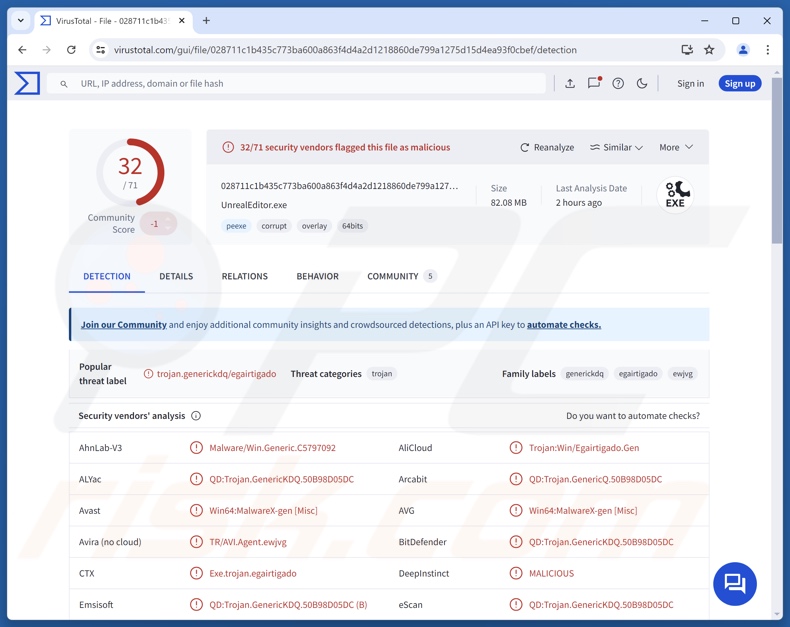
Übersicht über die Malware „GachiLoader“
GachiLoader ist ein Loader – eine Art von Malware, die Ketteninfektionen verursacht (d. h. zusätzliche schädliche Software oder Komponenten herunterlädt/installiert).
Dieses Programm ist stark verschleiert. GachiLoader nutzt mehrere Mechanismen zur Verhinderung von Analysen und Erkennung, wie z. B. die Überprüfung von Hardware-Details (RAM-Größe, CPU-Kernanzahl), die Überprüfung laufender Prozesse auf solche, die mit virtuellen Maschinen und Analyse-Tools in Verbindung stehen, die Überprüfung von Benutzernamen und Hostnamen anhand einer fest codierten Ausschlussliste und die Deaktivierung des Microsoft Defender Antivirus.
Der Loader sammelt Details über den infizierten Rechner, darunter die Version des Betriebssystems und die installierte Antivirensoftware. GachiLoader überprüft außerdem, ob es mit Administratorrechten ausgeführt wird. Ist dies nicht der Fall, führt die Malware einen PowerShell-Befehl aus, der dem Opfer eine Eingabeaufforderung anzeigt, in der es aufgefordert wird, die Software mit Administratorrechten auszuführen.
In einer der bekannten GachiLoader-Kampagnen war es das Ziel, Geräte mit dem Stealer Rhadamanthys zu infizieren. Die Art und Weise, wie diese endgültige Nutzlast übertragen wurde, war jedoch unterschiedlich. In einigen Fällen bezog GachiLoader den Stealer von einer Remote-URL. In anderen Fällen stützte es sich auf Kidkadi – einen Loader der zweiten Stufe, der eine neuartige PE-Injektionstechnik (Portable Executable) verwendet, um Rhadamanthys in Systeme einzuschleusen.
Denken Sie daran, dass GachiLoader auch zur Verbreitung anderer Schadprogramme verwendet werden kann. Theoretisch kann ein Loader fast jede Art von Infektion verursachen – Trojaner, Ransomware, Kryptowährungs-Miner und andere Malware. In der Praxis arbeiten Loader jedoch in der Regel innerhalb bestimmter Grenzen oder Spezifikationen.
Es muss erwähnt werden, dass Malware-Entwickler ihre Software und Methoden häufig verbessern. Daher könnten zukünftige Versionen von GachiLoader zusätzliche oder andere Funktionen aufweisen.
Zusammenfassend lässt sich sagen, dass das Vorhandensein von Programmen wie GachiLoader auf Geräten zu mehreren Systeminfektionen, schwerwiegenden Datenschutzproblemen, finanziellen Verlusten und Identitätsdiebstahl führen kann.
| Name | GachiLoader virus |
| Art der Bedrohung | Trojaner, Loader. |
| Erkennungsnamen | Avast (Win64:MalwareX-gen [Misc]), Combo Cleaner (QD:Trojan.GenericKDQ.50B98D05DC), ESET-NOD32 (JS/Agent.TIW Trojan), Kaspersky (UDS:Trojan-PSW.Win64. Stealer.aptg), Microsoft (Trojan:Win32/Egairtigado!rfn), Vollständige Liste der Erkennungen (VirusTotal) |
| Nutzlast | Rhadamanthys |
| Symptome | Trojaner sind darauf ausgelegt, sich heimlich in den Computer des Opfers einzuschleusen und dort unbemerkt zu bleiben, sodass auf einem infizierten Rechner keine besonderen Symptome erkennbar sind. |
| Vertriebsmethoden | Infizierte E-Mail-Anhänge, bösartige Online-Werbung, Social Engineering, Software-Cracks. |
| Schaden | Gestohlene Passwörter und Bankdaten, Identitätsdiebstahl, der Computer des Opfers wird einem Botnetz hinzugefügt. |
| Malware-Entfernung (Windows) |
Um mögliche Malware-Infektionen zu entfernen, scannen Sie Ihren Computer mit einer legitimen Antivirus-Software. Unsere Sicherheitsforscher empfehlen die Verwendung von Combo Cleaner. Combo Cleaner herunterladenDer kostenlose Scanner überprüft, ob Ihr Computer infiziert ist. Um das Produkt mit vollem Funktionsumfang nutzen zu können, müssen Sie eine Lizenz für Combo Cleaner erwerben. Auf 7 Tage beschränkte kostenlose Testversion verfügbar. Eigentümer und Betreiber von Combo Cleaner ist RCS LT, die Muttergesellschaft von PCRisk. |
Beispiele für Malware vom Typ Loader
Wir haben bereits über zahlreiche Schadprogramme berichtet; CastleLoader, Olymp und BaoLoader sind nur einige unserer neuesten Artikel über Loader. Diese Malware kann verschiedene Arten von Infektionen verursachen – von Stealern bis hin zu Ransomware.
Es muss betont werden, dass unabhängig davon, wie Malware funktioniert, ihre Präsenz auf einem System die Integrität des Geräts und die Sicherheit des Benutzers gefährdet. Daher müssen alle Bedrohungen sofort nach ihrer Entdeckung beseitigt werden.
Wie ist GachiLoader auf meinen Computer gelangt?
GachiLoader wurde durch eine groß angelegte Kampagne verbreitet, bei der gehackte YouTube-Konten genutzt wurden. Diese Kampagne umfasste 39 kompromittierte Konten und über 100 Videos, die insgesamt über 200.000 Aufrufe verzeichneten. Die Videos drehten sich hauptsächlich um „geknackte” Software, Cheats/Hacks für Videospiele und Ähnliches.
Dieser irreführende Inhalt lockte Nutzer dazu, die Malware von externen Datei-Hosting-Seiten herunterzuladen. Die Videobeschreibungen enthielten weitere Anweisungen, wie beispielsweise ein Passwort für die passwortgeschützten Archive, die GachiLoader enthielten, oder Schritte zum Deaktivieren des Microsoft Defender Antivirus. Viele der bekannten Videos wurden inzwischen gemeldet und entfernt.
GachiLoader könnte auch mit anderen Techniken verbreitet werden. Phishing und Social-Engineering-Taktiken sind Standard bei der Verbreitung von Malware. In der Regel werden Schadprogramme als gewöhnliche Software-/Mediendateien getarnt oder mit diesen gebündelt. Dabei kann es sich um Archive (ZIP, RAR usw.), ausführbare Dateien (EXE, RUN usw.), Dokumente (PDF, Microsoft Office, Microsoft OneNote usw.), JavaScript usw. handeln.
Zu den häufigsten Methoden der Malware-Verbreitung gehören: raubkopierte Programme/Medien, illegale Software-Aktivierungstools („Cracks“), Drive-by-Downloads (heimliche/betrügerische Downloads), nicht vertrauenswürdige Download-Quellen (z. B. Freeware- und Drittanbieter-Websites, Peer-to-Peer-Netzwerke usw.), bösartige Anhänge oder Links in Spam-Mails (z. B. E-Mails, Direktnachrichten/Private Nachrichten, Social-Media-Beiträge usw.), Online-Betrug, Malvertising und gefälschte Updates. usw.), Online-Betrug, Malvertising und gefälschte Updates.
Darüber hinaus können sich einige Schadprogramme über lokale Netzwerke und Wechseldatenträger (z. B. externe Festplatten, USB-Sticks usw.) selbst verbreiten.
Wie kann man die Installation von Malware vermeiden?
Vorsicht ist unerlässlich, um die Sicherheit des Geräts und des Benutzers zu gewährleisten. Laden Sie daher nur von offiziellen und verifizierten Kanälen herunter. Aktivieren und aktualisieren Sie Programme mit Funktionen/Tools, die von echten Entwicklern bereitgestellt werden, da solche von Drittanbietern Malware enthalten können.
Seien Sie außerdem beim Surfen wachsam, da das Internet voller irreführender und gefährlicher Inhalte ist. Seien Sie vorsichtig mit eingehenden E-Mails und anderen Nachrichten; öffnen Sie keine Anhänge oder Links in zweifelhaften/irrelevanten E-Mails, da diese schädlich sein können.
Es ist äußerst wichtig, ein seriöses Antivirenprogramm zu installieren und auf dem neuesten Stand zu halten. Mit Sicherheitssoftware müssen regelmäßig Systemscans durchgeführt und erkannte Bedrohungen und Probleme beseitigt werden. Wenn Sie glauben, dass Ihr Computer bereits infiziert ist, empfehlen wir Ihnen, einen Scan mit Combo Cleaner Antivirus für Windows durchzuführen, um eingeschleuste Malware automatisch zu entfernen.
Screenshot von irreführenden YouTube-Videos, die zur Werbung für GachiLoader verwendet werden (Bildquelle – Check Point Research):

Umgehende automatische Entfernung von Malware:
Die manuelle Entfernung einer Bedrohung kann ein langer und komplizierter Prozess sein, der fortgeschrittene Computerkenntnisse voraussetzt. Combo Cleaner ist ein professionelles, automatisches Malware-Entfernungstool, das zur Entfernung von Malware empfohlen wird. Laden Sie es durch Anklicken der untenstehenden Schaltfläche herunter:
LADEN Sie Combo Cleaner herunterIndem Sie Software, die auf dieser Internetseite aufgeführt ist, herunterladen, stimmen Sie unseren Datenschutzbestimmungen und Nutzungsbedingungen zu. Der kostenlose Scanner überprüft, ob Ihr Computer infiziert ist. Um das Produkt mit vollem Funktionsumfang nutzen zu können, müssen Sie eine Lizenz für Combo Cleaner erwerben. Auf 7 Tage beschränkte kostenlose Testversion verfügbar. Eigentümer und Betreiber von Combo Cleaner ist RCS LT, die Muttergesellschaft von PCRisk.
Schnellmenü:
- Was ist GachiLoader?
- SCHRITT 1. Manuelles Entfernen der GachiLoader-Malware.
- SCHRITT 2. Überprüfen Sie, ob Ihr Computer sauber ist.
Wie kann man Malware manuell entfernen?
Die manuelle Entfernung von Malware ist eine komplizierte Aufgabe – in der Regel ist es am besten, dies automatisch von Antiviren- oder Anti-Malware-Programmen durchführen zu lassen. Um diese Malware zu entfernen, empfehlen wir die Verwendung von Combo Cleaner Antivirus für Windows.
Wenn Sie Malware manuell entfernen möchten, müssen Sie zunächst den Namen der Malware identifizieren, die Sie entfernen möchten. Hier ist ein Beispiel für ein verdächtiges Programm, das auf dem Computer eines Benutzers ausgeführt wird:
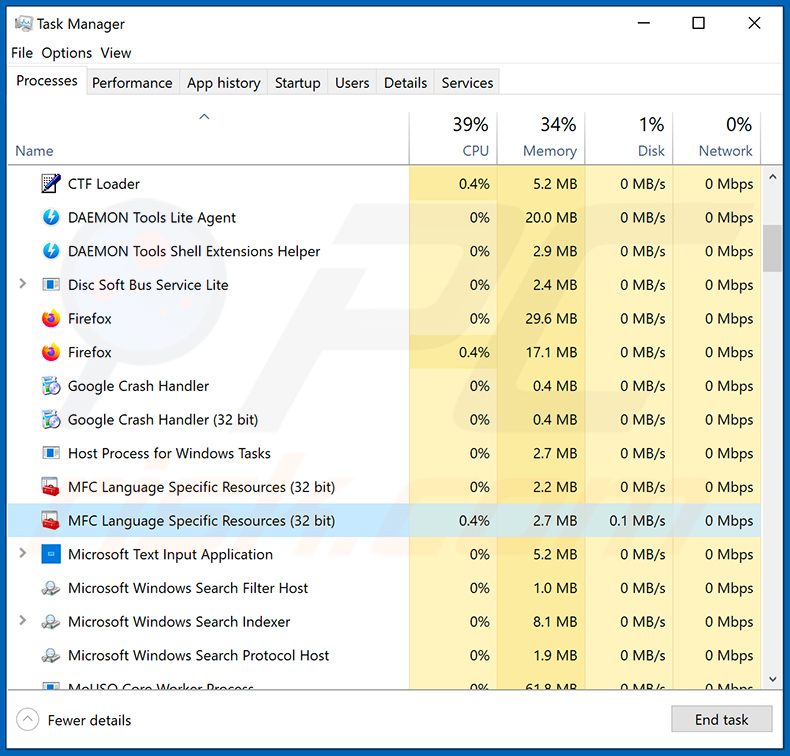
Wenn Sie die Liste der auf Ihrem Computer ausgeführten Programme überprüft haben, beispielsweise mithilfe des Task-Managers, und ein verdächtiges Programm identifiziert haben, sollten Sie mit den folgenden Schritten fortfahren:
 Laden Sie ein Programm namens Autoruns herunter. Dieses Programm zeigt Autostart-Anwendungen, die Registrierung und Dateisystemspeicherorte an:
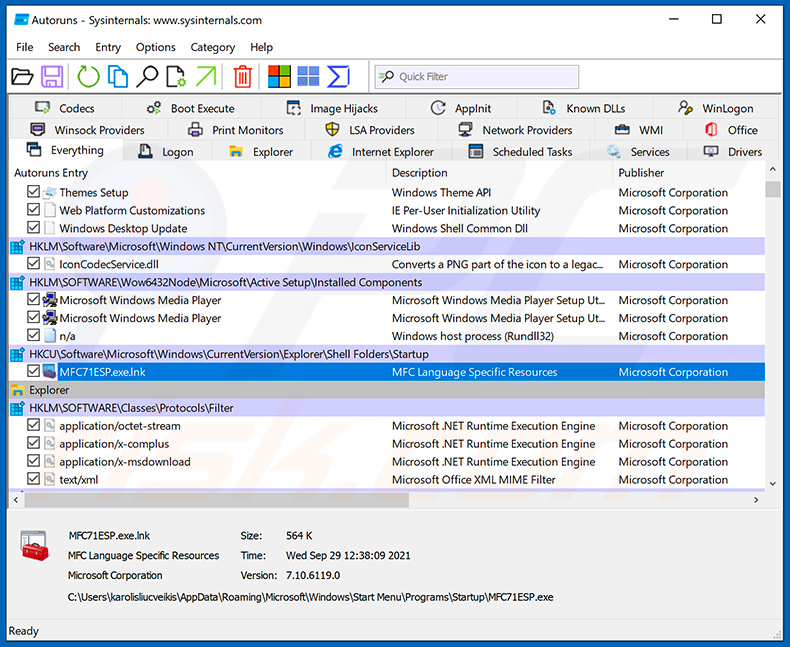
 Starten Sie Ihren Computer im abgesicherten Modus neu:
Benutzer von Windows XP und Windows 7: Starten Sie Ihren Computer im abgesicherten Modus. Klicken Sie auf „Start“, dann auf „Herunterfahren“, dann auf „Neustart“ und schließlich auf „OK“. Drücken Sie während des Startvorgangs Ihres Computers mehrmals die Taste F8 auf Ihrer Tastatur, bis das Menü „Erweiterte Windows-Startoptionen“ angezeigt wird, und wählen Sie dann „Abgesicherter Modus mit Netzwerktreibern“ aus der Liste aus.
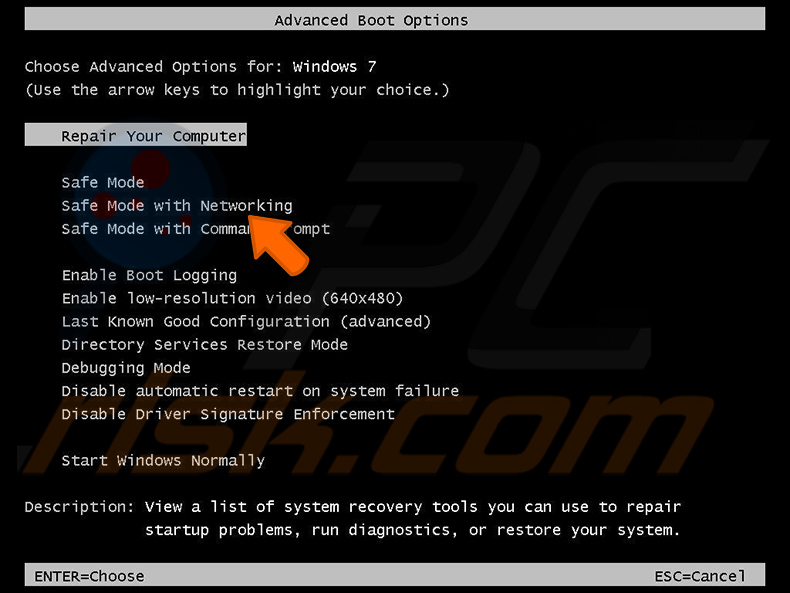
Video, das zeigt, wie man Windows 7 im „abgesicherten Modus mit Netzwerkunterstützung” startet:
Windows 8-Benutzer: Starten Sie Windows 8 im abgesicherten Modus mit Netzwerkunterstützung – Gehen Sie zum Windows 8-Startbildschirm, geben Sie „Erweitert“ ein und wählen Sie in den Suchergebnissen „Einstellungen“ aus. Klicken Sie auf „Erweiterte Startoptionen“ und wählen Sie im geöffneten Fenster „Allgemeine PC-Einstellungen“ die Option „Erweiterter Start“ aus.
Klicken Sie auf die Schaltfläche „Jetzt neu starten“. Ihr Computer wird nun neu gestartet und das Menü „Erweiterte Startoptionen“ angezeigt. Klicken Sie auf die Schaltfläche „Problembehandlung“ und anschließend auf die Schaltfläche „Erweiterte Optionen“. Klicken Sie im Bildschirm „Erweiterte Optionen“ auf „Starteinstellungen“.
Klicken Sie auf die Schaltfläche „Neustart“. Ihr PC wird neu gestartet und zeigt den Bildschirm „Startup Settings“ (Startkonfiguration) an. Drücken Sie F5, um im abgesicherten Modus mit Netzwerkunterstützung zu starten.
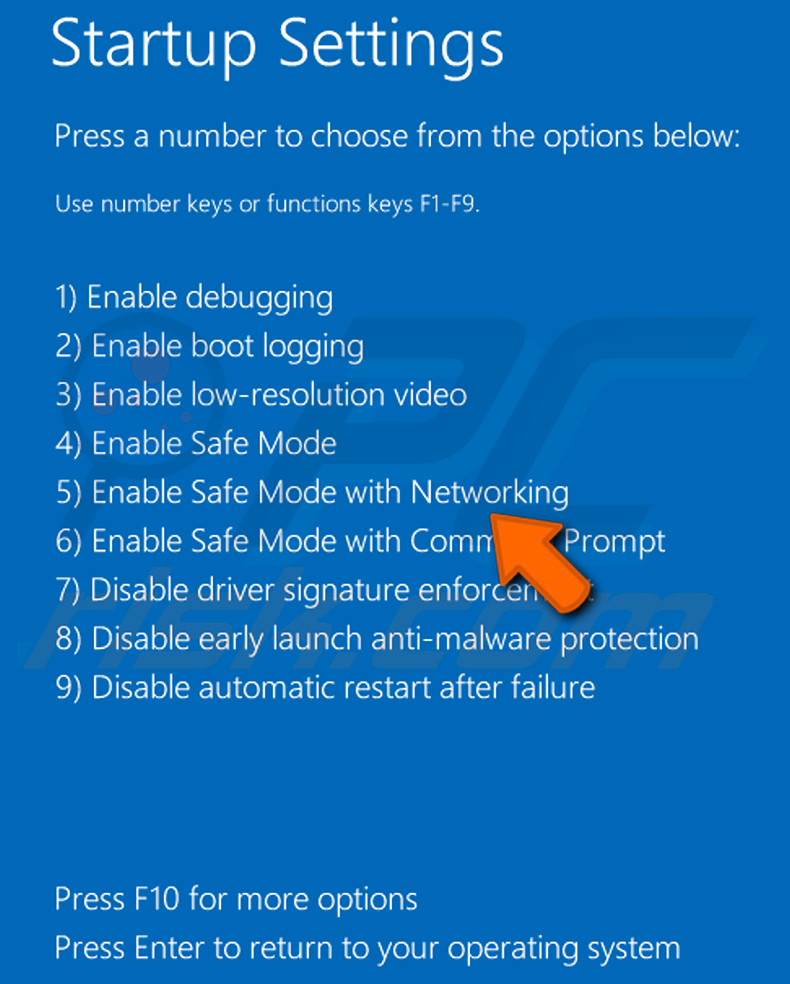
Video, das zeigt, wie man Windows 8 im „abgesicherten Modus mit Netzwerkunterstützung” startet:
Windows 10-Benutzer: Klicken Sie auf das Windows-Logo und wählen Sie das Symbol „Power“. Klicken Sie im geöffneten Menü auf „Restart“, während Sie die Umschalttaste auf Ihrer Tastatur gedrückt halten. Klicken Sie im Fenster „Wählen Sie eine Option“ auf „Fehlerbehebung“ und wählen Sie anschließend „Erweiterte Optionen“.
Wählen Sie im Menü „Erweiterte Optionen“ die Option „Startup Settings“ (Startoptionen) und klicken Sie auf die Schaltfläche „Restart“ (Neustart). Im folgenden Fenster sollten Sie die Taste „F5“ auf Ihrer Tastatur drücken. Dadurch wird Ihr Betriebssystem im abgesicherten Modus mit Netzwerkunterstützung neu gestartet.
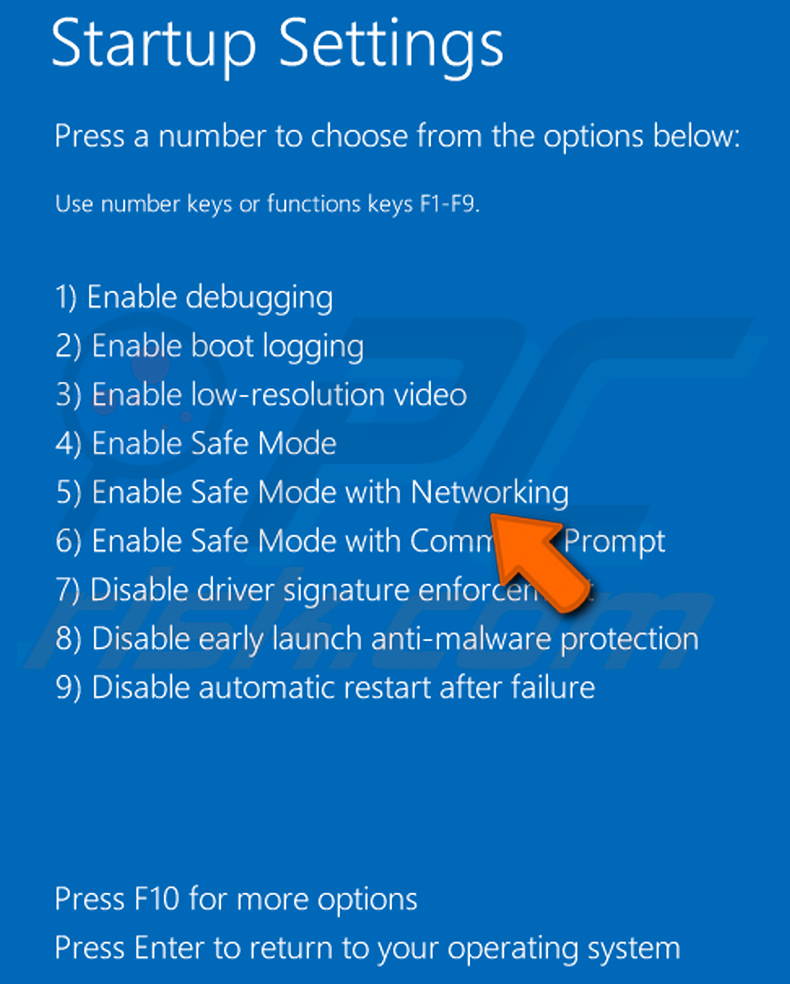
Video, das zeigt, wie man Windows 10 im „abgesicherten Modus mit Netzwerkunterstützung” startet:
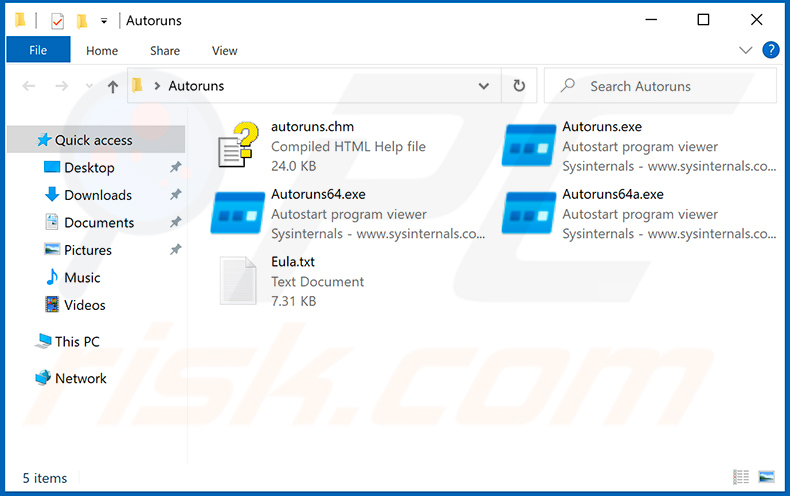
 Entpacken Sie das heruntergeladene Archiv und führen Sie die Datei „Autoruns.exe“ aus.
 Klicken Sie in der Anwendung „Autoruns“ oben auf „Optionen“ und deaktivieren Sie die Optionen „Leere Speicherorte ausblenden“ und „Windows-Einträge ausblenden“. Klicken Sie anschließend auf das Symbol „Aktualisieren“.
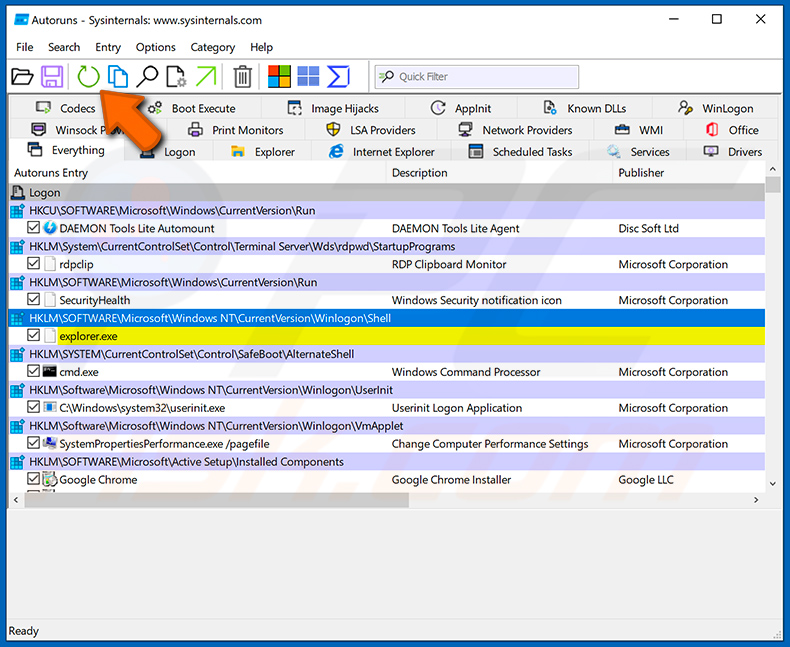
 Überprüfen Sie die von der Anwendung „Autoruns“ bereitgestellte Liste und suchen Sie die Malware-Datei, die Sie entfernen möchten.
Sie sollten den vollständigen Pfad und Namen notieren. Beachten Sie, dass manche Malware-Programme ihre Prozessnamen unter legitimen Windows-Prozessnamen verstecken. In dieser Phase ist es sehr wichtig, dass Sie keine Systemdateien löschen. Nachdem Sie das verdächtige Programm gefunden haben, das Sie entfernen möchten, klicken Sie mit der rechten Maustaste auf den Namen und wählen Sie „Löschen“.
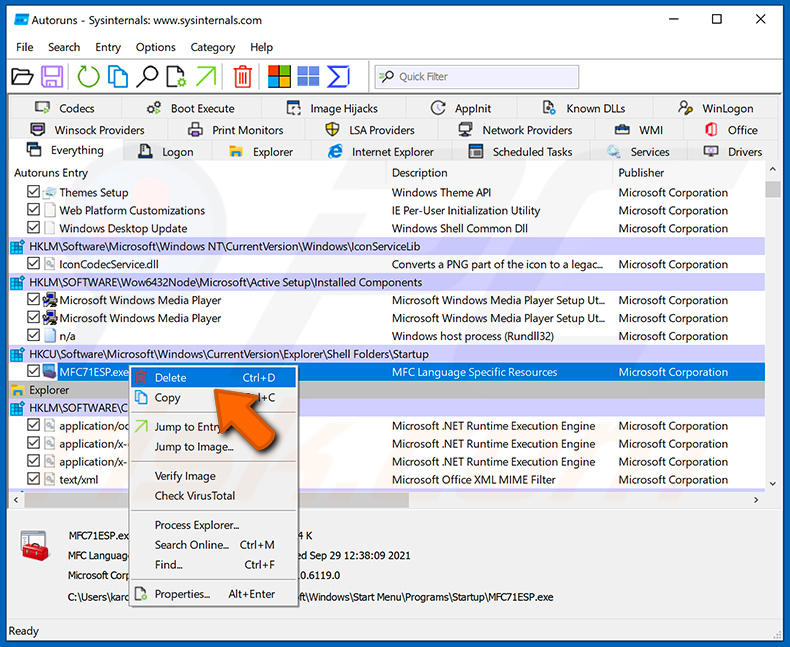
Nachdem Sie die Malware über die Anwendung „Autoruns“ entfernt haben (dadurch wird sichergestellt, dass die Malware beim nächsten Systemstart nicht automatisch ausgeführt wird), sollten Sie auf Ihrem Computer nach dem Namen der Malware suchen. Stellen Sie sicher, dass Sie versteckte Dateien und Ordner aktivieren, bevor Sie fortfahren. Wenn Sie den Dateinamen der Malware finden, entfernen Sie ihn unbedingt.
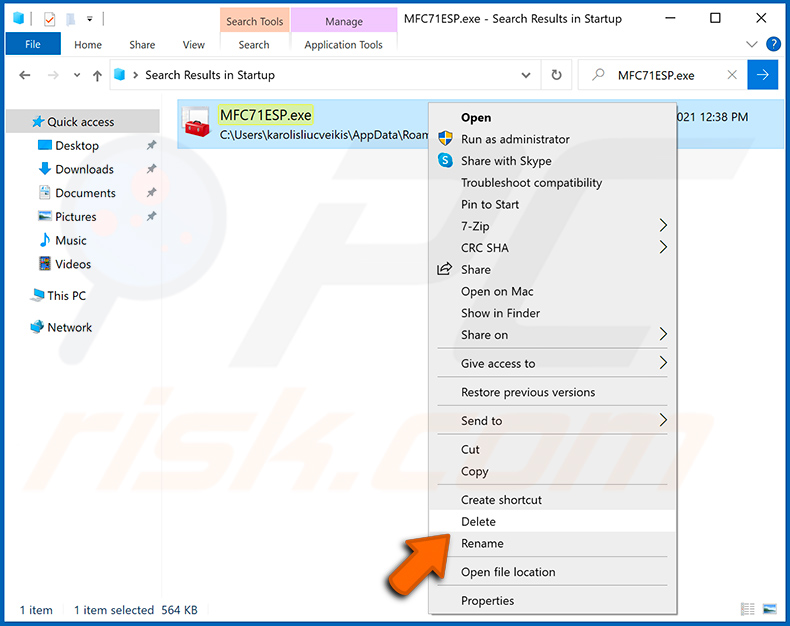
Starten Sie Ihren Computer im normalen Modus neu. Wenn Sie diese Schritte befolgen, sollten alle Malware-Programme von Ihrem Computer entfernt werden. Beachten Sie, dass die manuelle Entfernung von Bedrohungen fortgeschrittene Computerkenntnisse erfordert. Wenn Sie nicht über diese Kenntnisse verfügen, überlassen Sie die Entfernung von Malware-Programmen Antiviren- und Anti-Malware-Programmen.
Diese Schritte funktionieren möglicherweise nicht bei fortgeschrittenen Malware-Infektionen. Wie immer ist es besser, einer Infektion vorzubeugen, als später zu versuchen, Malware zu entfernen. Um Ihren Computer zu schützen, installieren Sie die neuesten Betriebssystem-Updates und verwenden Sie eine Antivirensoftware. Um sicherzustellen, dass Ihr Computer frei von Malware-Infektionen ist, empfehlen wir, ihn mit Combo Cleaner Antivirus für Windows zu scannen.
Häufig gestellte Fragen (FAQ)
Mein Computer ist mit der Malware GachiLoader infiziert. Sollte ich mein Speichergerät formatieren, um sie zu entfernen?
Das Entfernen von Malware erfordert selten eine Formatierung.
Was sind die größten Probleme, die die Malware GachiLoader verursachen kann?
Die mit einer Infektion verbundenen Gefahren hängen von den Fähigkeiten der Malware und der Vorgehensweise der Cyberkriminellen ab. GachiLoader wurde entwickelt, um Ketteninfektionen zu verursachen, und wurde bereits dazu verwendet, Datendiebe in Geräte einzuschleusen. Daher kann seine Präsenz zu mehreren Systeminfektionen führen, die schwerwiegende Datenschutzprobleme, finanzielle Verluste und Identitätsdiebstahl zur Folge haben können.
Was ist der Zweck der Malware GachiLoader?
Finanzieller Gewinn ist der Hauptgrund für Malware-Angriffe. Weitere häufige Motive sind: Angreifer, die Spaß haben oder persönliche Rache üben wollen, Störung von Prozessen (z. B. Websites, Dienste, Unternehmen, Organisationen usw.), Hacktivismus sowie politische/geopolitische Motive.
Wie hat sich die Malware „GachiLoader“ auf meinen Computer eingeschlichen?
GachiLoader wurde durch eine Kampagne unter Verwendung gehackter YouTube-Konten verbreitet. Andere Verbreitungsmethoden sind ebenfalls möglich. Im Allgemeinen wird Malware über Trojaner, Drive-by-Downloads, Spam-E-Mails/Nachrichten, Malvertising, Online-Betrug, dubiose Download-Quellen (z. B. Freeware- und Drittanbieter-Websites, P2P-Tauschbörsen usw.), raubkopierte Software/Medien, illegale Aktivierungstools („Cracks“) und gefälschte Updates verbreitet. Einige Schadprogramme können sich über lokale Netzwerke und Wechseldatenträger selbst verbreiten.
Schützt mich Combo Cleaner vor Malware?
Combo Cleaner wurde entwickelt, um Computer zu scannen und alle Arten von Bedrohungen zu entfernen. Es ist in der Lage, die meisten bekannten Malware-Infektionen zu erkennen und zu beseitigen. Denken Sie daran, dass die Durchführung eines vollständigen System-Scans unerlässlich ist, da sich hochwertige Schadprogramme in der Regel tief im System verstecken.
Teilen:
 Facebook
 X.com
X.com
 LinkedIn
 Link kopieren

Tomas Meskauskas
Erfahrener Sicherheitsforscher, professioneller Malware-Analyst
Meine Leidenschaft gilt der Computersicherheit und -technologie. Ich habe mehr als 10 Jahre Erfahrung in verschiedenen Unternehmen im Zusammenhang mit der Lösung computertechnischer Probleme und der Internetsicherheit. Seit 2010 arbeite ich als Autor und Redakteur für PCrisk. Folgen Sie mir auf Twitter und LinkedIn, um über die neuesten Bedrohungen der Online-Sicherheit informiert zu bleiben.
Das Sicherheitsportal PCrisk wird von der Firma RCS LT bereitgestellt.
Gemeinsam klären Sicherheitsforscher Computerbenutzer über die neuesten Online-Sicherheitsbedrohungen auf. Weitere Informationen über das Unternehmen RCS LT.
Unsere Anleitungen zur Entfernung von Malware sind kostenlos. Wenn Sie uns jedoch unterstützen möchten, können Sie uns eine Spende schicken.
SpendenDas Sicherheitsportal PCrisk wird von der Firma RCS LT bereitgestellt.
Gemeinsam klären Sicherheitsforscher Computerbenutzer über die neuesten Online-Sicherheitsbedrohungen auf. Weitere Informationen über das Unternehmen RCS LT.
Unsere Anleitungen zur Entfernung von Malware sind kostenlos. Wenn Sie uns jedoch unterstützen möchten, können Sie uns eine Spende schicken.
Spenden
▼ Diskussion einblenden