
Twitch Enhanced Viewer | JeetBot Malicious Extension
Browser EntführerAuch bekannt als: Twitch Enhanced Viewer | JeetBot bösartiges Add-on

Der kostenlose Scanner prüft, ob Ihr Computer infiziert ist.
JETZT ENTFERNENUm das Produkt mit vollem Funktionsumfang nutzen zu können, müssen Sie eine Lizenz für Combo Cleaner erwerben. Auf 7 Tage beschränkte kostenlose Testversion verfügbar. Eigentümer und Betreiber von Combo Cleaner ist RCS LT, die Muttergesellschaft von PCRisk.
Was für eine Erweiterung ist Twitch Enhanced Viewer | JeetBot?
Die bösartige Erweiterung Twitch Enhanced Viewer | JeetBot wird als Browser-Erweiterung vermarktet, die das Twitch-Seherlebnis verbessert. Sie verspricht Funktionen wie 1080p/2K-Streaming, Werbeblockierung und die automatische Sammlung von Kanalpunkten. Laut einer von Socket veröffentlichten Untersuchung stiehlt diese Erweiterung heimlich die Twitch-Kontoanmeldedaten der Nutzer.
Während unserer Untersuchung stellten wir fest, dass die bösartige Erweiterung Twitch Enhanced Viewer | JeetBot die Twitch-Anmeldetoken der Nutzer abfängt und sie an Server weiterleitet, die mit einem russischen Bot-Dienst in Verbindung stehen. Die Erweiterung erreichte über 31.000 Nutzer in Chrome und Firefox, bevor sie identifiziert wurde. Jeder, der diese Erweiterung installiert hat, sollte sie sofort entfernen.
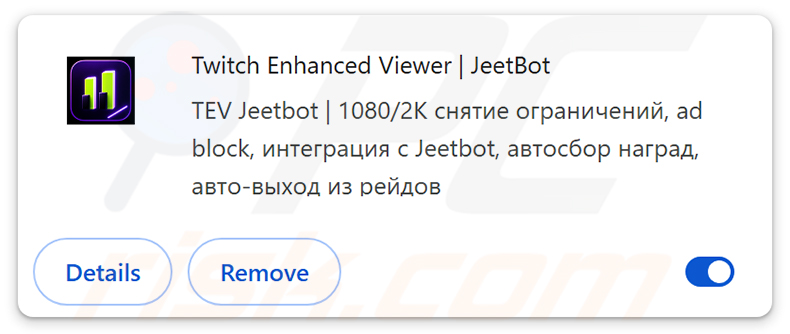
Twitch Enhanced Viewer | JeetBot bösartige Erweiterung im Detail
Die bösartige Erweiterung Twitch Enhanced Viewer | JeetBot fängt OAuth-Sitzungstokens innerhalb des Browsers ab. Diese Tokens fungieren als Anmeldeinformationen - wer sie besitzt, kann auf das Twitch-Konto eines Benutzers zugreifen, einschließlich Chat, privater Nachrichten und Kontoeinstellungen, ohne ein Passwort zu benötigen.
Wenn die Erweiterung ein Token erfasst, leitet sie es an einen Proxy-Server unter enhanced.jeetbot.cc weiter. Von dort aus können Angreifer im Chat posten, private Flüsternachrichten lesen und Kanalpunkte im Namen des Opfers ausgeben. Für die Durchführung dieser Aktionen ist kein Passwort oder zweiter Faktor erforderlich.
Die Datenschutzrichtlinie der Erweiterung behauptete ausdrücklich, dass sie keine Benutzerdaten sammelt, speichert oder verarbeitet. Diese Aussage war falsch. Die Erweiterung wurde speziell zum Erfassen von Sitzungstokens entwickelt - genau der Daten, mit denen sie angeblich nicht umging.
Forscher stellten ein besonders aufschlussreiches Detail fest: Konten bestimmter russischer Streamer wurden absichtlich vom Token-Diebstahlprozess ausgeschlossen. Die eigene Community des Betreibers wurde verschont, während die Anmeldeinformationen aller anderen Benutzer offengelegt wurden.
Die gestohlenen Tokens wurden an Server mit den IP-Adressen 152.53.177.186 (netcup GmbH, Deutschland), 132.243.113.25 und 80.74.26.162 (CLODO Cloud) weitergeleitet. Die Konfiguration der Erweiterung wurde von ext-styles.jeetbot.cc bereitgestellt.
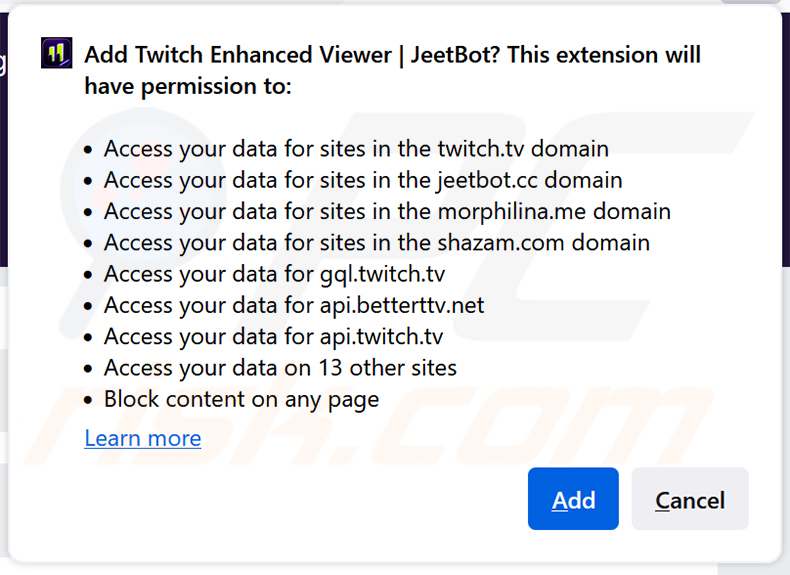
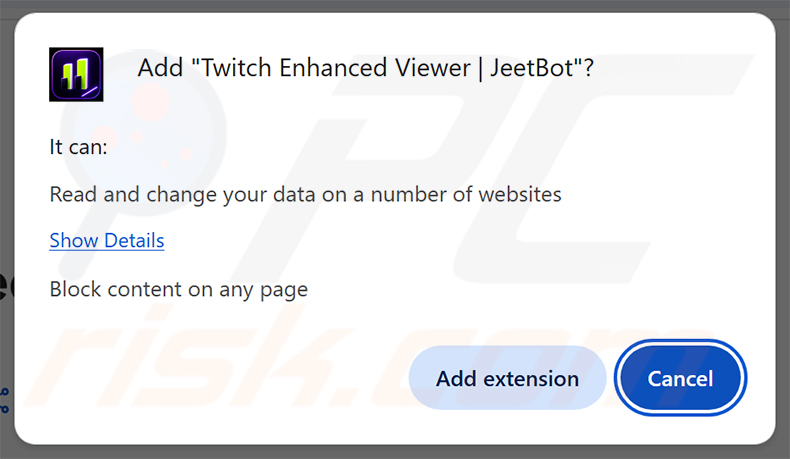
Die Erweiterung forderte außerdem ungewöhnlich weitreichende Berechtigungen an - Zugriff auf Daten auf twitch.tv, jeetbot.cc und über einem Dutzend zusätzlicher Domains. Ein derart weitreichender Zugriff geht weit über das hinaus, was ein legitimes Streaming-Verbesserungstool benötigen würde.
Die von dieser Erweiterung ausgehenden Risiken sind schwerwiegend: Kontoübernahme, Datenschutzverletzungen, potenzieller Identitätsdiebstahl und finanzielle Schäden, wenn gestohlene Konten für unautorisierte Transaktionen oder betrügerische Aktivitäten verwendet werden.
| Name | Twitch Enhanced Viewer | JeetBot bösartiges Add-on |
| Bedrohungstyp | Bösartige Browsererweiterung, Anmeldeinformationsdieb |
| Angebliche Funktionalität | Twitch-Verbesserungstool (Werbeblockierung, HD-Streaming, Region-Freischaltung, Kanalpunkt-Automatisierung) |
| Bereitstellende IP-Adresse | 152.53.177.186 (netcup GmbH, Deutschland), 132.243.113.25, 80.74.26.162 (CLODO Cloud) |
| Symptome | Unautorisierte Twitch-Kontoaktivität, ohne Zustimmung gelesene private Nachrichten, von unbekannten Parteien ausgegebene Kanalpunkte, verdächtiges Kontoverhalten. |
| Verbreitungsmethoden | Offizielle Browsererweiterungs-Stores (Chrome Web Store, Firefox Add-ons-Store), betrügerische Pop-up-Werbung. |
| Schaden | Gestohlene Twitch-OAuth-Sitzungstokens, Kontoübernahme, Datenschutzverletzungen, Verlust privater Informationen. |
| Malware-Entfernung (Windows) |
Um mögliche Malware-Infektionen zu entfernen, scannen Sie Ihren Computer mit einer legitimen Antivirus-Software. Unsere Sicherheitsforscher empfehlen die Verwendung von Combo Cleaner. Combo Cleaner herunterladenDer kostenlose Scanner überprüft, ob Ihr Computer infiziert ist. Um das Produkt mit vollem Funktionsumfang nutzen zu können, müssen Sie eine Lizenz für Combo Cleaner erwerben. Auf 7 Tage beschränkte kostenlose Testversion verfügbar. Eigentümer und Betreiber von Combo Cleaner ist RCS LT, die Muttergesellschaft von PCRisk. |
Fazit
Die bösartige Erweiterung Twitch Enhanced Viewer | JeetBot ist eine Anmeldeinformationen stehlende Browsererweiterung, die als Twitch-Verbesserungsdienstprogramm getarnt ist. Sie fängt OAuth-Sitzungstokens ab und sendet sie an von Angreifern kontrollierte Server, wodurch eine Kontoübernahme ohne jegliches Passwort ermöglicht wird. Benutzer, bei denen diese Erweiterung installiert ist, sollten sie umgehend entfernen.
Weitere Beispiele für solche bösartigen Erweiterungen sind QuickLens - Search Screen with Google Lens, ShadyPanda und Corporate Monitoring Tool.
Wie wurde unerwünschte Software auf meinem Computer installiert?
Diese Erweiterung wurde über offizielle Kanäle verbreitet - den Chrome Web Store und den Firefox Add-ons-Store. Benutzer stießen darauf, während sie nach Tools zur Verbesserung ihres Twitch-Erlebnisses suchten, wie etwa Qualitäts-Freischalter, Kanalbelohnungssammler oder werbefreies Ansehen. Ihr legitim klingender Name und die angegebene Funktionsliste ließen sie vertrauenswürdig erscheinen.
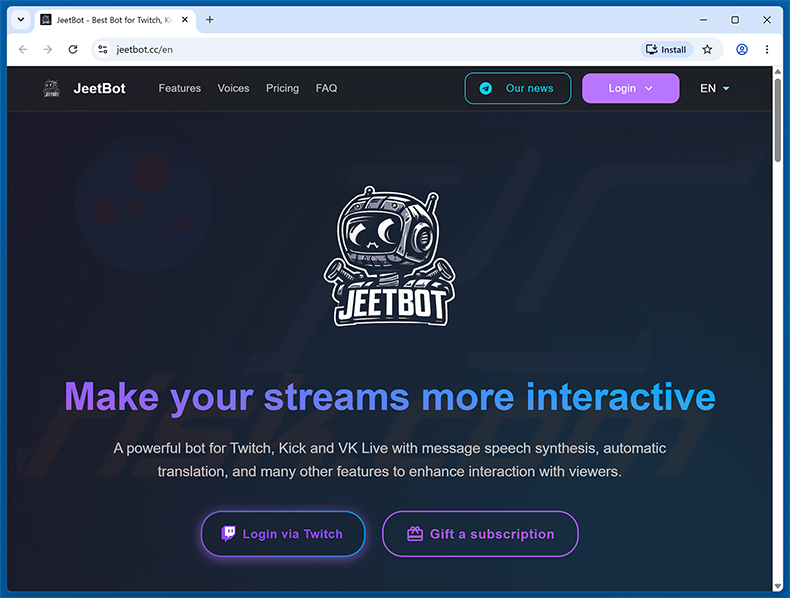
Sie wurde möglicherweise auch über die Website jeetbot.cc und die zugehörigen Community-Kanäle beworben. Erweiterungen, die über betrügerische Pop-ups oder Download-Seiten von Drittanbietern verbreitet werden, können neben der beworbenen Funktionalität versteckte bösartige Komponenten enthalten.
Über die Installationsabfrage einer Erweiterung hinwegzueilen, ohne die angeforderten Berechtigungen zu überprüfen, ist ein häufiges Risiko. Eine Erweiterung, die Zugriff auf Daten über Dutzende nicht zusammenhängender Websites verlangt, erfordert eine sorgfältige Abwägung, bevor sie akzeptiert wird.
Wie vermeidet man die Installation unerwünschter Anwendungen?
Installieren Sie Browsererweiterungen nur aus offiziellen Quellen wie dem Chrome Web Store oder dem Firefox Add-ons-Store und wählen Sie Erweiterungen von verifizierten Herausgebern mit positiven Community-Bewertungen. Bevor Sie auf „Hinzufügen" klicken, überprüfen Sie die von der Erweiterung angeforderten Berechtigungen - ein Zugriff, der für den angegebenen Zweck des Tools übermäßig erscheint, ist ein Warnzeichen.
Ignorieren Sie Pop-up-Warnungen oder -Nachrichten, die Sie zur Installation von Erweiterungen auffordern, insbesondere solche, die Sie auf unbekannten oder fragwürdigen Websites antreffen. Erteilen Sie keine Benachrichtigungsberechtigungen an Websites, denen Sie nicht vertrauen, da solche Berechtigungen genutzt werden können, um weitere unerwünschte Installationen zu forcieren.
Halten Sie Ihren Browser und Ihr Betriebssystem aktuell und verwenden Sie seriöse Sicherheitssoftware, um Bedrohungen zu erkennen, bevor sie Schaden anrichten. Wenn Ihr Browser bereits von der bösartigen Erweiterung Twitch Enhanced Viewer | JeetBot oder ähnlichen Bedrohungen betroffen ist, empfehlen wir, einen Scan mit Combo Cleaner Antivirus für Windows durchzuführen, um sie automatisch zu beseitigen.
Die bösartige Erweiterung Twitch Enhanced Viewer | JeetBot fordert Berechtigungen an (Firefox):
Von der bösartigen Erweiterung Twitch Enhanced Viewer | JeetBot angeforderte Berechtigungen (Chrome):
Website, die die bösartige Erweiterung Twitch Enhanced Viewer | JeetBot bewirbt:
Umgehende automatische Entfernung von Malware:
Die manuelle Entfernung einer Bedrohung kann ein langer und komplizierter Prozess sein, der fortgeschrittene Computerkenntnisse voraussetzt. Combo Cleaner ist ein professionelles, automatisches Malware-Entfernungstool, das zur Entfernung von Malware empfohlen wird. Laden Sie es durch Anklicken der untenstehenden Schaltfläche herunter:
LADEN Sie Combo Cleaner herunterIndem Sie Software, die auf dieser Internetseite aufgeführt ist, herunterladen, stimmen Sie unseren Datenschutzbestimmungen und Nutzungsbedingungen zu. Der kostenlose Scanner überprüft, ob Ihr Computer infiziert ist. Um das Produkt mit vollem Funktionsumfang nutzen zu können, müssen Sie eine Lizenz für Combo Cleaner erwerben. Auf 7 Tage beschränkte kostenlose Testversion verfügbar. Eigentümer und Betreiber von Combo Cleaner ist RCS LT, die Muttergesellschaft von PCRisk.
Schnellmenü:
- Was ist die bösartige Erweiterung Twitch Enhanced Viewer | JeetBot?
- SCHRITT 1. Deinstallieren Sie unerwünschte Anwendungen über die Systemsteuerung.
- SCHRITT 2. Entfernen Sie betrügerische Plug-ins aus Google Chrome.
- SCHRITT 3. Entfernen Sie bösartige Erweiterungen aus Mozilla Firefox.
- SCHRITT 4. Entfernen Sie bösartige Erweiterungen aus Safari.
- SCHRITT 5. Entfernen Sie betrügerische Plug-ins aus Microsoft Edge.
Entfernung der bösartigen Erweiterung:
Windows 10 Nutzer:
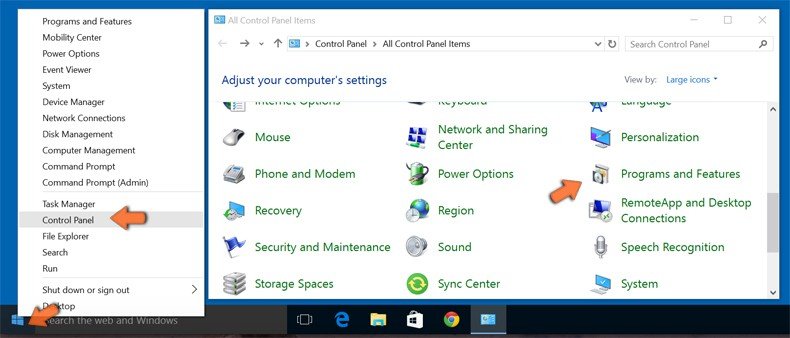
Machen Sie einen Rechtsklick in der linken unteren Ecke des Bildschirms, im Schnellzugriffmenü wählen Sie Systemsteuerung aus. Im geöffneten Fenster wählen Sie Ein Programm deinstallieren.
Windows 7 Nutzer:
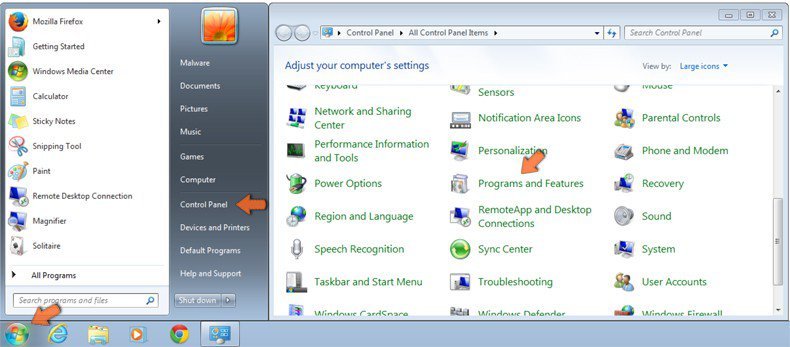
Klicken Sie auf Start ("Windows Logo" in der linken, unteren Ecke Ihres Desktop), wählen Sie Systemsteuerung. Suchen Sie Programme und klicken Sie auf Ein Programm deinstallieren.
macOS (OSX) Nutzer:
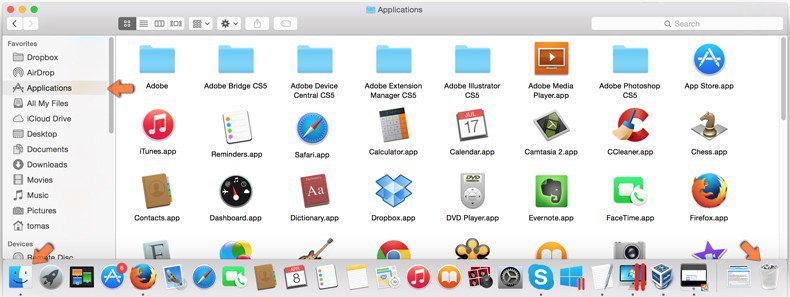
Klicken Sie auf Finder, wählen Sie im geöffneten Fenster Anwendungen. Ziehen Sie die App vom Anwendungen Ordner zum Papierkorb (befindet sich im Dock), machen Sie dann einen Rechtsklick auf das Papierkorbzeichen und wählen Sie Papierkorb leeren.
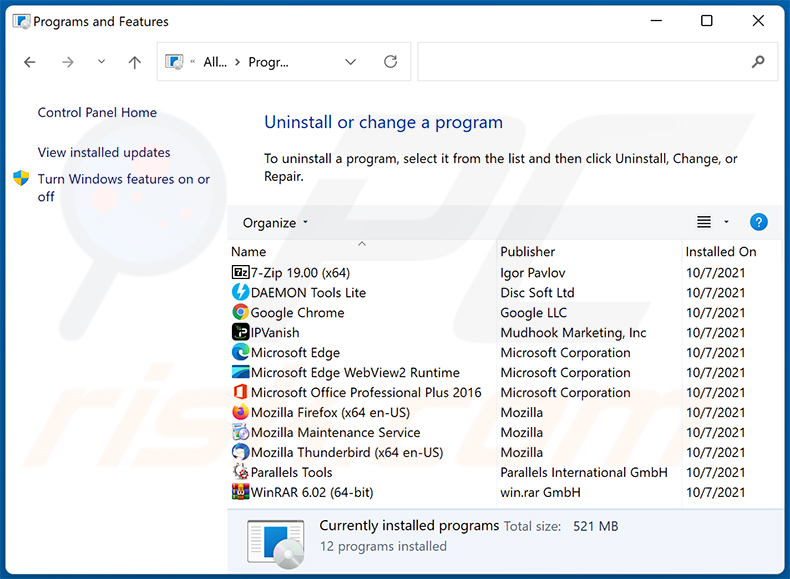
Suchen Sie im Fenster zum Deinstallieren von Programmen nach unerwünschten Anwendungen, wählen Sie diese Einträge aus und klicken Sie auf „Deinstallieren" oder „Entfernen".
Nachdem Sie unerwünschte Anwendungen deinstalliert haben, scannen Sie Ihren Computer nach verbleibenden unerwünschten Komponenten oder möglichen Malware-Infektionen. Um Ihren Computer zu scannen, verwenden Sie empfohlene Malware-Entfernungssoftware.
LADEN Sie die Entfernungssoftware herunter
Combo Cleaner überprüft, ob Ihr Computer infiziert ist. Um das Produkt mit vollem Funktionsumfang nutzen zu können, müssen Sie eine Lizenz für Combo Cleaner erwerben. Auf 7 Tage beschränkte kostenlose Testversion verfügbar. Eigentümer und Betreiber von Combo Cleaner ist RCS LT, die Muttergesellschaft von PCRisk.
Bösartige Erweiterungen aus Internetbrowsern entfernen:
Video, das zeigt, wie man unerwünschte Browser-Add-ons entfernt:
 Bösartige Erweiterungen aus Google Chrome entfernen:
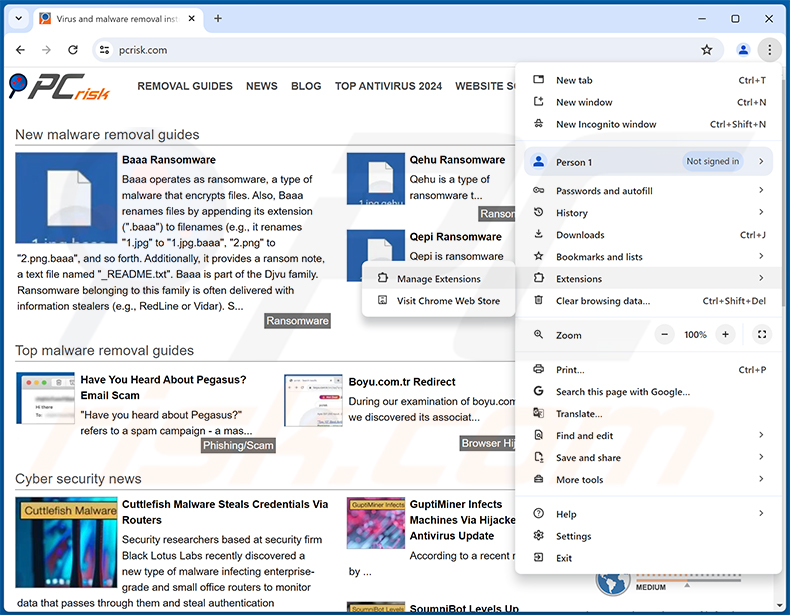
Klicken Sie auf das Chrome-Menüsymbol  (in der oberen rechten Ecke von Google Chrome), wählen Sie „Erweiterungen" und klicken Sie auf „Erweiterungen verwalten". Suchen Sie „Twitch Enhanced Viewer | JeetBot" oder andere verdächtige Erweiterungen, wählen Sie diese Einträge aus und klicken Sie auf „Entfernen".
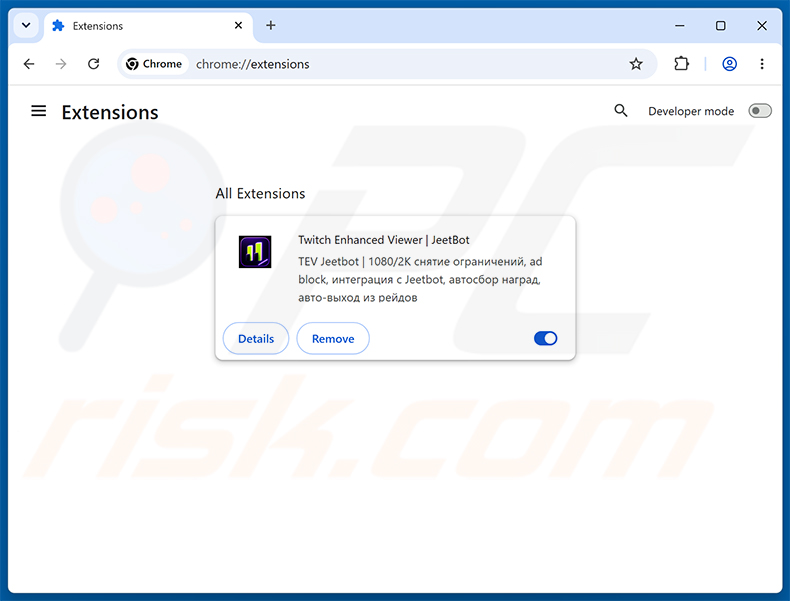
Alternative Methode:
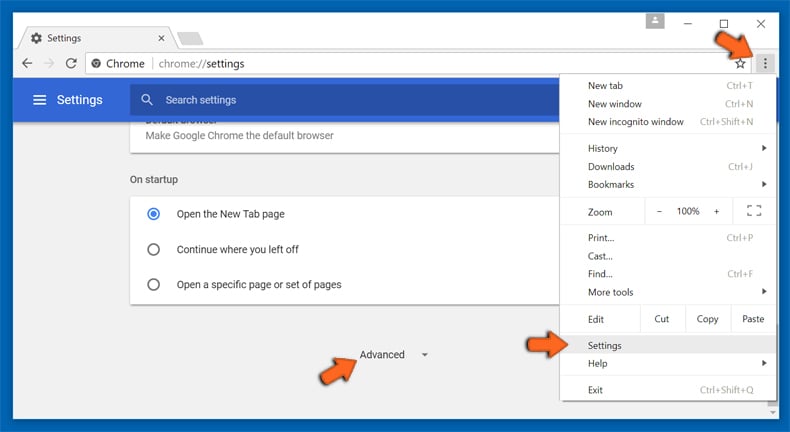
Falls Sie weiterhin Probleme mit der Entfernung von twitch enhanced viewer | jeetbot bösartiges add-on haben, setzen Sie die Einstellungen Ihres Google Chrome Browsers zurück. Klicken Sie auf das Chrome Menü-Symbol (in der oberen rechten Ecke von Google Chrome) und wählen Sie Einstellungen. Scrollen Sie zum Ende der Seite herunter. Klicken Sie auf den Erweitert... Link.
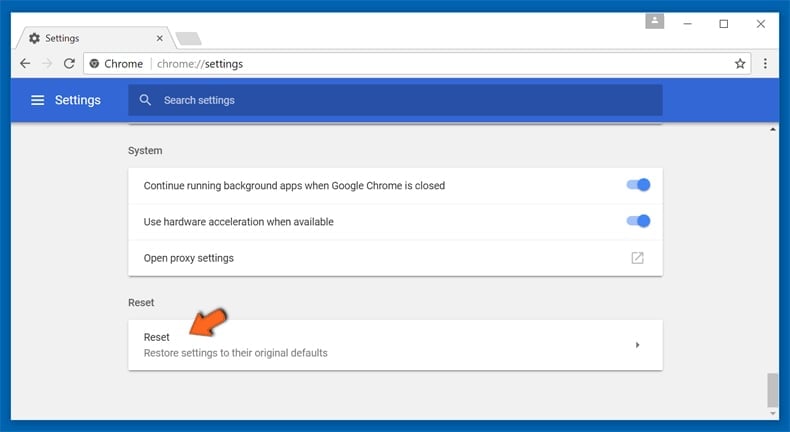
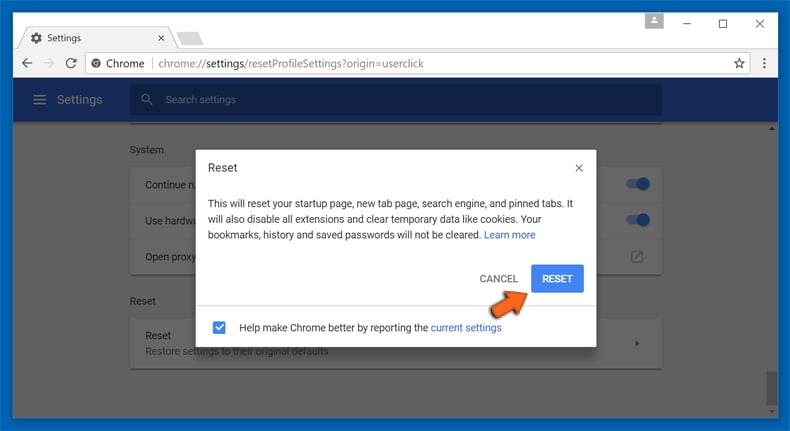
Nachdem Sie zum Ende der Seite hinuntergescrollt haben, klicken Sie auf das Zurücksetzen (Einstellungen auf ihren ursprünglichen Standard wiederherstellen) Feld.
Im geöffneten Fenster bestätigen Sie, dass Sie die Google Chrome Einstellungen auf Standard zurücksetzen möchten, indem Sie auf das Zurücksetzen Feld klicken.
 Bösartige Plug-ins aus Mozilla Firefox entfernen:
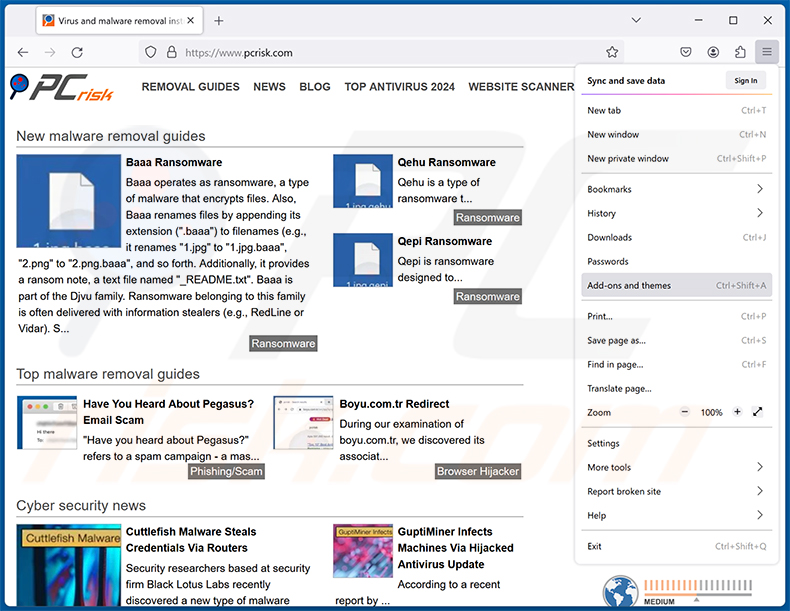
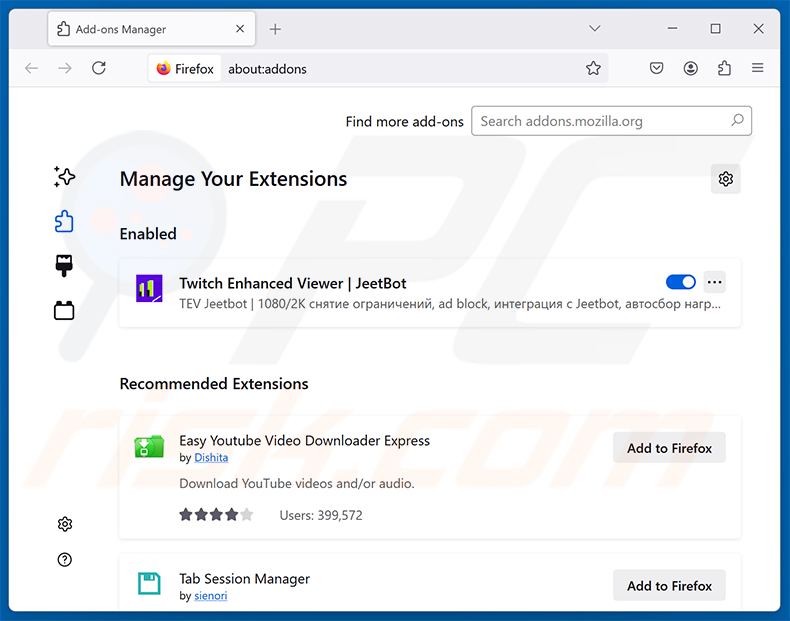
Klicken Sie auf das Firefox-Menü  (in der oberen rechten Ecke des Hauptfensters), wählen Sie „Add-ons und Themes". Klicken Sie auf „Erweiterungen", suchen Sie im geöffneten Fenster alle kürzlich installierten verdächtigen Erweiterungen, klicken Sie auf die drei Punkte und dann auf „Entfernen".
Alternative Methode:
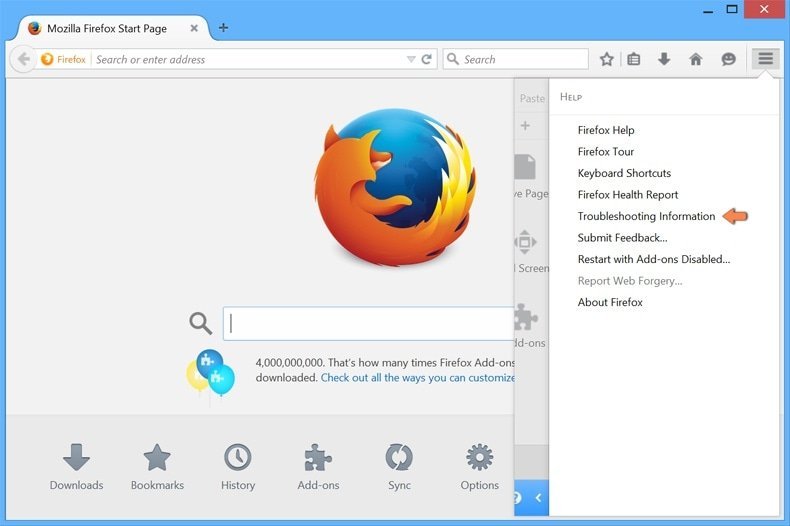
Computernutzer, die Probleme mit der Entfernung von twitch enhanced viewer | jeetbot bösartiges add-on haben, können Ihre Mozilla Firefox Einstellungen auf Standard zurücksetzen. Öffnen Sie Mozilla Firefox. In der oberen rechten Ecke des Hauptfensters klicken Sie auf das Firefox Menü , im geöffneten Menü klicken Sie auf das Hilfsmenü öffnen Feld 
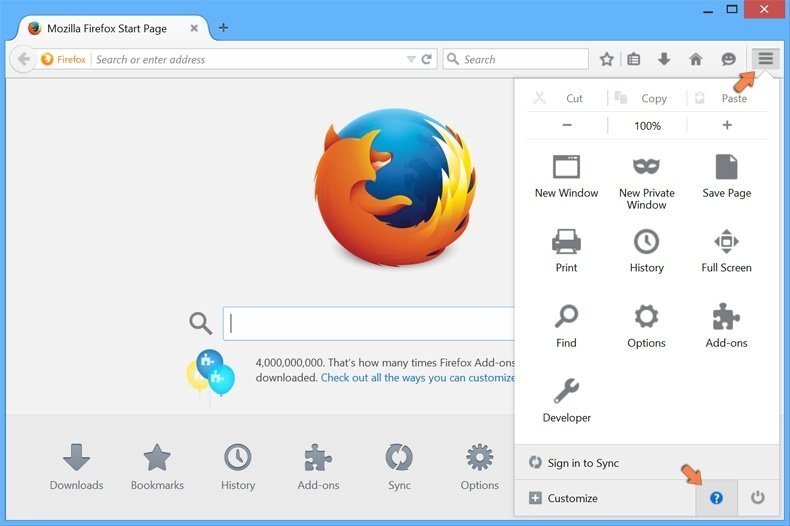
Wählen Sie Problemlösungsinformationen.
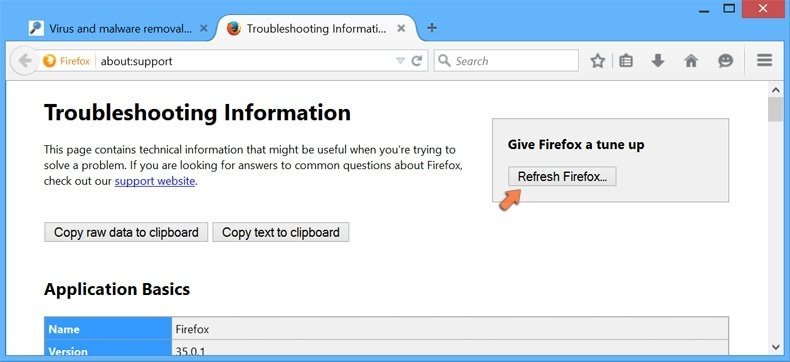
Im geöffneten Fenster klicken Sie auf das Firefox Zurücksetzen Feld.
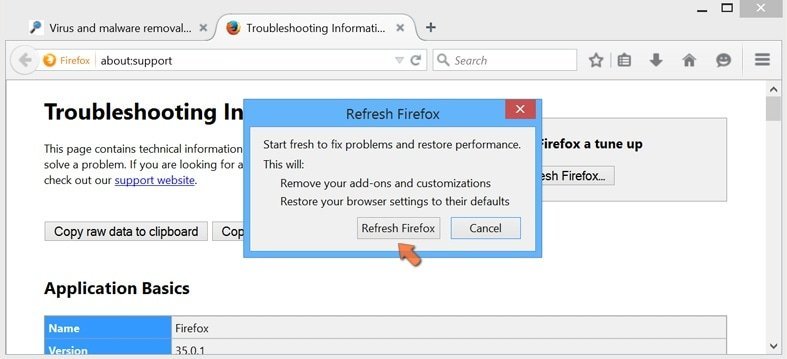
Im geöffneten Fenster bestätigen Sie, dass sie die Mozilla Firefox Einstellungen auf Standard zurücksetzen wollen, indem Sie auf das Zurücksetzen Feld klicken.
 Bösartige Erweiterungen von Safari entfernen:
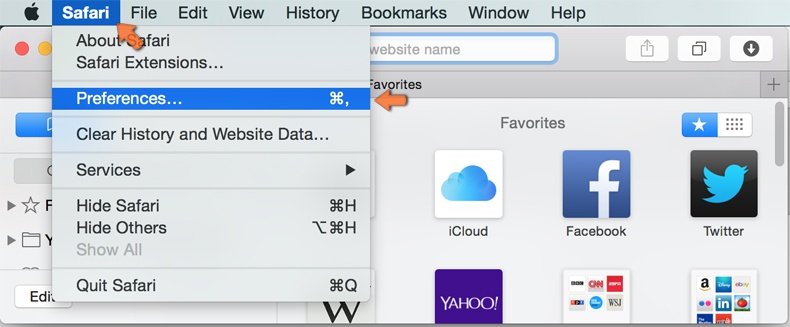
Vergewissern Sie sich, dass Ihr Safari Browser aktiv ist und klicken Sie auf das Safari Menü. Wählen Sie dann Einstellungen...
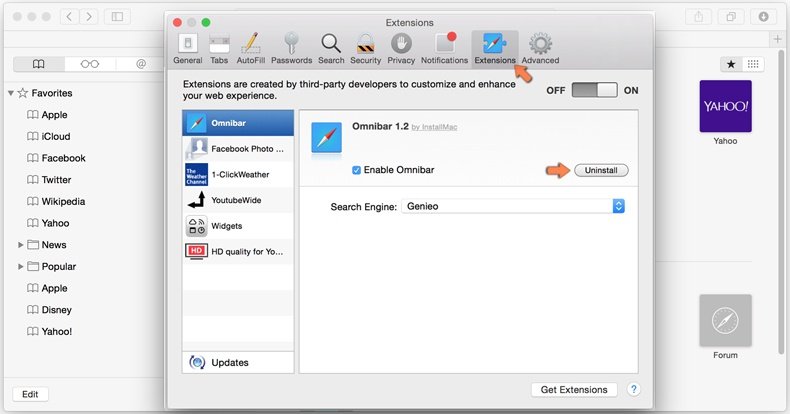
Wählen Sie im Einstellungen Fenster den Erweiterungen Reiter aus. Suchen Sie nach allen kürzlich installierten, verdächtigen Erweiterungen und deinstallieren Sie sie.
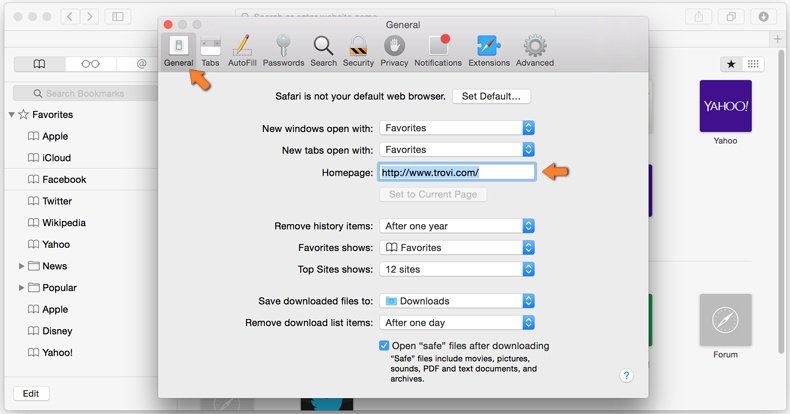
Wählen Sie im Einstellungen Fenster den Allgemein Reiter aus und vergewissern Sie sich, dass Ihre Startseite auf eine bevorzugte URL eingestellt ist. Falls sie von einem Browserentführer verändert wurde, ändern Sie sie.
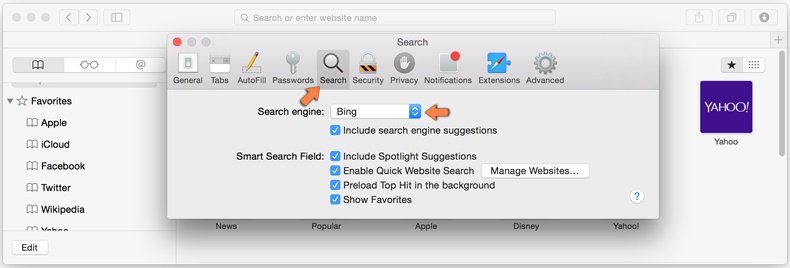
Wählen Sie im Einstellungen Fenster den Suche Reiter aus und vergewissern Sie sich, dass Ihre bevorzugte Internetsuchmaschine ausgewählt ist.
Alternative Methode:
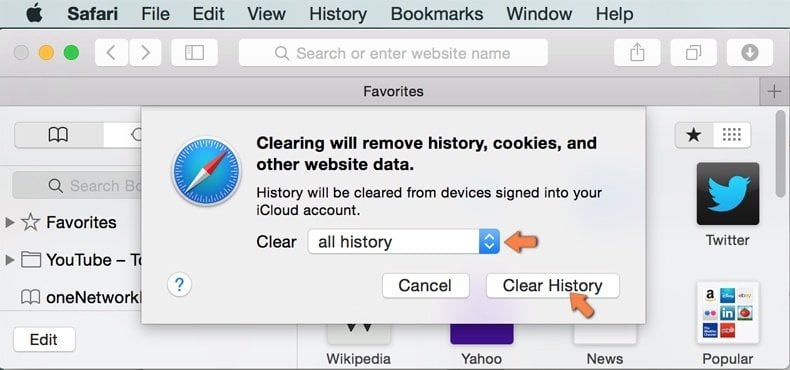
Vergewissern Sie sich, dass Ihr Safari Browser aktiv ist und klicken Sie auf das Safari Menü. Vom sich aufklappenden Auswahlmenü wählen Sie Verlauf und Internetseitendaten löschen...
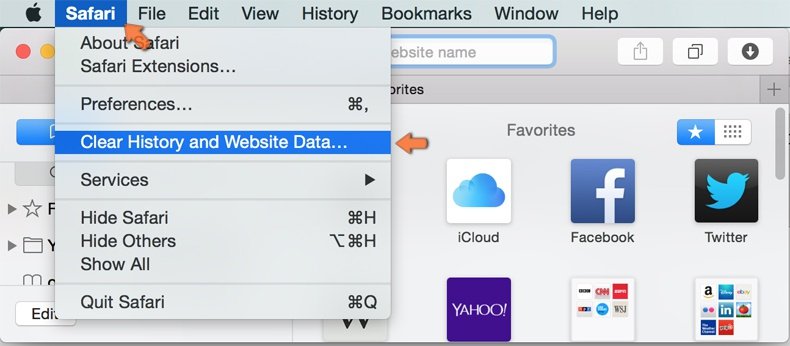
Wählen Sie im geöffneten Fenster Gesamtverlauf und klicken Sie auf das Verlauf löschen Feld.
 Bösartige Erweiterungen von Microsoft Edge entfernen:
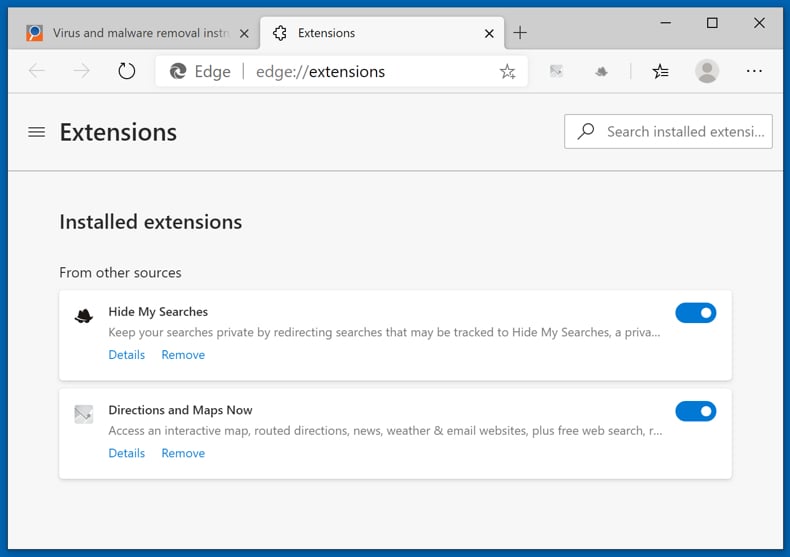
Klicken Sie auf das Edge Menüsymbol  (in der oberen rechten Ecke von Microsoft Edge) und wählen Sie "Erweiterungen". Suchen Sie alle kürzlich installierten verdächtigen Browser-Add-Ons und entfernen Sie sie.
Ändern Sie Ihre Startseite und neue Registerkarteneinstellungen:
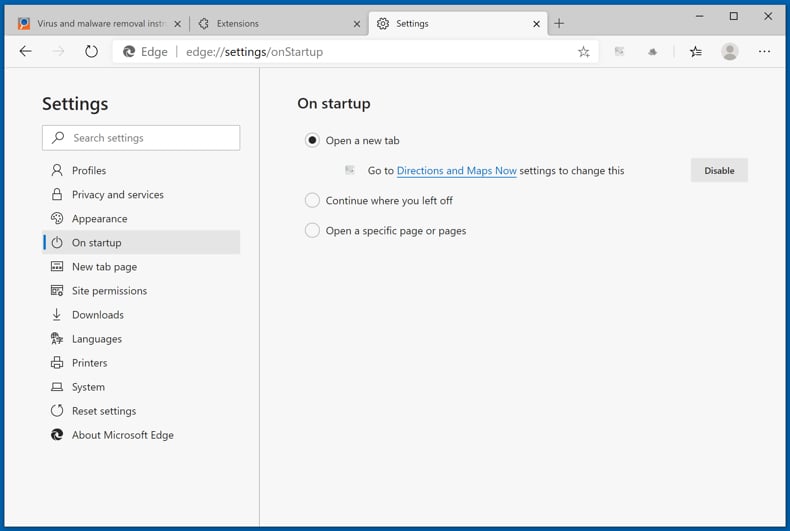
Klicken Sie auf das Menüsymbol Microsoft Edge (Chromium) (in der oberen rechten Ecke von Microsoft Edge) und wählen Sie "Einstellungen". Suchen Sie im Abschnitt "Beim Start" nach dem Namen des Browserentführers und klicken Sie auf "Deaktivieren".
Ändern Sie Ihre Standard-Internetsuchmaschine:
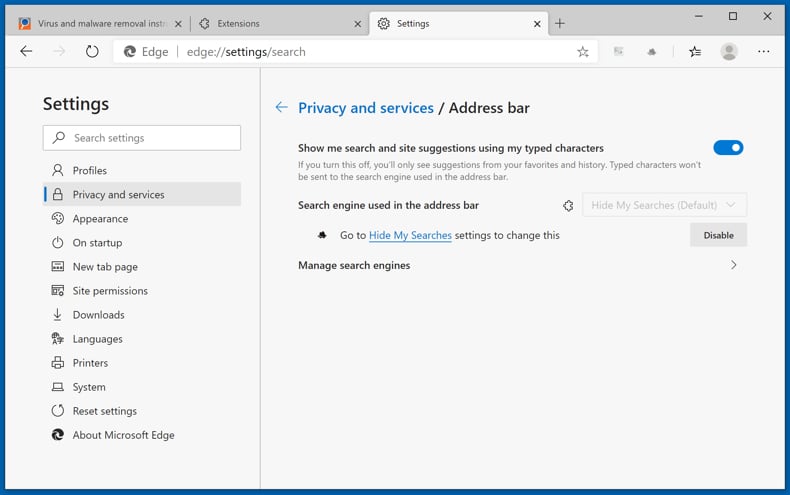
So ändern Sie Ihre Standardsuchmaschine in Microsoft Edge: Klicken Sie auf das Menüsymbol Microsoft Edge (Chromium) (in der oberen rechten Ecke von Microsoft Edge), wählen Sie "Datenschutz und Dienste", blättern Sie zum Ende der Seite und wählen Sie "Adressleiste". Suchen Sie im Abschnitt "In der Adressleiste verwendete Suchmaschinen" nach dem Namen der
unerwünschten Internetsuchmaschine, und klicken Sie bei der Suche auf die Schaltfläche "Deaktivieren" in der Nähe der Suchmaschine. Alternativ können Sie auf "Suchmaschinen verwalten" klicken und im geöffneten Menü nach der unerwünschten Internetsuchmaschine suchen. Klicken Sie auf das Puzzlesymbol  in der Nähe und wählen Sie "Deaktivieren".
Alternative Methode:
Wenn Sie weiterhin Probleme mit der Entfernung von twitch enhanced viewer | jeetbot bösartiges add-on haben, setzen Sie Ihre Microsoft Edge Browsereinstellungen zurück. Klicken Sie auf das Edge Menüsymbol (in der oberen rechten Ecke von Microsoft Edge) und wählen Sie Einstellungen.
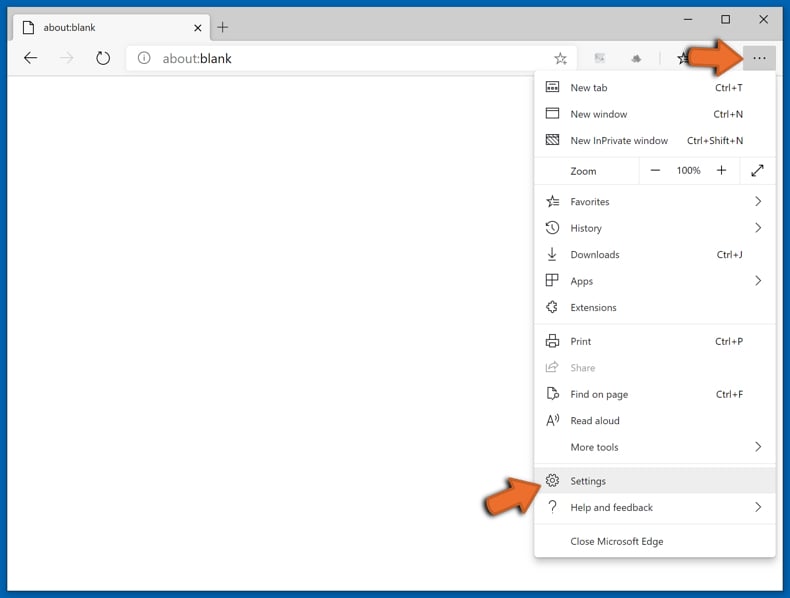
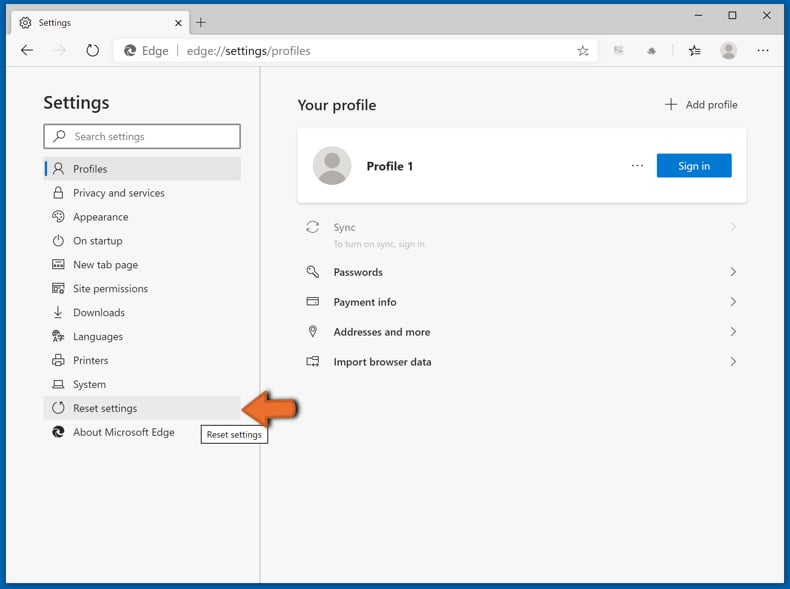
Wählen Sie im geöffneten Einstellungsmenü die Option Einstellungen zurücksetzen.
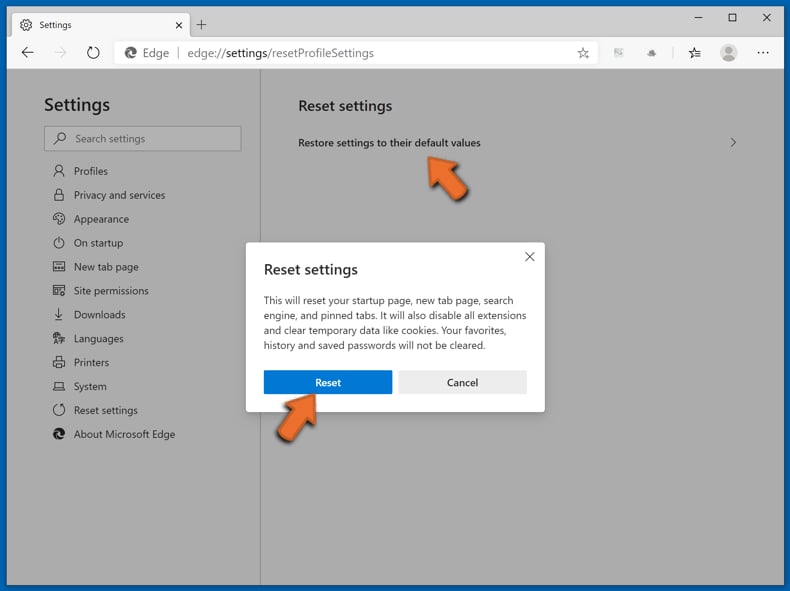
Wählen Sie Einstellungen auf ihre Standardwerte zurücksetzen. im geöffneten Fenster bestätigen Sie, dass Sie die Microsoft Edge Einstellungen standardmäßig zurücksetzen wollen, indem Sie auf die Schaltfläche Zurücksetzen klicken.
- Wenn dies nicht geholfen hat, befolgen Sie diese alternativen Anweisungen, die erklären, wie man den Microfost Edge Browser zurücksetzt.
Zusammenfassung:
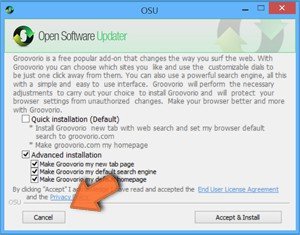 Ein Browserentführer ist eine Art werbefinanzierter Software, die die Internetbrowser Einstellungen von Benutzern verändert, indem ihre Startseite und Standardsuchmaschine auf eine unerwünschte Internetseite geändert wird. Diese Art werbefinanzierter Software infiltriert das Betriebssystem der Benutzer meistens über kostenlose Software Downloads. Falls Ihr Download von einem Downloadklienten verwaltet wird, vergewissern Sie sich, dass Sie die beworbenen Symbolleisten, oder Anwendungen ablehnen, die versuchen, Ihre Startseite und Standardsuchmaschine zu verändern.
Hilfe beim Entfernen:
Falls Sie Probleme beim Versuch twitch enhanced viewer | jeetbot bösartiges add-on von Ihren Internetbrowsern zu entfernen haben, bitten Sie bitte um Hilfe in unserem Schadensoftware Entfernungsforum.
Kommentare hinterlassen:
Falls Sie zusätzliche Informationen über twitch enhanced viewer | jeetbot bösartiges add-on, oder seine Entfernung haben, teilen Sie bitte Ihr Wissen im unten aufgeführten Kommentare Abschnitt.
Häufig gestellte Fragen (FAQ)
Welchen Schaden kann eine bösartige Erweiterung wie diese anrichten?
Eine bösartige Erweiterung mit Zugriff auf Ihre Browsersitzung kann Anmeldeinformationen stehlen, private Nachrichten offenlegen und Kontoübernahmen ermöglichen. In Fällen, in denen gestohlene Konten für Käufe oder Betrug missbraucht werden, kann dies auch zu finanziellen Verlusten führen.
Was macht diese Art von bösartiger Erweiterung?
Erweiterungen wie diese fangen sensible Daten wie Sitzungstokens und Anmeldeinformationen ab, während Benutzer surfen. Die erfassten Daten werden an von Angreifern kontrollierte Server weitergeleitet, wo sie verwendet werden können, um Konten zu übernehmen, private Nachrichten zu lesen oder an andere Bedrohungsakteure verkauft zu werden.
Wie profitieren die Betreiber dieser Erweiterung?
Die Betreiber führen einen kommerziellen Twitch-Bot-Dienst. Das Sammeln von OAuth-Tokens von Zehntausenden von Benutzern verschafft ihnen direkten Kontozugriff, der über Affiliate-Programme, unautorisierte Kanalpunkt-Ausgaben oder durch den Verkauf gestohlener Anmeldeinformationen an andere Parteien ausgenutzt werden kann.
Wird Combo Cleaner die bösartige Erweiterung Twitch Enhanced Viewer | JeetBot entfernen?
Ja, Combo Cleaner kann Ihren Browser und Ihr System scannen, diese bösartige Erweiterung erkennen und entfernen. Während die Entfernung auf Browser-Ebene unkompliziert ist, stellt ein vollständiger Scan sicher, dass keine zugehörigen Komponenten oder Dateien auf Ihrem System verbleiben.
Teilen:
 Facebook
 X.com
X.com
 LinkedIn
 Link kopieren

Tomas Meskauskas
Erfahrener Sicherheitsforscher, professioneller Malware-Analyst
Meine Leidenschaft gilt der Computersicherheit und -technologie. Ich habe mehr als 10 Jahre Erfahrung in verschiedenen Unternehmen im Zusammenhang mit der Lösung computertechnischer Probleme und der Internetsicherheit. Seit 2010 arbeite ich als Autor und Redakteur für PCrisk. Folgen Sie mir auf Twitter und LinkedIn, um über die neuesten Bedrohungen der Online-Sicherheit informiert zu bleiben.
Das Sicherheitsportal PCrisk wird von der Firma RCS LT bereitgestellt.
Gemeinsam klären Sicherheitsforscher Computerbenutzer über die neuesten Online-Sicherheitsbedrohungen auf. Weitere Informationen über das Unternehmen RCS LT.
Unsere Anleitungen zur Entfernung von Malware sind kostenlos. Wenn Sie uns jedoch unterstützen möchten, können Sie uns eine Spende schicken.
SpendenDas Sicherheitsportal PCrisk wird von der Firma RCS LT bereitgestellt.
Gemeinsam klären Sicherheitsforscher Computerbenutzer über die neuesten Online-Sicherheitsbedrohungen auf. Weitere Informationen über das Unternehmen RCS LT.
Unsere Anleitungen zur Entfernung von Malware sind kostenlos. Wenn Sie uns jedoch unterstützen möchten, können Sie uns eine Spende schicken.
Spenden
▼ Diskussion einblenden