
So entfernen Sie die schädlichen Browser-Erweiterungen von ShadyPanda
Werbefinanzierte SoftwareAuch bekannt als: ShadyPanda unerwünschte Browser Erweiterungen

Der kostenlose Scanner prüft, ob Ihr Computer infiziert ist.
JETZT ENTFERNENUm das Produkt mit vollem Funktionsumfang nutzen zu können, müssen Sie eine Lizenz für Combo Cleaner erwerben. Auf 7 Tage beschränkte kostenlose Testversion verfügbar. Eigentümer und Betreiber von Combo Cleaner ist RCS LT, die Muttergesellschaft von PCRisk.
Was für eine Software ist ShadyPanda?
ShadyPanda ist eine Familie bösartiger Browser-Erweiterungen, die für über vier Millionen Infektionen verantwortlich ist. Diese Erweiterungen sind durch überlappenden Code, identische Verschleierung und gemeinsame Infrastruktur miteinander verbunden. Einige funktionierten wie beworben und blieben jahrelang inaktiv, bevor durch ein Update bösartige Funktionen eingeführt wurden, darunter umfangreicher Datendiebstahl und Backdoor-Verhalten.
Mit ShadyPanda verbundene Browser-Erweiterungen wurden erstmals 2018 auf legitime Plattformen hochgeladen, und einige davon werden auch im Dezember 2025 noch gehostet.
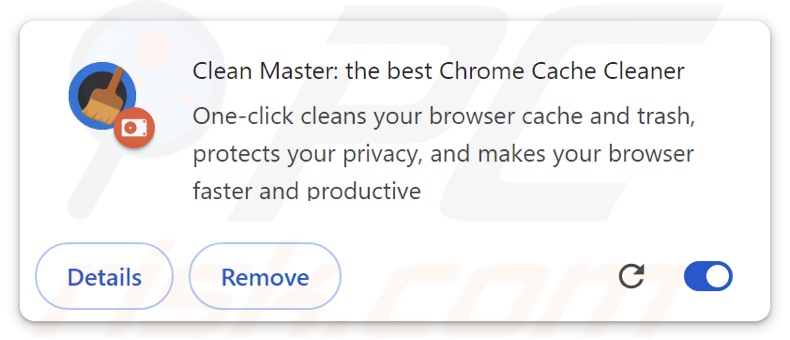
Übersicht über die Browser-Erweiterung ShadyPanda
ShadyPanda ist eine Gruppe bösartiger Browser-Erweiterungen, die mit den Browsern Google Chrome und Microsoft Edge kompatibel sind. Diese Erweiterungen haben unterschiedliche Namen und versprechen verschiedene Funktionen, darunter thematische Hintergrundbilder, Cache-Reiniger mit einem Klick und Produktivitätswerkzeuge. Einige funktionierten jahrelang genau wie in den Werbematerialien angegeben und erhielten sogar den Status „verifiziert“, bevor sie mit bösartigen Funktionen aktualisiert wurden.
Die erste Kampagne im Zusammenhang mit ShadyPanda fand 2023 statt und umfasste mindestens 145 Erweiterungen; 20 davon wurden in den Chrome Web Store und 125 in die Microsoft Edge Add-ons hochgeladen. Die Browser-Erweiterungen fungierten als Affiliate-Injection-Typ Adware. Mit anderen Worten: Immer wenn ein Benutzer auf eine bestimmte E-Commerce-Plattform (z. B. Amazon, Booking.com, eBay usw.) zugreifen wollte, fügte die Software einen Affiliate-Tracking-Code ein, um für jeden getätigten Kauf eine unrechtmäßige Provision zu erhalten. Außerdem nutzten sie Google Analytics, um die Browsing-Daten der Benutzer zu verfolgen und zu verkaufen.
Im folgenden Jahr orientierte sich ShadyPanda („Infinity V+ New Tab“ usw.) neu in Richtung klassischer Browser-Hijacking. Die Software modifizierte Browser so, dass sie bei jeder Websuche eine Weiterleitung zur gefälschten Suchmaschine trovi.com veranlassten. Diese Erweiterungen sammelten ebenfalls Browsing-Informationen, darunter Suchmaschinenverläufe und Internet-Cookies.
Die nächste Kampagne umfasste fünf inaktive Browser-Erweiterungen, von denen einige bereits 2018 in seriösen Stores eingeführt worden waren („Clean Master: der beste Chrome-Cache-Cleaner“ usw.). Mitte 2024, nachdem Hunderttausende Installationen gesammelt worden waren, wurden über ein automatisches Update bösartige Funktionen implementiert.
Die Datenerfassung wurde auf eine geräteübergreifende Browserüberwachung erweitert, bei der die Software zusätzlich zu Browserverläufen und Cookies auch Browserdetails (z. B. Bildschirmauflösung, Zeitzone, Spracheinstellungen usw.), Navigationsmuster der Benutzer, Zeitstempel der Aktivitäten usw. erfassen konnte.
Die Kernfunktion bestand jedoch darin, als „Hintertür“ zu dienen. Wie eine solche Erweiterung genau genutzt wird, kann je nach den Zielen der Angreifer sehr unterschiedlich sein. Sie kann dazu verwendet werden, um eine Möglichkeit zu schaffen, das Gerät mit Trojanern, Ransomware, Kryptowährungs-Minern oder anderer Malware zu infizieren.
Die automatische Aktualisierungsfunktion wird stündlich ausgeführt, sodass neue Funktionen schnell eingeführt werden können, was diese ShadyPanda-Software unglaublich vielseitig macht. Darüber hinaus verwenden diese Erweiterungen Anti-Analyse-Mechanismen – starke Verschleierung und keine Aktivierung bösartiger Funktionen, wenn Analyse-Tools erkannt werden.
Browser-Erweiterungen aus einer anderen ShadyPanda-Kampagne wurden 2023 in Microsoft Edge Add-ons hochgeladen und sind zum Zeitpunkt der Erstellung dieses Artikels noch nicht entfernt worden. Fünf bekannte Erweiterungen („WeTab 新标签页“ usw.) wurden insgesamt über vier Millionen Mal heruntergeladen.
Dies sind Browser-Überwachungstools. Zusätzlich zu den zuvor beschriebenen Informationen, auf die ShadyPanda abzielt, erfassen die Erweiterungen auch detaillierte Website-Navigation (z. B. Betrachtungszeit, Scroll-Gewohnheiten, Gesamtzeit auf einer Seite usw.) und Mausbewegungen (d. h. Identifizierung von Elementen und Protokollierung von Bewegungen auf Basis pixelgenauer Koordinaten). Diese Edge-Erweiterungen können aktualisiert werden, um Hintertüren oder andere gefährliche Funktionen einzuführen – obwohl dies zum Zeitpunkt der Erstellung dieses Artikels noch nicht geschehen ist, ist die Wahrscheinlichkeit dafür hoch.
Zusammenfassend lässt sich sagen, dass das Vorhandensein einer bösartigen Erweiterung wie denen der ShadyPanda-Familie zu mehreren Systeminfektionen, schwerwiegenden Datenschutzproblemen, finanziellen Verlusten und Identitätsdiebstahl führen kann.
| Name | ShadyPanda unerwünschte Browser Erweiterungen |
| Art der Bedrohung | Bösartige Browsererweiterung, Adware, Browser-Hijacker, Spyware, Backdoor. |
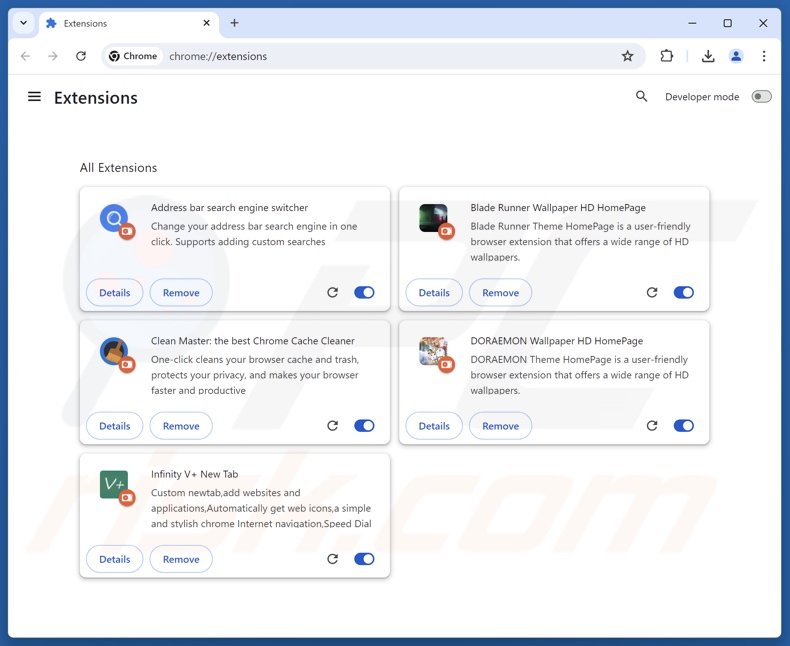
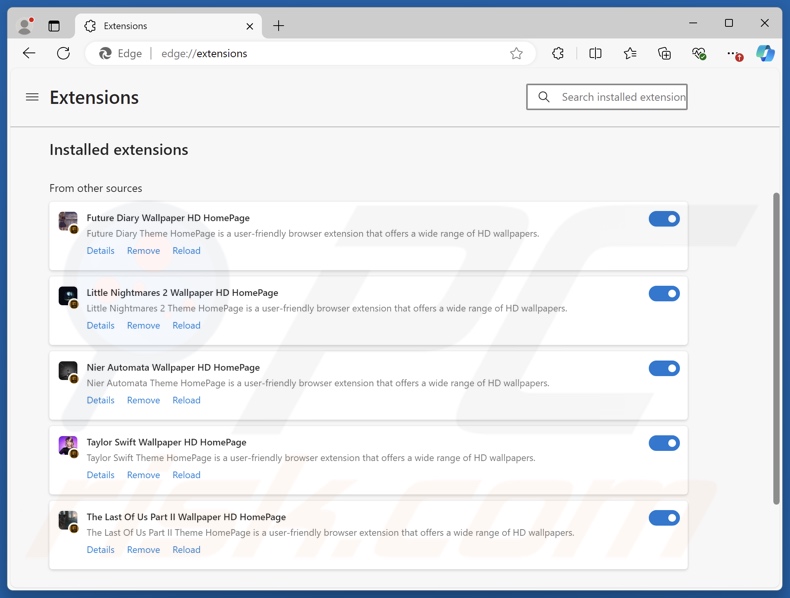
| Browser-Erweiterung(en) | Clean Master: the best Chrome Cache Cleaner, Infinity V+ New Tab, WeTab 新标签页, Address bar search engine switcher, Blade Runner Wallpaper HD HomePage, DORAEMON Wallpaper HD HomePage, Future Diary Wallpaper HD HomePage, Little Nightmares 2 Wallpaper HD HomePage, Nier Automata Wallpaper HD HomePage, Taylor Swift Wallpaper HD HomePage, The Last Of Us Part II Wallpaper HD HomePage, usw. |
| Vermutete Funktionalitäten | Thematische Hintergrundbilder, Produktivitäts-Tools, Cache-Bereinigung usw. |
| Symptome | Unerwünschte Weiterleitungen. Verlangsamung der Internetgeschwindigkeit. Manipulierte Internetbrowser-Einstellungen. |
| Vertriebsmethoden | Irreführende Pop-up-Anzeigen, kostenlose Software-Installationsprogramme (Bundling). |
| Schaden | Browser-Tracking – schwerwiegende Datenschutzprobleme, mögliche zusätzliche Malware-Infektionen. |
| Malware-Entfernung (Windows) |
Um mögliche Malware-Infektionen zu entfernen, scannen Sie Ihren Computer mit einer legitimen Antivirus-Software. Unsere Sicherheitsforscher empfehlen die Verwendung von Combo Cleaner. Combo Cleaner herunterladenDer kostenlose Scanner überprüft, ob Ihr Computer infiziert ist. Um das Produkt mit vollem Funktionsumfang nutzen zu können, müssen Sie eine Lizenz für Combo Cleaner erwerben. Auf 7 Tage beschränkte kostenlose Testversion verfügbar. Eigentümer und Betreiber von Combo Cleaner ist RCS LT, die Muttergesellschaft von PCRisk. |
Bösartige Browser-Erweiterungen im Allgemeinen
Wir haben unzählige schädliche Browser-Erweiterungen untersucht. Die meisten verfügen über bestimmte Funktionen zur Datenerfassung. Zu den gängigen Arten gehören Adware und Browser-Hijacker.
Erstere zielen darauf ab, Einnahmen durch Werbung zu generieren, beispielsweise durch das Einfügen von Affiliate-Codes, heimliches Anklicken von Anzeigen, die Auslieferung von Werbung und die Generierung von Weiterleitungen. Letztere kapern Browser, um Weiterleitungen zu gefälschten Suchmaschinen zu erzeugen. In der Regel können diese Websites keine Suchergebnisse liefern und leiten zu Google, Bing, Yahoo oder anderen legitimen Suchmaschinen weiter.
Es muss betont werden, dass die von bösartigen Erweiterungen beworbenen Funktionen zwar selten funktionsfähig sind, aber selbst wenn sie funktionieren, dies keine Garantie für die Legitimität oder Sicherheit der Software darstellt.
Wie wurde die Browser-Erweiterung ShadyPanda auf meinem Computer installiert?
ShadyPanda-Browsererweiterungen wurden auf legitimen Plattformen wie dem Chrome Web Store und Microsoft Edge Add-ons zur Verfügung gestellt. Zum Zeitpunkt der Recherche waren fünf davon noch auf letzterer verfügbar. Viele wurden entfernt, aber erst nachdem sie monatelang oder sogar jahrelang auf der Plattform verfügbar waren.
Dieser Missbrauch entsteht aufgrund eines Mangels im Überprüfungsprozess, der nur beim Hochladen durchgeführt wird und nicht während der gesamten Lebensdauer der Software auf der Plattform aufrechterhalten wird. Diese Erweiterungen könnten jedoch auch mit anderen Techniken verbreitet werden.
Im Allgemeinen kann diese Art von Software über spezielle Werbe-Webseiten verfügen und wird auf Betrugsseiten beworben. Der Zugriff erfolgt in erster Linie über Weiterleitungen, die durch Websites verursacht werden, die betrügerische Werbenetzwerke, aufdringliche Werbung, Spam-Browserbenachrichtigungen, falsch eingegebene URLs und installierte Adware nutzen.
„Bundling“ ist eine weitere weit verbreitete Methode. Dabei werden normale Programminstallationsprogramme mit unerwünschten/bösartigen Zusatzprogrammen gebündelt. Die Gefahr, gebündelte Inhalte in das System zu lassen, wird durch das Herunterladen aus verdächtigen Quellen (z. B. Freeware- und kostenlose Datei-Hosting-Seiten, Peer-to-Peer-Netzwerke usw.) und durch überstürztes Installieren (z. B. Ignorieren von Bedingungen, Überspringen von Schritten, Verwendung von „Einfach/Schnell“-Einstellungen usw.) erhöht.
Aufdringliche Werbung verbreitet auch direkt Software. Einige der Werbeanzeigen können (durch Anklicken) Skripte auslösen, die ohne Zustimmung des Benutzers Downloads/Installationen durchführen.
Wie kann man die Installation unerwünschter/bösartiger Browser-Software vermeiden?
Wir empfehlen dringend, vor dem Herunterladen oder Kauf von Software deren Bedingungen und Experten-/Nutzerbewertungen zu lesen, die erforderlichen Berechtigungen zu überprüfen und die Legitimität des Entwicklers zu überprüfen. Alle Downloads müssen von offiziellen und vertrauenswürdigen Quellen stammen. Bei der Installation ist Vorsicht geboten: Überprüfen Sie die verfügbaren Optionen, verwenden Sie die Einstellungen „Benutzerdefiniert“ oder „Erweitert“ und lehnen Sie zusätzliche Apps, Erweiterungen usw. ab.
Darüber hinaus ist es wichtig, beim Surfen wachsam zu sein, da gefälschte und gefährliche Online-Inhalte in der Regel legitim und harmlos erscheinen. So leiten beispielsweise aufdringliche Werbeanzeigen trotz ihres oft harmlosen Erscheinungsbildes zu fragwürdigen und unzuverlässigen Websites weiter (z. B. Websites, die Betrug, Glücksspiel, Dating für Erwachsene usw. bewerben).
Sollten Sie ständig auf solche Werbeanzeigen/Weiterleitungen stoßen, überprüfen Sie Ihr Gerät und entfernen Sie sofort alle verdächtigen Anwendungen und Browser-Erweiterungen/Plug-ins. Wenn Ihr Computer bereits mit ShadyPanda infiziert ist, empfehlen wir Ihnen, einen Scan mit Combo Cleaner Antivirus für Windows durchzuführen, um diese Adware automatisch zu entfernen.
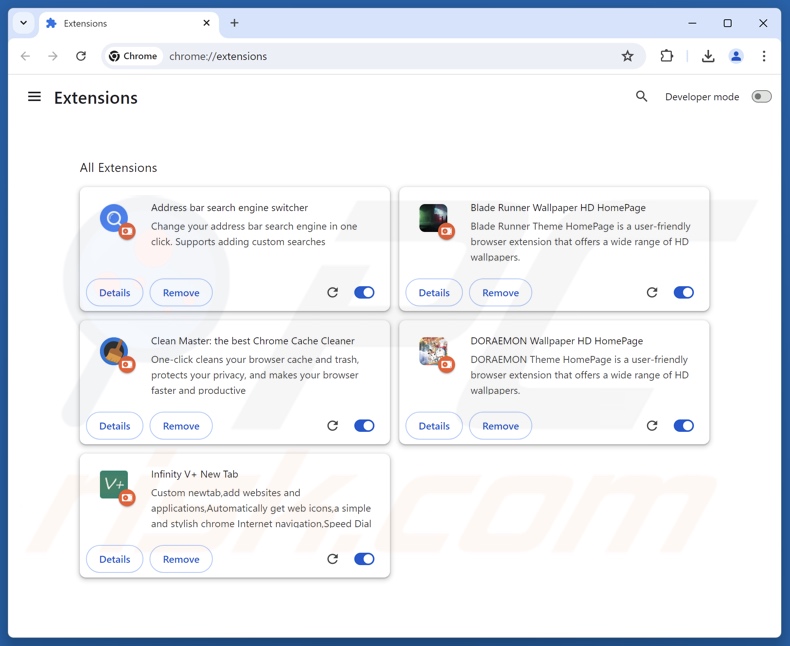
Screenshot der ShadyPanda-Browsererweiterungen, die in Google Chrome installiert sind:
Screenshot der ShadyPanda-Browsererweiterungen, die auf Microsoft Edge installiert sind:
Umgehende automatische Entfernung von Malware:
Die manuelle Entfernung einer Bedrohung kann ein langer und komplizierter Prozess sein, der fortgeschrittene Computerkenntnisse voraussetzt. Combo Cleaner ist ein professionelles, automatisches Malware-Entfernungstool, das zur Entfernung von Malware empfohlen wird. Laden Sie es durch Anklicken der untenstehenden Schaltfläche herunter:
LADEN Sie Combo Cleaner herunterIndem Sie Software, die auf dieser Internetseite aufgeführt ist, herunterladen, stimmen Sie unseren Datenschutzbestimmungen und Nutzungsbedingungen zu. Der kostenlose Scanner überprüft, ob Ihr Computer infiziert ist. Um das Produkt mit vollem Funktionsumfang nutzen zu können, müssen Sie eine Lizenz für Combo Cleaner erwerben. Auf 7 Tage beschränkte kostenlose Testversion verfügbar. Eigentümer und Betreiber von Combo Cleaner ist RCS LT, die Muttergesellschaft von PCRisk.
Schnellmenü:
- Was ist ShadyPanda?
- SCHRITT 1. Deinstallieren Sie unerwünschte Anwendungen über die Systemsteuerung.
- SCHRITT 2. Entfernen Sie unerwünschte Erweiterungen aus Google Chrome.
- SCHRITT 3. Entfernen Sie unerwünschte Erweiterungen aus Mozilla Firefox.
- SCHRITT 4. Entfernen Sie unerwünschte Erweiterungen aus Safari.
- SCHRITT 5. Entfernen Sie unerwünschte Plug-ins aus Microsoft Edge.
Entfernen unerwünschter Anwendungen:
Windows 10 Nutzer:
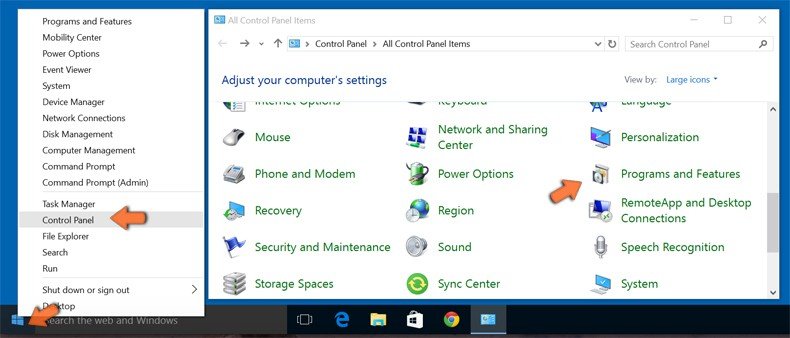
Machen Sie einen Rechtsklick in der linken unteren Ecke des Bildschirms, im Schnellzugriffmenü wählen Sie Systemsteuerung aus. Im geöffneten Fenster wählen Sie Ein Programm deinstallieren.
Windows 7 Nutzer:
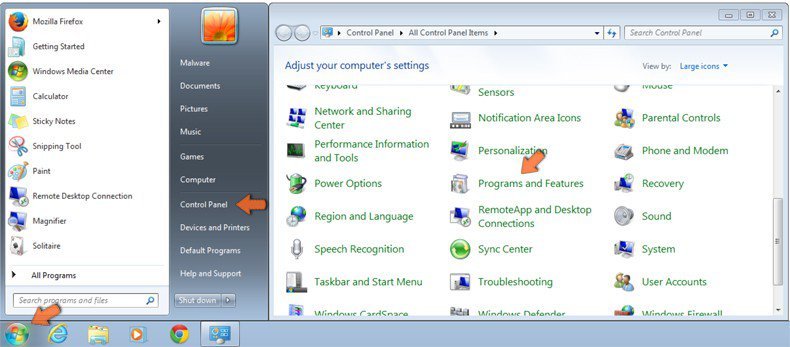
Klicken Sie auf Start ("Windows Logo" in der linken, unteren Ecke Ihres Desktop), wählen Sie Systemsteuerung. Suchen Sie Programme und klicken Sie auf Ein Programm deinstallieren.
macOS (OSX) Nutzer:
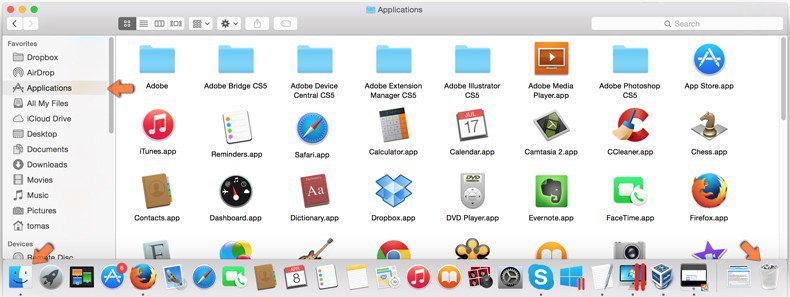
Klicken Sie auf Finder, wählen Sie im geöffneten Fenster Anwendungen. Ziehen Sie die App vom Anwendungen Ordner zum Papierkorb (befindet sich im Dock), machen Sie dann einen Rechtsklick auf das Papierkorbzeichen und wählen Sie Papierkorb leeren.
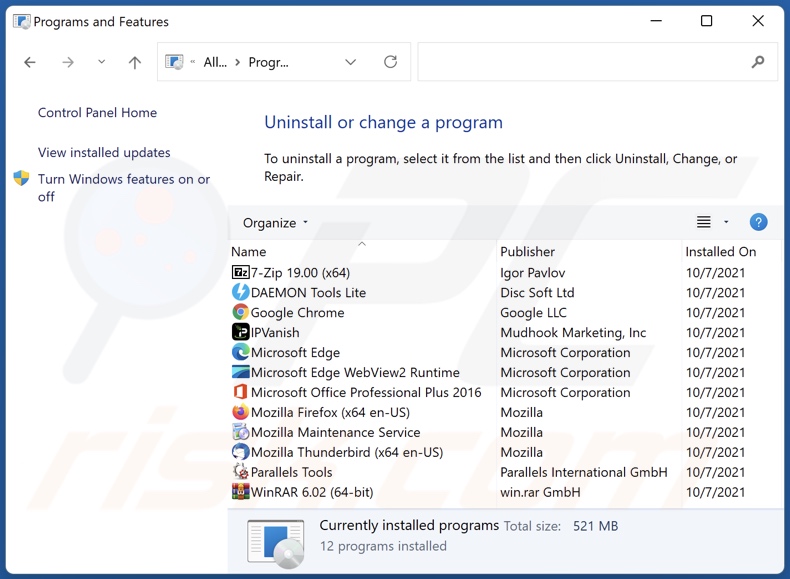
Suchen Sie im Fenster „Programme deinstallieren“ nach unerwünschten Anwendungen, wählen Sie diese Einträge aus und klicken Sie auf „Deinstallieren“ oder „Entfernen“.
Nachdem Sie die unerwünschten Anwendungen deinstalliert haben, scannen Sie Ihren Computer auf verbleibende unerwünschte Komponenten oder mögliche Malware-Infektionen. Verwenden Sie zum Scannen Ihres Computers die empfohlene Software zum Entfernen von Malware.
LADEN Sie die Entfernungssoftware herunter
Combo Cleaner überprüft, ob Ihr Computer infiziert ist. Um das Produkt mit vollem Funktionsumfang nutzen zu können, müssen Sie eine Lizenz für Combo Cleaner erwerben. Auf 7 Tage beschränkte kostenlose Testversion verfügbar. Eigentümer und Betreiber von Combo Cleaner ist RCS LT, die Muttergesellschaft von PCRisk.
Entfernen Sie schädliche Erweiterungen aus Internetbrowsern:
Video, das zeigt, wie man potenziell unerwünschte Browser-Add-ons entfernt:
 Entfernen Sie schädliche Erweiterungen aus Google Chrome:
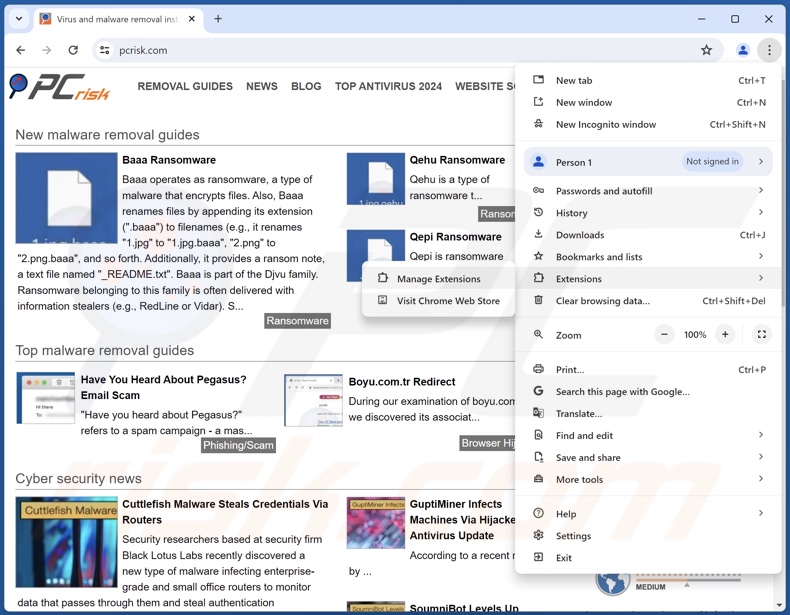
Klicken Sie auf das Chrome-Menüsymbol  (in der oberen rechten Ecke von Google Chrome), wählen Sie „Erweiterungen“ und klicken Sie auf „Erweiterungen verwalten“. Suchen Sie verdächtige Erweiterungen, wählen Sie diese Einträge aus und klicken Sie auf „Entfernen“.
Alternative Methode:
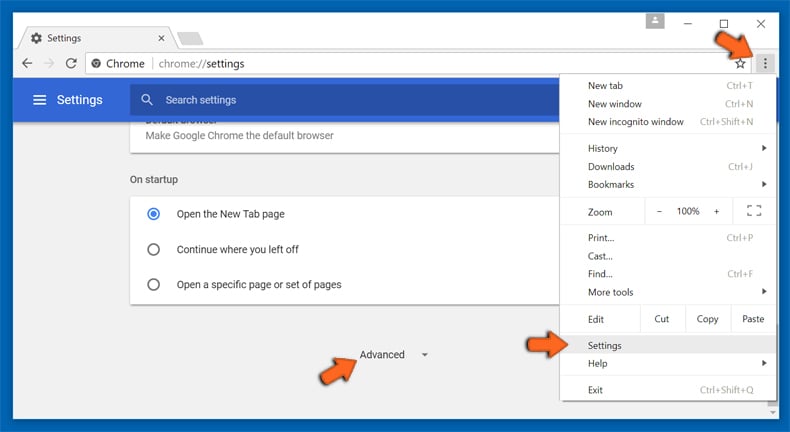
Falls Sie weiterhin Probleme mit der Entfernung von shadypanda unerwünschte browser erweiterungen haben, setzen Sie die Einstellungen Ihres Google Chrome Browsers zurück. Klicken Sie auf das Chrome Menü-Symbol (in der oberen rechten Ecke von Google Chrome) und wählen Sie Einstellungen. Scrollen Sie zum Ende der Seite herunter. Klicken Sie auf den Erweitert... Link.
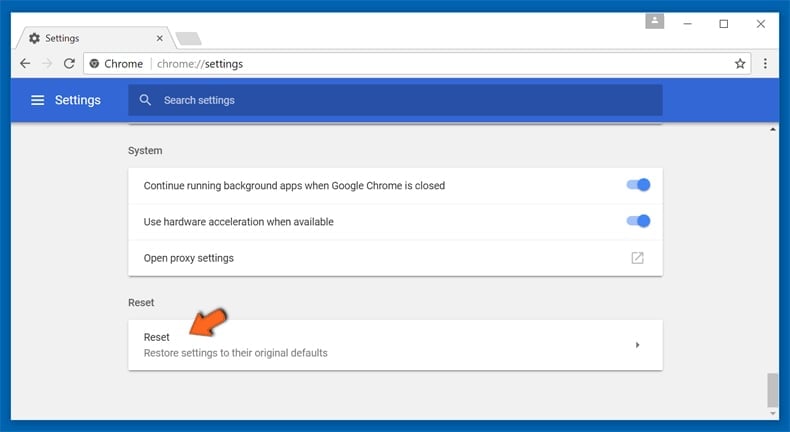
Nachdem Sie zum Ende der Seite hinuntergescrollt haben, klicken Sie auf das Zurücksetzen (Einstellungen auf ihren ursprünglichen Standard wiederherstellen) Feld.
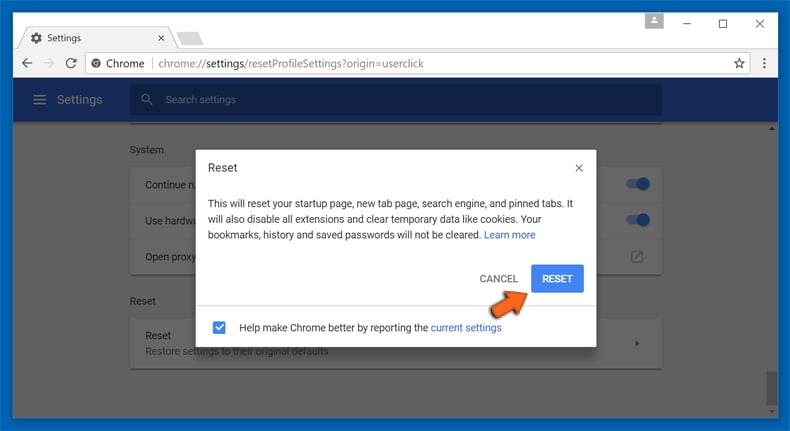
Im geöffneten Fenster bestätigen Sie, dass Sie die Google Chrome Einstellungen auf Standard zurücksetzen möchten, indem Sie auf das Zurücksetzen Feld klicken.
 Entfernen Sie schädliche Plugins aus Mozilla Firefox:
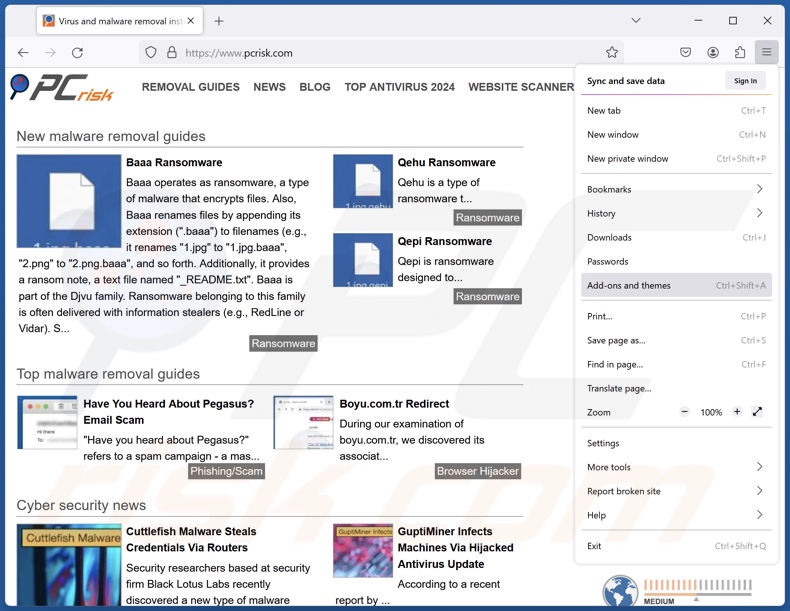
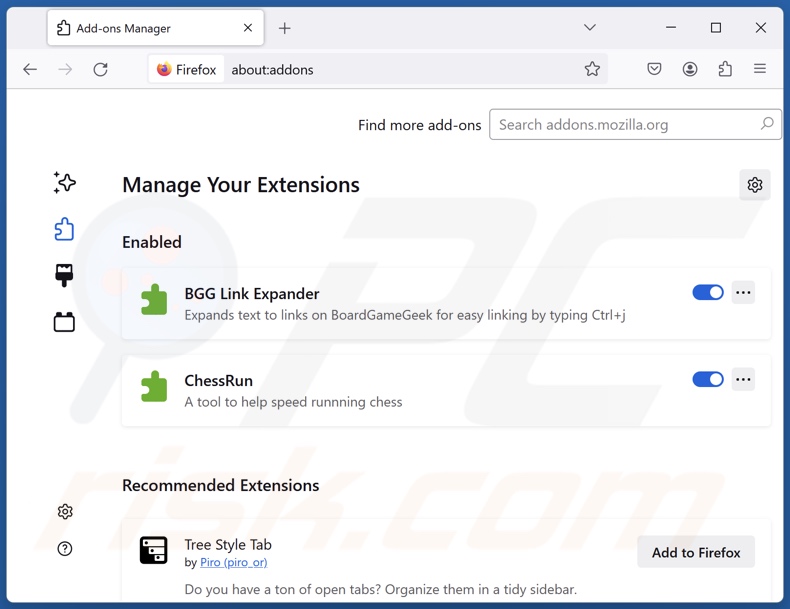
Klicken Sie auf das Firefox-Menü  (in der oberen rechten Ecke des Hauptfensters) und wählen Sie „Add-ons und Designs“. Klicken Sie auf „Erweiterungen“, suchen Sie im geöffneten Fenster verdächtige Erweiterungen, klicken Sie auf die drei Punkte und dann auf „Entfernen“.
Alternative Methode:
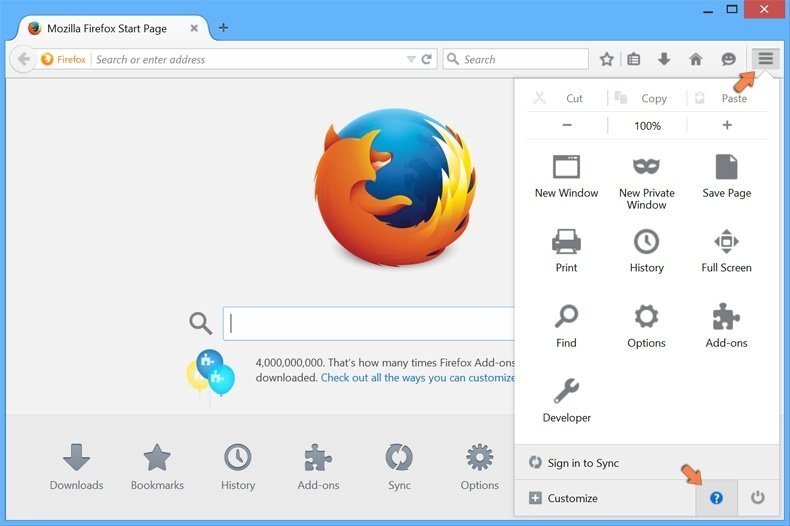
Computernutzer, die Probleme mit der Entfernung von shadypanda unerwünschte browser erweiterungen haben, können Ihre Mozilla Firefox Einstellungen auf Standard zurücksetzen. Öffnen Sie Mozilla Firefox. In der oberen rechten Ecke des Hauptfensters klicken Sie auf das Firefox Menü , im geöffneten Menü klicken Sie auf das Hilfsmenü öffnen Feld 
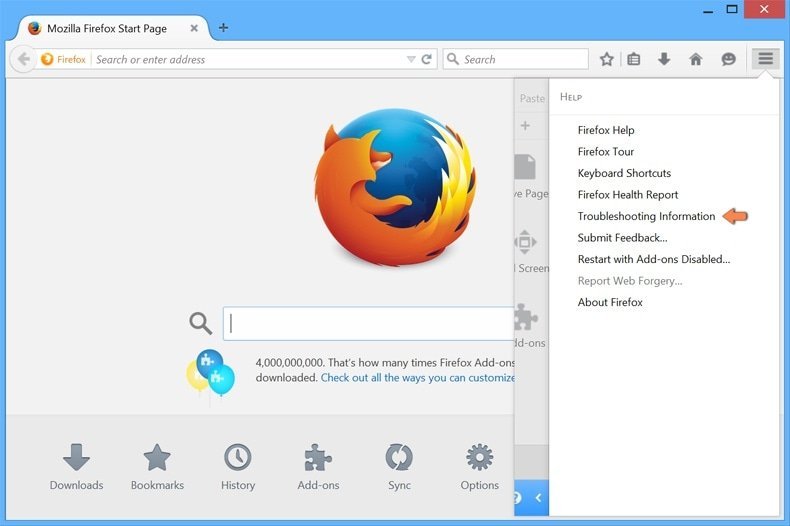
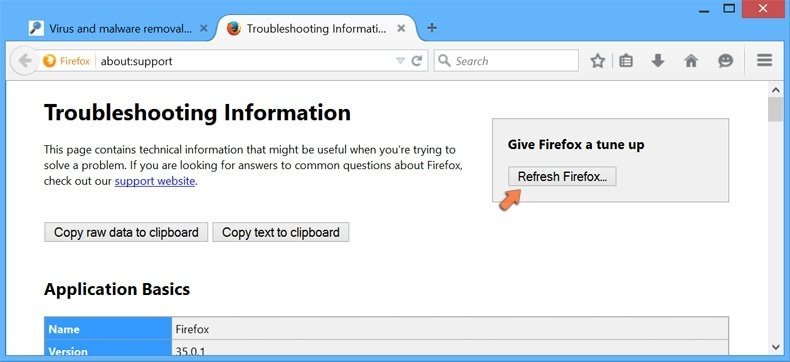
Wählen Sie Problemlösungsinformationen.
Im geöffneten Fenster klicken Sie auf das Firefox Zurücksetzen Feld.
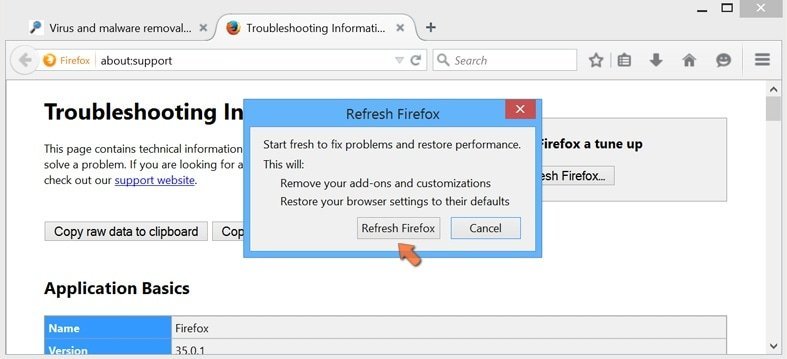
Im geöffneten Fenster bestätigen Sie, dass sie die Mozilla Firefox Einstellungen auf Standard zurücksetzen wollen, indem Sie auf das Zurücksetzen Feld klicken.
 Bösartige Erweiterungen von Safari entfernen:
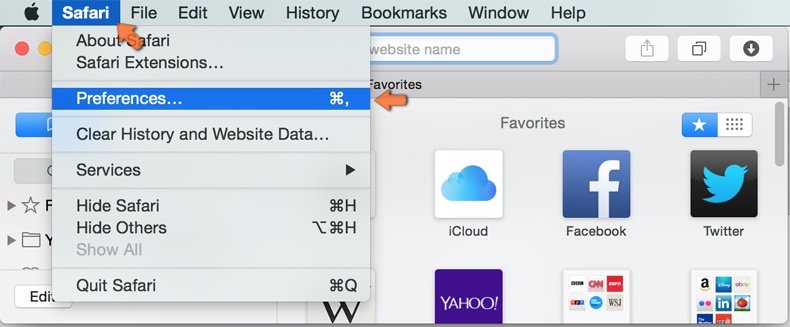
Vergewissern Sie sich, dass Ihr Safari Browser aktiv ist, klicken Sie auf das Safari Menü und wählen Sie Einstellungen...
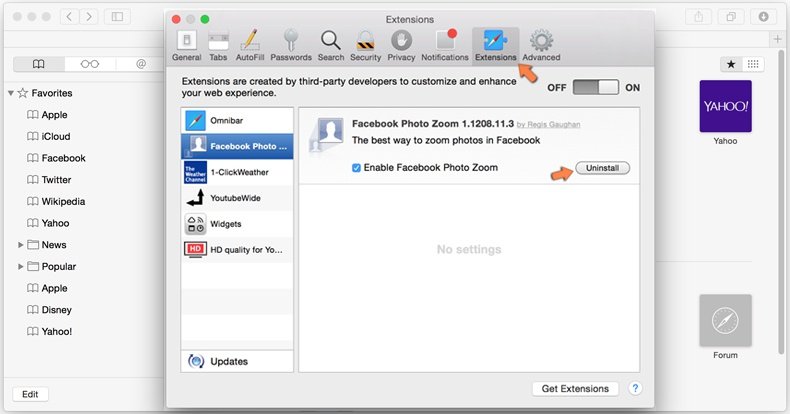
Klicken Sie im geöffneten Fenster auf Erweiterungen, suchen Sie nach kürzlich installierten, verdächtigen Erweiterungen, wählen Sie sie aus und klicken Sie auf Deinstallieren.
Alternative Methode:
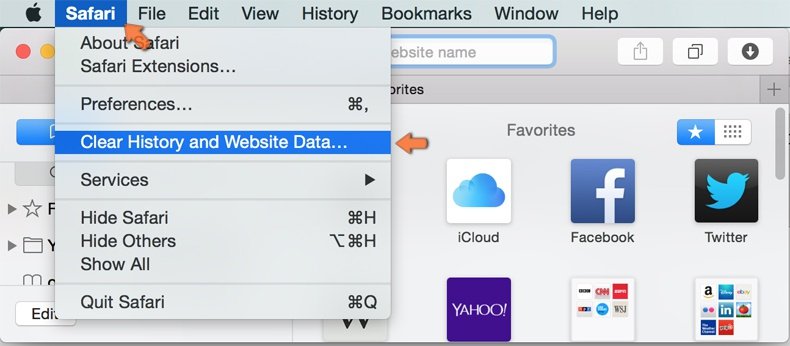
Vergewissern Sie sich, dass Ihr Safari Browser aktiv ist und klicken Sie auf das Safari Menü. Vom sich aufklappenden Auswahlmenü wählen Sie Verlauf und Internetseitendaten löschen...
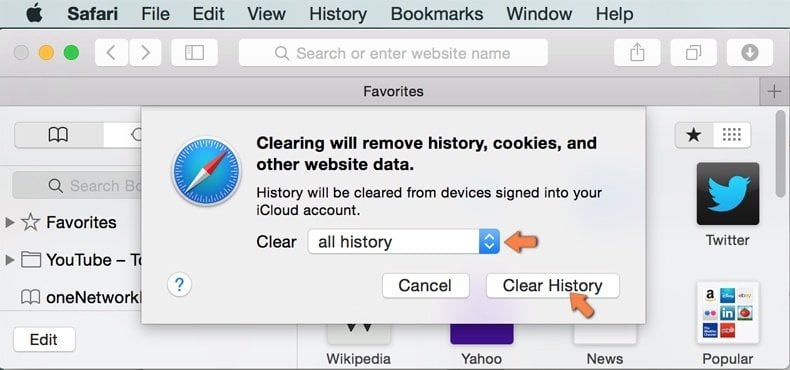
Wählen Sie im geöffneten Fenster Gesamtverlauf und klicken Sie auf das Verlauf löschen Feld.
 Bösartige Erweiterungen von Microsoft Edge entfernen:
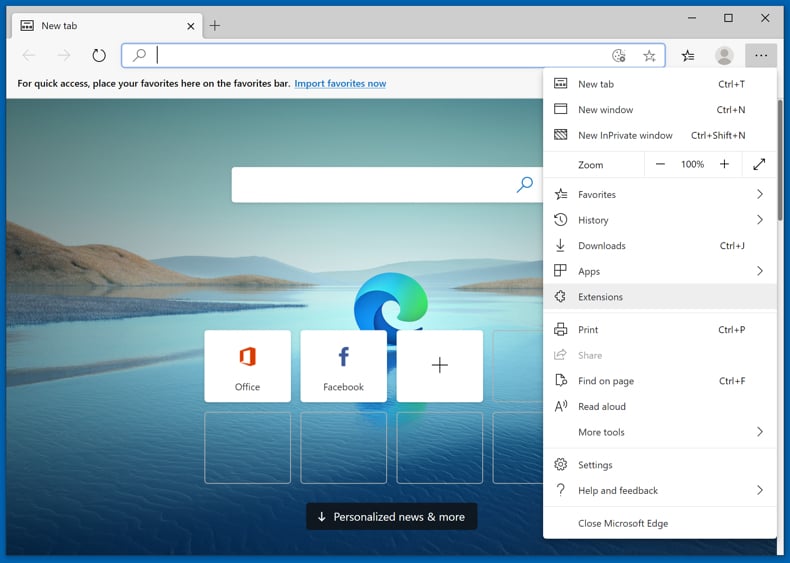
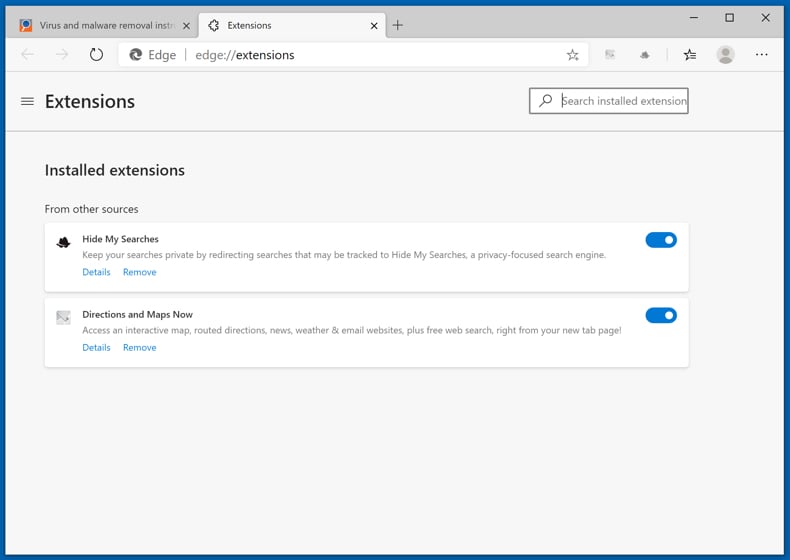
Klicken Sie auf das Edge Menüsymbol  (in der oberen rechten Ecke von Microsoft Edge), wählen Sie "Erweiterungen". Suchen Sie nach allen kürzlich installierten verdächtigen Browser-Add-Ons und klicken Sie unter deren Namen auf "Entfernen".
Alternative Methode:
Wenn Sie weiterhin Probleme mit der Entfernung von shadypanda unerwünschte browser erweiterungen haben, setzen Sie Ihre Microsoft Edge Browsereinstellungen zurück. Klicken Sie auf das Edge Menüsymbol (in der oberen rechten Ecke von Microsoft Edge) und wählen Sie Einstellungen.
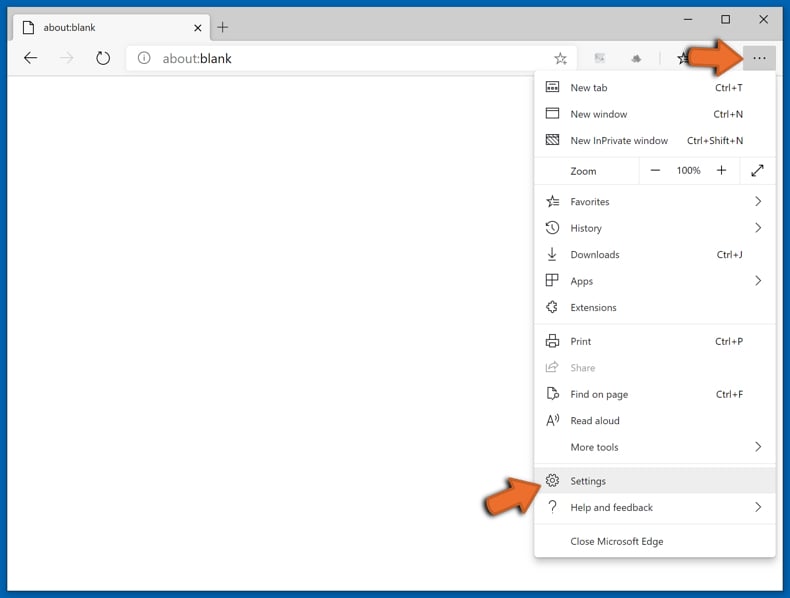
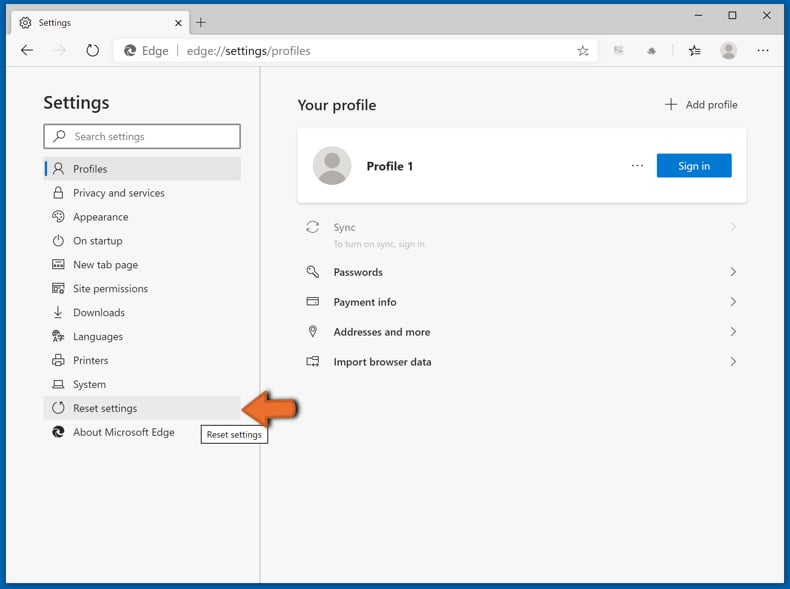
Im geöffneten Einstellungsmenü wählen Sie Einstellungen wiederherstellen.
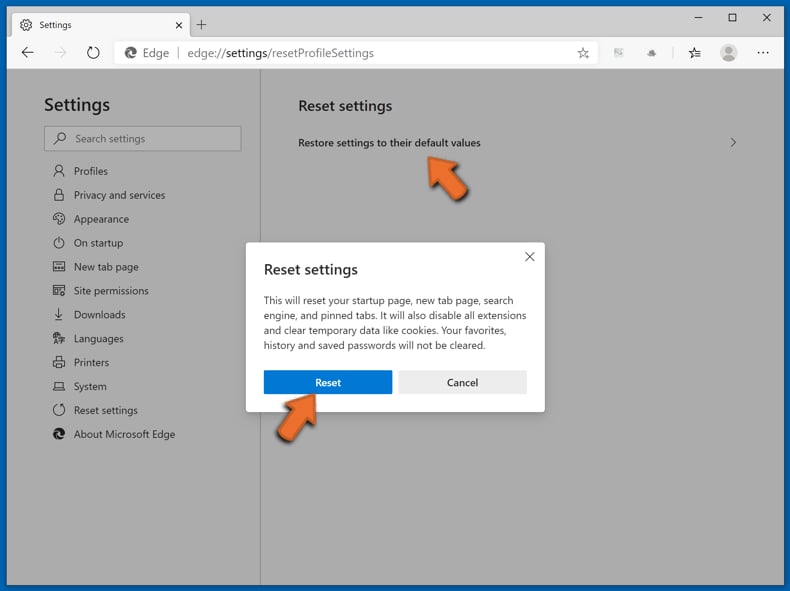
Wählen Sie Einstellungen auf ihre Standardwerte zurücksetzen. Im geöffneten Fenster bestätigen Sie, dass Sie die Microsoft Edge Einstellungen auf Standard zurücksetzen möchten, indem Sie auf die Schaltfläche "Zurücksetzen" klicken.
- Wenn dies nicht geholfen hat, befolgen Sie diese alternativen Anweisungen, die erklären, wie man den Microsoft Edge Browser zurückstellt.
Zusammenfassung:
 Meistens infiltrieren werbefinanzierte Software, oder potenziell unerwünschte Anwendungen, die Internetbrowser von Benutzern beim Herunterladen kostenloser Software. Einige der bösartigen Downloadseiten für kostenlose Software, erlauben es nicht, die gewählte Freeware herunterzuladen, falls sich Benutzer dafür entscheiden, die Installation beworbener Software abzulehnen. Beachten Sie, dass die sicherste Quelle zum Herunterladen kostenloser Software die Internetseite ihrer Entwickler ist. Falls Ihr Download von einem Downloadklienten verwaltet wird, vergewissern Sie sich, dass Sie die Installation geförderter Browser Programmerweiterungen und Symbolleisten ablehnen.
Hilfe beim Entfernen:
Falls Sie Probleme beim Versuch shadypanda unerwünschte browser erweiterungen von Ihrem Computer zu entfernen haben, bitten Sie bitte um Hilfe in unserem Schadensoftware Entfernungsforum.
Kommentare hinterlassen:
Falls Sie zusätzliche Informationen über shadypanda unerwünschte browser erweiterungen, oder ihre Entfernung haben, teilen Sie bitte Ihr Wissen im unten aufgeführten Kommentare Abschnitt.
Quelle: https://www.pcrisk.com/removal-guides/34504-shadypanda-malicious-extensions
Häufig gestellte Fragen (FAQ)
Was machen die ShadyPanda-Erweiterungen?
Browser-Erweiterungen der ShadyPanda-Gruppe können unterschiedliche Funktionen haben. Die Funktionen konzentrieren sich in erster Linie auf die Datenverfolgung (z. B. Browsing- und Suchmaschinenverlauf, Browser-Cookies, Benutzer-Navigation auf Websites usw.) und Backdoor-Verhalten. Software, die Letzteres beherrscht, kann in ihrer Funktionsweise variieren und sogar zum Herunterladen/Installieren zusätzlicher Malware verwendet werden.
Welchen Schaden können ShadyPanda-Erweiterungen anrichten?
ShadyPanda-Erweiterungen können als Überwachungswerkzeuge und Backdoors für Malware dienen. Daher kann das Vorhandensein dieser Software zu mehreren Systeminfektionen, schwerwiegenden Datenschutzproblemen, finanziellen Verlusten und Identitätsdiebstahl führen.
Wie hat sich eine ShadyPanda-Erweiterung auf meinen Computer eingeschlichen?
ShadyPanda-Erweiterungen wurden über den Chrome Web Store und Microsoft Edge Add-ons verbreitet. Sie konnten jedoch auch über andere Kanäle verbreitet werden. Im Allgemeinen werden bösartige Browser-Erweiterungen über gebündelte Installationssetups, irreführende Werbeseiten, Online-Betrug, Freeware- und kostenlose Datei-Hosting-Websites, Peer-to-Peer-Netzwerke, aufdringliche Werbung und Spam-Browserbenachrichtigungen verbreitet.
Entfernt Combo Cleaner schädliche Software?
Combo Cleaner kann Geräte scannen und alle Arten von Bedrohungen beseitigen, darunter unerwünschte/bösartige Anwendungen und die meisten bekannten Malware-Infektionen. Beachten Sie, dass eine manuelle Entfernung (ohne Hilfe von Sicherheitstools) möglicherweise unwirksam ist. Nachdem eine App manuell entfernt wurde, können verschiedene Dateireste im System versteckt bleiben und weiter ausgeführt werden. Bei der Entfernung von Malware ist die Durchführung eines vollständigen Systemscans von größter Bedeutung, da sich hochentwickelte bösartige Software in der Regel tief im System versteckt.
Teilen:
 Facebook
 X.com
X.com
 LinkedIn
 Link kopieren

Tomas Meskauskas
Erfahrener Sicherheitsforscher, professioneller Malware-Analyst
Meine Leidenschaft gilt der Computersicherheit und -technologie. Ich habe mehr als 10 Jahre Erfahrung in verschiedenen Unternehmen im Zusammenhang mit der Lösung computertechnischer Probleme und der Internetsicherheit. Seit 2010 arbeite ich als Autor und Redakteur für PCrisk. Folgen Sie mir auf Twitter und LinkedIn, um über die neuesten Bedrohungen der Online-Sicherheit informiert zu bleiben.
Das Sicherheitsportal PCrisk wird von der Firma RCS LT bereitgestellt.
Gemeinsam klären Sicherheitsforscher Computerbenutzer über die neuesten Online-Sicherheitsbedrohungen auf. Weitere Informationen über das Unternehmen RCS LT.
Unsere Anleitungen zur Entfernung von Malware sind kostenlos. Wenn Sie uns jedoch unterstützen möchten, können Sie uns eine Spende schicken.
SpendenDas Sicherheitsportal PCrisk wird von der Firma RCS LT bereitgestellt.
Gemeinsam klären Sicherheitsforscher Computerbenutzer über die neuesten Online-Sicherheitsbedrohungen auf. Weitere Informationen über das Unternehmen RCS LT.
Unsere Anleitungen zur Entfernung von Malware sind kostenlos. Wenn Sie uns jedoch unterstützen möchten, können Sie uns eine Spende schicken.
Spenden
▼ Diskussion einblenden