

Der kostenlose Scanner prüft, ob Ihr Computer infiziert ist.
JETZT ENTFERNENUm das Produkt mit vollem Funktionsumfang nutzen zu können, müssen Sie eine Lizenz für Combo Cleaner erwerben. Auf 7 Tage beschränkte kostenlose Testversion verfügbar. Eigentümer und Betreiber von Combo Cleaner ist RCS LT, die Muttergesellschaft von PCRisk.
Was für eine Art von Malware ist RustyStealer?
RustyStealer ist eine Schadsoftware, die als Stealer eingestuft wird. Malware dieser Klasse ist darauf ausgelegt, Daten zu stehlen. Diese bösartigen Programme extrahieren und exfiltrieren Informationen, und RustyStealer bildet hier keine Ausnahme.
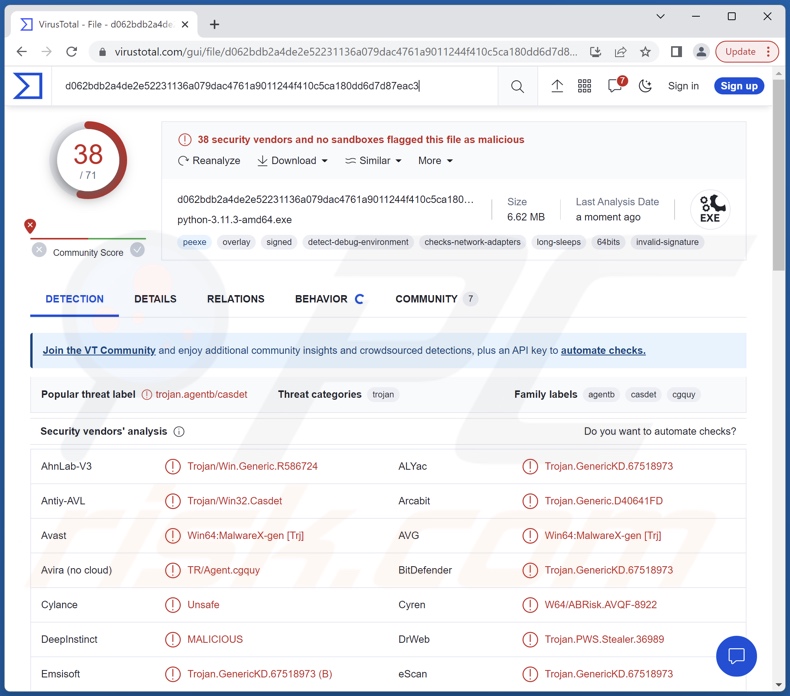
Überblick über die Malware RustyStealer
Nach erfolgreicher Infiltration beginnt die Malware vom Typ Stealer mit der Erfassung relevanter Gerätedaten, z. B. Gerätename, Hardwaredetails, Betriebssystemversion und architektur, Benutzername, IP-Adresse usw.
Einige Arten von Stealern sind in der Lage, die Dateien der Opfer herunterzuladen. Je nach den darin enthaltenen Informationen können diese zu Erpressungszwecken verwendet, weitergegeben oder verkauft werden.
Die meisten Programme zum Datendiebstahl zielen darauf ab, Daten aus installierten Anwendungen zu extrahieren und zu extrahieren, z. B. aus Browsern, E-Mail Clients, Messengern, FTP, VPN, Passwortmanagern, Kryptowährungs-Wallets, Videospielsoftware usw.
Zu den Informationen, die von Interesse sein können, gehören: Browser- und Suchmaschinenverläufe, Internet-Cookies, Chat-Protokolle, Nachrichten, personenbezogene Daten, Anmeldedaten für Konten (z. B. IDs, E-Mail-Adressen, Benutzernamen, Passwörter, Passkeys usw.), Bankdaten, Kreditkartennummern usw.
Es ist wichtig zu erwähnen, dass Stealer zusätzliche schädliche Funktionen haben können, wie z. B. Keylogger (d. h. Aufzeichnung von Tastenanschlägen), Spyware (z. B. Erstellung von Screenshots, Aufzeichnung des Desktops und von Audio/Video über Mikrofone und Kameras usw.), Clipper (d. h. Ersetzen von Inhalten der Zwischenablage) und andere.
Da die Entwickler von Malware ihre Software häufig verbessern, ist es möglich, dass künftige Versionen von RustyStealer über einen größeren Funktionsumfang verfügen werden.
Zusammenfassend lässt sich sagen, dass das Vorhandensein von Software wie RustyStealer auf Geräten zu ernsthaften Datenschutzproblemen, finanziellen Verlusten und sogar Identitätsdiebstahl führen kann.
Wenn Sie den Verdacht haben, dass Ihr Gerät mit RustyStealer (oder anderer Malware) infiziert ist, empfehlen wir dringend, einen vollständigen Systemscan mit einem Antivirenprogramm durchzuführen und alle erkannten Bedrohungen zu entfernen.
| Name | RustyStealer virus |
| Bedrohungstyp | Trojaner, Stealer, Virus zum Stehlen von Passwörtern, Banking-Malware, Spyware. |
| Namen der Erkennung | Avast (Win64:MalwareX-gen [Trj]), Combo Cleaner (Trojan.GenericKD.67518973), ESET-NOD32 (Eine Variante von Win64/Agent.CLT), Kaspersky (Trojan.Win64.Agentb.kvtk), Microsoft (Trojan:Win32/Casdet!rfn), Vollständige Liste der Entdeckungen (VirusTotal) |
| Symptome | Trojaner sind so konzipiert, dass sie sich heimlich und unbemerkt in den Computer des Opfers einschleusen, so dass auf einem infizierten Rechner keine besonderen Symptome zu erkennen sind. |
| Verbreitungsmethoden | Infizierte E-Mail-Anhänge, bösartige Online-Werbung, Social Engineering, Software-"Cracks". |
| Schaden | Diebstahl von Passwörtern und Bankdaten, Identitätsdiebstahl, Aufnahme des Computers des Opfers in ein Botnetz. |
| Malware-Entfernung (Windows) |
Um mögliche Malware-Infektionen zu entfernen, scannen Sie Ihren Computer mit einer legitimen Antivirus-Software. Unsere Sicherheitsforscher empfehlen die Verwendung von Combo Cleaner. Combo Cleaner herunterladenDer kostenlose Scanner überprüft, ob Ihr Computer infiziert ist. Um das Produkt mit vollem Funktionsumfang nutzen zu können, müssen Sie eine Lizenz für Combo Cleaner erwerben. Auf 7 Tage beschränkte kostenlose Testversion verfügbar. Eigentümer und Betreiber von Combo Cleaner ist RCS LT, die Muttergesellschaft von PCRisk. |
Beispiele für Malware vom Typ Stealer
Wir haben zahlreiche Malware-Beispiele untersucht; Mystic, Skuld, PirateStealer, GreetingGhoul, Offx und Bandit sind nur einige unserer jüngsten Artikel über Stealer.
Programme, die Informationen stehlen, können es auf sehr spezifische Details abgesehen haben, z. B. Anmeldedaten für bestimmte Kryptowährungen, Nachrichten und Kontaktlisten von einer Social-Media-Plattform usw. Alternativ können die Diebe darauf abzielen, eine breite Palette von Daten zu extrahieren.
Unabhängig davon, auf welche Informationen Malware abzielt oder welche anderen Fähigkeiten sie hat - ihre Präsenz auf einem System gefährdet die Geräteintegrität und die Sicherheit der Benutzer. Daher müssen alle Bedrohungen sofort nach ihrer Entdeckung beseitigt werden.
Wie hat RustyStealer meinen Computer infiltriert?
Malware wird in der Regel durch Phishing und Social-Engineering-Techniken verbreitet. Dazu gehört oft die Tarnung von Schadsoftware als normale Programm- oder Mediendateien.
Bösartige Dateien gibt es in verschiedenen Formaten, z. B. als ausführbare Dateien (.exe, .run usw.), Archive (ZIP, RAR usw.), Dokumente (PDF, Microsoft Office, Microsoft OneNote usw.), JavaScript und so weiter. Wenn eine virulente Datei ausgeführt, gestartet oder anderweitig geöffnet wird, wird die Infektionskette (d. h. Download/Installation von Malware) in Gang gesetzt.
Zu den am weitesten verbreiteten Methoden der Malware-Verbreitung gehören: bösartige Anhänge und Links in Spam-Mails (z. B. E-Mail, PM/DM, SMS usw.), nicht vertrauenswürdige Download-Quellen (z. B. Freeware und kostenlose Filehosting-Websites, P2P-Sharing-Netzwerke usw.), Drive-by-Downloads (heimliche/trügerische Downloads), Online-Betrug, Malvertising, illegale Software-Aktivierungstools ("Cracking") und gefälschte Updates.
Darüber hinaus können sich einige bösartige Programme über lokale Netzwerke und Wechseldatenträger (z. B. externe Festplatten, USB-Sticks usw.) selbst verbreiten.
Wie lässt sich die Installation von Malware vermeiden?
Wir empfehlen dringend, beim Surfen Vorsicht walten zu lassen, da gefälschte und gefährliche Online-Inhalte in der Regel echt und harmlos erscheinen. Außerdem müssen eingehende E-Mails und andere Nachrichten mit Vorsicht behandelt werden. Anhänge oder Links, die in verdächtigen/irrelevanten E-Mails gefunden werden, dürfen nicht geöffnet werden, da sie bösartig sein können.
Eine weitere Empfehlung ist, nur von offiziellen und verifizierten Kanälen herunterzuladen. Wir raten auch dazu, Software mit Hilfe legitimer Funktionen/Tools zu aktivieren und zu aktualisieren, da die von Dritten bezogenen Programme Malware enthalten können.
Wir müssen betonen, wie wichtig es ist, ein seriöses Antivirenprogramm zu installieren und auf dem neuesten Stand zu halten. Sicherheitsprogramme müssen verwendet werden, um regelmäßige System-Scans durchzuführen und erkannte Bedrohungen und Probleme zu entfernen. Wenn Sie glauben, dass Ihr Computer bereits infiziert ist, empfehlen wir, einen Scan mit Combo Cleaner Antivirus für Windows durchzuführen, um infiltrierte Malware automatisch zu entfernen.
Screenshot einer betrügerischen (juseo[.]so) Website, die RustyStealer verbreitet:
![juseo[.]so Website Verbreitung RustyStealer](/images/stories/screenshots202503/rustystealer-malware-update-2025-03-20-promoter.jpg)
Screenshots von sozialen Netzwerken, die für diese Website werben:
Telegram:
![Telegram Kanalförderung juseo[.]so](/images/stories/screenshots202503/rustystealer-malware-update-2025-03-20-promoter-telegram.jpg)
X (Twitter):
![X (Twitter) Absatzförderung juseo[.]so](/images/stories/screenshots202503/rustystealer-malware-update-2025-03-20-promoter-x.jpg)
Umgehende automatische Entfernung von Malware:
Die manuelle Entfernung einer Bedrohung kann ein langer und komplizierter Prozess sein, der fortgeschrittene Computerkenntnisse voraussetzt. Combo Cleaner ist ein professionelles, automatisches Malware-Entfernungstool, das zur Entfernung von Malware empfohlen wird. Laden Sie es durch Anklicken der untenstehenden Schaltfläche herunter:
LADEN Sie Combo Cleaner herunterIndem Sie Software, die auf dieser Internetseite aufgeführt ist, herunterladen, stimmen Sie unseren Datenschutzbestimmungen und Nutzungsbedingungen zu. Der kostenlose Scanner überprüft, ob Ihr Computer infiziert ist. Um das Produkt mit vollem Funktionsumfang nutzen zu können, müssen Sie eine Lizenz für Combo Cleaner erwerben. Auf 7 Tage beschränkte kostenlose Testversion verfügbar. Eigentümer und Betreiber von Combo Cleaner ist RCS LT, die Muttergesellschaft von PCRisk.
Schnellmenü:
- Was ist RustyStealer?
- SCHRITT 1. Manuelle Entfernung von RustyStealer Malware.
- SCHRITT 2. Überprüfen Sie, ob Ihr Computer sauber ist.
Wie entfernt man Malware manuell?
Die manuelle Entfernung von Malware ist eine komplizierte Aufgabe - normalerweise ist es am besten, wenn Antiviren- oder Anti-Malware-Programme dies automatisch erledigen. Zur Entfernung dieser Malware empfehlen wir die Verwendung von Combo Cleaner Antivirus für Windows.
Wenn Sie Malware manuell entfernen möchten, müssen Sie zunächst den Namen der Malware ermitteln, die Sie zu entfernen versuchen. Hier ist ein Beispiel für ein verdächtiges Programm, das auf dem Computer eines Benutzers läuft:
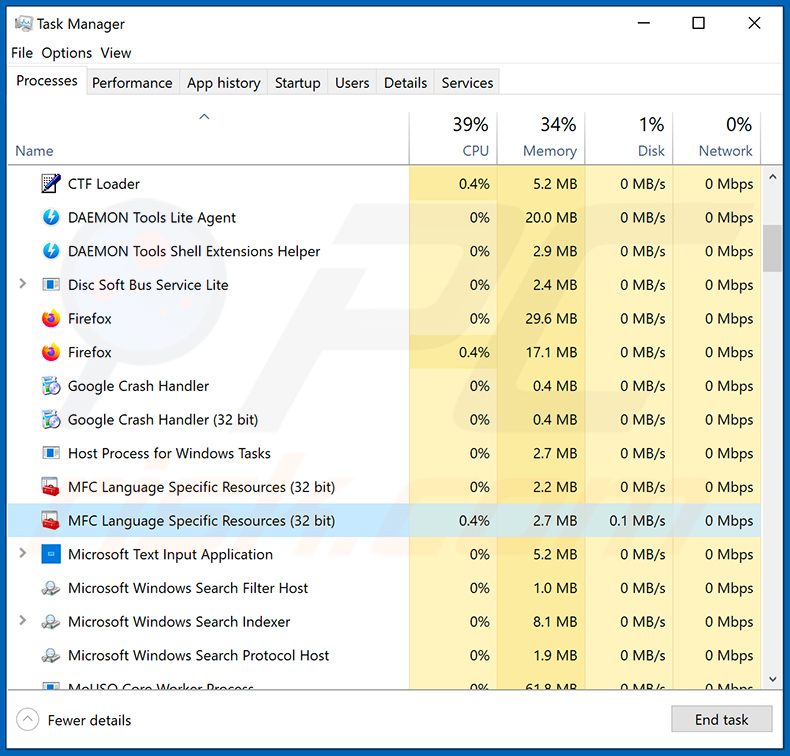
Wenn Sie die Liste der auf Ihrem Computer ausgeführten Programme überprüft haben, z. B. mit dem Task-Manager, und ein verdächtig aussehendes Programm gefunden haben, sollten Sie mit diesen Schritten fortfahren:
 Laden Sie ein Programm namens Autoruns herunter. Dieses Programm zeigt die Speicherorte der Autostart-Anwendungen, der Registrierung und des Dateisystems an:
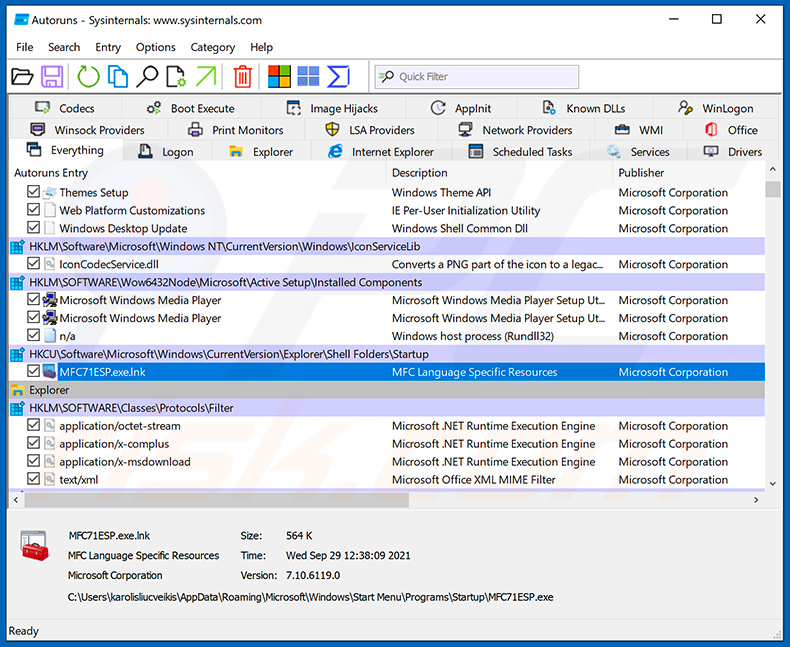
 Starten Sie Ihren Computer im abgesicherten Modus neu:
Benutzer von Windows XP und Windows 7: Starten Sie Ihren Computer im abgesicherten Modus. Klicken Sie auf Start, auf Herunterfahren, auf Neustart und auf OK. Drücken Sie während des Startvorgangs Ihres Computers mehrmals die Taste F8 auf Ihrer Tastatur, bis Sie das Menü Erweiterte Windows-Optionen sehen, und wählen Sie dann Abgesicherter Modus mit Vernetzung aus der Liste aus.
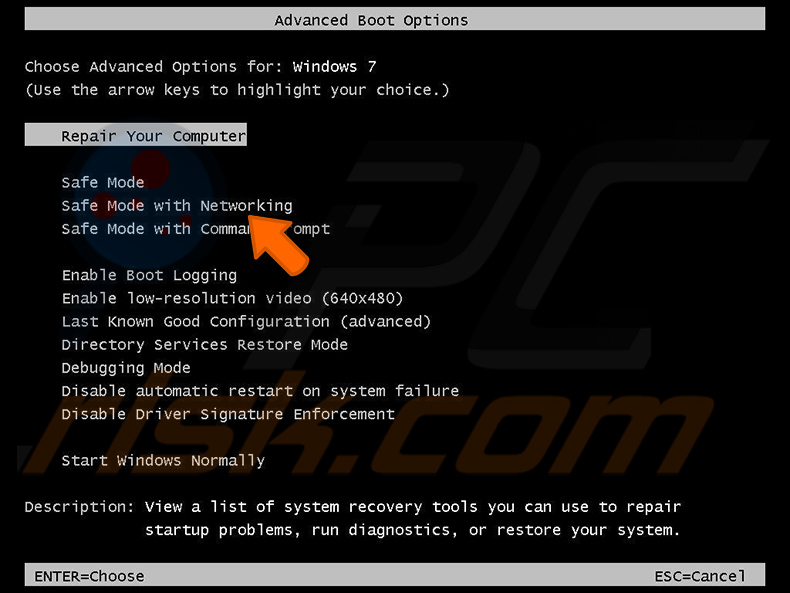
Video, das zeigt, wie man Windows 7 im "Abgesicherten Modus mit Netzwerkbetrieb" startet:
Windows 8-Benutzer: Starten Sie Windows 8 im abgesicherten Modus mit Netzwerkbetrieb - Gehen Sie zum Windows 8-Startbildschirm, geben Sie Erweitert ein und wählen Sie in den Suchergebnissen Einstellungen. Klicken Sie auf Erweiterte Startoptionen, im geöffneten Fenster "Allgemeine PC-Einstellungen" wählen Sie Erweiterter Start.
Klicken Sie auf die Schaltfläche "Jetzt neu starten". Ihr Computer wird nun neu gestartet und zeigt das Menü "Erweiterte Startoptionen" an. Klicken Sie auf die Schaltfläche "Problembehandlung" und dann auf die Schaltfläche "Erweiterte Optionen". Klicken Sie auf dem Bildschirm mit den erweiterten Optionen auf "Starteinstellungen".
Klicken Sie auf die Schaltfläche "Neu starten". Ihr PC startet neu und zeigt den Bildschirm "Starteinstellungen" an. Drücken Sie F5, um im abgesicherten Modus mit Vernetzung zu starten.
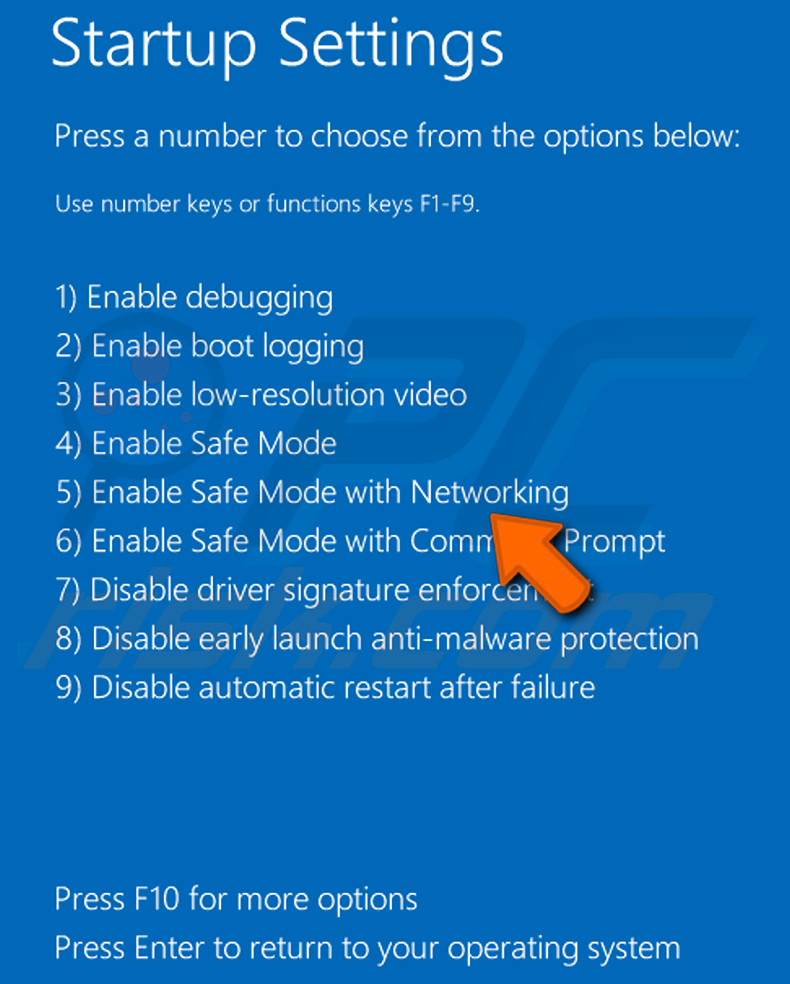
Video, das zeigt, wie man Windows 8 im "Abgesicherten Modus mit Netzwerkbetrieb" startet:
Benutzer von Windows 10: Klicken Sie auf das Windows-Logo und wählen Sie das Energiesymbol. Klicken Sie im geöffneten Menü auf "Neustart", während Sie die Umschalttaste auf Ihrer Tastatur gedrückt halten. Im Fenster "Wählen Sie eine Option" klicken Sie auf "Fehlerbehebung", dann wählen Sie "Erweiterte Optionen".
Wählen Sie im Menü "Erweiterte Optionen" die Option "Starteinstellungen" und klicken Sie auf die Schaltfläche "Neu starten". Im folgenden Fenster sollten Sie die Taste "F5" auf Ihrer Tastatur drücken. Dadurch wird Ihr Betriebssystem im abgesicherten Modus mit Vernetzung neu gestartet.
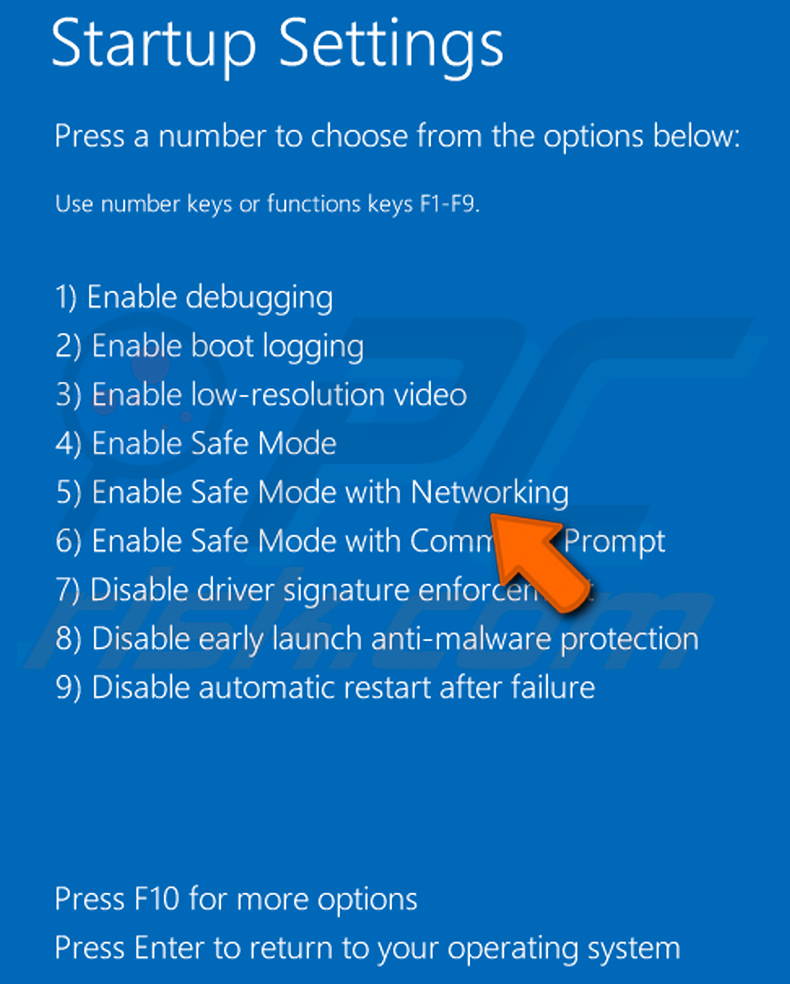
Video, das zeigt, wie man Windows 10 im "Abgesicherten Modus mit Netzwerkbetrieb" startet:
 Entpacken Sie das heruntergeladene Archiv und führen Sie die Datei Autoruns.exe aus.
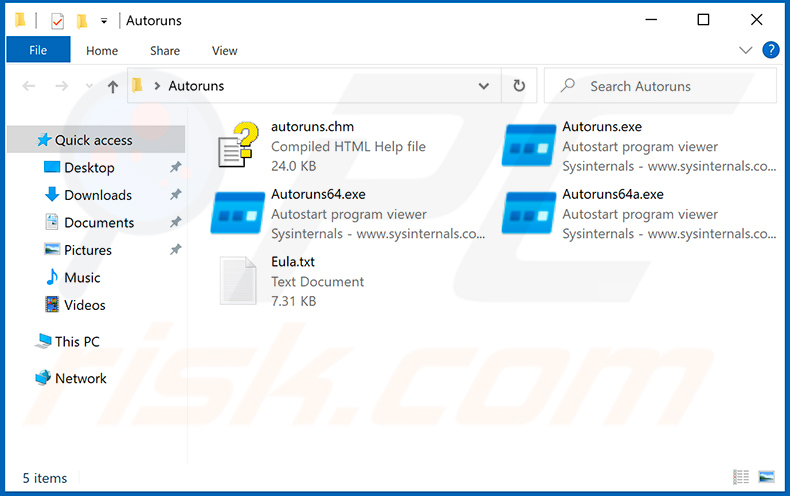
 Klicken Sie in der Autoruns-Anwendung oben auf "Optionen" und deaktivieren Sie die Optionen "Leere Speicherorte ausblenden" und "Windows-Einträge ausblenden". Klicken Sie anschließend auf das Symbol "Aktualisieren".
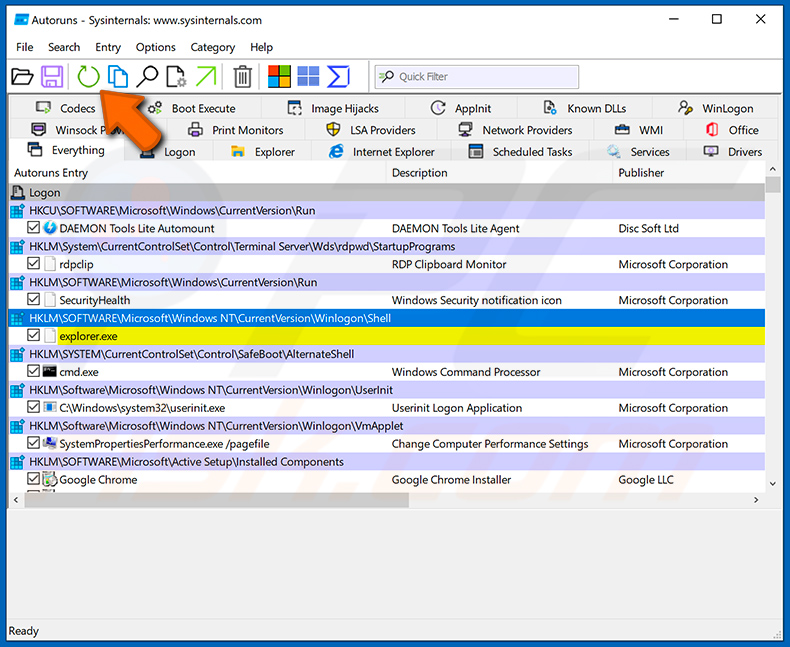
 Überprüfen Sie die von der Anwendung Autoruns bereitgestellte Liste und suchen Sie die Malware-Datei, die Sie beseitigen möchten.
Notieren Sie sich ihren vollständigen Pfad und Namen. Beachten Sie, dass manche Malware Prozessnamen unter legitimen Windows-Prozessnamen verbirgt. In diesem Stadium ist es sehr wichtig, das Entfernen von Systemdateien zu vermeiden. Nachdem Sie das verdächtige Programm gefunden haben, das Sie entfernen möchten, klicken Sie mit der rechten Maustaste auf seinen Namen und wählen Sie "Löschen".
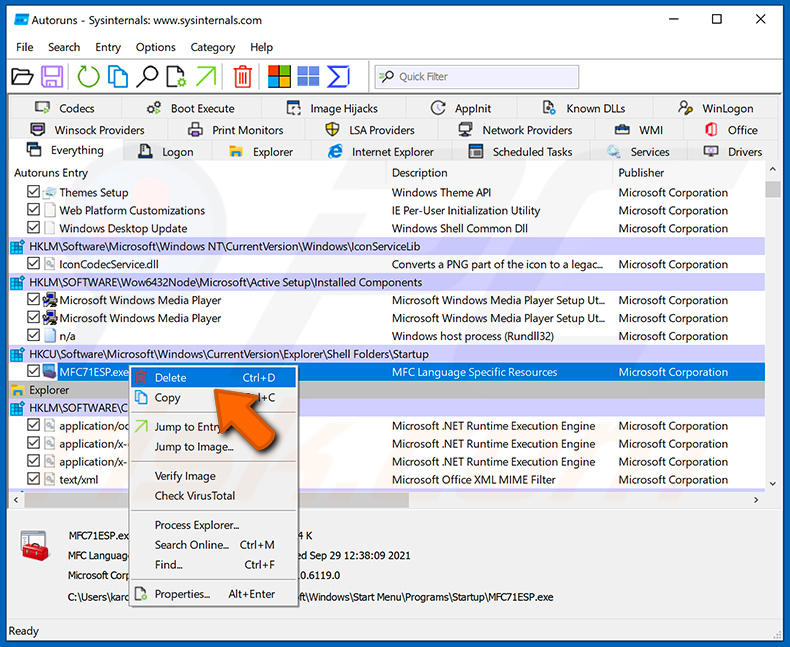
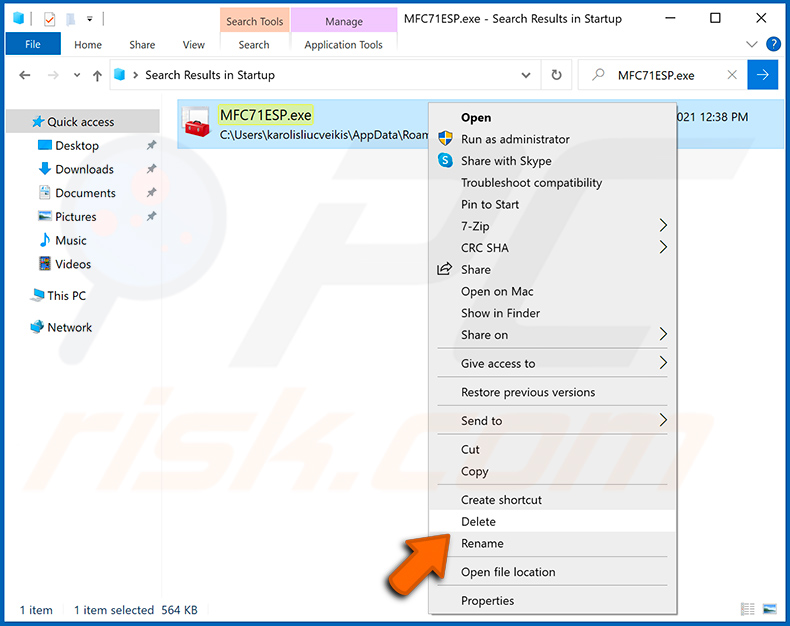
Nachdem Sie die Malware über die Anwendung Autoruns entfernt haben (dadurch wird sichergestellt, dass die Malware beim nächsten Systemstart nicht automatisch ausgeführt wird), sollten Sie auf Ihrem Computer nach dem Namen der Malware suchen. Stellen Sie sicher, dass Sie versteckte Dateien und Ordner aktivieren, bevor Sie fortfahren. Wenn Sie den Dateinamen der Schadsoftware finden, entfernen Sie ihn unbedingt.
Starten Sie Ihren Computer im normalen Modus neu. Wenn Sie diese Schritte befolgen, sollte jegliche Malware von Ihrem Computer entfernt werden. Beachten Sie, dass die manuelle Entfernung von Bedrohungen fortgeschrittene Computerkenntnisse erfordert. Wenn Sie nicht über diese Kenntnisse verfügen, überlassen Sie die Malware-Entfernung Antiviren- und Anti-Malware-Programmen.
Diese Schritte funktionieren möglicherweise nicht bei fortgeschrittenen Malware-Infektionen. Wie immer ist es besser, einer Infektion vorzubeugen, als zu versuchen, Malware später zu entfernen. Um Ihren Computer sicher zu halten, installieren Sie die neuesten Betriebssystem-Updates und verwenden Sie Antiviren-Software. Um sicherzugehen, dass Ihr Computer frei von Malware-Infektionen ist, empfehlen wir, ihn mit Combo Cleaner Antivirus für Windows zu scannen.
Häufig gestellte Fragen (FAQ)
Mein Computer ist mit der Malware RustyStealer infiziert. Sollte ich mein Speichermedium formatieren, um die Malware loszuwerden?
Nein, für die Entfernung von RustyStealer ist keine Formatierung erforderlich.
Was sind die größten Probleme, die RustyStealer-Malware verursachen kann?
RustyStealer ist ein Stealer - eine Art von Malware, die darauf ausgelegt ist, sensible Informationen zu extrahieren/exfiltrieren. Im Allgemeinen können Infektionen dieser Art zu schweren Datenschutzproblemen, finanziellen Verlusten und sogar Identitätsdiebstahl führen.
Was ist der Zweck der RustyStealer-Malware?
In den meisten Fällen wird Malware eingesetzt, um Einnahmen zu erzielen. Cyber-Kriminelle können diese Software jedoch auch zu ihrem eigenen Vergnügen oder zur Störung von Prozessen (z. B. Websites, Dienste, Unternehmen, Institutionen usw.) einsetzen. Malware-Infektionen können durch persönlichen Groll oder politische/geopolitische Gründe motiviert sein.
Wie ist die RustyStealer-Malware in meinen Computer eingedrungen?
Malware wird hauptsächlich durch Drive-by-Downloads, Online-Betrug, Spam-E-Mails/Nachrichten, Malvertising, dubiose Download-Quellen (z. B. Freeware- und Drittanbieter-Websites, Peer-to-Peer-Sharing-Netzwerke usw.), illegale Software-Aktivierungstools ("Cracks"), gefälschte Updates und Selbstverbreitung über lokale Netzwerke oder Wechseldatenträger verbreitet.
Schützt mich Combo Cleaner vor Malware?
Ja, Combo Cleaner ist darauf ausgelegt, Systeme zu scannen und Bedrohungen zu erkennen und zu beseitigen. Er ist in der Lage, fast alle bekannten Malware-Infektionen zu entfernen. Da sich ausgefeilte Schadprogramme jedoch meist tief im System verstecken, ist ein vollständiger Systemscan unerlässlich.
Teilen:
 Facebook
 X.com
X.com
 LinkedIn
 Link kopieren

Tomas Meskauskas
Erfahrener Sicherheitsforscher, professioneller Malware-Analyst
Meine Leidenschaft gilt der Computersicherheit und -technologie. Ich habe mehr als 10 Jahre Erfahrung in verschiedenen Unternehmen im Zusammenhang mit der Lösung computertechnischer Probleme und der Internetsicherheit. Seit 2010 arbeite ich als Autor und Redakteur für PCrisk. Folgen Sie mir auf Twitter und LinkedIn, um über die neuesten Bedrohungen der Online-Sicherheit informiert zu bleiben.
Das Sicherheitsportal PCrisk wird von der Firma RCS LT bereitgestellt.
Gemeinsam klären Sicherheitsforscher Computerbenutzer über die neuesten Online-Sicherheitsbedrohungen auf. Weitere Informationen über das Unternehmen RCS LT.
Unsere Anleitungen zur Entfernung von Malware sind kostenlos. Wenn Sie uns jedoch unterstützen möchten, können Sie uns eine Spende schicken.
SpendenDas Sicherheitsportal PCrisk wird von der Firma RCS LT bereitgestellt.
Gemeinsam klären Sicherheitsforscher Computerbenutzer über die neuesten Online-Sicherheitsbedrohungen auf. Weitere Informationen über das Unternehmen RCS LT.
Unsere Anleitungen zur Entfernung von Malware sind kostenlos. Wenn Sie uns jedoch unterstützen möchten, können Sie uns eine Spende schicken.
Spenden
▼ Diskussion einblenden