
Wie entfernt man die bösartige Erweiterung Traceguard?
TrojanerAuch bekannt als: Traceguard - AI Web Security & Dev Agent datenstehlende Erweiterung

Der kostenlose Scanner prüft, ob Ihr Computer infiziert ist.
JETZT ENTFERNENUm das Produkt mit vollem Funktionsumfang nutzen zu können, müssen Sie eine Lizenz für Combo Cleaner erwerben. Auf 7 Tage beschränkte kostenlose Testversion verfügbar. Eigentümer und Betreiber von Combo Cleaner ist RCS LT, die Muttergesellschaft von PCRisk.
Was für eine Erweiterung ist Traceguard?
Traceguard ist eine bösartige Google Chrome-Erweiterung, die sich als „AI Web Security & Dev Agent" ausgibt. Ihr eigentlicher Zweck ist die Manipulation des Online-Bankings. Unser Team hat sie als bösartige Erweiterung und Malware eingestuft - sie leitet Banküberweisungen heimlich an die Angreifer um.
Traceguard wird nicht über den Chrome Web Store hinzugefügt. Sie gelangt über ein Windows-Installationsprogramm auf das System, das Chrome zwingt, die Erweiterung zu laden. Wer sie in seinem Browser findet, sollte sie umgehend entfernen und seine jüngsten Banktransaktionen überprüfen.
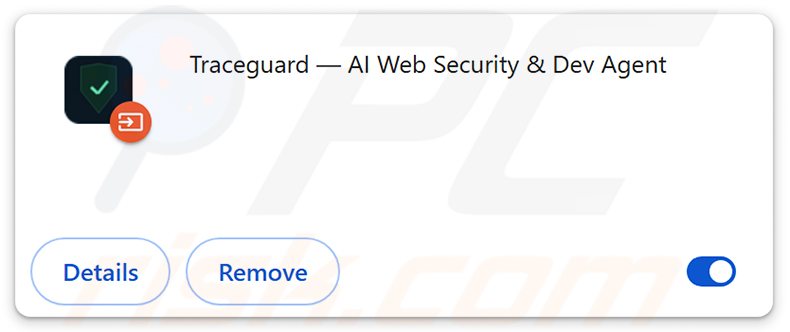
Traceguard im Detail
Sobald Traceguard aktiv ist, überwacht die Erweiterung Formulare für Banküberweisungen. Gibt das Opfer eine Zahlung ein, ersetzt die Erweiterung unbemerkt die IBAN des Empfängers und den Betrag, bevor die Anfrage gesendet wird. Anschließend stellt sie die ursprünglichen Angaben auf dem Bildschirm wieder her, sodass das Opfer genau das sieht, was es eingegeben hat, während die Bank die Version der Angreifer erhält.
Traceguard kann außerdem eigenständig Zahlungen auslösen, darunter SEPA- und SEPA-Echtzeitüberweisungen. Diese werden über die aktive Banking-Sitzung des Opfers gesendet, sodass die Bank sie als vom angemeldeten Benutzer stammend ansieht. Echtzeitüberweisungen werden innerhalb von Sekunden ausgeführt und lassen sich nur schwer rückgängig machen.
Die Erweiterung zeigt zudem gefälschte TAN-Abfragen an, die wie ein normaler Bestandteil der Banking-Website aussehen. Tatsächlich erfassen sie die Einmalcodes, die für die Zwei-Faktor-Authentifizierung (2FA) verwendet werden und mit denen die Angreifer anschließend betrügerische Zahlungen freigeben können.
Traceguard wird über ein Panel gesteuert, dessen Konfiguration 1.249 Bank-Websites in sieben EU-Ländern umfasst. Die Betreiber können direkt über das Panel festlegen, welche Banken ins Visier genommen werden, ohne die Erweiterung zu verändern. Dadurch ist die Bedrohung flexibel und kann gegen Kunden zahlreicher verschiedener Banken eingesetzt werden.
Die Erweiterung wird über eine Datei namens ATS_Installer.exe verbreitet. Nach dem Start kopiert sich das Installationsprogramm in einen Ordner namens ChromeExtensionHost. Anschließend startet es mit Windows über Run-Schlüssel in der Windows-Registrierung, über geplante Aufgaben sowie über einen Watchdog-Prozess, der es neu startet, falls es beendet wird.
Danach schreibt das Installationsprogramm Chrome-Verknüpfungen um, schließt alle geöffneten Browser und startet Chrome mit der Option --load-extension neu. Dieser Schalter lädt Traceguard direkt aus einem lokalen Ordner und umgeht dabei den Chrome Web Store. Da die Verknüpfungen verändert werden, kann die Erweiterung bei jedem Öffnen von Chrome zurückkehren, selbst nachdem sie auf der Erweiterungsseite entfernt wurde.
Bösartige Erweiterungen, die außerhalb des Chrome Web Store geladen werden, gehen häufig mit der Funktion „Von Ihrer Organisation verwaltet" einher. Seriöse Unternehmen nutzen sie, um Browserrichtlinien festzulegen, Malware missbraucht sie jedoch, um das Entfernen von Erweiterungen zu blockieren. Zeigt Chrome diese Meldung auf einem privaten Gerät an, ist das ein deutliches Anzeichen für eine Manipulation.
Kurz gesagt kann Traceguard direkte finanzielle Verluste verursachen, Banking-Sitzungen und Sicherheitscodes offenlegen und zu ernsthaften Datenschutzproblemen führen. Benutzer, die Online-Banking genutzt haben, während diese Erweiterung installiert war, sollten sich umgehend an ihre Bank wenden.
| Name | Traceguard - AI Web Security & Dev Agent datenstehlende Erweiterung |
| Art Der Bedrohung | Bösartige Erweiterung, Banking-Malware |
| Angebliche Funktionalität | KI-Assistent für Websicherheit und Entwicklung |
| Name Der Installationsdatei | ATS_Installer.exe |
| Erkennungsnamen (ATS_Installer.exe) | Avast (Win32:Dh-A [Heur]), Combo Cleaner (Trojan.GenericKD.81739805), ESET-NOD32 (Win64/Agent.LKB Trojan), Kaspersky (Backdoor.Win32.Zegost.mublc), Microsoft (Trojan:Win32/Qwexlafiba!rfn), Vollständige Liste der Erkennungen (VirusTotal) |
| Ziele | 1.249 Bank-Websites in sieben EU-Ländern |
| Symptome | Unbekannte „Traceguard"-Erweiterung in Chrome, Chrome wird unerwartet geschlossen und neu gestartet, ungewöhnliche TAN-/Bestätigungsabfragen beim Online-Banking, veränderte oder nicht autorisierte Überweisungen auf Kontoauszügen. |
| Verbreitungsmethoden | Bösartiges Windows-Installationsprogramm (ATS_Installer.exe), betrügerische Downloads, Installationsprogramme für kostenlose Software (Bündelung). |
| Schaden | Finanzieller Verlust, nicht autorisierte SEPA-Überweisungen, Diebstahl von 2FA-/TAN-Codes, Verfolgung des Internetbrowsers (potenzielle Datenschutzprobleme), Verlust privater Informationen. |
| Malware-Entfernung (Windows) |
Um mögliche Malware-Infektionen zu entfernen, scannen Sie Ihren Computer mit einer legitimen Antivirus-Software. Unsere Sicherheitsforscher empfehlen die Verwendung von Combo Cleaner. Combo Cleaner herunterladenDer kostenlose Scanner überprüft, ob Ihr Computer infiziert ist. Um das Produkt mit vollem Funktionsumfang nutzen zu können, müssen Sie eine Lizenz für Combo Cleaner erwerben. Auf 7 Tage beschränkte kostenlose Testversion verfügbar. Eigentümer und Betreiber von Combo Cleaner ist RCS LT, die Muttergesellschaft von PCRisk. |
Fazit
Traceguard ist eine gefährliche Malware. Sie leitet Bankzahlungen um, erstellt eigenständig Überweisungen und stiehlt Sicherheitscodes. Da das Installationsprogramm außerdem Chrome-Verknüpfungen umschreibt und mehrere Möglichkeiten zum Neustart einrichtet, reicht es möglicherweise nicht aus, nur die Erweiterung zu entfernen - das gesamte System sollte gescannt werden. Weitere Beispiele für bösartige Erweiterungen sind Twitch Enhanced Viewer | JeetBot, QuickLens - Search Screen with Google Lens und Corporate Monitoring Tool.
Wie wurde unerwünschte Software auf meinem Computer installiert?
Traceguard wird durch das Ausführen von ATS_Installer.exe unter Windows installiert. Solche Dateien werden in der Regel unter falschen Vorwänden verbreitet - getarnt als nützliche Tools, Software-Updates, gecrackte Programme oder Anhänge in Phishing-E-Mails. Sobald der Benutzer die Datei öffnet, läuft der restliche Vorgang automatisch im Hintergrund ab.
Bösartige Installationsprogramme finden sich außerdem häufig auf inoffiziellen Download-Seiten, in Peer-to-Peer (P2P)-Netzwerken und bei Downloadern von Drittanbietern. Auch betrügerische Werbung und gefälschte Download-Seiten können sie verbreiten, und manche werden mit kostenloser Software gebündelt, die Benutzer installieren, ohne die Installationsoptionen zu prüfen.
Wie lässt sich die Installation unerwünschter Anwendungen vermeiden?
Laden Sie Software nur von offiziellen Websites und App-Stores herunter. Vermeiden Sie raubkopierte Programme, Cracks und Schlüsselgeneratoren und öffnen Sie keine ausführbaren Dateien, die Sie über unerwartete E-Mails oder Nachrichten erhalten haben. Wählen Sie während der Installation die Einstellungen „Benutzerdefiniert" oder „Erweitert" und lehnen Sie alle zusätzlichen Angebote ab.
Bestätigen Sie beim Online-Banking Empfänger und Betrag immer in der mobilen App Ihrer Bank oder per SMS-Bestätigung, nicht nur auf der Website. Seien Sie misstrauisch gegenüber zusätzlichen TAN- oder Code-Abfragen, die zu ungewöhnlichen Zeitpunkten erscheinen. Halten Sie Ihr Betriebssystem und Ihren Browser auf dem neuesten Stand und verwenden Sie seriöse Sicherheitssoftware.
Falls Ihr Computer bereits mit Traceguard infiziert ist, empfehlen wir, einen Scan mit Combo Cleaner Antivirus für Windows durchzuführen, um diese bösartige Erweiterung automatisch zu entfernen.
Umgehende automatische Entfernung von Malware:
Die manuelle Entfernung einer Bedrohung kann ein langer und komplizierter Prozess sein, der fortgeschrittene Computerkenntnisse voraussetzt. Combo Cleaner ist ein professionelles, automatisches Malware-Entfernungstool, das zur Entfernung von Malware empfohlen wird. Laden Sie es durch Anklicken der untenstehenden Schaltfläche herunter:
LADEN Sie Combo Cleaner herunterIndem Sie Software, die auf dieser Internetseite aufgeführt ist, herunterladen, stimmen Sie unseren Datenschutzbestimmungen und Nutzungsbedingungen zu. Der kostenlose Scanner überprüft, ob Ihr Computer infiziert ist. Um das Produkt mit vollem Funktionsumfang nutzen zu können, müssen Sie eine Lizenz für Combo Cleaner erwerben. Auf 7 Tage beschränkte kostenlose Testversion verfügbar. Eigentümer und Betreiber von Combo Cleaner ist RCS LT, die Muttergesellschaft von PCRisk.
Schnellmenü:
- Was ist Traceguard?
- SCHRITT 1. Verdächtige Anwendungen über die Systemsteuerung deinstallieren.
- SCHRITT 2. Betrügerische Plug-ins aus Google Chrome entfernen.
- SCHRITT 3. Bösartige Erweiterungen aus Mozilla Firefox entfernen.
- SCHRITT 4. Bösartige Erweiterungen aus Safari entfernen.
- SCHRITT 5. Betrügerische Plug-ins aus Microsoft Edge entfernen.
Entfernung der bösartigen Erweiterung:
Windows 10 Nutzer:
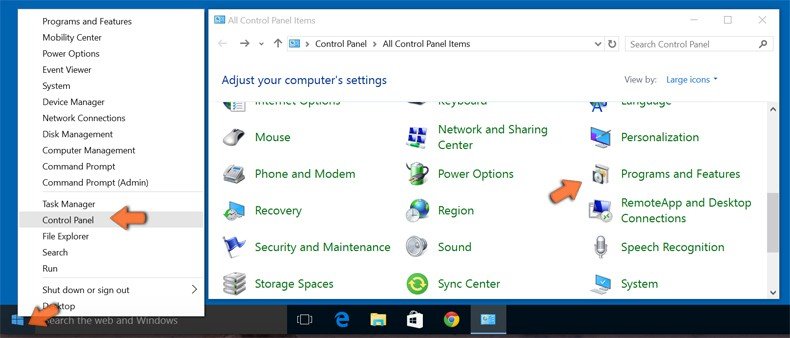
Machen Sie einen Rechtsklick in der linken unteren Ecke des Bildschirms, im Schnellzugriffmenü wählen Sie Systemsteuerung aus. Im geöffneten Fenster wählen Sie Ein Programm deinstallieren.
Windows 7 Nutzer:
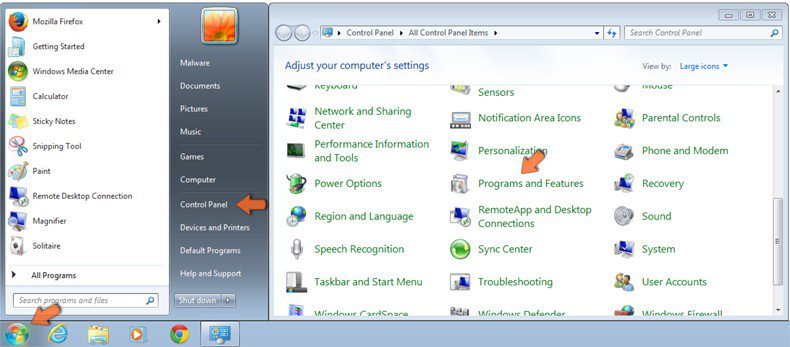
Klicken Sie auf Start ("Windows Logo" in der linken, unteren Ecke Ihres Desktop), wählen Sie Systemsteuerung. Suchen Sie Programme und klicken Sie auf Ein Programm deinstallieren.
macOS (OSX) Nutzer:
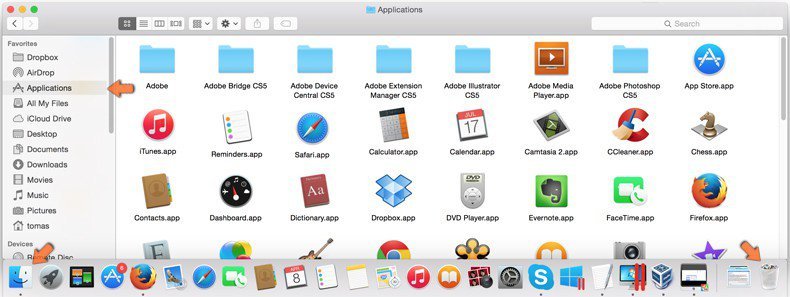
Klicken Sie auf Finder, wählen Sie im geöffneten Fenster Anwendungen. Ziehen Sie die App vom Anwendungen Ordner zum Papierkorb (befindet sich im Dock), machen Sie dann einen Rechtsklick auf das Papierkorbzeichen und wählen Sie Papierkorb leeren.
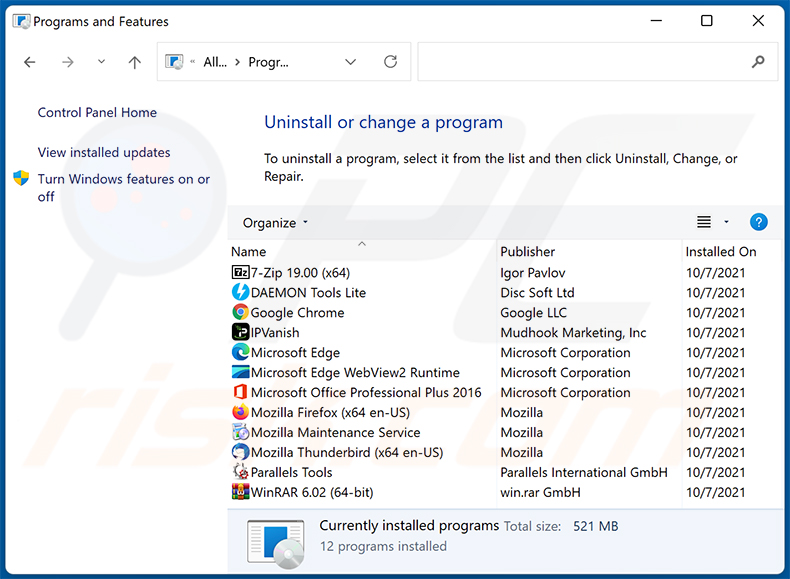
Suchen Sie im Fenster zur Deinstallation von Programmen nach unerwünschten Anwendungen, wählen Sie diese Einträge aus und klicken Sie auf „Deinstallieren" oder „Entfernen".
Scannen Sie Ihren Computer nach der Deinstallation der unerwünschten Anwendung auf verbleibende unerwünschte Komponenten oder mögliche Malware-Infektionen. Verwenden Sie zum Scannen Ihres Computers die empfohlene Software zur Malware-Entfernung.
LADEN Sie die Entfernungssoftware herunter
Combo Cleaner überprüft, ob Ihr Computer infiziert ist. Um das Produkt mit vollem Funktionsumfang nutzen zu können, müssen Sie eine Lizenz für Combo Cleaner erwerben. Auf 7 Tage beschränkte kostenlose Testversion verfügbar. Eigentümer und Betreiber von Combo Cleaner ist RCS LT, die Muttergesellschaft von PCRisk.
Bösartige Erweiterungen aus Internetbrowsern entfernen:
Video, das zeigt, wie unerwünschte Browser-Add-ons entfernt werden:
 Bösartige Erweiterungen aus Google Chrome entfernen:
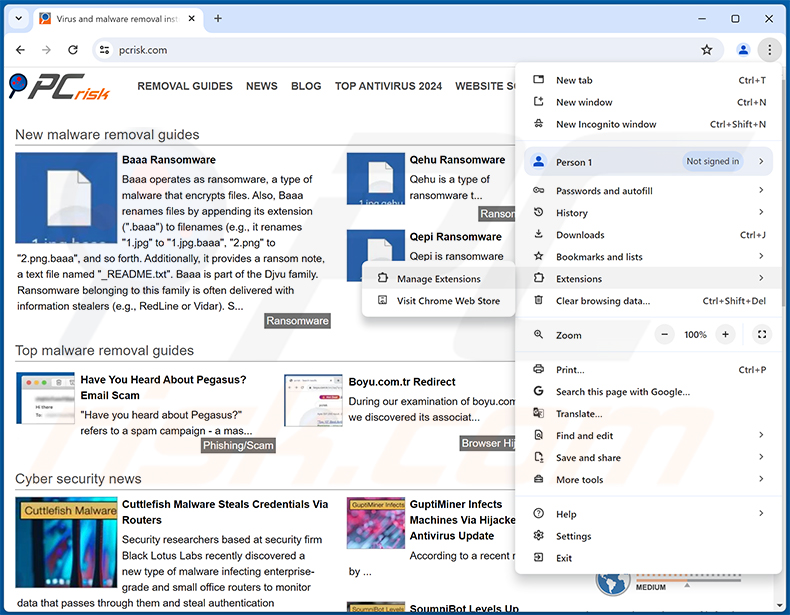
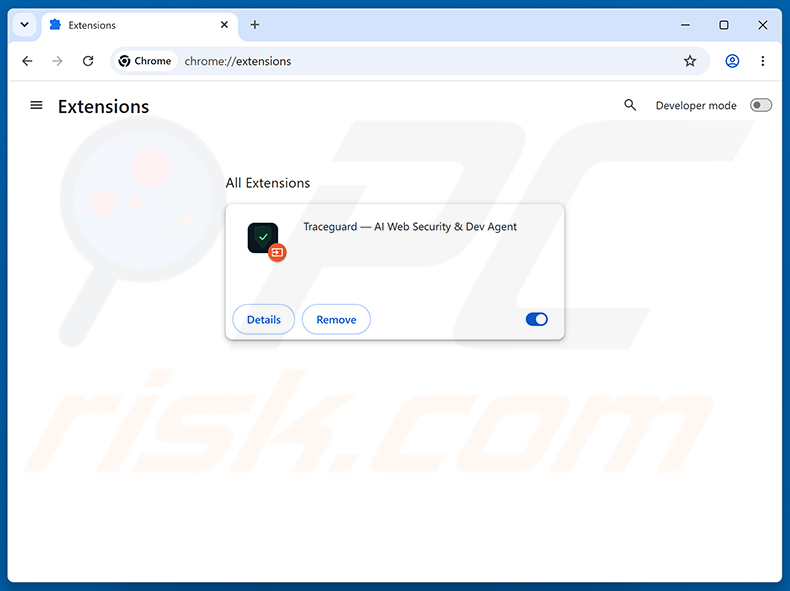
Klicken Sie auf das Chrome-Menüsymbol  (in der oberen rechten Ecke von Google Chrome), wählen Sie „Erweiterungen" und klicken Sie auf „Erweiterungen verwalten". Suchen Sie „Traceguard - AI Web Security & Dev Agent" oder andere verdächtige Erweiterungen, wählen Sie diese Einträge aus und klicken Sie auf „Entfernen".
Da das Installationsprogramm von Traceguard Chrome-Verknüpfungen verändert, klicken Sie zusätzlich mit der rechten Maustaste auf jede Chrome-Verknüpfung (auf dem Desktop, in der Taskleiste und im Startmenü), wählen Sie „Eigenschaften" und löschen Sie jeglichen --load-extension-Text aus dem Feld „Ziel". Andernfalls wird die Erweiterung möglicherweise beim nächsten Start von Chrome erneut geladen.
Falls die Erweiterung gesperrt ist (Sie sehen, dass die Funktion „Ihr Browser wird von Ihrer Organisation verwaltet" aktiviert ist), lesen Sie diesen Artikel für eine ausführliche Anleitung zur Entfernung.
Alternative Methode:
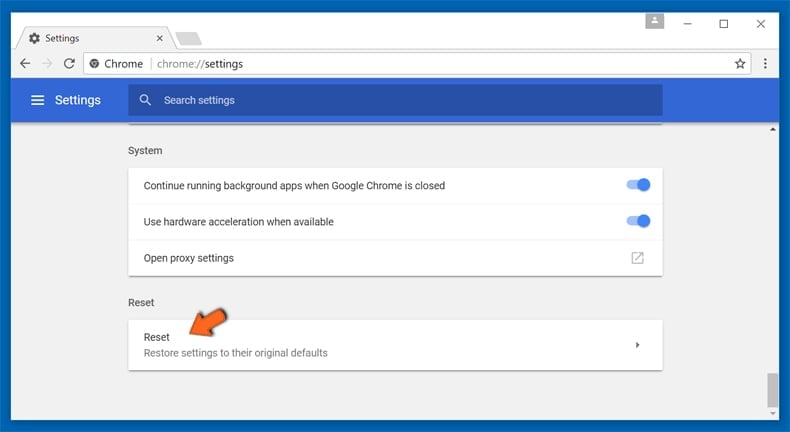
Falls Sie weiterhin Probleme mit der Entfernung von traceguard - ai web security & dev agent datenstehlende erweiterung haben, setzen Sie die Einstellungen Ihres Google Chrome Browsers zurück. Klicken Sie auf das Chrome Menü-Symbol (in der oberen rechten Ecke von Google Chrome) und wählen Sie Einstellungen. Scrollen Sie zum Ende der Seite herunter. Klicken Sie auf den Erweitert... Link.
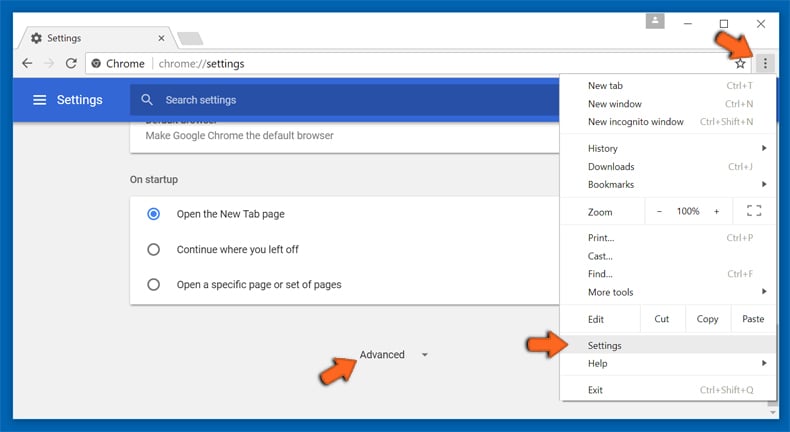
Nachdem Sie zum Ende der Seite hinuntergescrollt haben, klicken Sie auf das Zurücksetzen (Einstellungen auf ihren ursprünglichen Standard wiederherstellen) Feld.
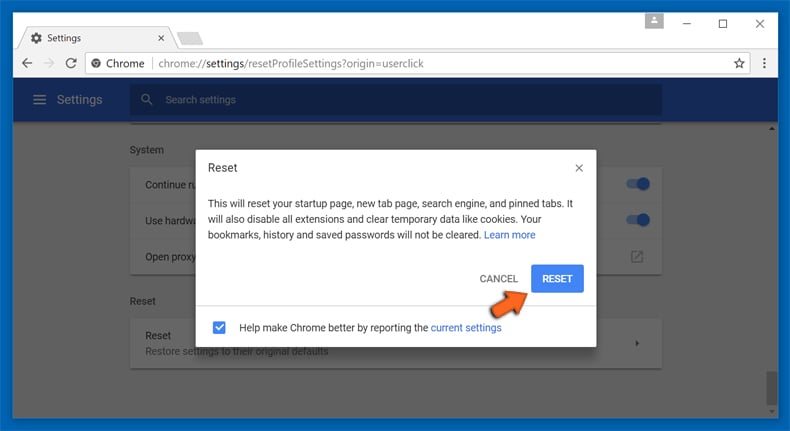
Im geöffneten Fenster bestätigen Sie, dass Sie die Google Chrome Einstellungen auf Standard zurücksetzen möchten, indem Sie auf das Zurücksetzen Feld klicken.
 Bösartige Plug-ins aus Mozilla Firefox entfernen:
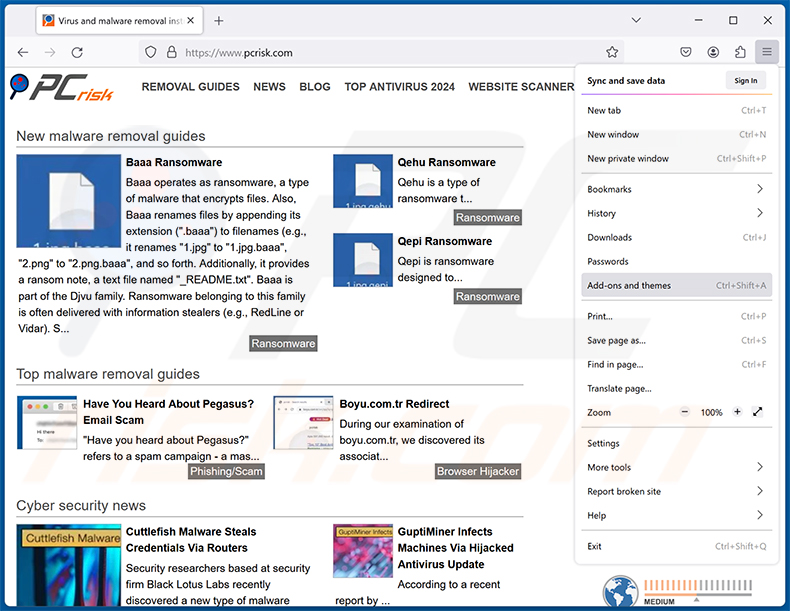
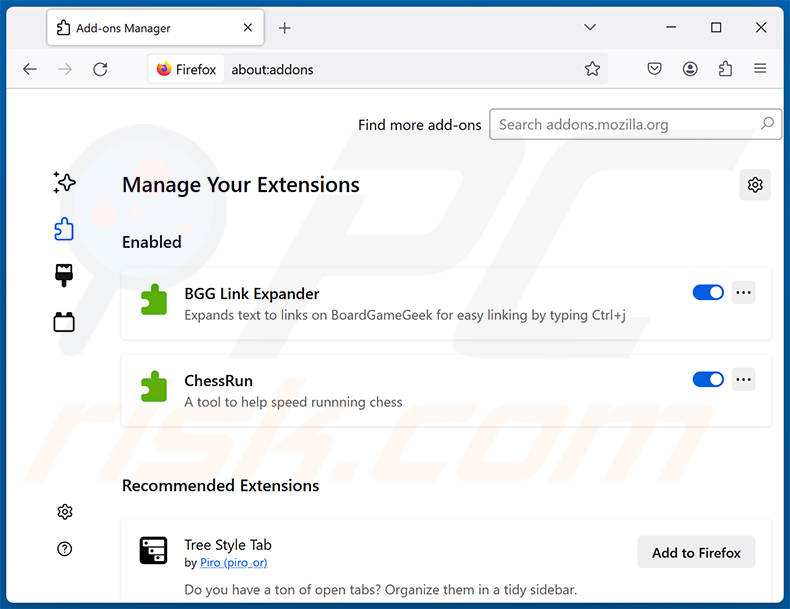
Klicken Sie auf das Firefox-Menü  (in der oberen rechten Ecke des Hauptfensters) und wählen Sie „Add-ons und Themes". Klicken Sie auf „Erweiterungen", suchen Sie im geöffneten Fenster alle kürzlich installierten verdächtigen Erweiterungen, klicken Sie auf die drei Punkte und anschließend auf „Entfernen".
Alternative Methode:
Computernutzer, die Probleme mit der Entfernung von traceguard - ai web security & dev agent datenstehlende erweiterung haben, können Ihre Mozilla Firefox Einstellungen auf Standard zurücksetzen. Öffnen Sie Mozilla Firefox. In der oberen rechten Ecke des Hauptfensters klicken Sie auf das Firefox Menü , im geöffneten Menü klicken Sie auf das Hilfsmenü öffnen Feld 
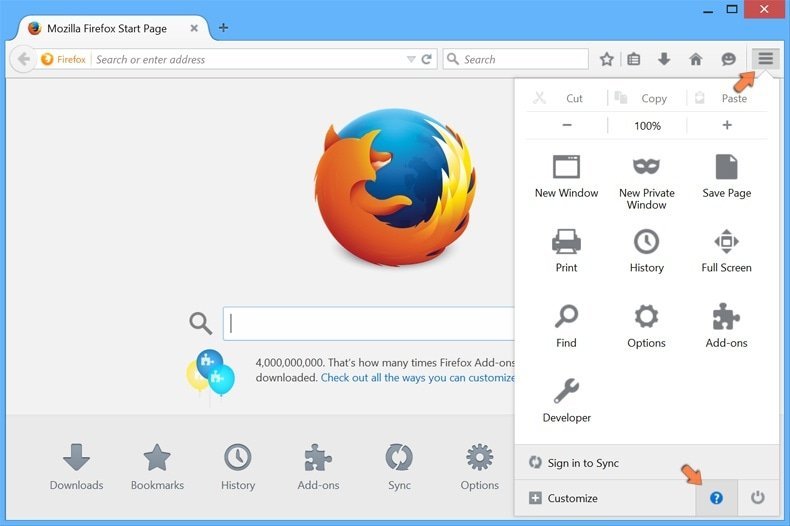
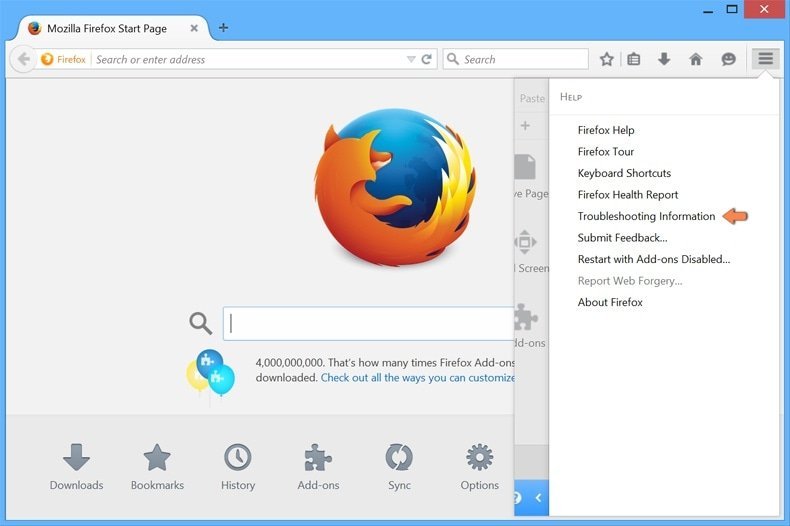
Wählen Sie Problemlösungsinformationen.
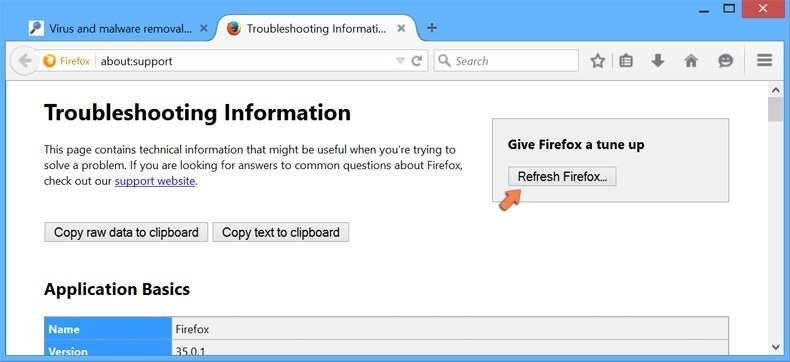
Im geöffneten Fenster klicken Sie auf das Firefox Zurücksetzen Feld.
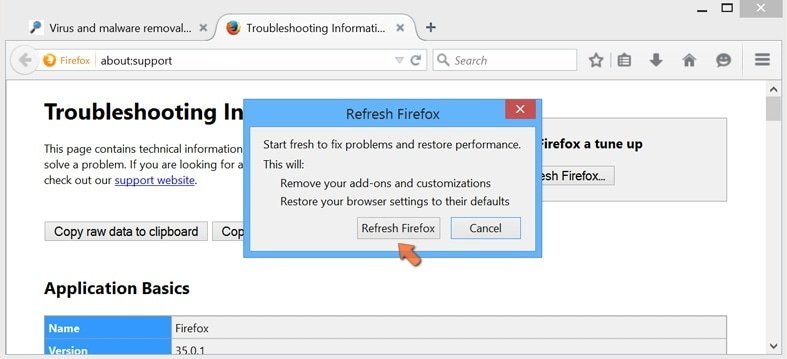
Im geöffneten Fenster bestätigen Sie, dass sie die Mozilla Firefox Einstellungen auf Standard zurücksetzen wollen, indem Sie auf das Zurücksetzen Feld klicken.
 Bösartige Erweiterungen von Safari entfernen:
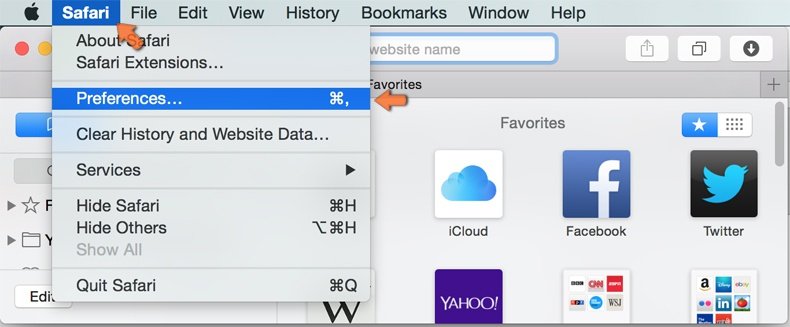
Vergewissern Sie sich, dass Ihr Safari Browser aktiv ist, klicken Sie auf das Safari Menü und wählen Sie Einstellungen...
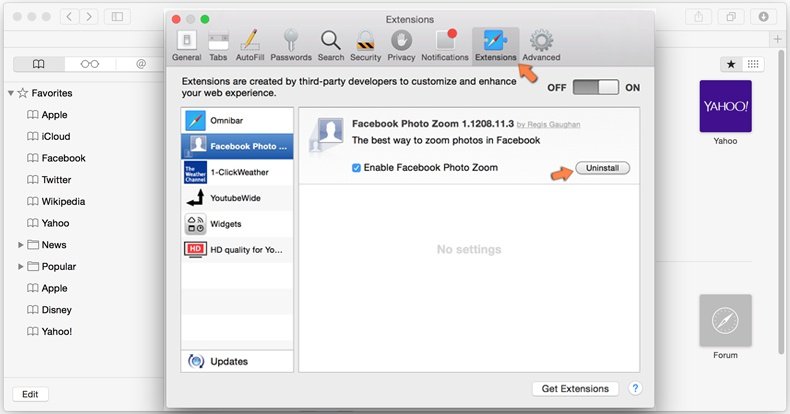
Klicken Sie im geöffneten Fenster auf Erweiterungen, suchen Sie nach kürzlich installierten, verdächtigen Erweiterungen, wählen Sie sie aus und klicken Sie auf Deinstallieren.
Alternative Methode:
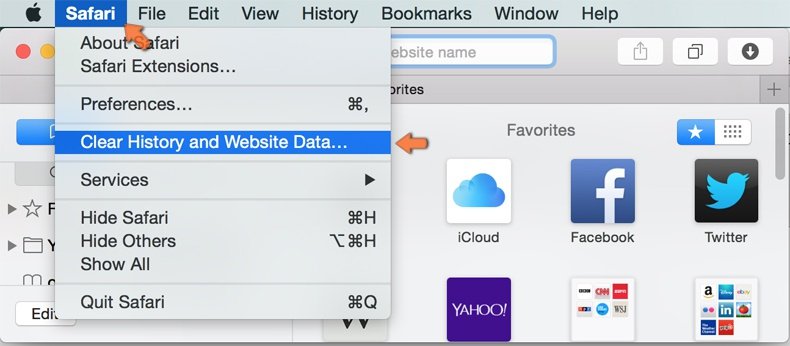
Vergewissern Sie sich, dass Ihr Safari Browser aktiv ist und klicken Sie auf das Safari Menü. Vom sich aufklappenden Auswahlmenü wählen Sie Verlauf und Internetseitendaten löschen...
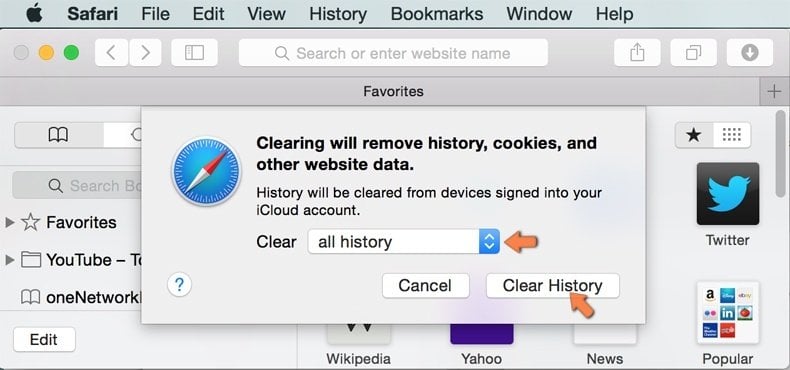
Wählen Sie im geöffneten Fenster Gesamtverlauf und klicken Sie auf das Verlauf löschen Feld.
 Bösartige Erweiterungen von Microsoft Edge entfernen:
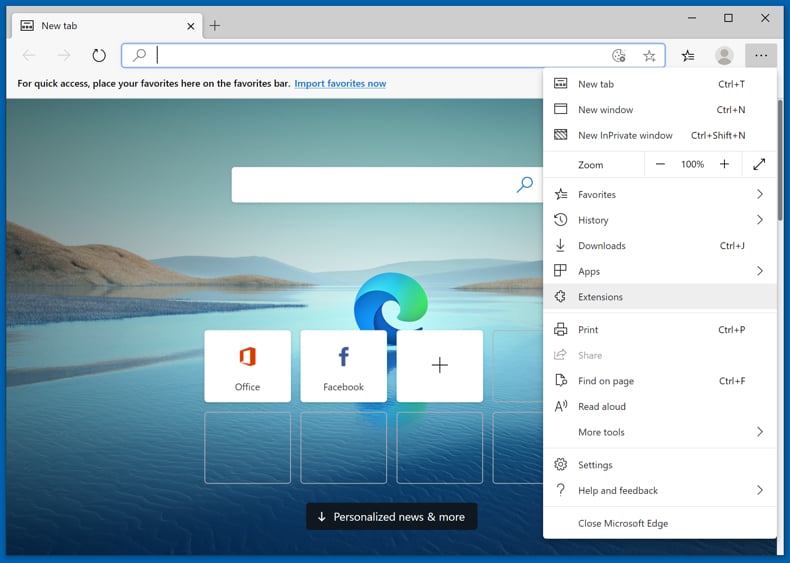
Klicken Sie auf das Edge Menüsymbol  (in der oberen rechten Ecke von Microsoft Edge), wählen Sie "Erweiterungen". Suchen Sie nach allen kürzlich installierten verdächtigen Browser-Add-Ons und klicken Sie unter deren Namen auf "Entfernen".
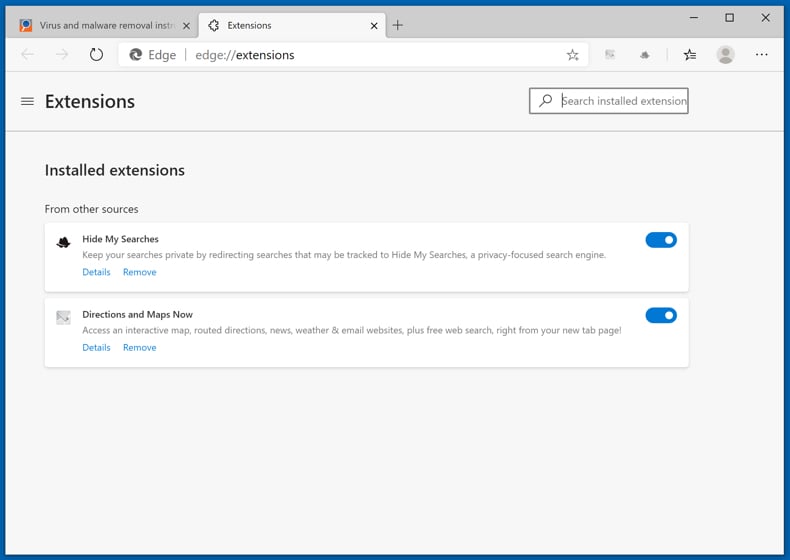
Alternative Methode:
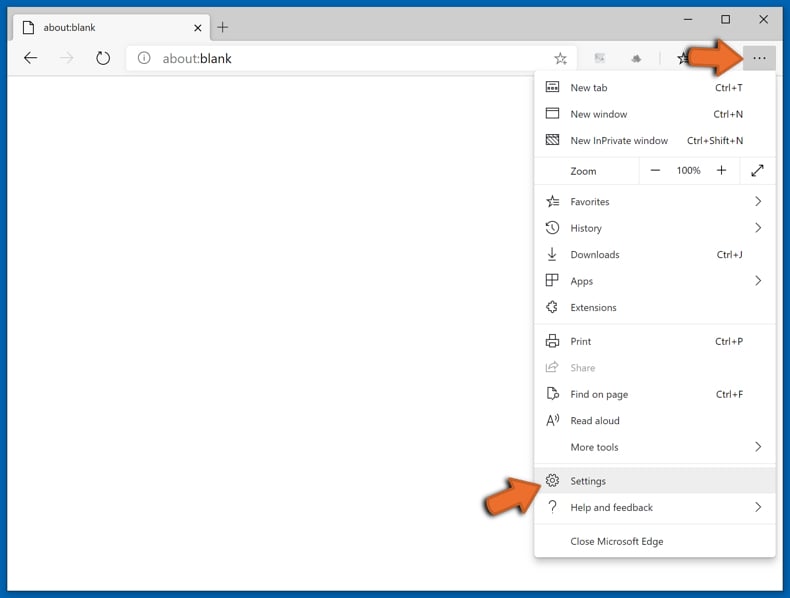
Wenn Sie weiterhin Probleme mit der Entfernung von traceguard - ai web security & dev agent datenstehlende erweiterung haben, setzen Sie Ihre Microsoft Edge Browsereinstellungen zurück. Klicken Sie auf das Edge Menüsymbol (in der oberen rechten Ecke von Microsoft Edge) und wählen Sie Einstellungen.
Im geöffneten Einstellungsmenü wählen Sie Einstellungen wiederherstellen.
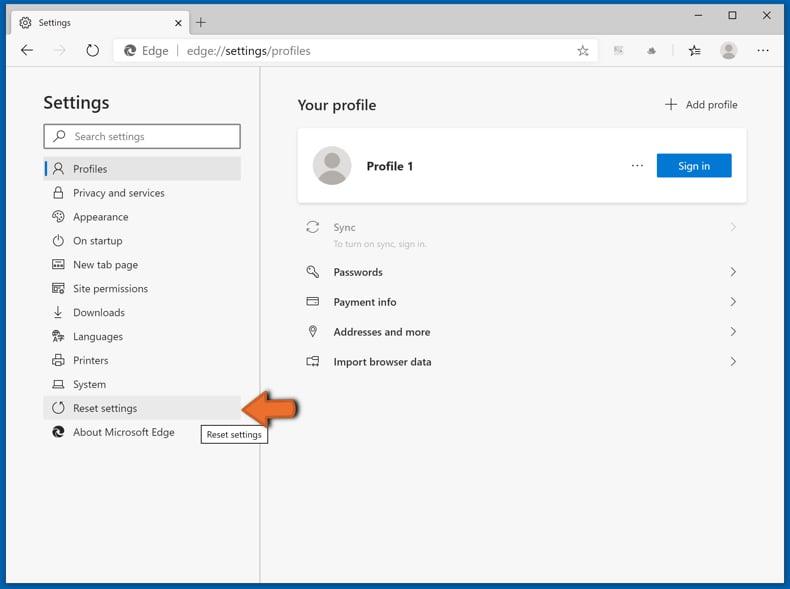
Wählen Sie Einstellungen auf ihre Standardwerte zurücksetzen. Im geöffneten Fenster bestätigen Sie, dass Sie die Microsoft Edge Einstellungen auf Standard zurücksetzen möchten, indem Sie auf die Schaltfläche "Zurücksetzen" klicken.
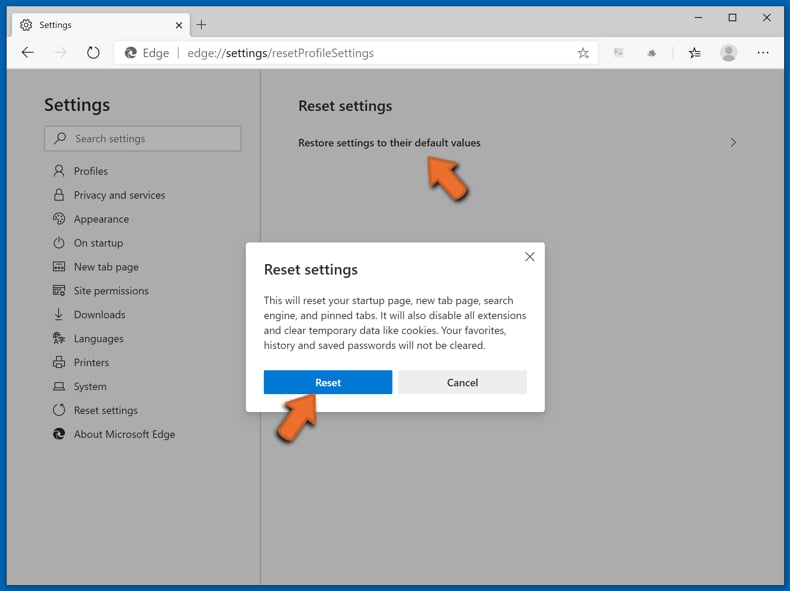
- Wenn dies nicht geholfen hat, befolgen Sie diese alternativen Anweisungen, die erklären, wie man den Microsoft Edge Browser zurückstellt.
Häufig gestellte Fragen (FAQ)
Welchen Schaden kann eine bösartige Erweiterung wie Traceguard anrichten?
Traceguard kann Banküberweisungen an die Angreifer umleiten, nicht autorisierte SEPA-Zahlungen auslösen und die Einmalcodes stehlen, mit denen Transaktionen bestätigt werden. Die Folge können direkte finanzielle Verluste sein, die sich nur schwer zurückholen lassen.
Was machen bösartige Browsererweiterungen?
Bösartige Erweiterungen missbrauchen ihren Zugriff auf die von Ihnen besuchten Websites. Je nach Art können sie Seiteninhalte lesen und verändern, Passwörter und Cookies stehlen, Ihre Browsing-Aktivitäten verfolgen oder ohne Erlaubnis Aktionen im Browser ausführen.
Wie ist Traceguard in meinen Browser gelangt?
Traceguard wird durch eine Windows-Datei namens ATS_Installer.exe installiert. Nach der Ausführung schreibt sie Chrome-Verknüpfungen um, schließt den Browser und startet Chrome neu, wobei die Erweiterung aus einem lokalen Ordner geladen wird. Das Installationsprogramm wird vermutlich über gefälschte Downloads, gecrackte Software oder bösartige E-Mail-Anhänge verbreitet.
Wird Combo Cleaner Traceguard entfernen?
Ja, Combo Cleaner scannt Ihren Computer und entfernt bösartige Erweiterungen sowie zugehörige Dateien. Das ist bei Traceguard wichtig, da sein Installationsprogramm geplante Aufgaben, Autostart-Einträge und einen Watchdog-Prozess einrichtet, die durch das manuelle Entfernen der Erweiterung allein nicht beseitigt werden.
Teilen:
 Facebook
 X.com
 LinkedIn
 Link kopieren

Tomas Meskauskas
Erfahrener Sicherheitsforscher, professioneller Malware-Analyst
Meine Leidenschaft gilt der Computersicherheit und -technologie. Ich habe mehr als 10 Jahre Erfahrung in verschiedenen Unternehmen im Zusammenhang mit der Lösung computertechnischer Probleme und der Internetsicherheit. Seit 2010 arbeite ich als Autor und Redakteur für PCrisk. Folgen Sie mir auf Twitter und LinkedIn, um über die neuesten Bedrohungen der Online-Sicherheit informiert zu bleiben.
Das Sicherheitsportal PCrisk wird von der Firma RCS LT bereitgestellt.
Gemeinsam klären Sicherheitsforscher Computerbenutzer über die neuesten Online-Sicherheitsbedrohungen auf. Weitere Informationen über das Unternehmen RCS LT.
Unsere Anleitungen zur Entfernung von Malware sind kostenlos. Wenn Sie uns jedoch unterstützen möchten, können Sie uns eine Spende schicken.
SpendenDas Sicherheitsportal PCrisk wird von der Firma RCS LT bereitgestellt.
Gemeinsam klären Sicherheitsforscher Computerbenutzer über die neuesten Online-Sicherheitsbedrohungen auf. Weitere Informationen über das Unternehmen RCS LT.
Unsere Anleitungen zur Entfernung von Malware sind kostenlos. Wenn Sie uns jedoch unterstützen möchten, können Sie uns eine Spende schicken.
Spenden
▼ Diskussion einblenden