

Der kostenlose Scanner prüft, ob Ihr Computer infiziert ist.
JETZT ENTFERNENUm das Produkt mit vollem Funktionsumfang nutzen zu können, müssen Sie eine Lizenz für Combo Cleaner erwerben. Auf 7 Tage beschränkte kostenlose Testversion verfügbar. Eigentümer und Betreiber von Combo Cleaner ist RCS LT, die Muttergesellschaft von PCRisk.
Was ist Nitrokod?
Nitrokod ist ein bösartiges Programm, das als Hintertür für Kryptowährung-schürfende Malware fungiert. Zum Zeitpunkt der Erstellung dieses Artikels wurde Nitrokod entwickelt, um Systeme mit dem XMRIG-Krypto-Miner infizieren.
Es ist zu beachten, dass Nitrokod aktiv über bösartige Anwendungen verbreitet wurde, die als legitime Software getarnt waren, am erfolgreichsten über eine trojanisierte Anwendung, die als Google Translate Desktop präsentiert wurde. Laut Check Point Research wird Nitrokod von türkischsprachigen Cyberkriminellen verwendet und hat Geräte in elf Ländern infiziert.
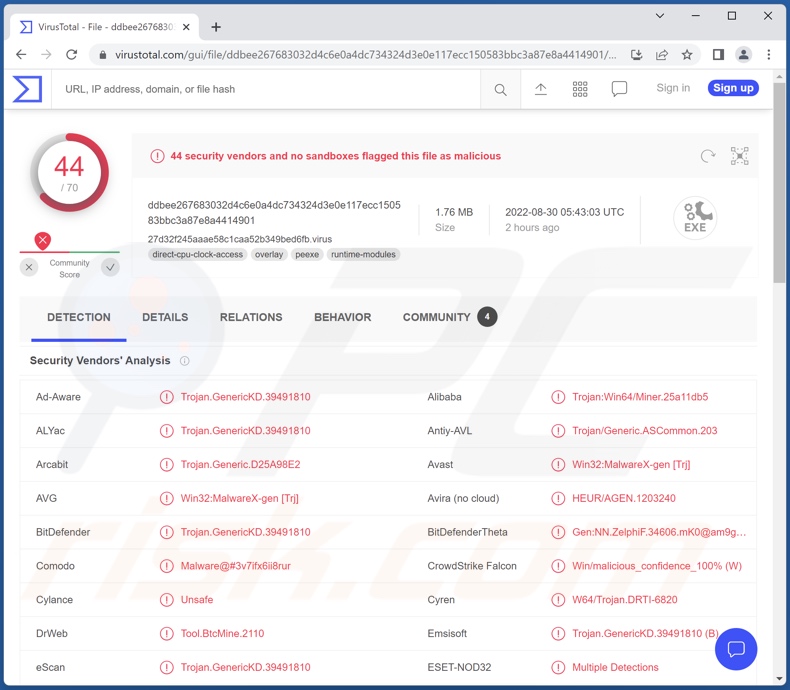
Übersicht über Nitrokod Malware
Nitrokod ist eine ausgereifte, bösartige Software. Sie verfügt über Anti-Erkennungsfähigkeiten und nutzt Ausweichtaktiken. Beachtenswert über Nitrokod-Kampagnen ist die Länge der Infektionsketten; von der Erstinstallation einer bösartigen Anwendung kann das Programm seine letzte Nutzlast - den XMRIG-Kryptominer - erst nach mehreren Wochen abwerfen. Dies ist ist eine ausgezeichnete Anti-Analyse-Technik, da kein Programm so lange in Sandbox-Umgebungen laufen gelassen wird.
Nitrokod kann auch erkennen, ob es auf bestimmten virtuellen Rechnern läuft und ob auf dem infiltrierten System bestimmte Antivirenprogramme installiert sind; wird beides erkannt, kann das Programm seine Aktivitäten einstellen und seine Spuren beseitigen. Außerdem kann diese Hintertür die Erkennungen durch Microsoft Defender umgehen.
Nitrokod sammelt auch allgemeine Gerätedaten und Details, die für die beabsichtigten Kryptoschürfprozesse wichtig sind (z.B. Gerät CPU, usw.).
Wie bereits erwähnt, besteht das Ziel dieses Programms darin, Rechner mit der XMRIG-Malware für das Schürfen von Kryptowährungen zu infizieren. Kryptoschürfer sind darauf ausgelegt, Systemressourcen zu missbrauchen, um Kryptowährung zu generieren (Schürfen). Im Grunde geht es im Wesentlichen darum, mathematische Probleme mit Hilfe von Computern zu lösen.
Schürf-Malware kann einen Computer so stark belasten, dass das System nicht mehr reagiert, ausfällt oder sogar so viel Wärme erzeugt, dass die Gerätehardware dauerhaft beschädigt wird. XMRIG schürft die Kryptowährung Monero (XMR).
Zusammenfassend lässt sich sagen, dass Infektionen durch Nitrokod eine verringerte Systemleistung oder einen Systemausfall, Datenverlust, Hardwareschäden und finanzielle Verluste verursachen können.
Falls Sie vermuten, dass Ihr System mit Nitrokod (oder anderer Malware) infiziert ist, raten wir dringend zur Benutzung eines Antivirus, um es unverzüglich zu entfernen.
| Name | Nitrokod Virus |
| Art der Bedrohung | Trojaner, Kryptowährungsschürfer, Kryptoschürfer, schürfende Malware. |
| Erkennungsnamen | Avast (Win32:MalwareX-gen [Trj]), Combo Cleaner (Trojan.GenericKD.39491810), ESET-NOD32 (mehrfache Erkennungen), Kaspersky (Trojan.Win32.Miner.bbeur), Microsoft (Trojan:Win64/DisguisedXMRigMiner), vollständige Liste von Erkennungen (VirusTotal) |
| Nutzlast | XMRIG Krypto-Miner |
| Symptome | Deutlich verringerte Systemleistung, CPU-Ressourcennutzung. |
| Verbreitungsmethoden | Infizierte E-Mail-Anhänge, bösartige Online-Werbung, Social Engineering, Software-“Cracks“. |
| Schaden | Verringerte Computerleistung, Systemausfall, dauerhafter Datenverlust, Hardwareschäden, finanzielle Einbußen, Aufnahme des Computers des Opfers in ein Botnetz. |
| Malware-Entfernung (Windows) |
Um mögliche Malware-Infektionen zu entfernen, scannen Sie Ihren Computer mit einer legitimen Antivirus-Software. Unsere Sicherheitsforscher empfehlen die Verwendung von Combo Cleaner. Combo Cleaner herunterladenDer kostenlose Scanner überprüft, ob Ihr Computer infiziert ist. Um das Produkt mit vollem Funktionsumfang nutzen zu können, müssen Sie eine Lizenz für Combo Cleaner erwerben. Auf 7 Tage beschränkte kostenlose Testversion verfügbar. Eigentümer und Betreiber von Combo Cleaner ist RCS LT, die Muttergesellschaft von PCRisk. |
Beispiele für Hintertür- und Kryptos-Miner-Malware
Wir haben unzählige Malware-Proben analysiert: TeamBot, GootLoader, Saitama sind einige Beispiele für Malware, die Ketteninfektionen verursachen kann und Kratos Silent Miner, Eternity, Sapphire für Kryptoschürfer.
Bösartige Programme können verschiedene Funktionalitäten in unterschiedlichen Kombinationen haben. Egal jedoch, wie Malware funktioniert, ihre Gegenwart auf einem System gefährdet die Geräteintegrität und Benutzersicherheit.
Wie hat Nitrokod meinen Computer infiltriert?
Nitrokod Malware wurde aktiv unter dem Deckmantel verschiedener echter und legitim klingender Anwendungen verbreitet. Beobachtete Beispiele umfassen Google Translate Desktop, Yandex Translate Desktop, Microsoft Translator Desktop, MP3 Download Manager, YouTube Music Desktop, usw.
Es sollte beachtet werden, dass viele von ihnen zwar die Namen legitimer Inhalte verwenden, einige aber keine echten Entsprechungen haben (z.B. gibt es keine Desktop-Anwendung für Google Translate). Typischerweise sind Anwendungen, die sich durch Malware verbreiten, nicht funktionsfähig. Einige der Anwendungen, die Nitrokod verbreiten, wiesen jedoch die versprochenen Funktionalitäten auf. Die Anwendungen von Nitrokod wurden auf verschiedenen Freeware-Webseiten beworben.
Es ist wichtig zu erwähnen, dass Malware durch verschiedene Methoden verbreitet wird, z.B., unzuverlässige Downloadquellen (Freeware und kostenlose File-Hosting-Webseiten, P2P-Tauschnetzwerke, etc.), Drive-by-Downloads (heimlich/betrügerisch), Online-Betrügereien, bösartige Anhänge/Links in Spam-E-Mails und Nachrichten, illegale Softwareaktivierungswerkzeuge („Cracking“), gefälschte Updates, Malvertising und so weiter.
Wie vermeidet man die Installation von Malware?
Wir empfehlen dringend, Software zu überprüfen und sie nur von offiziellen/verifizierten Kanälen herunterzuladen. Außerdem müssen alle Programme mit echten Werkzeugen aktiviert und aktualisiert werden, da illegale Aktivierungswerkzeuge ("Cracks") und gefälschte Updateprogramme Dritter Malware enthalten können.
Wir raten auch zur Vorsicht beim Surfen, da betrügerische und bösartige Inhalte gewöhnlich legitim und harmlos erscheinen. Eine weitere Empfehlung ist, bei eingehenden E-Mails vorsichtig zu sein. Die Anhänge und Links, die in dubiosen E-Mails und Nachrichten vorhanden sind, dürfen nicht geöffnet werden, da sie zu einer Systeminfektion führen können.
Wir müssen hervorheben, dass die Wichtigkeit eines installierten und aktuell gehaltenen Antivirus sehr hoch ist. Sicherheitsprogramme müssen benutzt werden, um reguläre Systemscans auszuführen und Bedrohungen und Probleme zu entfernen. Wenn Sie glauben, dass Ihr Computer bereits infiziert ist, empfehlen wir die Durchführung eines Scans mit Combo Cleaner Antivirus für Windows, um infiltrierte Malware automatisch zu entfernen.
Wie lässt sich Malware manuell entfernen?
Die meisten Trojaner-Infektionen lassen sich mit einem vollständigen Systemscan mit Combo Cleaner entfernen. Die folgende vollständige manuelle Vorgehensweise ist für Fälle gedacht, in denen die automatische Entfernung fehlgeschlagen ist, Sie überprüfen möchten, ob ein Scan wirklich alles erfasst hat, oder die Bedrohung mehrere Persistenzpunkte angelegt hat.
Vom Netzwerk trennen
Ziehen Sie Ihr Ethernet-Kabel ab und schalten Sie das WLAN aus. Auf einem Laptop geht es mit der Flugmodus-Taste am schnellsten.
Viele Trojaner schleusen Daten aus - im Browser gespeicherte Passwörter, Banking-Sitzungen, Screenshots - und nehmen Fernbefehle entgegen. Das Trennen des Netzwerks stoppt beides sofort. Lassen Sie die Verbindung bis Phase 4 getrennt.
Im abgesicherten Modus mit Netzwerktreibern starten
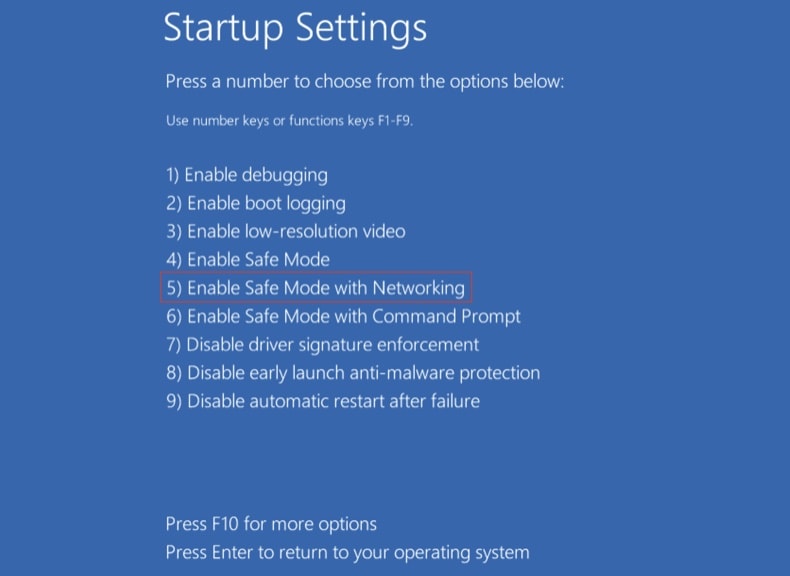
Der abgesicherte Modus lädt nur einen minimalen Satz an Treibern und verhindert, dass die meiste Malware automatisch startet. Mit „Netzwerktreibern“ können Sie Tools herunterladen - aktivieren Sie das WLAN erst wieder, nachdem der Rechner gestartet ist.
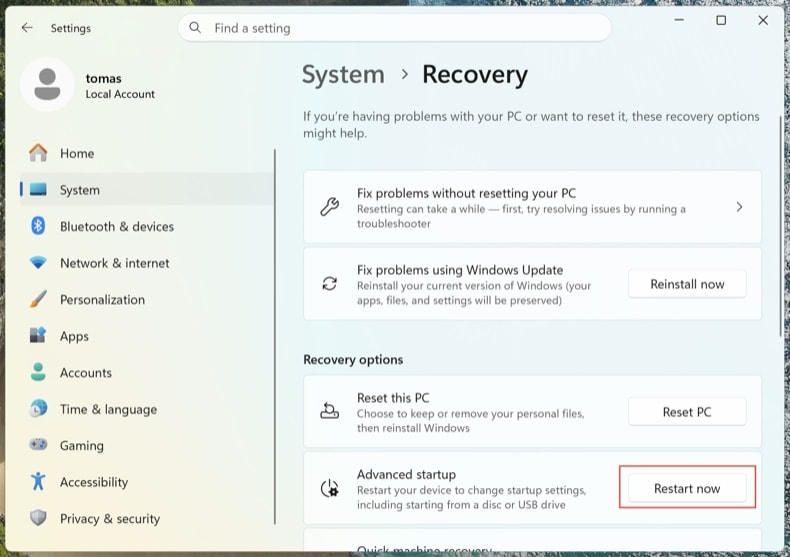
Öffnen Sie . Klicken Sie neben Erweiterter Start auf Jetzt neu starten.
Ihr Computer startet neu und zeigt das Menü „Option auswählen“ an. Klicken Sie auf . Drücken Sie nach dem zweiten Neustart 5 oder F5.
Klicken Sie auf das Windows-Logo, halten Sie Umschalt gedrückt, klicken Sie auf das Ein/Aus-Symbol und wählen Sie Neu starten. Klicken Sie im Bildschirm „Option auswählen“ auf . Drücken Sie F5.
Windows 8
Öffnen Sie den Startbildschirm, geben Sie erweitert ein und wählen Sie Einstellungen → Erweiterte Startoptionen → Jetzt neu starten → Problembehandlung → Erweiterte Optionen → Starteinstellungen → Neu starten → F5.
Hinweis: Der Support für Windows 8 endete im Januar 2023 - wenn Sie es weiterhin verwenden, ist Ihr Risiko einer erneuten Infektion deutlich höher.
Windows 7
Klicken Sie auf Start → Herunterfahren → Neu starten → OK. Drücken Sie während des Systemstarts wiederholt F8, bis das Menü „Erweiterte Startoptionen“ erscheint, und wählen Sie dann „Abgesicherter Modus mit Netzwerktreibern“.
Hinweis: Der Support für Windows 7 endete im Januar 2020 - wenn Sie es weiterhin verwenden, ist Ihr Risiko einer erneuten Infektion deutlich höher.
Laufende Prozesse mit Process Explorer überprüfen
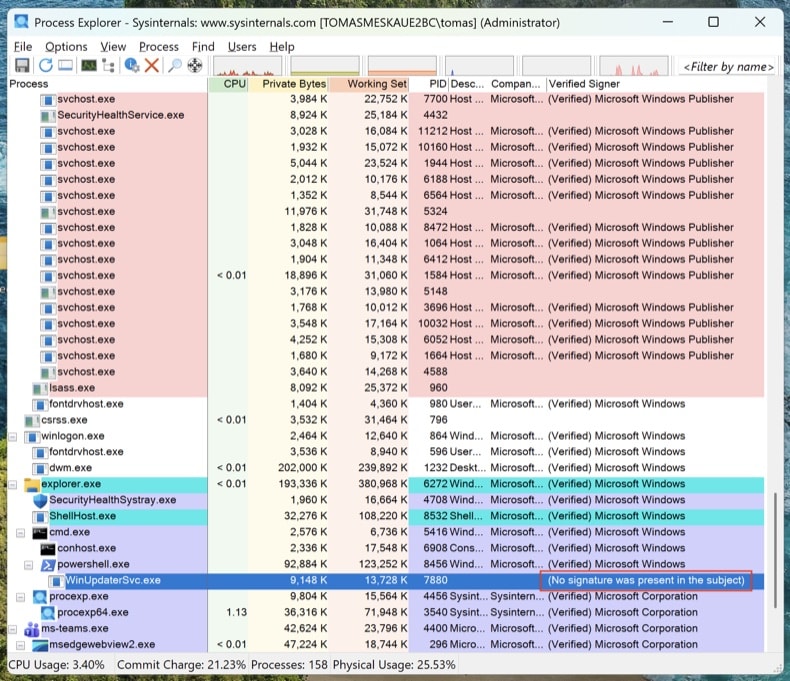
Laden Sie Process Explorer von Microsoft Sysinternals herunter. Führen Sie das Programm als Administrator aus. Klicken Sie auf und .
Sortieren Sie nach „Verified Signer“. Alles, was unsigniert aus %AppData%, %LocalAppData%, %Temp% oder %ProgramData% läuft, ist verdächtig. Rechtsklick → Properties zeigt den vollständigen Pfad der Programmdatei an. Mit Rechtsklick → „Search Online“ können Sie unbekannte Prozessnamen nachschlagen.
Der Task-Manager blendet vollständige Dateipfade aus, zeigt keine digitalen Signaturen an und gruppiert Prozesse so, dass Malware leicht übersehen wird. Process Explorer ist dasselbe Tool, das auch Microsoft-Techniker verwenden.
Alle Persistenzpunkte mit Autoruns erfassen
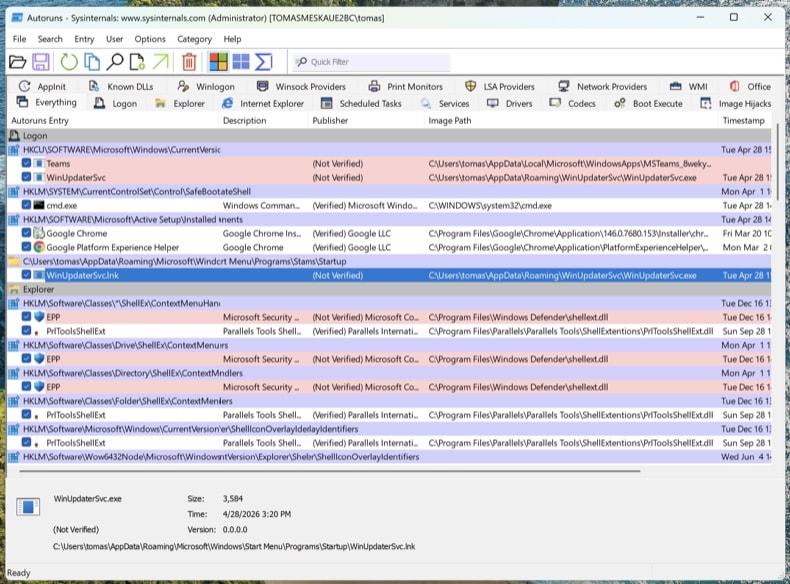
Laden Sie Autoruns herunter. Klicken Sie mit der rechten Maustaste auf Autoruns.exe und wählen Sie Als Administrator ausführen - ohne erhöhte Rechte kann Autoruns geschützte Registrierungsstrukturen nicht untersuchen.
Öffnen Sie im Menü und und klicken Sie dann auf Refresh.
Moderne Trojaner nisten sich nicht nur im Autostart ein. Gehen Sie diese Registerkarten durch und suchen Sie nach unsignierten oder unbekannten Einträgen:
- Logon - klassische Run-/RunOnce-Schlüssel
- Scheduled Tasks - ein häufiges Versteck, insbesondere Aufgaben mit PowerShell-, MSHTA- oder rundll32-Aktionen
- Services - unsignierte Dienste in Ordnern, die nicht zu Microsoft gehören
- WMI - Ereignisabonnements sind ein unauffälliger Persistenzmechanismus (MITRE T1546.003)
- Image Hijacks - Missbrauch des „Debugger“-Werts in den Image File Execution Options
- AppInit - DLLs, die in jeden Prozess mit grafischer Oberfläche geladen werden
- Browser plug-ins - unsignierte Add-ons in allen installierten Browsern
Rechtsklick auf einen verdächtigen Eintrag → „Jump to Image“ zeigt die tatsächliche Datei. Rechtsklick → „Search Online“ öffnet VirusTotal für den Hash der Datei. Noch nicht löschen - notieren Sie sich nur die Dateipfade und Eintragsnamen. Wir entfernen sie nach den Scans.
Hosts-Datei und DNS-Einstellungen prüfen
Trojaner leiten Domains von Banken, Antivirenherstellern und Update-Diensten oft auf Server der Angreifer weiter, indem sie die hosts-Datei oder die DNS-Einstellungen ändern.
Hosts-Datei: Öffnen Sie den Editor als Administrator und öffnen Sie C:\Windows\System32\drivers\etc\hosts. Legitime Einträge sind mit # auskommentiert. Jede nicht auskommentierte Zuordnung von IP-Adresse zu Domain ist verdächtig - insbesondere Weiterleitungen für microsoft.com, windowsupdate oder Ihre Bank.
DNS-Einstellungen: Öffnen Sie die Eingabeaufforderung als Administrator und führen Sie ipconfig /all aus. Vergewissern Sie sich, dass Ihre DNS-Server auf Ihren Internetanbieter, Ihren Router oder einen bekannten öffentlichen Resolver (Cloudflare 1.1.1.1, Google 8.8.8.8) verweisen. Öffnen Sie dann und prüfen Sie, dass weder die DNS- noch die DNS-über-HTTPS-Einstellungen (DoH) manipuliert wurden.
Ein bereinigter PC mit manipuliertem DNS ist immer noch ein kompromittierter PC. Sie glauben, Sie seien auf chase.com, landen aber auf dem Klon des Angreifers.
Kein einzelnes Antivirenprogramm erkennt alles. Die folgende Reihenfolge ist beabsichtigt: zuerst der Offline-Scan (erkennt Rootkits, bevor Windows vollständig geladen ist), dann On-Demand-Scanner im laufenden System und schließlich die manuelle Bereinigung von allem, was übersehen wurde.
Microsoft Defender Offline ausführen
Starten Sie Windows im normalen Modus neu. Öffnen Sie . Wählen Sie Microsoft Defender Antivirus (Offlineüberprüfung) und klicken Sie auf Jetzt überprüfen. Ihr Computer startet in einer abgespeckten Umgebung neu und führt den Scan durch, bevor das vollständige Betriebssystem geladen wird.
Rootkits und Bootkits verbergen sich vor jedem Scanner, der in derselben, bereits infizierten Windows-Sitzung läuft. Ein Offline-Scan vor dem Systemstart sieht die Festplatte, bevor sich die Malware verstecken kann.
VB100-zertifiziert. Kombiniert Anti-Trojaner-Schutz, Registrierungs- und Persistenz-Scans sowie Anti-Spyware in einem Durchgang. Eine 7-tägige kostenlose Testversion ist verfügbar.
Combo Cleaner herunterladenVollständigen Systemscan mit Combo Cleaner durchführen
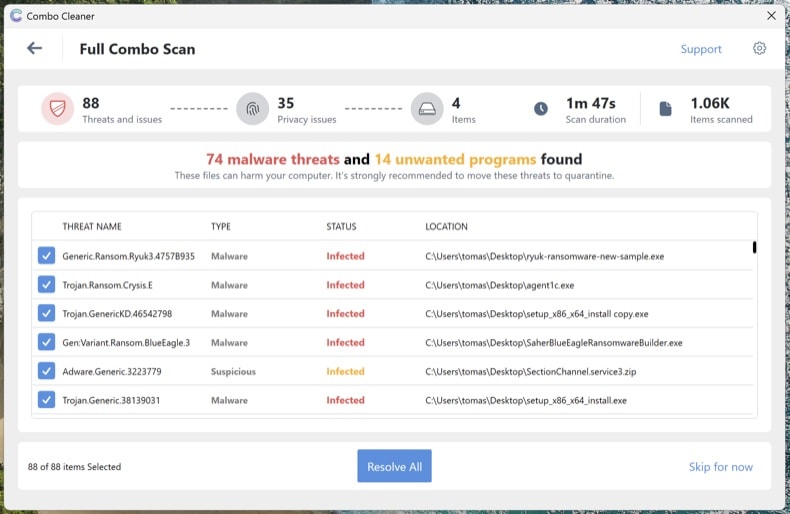
Installieren Sie Combo Cleaner und führen Sie einen vollständigen Systemscan durch (nicht den Schnellscan). Lassen Sie ihn vollständig durchlaufen, prüfen Sie die erkannten Bedrohungen und wenden Sie die empfohlenen Aktionen an. Combo Cleaner stellt bekannte Trojaner und deren Persistenzeinträge in der Registrierung unter Quarantäne.
Microsoft Safety Scanner als Zweitscan ausführen
Laden Sie Microsoft Safety Scanner (MSERT.exe) herunter, das kostenlose On-Demand-Tool von Microsoft. Die Programmdatei läuft nach 10 Tagen ab, sodass jeder Download die neuesten Signaturen enthält. Führen Sie nach Combo Cleaner einen vollständigen Scan durch, um alles zu erfassen, was eine einzelne Engine möglicherweise übersieht.
Unterschiedliche Scan-Engines erkennen unterschiedliche Bedrohungen. Ein zusätzlicher Microsoft-Scan nach Combo Cleaner ist der am meisten unterschätzte Überprüfungsschritt bei der Malware-Entfernung.
Alles, was noch in Autoruns aufgeführt ist, manuell entfernen
Öffnen Sie Autoruns erneut. Alles, was Sie in Schritt 4 markiert haben und noch vorhanden ist, wurde von den automatischen Scans nicht erfasst. Gehen Sie bei jedem verbliebenen verdächtigen Eintrag wie folgt vor: Rechtsklick → Delete in Autoruns (damit wird die Persistenzregistrierung entfernt), dann zum Dateipfad navigieren und die eigentliche Datei löschen. Leeren Sie den Papierkorb.
Manche Malware-Dateien tauchen nach dem Löschen wieder auf, weil etwas anderes im System sie neu erstellt. Wenn Sie eine Datei löschen und sie innerhalb weniger Minuten zurückkehrt, gibt es noch einen Persistenzpunkt, den Autoruns nicht angezeigt hat - meist einen Dienst oder eine geplante Aufgabe, die unter SYSTEM ausgeführt wird. Wiederholen Sie die Scans aus den Schritten 6-8 oder führen Sie eine Neuinstallation durch (siehe Ende der Anleitung).
Browser zurücksetzen und Benachrichtigungsberechtigungen entfernen
Trojaner und Adware entführen häufig Browser - sie ändern die Standardsuchmaschine, installieren betrügerische Erweiterungen oder verschaffen sich Benachrichtigungsberechtigungen, um auch nach der Entfernung der Malware weiterhin betrügerische Pop-ups anzuzeigen.
- Chrome: Rufen Sie
chrome://settings/resetauf und klicken Sie auf „Einstellungen auf ursprüngliche Standardwerte zurücksetzen“. Rufen Sie dannchrome://settings/content/notificationsauf und entfernen Sie alle unbekannten Websites. - Edge: Rufen Sie
edge://settings/resetauf. Prüfen Sie dannedge://settings/content/notifications. - Firefox: Öffnen Sie
about:supportund klicken Sie auf Firefox bereinigen (Firefox spricht hier von „Bereinigen“, nicht von „Zurücksetzen“). Prüfen Sie dann Einstellungen → Datenschutz & Sicherheit → Berechtigungen → Benachrichtigungen.
Überprüfen Sie in jedem Browser die installierten Erweiterungen und entfernen Sie alles, was Sie nicht kennen - insbesondere Erweiterungen, die Sie nicht selbst installiert haben.
Defender und Manipulationsschutz wieder aktivieren und alles aktualisieren
Viele Trojaner deaktivieren Sicherheitssoftware. Öffnen Sie und vergewissern Sie sich, dass Echtzeitschutz, Cloudbasierter Schutz und Manipulationsschutz aktiviert sind. Der Manipulationsschutz verhindert, dass Malware Defender unbemerkt deaktiviert.
Führen Sie anschließend Windows Update aus () und aktualisieren Sie Ihre Browser und Anwendungen. Der Infektionsweg, über den der Trojaner ursprünglich eingedrungen ist, hängt meist mit veralteter Software zusammen.
Passwörter von einem sauberen Gerät aus ändern
Wenn es sich bei dem Trojaner um einen Info-Stealer handelte (Lumma, RedLine, Vidar und ähnliche sind extrem verbreitet), gehen Sie davon aus, dass jedes in Ihrem Browser gespeicherte Passwort kompromittiert ist. Ändern Sie diese Passwörter von einem anderen, nachweislich sauberen Gerät aus - Ihr Smartphone eignet sich, sofern es nicht infiziert ist.
Empfohlene Reihenfolge:
- Primäre E-Mail-Adresse zuerst - sie ist die zentrale Wiederherstellungsstelle für alle anderen Konten
- Bank- und Finanzkonten
- Master-Passwort des Passwort-Managers (falls Sie einen verwenden)
- Soziale Medien, Online-Shopping und übrige Konten
Aktivieren Sie, wo verfügbar, eine phishing-resistente Multi-Faktor-Authentifizierung (Passkeys / FIDO2-Hardwareschlüssel / Authentifizierungs-Apps) - SMS-basierte MFA lässt sich von versierten Angreifern umgehen.
Bereinigung überprüfen und 7 Tage lang überwachen
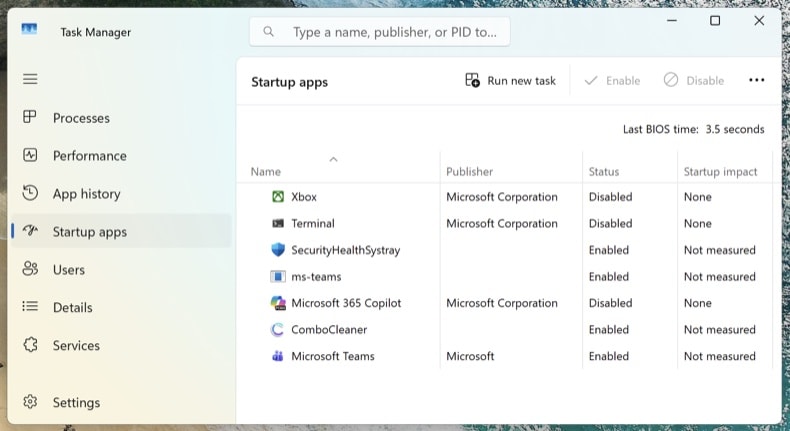
Stellen Sie die Netzwerkverbindung wieder her und führen Sie einen letzten vollständigen Scan mit Combo Cleaner durch. Öffnen Sie den Task-Manager (Strg + Umschalt + Esc) und wechseln Sie zur Registerkarte Autostart-Apps - vergewissern Sie sich, dass nichts Verdächtiges wieder aufgetaucht ist.
Achten Sie in den nächsten 7 Tagen darauf, ob Symptome zurückkehren: unerwartet hohe CPU-Auslastung, wieder auftauchende unbekannte Prozesse, Browser-Weiterleitungen oder Pop-ups. Wenn etwas zurückkehrt, haben Sie einen Persistenzpunkt übersehen und müssen die Vorgehensweise wiederholen - oder es liegt eine tiefergehende Kompromittierung vor, die eine Neuinstallation erfordert.
Wann Sie Windows stattdessen neu installieren sollten
Die manuelle Entfernung ist nicht immer die richtige Lösung. Eine komplette Neuinstallation von Windows ist der einzige Weg, um zu 100 % sicher zu sein, wenn:
- Die Malware nach jedem Entfernungsversuch wieder auftaucht
- Ein Bootkit oder UEFI-Rootkit erkannt wurde (diese Art von Bedrohung sitzt unterhalb des Betriebssystems und übersteht eine normale Windows-Neuinstallation)
- Nachweislich ein Trojaner zum Diebstahl von Zugangsdaten mit Administratorrechten lief (Lumma, RedLine, Vidar) - das System enthält dann wahrscheinlich mehrere unbekannte Payloads
- Der PC für Online-Banking, geschäftliche E-Mails oder andere Zwecke genutzt wird, bei denen auch nur geringe Zweifel nicht akzeptabel sind
Eine Neuinstallation dauert 30-60 Minuten: Windows 11 lässt sich über neu installieren. Sichern Sie Ihre Dokumente vorher auf einem externen Speicher, scannen Sie die Sicherung mit Combo Cleaner, bevor Sie sie wiederherstellen, und installieren Sie Ihre Anwendungen neu - stellen Sie sie niemals aus einer Sicherung des infizierten Systems wieder her.
Wichtig: Die manuelle Entfernung erfordert fortgeschrittene Computerkenntnisse. Wenn Sie sich nicht sicher sind, Systemdateien von bösartigen Dateien zu unterscheiden, führen Sie einen automatischen Scan mit Combo Cleaner und Windows Defender durch und belassen Sie es dabei - damit erfassen Sie die überwiegende Mehrheit der Trojaner, die Privatanwender treffen, ohne zu riskieren, Windows durch das Löschen der falschen Datei zu beschädigen.
Häufig gestellte Fragen (FAQ)
Mein Computer ist mit Nitrokod Malware infiziert. Sollte ich mein Speichergerät formatieren, um sie loszuwerden?
Die meisten bösartigen Programme können auch ohne solch drastische Maßnahmen entfernt werden.
Was sind die größten Probleme, die Nitrokod Malware verursachen kann?
Nitrokod soll Systeme mit dem XMRIG-Kryptoschürfer infizieren. Dieses Programm missbraucht Systemressourcen, um Kryptowährungen zu generieren. Daher können diese Infektionen zu verringerter Systemleistung oder einen Systemausfall, Datenverlust, Hardwareschäden und finanzielle Einbußen verursachen können.
Was ist der Zweck von Nitrokod Malware?
Typischerweise werden bösartige Programme benutzt, um Gewinne zu machen. Cyberkriminelle können diese Software aber auch einsetzen, um Unfug zu treiben, persönliche Rachefeldzüge durchzuführen, Prozesse zu stören (z.B. Webseiten, Dienste, Unternehmen, Institutionen, etc.) oder sogar politisch/geopolitisch motivierte Angriffe zu starten.
Wie hat Nitrokod Malware meinen Computer infiltriert?
Es wurde beobachtet, dass Nitrokod unter dem Deckmantel legitim klingender Anwendungen und über echte trojanisierte Software verbreitet wird, die auf Freeware-Seiten beworben wurde.
Allgemein beinhalten die häufigsten Malware-Förderungsmethoden: Nicht vertrauenswürdige Downloadquellen (z.B. inoffizielle und kostenlose File-Hosting-Webseiten, Peer-to-Peer Tauschnetzwerke, etc.), Spam-E-Mails, Drive-by-Downloads, Online-Betrügereien, illegale Programm-Aktivierungswerkzeuge („Cracks“), gefälschte Updates und Malvertigsing. Einige bösartige Programme sind auch in der Lage, sich selbst über lokale Netzwerke und entfernbare Speichergeräte (z.B. externe Festplatten, USB-Sticks usw.) zu verbreiten.
Wird mich Combo Cleaner vor Malware schützen?
Combo Cleaner kann fast alle bekannten Malware-Infektionen erkennen und entfernen. Es muss betont werden, dass die Durchführung eines vollständigen Systemscans unabdingbar ist, da sich hochwertige Malware in der Regel tief im System versteckt.
Teilen:
 Facebook
 X.com
X.com
 LinkedIn
 Link kopieren

Tomas Meskauskas
Erfahrener Sicherheitsforscher, professioneller Malware-Analyst
Meine Leidenschaft gilt der Computersicherheit und -technologie. Ich habe mehr als 10 Jahre Erfahrung in verschiedenen Unternehmen im Zusammenhang mit der Lösung computertechnischer Probleme und der Internetsicherheit. Seit 2010 arbeite ich als Autor und Redakteur für PCrisk. Folgen Sie mir auf Twitter und LinkedIn, um über die neuesten Bedrohungen der Online-Sicherheit informiert zu bleiben.
Das Sicherheitsportal PCrisk wird von der Firma RCS LT bereitgestellt.
Gemeinsam klären Sicherheitsforscher Computerbenutzer über die neuesten Online-Sicherheitsbedrohungen auf. Weitere Informationen über das Unternehmen RCS LT.
Unsere Anleitungen zur Entfernung von Malware sind kostenlos. Wenn Sie uns jedoch unterstützen möchten, können Sie uns eine Spende schicken.
SpendenDas Sicherheitsportal PCrisk wird von der Firma RCS LT bereitgestellt.
Gemeinsam klären Sicherheitsforscher Computerbenutzer über die neuesten Online-Sicherheitsbedrohungen auf. Weitere Informationen über das Unternehmen RCS LT.
Unsere Anleitungen zur Entfernung von Malware sind kostenlos. Wenn Sie uns jedoch unterstützen möchten, können Sie uns eine Spende schicken.
Spenden
▼ Diskussion einblenden