
So entfernen Sie den homeinlook.com Browserentführer
Browser EntführerAuch bekannt als: homeinlook.com Browserentführer

Der kostenlose Scanner prüft, ob Ihr Computer infiziert ist.
JETZT ENTFERNENUm das Produkt mit vollem Funktionsumfang nutzen zu können, müssen Sie eine Lizenz für Combo Cleaner erwerben. Auf 7 Tage beschränkte kostenlose Testversion verfügbar. Eigentümer und Betreiber von Combo Cleaner ist RCS LT, die Muttergesellschaft von PCRisk.
Was ist homeinlook.com?
Während einer routinemäßigen Untersuchung entdeckten unsere Forscher homeinlook.com - eine gefälschte Suchmaschine, die über Browserentführer und andere unerwünschte Anwendungen beworben wird. Sie kann selbst keine Suchergebnisse generieren, sondern leitet Nutzer über eine Zwischenseite, bevor sie schließlich an anderer Stelle landen.
Homeinlook.com gilt als unzuverlässig und potenziell schädlich. Jegliche mit dieser Seite verbundene Browserentführer-Software sollte unverzüglich aus den betroffenen Browsern entfernt werden.
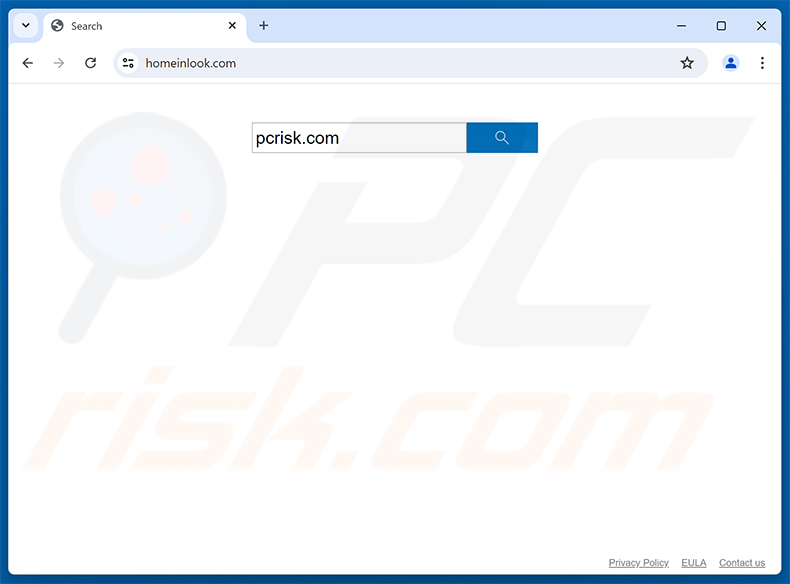
Mehr über homeinlook.com
Browserentführende Software weist Browsern typischerweise neue Standardsuchmaschinen, Startseiten und URLs für neue Tabs/Fenster zu, nämlich die Adressen der beworbenen Seiten. Nutzer werden gezwungen, diese Seiten jedes Mal aufzurufen, wenn sie einen neuen Tab öffnen oder eine Suchanfrage in die Adressleiste eingeben.
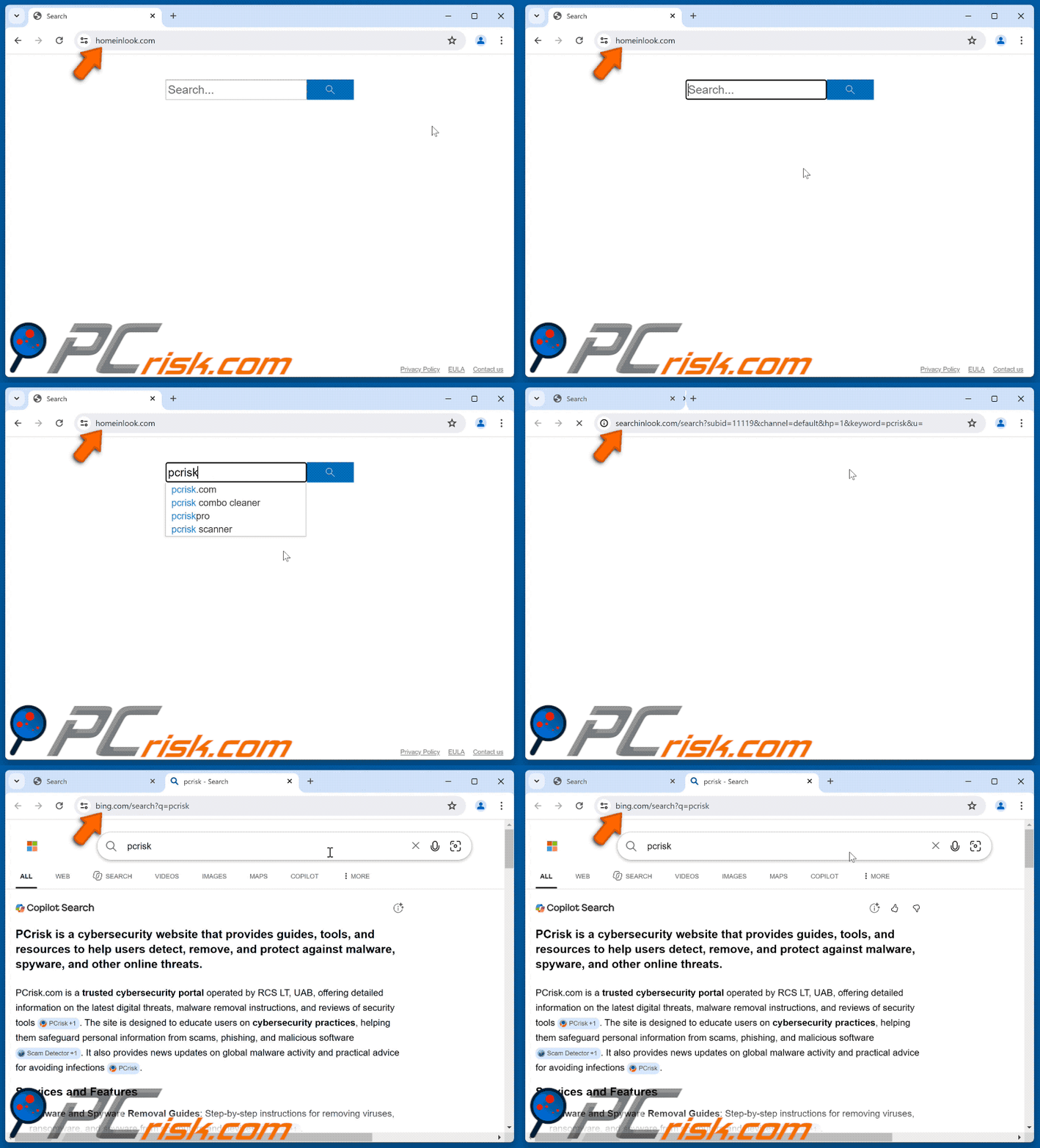
Homeinlook.com ist eine gefälschte Suchmaschine, die keine Ergebnisse generieren kann. Wenn ein Nutzer sucht, wird die Anfrage zunächst über searchinlook.com - eine weitere Zwischenseite - geleitet, bevor sie schließlich bei Bing, einer legitimen Suchmaschine, landet.
Das endgültige Ziel dieser Weiterleitungskette ist nicht festgelegt. Die Geolokalisierung des Nutzers und andere Faktoren können beeinflussen, wo Suchanfragen letztlich enden, sodass einige Nutzer zu einer gänzlich anderen Suchmaschine oder Website weitergeleitet werden könnten.
Browserentführer setzen typischerweise auf Mechanismen zur Sicherstellung der Persistenz, um einer Entfernung zu widerstehen. Dazu kann das Blockieren des Zugriffs auf die Browsereinstellungen oder das automatische Rückgängigmachen jeglicher Änderungen gehören, die der Nutzer vornimmt, um seine bevorzugte Konfiguration wiederherzustellen.
Software dieser Art verfügt in der Regel über Funktionen zum Datentracking. Zu den gesammelten Informationen können besuchte URLs, Suchanfragen, Browser-Cookies, IP-Adressen, Benutzernamen, Passwörter und finanzbezogene Daten gehören. Diese Informationen können an Dritte - möglicherweise Cyberkriminelle - verkauft werden.
Zusammenfassend lässt sich sagen, dass browserentführende Software Nutzer dem Risiko schwerwiegender Datenschutzverletzungen, finanzieller Verluste und Identitätsdiebstahl aussetzt. Solche Software sollte entfernt werden, sobald sie entdeckt wird.
| Name | homeinlook.com Browserentführer |
| Bedrohungstyp | Browserentführer, Weiterleitung, Suchentführer, Symbolleiste, Unerwünschter neuer Tab |
| Beworbene URL | homeinlook.com |
| Bedrohungsstatus (homeinlook.com) | PCrisk Website-Scanner-Ergebnisse |
| Betroffene Browsereinstellungen | Startseite, URL für neuen Tab, Standardsuchmaschine |
| Symptome | Manipulierte Interneteinstellungen (Startseite, Standard-Internetsuchmaschine, Einstellungen für neue Tabs). Nutzer werden gezwungen, die Website des Entführers zu besuchen und das Internet über dessen Suchmaschinen zu durchsuchen. |
| Verbreitungsmethoden | Betrügerische Pop-up-Werbung, Installationsprogramme kostenloser Software (Bündelung), zweifelhafte Websites. |
| Schaden | Internetbrowser-Tracking (potenzielle Datenschutzprobleme), Anzeige unerwünschter Werbung, Weiterleitungen zu zweifelhaften Websites. |
| Malware-Entfernung (Windows) |
Um mögliche Malware-Infektionen zu entfernen, scannen Sie Ihren Computer mit einer legitimen Antivirus-Software. Unsere Sicherheitsforscher empfehlen die Verwendung von Combo Cleaner. Combo Cleaner herunterladenDer kostenlose Scanner überprüft, ob Ihr Computer infiziert ist. Um das Produkt mit vollem Funktionsumfang nutzen zu können, müssen Sie eine Lizenz für Combo Cleaner erwerben. Auf 7 Tage beschränkte kostenlose Testversion verfügbar. Eigentümer und Betreiber von Combo Cleaner ist RCS LT, die Muttergesellschaft von PCRisk. |
Beispiele für gefälschte Suchmaschinen
Wir haben zahlreiche Browserentführer untersucht; weitere Beispiele für fragwürdige Suchmaschinen sind smartersearches.net, astridresearch.com und searchwebo.com.
Typischerweise wirken diese Webseiten und die sie bewerbende Software völlig gewöhnlich. Nutzer werden häufig durch das Versprechen nützlicher Funktionen angelockt, die selten wie beworben funktionieren.
Wie wurde die Software, die homeinlook.com bewirbt, auf meinem Computer installiert?
Browserentführer und ähnliche unerwünschte Software werden häufig über gebündelte Softwarepakete verbreitet. Diese Setups können von Freeware-Seiten, kostenlosen Datei-Hosting-Plattformen und Peer-to-Peer-Netzwerken (P2P) heruntergeladen werden. Ein überstürztes Durchlaufen von Installationen - die Wahl der Einstellungen „Einfach" oder „Express" und das Überspringen der Bedingungen - erhöht das Risiko erheblich, gebündelte Extras ins System zu lassen.
Browserentführende Software kann auch eigene „offizielle" Werbeseiten haben und wird häufig über Betrugsseiten beworben. Nutzer stoßen oft über Weiterleitungen darauf, die von Seiten mit betrügerischen Werbenetzwerken, aufdringlicher Werbung, Spam-Browserbenachrichtigungen, falsch eingegebenen URLs und installierter Adware ausgelöst werden.
Aufdringliche Werbung spielt ebenfalls eine Rolle bei der Verbreitung. Das Anklicken bestimmter Anzeigen kann Skripte auslösen, die automatisch unerwünschte Software herunterladen und installieren, ohne dass eine sichtbare Aufforderung erscheint.
Wie kann man die Installation von Browserentführern vermeiden?
Wir empfehlen dringend, sich vor dem Herunterladen über Software zu informieren und diese nur von offiziellen oder verifizierten Quellen zu beziehen. Lesen Sie während der Installation stets die Bedingungen, erkunden Sie die verfügbaren Optionen und verwenden Sie die Einstellungen „Benutzerdefiniert" oder „Erweitert". Lehnen Sie alle zusätzlichen Apps, Erweiterungen und Add-ons ab.
Seien Sie beim Surfen vorsichtig - betrügerische Werbung sieht oft harmlos aus, leitet Nutzer aber auf höchst fragwürdige Websites um. Erlauben Sie keine Benachrichtigungen von unbekannten oder verdächtigen Seiten, da diese ein häufiger Verbreitungskanal für browserentführende Software sind.
Halten Sie das Betriebssystem, installierte Anwendungen und Sicherheitssoftware auf dem neuesten Stand und scannen Sie Ihr Gerät regelmäßig. Wenn Ihr Computer bereits infiziert ist, empfehlen wir, einen Scan mit Combo Cleaner Antivirus für Windows durchzuführen, um diesen Browserentführer automatisch zu beseitigen.
Erscheinungsbild der Weiterleitung von homeinlook.com über searchinlook.com zu Bing (GIF):
Umgehende automatische Entfernung von Malware:
Die manuelle Entfernung einer Bedrohung kann ein langer und komplizierter Prozess sein, der fortgeschrittene Computerkenntnisse voraussetzt. Combo Cleaner ist ein professionelles, automatisches Malware-Entfernungstool, das zur Entfernung von Malware empfohlen wird. Laden Sie es durch Anklicken der untenstehenden Schaltfläche herunter:
LADEN Sie Combo Cleaner herunterIndem Sie Software, die auf dieser Internetseite aufgeführt ist, herunterladen, stimmen Sie unseren Datenschutzbestimmungen und Nutzungsbedingungen zu. Der kostenlose Scanner überprüft, ob Ihr Computer infiziert ist. Um das Produkt mit vollem Funktionsumfang nutzen zu können, müssen Sie eine Lizenz für Combo Cleaner erwerben. Auf 7 Tage beschränkte kostenlose Testversion verfügbar. Eigentümer und Betreiber von Combo Cleaner ist RCS LT, die Muttergesellschaft von PCRisk.
Schnellmenü:
- Was ist homeinlook.com?
- SCHRITT 1. Unerwünschte Anwendungen über die Systemsteuerung deinstallieren.
- SCHRITT 2. Den homeinlook.com Browserentführer aus Google Chrome entfernen.
- SCHRITT 3. Die homeinlook.com Startseite und Standardsuchmaschine aus Mozilla Firefox entfernen.
- SCHRITT 4. Die homeinlook.com Weiterleitung aus Safari entfernen.
- SCHRITT 5. Betrügerische Plug-ins aus Microsoft Edge entfernen.
Entfernung der homeinlook.com Weiterleitung:
Windows 10 Nutzer:
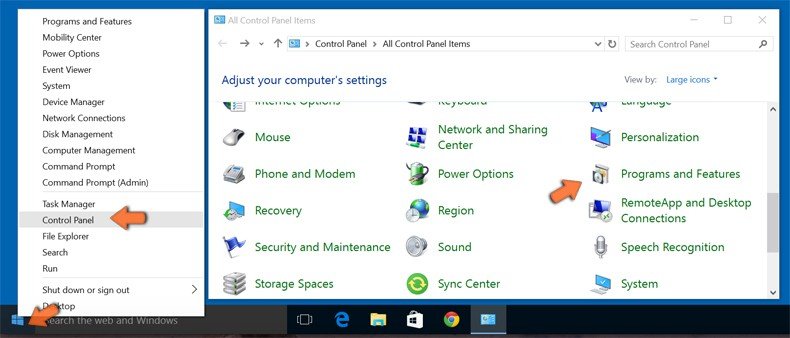
Machen Sie einen Rechtsklick in der linken unteren Ecke des Bildschirms, im Schnellzugriffmenü wählen Sie Systemsteuerung aus. Im geöffneten Fenster wählen Sie Ein Programm deinstallieren.
Windows 7 Nutzer:
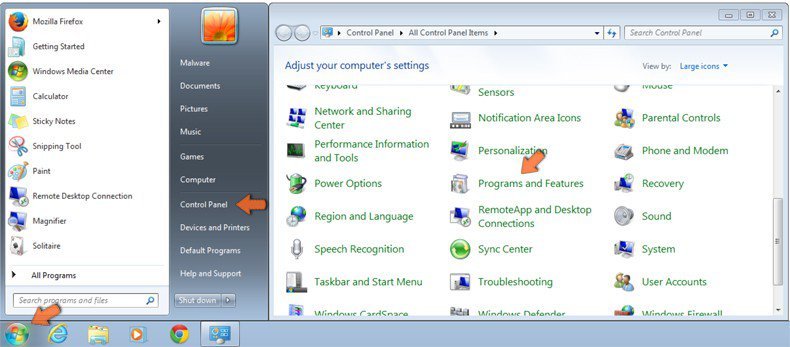
Klicken Sie auf Start ("Windows Logo" in der linken, unteren Ecke Ihres Desktop), wählen Sie Systemsteuerung. Suchen Sie Programme und klicken Sie auf Ein Programm deinstallieren.
macOS (OSX) Nutzer:
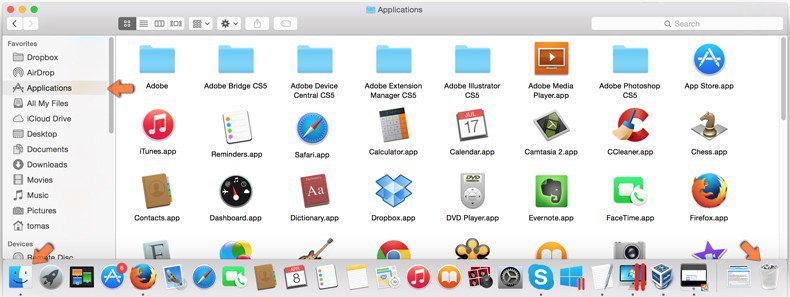
Klicken Sie auf Finder, wählen Sie im geöffneten Fenster Anwendungen. Ziehen Sie die App vom Anwendungen Ordner zum Papierkorb (befindet sich im Dock), machen Sie dann einen Rechtsklick auf das Papierkorbzeichen und wählen Sie Papierkorb leeren.
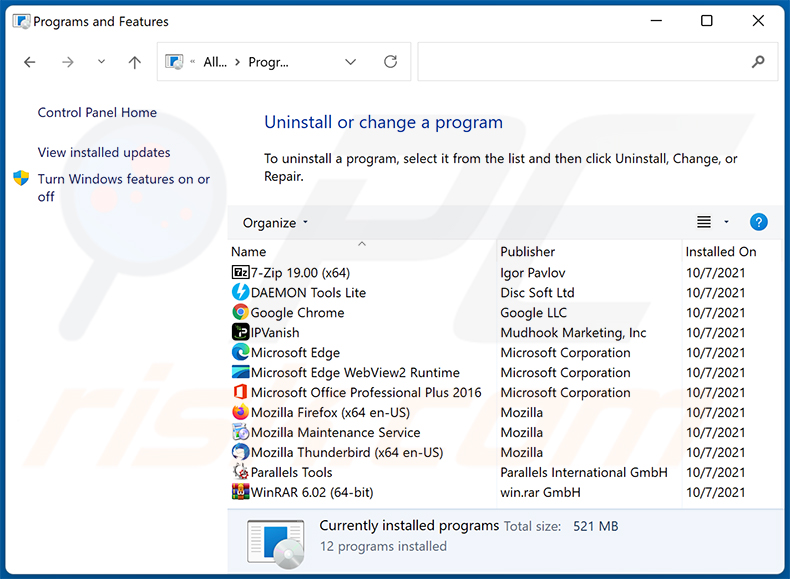
Im Fenster zum Deinstallieren von Programmen: Suchen Sie nach kürzlich installierten verdächtigen Anwendungen, wählen Sie diese Einträge aus und klicken Sie auf „Deinstallieren" oder „Entfernen".
Nachdem Sie die potenziell unerwünschten Anwendungen deinstalliert haben, scannen Sie Ihren Computer auf verbleibende unerwünschte Komponenten. Verwenden Sie zum Scannen Ihres Computers empfohlene Software zur Malware-Entfernung.
LADEN Sie die Entfernungssoftware herunter
Combo Cleaner überprüft, ob Ihr Computer infiziert ist. Um das Produkt mit vollem Funktionsumfang nutzen zu können, müssen Sie eine Lizenz für Combo Cleaner erwerben. Auf 7 Tage beschränkte kostenlose Testversion verfügbar. Eigentümer und Betreiber von Combo Cleaner ist RCS LT, die Muttergesellschaft von PCRisk.
Entfernung der homeinlook.com Weiterleitung aus Internetbrowsern:
Video, das zeigt, wie man Browser-Weiterleitungen entfernt:
 Bösartige Erweiterungen aus Google Chrome entfernen:
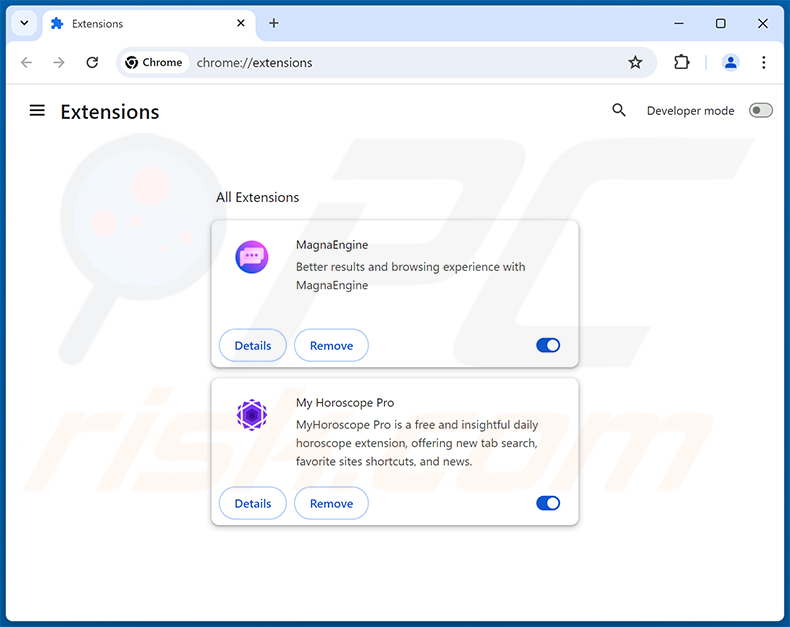
Klicken Sie auf das Chrome-Menüsymbol  (in der oberen rechten Ecke von Google Chrome), wählen Sie „Erweiterungen" und klicken Sie auf „Erweiterungen verwalten". Suchen Sie alle kürzlich installierten verdächtigen Erweiterungen, wählen Sie diese Einträge aus und klicken Sie auf „Entfernen".
Ändern Sie Ihre Startseite:
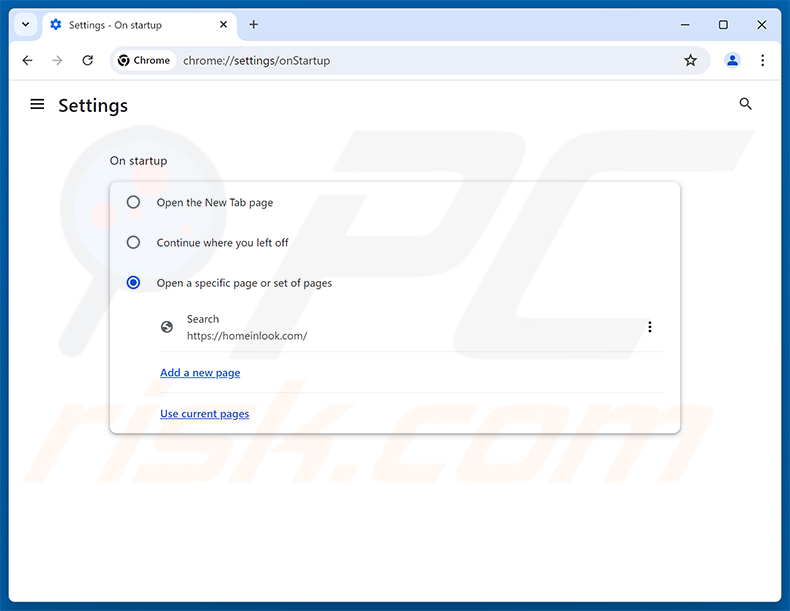
Klicken Sie auf das Chrome-Menüsymbol (in der oberen rechten Ecke von Google Chrome), wählen Sie „Einstellungen". Deaktivieren Sie im Abschnitt „Beim Start" die bösartige Erweiterung (falls vorhanden) und suchen Sie nach einer Browserentführer-URL (hxxp://www.homeinlook.com) unter der Option „Bestimmte Seite oder Seiten öffnen". Falls vorhanden, klicken Sie auf das Symbol mit den drei vertikalen Punkten und wählen Sie „Entfernen".
Ändern Sie Ihre Standardsuchmaschine:
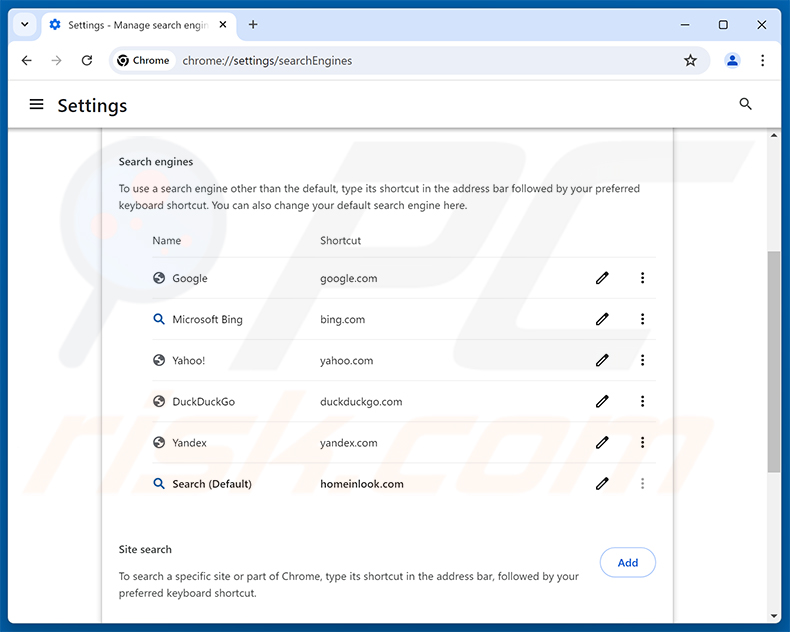
So ändern Sie Ihre Standardsuchmaschine in Google Chrome: Klicken Sie auf das Chrome-Menüsymbol (in der oberen rechten Ecke von Google Chrome), wählen Sie „Einstellungen", klicken Sie im Abschnitt „Suchmaschine" auf „Suchmaschinen verwalten...", suchen Sie in der geöffneten Liste nach „homeinlook.com", klicken Sie, sobald Sie sie gefunden haben, auf die drei vertikalen Punkte neben dieser URL und wählen Sie „Löschen".
- Wenn Sie weiterhin Probleme mit Browser-Weiterleitungen und unerwünschter Werbung haben - Setzen Sie Google Chrome zurück.
Alternative Methode:
Falls Sie weiterhin Probleme mit der Entfernung von homeinlook.com browserentführer haben, setzen Sie die Einstellungen Ihres Google Chrome Browsers zurück. Klicken Sie auf das Chrome Menü-Symbol (in der oberen rechten Ecke von Google Chrome) und wählen Sie Einstellungen. Scrollen Sie zum Ende der Seite herunter. Klicken Sie auf den Erweitert... Link.
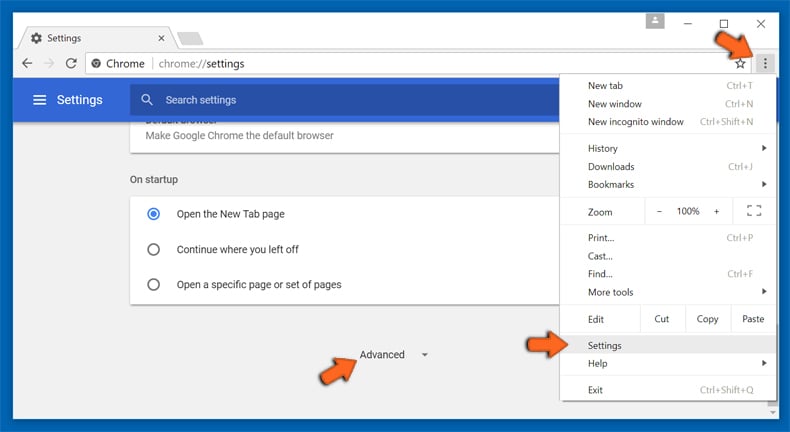
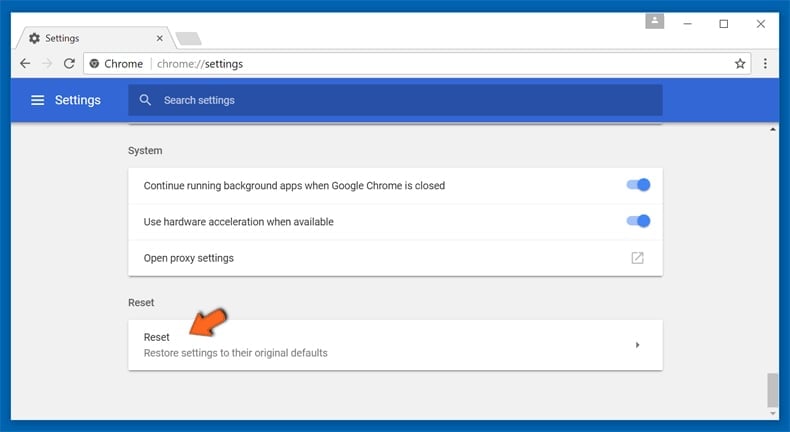
Nachdem Sie zum Ende der Seite hinuntergescrollt haben, klicken Sie auf das Zurücksetzen (Einstellungen auf ihren ursprünglichen Standard wiederherstellen) Feld.
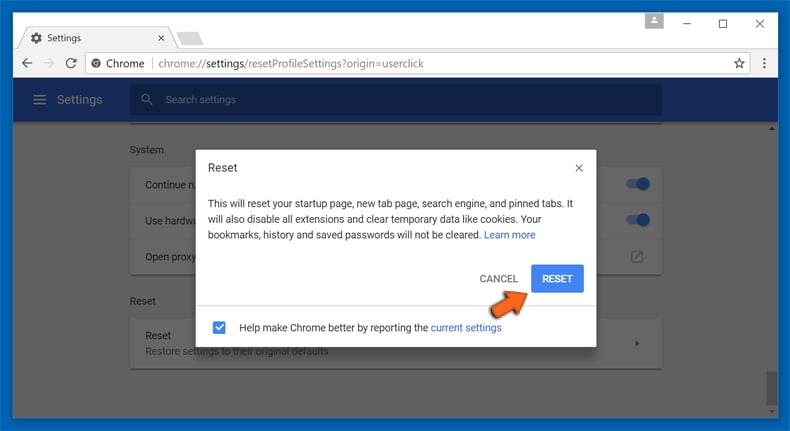
Im geöffneten Fenster bestätigen Sie, dass Sie die Google Chrome Einstellungen auf Standard zurücksetzen möchten, indem Sie auf das Zurücksetzen Feld klicken.
 Bösartige Erweiterungen aus Mozilla Firefox entfernen:
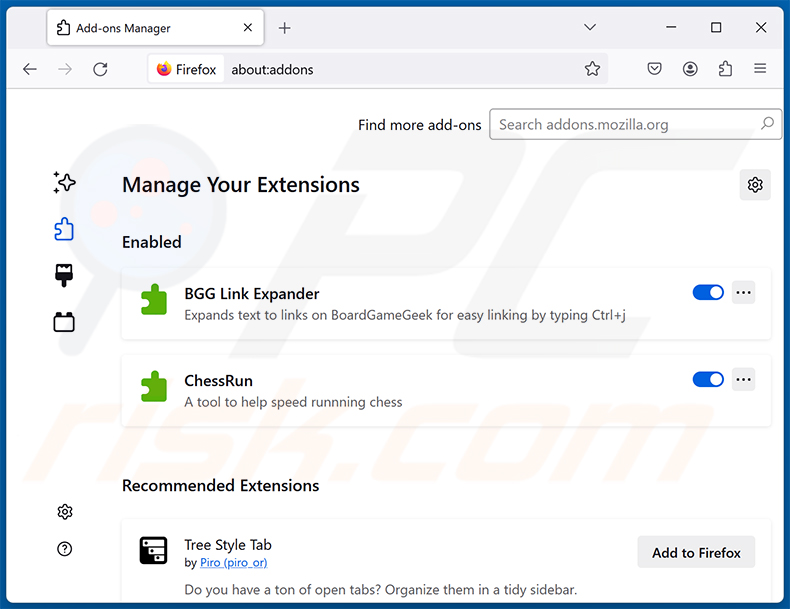
Klicken Sie auf das Firefox-Menü  (in der oberen rechten Ecke des Hauptfensters), wählen Sie „Add-ons und Themes". Klicken Sie auf „Erweiterungen", suchen Sie im geöffneten Fenster alle kürzlich installierten verdächtigen Erweiterungen, klicken Sie auf die drei Punkte und dann auf „Entfernen".
Ändern Sie Ihre Startseite:
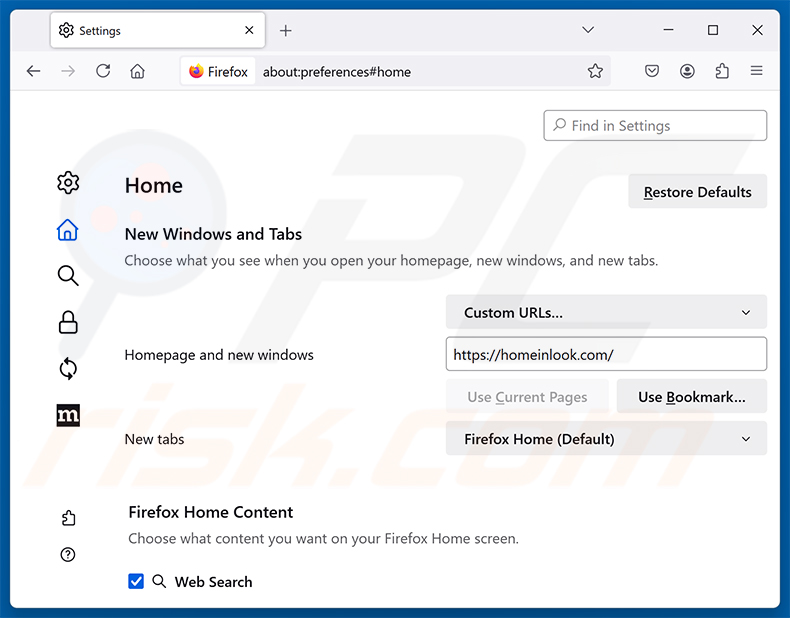
Um Ihre Startseite zurückzusetzen, klicken Sie auf das Firefox-Menü (in der oberen rechten Ecke des Hauptfensters), wählen Sie dann „Einstellungen", deaktivieren Sie im geöffneten Fenster die bösartige Erweiterung (falls vorhanden), entfernen Sie hxxp://homeinlook.com und geben Sie Ihre bevorzugte Domain ein, die bei jedem Start von Mozilla Firefox geöffnet wird.
Ändern Sie Ihre Standardsuchmaschine:
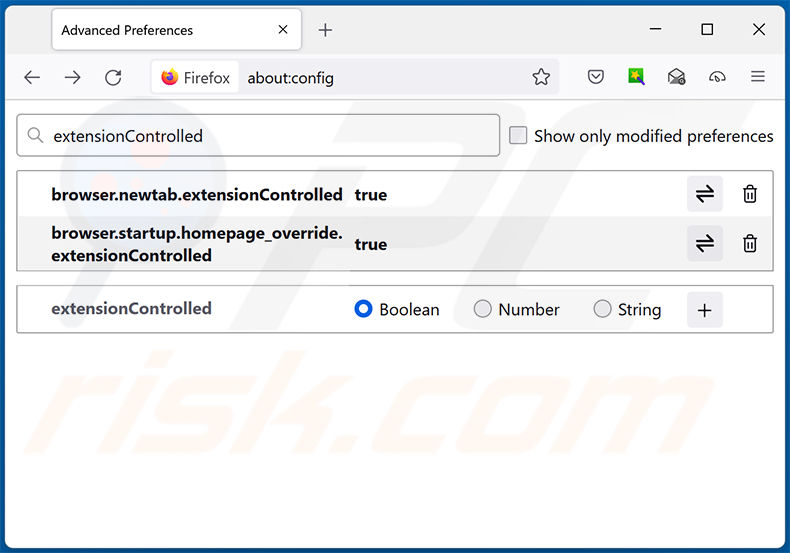
Geben Sie in die URL-Adressleiste „about:config" ein und drücken Sie die Eingabetaste. Klicken Sie auf „Risiko akzeptieren und fortfahren".
Geben Sie im Suchfilter oben Folgendes ein: „extensionControlled". Setzen Sie beide Ergebnisse auf „false", indem Sie entweder auf jeden Eintrag doppelklicken oder auf die Schaltfläche  klicken.
Alternative Methode:
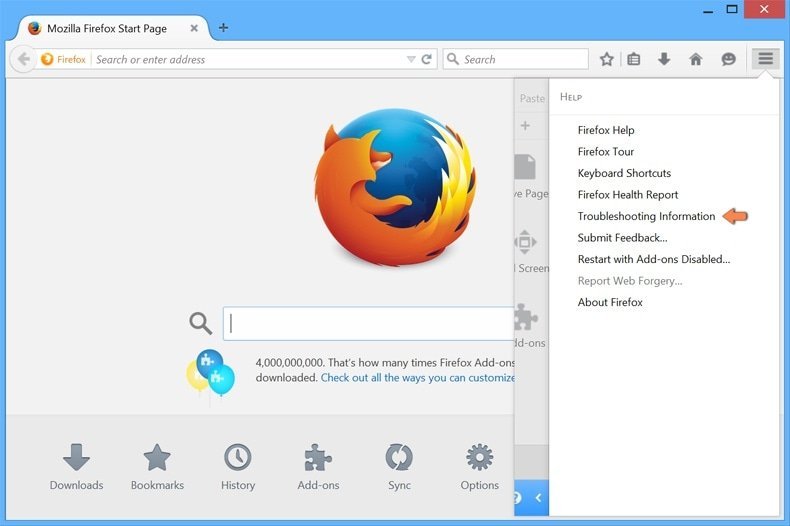
Computernutzer, die Probleme mit der Entfernung von homeinlook.com browserentführer haben, können Ihre Mozilla Firefox Einstellungen auf Standard zurücksetzen. Öffnen Sie Mozilla Firefox. In der oberen rechten Ecke des Hauptfensters klicken Sie auf das Firefox Menü , im geöffneten Menü klicken Sie auf das Hilfsmenü öffnen Feld 
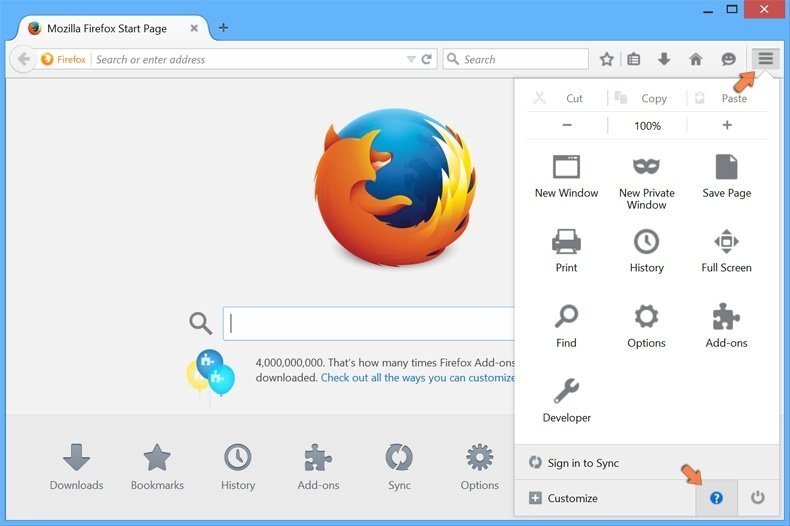
Wählen Sie Problemlösungsinformationen.
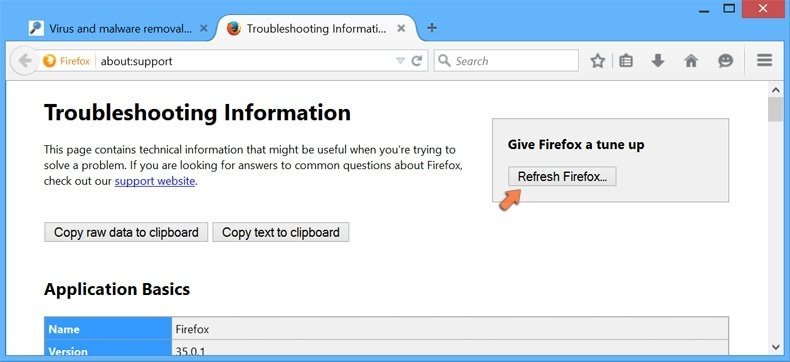
Im geöffneten Fenster klicken Sie auf das Firefox Zurücksetzen Feld.
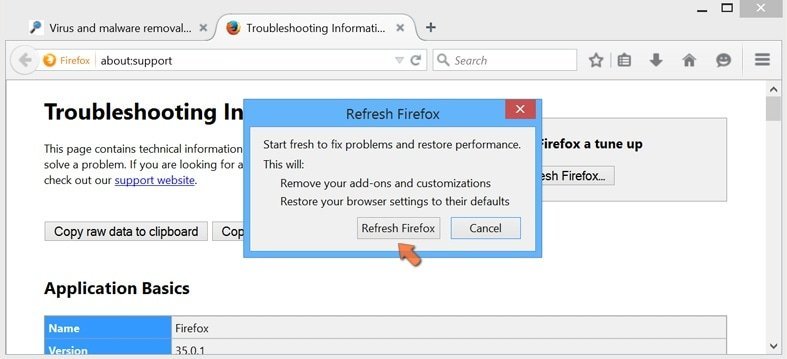
Im geöffneten Fenster bestätigen Sie, dass sie die Mozilla Firefox Einstellungen auf Standard zurücksetzen wollen, indem Sie auf das Zurücksetzen Feld klicken.
 Bösartige Erweiterungen von Safari entfernen:
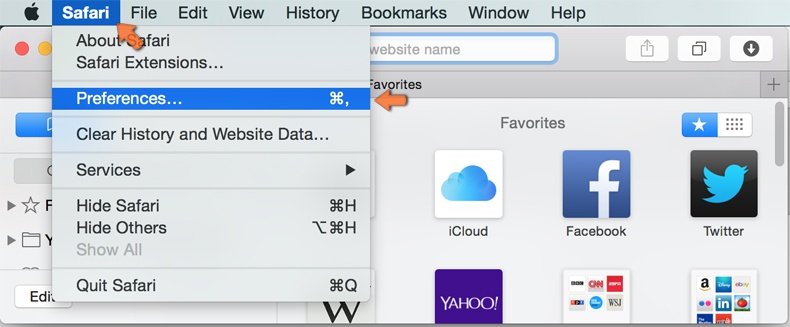
Vergewissern Sie sich, dass Ihr Safari Browser aktiv ist und klicken Sie auf das Safari Menü. Wählen Sie dann Einstellungen...
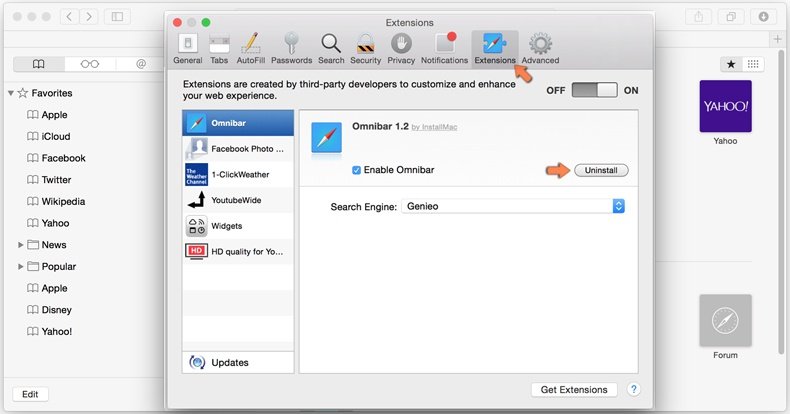
Wählen Sie im Einstellungen Fenster den Erweiterungen Reiter aus. Suchen Sie nach allen kürzlich installierten, verdächtigen Erweiterungen und deinstallieren Sie sie.
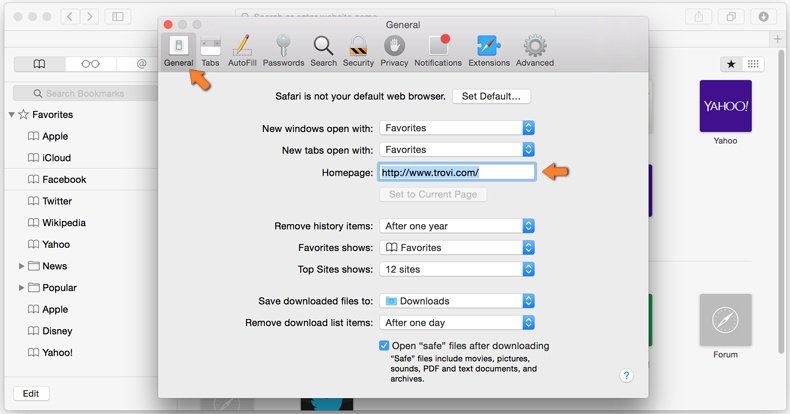
Wählen Sie im Einstellungen Fenster den Allgemein Reiter aus und vergewissern Sie sich, dass Ihre Startseite auf eine bevorzugte URL eingestellt ist. Falls sie von einem Browserentführer verändert wurde, ändern Sie sie.
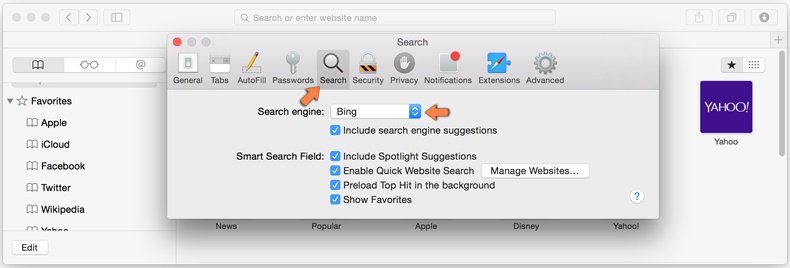
Wählen Sie im Einstellungen Fenster den Suche Reiter aus und vergewissern Sie sich, dass Ihre bevorzugte Internetsuchmaschine ausgewählt ist.
Alternative Methode:
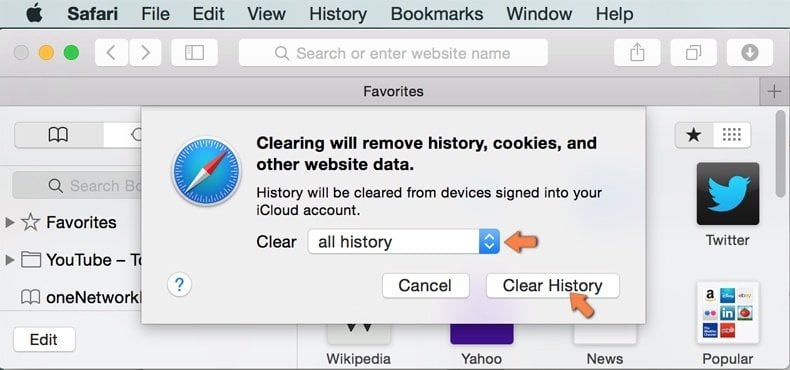
Vergewissern Sie sich, dass Ihr Safari Browser aktiv ist und klicken Sie auf das Safari Menü. Vom sich aufklappenden Auswahlmenü wählen Sie Verlauf und Internetseitendaten löschen...
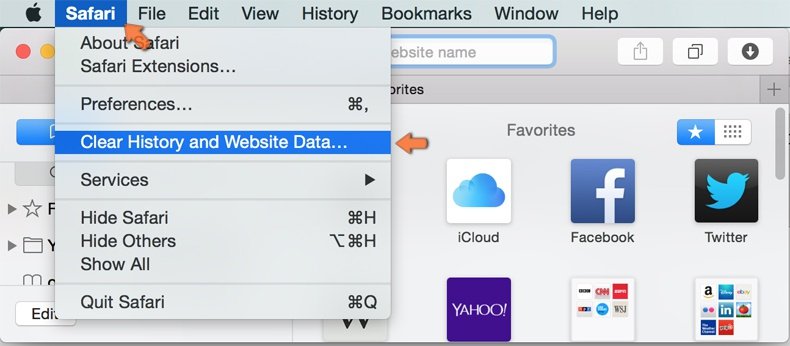
Wählen Sie im geöffneten Fenster Gesamtverlauf und klicken Sie auf das Verlauf löschen Feld.
 Bösartige Erweiterungen von Microsoft Edge entfernen:
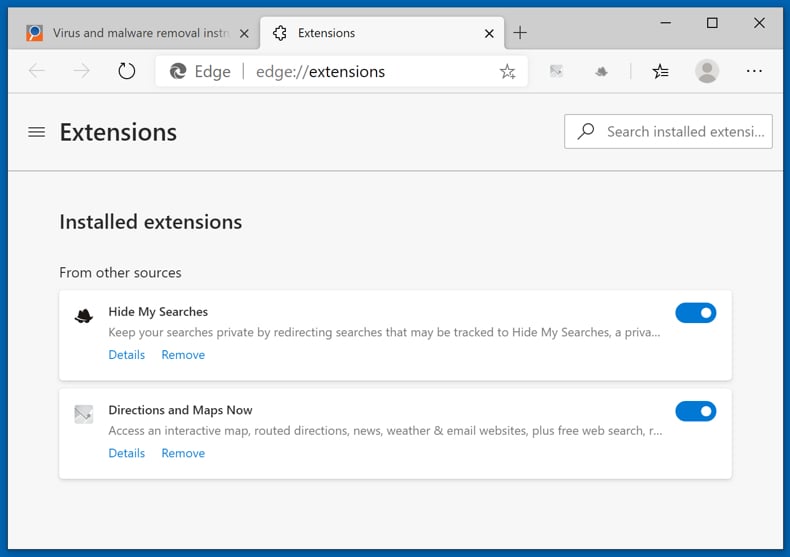
Klicken Sie auf das Edge Menüsymbol  (in der oberen rechten Ecke von Microsoft Edge) und wählen Sie "Erweiterungen". Suchen Sie alle kürzlich installierten verdächtigen Browser-Add-Ons und entfernen Sie sie.
Ändern Sie Ihre Startseite und neue Registerkarteneinstellungen:
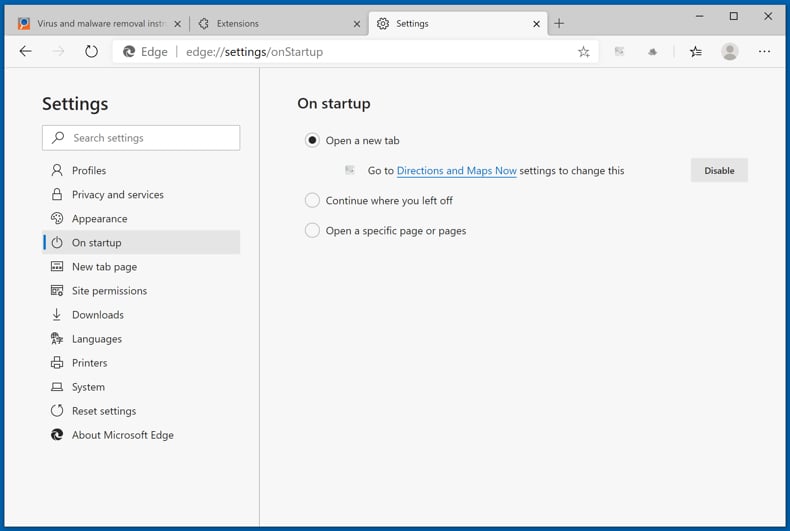
Klicken Sie auf das Menüsymbol Microsoft Edge (Chromium) (in der oberen rechten Ecke von Microsoft Edge) und wählen Sie "Einstellungen". Suchen Sie im Abschnitt "Beim Start" nach dem Namen des Browserentführers und klicken Sie auf "Deaktivieren".
Ändern Sie Ihre Standard-Internetsuchmaschine:
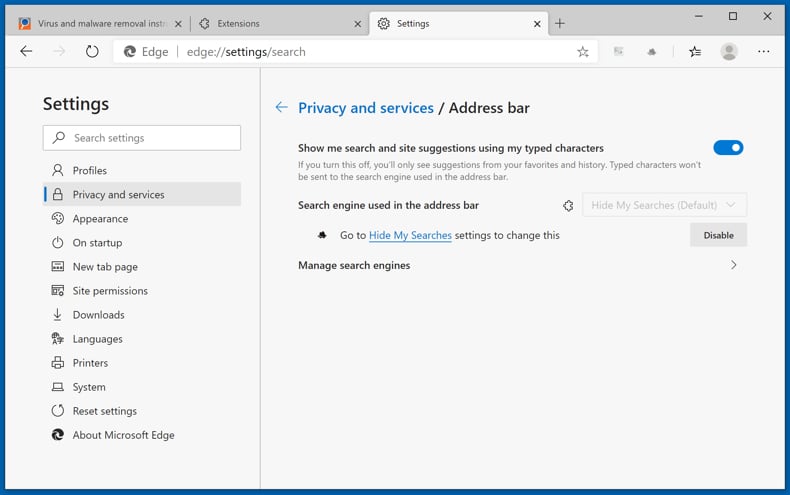
So ändern Sie Ihre Standardsuchmaschine in Microsoft Edge: Klicken Sie auf das Menüsymbol Microsoft Edge (Chromium) (in der oberen rechten Ecke von Microsoft Edge), wählen Sie "Datenschutz und Dienste", blättern Sie zum Ende der Seite und wählen Sie "Adressleiste". Suchen Sie im Abschnitt "In der Adressleiste verwendete Suchmaschinen" nach dem Namen der
unerwünschten Internetsuchmaschine, und klicken Sie bei der Suche auf die Schaltfläche "Deaktivieren" in der Nähe der Suchmaschine. Alternativ können Sie auf "Suchmaschinen verwalten" klicken und im geöffneten Menü nach der unerwünschten Internetsuchmaschine suchen. Klicken Sie auf das Puzzlesymbol  in der Nähe und wählen Sie "Deaktivieren".
Alternative Methode:
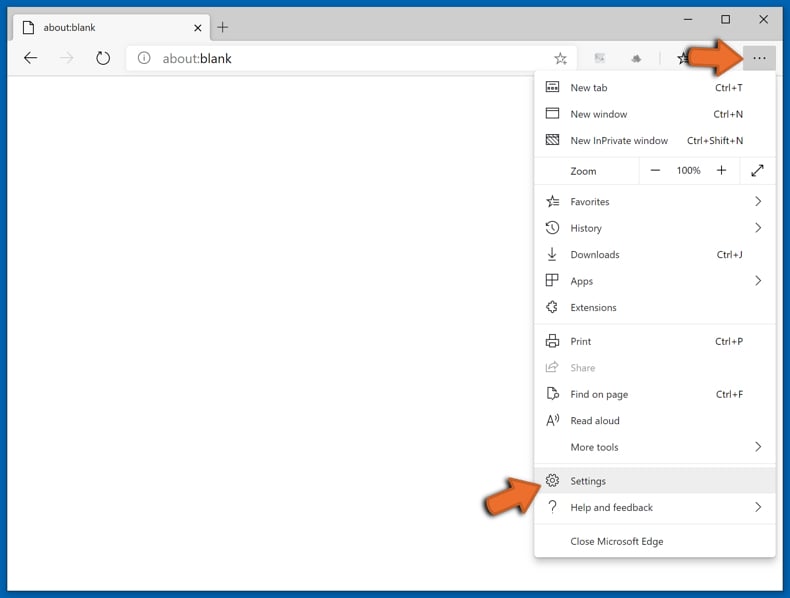
Wenn Sie weiterhin Probleme mit der Entfernung von homeinlook.com browserentführer haben, setzen Sie Ihre Microsoft Edge Browsereinstellungen zurück. Klicken Sie auf das Edge Menüsymbol (in der oberen rechten Ecke von Microsoft Edge) und wählen Sie Einstellungen.
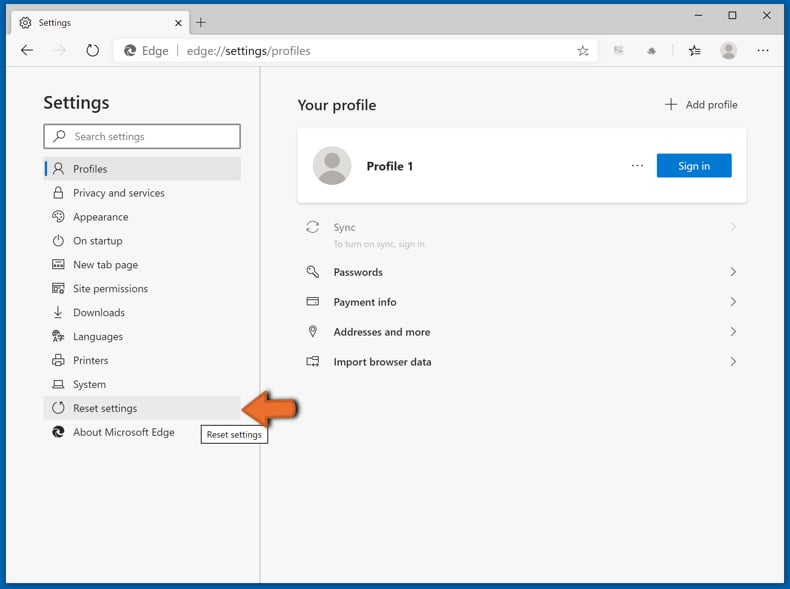
Wählen Sie im geöffneten Einstellungsmenü die Option Einstellungen zurücksetzen.
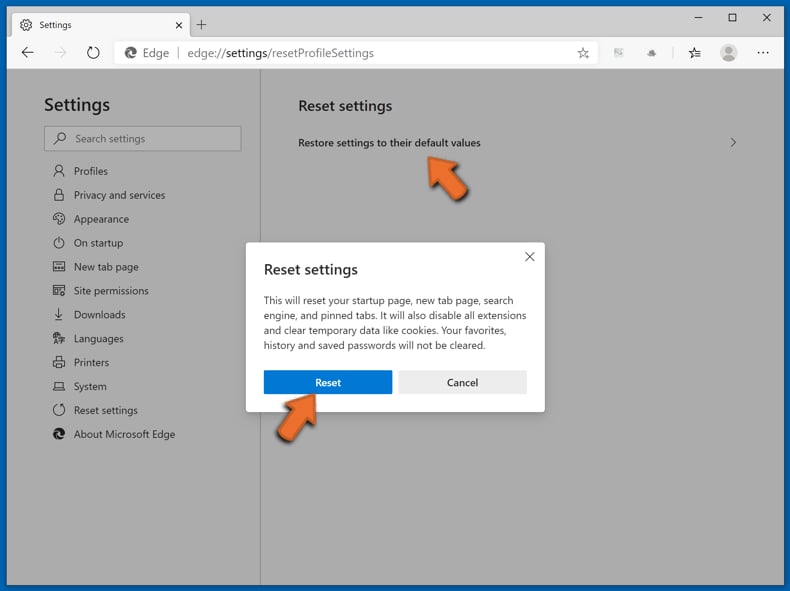
Wählen Sie Einstellungen auf ihre Standardwerte zurücksetzen. im geöffneten Fenster bestätigen Sie, dass Sie die Microsoft Edge Einstellungen standardmäßig zurücksetzen wollen, indem Sie auf die Schaltfläche Zurücksetzen klicken.
- Wenn dies nicht geholfen hat, befolgen Sie diese alternativen Anweisungen, die erklären, wie man den Microfost Edge Browser zurücksetzt.
Zusammenfassung:
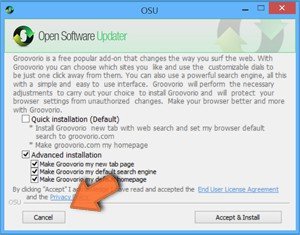 Ein Browserentführer ist eine Art werbefinanzierter Software, die die Internetbrowser Einstellungen von Benutzern verändert, indem ihre Startseite und Standardsuchmaschine auf eine unerwünschte Internetseite geändert wird. Diese Art werbefinanzierter Software infiltriert das Betriebssystem der Benutzer meistens über kostenlose Software Downloads. Falls Ihr Download von einem Downloadklienten verwaltet wird, vergewissern Sie sich, dass Sie die beworbenen Symbolleisten, oder Anwendungen ablehnen, die versuchen, Ihre Startseite und Standardsuchmaschine zu verändern.
Hilfe beim Entfernen:
Falls Sie Probleme beim Versuch homeinlook.com browserentführer von Ihren Internetbrowsern zu entfernen haben, bitten Sie bitte um Hilfe in unserem Schadensoftware Entfernungsforum.
Kommentare hinterlassen:
Falls Sie zusätzliche Informationen über homeinlook.com browserentführer, oder seine Entfernung haben, teilen Sie bitte Ihr Wissen im unten aufgeführten Kommentare Abschnitt.
Quelle: https://www.pcrisk.com/removal-guides/35946-homeinlook-com-redirect
Häufig gestellte Fragen (FAQ)
Was ist der Zweck, Nutzer zu zwingen, Websites wie homeinlook.com zu besuchen?
Die Betreiber von homeinlook.com profitieren vom Traffic, den sie erzeugen. Das Leiten von Nutzern über searchinlook.com und weiter zu Bing ermöglicht es jeder Station in der Kette, Besuche über Werbung oder Affiliate-Vereinbarungen zu monetarisieren.
Stellt der Besuch von homeinlook.com eine Bedrohung für meine Privatsphäre dar?
Ja. Gefälschte Suchmaschinen wie homeinlook.com können Daten über die Surfgewohnheiten der Nutzer sammeln und an Dritte verkaufen. Die mehrstufige Weiterleitungskette setzt die Nutzeraktivität zudem weiteren Parteien auf dem Weg aus.
Wie hat ein Browserentführer meinen Computer infiltriert?
Browserentführende Software wird am häufigsten über gebündelte Installationspakete, betrügerische Werbeseiten, Online-Betrug, Freeware- und kostenlose Datei-Hosting-Seiten, Peer-to-Peer-Netzwerke, Spam-Browserbenachrichtigungen und aufdringliche Werbung verbreitet.
Wird Combo Cleaner mir helfen, einen Browserentführer zu entfernen?
Ja, Combo Cleaner kann browserentführende Anwendungen scannen und entfernen. Die manuelle Entfernung ist nicht immer zuverlässig - falls mehrere Entführer vorhanden sind, kann das Entfernen eines es den anderen ermöglichen, ihn neu zu installieren. Entfernungsbezogene Einstellungen können ebenfalls gesperrt sein, wodurch ein Sicherheitstool die effektivste Lösung darstellt.
Teilen:
 Facebook
 X.com
X.com
 LinkedIn
 Link kopieren

Tomas Meskauskas
Erfahrener Sicherheitsforscher, professioneller Malware-Analyst
Meine Leidenschaft gilt der Computersicherheit und -technologie. Ich habe mehr als 10 Jahre Erfahrung in verschiedenen Unternehmen im Zusammenhang mit der Lösung computertechnischer Probleme und der Internetsicherheit. Seit 2010 arbeite ich als Autor und Redakteur für PCrisk. Folgen Sie mir auf Twitter und LinkedIn, um über die neuesten Bedrohungen der Online-Sicherheit informiert zu bleiben.
Das Sicherheitsportal PCrisk wird von der Firma RCS LT bereitgestellt.
Gemeinsam klären Sicherheitsforscher Computerbenutzer über die neuesten Online-Sicherheitsbedrohungen auf. Weitere Informationen über das Unternehmen RCS LT.
Unsere Anleitungen zur Entfernung von Malware sind kostenlos. Wenn Sie uns jedoch unterstützen möchten, können Sie uns eine Spende schicken.
SpendenDas Sicherheitsportal PCrisk wird von der Firma RCS LT bereitgestellt.
Gemeinsam klären Sicherheitsforscher Computerbenutzer über die neuesten Online-Sicherheitsbedrohungen auf. Weitere Informationen über das Unternehmen RCS LT.
Unsere Anleitungen zur Entfernung von Malware sind kostenlos. Wenn Sie uns jedoch unterstützen möchten, können Sie uns eine Spende schicken.
Spenden
▼ Diskussion einblenden