
So werden Sie den astridresearch.com Browserentführer los
Browser EntführerAuch bekannt als: astridresearch.com Browserentführer

Der kostenlose Scanner prüft, ob Ihr Computer infiziert ist.
JETZT ENTFERNENUm das Produkt mit vollem Funktionsumfang nutzen zu können, müssen Sie eine Lizenz für Combo Cleaner erwerben. Auf 7 Tage beschränkte kostenlose Testversion verfügbar. Eigentümer und Betreiber von Combo Cleaner ist RCS LT, die Muttergesellschaft von PCRisk.
Was ist astridresearch.com?
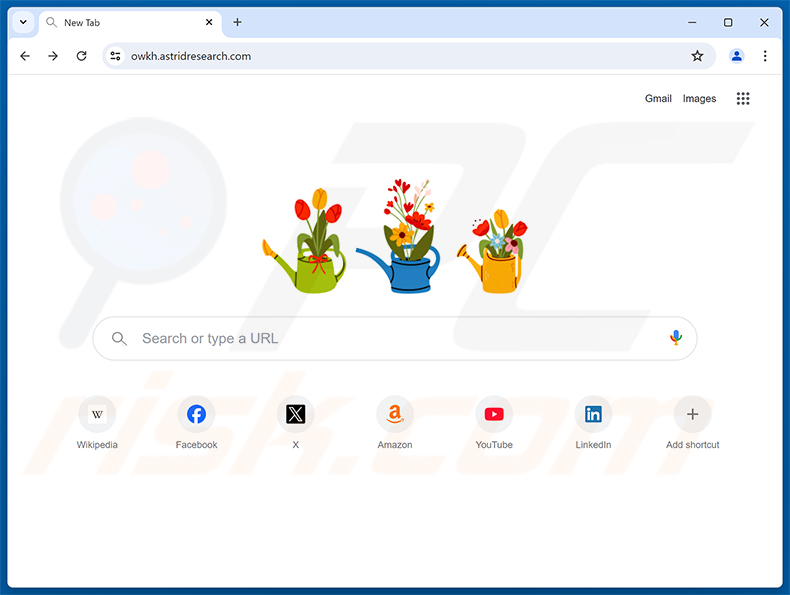
Astridresearch.com ist eine gefälschte Suchmaschine, die über Browserentführer und andere unerwünschte Browsererweiterungen verbreitet wird. Wir haben diese Adresse untersucht, nachdem sie als Seite für neue Tabs in einem Google Chrome-Browser aufgetaucht war.
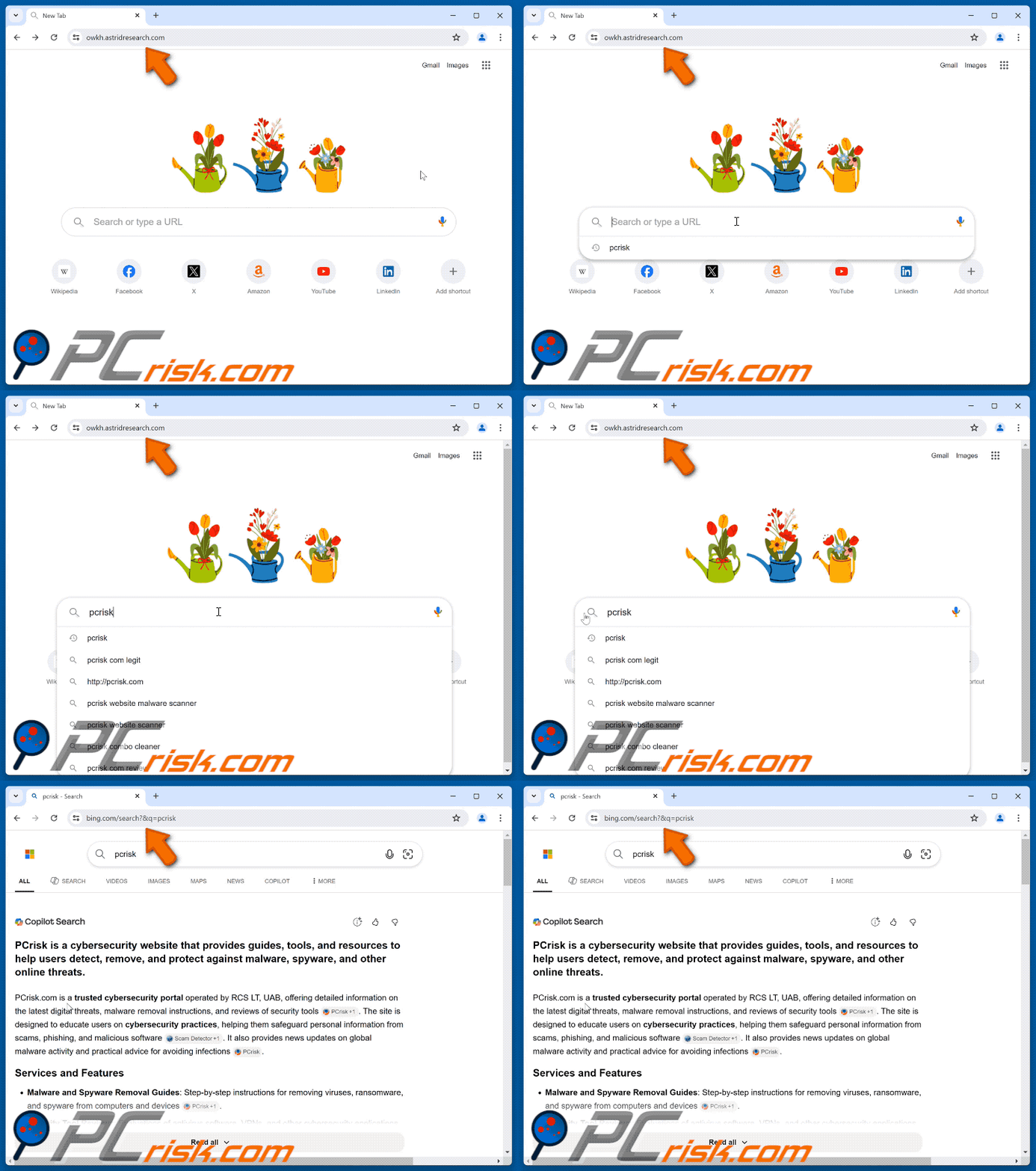
Unsere Untersuchung ergab, dass über diese Seite eingegebene Suchanfragen auf Bing landen. Benutzer, die astridresearch.com in ihren Browsern sehen, sollten die verantwortliche Erweiterung ausfindig machen und entfernen, da solche Erweiterungen auch dazu neigen, die Browsing-Aktivitäten zu überwachen.
Wie bewerben Browserentführer astridresearch.com?
Browserentführer funktionieren, indem sie die Startseite, die neue-Tab-URL und die Standardsuchmaschine eines Browsers auf eine Adresse umstellen, die ihre Betreiber bewerben möchten. Von diesem Punkt an läuft jeder neue Tab und jede in die URL-Leiste eingegebene Suchanfrage zuerst über die beworbene Website. In diesem Fall ist das astridresearch.com.
Die Seite wird von zufällig generierten Subdomains bereitgestellt, zum Beispiel owkh.astridresearch.com. Das macht es schwieriger, sie vollständig zu blockieren, und es bedeutet, dass zwei betroffene Benutzer möglicherweise nicht einmal dieselbe Adresse in ihren Adressleisten sehen.
Was der Besucher erhält, ist eine schlichte Nachahmung eines gewöhnlichen neue-Tab-Bildschirms - eine Suchleiste in der Mitte und Verknüpfungskacheln für Wikipedia, Facebook, X, Amazon, YouTube und LinkedIn. Es sieht unauffällig genug aus, dass viele Leute es einfach zu benutzen beginnen, ohne zu fragen, woher es stammt.
Astridresearch.com generiert keine eigenen Ergebnisse. Wenn eine Suche abgeschickt wird, leitet es den Benutzer an Bing weiter, was eine legitime Suchmaschine ist. Allerdings kann davon abhängen, wo eine Weiterleitung landet, von Faktoren wie der Geolokalisierung des Besuchers, sodass andere Benutzer möglicherweise anderswo hingeleitet werden, einschließlich zu weitaus weniger vertrauenswürdigen Seiten.
Software dieser Art enthält häufig Persistenzmechanismen. Einige Entführer blockieren den Zugriff auf genau die Einstellungen, die zu ihrer Entfernung erforderlich sind, während andere die geänderten Werte stillschweigend jedes Mal wiederherstellen, wenn der Benutzer sie zurücksetzt.
Die Datensammlung ist das andere Problem. Erweiterungen dieser Kategorie verfolgen üblicherweise besuchte URLs, angesehene Seiten, Suchanfragen, Browser-Cookies, IP-Adressen und in einigen Fällen Anmeldedaten oder andere persönliche Informationen. Die gesammelten Informationen können an Dritte verkauft oder an Cyberkriminelle weitergegeben werden.
Kurz gesagt: Einen Browserentführer bestehen zu lassen, führt zu unzuverlässigen Suchergebnissen, ernsthaften Datenschutzproblemen und dem Kontakt mit Inhalten, die Benutzer Geld kosten können.
| Name | astridresearch.com Browserentführer |
| Bedrohungstyp | Browserentführer, Weiterleitung, Suchentführer, Symbolleiste, Unerwünschter neuer Tab |
| Beworbene URL | astridresearch.com |
| Bedrohungsstatus (astridresearch.com) | PCrisk Website-Scanner-Ergebnisse |
| Betroffene Browsereinstellungen | Startseite, neue-Tab-URL, Standardsuchmaschine |
| Symptome | Manipulierte Internetbrowser-Einstellungen (Startseite, Standard-Internetsuchmaschine, neue-Tab-Einstellungen). Benutzer werden gezwungen, die Website des Entführers zu besuchen und das Internet mit dessen Suchmaschinen zu durchsuchen. |
| Verbreitungsmethoden | Betrügerische Pop-up-Werbung, kostenlose Software-Installationsprogramme (Bündelung), zweifelhafte Websites und ähnliche Kanäle. |
| Schaden | Internetbrowser-Tracking (potenzielle Datenschutzprobleme), Anzeige unerwünschter Werbung, Weiterleitungen zu zweifelhaften Websites. |
| Malware-Entfernung (Windows) |
Um mögliche Malware-Infektionen zu entfernen, scannen Sie Ihren Computer mit einer legitimen Antivirus-Software. Unsere Sicherheitsforscher empfehlen die Verwendung von Combo Cleaner. Combo Cleaner herunterladenDer kostenlose Scanner überprüft, ob Ihr Computer infiziert ist. Um das Produkt mit vollem Funktionsumfang nutzen zu können, müssen Sie eine Lizenz für Combo Cleaner erwerben. Auf 7 Tage beschränkte kostenlose Testversion verfügbar. Eigentümer und Betreiber von Combo Cleaner ist RCS LT, die Muttergesellschaft von PCRisk. |
Beispiele für gefälschte Suchmaschinen und Browserentführer
Weitere Beispiele für fragwürdige Suchmaschinen sind searchccom.com, newspulsenow.net und signalqueryhub.com.
Typischerweise erscheinen diese Webseiten und die sie bewerbenden Erweiterungen gewöhnlich und harmlos. Benutzer könnten durch Versprechen von „praktischen" Funktionen angelockt werden, die selten funktionsfähig sind. Denken Sie daran, dass selbst dann, wenn eine Erweiterung genau wie beworben funktioniert, dies allein nicht beweist, dass sie sicher ist.
Wie wurde die astridresearch.com bewerbende Software auf meinem Computer installiert?
Bündelung ist der Hauptkanal. Reguläre Programm-Installationsprogramme werden mit unerwünschten Zusätzen vollgepackt, und diese Setups werden von Freeware-Seiten, kostenlosen Datei-Hosting-Seiten, Peer-to-Peer-Netzwerken und anderen zweifelhaften Quellen heruntergeladen.
Eine überstürzte Installation verschlimmert das Ergebnis. Das Überspringen der Bedingungen, das Belassen aller angekreuzten Kästchen oder das Durchklicken von „Easy"- und „Express"-Setups reicht meist schon aus, damit sich eine zusätzliche Erweiterung neben dem eigentlich gewünschten Programm einschleicht.
Erweiterungen dieser Art haben auch eigene Werbeseiten und werden auf Betrugsseiten beworben. Benutzer erreichen sie meist über Weiterleitungen, die durch betrügerische Werbenetzwerke, aufdringliche Werbung, Spam-Browserbenachrichtigungen, falsch eingegebene URLs und installierte Adware verursacht werden. Einige Werbeanzeigen führen Skripte aus, die einen Download starten, sobald sie angeklickt werden.
Wie kann man die Installation von Browserentführern vermeiden?
Recherchieren Sie Software, bevor Sie sie herunterladen, und verwenden Sie nur offizielle oder anderweitig verifizierte Quellen. Lesen Sie während der Installation die Bedingungen, sehen Sie sich die verfügbaren Optionen an, wählen Sie die Einstellungen „Benutzerdefiniert" oder „Erweitert" und lehnen Sie alle zusätzlich angebotenen Apps, Erweiterungen oder Symbolleisten ab.
Es lohnt sich auch, beim Surfen vorsichtig zu sein. Betrügerische Inhalte sehen meist völlig gewöhnlich aus, und ein harmlos wirkendes Banner kann zu einer Glücksspiel-, Erwachsenen- oder Betrugswerbeseite führen. Erlauben Sie niemals Benachrichtigungen von Seiten, die ohne guten Grund danach fragen.
Wenn solche Werbeanzeigen und Weiterleitungen weiterhin auftauchen, untersuchen Sie das Gerät und entfernen Sie jede verdächtige Anwendung und Browsererweiterung, die Sie finden. Wenn Ihr Computer bereits von astridresearch.com betroffen ist, empfehlen wir, einen Scan mit Combo Cleaner Antivirus für Windows durchzuführen, um diesen Browserentführer automatisch zu beseitigen.
Erscheinungsbild der Weiterleitung von astridresearch.com zur Bing-Suchmaschine (GIF):
Umgehende automatische Entfernung von Malware:
Die manuelle Entfernung einer Bedrohung kann ein langer und komplizierter Prozess sein, der fortgeschrittene Computerkenntnisse voraussetzt. Combo Cleaner ist ein professionelles, automatisches Malware-Entfernungstool, das zur Entfernung von Malware empfohlen wird. Laden Sie es durch Anklicken der untenstehenden Schaltfläche herunter:
LADEN Sie Combo Cleaner herunterIndem Sie Software, die auf dieser Internetseite aufgeführt ist, herunterladen, stimmen Sie unseren Datenschutzbestimmungen und Nutzungsbedingungen zu. Der kostenlose Scanner überprüft, ob Ihr Computer infiziert ist. Um das Produkt mit vollem Funktionsumfang nutzen zu können, müssen Sie eine Lizenz für Combo Cleaner erwerben. Auf 7 Tage beschränkte kostenlose Testversion verfügbar. Eigentümer und Betreiber von Combo Cleaner ist RCS LT, die Muttergesellschaft von PCRisk.
Schnellmenü:
- Was ist astridresearch.com?
- SCHRITT 1. Unerwünschte Anwendungen über die Systemsteuerung deinstallieren.
- SCHRITT 2. astridresearch.com Browserentführer aus Google Chrome entfernen.
- SCHRITT 3. astridresearch.com Startseite und Standardsuchmaschine aus Mozilla Firefox entfernen.
- SCHRITT 4. astridresearch.com Weiterleitung aus Safari entfernen.
- SCHRITT 5. Betrügerische Plug-ins aus Microsoft Edge entfernen.
Entfernung der astridresearch.com Weiterleitung:
Windows 10 Nutzer:
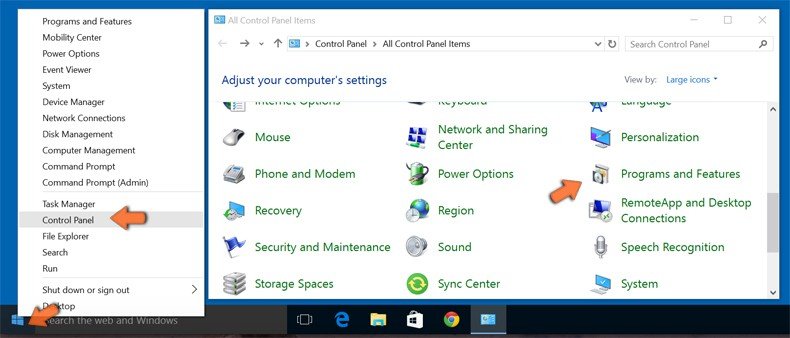
Machen Sie einen Rechtsklick in der linken unteren Ecke des Bildschirms, im Schnellzugriffmenü wählen Sie Systemsteuerung aus. Im geöffneten Fenster wählen Sie Ein Programm deinstallieren.
Windows 7 Nutzer:
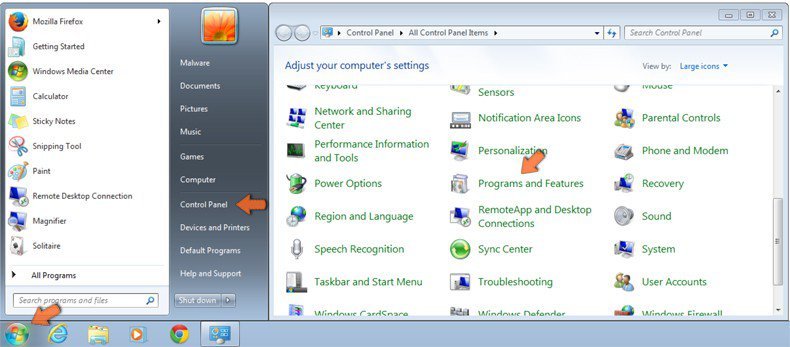
Klicken Sie auf Start ("Windows Logo" in der linken, unteren Ecke Ihres Desktop), wählen Sie Systemsteuerung. Suchen Sie Programme und klicken Sie auf Ein Programm deinstallieren.
macOS (OSX) Nutzer:
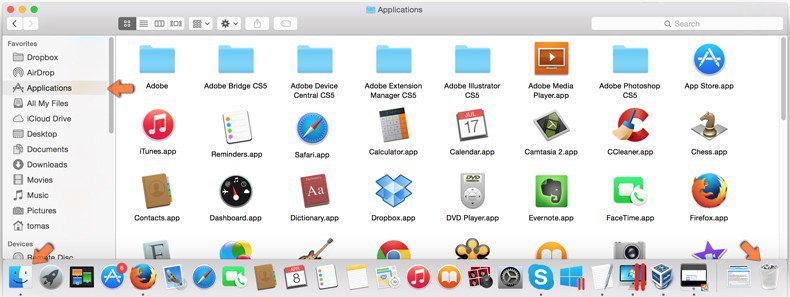
Klicken Sie auf Finder, wählen Sie im geöffneten Fenster Anwendungen. Ziehen Sie die App vom Anwendungen Ordner zum Papierkorb (befindet sich im Dock), machen Sie dann einen Rechtsklick auf das Papierkorbzeichen und wählen Sie Papierkorb leeren.
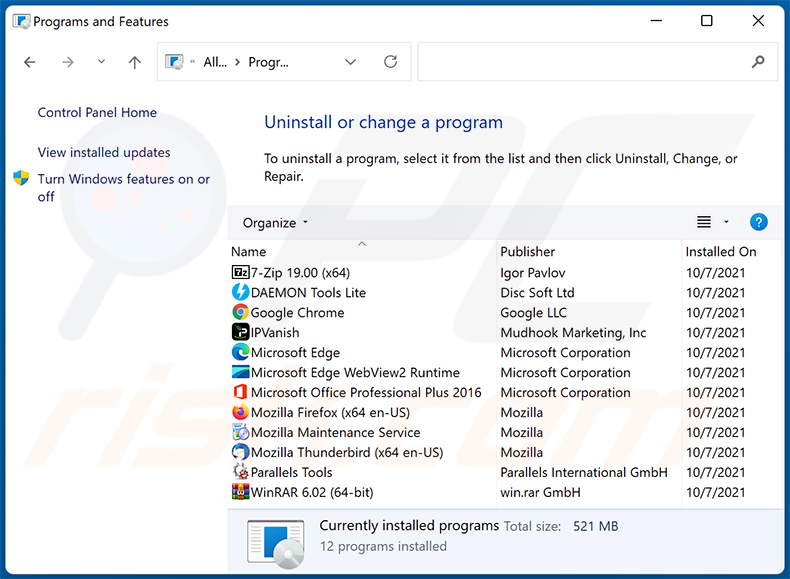
Im Fenster zum Deinstallieren von Programmen: suchen Sie nach kürzlich installierten verdächtigen Anwendungen, wählen Sie diese Einträge aus und klicken Sie auf „Deinstallieren" oder „Entfernen".
Nachdem Sie die potenziell unerwünschten Anwendungen deinstalliert haben, scannen Sie Ihren Computer nach verbleibenden unerwünschten Komponenten. Um Ihren Computer zu scannen, verwenden Sie empfohlene Malware-Entfernungssoftware.
LADEN Sie die Entfernungssoftware herunter
Combo Cleaner überprüft, ob Ihr Computer infiziert ist. Um das Produkt mit vollem Funktionsumfang nutzen zu können, müssen Sie eine Lizenz für Combo Cleaner erwerben. Auf 7 Tage beschränkte kostenlose Testversion verfügbar. Eigentümer und Betreiber von Combo Cleaner ist RCS LT, die Muttergesellschaft von PCRisk.
Entfernung der astridresearch.com Weiterleitung aus Internetbrowsern:
Video, das zeigt, wie man Browser-Weiterleitungen entfernt:
 Bösartige Erweiterungen aus Google Chrome entfernen:
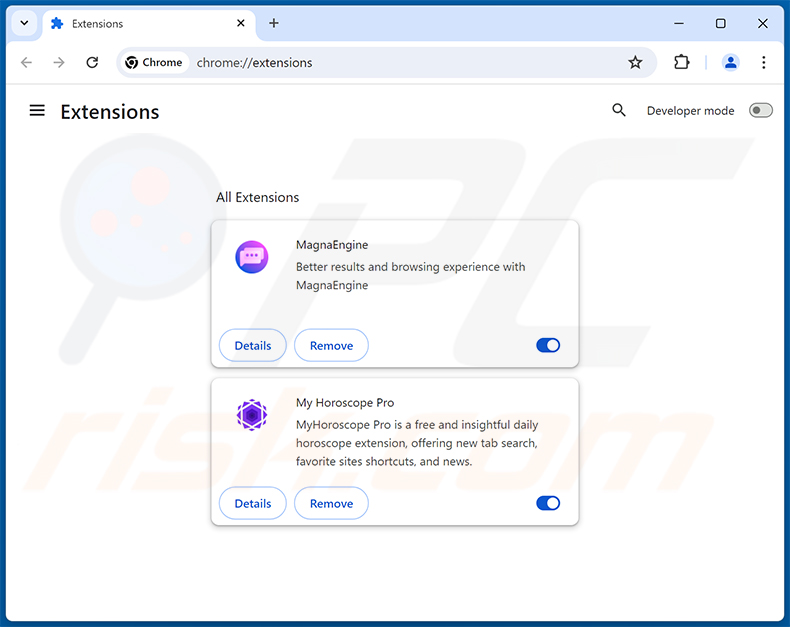
Klicken Sie auf das Chrome-Menüsymbol  (in der oberen rechten Ecke von Google Chrome), wählen Sie „Erweiterungen" und klicken Sie auf „Erweiterungen verwalten". Suchen Sie alle kürzlich installierten verdächtigen Erweiterungen, wählen Sie diese Einträge aus und klicken Sie auf „Entfernen".
Ändern Sie Ihre Startseite:
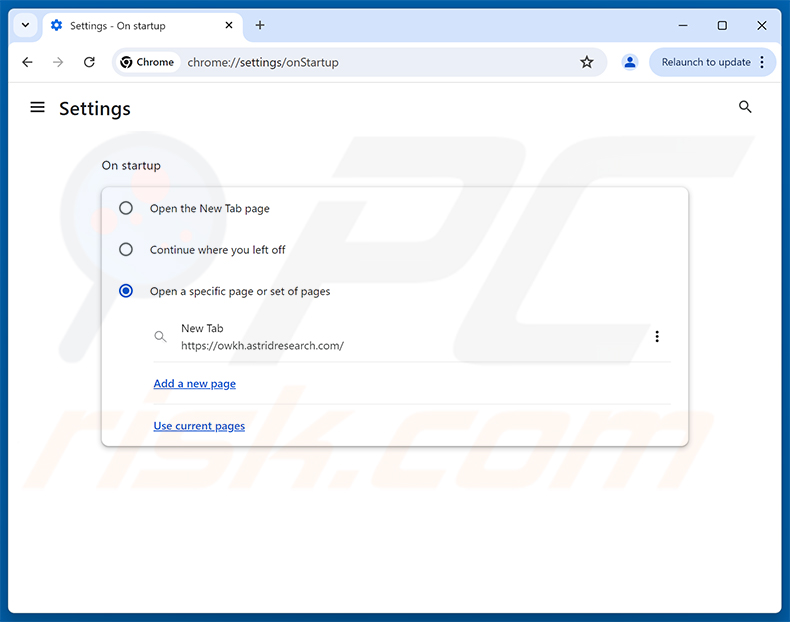
Klicken Sie auf das Chrome-Menüsymbol (in der oberen rechten Ecke von Google Chrome), wählen Sie „Einstellungen". Deaktivieren Sie im Abschnitt „Beim Start" die bösartige Erweiterung (falls vorhanden), suchen Sie nach einer Browserentführer-URL (hxxp://www.astridresearch.com) unter der Option „Bestimmte Seite oder Seiten öffnen". Falls vorhanden, klicken Sie auf das Symbol mit den drei vertikalen Punkten und wählen Sie „Entfernen".
Ändern Sie Ihre Standardsuchmaschine:
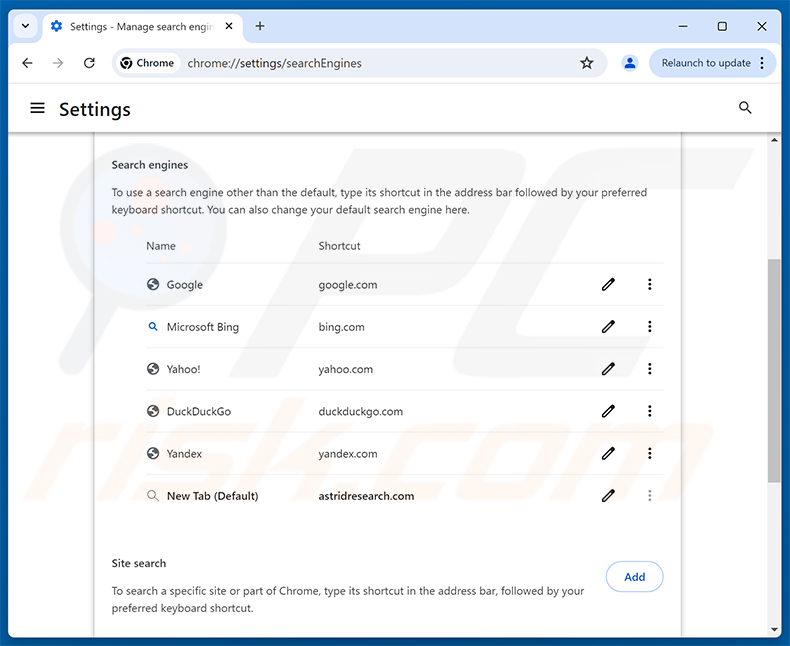
So ändern Sie Ihre Standardsuchmaschine in Google Chrome: Klicken Sie auf das Chrome-Menüsymbol (in der oberen rechten Ecke von Google Chrome), wählen Sie „Einstellungen", klicken Sie im Abschnitt „Suchmaschine" auf „Suchmaschinen verwalten...", suchen Sie in der geöffneten Liste nach „astridresearch.com", wenn gefunden, klicken Sie auf die drei vertikalen Punkte neben dieser URL und wählen Sie „Löschen".
- Wenn Sie weiterhin Probleme mit Browser-Weiterleitungen und unerwünschter Werbung haben - Google Chrome zurücksetzen.
Alternative Methode:
Falls Sie weiterhin Probleme mit der Entfernung von astridresearch.com browserentführer haben, setzen Sie die Einstellungen Ihres Google Chrome Browsers zurück. Klicken Sie auf das Chrome Menü-Symbol (in der oberen rechten Ecke von Google Chrome) und wählen Sie Einstellungen. Scrollen Sie zum Ende der Seite herunter. Klicken Sie auf den Erweitert... Link.
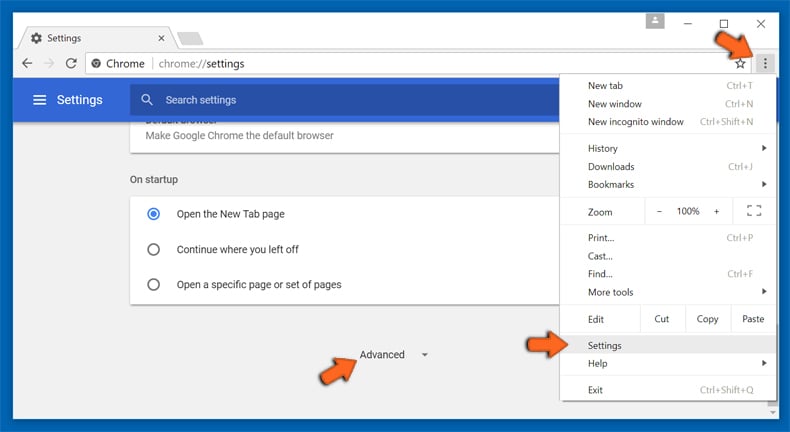
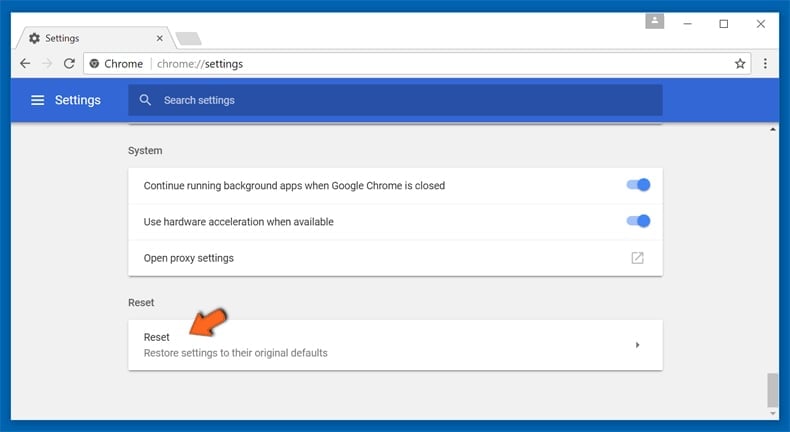
Nachdem Sie zum Ende der Seite hinuntergescrollt haben, klicken Sie auf das Zurücksetzen (Einstellungen auf ihren ursprünglichen Standard wiederherstellen) Feld.
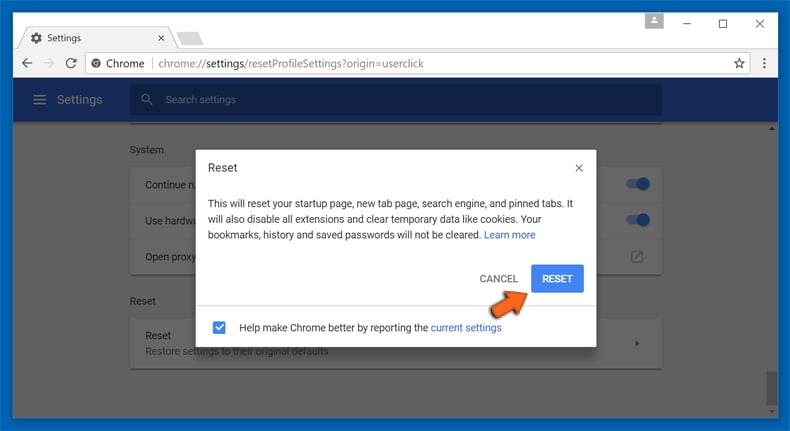
Im geöffneten Fenster bestätigen Sie, dass Sie die Google Chrome Einstellungen auf Standard zurücksetzen möchten, indem Sie auf das Zurücksetzen Feld klicken.
 Bösartige Erweiterungen aus Mozilla Firefox entfernen:
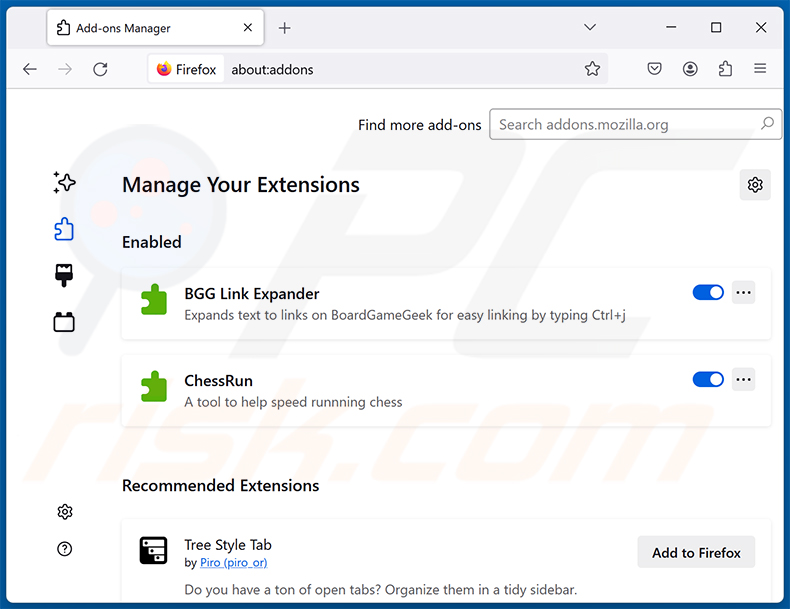
Klicken Sie auf das Firefox-Menü  (in der oberen rechten Ecke des Hauptfensters), wählen Sie „Add-ons und Themes". Klicken Sie auf „Erweiterungen", suchen Sie im geöffneten Fenster alle kürzlich installierten verdächtigen Erweiterungen, klicken Sie auf die drei Punkte und dann auf „Entfernen".
Ändern Sie Ihre Startseite:
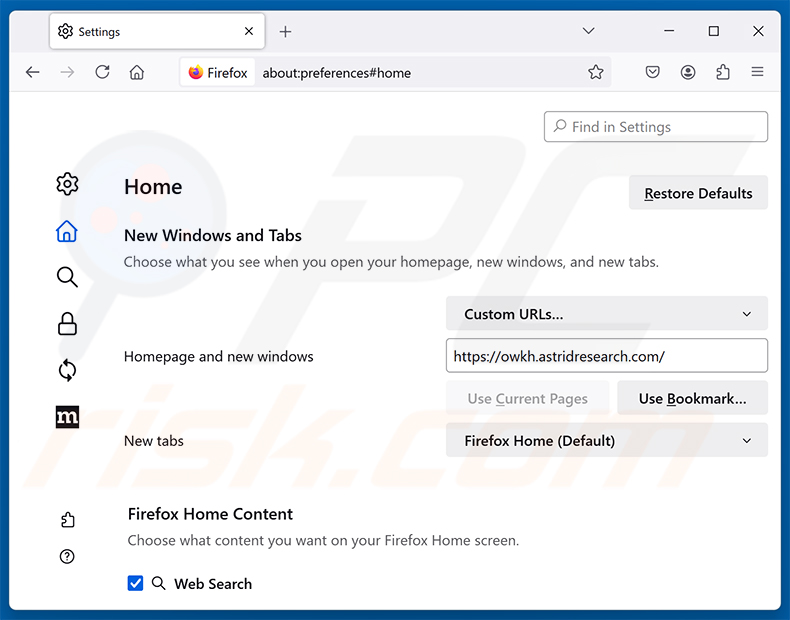
Um Ihre Startseite zurückzusetzen, klicken Sie auf das Firefox-Menü (in der oberen rechten Ecke des Hauptfensters), wählen Sie dann „Einstellungen", deaktivieren Sie im geöffneten Fenster die bösartige Erweiterung (falls vorhanden), entfernen Sie hxxp://astridresearch.com und geben Sie Ihre bevorzugte Domain ein, die jedes Mal geöffnet wird, wenn Sie Mozilla Firefox starten.
Ändern Sie Ihre Standardsuchmaschine:
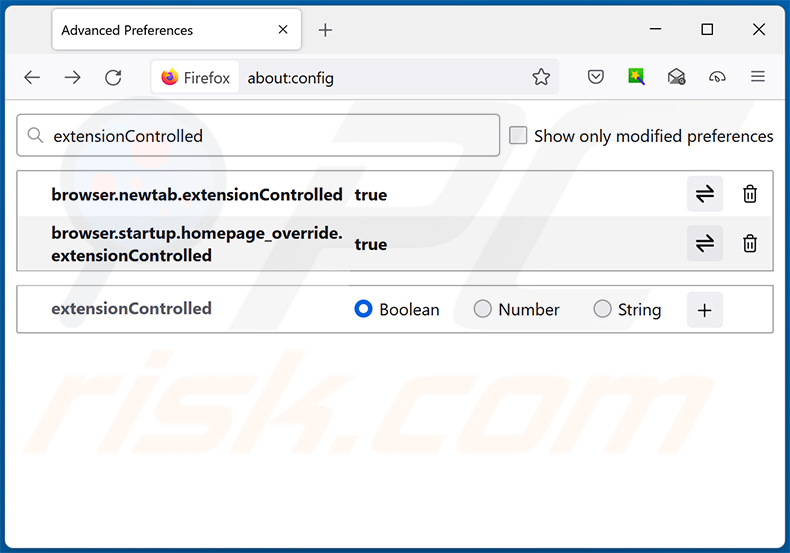
Geben Sie in die URL-Adressleiste „about:config" ein und drücken Sie Enter. Klicken Sie auf „Risiko akzeptieren und fortfahren".
Geben Sie in den Suchfilter oben Folgendes ein: „extensionControlled". Setzen Sie beide Ergebnisse auf „false", indem Sie entweder jeden Eintrag doppelklicken oder auf die Schaltfläche  klicken.
Alternative Methode:
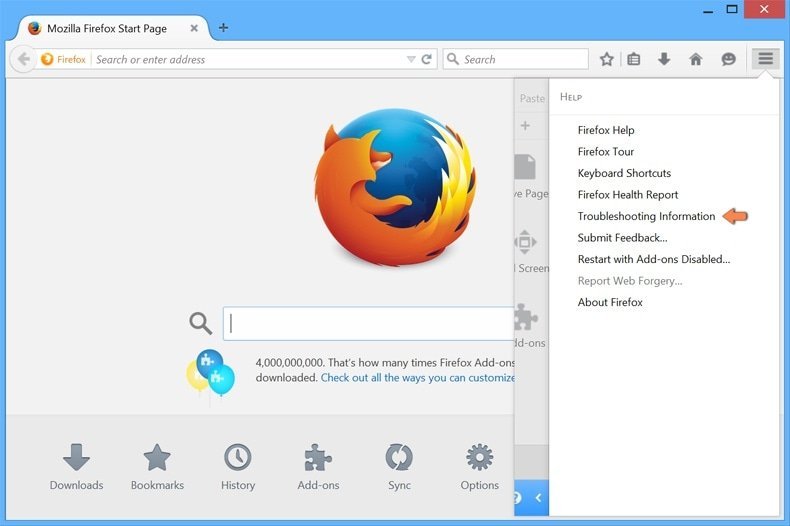
Computernutzer, die Probleme mit der Entfernung von astridresearch.com browserentführer haben, können Ihre Mozilla Firefox Einstellungen auf Standard zurücksetzen. Öffnen Sie Mozilla Firefox. In der oberen rechten Ecke des Hauptfensters klicken Sie auf das Firefox Menü , im geöffneten Menü klicken Sie auf das Hilfsmenü öffnen Feld 
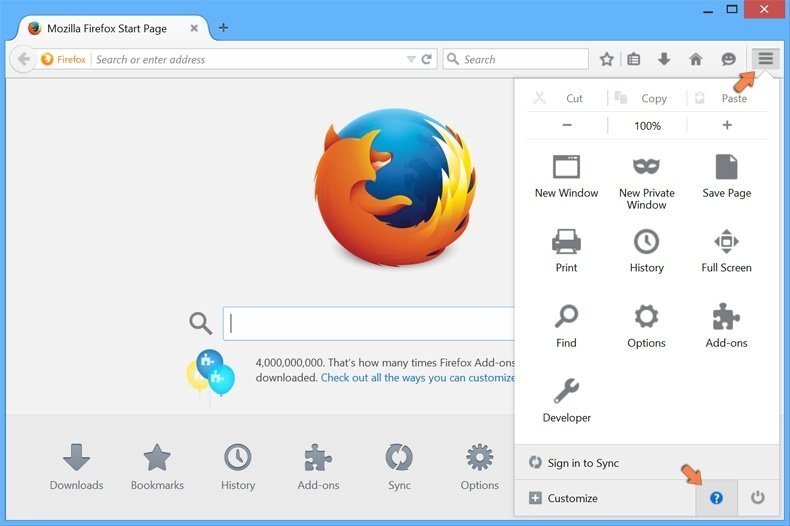
Wählen Sie Problemlösungsinformationen.
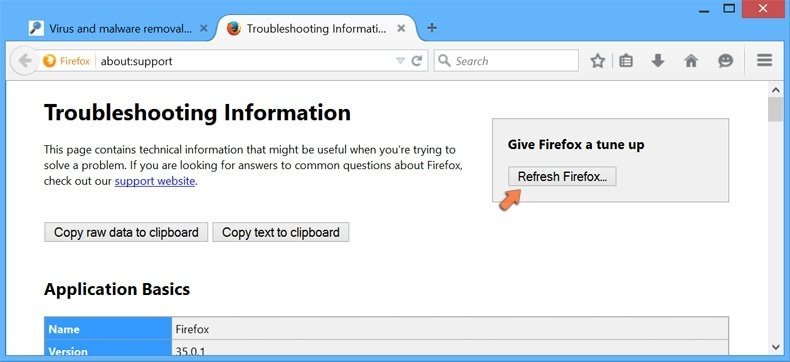
Im geöffneten Fenster klicken Sie auf das Firefox Zurücksetzen Feld.
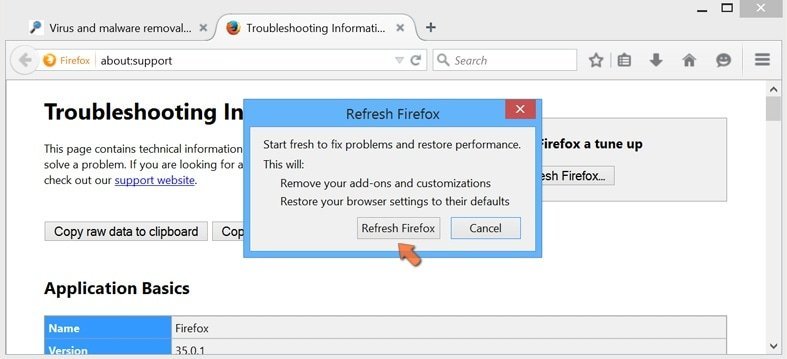
Im geöffneten Fenster bestätigen Sie, dass sie die Mozilla Firefox Einstellungen auf Standard zurücksetzen wollen, indem Sie auf das Zurücksetzen Feld klicken.
 Bösartige Erweiterungen von Safari entfernen:
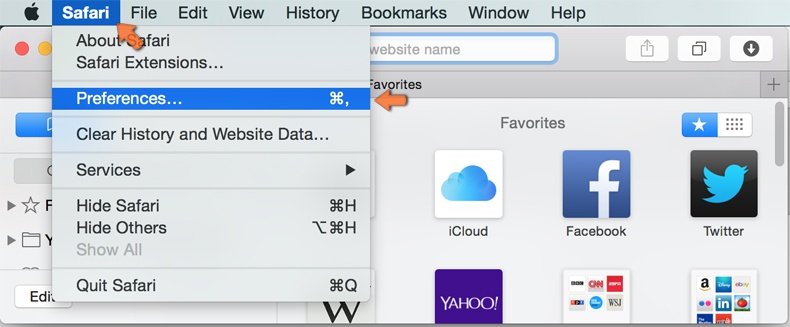
Vergewissern Sie sich, dass Ihr Safari Browser aktiv ist und klicken Sie auf das Safari Menü. Wählen Sie dann Einstellungen...
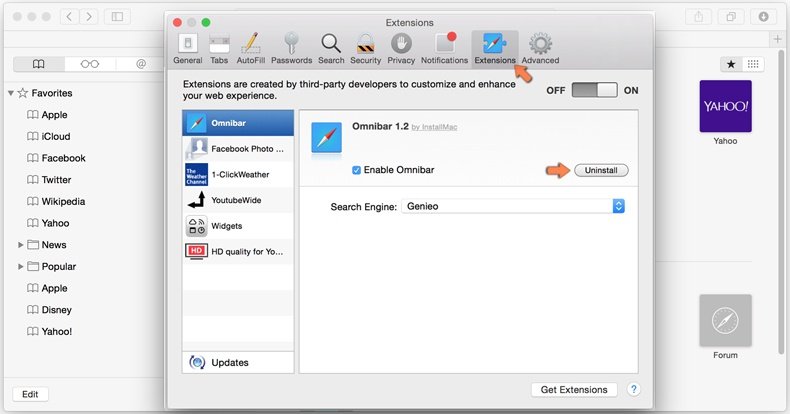
Wählen Sie im Einstellungen Fenster den Erweiterungen Reiter aus. Suchen Sie nach allen kürzlich installierten, verdächtigen Erweiterungen und deinstallieren Sie sie.
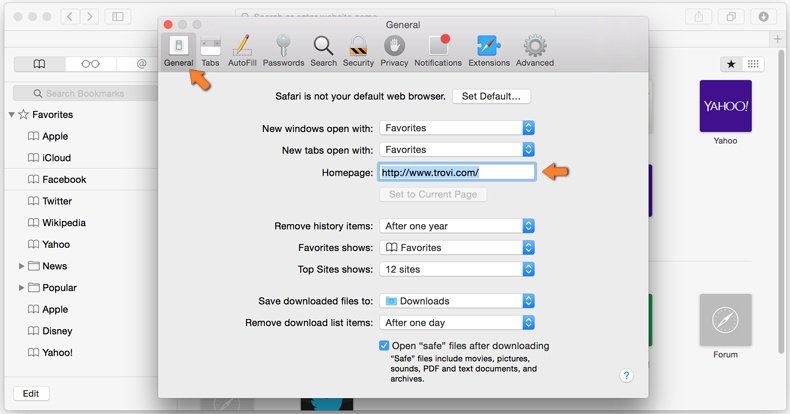
Wählen Sie im Einstellungen Fenster den Allgemein Reiter aus und vergewissern Sie sich, dass Ihre Startseite auf eine bevorzugte URL eingestellt ist. Falls sie von einem Browserentführer verändert wurde, ändern Sie sie.
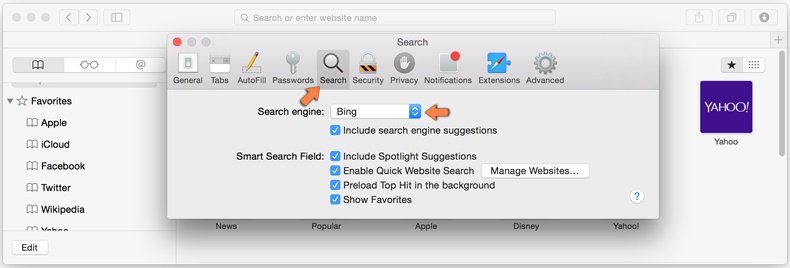
Wählen Sie im Einstellungen Fenster den Suche Reiter aus und vergewissern Sie sich, dass Ihre bevorzugte Internetsuchmaschine ausgewählt ist.
Alternative Methode:
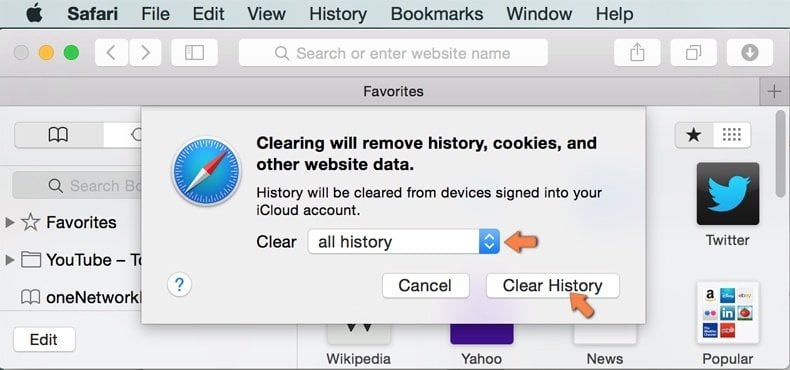
Vergewissern Sie sich, dass Ihr Safari Browser aktiv ist und klicken Sie auf das Safari Menü. Vom sich aufklappenden Auswahlmenü wählen Sie Verlauf und Internetseitendaten löschen...
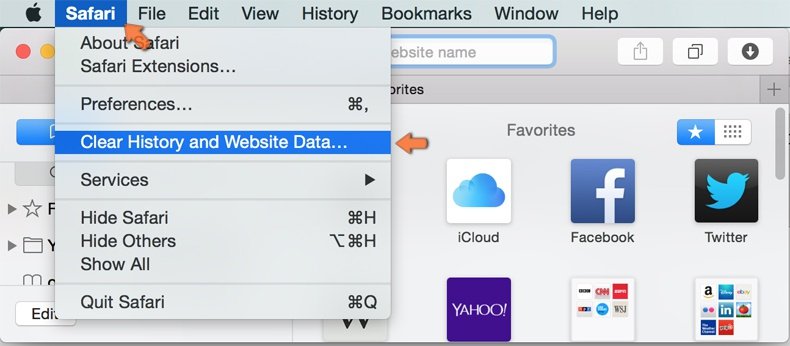
Wählen Sie im geöffneten Fenster Gesamtverlauf und klicken Sie auf das Verlauf löschen Feld.
 Bösartige Erweiterungen von Microsoft Edge entfernen:
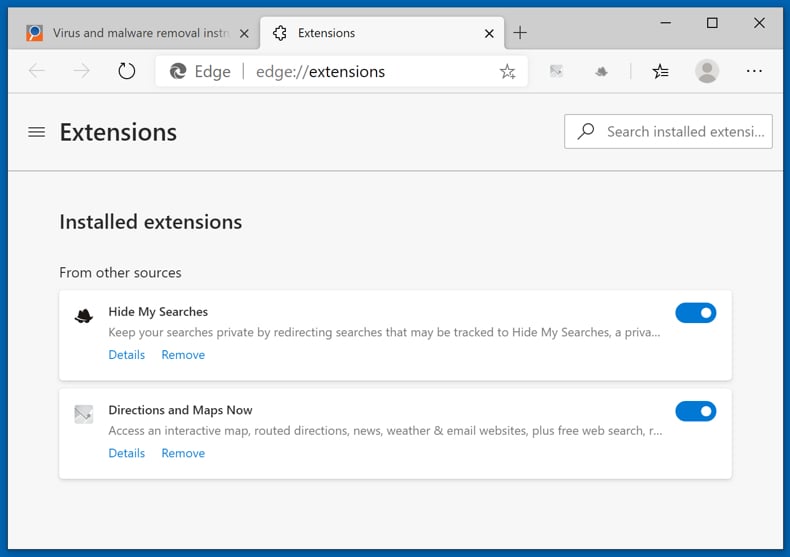
Klicken Sie auf das Edge Menüsymbol  (in der oberen rechten Ecke von Microsoft Edge) und wählen Sie "Erweiterungen". Suchen Sie alle kürzlich installierten verdächtigen Browser-Add-Ons und entfernen Sie sie.
Ändern Sie Ihre Startseite und neue Registerkarteneinstellungen:
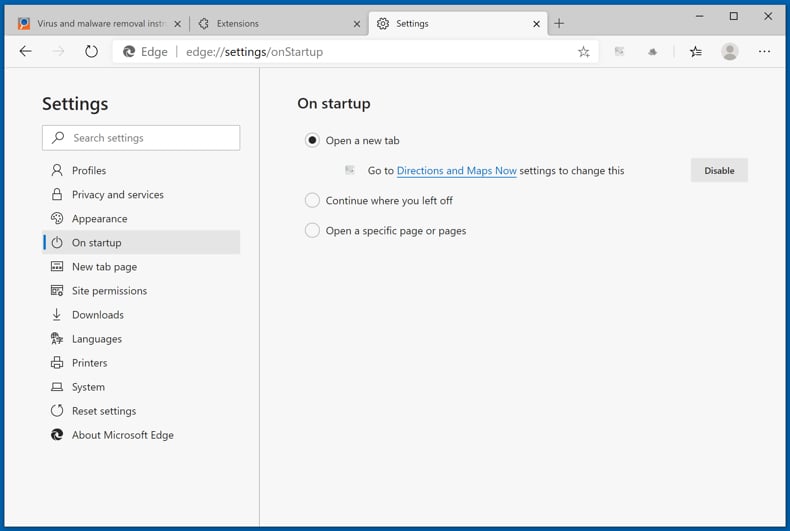
Klicken Sie auf das Menüsymbol Microsoft Edge (Chromium) (in der oberen rechten Ecke von Microsoft Edge) und wählen Sie "Einstellungen". Suchen Sie im Abschnitt "Beim Start" nach dem Namen des Browserentführers und klicken Sie auf "Deaktivieren".
Ändern Sie Ihre Standard-Internetsuchmaschine:
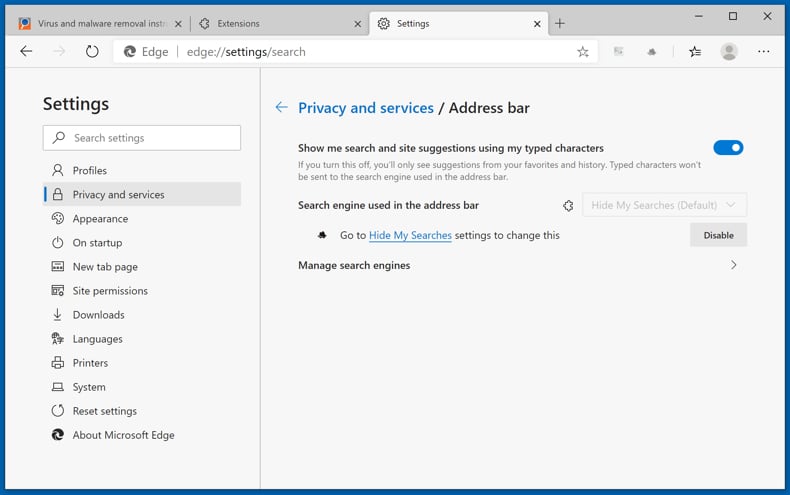
So ändern Sie Ihre Standardsuchmaschine in Microsoft Edge: Klicken Sie auf das Menüsymbol Microsoft Edge (Chromium) (in der oberen rechten Ecke von Microsoft Edge), wählen Sie "Datenschutz und Dienste", blättern Sie zum Ende der Seite und wählen Sie "Adressleiste". Suchen Sie im Abschnitt "In der Adressleiste verwendete Suchmaschinen" nach dem Namen der
unerwünschten Internetsuchmaschine, und klicken Sie bei der Suche auf die Schaltfläche "Deaktivieren" in der Nähe der Suchmaschine. Alternativ können Sie auf "Suchmaschinen verwalten" klicken und im geöffneten Menü nach der unerwünschten Internetsuchmaschine suchen. Klicken Sie auf das Puzzlesymbol  in der Nähe und wählen Sie "Deaktivieren".
Alternative Methode:
Wenn Sie weiterhin Probleme mit der Entfernung von astridresearch.com browserentführer haben, setzen Sie Ihre Microsoft Edge Browsereinstellungen zurück. Klicken Sie auf das Edge Menüsymbol (in der oberen rechten Ecke von Microsoft Edge) und wählen Sie Einstellungen.
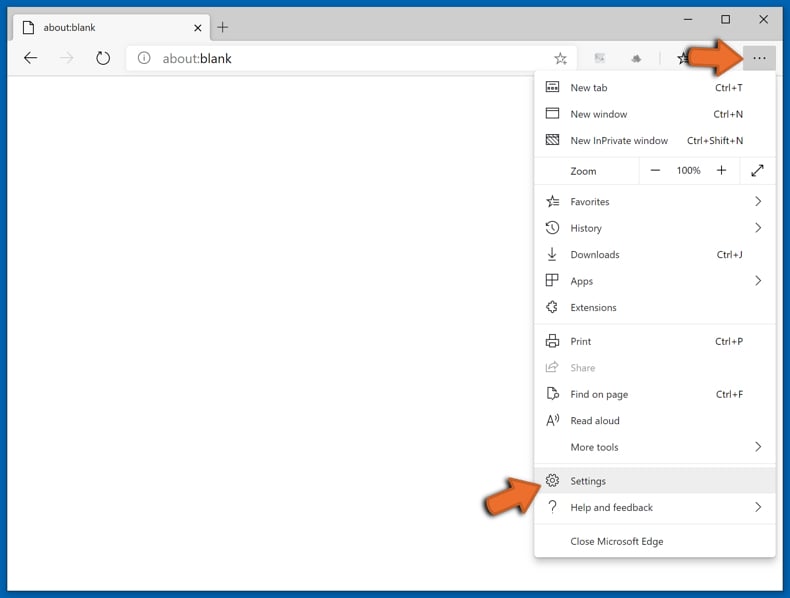
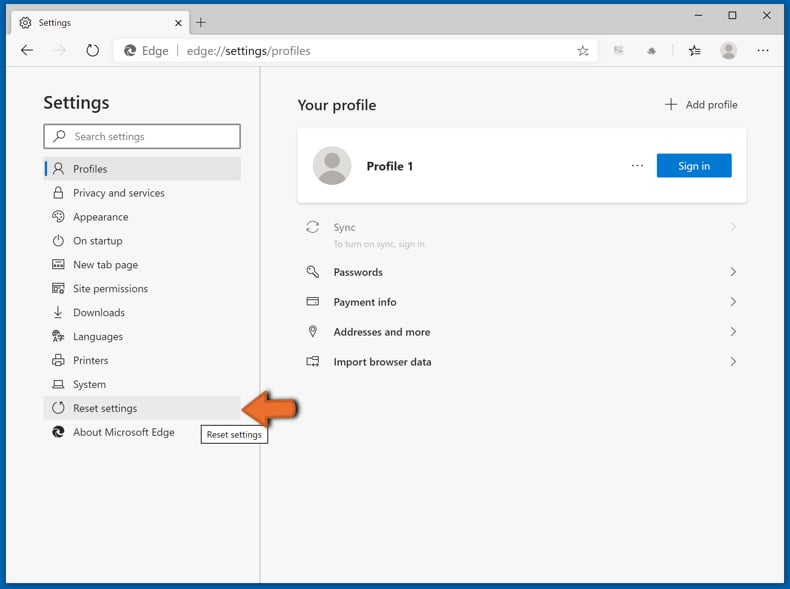
Wählen Sie im geöffneten Einstellungsmenü die Option Einstellungen zurücksetzen.
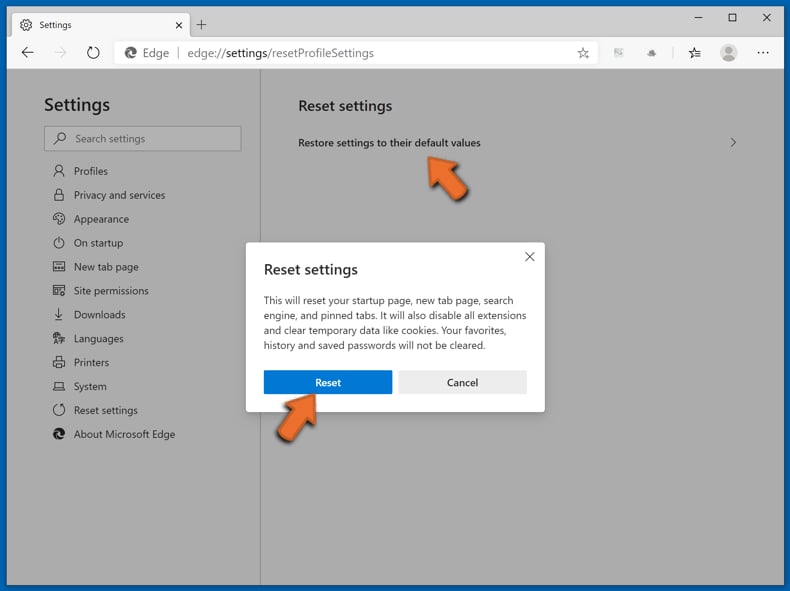
Wählen Sie Einstellungen auf ihre Standardwerte zurücksetzen. im geöffneten Fenster bestätigen Sie, dass Sie die Microsoft Edge Einstellungen standardmäßig zurücksetzen wollen, indem Sie auf die Schaltfläche Zurücksetzen klicken.
- Wenn dies nicht geholfen hat, befolgen Sie diese alternativen Anweisungen, die erklären, wie man den Microfost Edge Browser zurücksetzt.
Zusammenfassung:
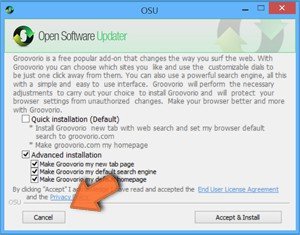 Ein Browserentführer ist eine Art werbefinanzierter Software, die die Internetbrowser Einstellungen von Benutzern verändert, indem ihre Startseite und Standardsuchmaschine auf eine unerwünschte Internetseite geändert wird. Diese Art werbefinanzierter Software infiltriert das Betriebssystem der Benutzer meistens über kostenlose Software Downloads. Falls Ihr Download von einem Downloadklienten verwaltet wird, vergewissern Sie sich, dass Sie die beworbenen Symbolleisten, oder Anwendungen ablehnen, die versuchen, Ihre Startseite und Standardsuchmaschine zu verändern.
Hilfe beim Entfernen:
Falls Sie Probleme beim Versuch astridresearch.com browserentführer von Ihren Internetbrowsern zu entfernen haben, bitten Sie bitte um Hilfe in unserem Schadensoftware Entfernungsforum.
Kommentare hinterlassen:
Falls Sie zusätzliche Informationen über astridresearch.com browserentführer, oder seine Entfernung haben, teilen Sie bitte Ihr Wissen im unten aufgeführten Kommentare Abschnitt.
Quelle: https://www.pcrisk.com/removal-guides/35705-astridresearch-com-redirect
Häufig gestellte Fragen (FAQ)
Was ist der Zweck davon, Benutzer zum Besuch von Websites wie astridresearch.com zu zwingen?
Erzwungene Besuche dienen dazu, Geld zu verdienen. Jeder Benutzer, der auf astridresearch.com gedrängt wird, erhöht dessen Traffic, und dieser Traffic wird durch Werbung, Partnervereinbarungen und bezahlte Weiterleitungen zu Partnerwebsites monetarisiert.
Ist der Besuch von astridresearch.com eine Bedrohung für meine Privatsphäre?
In gewissem Maße ja. Gefälschte Suchmaschinen dieser Art sind üblicherweise in der Lage aufzuzeichnen, wonach Besucher suchen und wohin sie danach gehen, und die gesammelten Daten können weiterverkauft werden.
Die Erweiterung, die die Seite im Browser platziert hat, ist das größere Problem, da sie die Browseraktivität über jede vom Benutzer geöffnete Website hinweg beobachten kann.
Wie ist ein Browserentführer in meinen Computer eingedrungen?
Browserentführer-Software gelangt meist über gebündelte Installations-Setups, betrügerische Werbewebseiten, Online-Betrug, Freeware- und kostenlose Datei-Hosting-Seiten, Peer-to-Peer-Netzwerke, Spam-Browserbenachrichtigungen und aufdringliche Werbeanzeigen ein.
Wird Combo Cleaner mir helfen, einen Browserentführer zu entfernen?
Ja, Combo Cleaner kann den Computer scannen und installierte Browserentführer-Anwendungen beseitigen. Die manuelle Entfernung ist nicht immer ideal, insbesondere wenn mehrere Entführer gleichzeitig vorhanden sind, da das Entfernen eines Entführers einem anderen erlauben kann, ihn neu zu installieren.
Entfernungsbezogene Einstellungen können ebenfalls unzugänglich sein, während diese Software installiert ist, daher ist es am besten, jeden Entführer gründlich und in einem Zug loszuwerden.
Teilen:
 Facebook
 X.com
X.com
 LinkedIn
 Link kopieren

Tomas Meskauskas
Erfahrener Sicherheitsforscher, professioneller Malware-Analyst
Meine Leidenschaft gilt der Computersicherheit und -technologie. Ich habe mehr als 10 Jahre Erfahrung in verschiedenen Unternehmen im Zusammenhang mit der Lösung computertechnischer Probleme und der Internetsicherheit. Seit 2010 arbeite ich als Autor und Redakteur für PCrisk. Folgen Sie mir auf Twitter und LinkedIn, um über die neuesten Bedrohungen der Online-Sicherheit informiert zu bleiben.
Das Sicherheitsportal PCrisk wird von der Firma RCS LT bereitgestellt.
Gemeinsam klären Sicherheitsforscher Computerbenutzer über die neuesten Online-Sicherheitsbedrohungen auf. Weitere Informationen über das Unternehmen RCS LT.
Unsere Anleitungen zur Entfernung von Malware sind kostenlos. Wenn Sie uns jedoch unterstützen möchten, können Sie uns eine Spende schicken.
SpendenDas Sicherheitsportal PCrisk wird von der Firma RCS LT bereitgestellt.
Gemeinsam klären Sicherheitsforscher Computerbenutzer über die neuesten Online-Sicherheitsbedrohungen auf. Weitere Informationen über das Unternehmen RCS LT.
Unsere Anleitungen zur Entfernung von Malware sind kostenlos. Wenn Sie uns jedoch unterstützen möchten, können Sie uns eine Spende schicken.
Spenden
▼ Diskussion einblenden