
So entfernen Sie cgre-defender.pro-Benachrichtigungen (Werbung)
Benachrichtigungs-SpamAuch bekannt als: Werbung durch cgre-defender.pro

Der kostenlose Scanner prüft, ob Ihr Computer infiziert ist.
JETZT ENTFERNENUm das Produkt mit vollem Funktionsumfang nutzen zu können, müssen Sie eine Lizenz für Combo Cleaner erwerben. Auf 7 Tage beschränkte kostenlose Testversion verfügbar. Eigentümer und Betreiber von Combo Cleaner ist RCS LT, die Muttergesellschaft von PCRisk.
Was für eine Seite ist cgre-defender[.]pro?
Unser Forschungsteam entdeckte cgre-defender[.]pro bei der Untersuchung zweifelhafter Websites. Die Seite verwendet ein gefälschtes CAPTCHA, um Besucher dazu zu verleiten, dem Empfang von Browserbenachrichtigungen zuzustimmen. Sobald die Erlaubnis erteilt wurde, liefert cgre-defender[.]pro gefälschte Sicherheitswarnungen, die Nutzer Online-Bedrohungen aussetzen können.
![cgre-defender[.]pro-Werbung](/images/stories/screenshots202607/cgre-defender-pro-ads-main.jpg)
Cgre-defender[.]pro im Detail
Cgre-defender[.]pro zeigt ein gefälschtes CAPTCHA an - ein Kontrollkästchen mit der Beschriftung „I'm not a robot" neben einem reCAPTCHA-Logo - mit einer Nachricht oben auf der Seite, die Besucher auffordert, auf „Allow" zu klicken, um zu bestätigen, dass sie kein Roboter sind. Dies ist ein betrügerischer Köder. Die Seite hat keinerlei Verbindung zum reCAPTCHA-Dienst von Google.
Ein Klick auf die Schaltfläche „Allow" des Browsers erteilt cgre-defender[.]pro tatsächlich Berechtigungen für Benachrichtigungen - es „bestätigt" nichts. Es ist außerdem erwähnenswert, dass Seiten wie diese je nach Subdomain oder URL-Pfad oft unterschiedliche Inhalte anzeigen, sodass andere Besucher auf derselben Domain völlig andere Köder antreffen können.
Benachrichtigungen von cgre-defender[.]pro sind so gestaltet, dass sie wie Windows-Sicherheitswarnungen aussehen. Sie behaupten, der PC des Nutzers sei gefährdet, es seien Viren erkannt worden und Windows Defender könne die Bedrohungen nicht bekämpfen. Diese gefälschten Warnungen enthalten außerdem Rechtschreibfehler - ein häufiges Anzeichen dafür, dass die Nachricht betrügerisch ist.
Die Interaktion mit diesen Benachrichtigungen kann Nutzer auf Betrugsseiten für technischen Support, gefälschte Antiviren-Websites oder Phishing-Seiten weiterleiten, die darauf ausgelegt sind, Anmeldedaten oder Zahlungsinformationen zu sammeln. Echte Sicherheitssoftware - einschließlich Windows Defender - kommuniziert niemals über Browser-Benachrichtigungen mit Nutzern.
Benachrichtigungen von Seiten wie cgre-defender[.]pro können außerdem für Umfragebetrug, gefälschte Gewinnansprüche, zweifelhafte Kryptowährungsplattformen oder Downloads werben, die unerwünschte oder bösartige Software installieren. Selbst wenn in diesen Anzeigen echte Produkte erscheinen, werden sie in der Regel von Betrügern beworben, die Partnerprogramme missbrauchen, um Provisionen zu verdienen.
Wenn cgre-defender[.]pro erlaubt wurde, Benachrichtigungen zu senden, sollte diese Berechtigung unverzüglich widerrufen werden. Ein anhaltender Kontakt mit diesen Warnungen birgt das Risiko finanzieller Verluste, gestohlener Anmeldedaten, Malware-Infektionen oder der Kompromittierung von Konten.
| Name | Werbung durch cgre-defender.pro |
| Bedrohungstyp | Push-Benachrichtigungswerbung, Unerwünschte Werbung, Pop-up-Werbung |
| Bedrohungsstatus (cgre-defender[.]pro) | PCrisk Website-Scanner-Ergebnisse |
| Bereitstellende IP-Adresse | 172.67.203.127 |
| Symptome | Sie sehen Werbung, die nicht von den von Ihnen besuchten Websites stammt. Aufdringliche Pop-up-Werbung. Verringerte Internet-Browsing-Geschwindigkeit. |
| Verbreitungsmethoden | Betrügerische Pop-up-Werbung, falsche Behauptungen auf besuchten Websites, unerwünschte Anwendungen (Adware) |
| Schaden | Verringerte Computerleistung, Browser-Tracking - Datenschutzprobleme, mögliche zusätzliche Malware-Infektionen. |
| Malware-Entfernung (Windows) |
Um mögliche Malware-Infektionen zu entfernen, scannen Sie Ihren Computer mit einer legitimen Antivirus-Software. Unsere Sicherheitsforscher empfehlen die Verwendung von Combo Cleaner. Combo Cleaner herunterladenDer kostenlose Scanner überprüft, ob Ihr Computer infiziert ist. Um das Produkt mit vollem Funktionsumfang nutzen zu können, müssen Sie eine Lizenz für Combo Cleaner erwerben. Auf 7 Tage beschränkte kostenlose Testversion verfügbar. Eigentümer und Betreiber von Combo Cleaner ist RCS LT, die Muttergesellschaft von PCRisk. |
Mehr über ähnliche Seiten
Nutzer gelangen typischerweise über verschiedene Wege auf Seiten wie cgre-defender[.]pro. Dazu gehören das Anklicken irreführender Elemente auf dubiosen Websites, Weiterleitungen, die durch auf dem Gerät installierte Adware erzeugt werden, sowie betrügerische Werbenetzwerke, die auf Torrent-Seiten, illegalen Streaming-Diensten und ähnlichen minderwertigen Plattformen aktiv sind.
Spam-Benachrichtigungen von anderen betrügerischen Websites können ebenfalls Weiterleitungen auslösen und Nutzer möglicherweise in schneller Folge mehreren Seiten aussetzen. Weitere Beispiele für Websites, die cgre-defender[.]pro ähneln, sind woonceome[.]com, digitalmeshweb[.]co.in und corematrixpin[.]com.
Wie hat cgre-defender[.]pro die Berechtigung erhalten, Spam-Benachrichtigungen zu senden?
Websites können keine Browser-Benachrichtigungen anzeigen, ohne die ausdrückliche Erlaubnis des Nutzers. Wenn Benachrichtigungen von cgre-defender[.]pro auf Ihrem Bildschirm erscheinen, bedeutet das, dass Sie die Seite zuvor besucht und auf „Allow" oder eine vergleichbare Option geklickt haben, die im Browser-Dialog angezeigt wurde.
Wie kann man verhindern, dass betrügerische Seiten Spam-Benachrichtigungen senden?
Jede Website, die Sie auffordert, auf „Allow" zu klicken, um zu bestätigen, dass Sie kein Roboter sind, ein Video anzusehen oder auf Inhalte zuzugreifen, betreibt Betrug. Wenn eine solche Seite erscheint, schließen Sie sie sofort oder wählen Sie „Block", um die Benachrichtigungsanfrage abzulehnen - klicken Sie niemals auf „Allow".
Wenn Sie unerwünschte Benachrichtigungen von cgre-defender[.]pro oder anderen verdächtigen Quellen erhalten, führen Sie einen Scan mit Combo Cleaner Antivirus für Windows durch, um sie automatisch entfernen zu lassen.
Erscheinungsbild der Website cgre-defender[.]pro (GIF):
![Erscheinungsbild der Website cgre-defender[.]pro (GIF)](/images/stories/screenshots202607/cgre-defender-pro-ads-appearance.gif)
Von cgre-defender[.]pro gesendete Benachrichtigungen:
![cgre-defender[.]pro-Benachrichtigung](/images/stories/screenshots202607/cgre-defender-pro-ads-notification.jpg)
Umgehende automatische Entfernung von Malware:
Die manuelle Entfernung einer Bedrohung kann ein langer und komplizierter Prozess sein, der fortgeschrittene Computerkenntnisse voraussetzt. Combo Cleaner ist ein professionelles, automatisches Malware-Entfernungstool, das zur Entfernung von Malware empfohlen wird. Laden Sie es durch Anklicken der untenstehenden Schaltfläche herunter:
LADEN Sie Combo Cleaner herunterIndem Sie Software, die auf dieser Internetseite aufgeführt ist, herunterladen, stimmen Sie unseren Datenschutzbestimmungen und Nutzungsbedingungen zu. Der kostenlose Scanner überprüft, ob Ihr Computer infiziert ist. Um das Produkt mit vollem Funktionsumfang nutzen zu können, müssen Sie eine Lizenz für Combo Cleaner erwerben. Auf 7 Tage beschränkte kostenlose Testversion verfügbar. Eigentümer und Betreiber von Combo Cleaner ist RCS LT, die Muttergesellschaft von PCRisk.
Schnellmenü:
- Was ist Werbung durch cgre-defender.pro?
- SCHRITT 1. Spam-Benachrichtigungen von Google Chrome entfernen
- SCHRITT 2. Spam-Benachrichtigungen von Google Chrome entfernen (Android)
- SCHRITT 3. Spam-Benachrichtigungen von Mozilla Firefox entfernen
- SCHRITT 4. Spam-Benachrichtigungen von Microsoft Edge entfernen
- SCHRITT 5. Spam-Benachrichtigungen von Safari entfernen (macOS)
Unerwünschte Browserbenachrichtigungen deaktivieren:
Das Video zeigt, wie man Internetbrowser-Benachrichtigungen deaktiviert:
 Spam-Benachrichtigungen von Google Chrome entfernen:
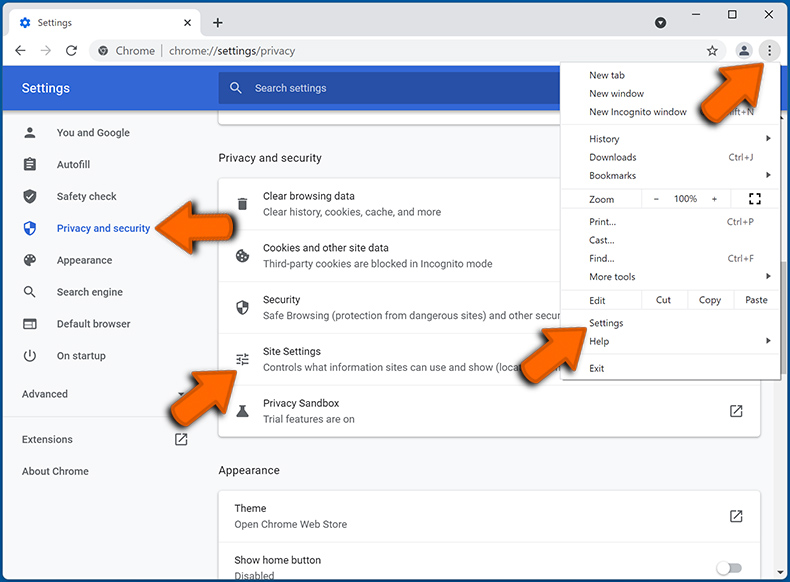
Klicken Sie auf die Schaltfläche "Menü" (drei Punkte) in der rechten oberen Ecke des Bildschirms und wählen Sie "Einstellungen". Im geöffneten Fenster wählen Sie "Datenschutz und Sicherheit", dann klicken Sie auf "Webseite-Einstellungen" und wählen "Benachrichtigungen".
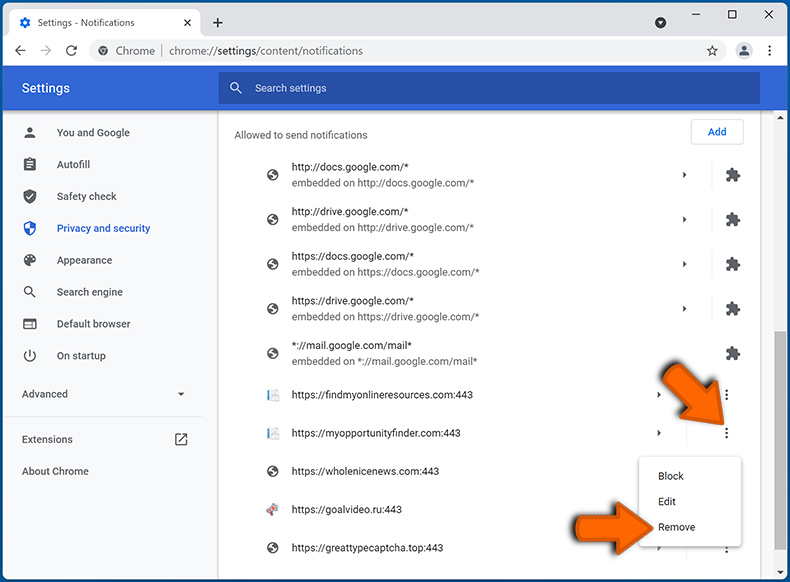
Suchen Sie in der Liste "Erlaubt, Benachrichtigungen zu senden" nach Webseiten, von denen Sie keine Benachrichtigungen mehr erhalten möchten. Klicken Sie auf das Symbol mit den drei Punkten neben der URL der Webseite und klicken Sie auf "Blockieren" oder "Entfernen" (wenn Sie auf "Entfernen" klicken und die bösartige Webseite erneut besuchen, werden Sie aufgefordert, die Benachrichtigungen erneut zu aktivieren).
 Spam-Benachrichtigungen von Google Chrome (Android) entfernen:
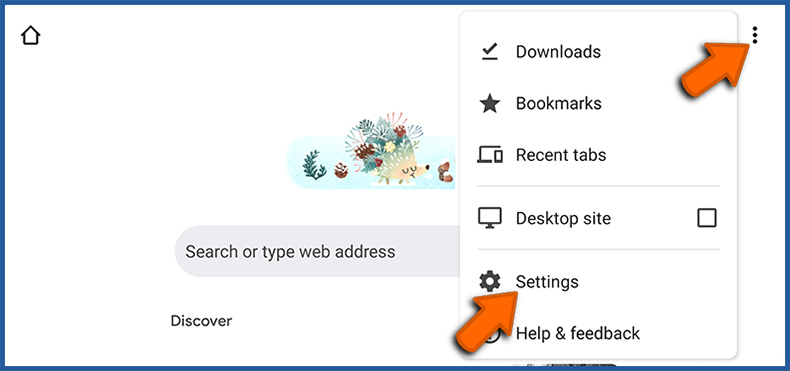
Tippen Sie auf die Schaltfläche "Menü" (drei Punkte) in der rechten oberen Ecke des Bildschirms und wählen Sie "Einstellungen". Scrollen Sie nach unten, tippen Sie auf "Webseite-Einstellungen" und dann auf "Benachrichtigungen".
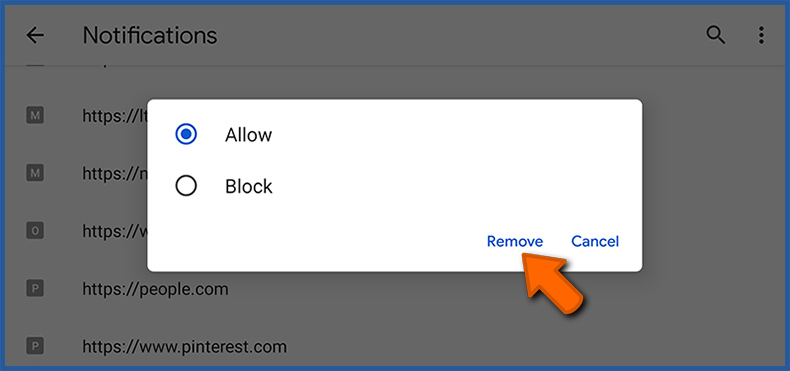
Suchen Sie im geöffneten Fenster alle verdächtigen URLs und tippen Sie sie nacheinander an. Sobald das Dialogfenster erscheint, wählen Sie entweder "Blockieren" oder "Entfernen" (wenn Sie auf "Entfernen" tippen und die bösartige Webseite erneut besuchen, werden Sie aufgefordert, die Benachrichtigungen erneut zu aktivieren).
 Spam-Benachrichtigungen von Mozilla Firefox entfernen:
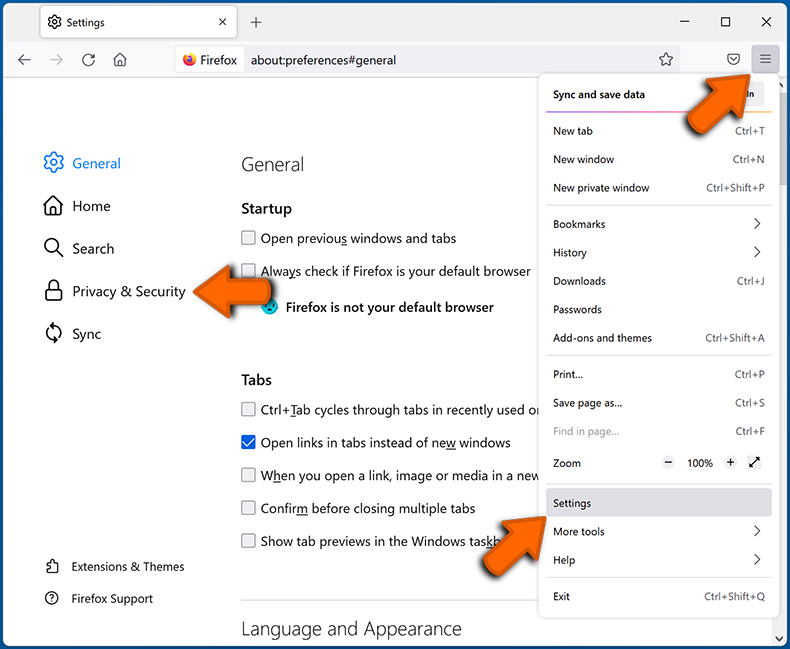
Klicken Sie auf die Schaltfläche "Menü" (drei Balken) in der rechten oberen Ecke des Bildschirms. Wählen Sie "Einstellungen" und klicken Sie auf "Datenschutz und Sicherheit" in der Symbolleiste auf der linken Seite des Bildschirms. Scrollen Sie nach unten zum Abschnitt "Berechtigungen" und klicken Sie auf die Schaltfläche "Einstellungen" neben "Benachrichtigungen".
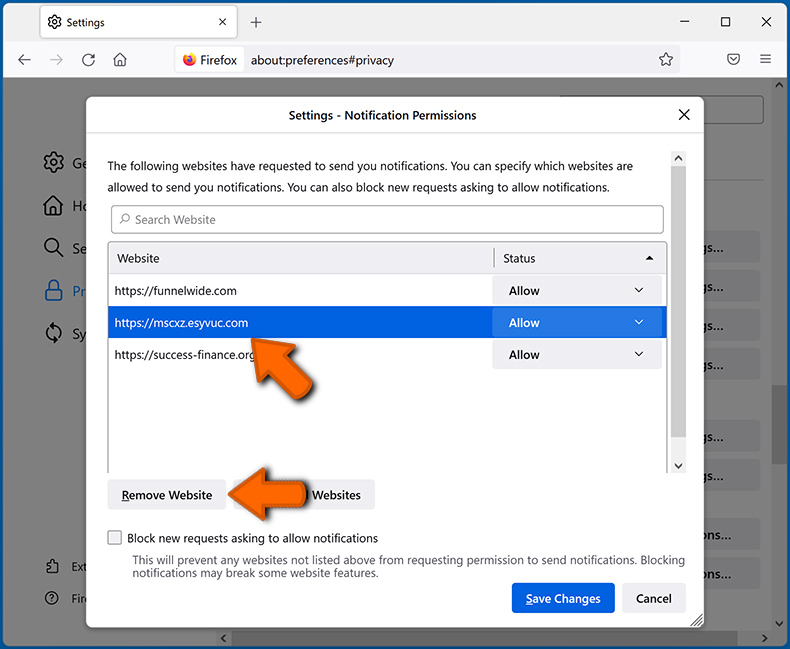
Suchen Sie im geöffneten Fenster alle verdächtigen URLs und blockieren Sie sie über das Dropdown-Menü oder entfernen Sie sie, indem Sie unten im Fenster auf "Webseite entfernen" klicken (wenn Sie auf "Webseite entfernen" klicken und die schädliche Webseite erneut besuchen, werden Sie aufgefordert, die Benachrichtigungen erneut zu aktivieren).
 Spam-Benachrichtigungen von Microsoft Edge entfernen:
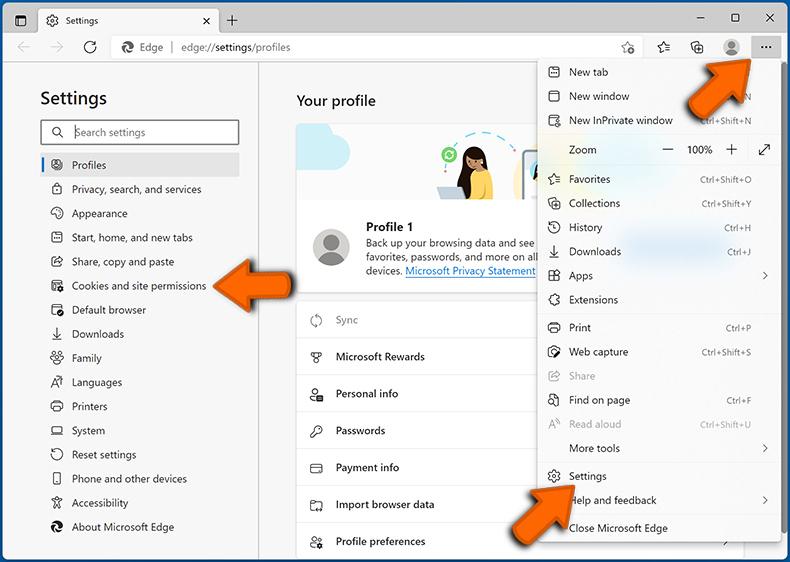
Klicken Sie auf die Schaltfläche "Menü" (drei Punkte) in der rechten oberen Ecke des Edge-Fensters und wählen Sie "Einstellungen". Klicken Sie in der Symbolleiste auf der linken Seite des Bildschirms auf "Cookies und Webseite-Berechtigungen" und wählen Sie "Benachrichtigungen".
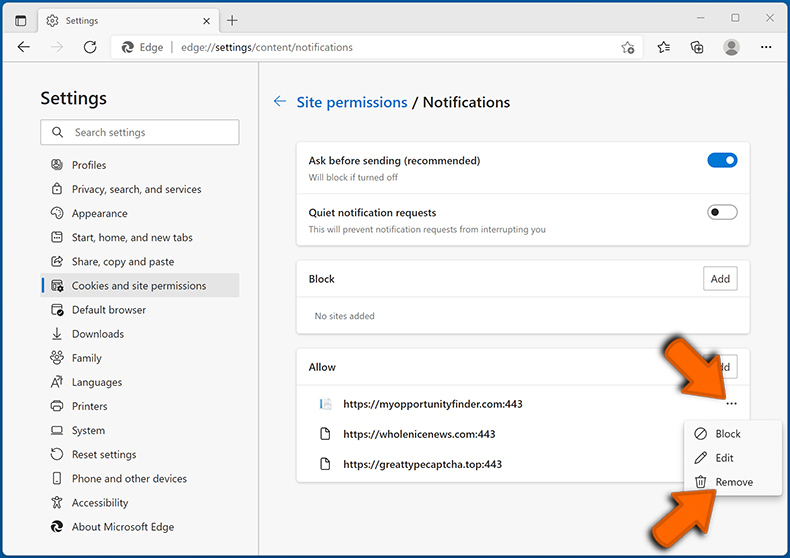
Klicken Sie auf die drei Punkte auf der rechten Seite jeder verdächtigen URL im Abschnitt "Zulassen" und klicken Sie auf "Blockieren" oder "Entfernen" (wenn Sie auf "Entfernen" klicken und die bösartige Webseite erneut besuchen, werden Sie aufgefordert, die Benachrichtigungen erneut zu aktivieren).
 Spam-Benachrichtigungen von Safari (macOS) entfernen:
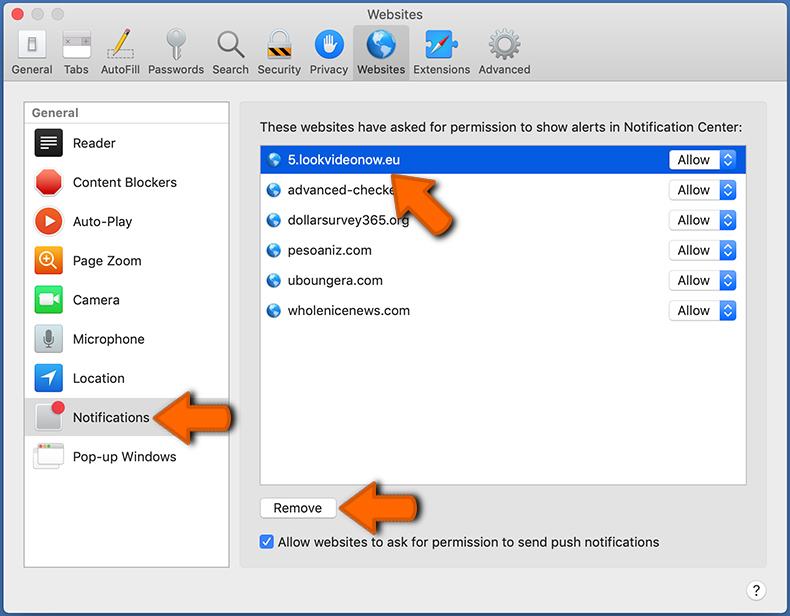
Klicken Sie auf die Schaltfläche "Safari" in der linken oberen Ecke des Bildschirms und wählen Sie "Einstellungen...". Wählen Sie die Registerkarte "Webseiten" und dann den Abschnitt "Benachrichtigungen" im linken Fensterbereich.
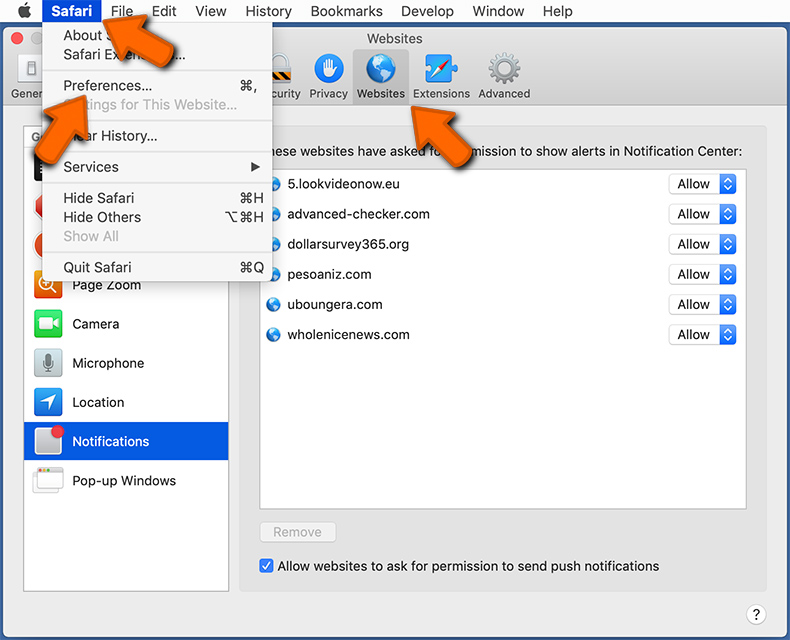
Suchen Sie nach verdächtigen URLs und wählen Sie die Option "Ablehnen" aus dem Dropdown-Menü oder entfernen Sie sie, indem Sie unten im Fenster auf "Entfernen" klicken (wenn Sie auf "Entfernen" klicken und die bösartige Webseite erneut besuchen, werden Sie aufgefordert, die Benachrichtigungen erneut zu aktivieren)
Wie vermeidet man Browserbenachrichtigungs-Spam?
Internetnutzer sollten sehr skeptisch sein, wenn sie aufgefordert werden, Benachrichtigungen zuzulassen. Dies ist zwar eine nützliche Funktion, die es Ihnen ermöglicht, aktuelle Nachrichten von Webseiten zu erhalten, die Sie mögen, aber betrügerische Vermarkter missbrauchen sie häufig.
Lassen Sie nur Benachrichtigungen von Webseiten zu, denen Sie voll und ganz vertrauen. Für zusätzliche Sicherheit - verwenden Sie eine Anti-Malware-Anwendung mit einem Echtzeit-Internetsurf-Monitor, um zwielichtige Webseiten zu blockieren, die versuchen, Sie dazu zu bringen, Spam-Benachrichtigungen zuzulassen. Wir empfehlen die Verwendung von Combo Cleaner Antivirus für Windows.
Häufig gestellte Fragen (FAQ)
Warum sehe ich Werbung (Browser-Benachrichtigungen) von cgre-defender[.]pro in der unteren rechten Ecke meines Desktops?
Nur Seiten, die ausdrücklich zugelassen wurden, können Browser-Benachrichtigungen senden. Das bedeutet, dass Sie cgre-defender[.]pro wahrscheinlich irgendwann besucht und auf „Allow" oder eine ähnliche auf der Seite angezeigte Option geklickt haben, wodurch Sie ihr die Erlaubnis erteilt haben, Benachrichtigungs-Spam zu senden.
Ich habe auf Benachrichtigungswerbung geklickt - ist mein Computer infiziert?
Das bloße Anklicken einer Browser-Benachrichtigung wird Ihr System wahrscheinlich nicht direkt infizieren. Allerdings können die Inhalte, zu denen diese Benachrichtigungen führen - Phishing-Seiten, gefälschte Software-Downloads, Betrug mit technischem Support - echten Schaden anrichten, wenn Sie weiter mit ihnen interagieren.
Ist cgre-defender[.]pro ein Virus?
Cgre-defender[.]pro ist kein Virus im herkömmlichen Sinne, wird aber als Bedrohung eingestuft. Es fördert irreführende Benachrichtigungen und kann Nutzer Betrug, schädlicher Software und anderen gefährlichen Inhalten aussetzen.
Wird Combo Cleaner die cgre-defender[.]pro-Werbung automatisch entfernen oder sind noch manuelle Schritte erforderlich?
Ja. Combo Cleaner scannt Ihr System, widerruft alle cgre-defender[.]pro erteilten Berechtigungen und blockiert jeglichen weiteren Zugriff auf diese und ähnliche betrügerische Seiten. Von Ihrer Seite sind keine weiteren Schritte erforderlich.
Teilen:
 Facebook
 X.com
X.com
 LinkedIn
 Link kopieren

Tomas Meskauskas
Erfahrener Sicherheitsforscher, professioneller Malware-Analyst
Meine Leidenschaft gilt der Computersicherheit und -technologie. Ich habe mehr als 10 Jahre Erfahrung in verschiedenen Unternehmen im Zusammenhang mit der Lösung computertechnischer Probleme und der Internetsicherheit. Seit 2010 arbeite ich als Autor und Redakteur für PCrisk. Folgen Sie mir auf Twitter und LinkedIn, um über die neuesten Bedrohungen der Online-Sicherheit informiert zu bleiben.
Das Sicherheitsportal PCrisk wird von der Firma RCS LT bereitgestellt.
Gemeinsam klären Sicherheitsforscher Computerbenutzer über die neuesten Online-Sicherheitsbedrohungen auf. Weitere Informationen über das Unternehmen RCS LT.
Unsere Anleitungen zur Entfernung von Malware sind kostenlos. Wenn Sie uns jedoch unterstützen möchten, können Sie uns eine Spende schicken.
SpendenDas Sicherheitsportal PCrisk wird von der Firma RCS LT bereitgestellt.
Gemeinsam klären Sicherheitsforscher Computerbenutzer über die neuesten Online-Sicherheitsbedrohungen auf. Weitere Informationen über das Unternehmen RCS LT.
Unsere Anleitungen zur Entfernung von Malware sind kostenlos. Wenn Sie uns jedoch unterstützen möchten, können Sie uns eine Spende schicken.
Spenden
▼ Diskussion einblenden