
So stoppen Sie den Benachrichtigungsspam von risecoregrowth.com
Benachrichtigungs-SpamAuch bekannt als: Werbung von risecoregrowth.com

Der kostenlose Scanner prüft, ob Ihr Computer infiziert ist.
JETZT ENTFERNENUm das Produkt mit vollem Funktionsumfang nutzen zu können, müssen Sie eine Lizenz für Combo Cleaner erwerben. Auf 7 Tage beschränkte kostenlose Testversion verfügbar. Eigentümer und Betreiber von Combo Cleaner ist RCS LT, die Muttergesellschaft von PCRisk.
Was für eine Seite ist risecoregrowth[.]com?
Unser Forschungsteam entdeckte die betrügerische Seite risecoregrowth[.]com bei der Untersuchung verdächtiger Websites. Nach der Überprüfung dieser Webseite stellten wir fest, dass sie eine gefälschte CAPTCHA-Überprüfung verwendet, um Besucher dazu zu verleiten, Browserbenachrichtigungen zuzulassen. Wenn die Erlaubnis erteilt wird, liefert risecoregrowth[.]com irreführende Sicherheitswarnungen, die Benutzer Betrügereien und anderen Online-Bedrohungen aussetzen können.
![risecoregrowth[.]com Werbung](/images/stories/screenshots202607/risecoregrowth-com-ads-main.jpg)
Risecoregrowth[.]com im Detail
Risecoregrowth[.]com zeigt Besuchern eine dunkle Seite mit einem gefälschten reCAPTCHA-Widget. Ein Kontrollkästchen mit der Beschriftung „I'm not a robot" wird zusammen mit der Nachricht „Click 'Allow' to confirm that you are not a robot." angezeigt. Dabei handelt es sich um einen Social-Engineering-Trick, der Nutzer dazu verleiten soll, auf die Benachrichtigungsberechtigung des Browsers zu klicken, wodurch die Seite Zugriff erhält, um Warnmeldungen an das Gerät zu senden.
Es ist erwähnenswert, dass Seiten wie risecoregrowth[.]com häufig unterschiedliche Inhalte anzeigen, je nachdem, auf welcher Subdomain oder welchem URL-Pfad ein Besucher landet. Die in unseren Screenshots erfasste Version ist möglicherweise nicht der einzige verwendete Köder - andere Seiten oder Taktiken könnten unterschiedlichen Besuchern angezeigt werden.
Von risecoregrowth[.]com gelieferte Benachrichtigungen geben sich als Sicherheitswarnungen bekannter Unternehmen aus. Eine Variante imitiert einen Windows-Update-Dialog und behauptet, Google habe ein infiziertes Element im Netzwerk erkannt, und fordert den Nutzer auf, einen Scanner zu installieren. Eine andere erscheint als Google-Chrome-Warnung, die besagt, dass ein Google-Login kompromittiert wurde, und weist die Nutzer an, ihren PC zu scannen.
Das Klicken auf diese Benachrichtigungen ist riskant. Nutzer können auf Phishing-Seiten weitergeleitet werden, die Anmeldedaten abgreifen, auf Tech-Support-Betrug, der Opfer davon überzeugt, für nicht vorhandene Lösungen zu bezahlen, oder auf Seiten, die potenziell unerwünschte Programme bewerben, die das Gerät verlangsamen und die Browsing-Aktivität verfolgen.
In anderen Fällen können Nutzer auf Seiten landen, die Malware-Downloads oder gefälschte Antivirenprodukte anpreisen. Es ist auch erwähnenswert, dass die Anzeigen, selbst wenn echte Marken in diesen Benachrichtigungen erscheinen, in der Regel von Betrügern geschaltet werden, die Partnerprogramme ausnutzen, um mit unlauteren Mitteln Provisionen zu verdienen.
Wenn risecoregrowth[.]com die Erlaubnis erteilt wurde, Benachrichtigungen zu senden, ist es wichtig, diese Berechtigung zu widerrufen. Fortgesetzte Konfrontation mit diesen Warnmeldungen erhöht das Risiko finanzieller Verluste, Malware-Infektionen, kompromittierter Konten oder Identitätsdiebstahl.
| Name | Werbung von risecoregrowth.com |
| Bedrohungstyp | Push-Benachrichtigungs-Werbung, Unerwünschte Werbung, Pop-up-Werbung |
| Bedrohungsstatus (risecoregrowth[.]com) | PCrisk Website-Scanner-Ergebnisse |
| Bereitstellende IP-Adresse | 104.21.53.166 |
| Symptome | Sie sehen Werbeanzeigen, die nicht von den von Ihnen besuchten Seiten stammen. Aufdringliche Pop-up-Werbung. Verringerte Internet-Browsing-Geschwindigkeit. |
| Verbreitungsmethoden | Betrügerische Pop-up-Werbung, falsche Behauptungen auf besuchten Websites, unerwünschte Anwendungen (Adware) |
| Schaden | Verringerte Computerleistung, Browser-Tracking - Datenschutzprobleme, mögliche zusätzliche Malware-Infektionen. |
| Malware-Entfernung (Windows) |
Um mögliche Malware-Infektionen zu entfernen, scannen Sie Ihren Computer mit einer legitimen Antivirus-Software. Unsere Sicherheitsforscher empfehlen die Verwendung von Combo Cleaner. Combo Cleaner herunterladenDer kostenlose Scanner überprüft, ob Ihr Computer infiziert ist. Um das Produkt mit vollem Funktionsumfang nutzen zu können, müssen Sie eine Lizenz für Combo Cleaner erwerben. Auf 7 Tage beschränkte kostenlose Testversion verfügbar. Eigentümer und Betreiber von Combo Cleaner ist RCS LT, die Muttergesellschaft von PCRisk. |
Mehr über ähnliche Seiten
Seiten wie risecoregrowth[.]com werden selten freiwillig besucht. Die meisten Besucher landen dort, nachdem sie mit aufdringlichen Pop-ups, gefälschten Download-Schaltflächen oder irreführenden Links auf minderwertigen Websites interagiert haben, insbesondere auf solchen, die raubkopierte Software, illegale Streams oder Inhalte für Erwachsene anbieten.
Betrügerische Werbenetzwerke auf diesen Plattformen leiten Nutzer routinemäßig zu Benachrichtigungs-Spam-Seiten weiter. Auf dem Gerät installierte Adware kann diese Weiterleitungen ebenfalls automatisch erzeugen, ebenso wie Spam-Benachrichtigungen von anderen betrügerischen Seiten - oft führt dies dazu, dass Nutzer unwissentlich mehreren Domains in einer Kette Berechtigungen erteilen.
Weitere Beispiele für Websites, die risecoregrowth[.]com ähneln, sind flashpushalerts[.]top, swiftpushupdates[.]top und oppush[.]space.
Wie erhielt risecoregrowth[.]com die Erlaubnis, Spam-Benachrichtigungen zu senden?
Webbrowser können keine Benachrichtigungen von einer Seite anzeigen, es sei denn, der Nutzer hat ausdrücklich auf „Zulassen" in der eigenen Berechtigungsaufforderung des Browsers geklickt. Wenn Benachrichtigungen von risecoregrowth[.]com erscheinen, wurde diese Aufforderung irgendwann angezeigt und genehmigt - wahrscheinlich, nachdem man durch das auf der Seite angezeigte gefälschte CAPTCHA in die Irre geführt wurde.
Wie kann man verhindern, dass betrügerische Seiten Spam-Benachrichtigungen senden?
Jede Seite, die Nutzer auffordert, auf „Zulassen" zu klicken, um zu beweisen, dass sie ein Mensch sind, um auf ein Video zuzugreifen oder etwas herunterzuladen, verwendet eine betrügerische Taktik. Die richtige Reaktion besteht darin, den Tab zu schließen oder auf „Blockieren" in der Benachrichtigungsanfrage des Browsers zu klicken - niemals auf „Zulassen".
Wenn bereits unerwünschte Benachrichtigungen von risecoregrowth[.]com auf dem Desktop erscheinen, führen Sie einen Scan mit Combo Cleaner Antivirus für Windows durch, um die Berechtigungen der Seite automatisch zu widerrufen und weiteren Zugriff zu blockieren.
Erscheinungsbild der Website risecoregrowth[.]com (GIF):
![Erscheinungsbild der Website risecoregrowth[.]com (GIF)](/images/stories/screenshots202607/risecoregrowth-com-ads-appearance.gif)
Von risecoregrowth[.]com gelieferte Benachrichtigungen:
![risecoregrowth[.]com Benachrichtigung](/images/stories/screenshots202607/risecoregrowth-com-ads-notification.jpg)
Umgehende automatische Entfernung von Malware:
Die manuelle Entfernung einer Bedrohung kann ein langer und komplizierter Prozess sein, der fortgeschrittene Computerkenntnisse voraussetzt. Combo Cleaner ist ein professionelles, automatisches Malware-Entfernungstool, das zur Entfernung von Malware empfohlen wird. Laden Sie es durch Anklicken der untenstehenden Schaltfläche herunter:
LADEN Sie Combo Cleaner herunterIndem Sie Software, die auf dieser Internetseite aufgeführt ist, herunterladen, stimmen Sie unseren Datenschutzbestimmungen und Nutzungsbedingungen zu. Der kostenlose Scanner überprüft, ob Ihr Computer infiziert ist. Um das Produkt mit vollem Funktionsumfang nutzen zu können, müssen Sie eine Lizenz für Combo Cleaner erwerben. Auf 7 Tage beschränkte kostenlose Testversion verfügbar. Eigentümer und Betreiber von Combo Cleaner ist RCS LT, die Muttergesellschaft von PCRisk.
Schnellmenü:
- Was ist Werbung von risecoregrowth.com?
- SCHRITT 1. Spam-Benachrichtigungen von Google Chrome entfernen
- SCHRITT 2. Spam-Benachrichtigungen von Google Chrome entfernen (Android)
- SCHRITT 3. Spam-Benachrichtigungen von Mozilla Firefox entfernen
- SCHRITT 4. Spam-Benachrichtigungen von Microsoft Edge entfernen
- SCHRITT 5. Spam-Benachrichtigungen von Safari entfernen (macOS)
Unerwünschte Browserbenachrichtigungen deaktivieren:
Das Video zeigt, wie man Internetbrowser-Benachrichtigungen deaktiviert:
 Spam-Benachrichtigungen von Google Chrome entfernen:
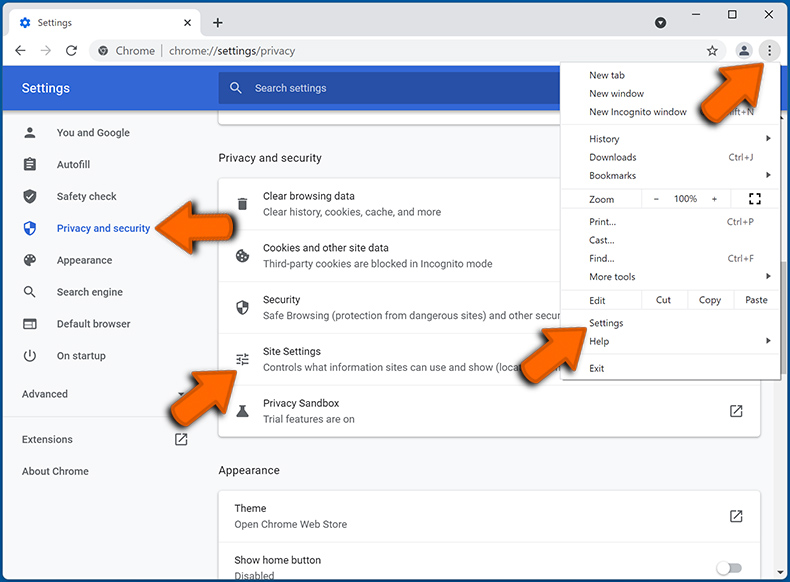
Klicken Sie auf die Schaltfläche "Menü" (drei Punkte) in der rechten oberen Ecke des Bildschirms und wählen Sie "Einstellungen". Im geöffneten Fenster wählen Sie "Datenschutz und Sicherheit", dann klicken Sie auf "Webseite-Einstellungen" und wählen "Benachrichtigungen".
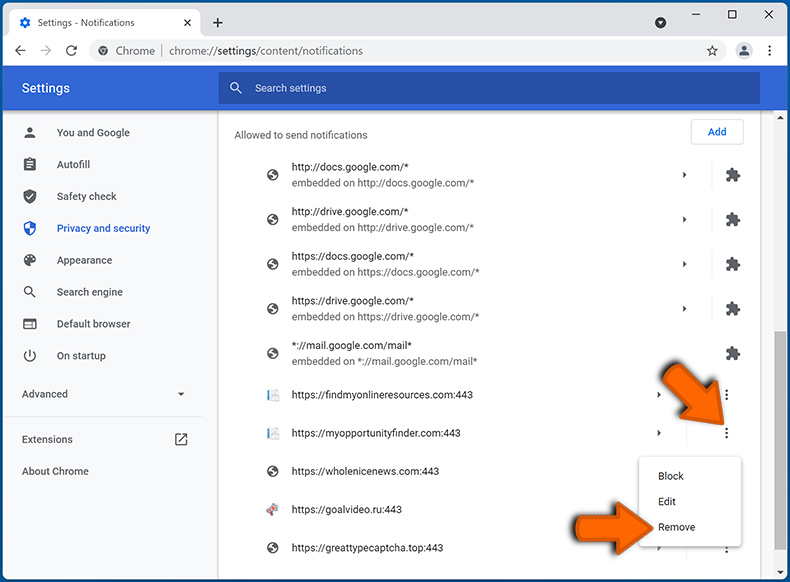
Suchen Sie in der Liste "Erlaubt, Benachrichtigungen zu senden" nach Webseiten, von denen Sie keine Benachrichtigungen mehr erhalten möchten. Klicken Sie auf das Symbol mit den drei Punkten neben der URL der Webseite und klicken Sie auf "Blockieren" oder "Entfernen" (wenn Sie auf "Entfernen" klicken und die bösartige Webseite erneut besuchen, werden Sie aufgefordert, die Benachrichtigungen erneut zu aktivieren).
 Spam-Benachrichtigungen von Google Chrome (Android) entfernen:
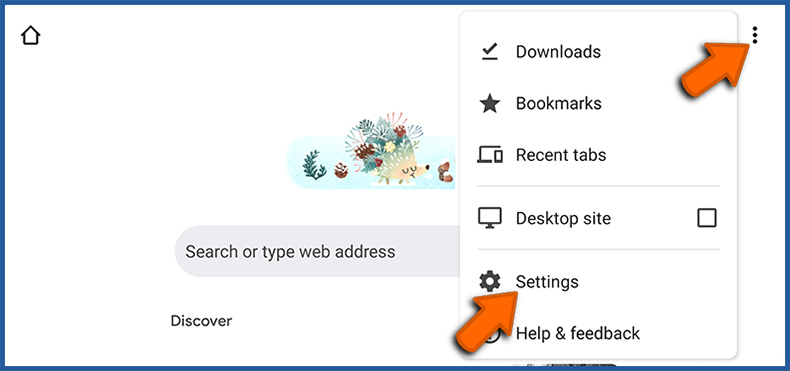
Tippen Sie auf die Schaltfläche "Menü" (drei Punkte) in der rechten oberen Ecke des Bildschirms und wählen Sie "Einstellungen". Scrollen Sie nach unten, tippen Sie auf "Webseite-Einstellungen" und dann auf "Benachrichtigungen".
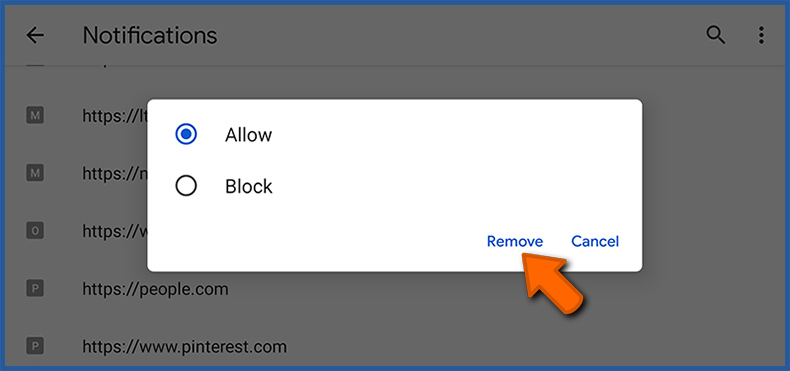
Suchen Sie im geöffneten Fenster alle verdächtigen URLs und tippen Sie sie nacheinander an. Sobald das Dialogfenster erscheint, wählen Sie entweder "Blockieren" oder "Entfernen" (wenn Sie auf "Entfernen" tippen und die bösartige Webseite erneut besuchen, werden Sie aufgefordert, die Benachrichtigungen erneut zu aktivieren).
 Spam-Benachrichtigungen von Mozilla Firefox entfernen:
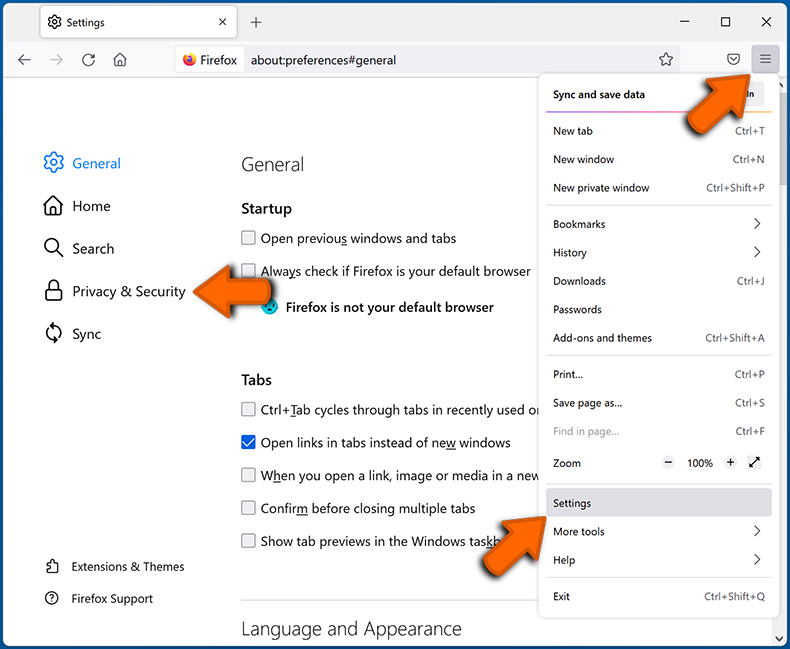
Klicken Sie auf die Schaltfläche "Menü" (drei Balken) in der rechten oberen Ecke des Bildschirms. Wählen Sie "Einstellungen" und klicken Sie auf "Datenschutz und Sicherheit" in der Symbolleiste auf der linken Seite des Bildschirms. Scrollen Sie nach unten zum Abschnitt "Berechtigungen" und klicken Sie auf die Schaltfläche "Einstellungen" neben "Benachrichtigungen".
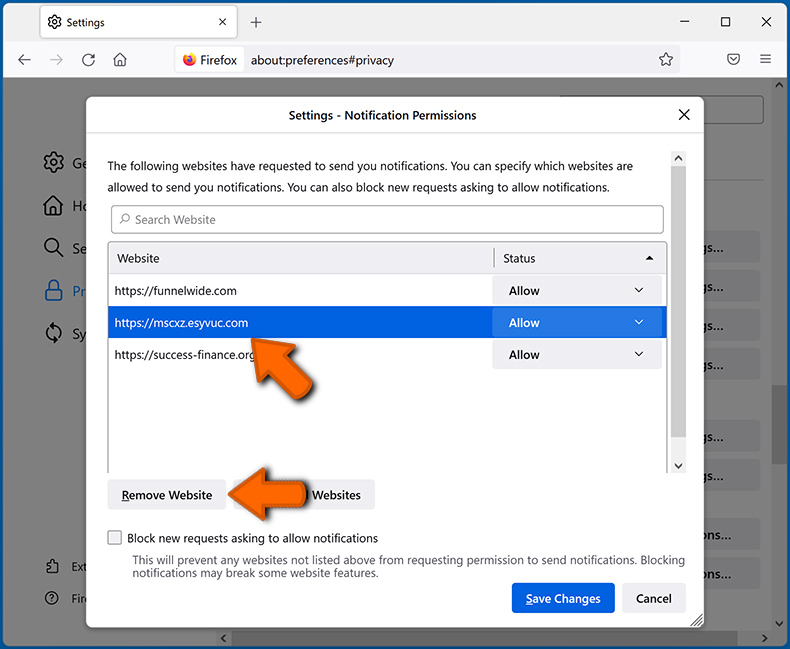
Suchen Sie im geöffneten Fenster alle verdächtigen URLs und blockieren Sie sie über das Dropdown-Menü oder entfernen Sie sie, indem Sie unten im Fenster auf "Webseite entfernen" klicken (wenn Sie auf "Webseite entfernen" klicken und die schädliche Webseite erneut besuchen, werden Sie aufgefordert, die Benachrichtigungen erneut zu aktivieren).
 Spam-Benachrichtigungen von Microsoft Edge entfernen:
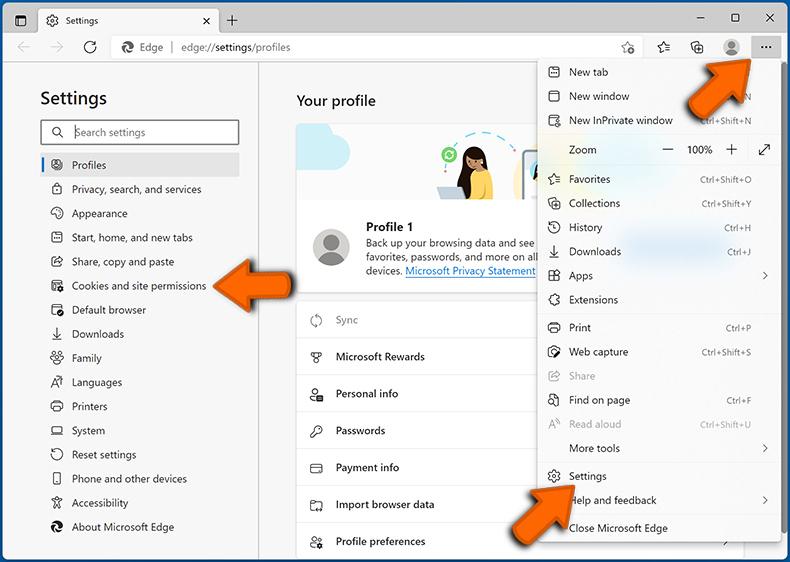
Klicken Sie auf die Schaltfläche "Menü" (drei Punkte) in der rechten oberen Ecke des Edge-Fensters und wählen Sie "Einstellungen". Klicken Sie in der Symbolleiste auf der linken Seite des Bildschirms auf "Cookies und Webseite-Berechtigungen" und wählen Sie "Benachrichtigungen".
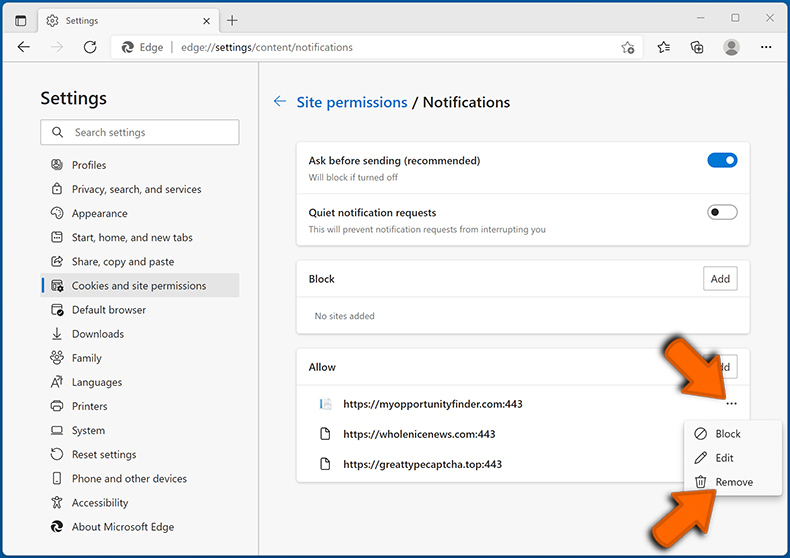
Klicken Sie auf die drei Punkte auf der rechten Seite jeder verdächtigen URL im Abschnitt "Zulassen" und klicken Sie auf "Blockieren" oder "Entfernen" (wenn Sie auf "Entfernen" klicken und die bösartige Webseite erneut besuchen, werden Sie aufgefordert, die Benachrichtigungen erneut zu aktivieren).
 Spam-Benachrichtigungen von Safari (macOS) entfernen:
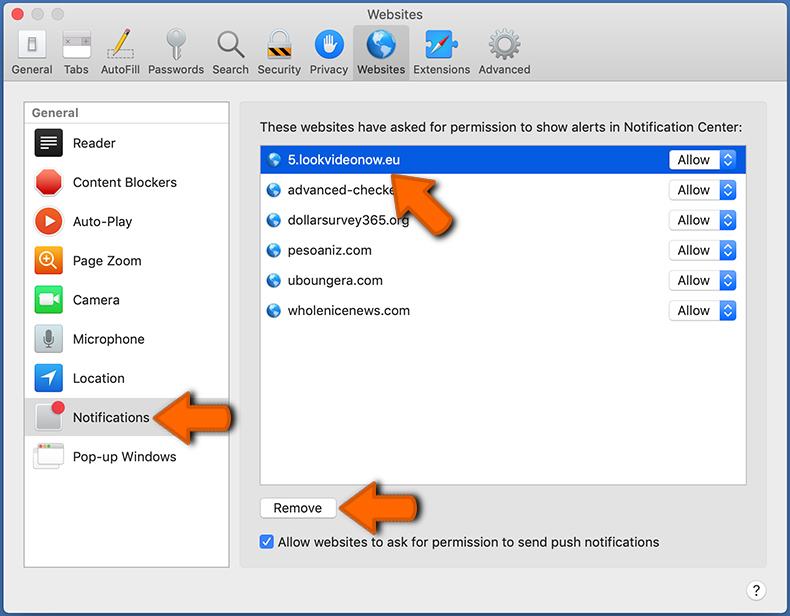
Klicken Sie auf die Schaltfläche "Safari" in der linken oberen Ecke des Bildschirms und wählen Sie "Einstellungen...". Wählen Sie die Registerkarte "Webseiten" und dann den Abschnitt "Benachrichtigungen" im linken Fensterbereich.
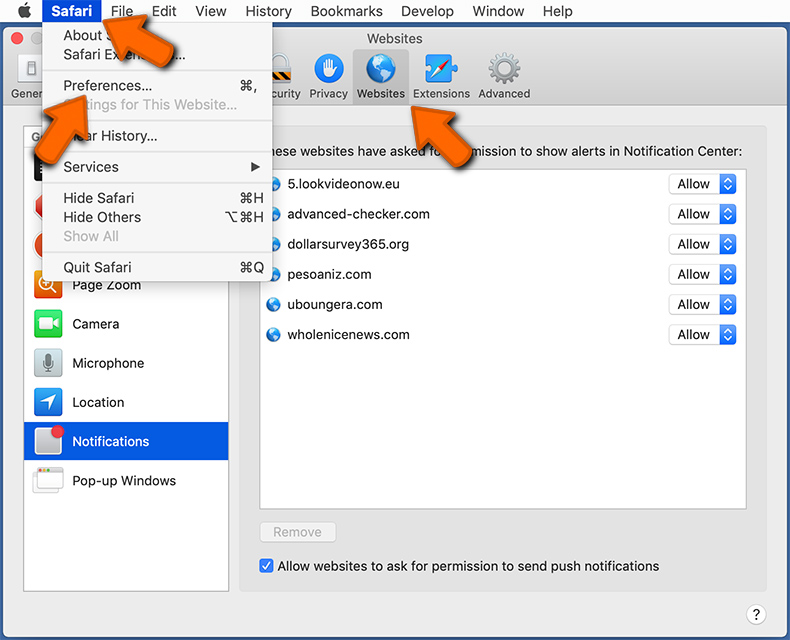
Suchen Sie nach verdächtigen URLs und wählen Sie die Option "Ablehnen" aus dem Dropdown-Menü oder entfernen Sie sie, indem Sie unten im Fenster auf "Entfernen" klicken (wenn Sie auf "Entfernen" klicken und die bösartige Webseite erneut besuchen, werden Sie aufgefordert, die Benachrichtigungen erneut zu aktivieren)
Wie vermeidet man Browserbenachrichtigungs-Spam?
Internetnutzer sollten sehr skeptisch sein, wenn sie aufgefordert werden, Benachrichtigungen zuzulassen. Dies ist zwar eine nützliche Funktion, die es Ihnen ermöglicht, aktuelle Nachrichten von Webseiten zu erhalten, die Sie mögen, aber betrügerische Vermarkter missbrauchen sie häufig.
Lassen Sie nur Benachrichtigungen von Webseiten zu, denen Sie voll und ganz vertrauen. Für zusätzliche Sicherheit - verwenden Sie eine Anti-Malware-Anwendung mit einem Echtzeit-Internetsurf-Monitor, um zwielichtige Webseiten zu blockieren, die versuchen, Sie dazu zu bringen, Spam-Benachrichtigungen zuzulassen. Wir empfehlen die Verwendung von Combo Cleaner Antivirus für Windows.
Häufig gestellte Fragen (FAQ)
Warum sehe ich von risecoregrowth[.]com gelieferte Werbung (Browser-Benachrichtigungen) in der rechten unteren Ecke meines Desktops?
Browser-Benachrichtigungen können nur von Websites gesendet werden, denen über eine Browser-Aufforderung ausdrücklich die Erlaubnis erteilt wurde. Wenn Benachrichtigungen von risecoregrowth[.]com erscheinen, wurde diese Seite höchstwahrscheinlich besucht und die Schaltfläche „Zulassen" angeklickt - möglicherweise, nachdem man durch das gefälschte CAPTCHA auf der Seite in die Irre geführt wurde.
Ich habe auf Benachrichtigungs-Werbung geklickt, ist mein Computer infiziert?
Das Klicken auf eine Browser-Benachrichtigung selbst infiziert den Computer nicht direkt. Allerdings können die Seiten, auf die diese Benachrichtigungen verweisen, schädlich sein - sie könnten versuchen, persönliche Informationen zu stehlen, unerwünschte Software aufzudrängen oder Nutzer Betrügereien auszusetzen.
Ist risecoregrowth[.]com ein Virus?
Risecoregrowth[.]com wird nicht als Virus eingestuft, gilt aber dennoch als Bedrohung. Es bewirbt aktiv Browser-Benachrichtigungs-Spam, und die Inhalte, zu denen diese Benachrichtigungen führen, umfassen häufig Betrügereien, gefälschte Sicherheitswarnungen und Links zu potenziell gefährlichen Websites.
Wird Combo Cleaner die risecoregrowth[.]com-Werbung automatisch entfernen oder sind noch manuelle Schritte erforderlich?
Ja, Combo Cleaner scannt das System und widerruft automatisch alle risecoregrowth[.]com erteilten Berechtigungen. Es verhindert auch zukünftige Besuche dieser und ähnlicher betrügerischer Seiten, sodass keine zusätzlichen manuellen Schritte erforderlich sind.
Teilen:
 Facebook
 X.com
X.com
 LinkedIn
 Link kopieren

Tomas Meskauskas
Erfahrener Sicherheitsforscher, professioneller Malware-Analyst
Meine Leidenschaft gilt der Computersicherheit und -technologie. Ich habe mehr als 10 Jahre Erfahrung in verschiedenen Unternehmen im Zusammenhang mit der Lösung computertechnischer Probleme und der Internetsicherheit. Seit 2010 arbeite ich als Autor und Redakteur für PCrisk. Folgen Sie mir auf Twitter und LinkedIn, um über die neuesten Bedrohungen der Online-Sicherheit informiert zu bleiben.
Das Sicherheitsportal PCrisk wird von der Firma RCS LT bereitgestellt.
Gemeinsam klären Sicherheitsforscher Computerbenutzer über die neuesten Online-Sicherheitsbedrohungen auf. Weitere Informationen über das Unternehmen RCS LT.
Unsere Anleitungen zur Entfernung von Malware sind kostenlos. Wenn Sie uns jedoch unterstützen möchten, können Sie uns eine Spende schicken.
SpendenDas Sicherheitsportal PCrisk wird von der Firma RCS LT bereitgestellt.
Gemeinsam klären Sicherheitsforscher Computerbenutzer über die neuesten Online-Sicherheitsbedrohungen auf. Weitere Informationen über das Unternehmen RCS LT.
Unsere Anleitungen zur Entfernung von Malware sind kostenlos. Wenn Sie uns jedoch unterstützen möchten, können Sie uns eine Spende schicken.
Spenden
▼ Diskussion einblenden