
Wie man Ad Blocker Unlimited Adware loswird
Werbefinanzierte SoftwareAuch bekannt als: Ad Blocker Unlimited unerwünschte Erweiterung

Der kostenlose Scanner prüft, ob Ihr Computer infiziert ist.
JETZT ENTFERNENUm das Produkt mit vollem Funktionsumfang nutzen zu können, müssen Sie eine Lizenz für Combo Cleaner erwerben. Auf 7 Tage beschränkte kostenlose Testversion verfügbar. Eigentümer und Betreiber von Combo Cleaner ist RCS LT, die Muttergesellschaft von PCRisk.
Was für eine Erweiterung ist Ad Blocker Unlimited?
Ad Blocker Unlimited wird als kostenloses, leichtgewichtiges Tool beworben, das Banneranzeigen, Videoanzeigen, Pop-ups und Overlays auf den von Ihnen besuchten Webseiten verbirgt. Bei unserer Überprüfung haben wir jedoch festgestellt, dass diese Erweiterung die Eigenschaften von Adware aufweist. Anstatt Werbung zuverlässig zu blockieren, kann sie diese anzeigen.
Benutzer sollten es vermeiden, Ad Blocker Unlimited zu ihren Browsern hinzuzufügen, und diejenigen, die es bereits installiert haben, sollten es entfernen.
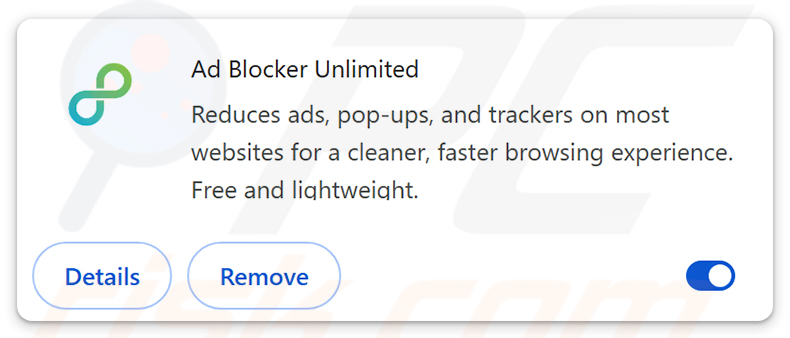
Ad Blocker Unlimited im Detail
Ad Blocker Unlimited kann Pop-ups, Banner und andere Arten von Werbung anzeigen, während Benutzer im Internet surfen. Diese Werbung kann Teile des Inhalts auf besuchten Seiten verdecken und ist im Allgemeinen störend. Ein Klick darauf kann Benutzer auf verdächtige oder potenziell schädliche Websites weiterleiten.
Diese Zielseiten können versuchen, Benutzer dazu zu verleiten, unerwünschte Software herunterzuladen, sich für gefälschte Dienste anzumelden oder persönliche Daten wie Anmeldedaten oder Zahlungsinformationen einzugeben. Einige dieser Websites könnten auch Malware hosten.
Über die Werbung hinaus kann Ad Blocker Unlimited die Browsing-Aktivitäten verfolgen und Informationen über die von Benutzern besuchten Websites, durchgeführte Suchanfragen und angeklickte Links sammeln. Dies kann Cookies, IP-Adressen und andere browserbezogene Daten umfassen. Diese Informationen können an Dritte verkauft oder auf andere Weise missbraucht werden.
Zusammenfassend lässt sich sagen, dass Software wie Ad Blocker Unlimited in Ihrem Browser zu Datenschutzproblemen, unerwünschten Weiterleitungen und einer potenziellen Aussetzung gegenüber anderen Bedrohungen führen kann. Sie sollte umgehend entfernt werden.
| Name | Ad Blocker Unlimited unerwünschte Erweiterung |
| Bedrohungstyp | Adware |
| Angebliche Funktionalität | Werbeblocker, Tracker-Blocker |
| Symptome | Ihr Computer wird langsamer als normal, Sie sehen unerwünschte Pop-up-Werbung, Sie werden auf zweifelhafte Websites weitergeleitet. |
| Verbreitungsmethoden | Irreführende Pop-up-Werbung, kostenlose Software-Installationsprogramme (Bündelung), Torrent-Datei-Downloads. |
| Schaden | Internetbrowser-Verfolgung (potenzielle Datenschutzprobleme), Anzeige unerwünschter Werbung, Weiterleitungen auf zweifelhafte Websites, Verlust privater Informationen. |
| Malware-Entfernung (Windows) |
Um mögliche Malware-Infektionen zu entfernen, scannen Sie Ihren Computer mit einer legitimen Antivirus-Software. Unsere Sicherheitsforscher empfehlen die Verwendung von Combo Cleaner. Combo Cleaner herunterladenDer kostenlose Scanner überprüft, ob Ihr Computer infiziert ist. Um das Produkt mit vollem Funktionsumfang nutzen zu können, müssen Sie eine Lizenz für Combo Cleaner erwerben. Auf 7 Tage beschränkte kostenlose Testversion verfügbar. Eigentümer und Betreiber von Combo Cleaner ist RCS LT, die Muttergesellschaft von PCRisk. |
Fazit
Ad Blocker Unlimited ist Adware, die vorgibt, Werbung zu blockieren, sie aber tatsächlich anzeigt. Sie kann auch browserbezogene Daten sammeln und Benutzer auf fragwürdige Websites weiterleiten. Jeder, der diese Erweiterung hat, sollte sie unverzüglich entfernen.
Weitere Adware-Beispiele sind Easy Online Templates, Privacy Protector und Care.Sale.
Wie wurde unerwünschte Software auf meinem Computer installiert?
Adware wird oft mit kostenloser oder fragwürdiger Software gebündelt. Sie wird typischerweise hinzugefügt, wenn Benutzer die Installationsschritte überstürzen oder Standardeinstellungen akzeptieren, anstatt die Optionen „Benutzerdefiniert" oder „Erweitert" zu wählen, die es ihnen ermöglichen, zusätzliche Ergänzungen abzulehnen.
Sie kann auch durch irreführende Werbung, Pop-ups oder gefälschte Warnungen auf nicht vertrauenswürdigen Websites auftreten. Das Herunterladen von Apps aus inoffiziellen Stores, Drittanbieter-Downloadern oder Peer-to-Peer (P2P)-Netzwerken kann ebenfalls dazu führen, dass Adware zum Browser hinzugefügt wird.
In einigen Fällen wird Adware über Spam-Browserbenachrichtigungen von zweifelhaften Websites verbreitet oder durch Weiterleitungen, die von anderer unerwünschter Software ausgelöst werden, die bereits auf dem System vorhanden ist.
Wie vermeidet man die Installation unerwünschter Anwendungen?
Laden Sie Software und Browsererweiterungen nur aus offiziellen Quellen herunter, wie z. B. Entwickler-Websites oder vertrauenswürdigen Stores wie dem Chrome Web Store. Vermeiden Sie Drittanbieter-Download-Seiten, Raubkopien oder geknackte Anwendungen vollständig.
Verwenden Sie bei jeder Installation die Einstellungen „Benutzerdefiniert" oder „Erweitert", um zu überprüfen, was enthalten ist, und lehnen Sie alle Ergänzungen ab, die Sie nicht angefordert haben. Ignorieren Sie Pop-ups und Warnungen auf fragwürdigen Websites und stimmen Sie nicht zu, Benachrichtigungen von Seiten zu erhalten, die Sie nicht kennen.
Wenn Ihr Computer bereits mit bösartigen Anwendungen infiziert ist, empfehlen wir, einen Scan mit Combo Cleaner Antivirus für Windows durchzuführen, um diese automatisch zu entfernen.
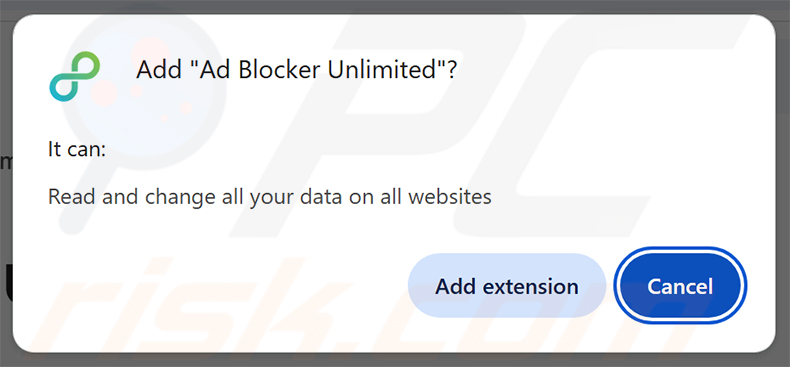
Ad Blocker Unlimited fordert Berechtigungen an:
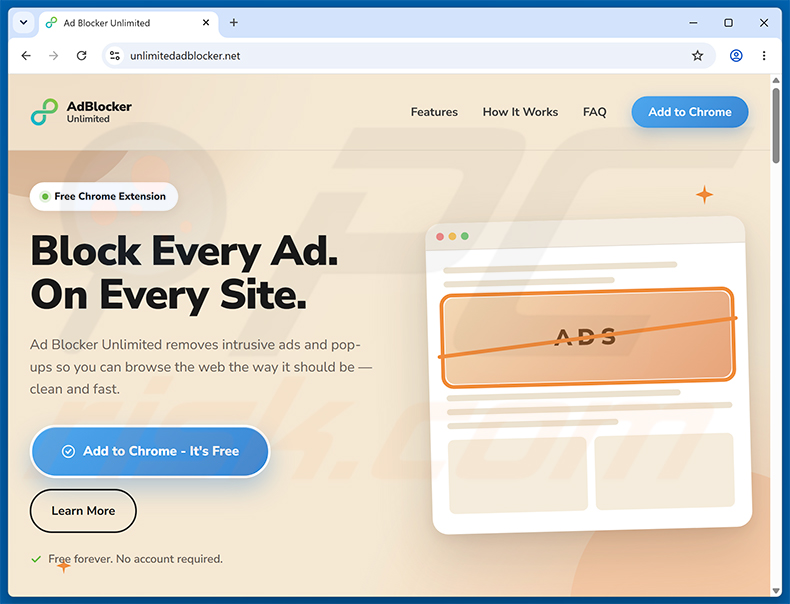
Websites, die Ad Blocker Unlimited Adware bewerben:
Beispiel 1:
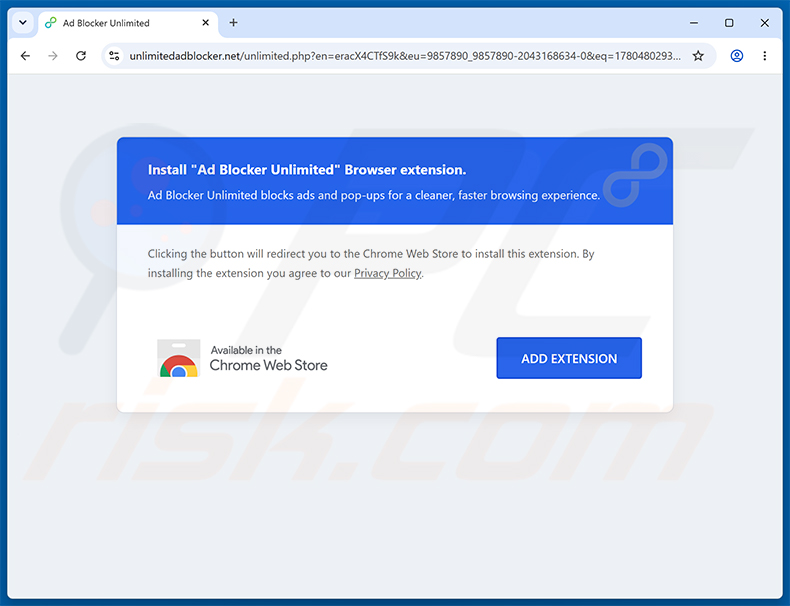
Beispiel 2:
Umgehende automatische Entfernung von Malware:
Die manuelle Entfernung einer Bedrohung kann ein langer und komplizierter Prozess sein, der fortgeschrittene Computerkenntnisse voraussetzt. Combo Cleaner ist ein professionelles, automatisches Malware-Entfernungstool, das zur Entfernung von Malware empfohlen wird. Laden Sie es durch Anklicken der untenstehenden Schaltfläche herunter:
LADEN Sie Combo Cleaner herunterIndem Sie Software, die auf dieser Internetseite aufgeführt ist, herunterladen, stimmen Sie unseren Datenschutzbestimmungen und Nutzungsbedingungen zu. Der kostenlose Scanner überprüft, ob Ihr Computer infiziert ist. Um das Produkt mit vollem Funktionsumfang nutzen zu können, müssen Sie eine Lizenz für Combo Cleaner erwerben. Auf 7 Tage beschränkte kostenlose Testversion verfügbar. Eigentümer und Betreiber von Combo Cleaner ist RCS LT, die Muttergesellschaft von PCRisk.
Schnellmenü:
- Was ist Ad Blocker Unlimited?
- SCHRITT 1. Adware-Anwendungen über die Systemsteuerung deinstallieren.
- SCHRITT 2. Bösartige Plug-ins aus Google Chrome entfernen.
- SCHRITT 3. Adware-artige Erweiterungen aus Mozilla Firefox entfernen.
- SCHRITT 4. Bösartige Erweiterungen aus Safari entfernen.
- SCHRITT 5. Bösartige Plug-ins aus Microsoft Edge entfernen.
Adware-Entfernung:
Windows 10 Nutzer:
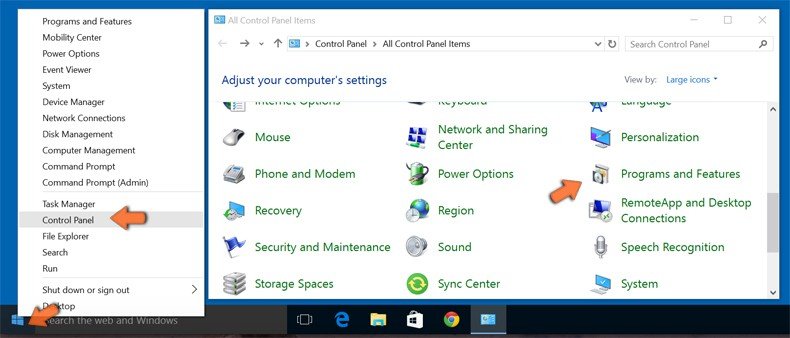
Machen Sie einen Rechtsklick in der linken unteren Ecke des Bildschirms, im Schnellzugriffmenü wählen Sie Systemsteuerung aus. Im geöffneten Fenster wählen Sie Ein Programm deinstallieren.
Windows 7 Nutzer:
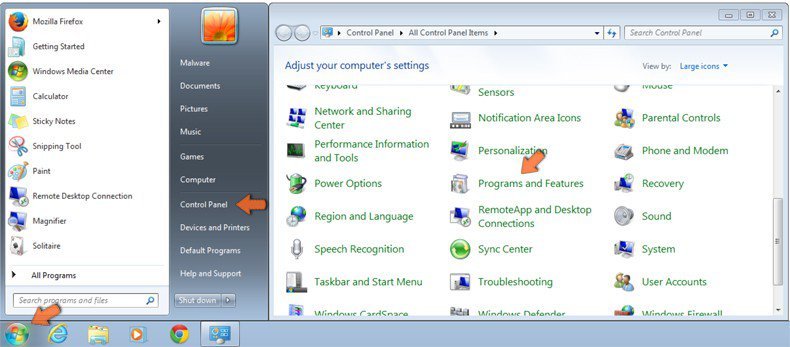
Klicken Sie auf Start ("Windows Logo" in der linken, unteren Ecke Ihres Desktop), wählen Sie Systemsteuerung. Suchen Sie Programme und klicken Sie auf Ein Programm deinstallieren.
macOS (OSX) Nutzer:
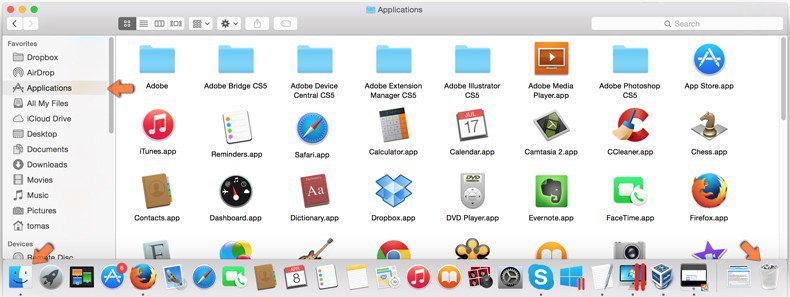
Klicken Sie auf Finder, wählen Sie im geöffneten Fenster Anwendungen. Ziehen Sie die App vom Anwendungen Ordner zum Papierkorb (befindet sich im Dock), machen Sie dann einen Rechtsklick auf das Papierkorbzeichen und wählen Sie Papierkorb leeren.
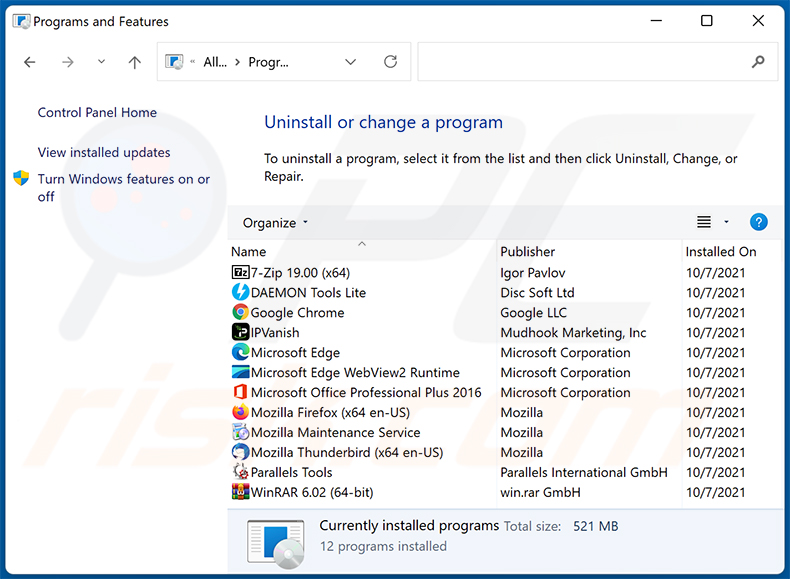
Suchen Sie im Fenster „Programme deinstallieren" nach allen unerwünschten Anwendungen, wählen Sie diese Einträge aus und klicken Sie auf „Deinstallieren" oder „Entfernen".
Scannen Sie Ihren Computer nach der Deinstallation der unerwünschten Anwendung auf verbleibende unerwünschte Komponenten oder mögliche Malware-Infektionen. Verwenden Sie zum Scannen Ihres Computers empfohlene Software zur Malware-Entfernung.
LADEN Sie die Entfernungssoftware herunter
Combo Cleaner überprüft, ob Ihr Computer infiziert ist. Um das Produkt mit vollem Funktionsumfang nutzen zu können, müssen Sie eine Lizenz für Combo Cleaner erwerben. Auf 7 Tage beschränkte kostenlose Testversion verfügbar. Eigentümer und Betreiber von Combo Cleaner ist RCS LT, die Muttergesellschaft von PCRisk.
Adware aus Internetbrowsern entfernen:
Video, das zeigt, wie man unerwünschte Browser-Add-ons entfernt:
 Bösartige Erweiterungen aus Google Chrome entfernen:
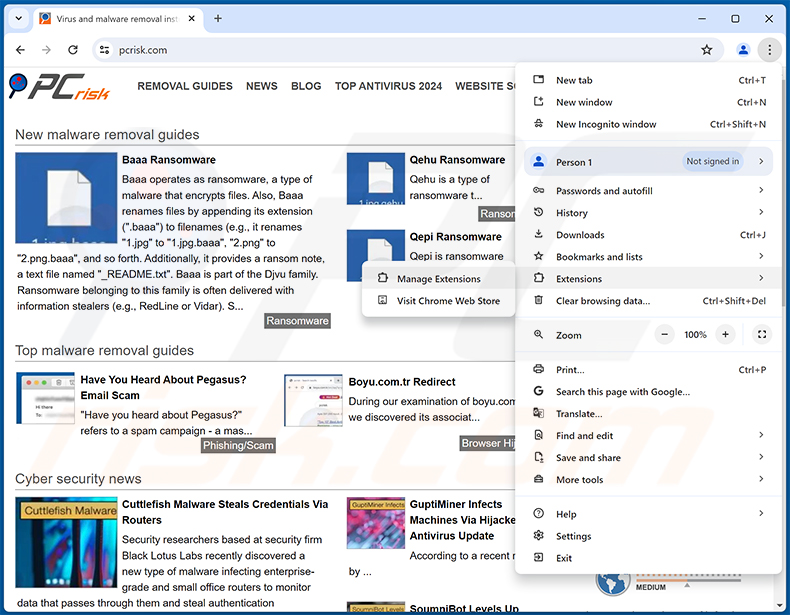
Klicken Sie auf das Chrome-Menüsymbol  (in der oberen rechten Ecke von Google Chrome), wählen Sie „Erweiterungen" und klicken Sie auf „Erweiterungen verwalten". Suchen Sie „Ad Blocker Unlimited" oder andere verdächtige Erweiterungen, wählen Sie diese Einträge aus und klicken Sie auf „Entfernen".
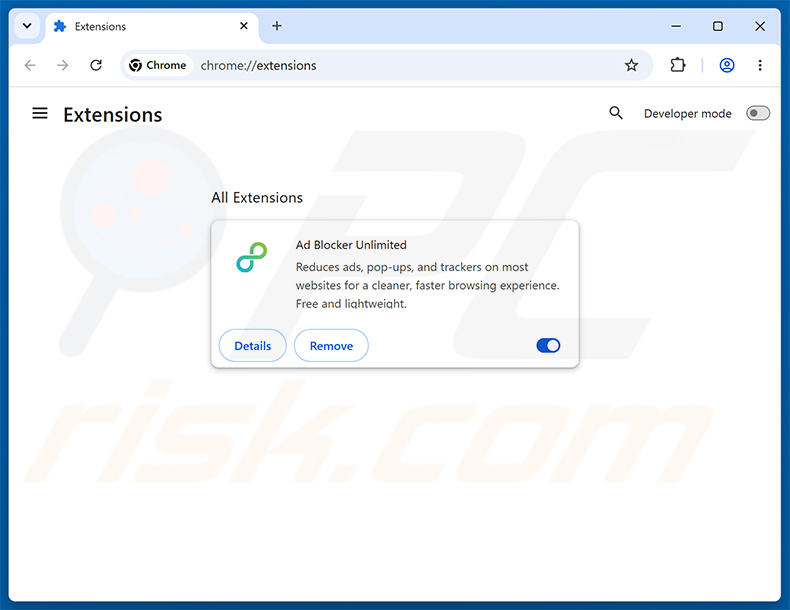
Alternative Methode:
Falls Sie weiterhin Probleme mit der Entfernung von ad blocker unlimited unerwünschte erweiterung haben, setzen Sie die Einstellungen Ihres Google Chrome Browsers zurück. Klicken Sie auf das Chrome Menü-Symbol (in der oberen rechten Ecke von Google Chrome) und wählen Sie Einstellungen. Scrollen Sie zum Ende der Seite herunter. Klicken Sie auf den Erweitert... Link.
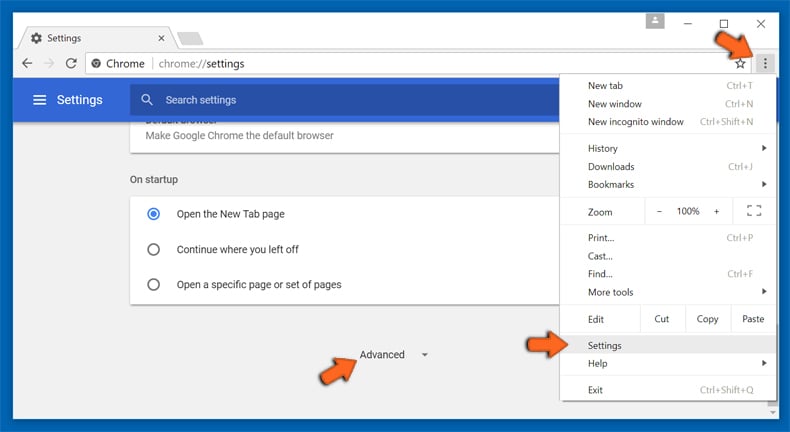
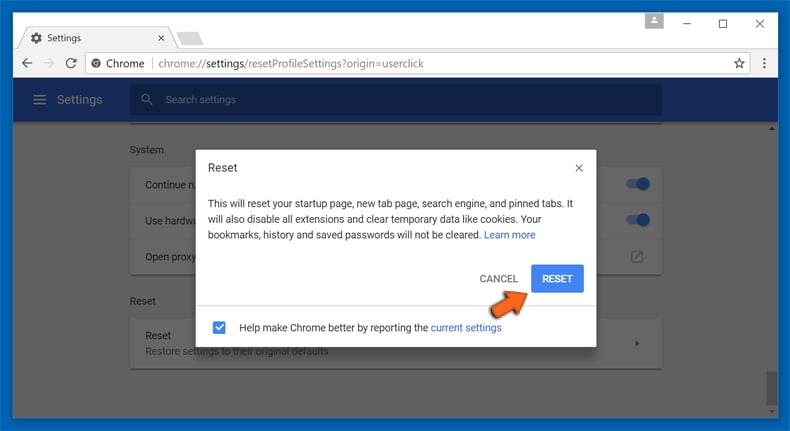
Nachdem Sie zum Ende der Seite hinuntergescrollt haben, klicken Sie auf das Zurücksetzen (Einstellungen auf ihren ursprünglichen Standard wiederherstellen) Feld.
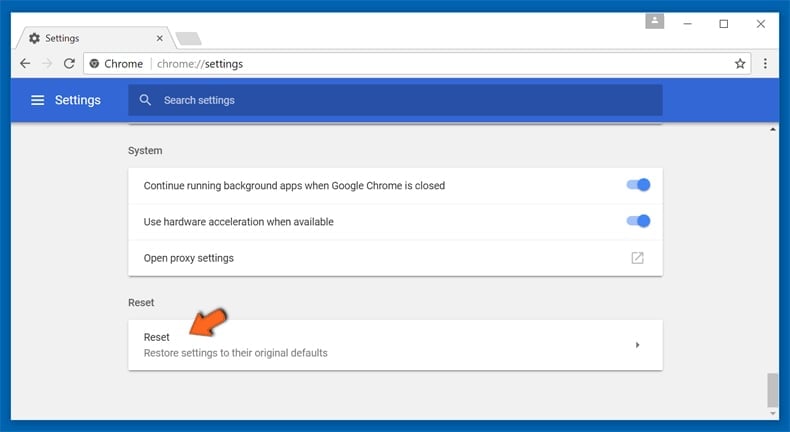
Im geöffneten Fenster bestätigen Sie, dass Sie die Google Chrome Einstellungen auf Standard zurücksetzen möchten, indem Sie auf das Zurücksetzen Feld klicken.
 Bösartige Plug-ins aus Mozilla Firefox entfernen:
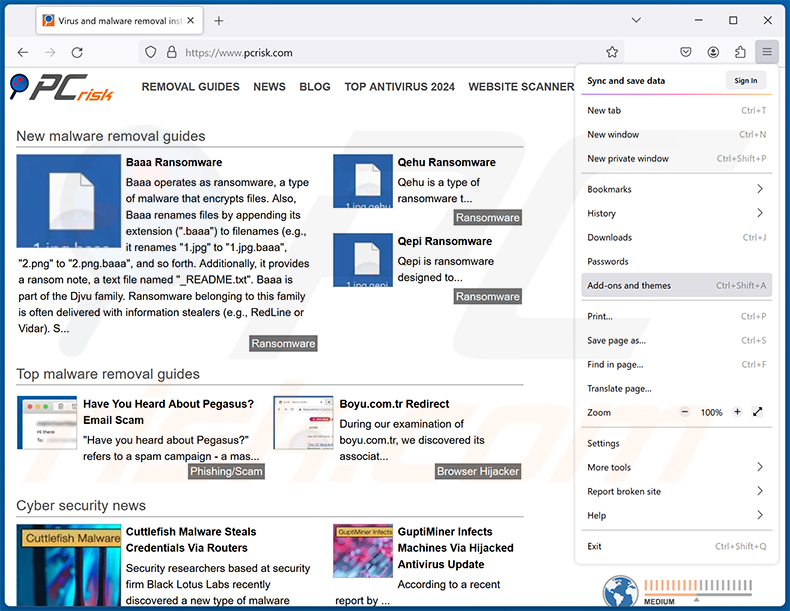
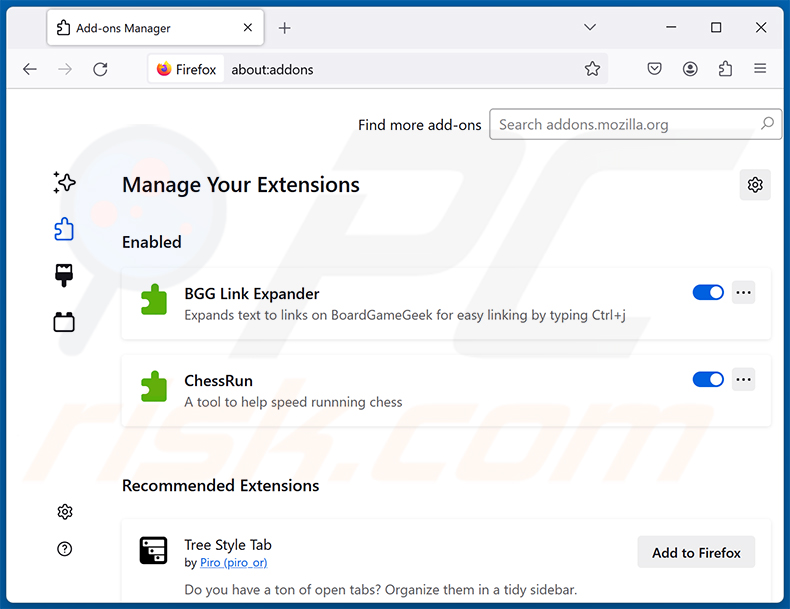
Klicken Sie auf das Firefox-Menü  (in der oberen rechten Ecke des Hauptfensters), wählen Sie „Add-ons und Themes". Klicken Sie auf „Erweiterungen", suchen Sie im geöffneten Fenster alle kürzlich installierten verdächtigen Erweiterungen, klicken Sie auf die drei Punkte und dann auf „Entfernen".
Alternative Methode:
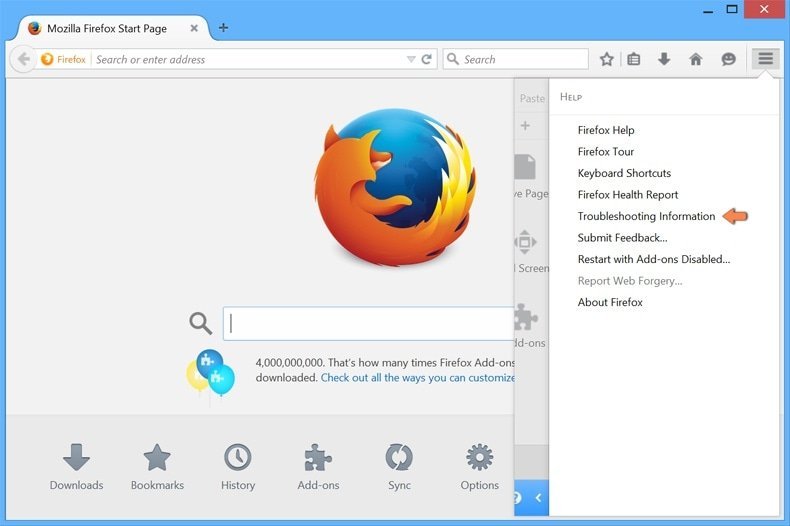
Computernutzer, die Probleme mit der Entfernung von ad blocker unlimited unerwünschte erweiterung haben, können Ihre Mozilla Firefox Einstellungen auf Standard zurücksetzen. Öffnen Sie Mozilla Firefox. In der oberen rechten Ecke des Hauptfensters klicken Sie auf das Firefox Menü , im geöffneten Menü klicken Sie auf das Hilfsmenü öffnen Feld 
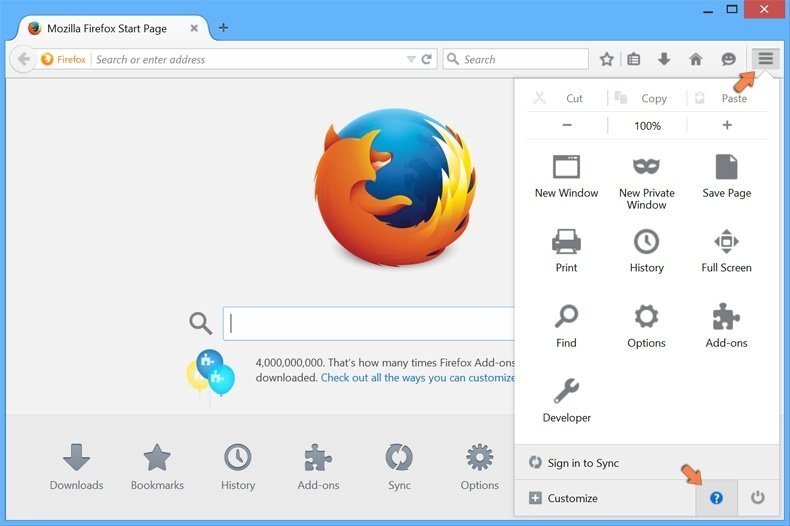
Wählen Sie Problemlösungsinformationen.
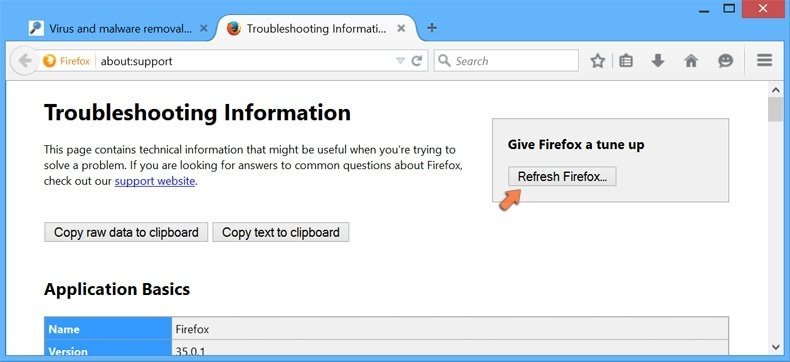
Im geöffneten Fenster klicken Sie auf das Firefox Zurücksetzen Feld.
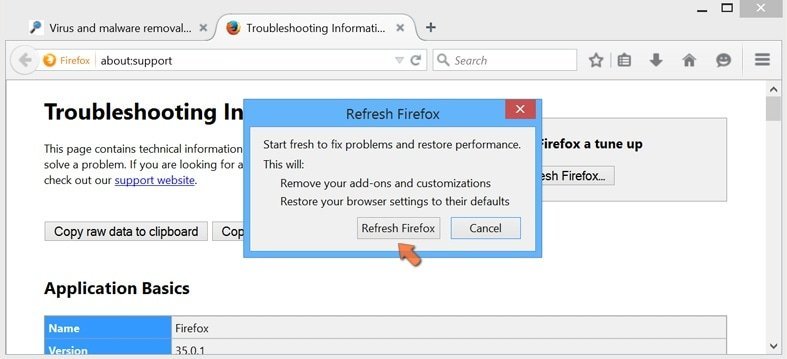
Im geöffneten Fenster bestätigen Sie, dass sie die Mozilla Firefox Einstellungen auf Standard zurücksetzen wollen, indem Sie auf das Zurücksetzen Feld klicken.
 Bösartige Erweiterungen von Safari entfernen:
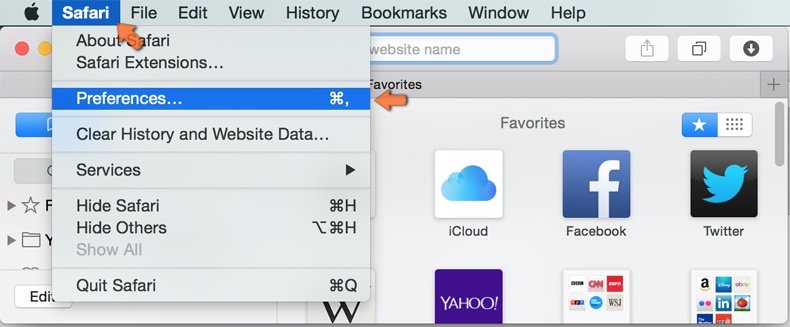
Vergewissern Sie sich, dass Ihr Safari Browser aktiv ist, klicken Sie auf das Safari Menü und wählen Sie Einstellungen...
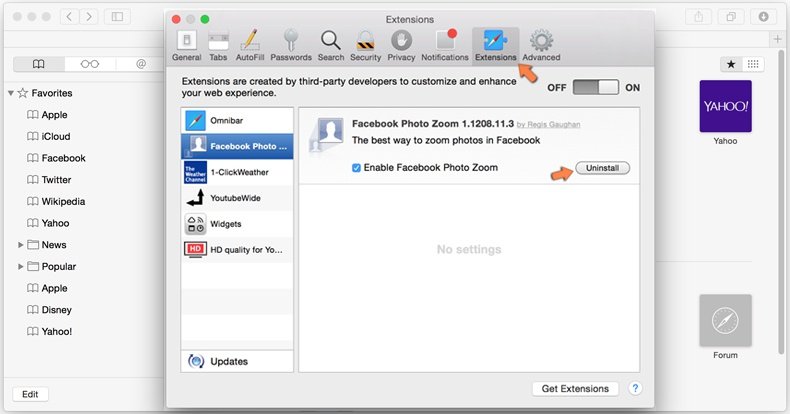
Klicken Sie im geöffneten Fenster auf Erweiterungen, suchen Sie nach kürzlich installierten, verdächtigen Erweiterungen, wählen Sie sie aus und klicken Sie auf Deinstallieren.
Alternative Methode:
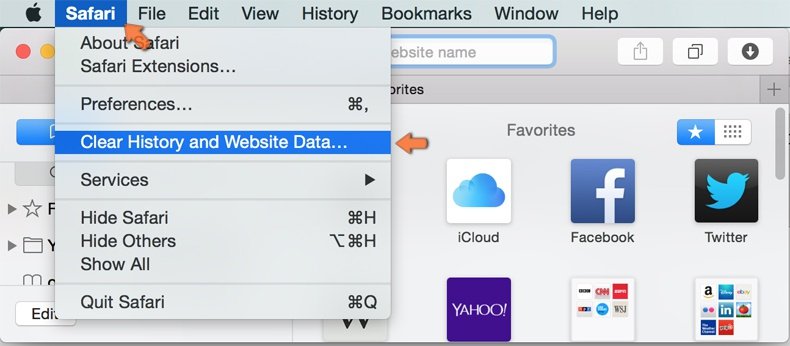
Vergewissern Sie sich, dass Ihr Safari Browser aktiv ist und klicken Sie auf das Safari Menü. Vom sich aufklappenden Auswahlmenü wählen Sie Verlauf und Internetseitendaten löschen...
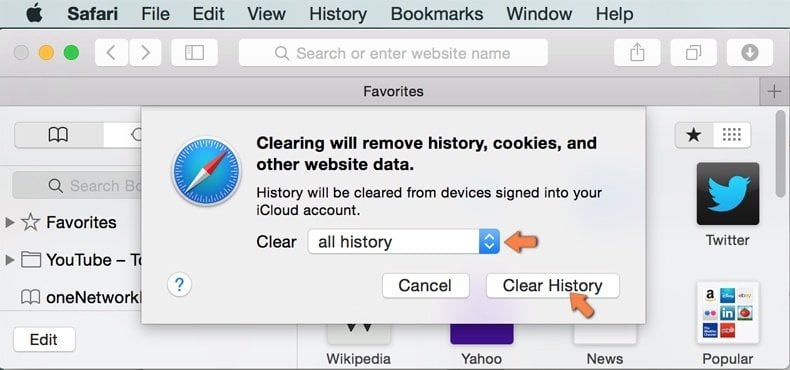
Wählen Sie im geöffneten Fenster Gesamtverlauf und klicken Sie auf das Verlauf löschen Feld.
 Bösartige Erweiterungen von Microsoft Edge entfernen:
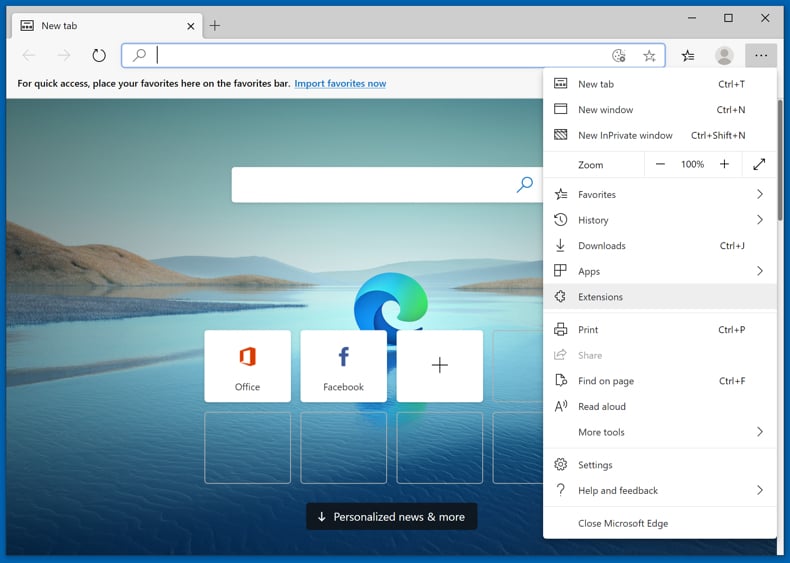
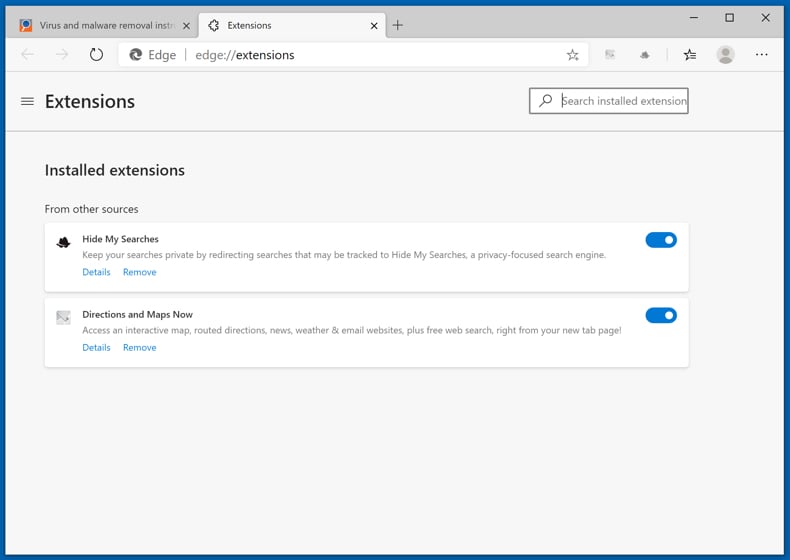
Klicken Sie auf das Edge Menüsymbol  (in der oberen rechten Ecke von Microsoft Edge), wählen Sie "Erweiterungen". Suchen Sie nach allen kürzlich installierten verdächtigen Browser-Add-Ons und klicken Sie unter deren Namen auf "Entfernen".
Alternative Methode:
Wenn Sie weiterhin Probleme mit der Entfernung von ad blocker unlimited unerwünschte erweiterung haben, setzen Sie Ihre Microsoft Edge Browsereinstellungen zurück. Klicken Sie auf das Edge Menüsymbol (in der oberen rechten Ecke von Microsoft Edge) und wählen Sie Einstellungen.
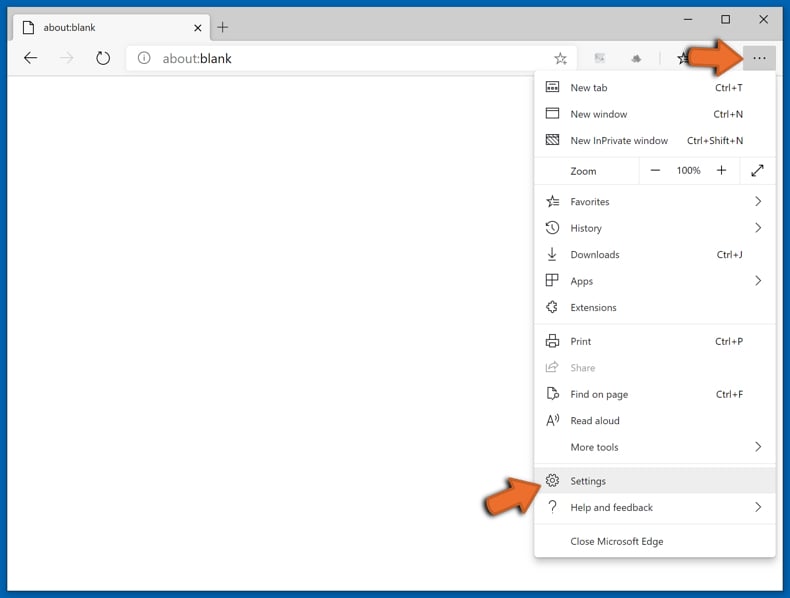
Im geöffneten Einstellungsmenü wählen Sie Einstellungen wiederherstellen.
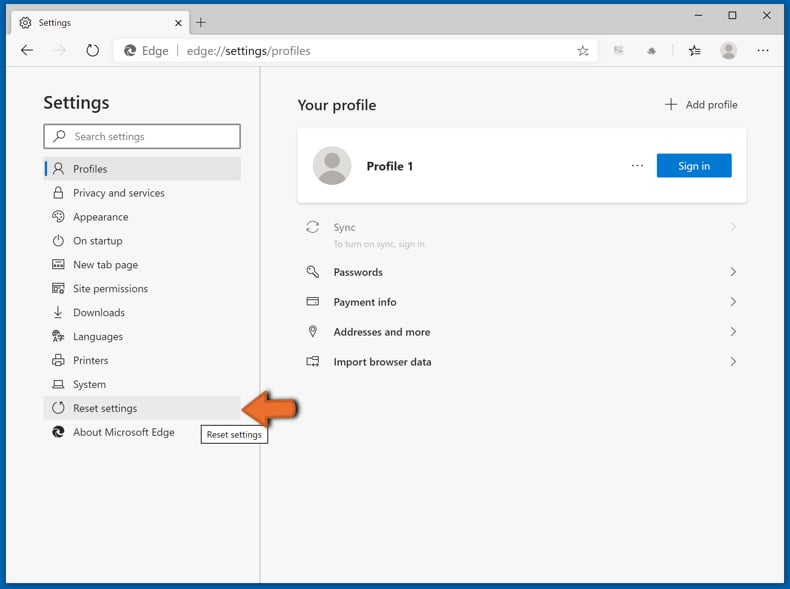
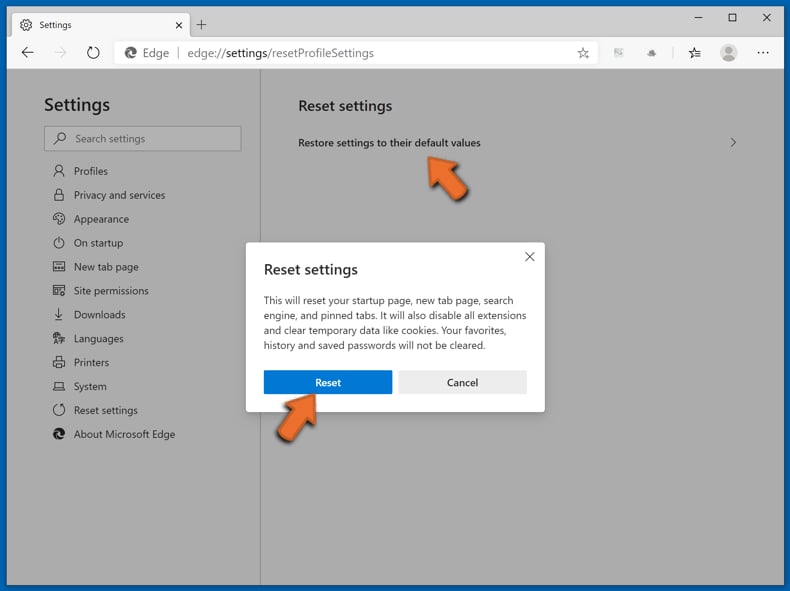
Wählen Sie Einstellungen auf ihre Standardwerte zurücksetzen. Im geöffneten Fenster bestätigen Sie, dass Sie die Microsoft Edge Einstellungen auf Standard zurücksetzen möchten, indem Sie auf die Schaltfläche "Zurücksetzen" klicken.
- Wenn dies nicht geholfen hat, befolgen Sie diese alternativen Anweisungen, die erklären, wie man den Microsoft Edge Browser zurückstellt.
Zusammenfassung:
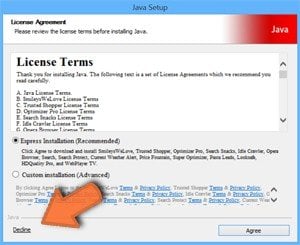 Meistens infiltrieren werbefinanzierte Software, oder potenziell unerwünschte Anwendungen, die Internetbrowser von Benutzern beim Herunterladen kostenloser Software. Einige der bösartigen Downloadseiten für kostenlose Software, erlauben es nicht, die gewählte Freeware herunterzuladen, falls sich Benutzer dafür entscheiden, die Installation beworbener Software abzulehnen. Beachten Sie, dass die sicherste Quelle zum Herunterladen kostenloser Software die Internetseite ihrer Entwickler ist. Falls Ihr Download von einem Downloadklienten verwaltet wird, vergewissern Sie sich, dass Sie die Installation geförderter Browser Programmerweiterungen und Symbolleisten ablehnen.
Hilfe beim Entfernen:
Falls Sie Probleme beim Versuch ad blocker unlimited unerwünschte erweiterung von Ihrem Computer zu entfernen haben, bitten Sie bitte um Hilfe in unserem Schadensoftware Entfernungsforum.
Kommentare hinterlassen:
Falls Sie zusätzliche Informationen über ad blocker unlimited unerwünschte erweiterung, oder ihre Entfernung haben, teilen Sie bitte Ihr Wissen im unten aufgeführten Kommentare Abschnitt.
Quelle: https://www.pcrisk.com/removal-guides/35414-ad-blocker-unlimited-adware
Häufig gestellte Fragen (FAQ)
Welchen Schaden kann Adware verursachen?
Adware kann Benutzer mit unerwünschter Werbung überschwemmen, ihren Browser verlangsamen und sie auf verdächtige Websites weiterleiten. In einigen Fällen kann sie auch persönliche Browsing-Daten sammeln oder Benutzer Phishing-Seiten und Malware aussetzen.
Was macht Adware?
Adware zeigt unerwünschte Werbung an. Diese erscheint typischerweise als Pop-ups, Banner und Coupons. Einige Arten sammeln auch browserbezogene Daten oder zwingen Browser, neue Tabs zu öffnen, die auf bestimmte Websites verweisen.
Wie erzielen Adware-Entwickler Einnahmen?
Adware-Entwickler verdienen hauptsächlich Geld durch Affiliate-Marketing. Sie erhalten Provisionen, wenn Benutzer auf Werbung klicken, beworbene Seiten besuchen, zusätzliche Software installieren oder Käufe über die beworbenen Inhalte tätigen.
Wird Combo Cleaner Ad Blocker Unlimited Adware entfernen?
Ja, Combo Cleaner wird Ihren Computer scannen und Ad Blocker Unlimited zusammen mit jeder anderen gefundenen unerwünschten Software entfernen. Eine manuelle Entfernung kann versteckte Dateien oder Komponenten hinterlassen, daher ist ein vollständiger Scan die sicherere und zuverlässigere Option.
Teilen:
 Facebook
 X.com
X.com
 LinkedIn
 Link kopieren

Tomas Meskauskas
Erfahrener Sicherheitsforscher, professioneller Malware-Analyst
Meine Leidenschaft gilt der Computersicherheit und -technologie. Ich habe mehr als 10 Jahre Erfahrung in verschiedenen Unternehmen im Zusammenhang mit der Lösung computertechnischer Probleme und der Internetsicherheit. Seit 2010 arbeite ich als Autor und Redakteur für PCrisk. Folgen Sie mir auf Twitter und LinkedIn, um über die neuesten Bedrohungen der Online-Sicherheit informiert zu bleiben.
Das Sicherheitsportal PCrisk wird von der Firma RCS LT bereitgestellt.
Gemeinsam klären Sicherheitsforscher Computerbenutzer über die neuesten Online-Sicherheitsbedrohungen auf. Weitere Informationen über das Unternehmen RCS LT.
Unsere Anleitungen zur Entfernung von Malware sind kostenlos. Wenn Sie uns jedoch unterstützen möchten, können Sie uns eine Spende schicken.
SpendenDas Sicherheitsportal PCrisk wird von der Firma RCS LT bereitgestellt.
Gemeinsam klären Sicherheitsforscher Computerbenutzer über die neuesten Online-Sicherheitsbedrohungen auf. Weitere Informationen über das Unternehmen RCS LT.
Unsere Anleitungen zur Entfernung von Malware sind kostenlos. Wenn Sie uns jedoch unterstützen möchten, können Sie uns eine Spende schicken.
Spenden
▼ Diskussion einblenden