
So entfernen Sie Propionanilide RAT aus infizierten Systemen
TrojanerAuch bekannt als: Propionanilide Fernzugriffstrojaner

Der kostenlose Scanner prüft, ob Ihr Computer infiziert ist.
JETZT ENTFERNENUm das Produkt mit vollem Funktionsumfang nutzen zu können, müssen Sie eine Lizenz für Combo Cleaner erwerben. Auf 7 Tage beschränkte kostenlose Testversion verfügbar. Eigentümer und Betreiber von Combo Cleaner ist RCS LT, die Muttergesellschaft von PCRisk.
Was für eine Art von Malware ist Propionanilide?
Propionanilide ist ein Discord-basierter Remote-Access-Trojaner (RAT), der zu einer Familie von RATs gehört. Er teilt seine Kernfunktionalität mit anderen Mitgliedern dieser Familie (UwUdisRAT, STD und Minecraft RATs). Frühe Versionen von Propionanilide enthielten alle Funktionen in einer einzigen ausführbaren Datei, während spätere Versionen den RAT in einen kleinen Loader und eine gepackte Nutzlast aufteilten.
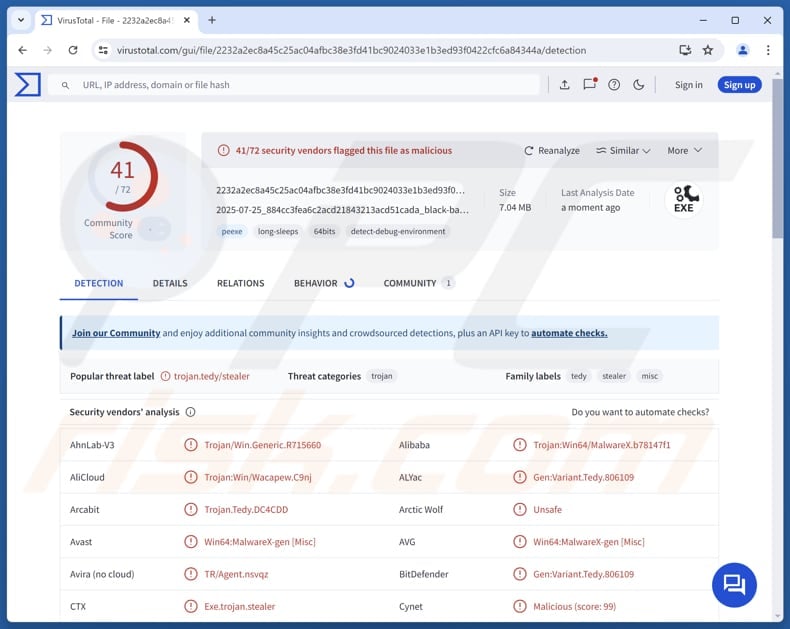
Mehr über Propionanilid
Propionanilide ist ein Fernzugriffstrojaner, mit dem Cyberkriminelle infizierte Geräte fernsteuern, sensible Informationen stehlen und zusätzliche Schadsoftware installieren können. Durch die Verwendung von Discord für die Befehls- und Kontrollkommunikation kann er sich im normalen Webdatenverkehr verstecken. Durch die Verwendung eines Packers kann er die Erkennung durch Sicherheitstools vermeiden.
Sobald ein Gerät mit Propionanilide infiziert ist, können Angreifer es nutzen, um Befehle auf dem Gerät des Opfers auszuführen, Dateien zu manipulieren (z. B. löschen, kopieren oder verschieben), die Aktivitäten des Benutzers ohne dessen Wissen zu überwachen, Screenshots zu erstellen und vieles mehr.
Zusätzlich zur Fernsteuerung kann Propionanilide sensible Informationen wie Passwörter, Authentifizierungstoken oder persönliche Dateien exfiltrieren. Durch das Sammeln von Daten können Angreifer Identitätsdiebstahl, Kontoübernahmen, Finanzbetrug begehen, die Informationen im Dark Web verkaufen oder andere böswillige Aktionen durchführen.
Die Malware kann auch zum Einsatz zusätzlicher schädlicher Payloads verwendet werden, darunter Ransomware, Spyware oder andere Arten von Malware. Wenn ein Gerät mit Propionanilide infiziert ist, sollte die Malware daher so schnell wie möglich entfernt werden.
| Name | Propionanilide Fernzugriffstrojaner |
| Art der Bedrohung | Fernwartungstrojaner (RAT) |
| Erkennungsnamen | Avast (Win64:MalwareX-gen [Misc]), Combo Cleaner (Gen:Variant. Tedy.806109), ESET-NOD32 (A Variant Of Win64/Agent.AJP), Ikarus (Trojan.Win64.Agent), Microsoft (Trojan:Win32/Wacatac.B!ml), Vollständige Liste (VirusTotal) |
| Symptome | Remote Access Trojaner sind darauf ausgelegt, sich heimlich in den Computer des Opfers einzuschleusen und dort unbemerkt zu bleiben, sodass auf einem infizierten Rechner keine besonderen Symptome erkennbar sind. |
| Mögliche Vertriebsmethoden | Infizierte E-Mail-Anhänge, bösartige Online-Werbung, Social Engineering, Software-Schwachstellen, Software-Cracks. |
| Schaden | Gestohlene Passwörter und Bankdaten, Identitätsdiebstahl, Einbindung des Computers des Opfers in ein Botnetz, zusätzliche Infektionen, Übernahme von Konten, finanzielle Verluste. |
| Malware-Entfernung (Windows) |
Um mögliche Malware-Infektionen zu entfernen, scannen Sie Ihren Computer mit einer legitimen Antivirus-Software. Unsere Sicherheitsforscher empfehlen die Verwendung von Combo Cleaner. Combo Cleaner herunterladenDer kostenlose Scanner überprüft, ob Ihr Computer infiziert ist. Um das Produkt mit vollem Funktionsumfang nutzen zu können, müssen Sie eine Lizenz für Combo Cleaner erwerben. Auf 7 Tage beschränkte kostenlose Testversion verfügbar. Eigentümer und Betreiber von Combo Cleaner ist RCS LT, die Muttergesellschaft von PCRisk. |
Schlussfolgerung
Zusammenfassend lässt sich sagen, dass Propionanilide aufgrund seiner Fähigkeit, Angreifern Fernsteuerungsmöglichkeiten zu verschaffen, sensible Daten zu stehlen und weitere Malware einzusetzen, eine ernsthafte Bedrohung darstellt. Die Verwendung von Discord für die Kommunikation und die Packtechniken machen es schwierig, ihn zu erkennen. Eine sofortige Erkennung und Entfernung ist wichtig, um Datendiebstahl, Systemkompromittierung und andere böswillige Aktivitäten zu verhindern.
Einige Beispiele für andere RATs sind Atroposia, SilentSync und kkRAT.
Wie ist Propionanilide auf meinen Computer gelangt?
Angreifer verbreiten Malware hauptsächlich über bösartige ausführbare Dateien, Dokumente (z. B. MS Office- oder PDF-Dateien), Archive wie ZIP oder RAR und Skriptdateien. Sie nutzen betrügerische E-Mails mit bösartigen Dateien oder Links, Betrugsversuche im Namen des technischen Supports, Software-Sicherheitslücken und bösartige Werbeanzeigen, um Malware zu verbreiten.
Außerdem können Cyberkriminelle P2P-Netzwerke, Cracking-Tools, raubkopierte Software, Keygens, Downloader von Drittanbietern, gefälschte oder kompromittierte Websites, infizierte USB-Sticks oder ähnliche Kanäle nutzen, um Benutzer zum Herunterladen und Ausführen von Malware zu verleiten.
Wie kann man die Installation von Malware vermeiden?
Laden Sie Anwendungen (und Dateien) nur von offiziellen Websites oder vertrauenswürdigen App-Stores herunter und verwenden Sie keine raubkopierten Programme, Cracks oder Key-Generatoren. Seien Sie vorsichtig mit E-Mails und vermeiden Sie unerwartete Anhänge oder Links von unbekannten Absendern. Klicken Sie nicht auf Anzeigen, Links, Pop-ups oder Schaltflächen auf nicht vertrauenswürdigen Websites und erteilen Sie ihnen niemals die Erlaubnis, Benachrichtigungen anzuzeigen.
Halten Sie Ihr Betriebssystem und alle installierten Programme auf dem neuesten Stand und führen Sie regelmäßig Sicherheitsscans mit einem seriösen Sicherheitstool durch. Wenn Sie glauben, dass Ihr Computer bereits infiziert ist, empfehlen wir Ihnen, einen Scan mit Combo Cleaner Antivirus für Windows durchzuführen, um eingeschleuste Malware automatisch zu entfernen.
Umgehende automatische Entfernung von Malware:
Die manuelle Entfernung einer Bedrohung kann ein langer und komplizierter Prozess sein, der fortgeschrittene Computerkenntnisse voraussetzt. Combo Cleaner ist ein professionelles, automatisches Malware-Entfernungstool, das zur Entfernung von Malware empfohlen wird. Laden Sie es durch Anklicken der untenstehenden Schaltfläche herunter:
LADEN Sie Combo Cleaner herunterIndem Sie Software, die auf dieser Internetseite aufgeführt ist, herunterladen, stimmen Sie unseren Datenschutzbestimmungen und Nutzungsbedingungen zu. Der kostenlose Scanner überprüft, ob Ihr Computer infiziert ist. Um das Produkt mit vollem Funktionsumfang nutzen zu können, müssen Sie eine Lizenz für Combo Cleaner erwerben. Auf 7 Tage beschränkte kostenlose Testversion verfügbar. Eigentümer und Betreiber von Combo Cleaner ist RCS LT, die Muttergesellschaft von PCRisk.
Schnellmenü:
- Was ist Propionanilid?
- SCHRITT 1. Manuelles Entfernen der Propionanilide-Malware.
- SCHRITT 2. Überprüfen Sie, ob Ihr Computer sauber ist.
Wie kann man Malware manuell entfernen?
Die manuelle Entfernung von Malware ist eine komplizierte Aufgabe – in der Regel ist es am besten, dies automatisch von Antiviren- oder Anti-Malware-Programmen durchführen zu lassen. Um diese Malware zu entfernen, empfehlen wir die Verwendung von Combo Cleaner Antivirus für Windows.
Wenn Sie Malware manuell entfernen möchten, müssen Sie zunächst den Namen der Malware identifizieren, die Sie entfernen möchten. Hier ist ein Beispiel für ein verdächtiges Programm, das auf dem Computer eines Benutzers ausgeführt wird:
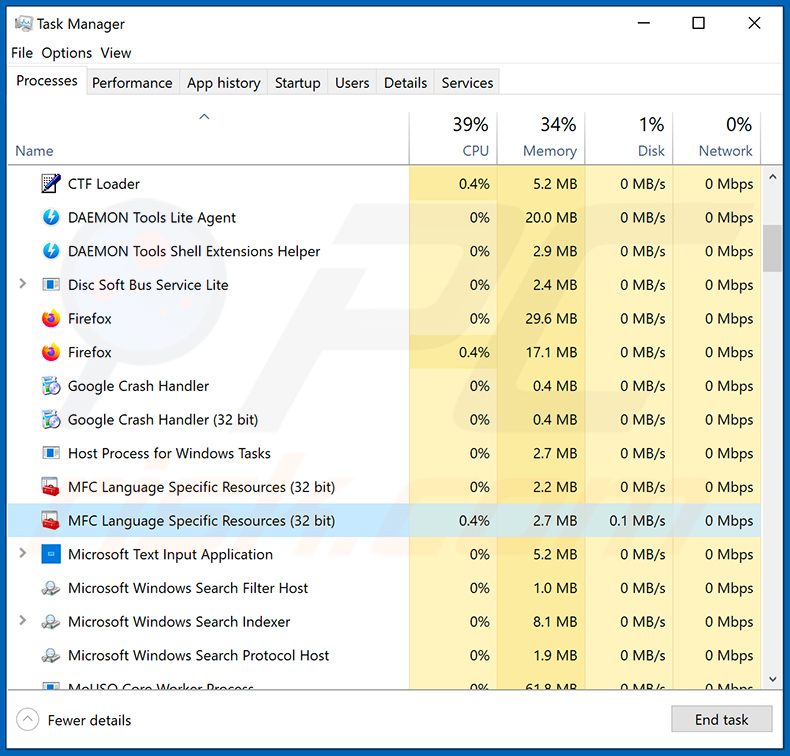
Wenn Sie die Liste der auf Ihrem Computer ausgeführten Programme überprüft haben, beispielsweise mithilfe des Task-Managers, und ein verdächtiges Programm identifiziert haben, sollten Sie mit den folgenden Schritten fortfahren:
 Laden Sie ein Programm namens Autoruns herunter. Dieses Programm zeigt Autostart-Anwendungen, die Registrierung und Dateisystemspeicherorte an:
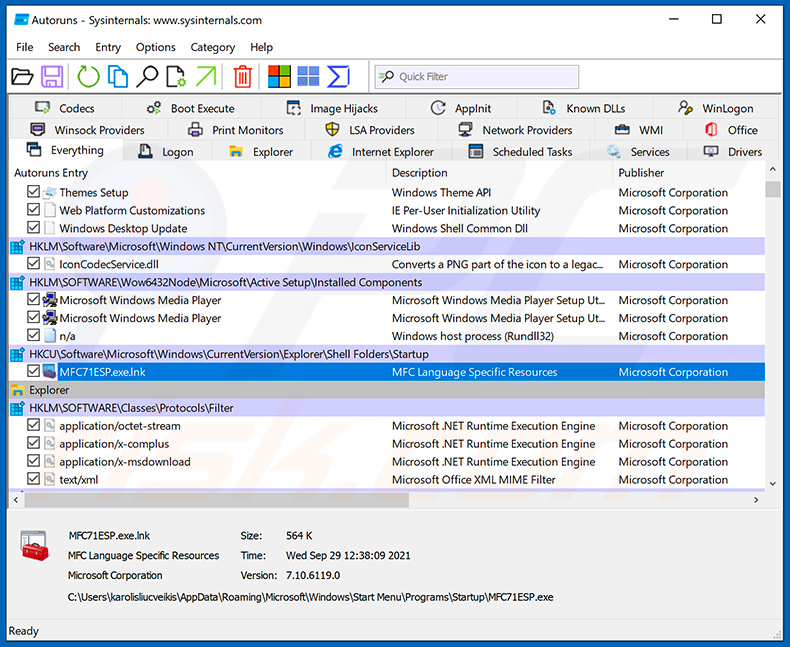
 Starten Sie Ihren Computer im abgesicherten Modus neu:
Benutzer von Windows XP und Windows 7: Starten Sie Ihren Computer im abgesicherten Modus. Klicken Sie auf „Start“, dann auf „Herunterfahren“, dann auf „Neustart“ und schließlich auf „OK“. Drücken Sie während des Startvorgangs Ihres Computers mehrmals die Taste F8 auf Ihrer Tastatur, bis das Menü „Erweiterte Windows-Startoptionen“ angezeigt wird, und wählen Sie dann „Abgesicherter Modus mit Netzwerktreibern“ aus der Liste aus.
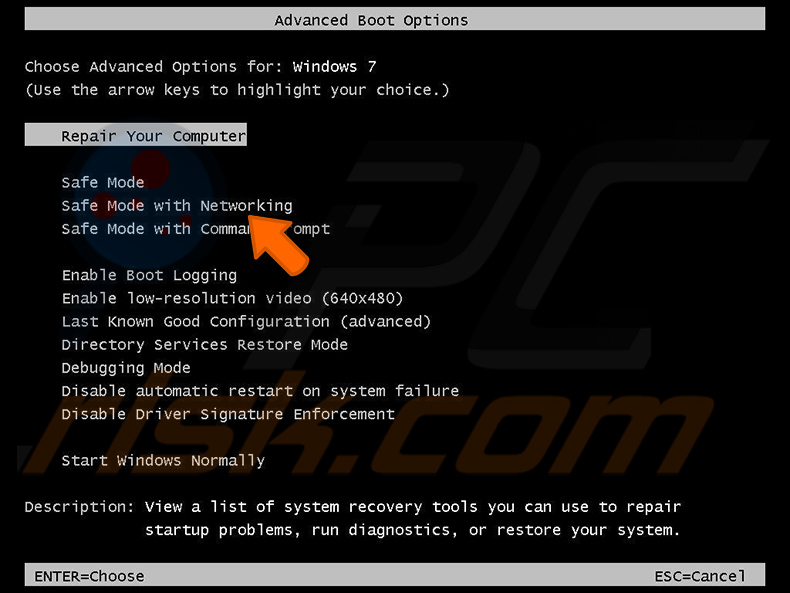
Video, das zeigt, wie man Windows 7 im „abgesicherten Modus mit Netzwerkunterstützung” startet:
Windows 8-Benutzer: Starten Sie Windows 8 im abgesicherten Modus mit Netzwerkunterstützung – Gehen Sie zum Windows 8-Startbildschirm, geben Sie „Erweitert” ein und wählen Sie in den Suchergebnissen „Einstellungen” aus. Klicken Sie auf „Erweiterte Startoptionen” und wählen Sie im geöffneten Fenster „Allgemeine PC-Einstellungen” die Option „Erweiterter Start” aus.
Klicken Sie auf die Schaltfläche „Jetzt neu starten“. Ihr Computer wird nun neu gestartet und das Menü „Erweiterte Startoptionen“ angezeigt. Klicken Sie auf die Schaltfläche „Problembehandlung“ und anschließend auf die Schaltfläche „Erweiterte Optionen“. Klicken Sie im Bildschirm „Erweiterte Optionen“ auf „Starteinstellungen“.
Klicken Sie auf die Schaltfläche „Neustart“. Ihr PC wird neu gestartet und zeigt den Bildschirm „Startup Settings“ (Startkonfiguration) an. Drücken Sie F5, um im abgesicherten Modus mit Netzwerkunterstützung zu starten.
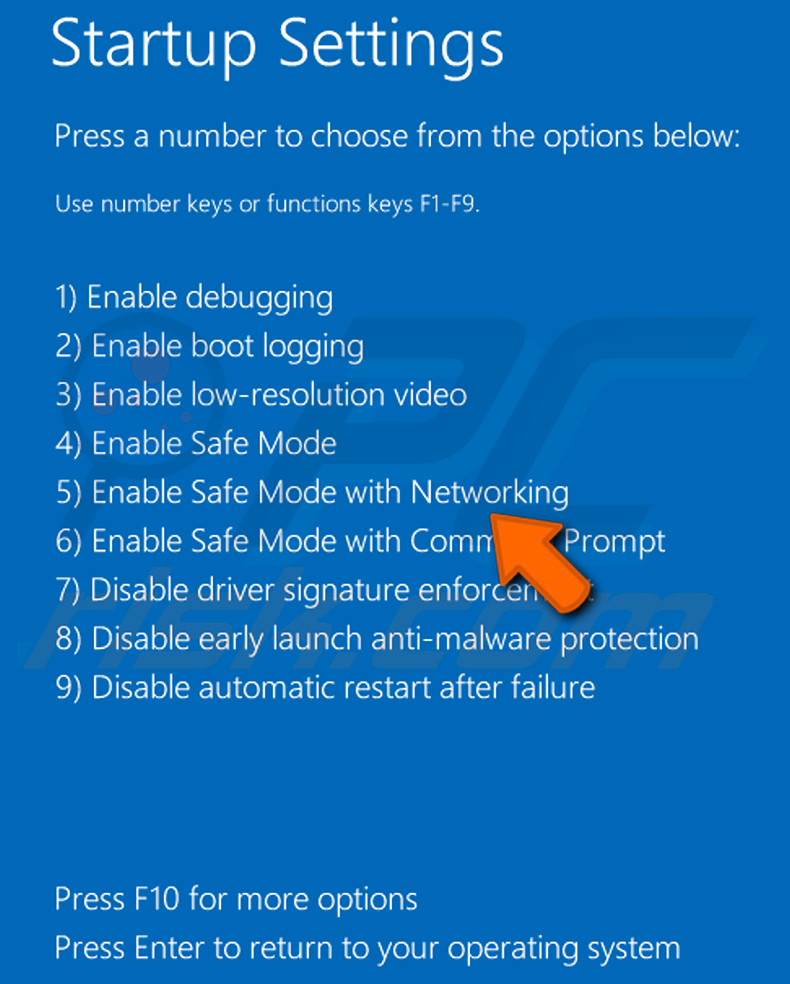
Video, das zeigt, wie man Windows 8 im „abgesicherten Modus mit Netzwerkunterstützung” startet:
Windows 10-Benutzer: Klicken Sie auf das Windows-Logo und wählen Sie das Symbol „Power“ (Energie). Klicken Sie im geöffneten Menü auf „Restart“ (Neustart), während Sie die Umschalttaste auf Ihrer Tastatur gedrückt halten. Klicken Sie im Fenster „Choose an option“ (Option auswählen) auf „Troubleshoot“ (Fehlerbehebung) und wählen Sie anschließend „Advanced options“ (Erweiterte Optionen).
Wählen Sie im Menü „Erweiterte Optionen“ die Option „Startup Settings“ (Startoptionen) und klicken Sie auf die Schaltfläche „Restart“ (Neustart). Im folgenden Fenster sollten Sie die Taste „F5“ auf Ihrer Tastatur drücken. Dadurch wird Ihr Betriebssystem im abgesicherten Modus mit Netzwerkunterstützung neu gestartet.
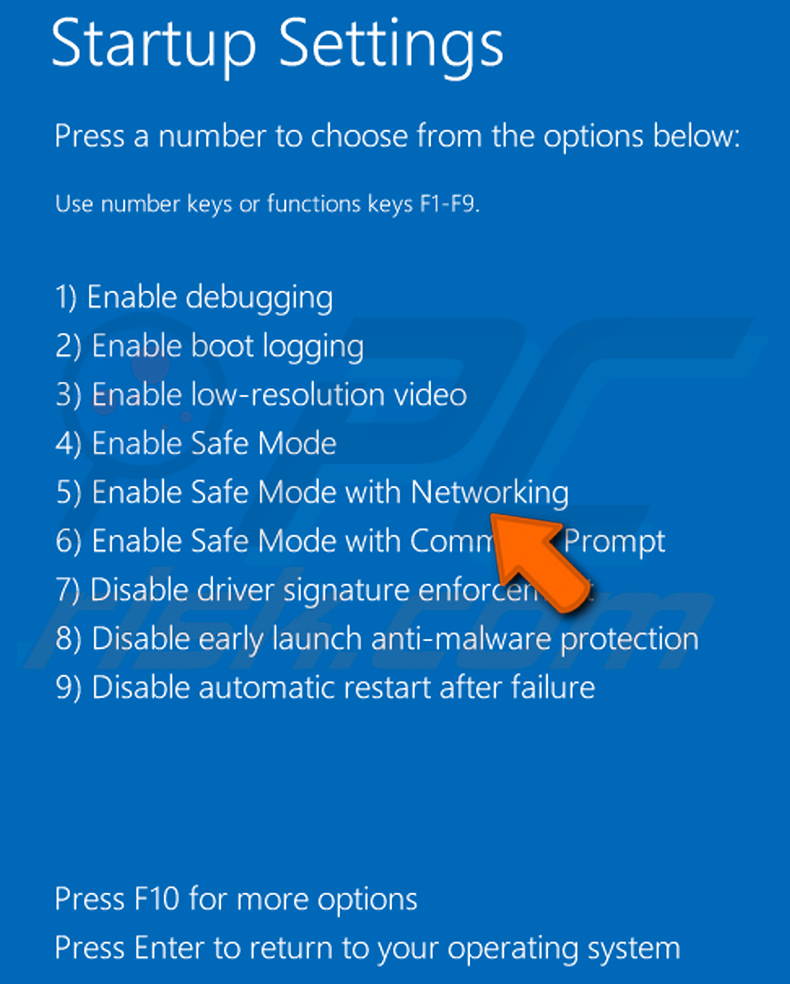
Video, das zeigt, wie man Windows 10 im „abgesicherten Modus mit Netzwerkunterstützung” startet:
 Entpacken Sie das heruntergeladene Archiv und führen Sie die Datei „Autoruns.exe“ aus.
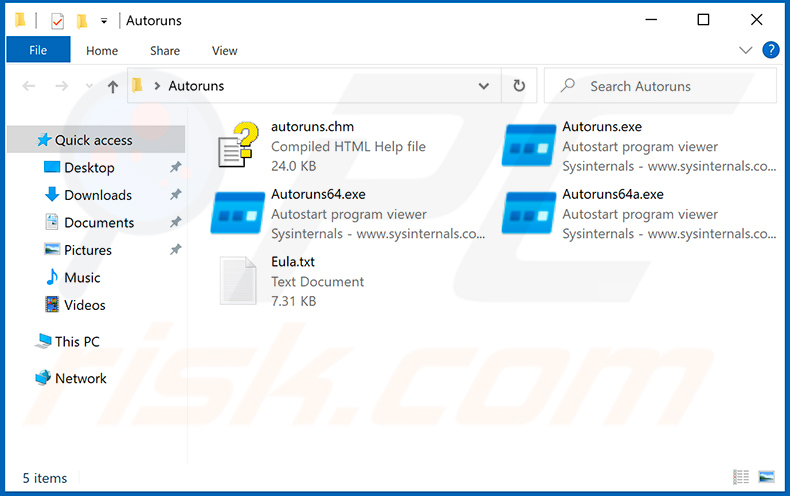
 Klicken Sie in der Anwendung „Autoruns“ oben auf „Optionen“ und deaktivieren Sie die Optionen „Leere Speicherorte ausblenden“ und „Windows-Einträge ausblenden“. Klicken Sie anschließend auf das Symbol „Aktualisieren“.
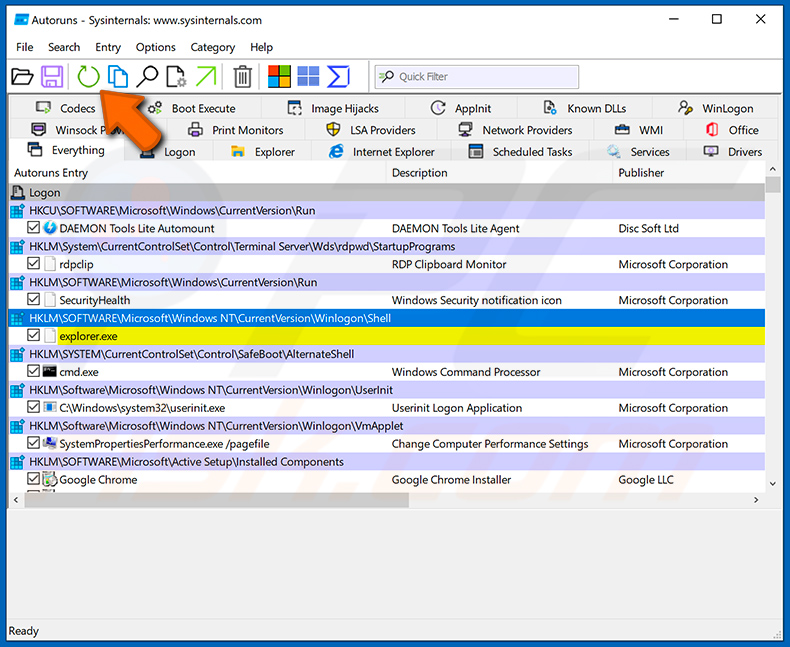
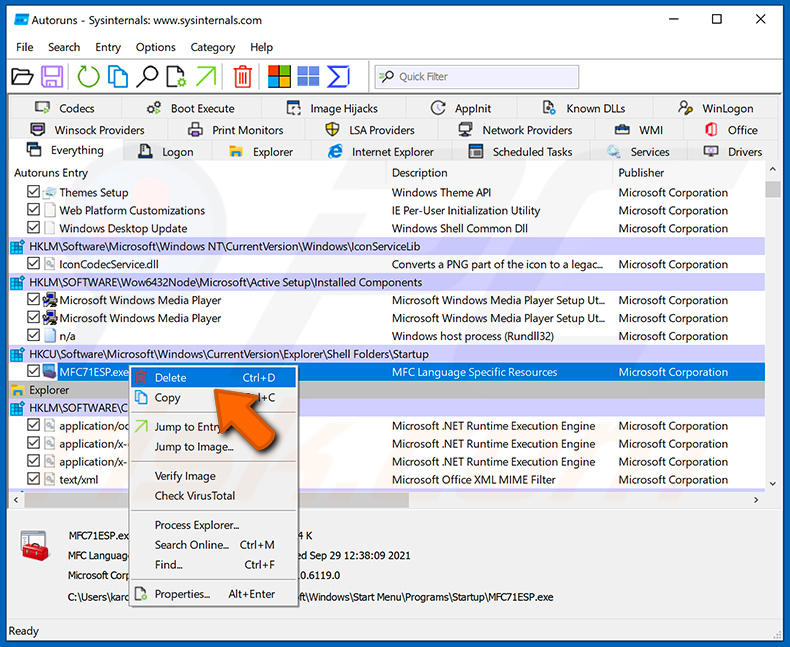
 Überprüfen Sie die Liste der Anwendung „Autoruns“ und suchen Sie die Malware-Datei, die Sie entfernen möchten.
Sie sollten den vollständigen Pfad und Namen notieren. Beachten Sie, dass manche Malware-Programme ihre Prozessnamen unter legitimen Windows-Prozessnamen verstecken. In dieser Phase ist es sehr wichtig, dass Sie keine Systemdateien löschen. Nachdem Sie das verdächtige Programm gefunden haben, das Sie entfernen möchten, klicken Sie mit der rechten Maustaste auf den Namen und wählen Sie „Löschen“.
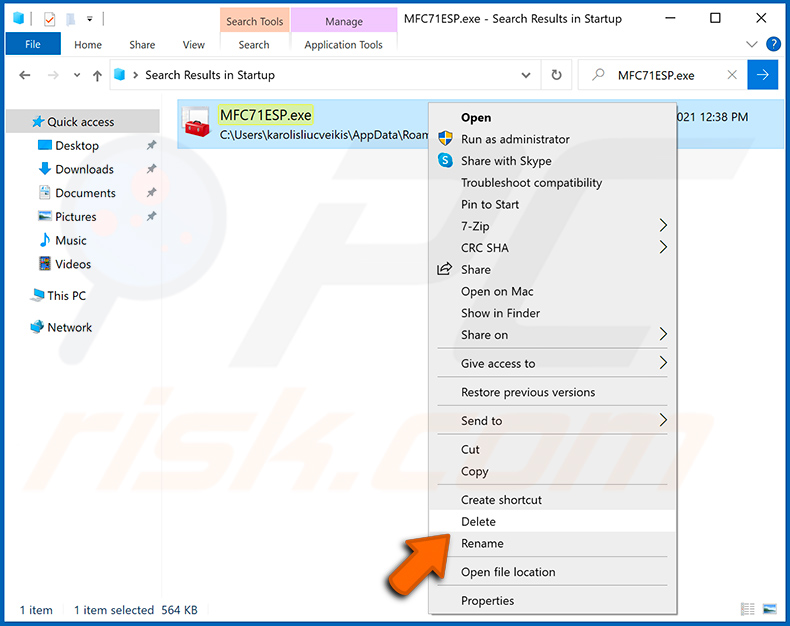
Nachdem Sie die Malware über die Anwendung „Autoruns“ entfernt haben (dadurch wird sichergestellt, dass die Malware beim nächsten Systemstart nicht automatisch ausgeführt wird), sollten Sie auf Ihrem Computer nach dem Namen der Malware suchen. Stellen Sie sicher, dass Sie versteckte Dateien und Ordner anzeigen aktivieren, bevor Sie fortfahren. Wenn Sie den Dateinamen der Malware finden, entfernen Sie ihn unbedingt.
Starten Sie Ihren Computer im normalen Modus neu. Wenn Sie diese Schritte befolgen, sollten alle Malware-Programme von Ihrem Computer entfernt werden. Beachten Sie, dass die manuelle Entfernung von Bedrohungen fortgeschrittene Computerkenntnisse erfordert. Wenn Sie nicht über diese Kenntnisse verfügen, überlassen Sie die Entfernung von Malware-Programmen Antiviren- und Anti-Malware-Programmen.
Diese Schritte funktionieren möglicherweise nicht bei fortgeschrittenen Malware-Infektionen. Wie immer ist es besser, einer Infektion vorzubeugen, als später zu versuchen, Malware zu entfernen. Um Ihren Computer zu schützen, installieren Sie die neuesten Betriebssystem-Updates und verwenden Sie eine Antivirensoftware. Um sicherzustellen, dass Ihr Computer frei von Malware-Infektionen ist, empfehlen wir, ihn mit Combo Cleaner Antivirus für Windows zu scannen.
Häufig gestellte Fragen (FAQ)
Mein Computer ist mit Propionanilide-Malware infiziert. Sollte ich mein Speichergerät formatieren, um sie zu entfernen?
Nein, Sie müssen Ihr Gerät nicht formatieren. Malware wie Propionanilide kann in der Regel mit seriöser Sicherheitssoftware wie Combo Cleaner entfernt werden, die RATs und andere Bedrohungen erkennen und beseitigen kann, ohne Ihre Dateien zu löschen.
Was sind die größten Probleme, die Malware verursachen kann?
Malware ermöglicht es Angreifern, die Kontrolle über ein System zu erlangen, sensible Informationen wie Passwörter, Finanzdaten und persönliche Dateien zu stehlen, Konten zu kapern, zusätzliche Schadsoftware zu installieren, Dateien zu verschlüsseln und andere schädliche Aktionen durchzuführen.
Was ist der Zweck von Propionanilid?
Der Zweck von Propionanilide besteht darin, Angreifern die Fernsteuerung infizierter Geräte zu ermöglichen, sensible Informationen zu stehlen und zusätzliche Schadsoftware zu installieren.
Wie ist eine Malware in meinen Computer gelangt?
Bedrohungsakteure verbreiten Malware in erster Linie über bösartige ausführbare Dateien, Dokumente, Archive und Skripte. Oft nutzen sie dazu betrügerische E-Mails, gefälschte Anzeigen, Betrugsversuche im Namen des technischen Supports, Software-Sicherheitslücken und kompromittierte oder gefälschte Websites sowie P2P-Netzwerke, Raubkopien von Software, Keygens und infizierte USB-Sticks, um Benutzer dazu zu verleiten, Malware herunterzuladen und auszuführen.
Schützt mich Combo Cleaner vor Malware?
Ja, Combo Cleaner ist in der Lage, die meisten bekannten Malware-Programme zu erkennen und zu entfernen. Da sich hochentwickelte Bedrohungen tief im System verstecken können, ist eine vollständige Systemprüfung unerlässlich, um sicherzustellen, dass alle schädlichen Komponenten vollständig entfernt werden.
Teilen:
 Facebook
 X.com
X.com
 LinkedIn
 Link kopieren

Tomas Meskauskas
Erfahrener Sicherheitsforscher, professioneller Malware-Analyst
Meine Leidenschaft gilt der Computersicherheit und -technologie. Ich habe mehr als 10 Jahre Erfahrung in verschiedenen Unternehmen im Zusammenhang mit der Lösung computertechnischer Probleme und der Internetsicherheit. Seit 2010 arbeite ich als Autor und Redakteur für PCrisk. Folgen Sie mir auf Twitter und LinkedIn, um über die neuesten Bedrohungen der Online-Sicherheit informiert zu bleiben.
Das Sicherheitsportal PCrisk wird von der Firma RCS LT bereitgestellt.
Gemeinsam klären Sicherheitsforscher Computerbenutzer über die neuesten Online-Sicherheitsbedrohungen auf. Weitere Informationen über das Unternehmen RCS LT.
Unsere Anleitungen zur Entfernung von Malware sind kostenlos. Wenn Sie uns jedoch unterstützen möchten, können Sie uns eine Spende schicken.
SpendenDas Sicherheitsportal PCrisk wird von der Firma RCS LT bereitgestellt.
Gemeinsam klären Sicherheitsforscher Computerbenutzer über die neuesten Online-Sicherheitsbedrohungen auf. Weitere Informationen über das Unternehmen RCS LT.
Unsere Anleitungen zur Entfernung von Malware sind kostenlos. Wenn Sie uns jedoch unterstützen möchten, können Sie uns eine Spende schicken.
Spenden
▼ Diskussion einblenden