
So entfernen Sie Atroposia von infizierten Systemen
TrojanerAuch bekannt als: Atroposia Fernzugriffstrojaner (RAT)

Der kostenlose Scanner prüft, ob Ihr Computer infiziert ist.
JETZT ENTFERNENUm das Produkt mit vollem Funktionsumfang nutzen zu können, müssen Sie eine Lizenz für Combo Cleaner erwerben. Auf 7 Tage beschränkte kostenlose Testversion verfügbar. Eigentümer und Betreiber von Combo Cleaner ist RCS LT, die Muttergesellschaft von PCRisk.
Was für eine Art von Malware ist Atroposia?
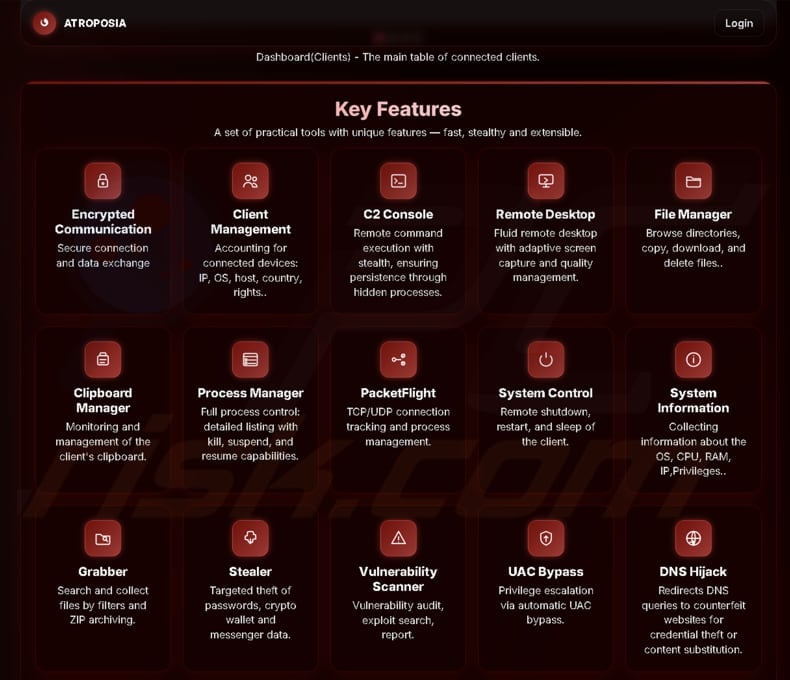
Atroposia ist ein Remote-Access-Trojaner (RAT), der in Untergrundforen beworben wird. Zu seinen Funktionen gehören unter anderem die versteckte Fernsteuerung des Desktops, der Diebstahl von Anmeldedaten und Kryptowährungs-Wallets, DNS-Hijacking und das Scannen nach Schwachstellen. Wenn Atroposia auf dem System entdeckt wird, sollte es sofort entfernt werden, um mögliche negative Folgen zu verhindern.
Mehr über Atroposia
Abonnements für Atroposia kosten 200 US-Dollar pro Monat, 500 US-Dollar alle drei Monate oder 900 US-Dollar für sechs Monate. Der RAT kann automatisch Berechtigungen eskalieren (UAC umgehen), verwendet mehrere Persistenzmechanismen und umgeht die Erkennung durch Antivirenprogramme. Seine C2-Kommunikation ist verschlüsselt, und das Control Panel erleichtert es den Betreibern, böswillige Aktionen durchzuführen.
Atroposia enthält einen versteckten Remote-Desktop namens „HRDP Connect“, der eine unsichtbare Hintergrundsitzung einrichtet, sodass das Opfer nichts von dem Fernzugriff bemerkt. Eines der Tools von Atroposia ist ein Dateimanager, mit dem Cyberkriminelle auf Laufwerke und Verzeichnisse zugreifen können. Die Angreifer können Dateien aus der Ferne durchsuchen, herunterladen, löschen oder ausführen.
Atroposia enthält auch einen Grabber, der Dateien nach Typ oder Stichwort sucht und sie in einer passwortgeschützten ZIP-Datei bündelt. Es kann Daten im Speicher verpacken und integrierte Systemtools verwenden, sodass fast keine Dateien zurückbleiben und die Erkennung erschwert wird.
Es verfügt außerdem über ein Stealer-Modul, das sensible Daten sammelt, darunter gespeicherte Passwörter, Daten aus Messaging-Apps, Daten aus Kryptowährungs-Wallets sowie Anmeldedaten aus Business-Apps, VPNs und Passwort-Managern.
Darüber hinaus kann Atroposia Daten aus der Zwischenablage stehlen und alles speichern, was ein Benutzer kopiert oder ausschneidet. Dazu gehören Passwörter, Wallet-Adressen, persönliche Nachrichten und andere sensible Informationen. Die RAT kann auch den Inhalt der Zwischenablage verändern. Diese Funktion kann zum Hijacking von Konten, zum Diebstahl von Kryptowährungen oder für andere böswillige Zwecke genutzt werden.
Die Malware kann auch DNS-Hijacking durchführen. Das bedeutet, dass die Malware die Website-Anfragen eines Computers heimlich auf gefälschte Websites (z. B. gefälschte Anmeldeseiten) umleiten kann, sodass Angreifer Passwörter oder andere Daten stehlen können, während der Browser die erwartete URL anzeigt.
Darüber hinaus enthält Atroposia einen Schwachstellenscanner, der das infizierte Gerät auf fehlende Patches, unsichere Einstellungen und veraltete Software überprüft. In Unternehmensumgebungen können dadurch Daten wie nicht gepatchte VPN-Clients oder Fehler zur Ausweitung von Berechtigungen aufgedeckt werden, die Angreifer nutzen können, um ihre Kontrolle auszuweiten.
Schließlich kann die RAT IP-Adressen, die Version des Betriebssystems (und andere Systeminformationen) sowie Geolokalisierungsdaten erfassen, laufende Prozesse verwalten, infizierte Computer herunterfahren und neu starten und verfügt über zusätzliche, weniger schädliche Funktionen.
| Name | Atroposia Fernzugriffstrojaner (RAT) |
| Art der Bedrohung | Fernzugriffstrojaner |
| Symptome | Remote-Administration-Trojaner sind so konzipiert, dass sie sich heimlich in den Computer des Opfers einschleichen und dort unbemerkt bleiben, sodass auf einem infizierten Rechner keine besonderen Symptome erkennbar sind. |
| Mögliche Vertriebsmethoden | Infizierte E-Mail-Anhänge, bösartige Online-Werbung, Social Engineering, Software-Schwachstellen, Software-Cracks. |
| Schaden | Gestohlene Passwörter und Bankdaten, Identitätsdiebstahl, Einbindung des Computers des Opfers in ein Botnetz, finanzielle Verluste, zusätzliche Infektionen, Kontoübernahme. |
| Malware-Entfernung (Windows) |
Um mögliche Malware-Infektionen zu entfernen, scannen Sie Ihren Computer mit einer legitimen Antivirus-Software. Unsere Sicherheitsforscher empfehlen die Verwendung von Combo Cleaner. Combo Cleaner herunterladenDer kostenlose Scanner überprüft, ob Ihr Computer infiziert ist. Um das Produkt mit vollem Funktionsumfang nutzen zu können, müssen Sie eine Lizenz für Combo Cleaner erwerben. Auf 7 Tage beschränkte kostenlose Testversion verfügbar. Eigentümer und Betreiber von Combo Cleaner ist RCS LT, die Muttergesellschaft von PCRisk. |
Schlussfolgerung
Atroposia ist eine leistungsstarke RAT, die Angreifern umfassende Kontrolle über infizierte Systeme verschafft. Sie kann Dateien, Anmeldedaten, Daten aus der Zwischenablage und Systeminformationen stehlen, während sie durch verschlüsselte C2-Kommunikation und versteckten Fernzugriff unentdeckt bleibt. Dank zusätzlicher Funktionen wie DNS-Hijacking und Schwachstellenscans können Angreifer ihren Zugriff erweitern und Schwachstellen ausnutzen.
Insgesamt stellt Atroposia eine ernsthafte Bedrohung sowohl für Einzelpersonen als auch für Unternehmen (oder andere Organisationen) dar. Weitere Beispiele für RATs sind SilentSync, MostereRAT und ZynorRAT.
Wie hat sich Atroposia in meinen Computer eingeschleust?
Es ist möglich, dass Atroposia über infizierte PDF-Dateien oder andere per E-Mail versendete Dateien übertragen wird. Cyberkriminelle können gefälschte Dokumente oder andere Dateien verwenden, um Benutzer dazu zu verleiten, schädliche Dateien zu öffnen, schädliche Skripte auszuführen oder andere Aktionen durchzuführen, die zur Ausführung von Atroposia führen.
Cyberkriminelle nutzen auch raubkopierte Software, Software-Schwachstellen, bösartige Werbung, Betrugsmaschen im Bereich des technischen Supports, P2P-Netzwerke, betrügerische Websites, Downloader von Drittanbietern oder ähnliche Kanäle, um Malware zu verbreiten. In der Regel erfolgt eine Infektion, wenn ein Benutzer dazu verleitet wird, Malware herunterzuladen und auszuführen.
Wie kann man die Installation von Malware vermeiden?
Verwenden Sie zum Herunterladen von Apps immer offizielle Websites oder App-Stores und laden Sie niemals raubkopierte Programme, Cracking-Tools, Keygens usw. herunter. Überprüfen Sie außerdem E-Mails, bevor Sie deren Inhalt öffnen – öffnen Sie keine Dateien oder Links in unerwarteten, irrelevanten E-Mails (oder anderen Nachrichten) von unbekannten Absendern.
Vermeiden Sie die Interaktion mit Anzeigen, Links, Pop-ups oder Schaltflächen, wenn Sie dubiose Websites besuchen, und lassen Sie nicht zu, dass solche Seiten Benachrichtigungen anzeigen. Wenn Sie glauben, dass Ihr Computer bereits infiziert ist, empfehlen wir Ihnen, einen Scan mit Combo Cleaner Antivirus für Windows durchzuführen, um eingeschleuste Malware automatisch zu entfernen.
Umgehende automatische Entfernung von Malware:
Die manuelle Entfernung einer Bedrohung kann ein langer und komplizierter Prozess sein, der fortgeschrittene Computerkenntnisse voraussetzt. Combo Cleaner ist ein professionelles, automatisches Malware-Entfernungstool, das zur Entfernung von Malware empfohlen wird. Laden Sie es durch Anklicken der untenstehenden Schaltfläche herunter:
LADEN Sie Combo Cleaner herunterIndem Sie Software, die auf dieser Internetseite aufgeführt ist, herunterladen, stimmen Sie unseren Datenschutzbestimmungen und Nutzungsbedingungen zu. Der kostenlose Scanner überprüft, ob Ihr Computer infiziert ist. Um das Produkt mit vollem Funktionsumfang nutzen zu können, müssen Sie eine Lizenz für Combo Cleaner erwerben. Auf 7 Tage beschränkte kostenlose Testversion verfügbar. Eigentümer und Betreiber von Combo Cleaner ist RCS LT, die Muttergesellschaft von PCRisk.
Schnellmenü:
- Was ist Atroposia?
- SCHRITT 1. Manuelles Entfernen der Atroposia-Malware.
- SCHRITT 2. Überprüfen Sie, ob Ihr Computer sauber ist.
Wie kann man Malware manuell entfernen?
Die manuelle Entfernung von Malware ist eine komplizierte Aufgabe – in der Regel ist es am besten, dies automatisch von Antiviren- oder Anti-Malware-Programmen durchführen zu lassen. Um diese Malware zu entfernen, empfehlen wir die Verwendung von Combo Cleaner Antivirus für Windows.
Wenn Sie Malware manuell entfernen möchten, müssen Sie zunächst den Namen der Malware identifizieren, die Sie entfernen möchten. Hier ist ein Beispiel für ein verdächtiges Programm, das auf dem Computer eines Benutzers ausgeführt wird:
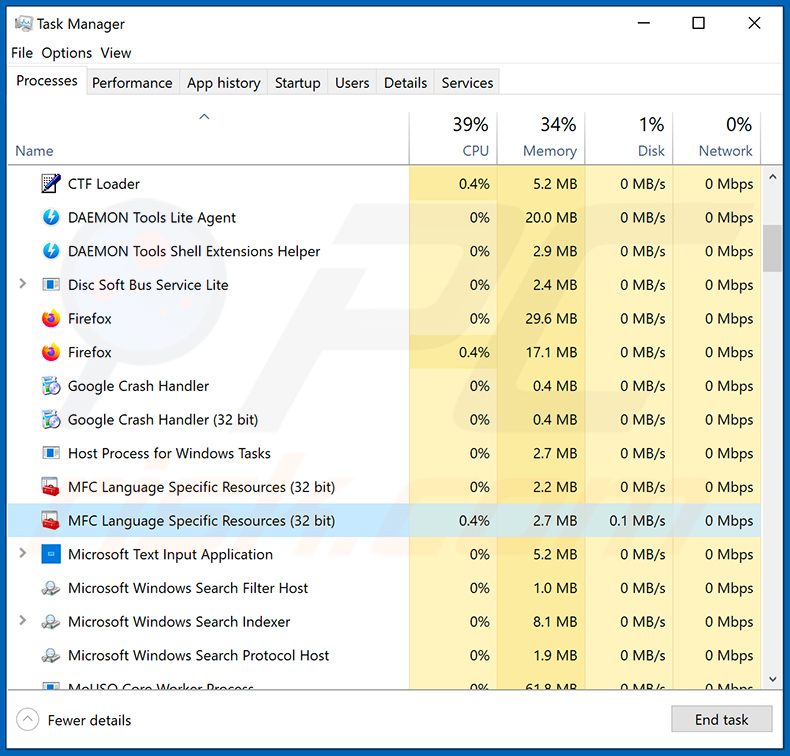
Wenn Sie die Liste der auf Ihrem Computer ausgeführten Programme überprüft haben, beispielsweise mithilfe des Task-Managers, und ein verdächtiges Programm identifiziert haben, sollten Sie mit den folgenden Schritten fortfahren:
 Laden Sie ein Programm namens Autoruns herunter. Dieses Programm zeigt Autostart-Anwendungen, die Registrierung und Dateisystemspeicherorte an:
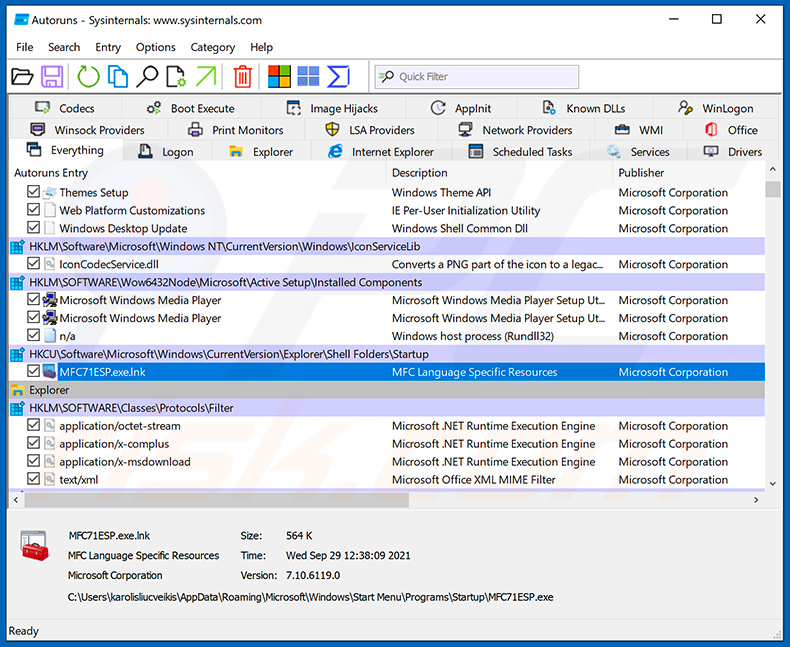
 Starten Sie Ihren Computer im abgesicherten Modus neu:
Benutzer von Windows XP und Windows 7: Starten Sie Ihren Computer im abgesicherten Modus. Klicken Sie auf „Start“, dann auf „Herunterfahren“, dann auf „Neustart“ und schließlich auf „OK“. Drücken Sie während des Startvorgangs Ihres Computers mehrmals die Taste F8 auf Ihrer Tastatur, bis das Menü „Erweiterte Windows-Startoptionen“ angezeigt wird, und wählen Sie dann „Abgesicherter Modus mit Netzwerktreibern“ aus der Liste aus.
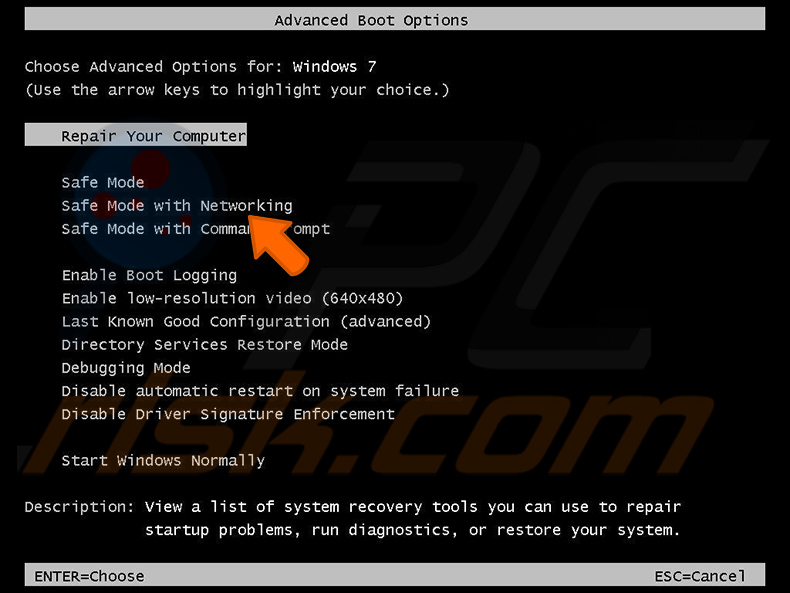
Video, das zeigt, wie man Windows 7 im „abgesicherten Modus mit Netzwerkunterstützung” startet:
Windows 8-Benutzer: Starten Sie Windows 8 im abgesicherten Modus mit Netzwerkunterstützung – Gehen Sie zum Windows 8-Startbildschirm, geben Sie „Erweitert” ein und wählen Sie in den Suchergebnissen „Einstellungen” aus. Klicken Sie auf „Erweiterte Startoptionen” und wählen Sie im geöffneten Fenster „Allgemeine PC-Einstellungen” die Option „Erweiterter Start” aus.
Klicken Sie auf die Schaltfläche „Jetzt neu starten“. Ihr Computer wird nun neu gestartet und das Menü „Erweiterte Startoptionen“ angezeigt. Klicken Sie auf die Schaltfläche „Problembehandlung“ und anschließend auf die Schaltfläche „Erweiterte Optionen“. Klicken Sie im Bildschirm „Erweiterte Optionen“ auf „Starteinstellungen“.
Klicken Sie auf die Schaltfläche „Neustart“. Ihr PC wird neu gestartet und zeigt den Bildschirm „Startup Settings“ (Startkonfiguration) an. Drücken Sie F5, um im abgesicherten Modus mit Netzwerkunterstützung zu starten.
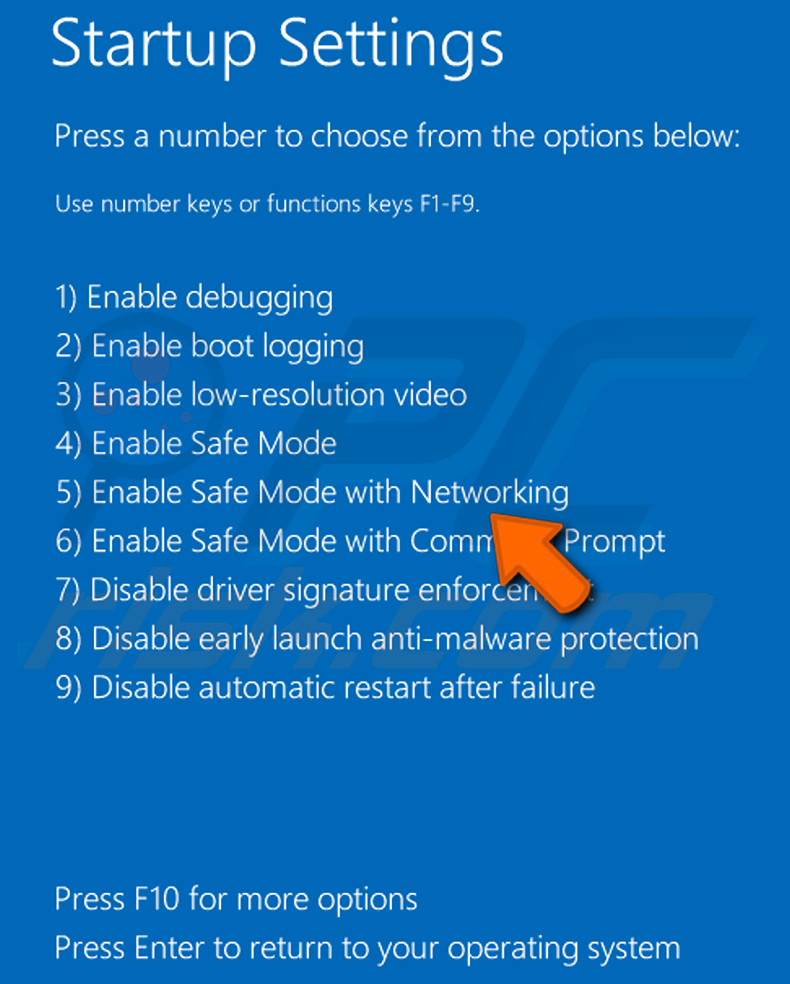
Video, das zeigt, wie man Windows 8 im „abgesicherten Modus mit Netzwerkunterstützung” startet:
Windows 10-Benutzer: Klicken Sie auf das Windows-Logo und wählen Sie das Symbol „Power“. Klicken Sie im geöffneten Menü auf „Restart“, während Sie die Umschalttaste auf Ihrer Tastatur gedrückt halten. Klicken Sie im Fenster „Wählen Sie eine Option“ auf „Fehlerbehebung“ und wählen Sie anschließend „Erweiterte Optionen“.
Wählen Sie im Menü „Erweiterte Optionen“ die Option „Startup Settings“ (Startoptionen) und klicken Sie auf die Schaltfläche „Restart“ (Neustart). Im folgenden Fenster sollten Sie die Taste „F5“ auf Ihrer Tastatur drücken. Dadurch wird Ihr Betriebssystem im abgesicherten Modus mit Netzwerkunterstützung neu gestartet.
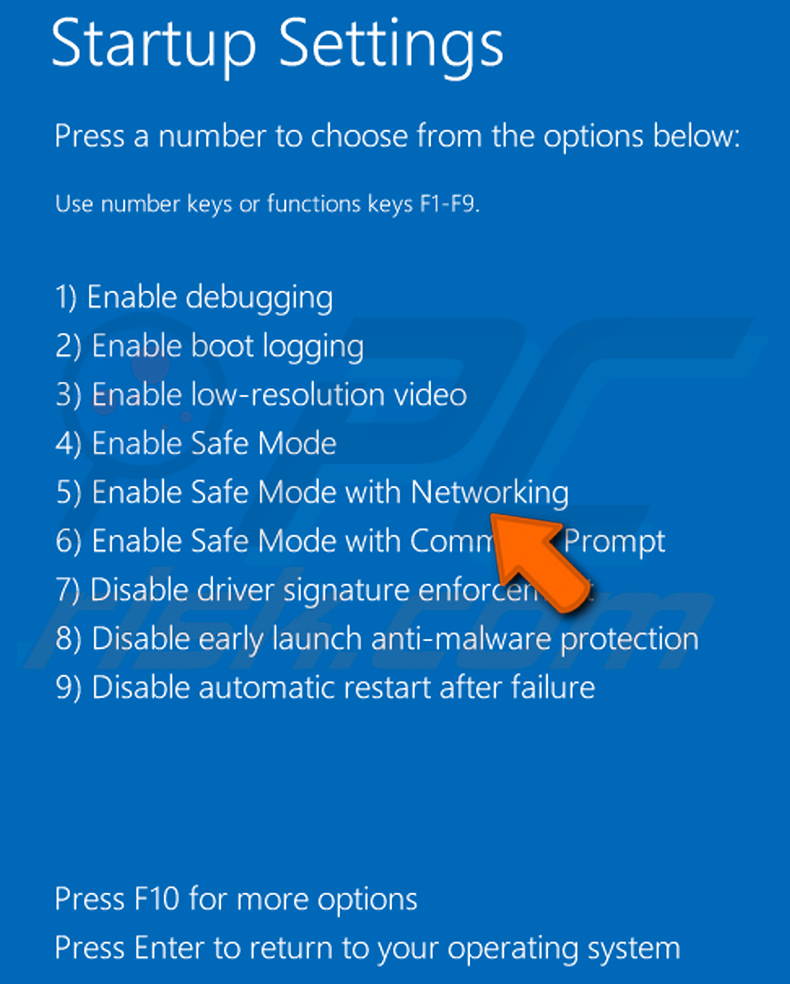
Video, das zeigt, wie man Windows 10 im „abgesicherten Modus mit Netzwerkunterstützung” startet:
 Entpacken Sie das heruntergeladene Archiv und führen Sie die Datei „Autoruns.exe“ aus.
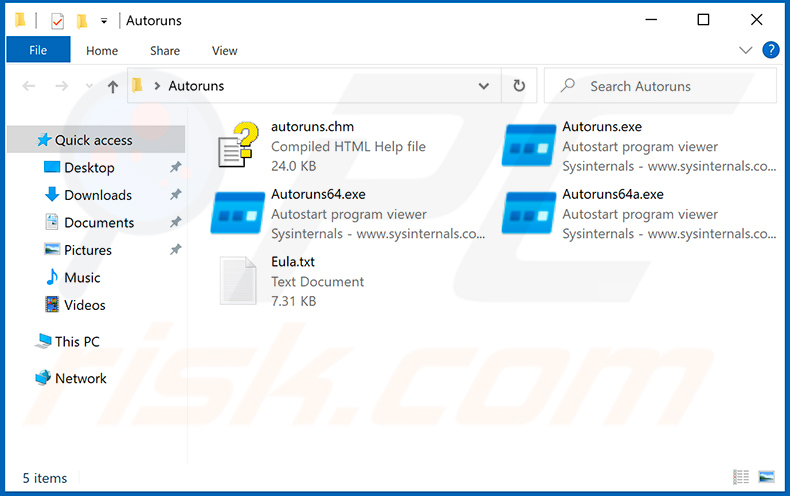
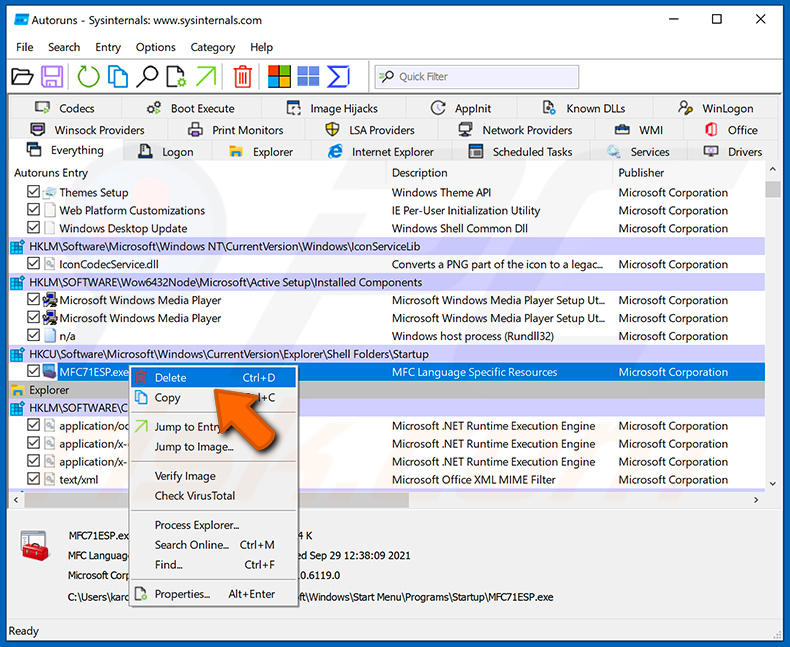
 Klicken Sie in der Anwendung „Autoruns“ oben auf „Optionen“ und deaktivieren Sie die Optionen „Leere Speicherorte ausblenden“ und „Windows-Einträge ausblenden“. Klicken Sie anschließend auf das Symbol „Aktualisieren“.
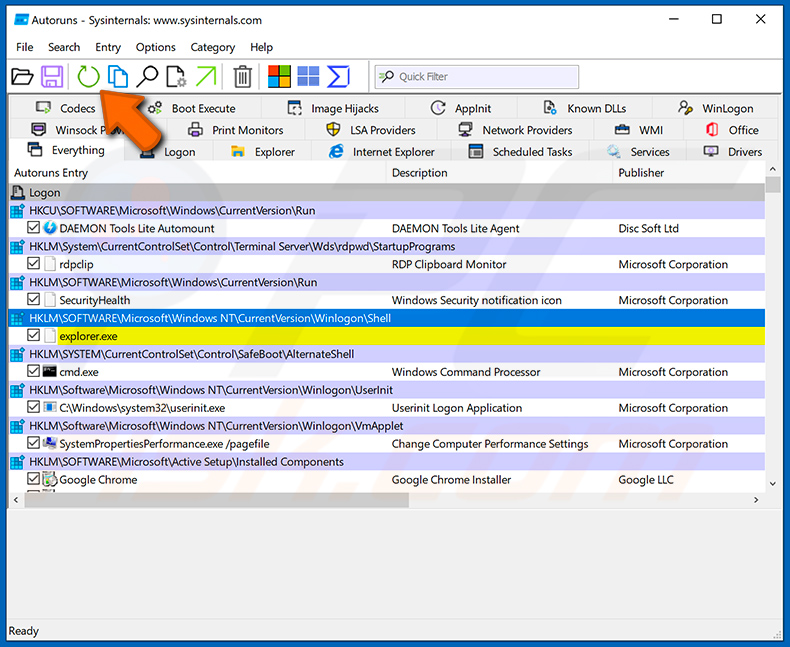
 Überprüfen Sie die Liste der Anwendung „Autoruns“ und suchen Sie die Malware-Datei, die Sie entfernen möchten.
Sie sollten den vollständigen Pfad und Namen notieren. Beachten Sie, dass manche Malware-Programme ihre Prozessnamen unter legitimen Windows-Prozessnamen verstecken. In dieser Phase ist es sehr wichtig, dass Sie keine Systemdateien löschen. Nachdem Sie das verdächtige Programm gefunden haben, das Sie entfernen möchten, klicken Sie mit der rechten Maustaste auf den Namen und wählen Sie „Löschen“.
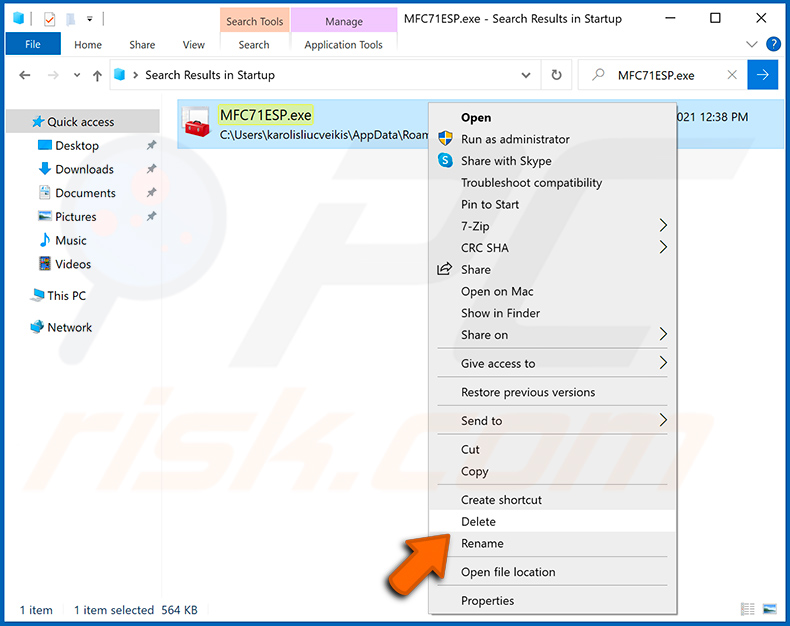
Nachdem Sie die Malware über die Anwendung „Autoruns“ entfernt haben (dadurch wird sichergestellt, dass die Malware beim nächsten Systemstart nicht automatisch ausgeführt wird), sollten Sie auf Ihrem Computer nach dem Namen der Malware suchen. Stellen Sie sicher, dass Sie ausgeblendete Dateien und Ordner anzeigen aktivieren, bevor Sie fortfahren. Wenn Sie den Dateinamen der Malware finden, entfernen Sie ihn unbedingt.
Starten Sie Ihren Computer im normalen Modus neu. Wenn Sie diese Schritte befolgen, sollten alle Malware-Programme von Ihrem Computer entfernt werden. Beachten Sie, dass die manuelle Entfernung von Bedrohungen fortgeschrittene Computerkenntnisse erfordert. Wenn Sie nicht über diese Kenntnisse verfügen, überlassen Sie die Entfernung von Malware-Programmen Antiviren- und Anti-Malware-Programmen.
Diese Schritte funktionieren möglicherweise nicht bei fortgeschrittenen Malware-Infektionen. Wie immer ist es besser, einer Infektion vorzubeugen, als später zu versuchen, Malware zu entfernen. Um Ihren Computer zu schützen, installieren Sie die neuesten Betriebssystem-Updates und verwenden Sie eine Antivirensoftware. Um sicherzustellen, dass Ihr Computer frei von Malware-Infektionen ist, empfehlen wir, ihn mit Combo Cleaner Antivirus für Windows zu scannen.
Häufig gestellte Fragen (FAQ)
Mein Computer ist mit der Malware „Atroposia“ infiziert. Sollte ich mein Speichermedium formatieren, um sie zu entfernen?
Nein, Sie müssen Ihr Gerät nicht formatieren. Malware wie Atroposia kann oft mit vertrauenswürdigen Sicherheitstools wie Combo Cleaner entfernt werden, die RATs und andere Bedrohungen scannen und beseitigen können, ohne Ihr System zu löschen.
Was sind die größten Probleme, die Malware verursachen kann?
Cyberkriminelle können Malware einsetzen, um sensible Daten (z. B. Passwörter, Finanzdaten, Dateien) zu stehlen, die Kontrolle über das System zu übernehmen, Konten zu kapern, Dateien zu verschlüsseln, zusätzliche Payloads zu platzieren und vieles mehr.
Was ist der Zweck von Atroposia?
Der Zweck von Atroposia besteht darin, Angreifern die vollständige Kontrolle über ein infiziertes System zu verschaffen, sensible Daten (Dateien, Passwörter, Kryptowährungen und Sitzungstoken) zu stehlen, Benutzeraktivitäten zu überwachen, das Netzwerk zu manipulieren (DNS-Hijacking) und Schwachstellen auszunutzen.
Wie ist eine Malware in meinen Computer gelangt?
Atroposia wird wahrscheinlich über bösartige PDF-Dateien oder andere Dateien verbreitet, die per E-Mail versendet werden, um Benutzer dazu zu verleiten, sie auszuführen. Andere gängige Verbreitungsmethoden sind raubkopierte Software, Software-Exploits, bösartige Werbung, Betrugsversuche, P2P-Netzwerke, betrügerische Websites und Downloader von Drittanbietern. Infektionen treten in der Regel auf, wenn ein Benutzer dazu verleitet wird, die Malware herunterzuladen und auszuführen.
Schützt mich Combo Cleaner vor Malware?
Ja, Combo Cleaner kann die meisten bekannten Malware-Programme erkennen und entfernen. Da sich hochentwickelte Malware oft tief im System versteckt, ist es wichtig, einen vollständigen Systemscan durchzuführen, um eine vollständige Entfernung zu gewährleisten.
Teilen:
 Facebook
 X.com
X.com
 LinkedIn
 Link kopieren

Tomas Meskauskas
Erfahrener Sicherheitsforscher, professioneller Malware-Analyst
Meine Leidenschaft gilt der Computersicherheit und -technologie. Ich habe mehr als 10 Jahre Erfahrung in verschiedenen Unternehmen im Zusammenhang mit der Lösung computertechnischer Probleme und der Internetsicherheit. Seit 2010 arbeite ich als Autor und Redakteur für PCrisk. Folgen Sie mir auf Twitter und LinkedIn, um über die neuesten Bedrohungen der Online-Sicherheit informiert zu bleiben.
Das Sicherheitsportal PCrisk wird von der Firma RCS LT bereitgestellt.
Gemeinsam klären Sicherheitsforscher Computerbenutzer über die neuesten Online-Sicherheitsbedrohungen auf. Weitere Informationen über das Unternehmen RCS LT.
Unsere Anleitungen zur Entfernung von Malware sind kostenlos. Wenn Sie uns jedoch unterstützen möchten, können Sie uns eine Spende schicken.
SpendenDas Sicherheitsportal PCrisk wird von der Firma RCS LT bereitgestellt.
Gemeinsam klären Sicherheitsforscher Computerbenutzer über die neuesten Online-Sicherheitsbedrohungen auf. Weitere Informationen über das Unternehmen RCS LT.
Unsere Anleitungen zur Entfernung von Malware sind kostenlos. Wenn Sie uns jedoch unterstützen möchten, können Sie uns eine Spende schicken.
Spenden
▼ Diskussion einblenden