
So entfernen Sie Software, die Weiterleitungen zu audiosearchpro.com verursacht
Browser EntführerAuch bekannt als: Audio Search Pro browser hijacker

Der kostenlose Scanner prüft, ob Ihr Computer infiziert ist.
JETZT ENTFERNENUm das Produkt mit vollem Funktionsumfang nutzen zu können, müssen Sie eine Lizenz für Combo Cleaner erwerben. Auf 7 Tage beschränkte kostenlose Testversion verfügbar. Eigentümer und Betreiber von Combo Cleaner ist RCS LT, die Muttergesellschaft von PCRisk.
Was für eine Website ist audiosearchpro.com?
Audiosearchpro.com ist eine gefälschte Suchmaschine, die unsere Forscher bei der Analyse von Audio Search Pro entdeckt haben Browser-Hijacker. Diese betrügerische Browsererweiterung wird als Tool zum Durchsuchen von Audioinhalten, einschließlich Soundloops und -effekten, Musik und Podcasts, beworben. Browser-Hijacker generieren Weiterleitungen zu Websites wie audiosearchpro.com, indem sie die Browsereinstellungen ändern.
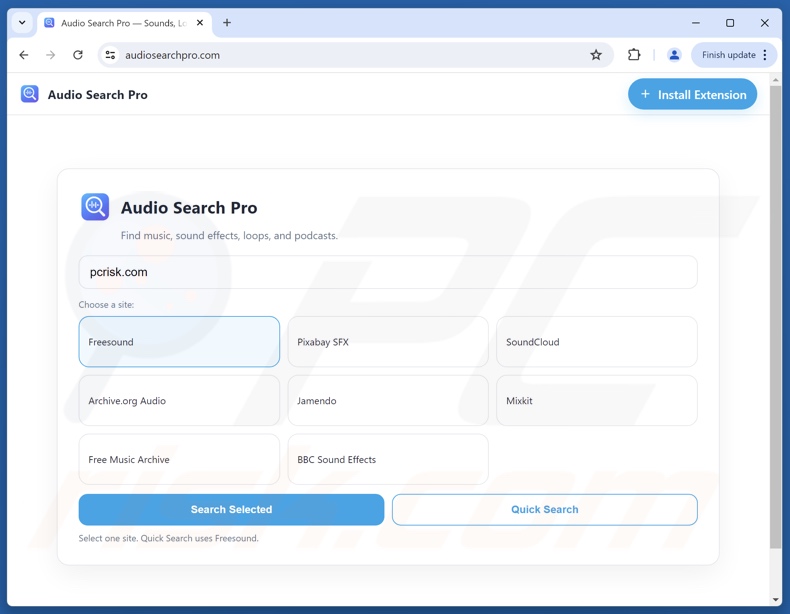
Wie bewerben Browser-Hijacker audiosearchpro.com?
Browser-Hijacker agieren, indem sie Browsereinstellungen neu zuweisen (z. B. Standardsuchmaschine, Startseite, neuer Tab/neues Fenster usw.). Aufgrund dieser Änderungen wird ein Benutzer jedes Mal, wenn er eine Suchanfrage in die URL-Leiste eingibt oder einen neuen Browser-Tab/ein neues Browser-Fenster öffnet, zur beworbenen Website weitergeleitet.
Zum Zeitpunkt der Recherche unterstützte Audio Search Pro audiosearchpro.com. Beachten Sie, dass dieser Browser-Hijacker andere Websites bewerben könnte, und das Gleiche gilt für audiosearchpro.com – er könnte von anderer Software unterstützt werden.
Es ist bemerkenswert, dass Browser-Hijacker häufig Mechanismen zur Gewährleistung der Persistenz verwenden, um die Wiederherstellung des Browsers zu verhindern, indem sie den Zugriff auf Einstellungen im Zusammenhang mit der Entfernung verweigern, vom Benutzer vorgenommene Änderungen rückgängig machen oder auf andere Weise.
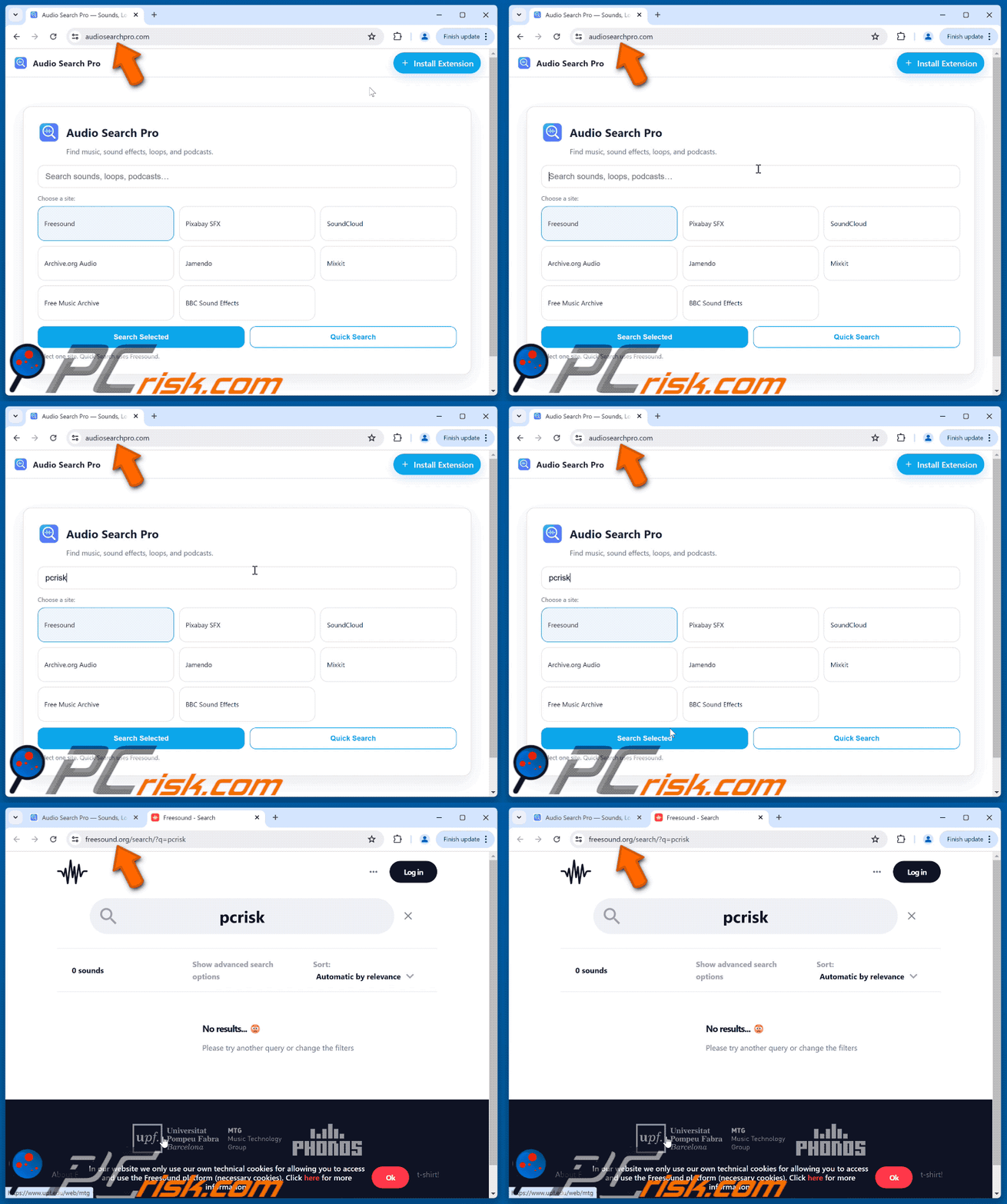
Typischerweise können gefälschte Suchmaschinen keine Suchergebnisse generieren und auf legitime Internet-Suchseiten weiterleiten (z. B. Google, Yahoo, Bing, usw.). Audiosearchpro.com hat während unserer Analyse auf Websites weitergeleitet, die die versprochene Funktionalität (d. h. das Auffinden von Audioinhalten) bieten können. Allerdings könnte es Benutzer woanders hinführen, da Weiterleitungen durch Faktoren wie die Geolokalisierung des Benutzers beeinflusst werden können.
Es ist bekannt, dass gefälschte Suchmaschinen und Browser-Hijacker sensible Informationen sammeln. Browser-Hijacking-Software kann ihre Datenverfolgungsfunktionen nutzen, um Browser- und Suchmaschinenverläufe, Internet-Cookies, Benutzernamen/Passwörter, persönlich identifizierbare Daten, finanzbezogene Informationen usw. zu sammeln. Diese gefährdeten Daten können dann an Dritte weitergegeben und/oder an diese verkauft werden.
Zusammenfassend lässt sich sagen, dass das Vorhandensein von Software wie Audio Search Pro auf Geräten zu Systeminfektionen, schwerwiegenden Datenschutzproblemen, finanziellen Verlusten und sogar Identitätsdiebstahl führen kann.
| Name | Audio Search Pro |
| Bedrohungstyp | Browser-Hijacker, Weiterleitung, Such-Hijacker, Symbolleiste, unerwünschter neuer Tab |
| Browsererweiterung(en) | Audio Search Pro |
| Angebliche Funktionalität | Suchtool für Audioinhalte. |
| Gesponserte URL | audiosearchpro.com |
| Erkennungsnamen (audiosearchpro.com) | alphaMountain.ai (bösartig), vollständige Liste der Erkennungen (VirusTotal) |
| Bereitstellende IP-Adresse (audiosearchpro.com) | 161.35.179.121 |
| Betroffene Browsereinstellungen | Homepage, neue Tab-URL, Standardsuchmaschine |
| Symptome | Manipulierte Internetbrowser-Einstellungen (Startseite, Standard-Internetsuchmaschine, neue Tab-Einstellungen). Benutzer werden gezwungen, die Website des Entführers zu besuchen und das Internet mit ihren Suchmaschinen zu durchsuchen. |
| Verteilungsmethoden | Täuschende Popup-Anzeigen, kostenlose Software-Installationsprogramme (Bündelung). |
| Schaden | Verfolgung des Internetbrowsers (potenzielle Datenschutzprobleme), Anzeige unerwünschter Werbung, Weiterleitungen auf zweifelhafte Websites. |
| Malware-Entfernung (Windows) |
Um mögliche Malware-Infektionen zu entfernen, scannen Sie Ihren Computer mit einer legitimen Antivirus-Software. Unsere Sicherheitsforscher empfehlen die Verwendung von Combo Cleaner. Combo Cleaner herunterladenDer kostenlose Scanner überprüft, ob Ihr Computer infiziert ist. Um das Produkt mit vollem Funktionsumfang nutzen zu können, müssen Sie eine Lizenz für Combo Cleaner erwerben. Auf 7 Tage beschränkte kostenlose Testversion verfügbar. Eigentümer und Betreiber von Combo Cleaner ist RCS LT, die Muttergesellschaft von PCRisk. |
Beispiele für gefälschte Suchmaschinen- und Browser-Hijacker
Easy-search.pro, myvideolibrary.info, searchcalm.com, imagesearcherpro.com – sind nur einige unserer neuesten Artikel über gefälschte Suchmaschinen und Outer Space Tab, Wild Nature, WebStatSearch, Surfer Search – über Browser-Hijacker.
Diese Websites und die sie bewerbende Software sehen in der Regel harmlos aus und versprechen „nützliche“ Funktionalitäten. Allerdings funktionieren diese Funktionen selten wie angekündigt, und in den meisten Fällen funktionieren sie überhaupt nicht.
Es muss erwähnt werden, dass selbst wenn eine Webseite oder Software genau so funktioniert, wie es im Werbematerial angegeben wird, dies kein endgültiger Beweis für die Legitimität oder Sicherheit ist.
Wie wurde Audio Search Pro auf meinem Computer installiert?
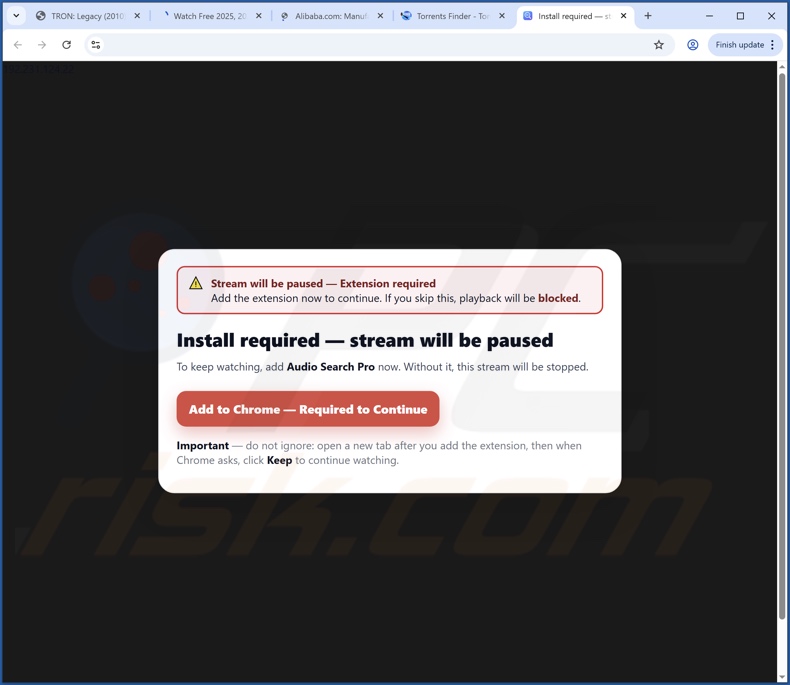
Wir haben festgestellt, dass Audio Search Pro auf einer Betrugsseite beworben wurde und behauptete, es handele sich um eine notwendige Erweiterung, um weiterhin gestreamte Inhalte anzusehen. Browser-Hijacker können auch „offizielle“ Werbeseiten haben. Die meisten Benutzer greifen auf diese Websites über Weiterleitungen zu, die durch aufdringliche Werbung, Seiten, die betrügerische Werbenetzwerke verwenden, falsch eingegebene URLs usw. verursacht werden. Spam-Browserbenachrichtigungen, und installiert Adware.
Browser-Hijacking-Software kann auch mit gewöhnlichen Programmen gebündelt werden. Das Risiko, gebündelte Inhalte unbeabsichtigt in das System zuzulassen, erhöht sich durch das Herunterladen von verdächtigen Kanälen (z. B. Freeware- und Drittanbieter-Websites, P2P-Sharing-Netzwerke usw.) und durch überstürztes Durchführen von Installationen (z. B. durch Ignorieren von Bedingungen, Verwenden von „Einfach/Schnell“-Einstellungen usw.).
Darüber hinaus verbreitet aufdringliche Werbung Browser-Hijacking-Software. Sobald einige dieser Anzeigen angeklickt werden, können sie Skripts ausführen, um Downloads/Installationen ohne Benutzererlaubnis durchzuführen.
Wie vermeide ich die Installation von Browser-Hijackern?
Wir empfehlen dringend, nach Software zu recherchieren und diese nur von offiziellen/verifizierten Quellen herunterzuladen. Installationsprozesse müssen mit Vorsicht angegangen werden, z. B. durch Lesen der Bedingungen, Erkunden möglicher Optionen, Verwenden von „Benutzerdefiniert/Erweitert“-Einstellungen und Deaktivieren aller zusätzlichen Apps, Erweiterungen, Tools usw.
Eine weitere Empfehlung besteht darin, beim Surfen vorsichtig zu sein, da gefälschte und bösartige Online-Inhalte in der Regel legitim und harmlos erscheinen. Beispielsweise werden aufdringliche Anzeigen trotz ihres harmlosen Aussehens auf fragwürdige und unzuverlässige Websites weitergeleitet (z. B. Betrugswerbung, Glücksspiel, Dating für Erwachsene usw.).
Sollten Sie ständig auf Werbung/Weiterleitungen dieser Art stoßen, überprüfen Sie das Gerät und entfernen Sie sofort alle zweifelhaften Anwendungen und Browsererweiterungen/Plug-ins. Wenn Ihr Computer bereits mit Audio Search Pro infiziert ist, empfehlen wir, einen Scan mit Combo Cleaner Antivirus für Windows durchzuführen, um diesen Browser-Hijacker automatisch zu entfernen.
Aussehen einer audiosearchpro.com Weiterleitung (GIF):
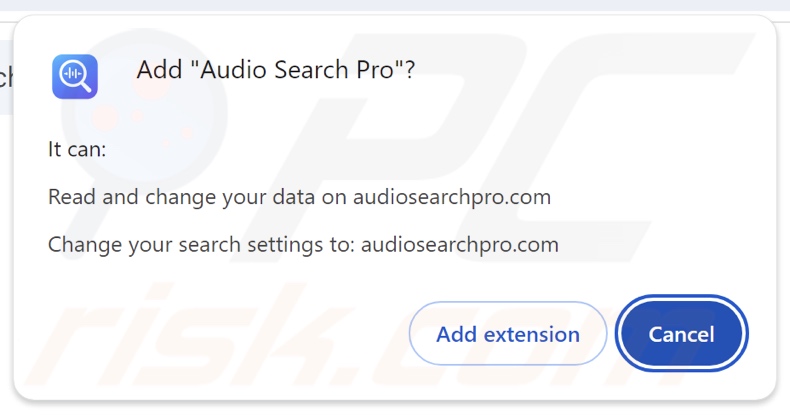
Vom Audio Search Pro-Browser-Hijacker angeforderte Berechtigungen:
Betrügerische Website, die den Browser-Hijacker Audio Search Pro bewirbt:
Umgehende automatische Entfernung von Malware:
Die manuelle Entfernung einer Bedrohung kann ein langer und komplizierter Prozess sein, der fortgeschrittene Computerkenntnisse voraussetzt. Combo Cleaner ist ein professionelles, automatisches Malware-Entfernungstool, das zur Entfernung von Malware empfohlen wird. Laden Sie es durch Anklicken der untenstehenden Schaltfläche herunter:
LADEN Sie Combo Cleaner herunterIndem Sie Software, die auf dieser Internetseite aufgeführt ist, herunterladen, stimmen Sie unseren Datenschutzbestimmungen und Nutzungsbedingungen zu. Der kostenlose Scanner überprüft, ob Ihr Computer infiziert ist. Um das Produkt mit vollem Funktionsumfang nutzen zu können, müssen Sie eine Lizenz für Combo Cleaner erwerben. Auf 7 Tage beschränkte kostenlose Testversion verfügbar. Eigentümer und Betreiber von Combo Cleaner ist RCS LT, die Muttergesellschaft von PCRisk.
Schnellmenü:
- Was ist Audio Search Pro?
- SCHRITT 1. Deinstallieren Sie unerwünschte Anwendungen über die Systemsteuerung.
- SCHRITT 2. Entfernen Sie den Browser-Hijacker Audio Search Pro aus Google Chrome.
- SCHRITT 3. Entfernen Sie die audiosearchpro.com-Startseite und die Standardsuchmaschine aus Mozilla Firefox.
- SCHRITT 4. Entfernen Sie die audiosearchpro.com-Weiterleitung aus Safari.
- SCHRITT 5. Entfernen Sie unerwünschte Plug-Ins von Microsoft Edge.
Entfernung des Audio Search Pro-Browser-Hijackers:
Windows 10 Nutzer:
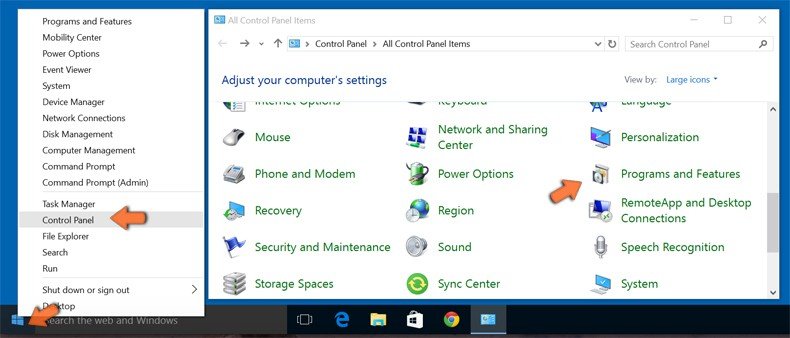
Machen Sie einen Rechtsklick in der linken unteren Ecke des Bildschirms, im Schnellzugriffmenü wählen Sie Systemsteuerung aus. Im geöffneten Fenster wählen Sie Ein Programm deinstallieren.
Windows 7 Nutzer:
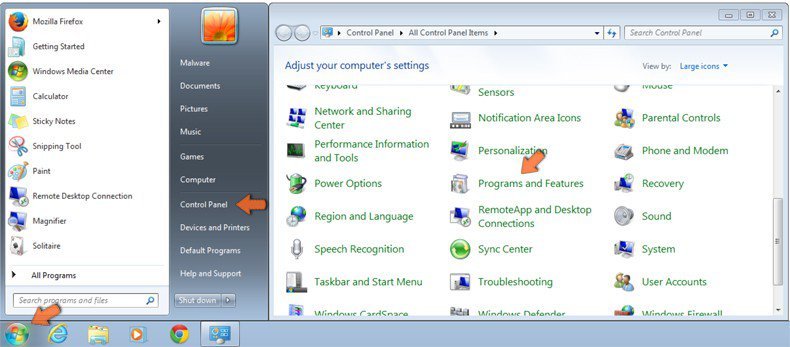
Klicken Sie auf Start ("Windows Logo" in der linken, unteren Ecke Ihres Desktop), wählen Sie Systemsteuerung. Suchen Sie Programme und klicken Sie auf Ein Programm deinstallieren.
macOS (OSX) Nutzer:
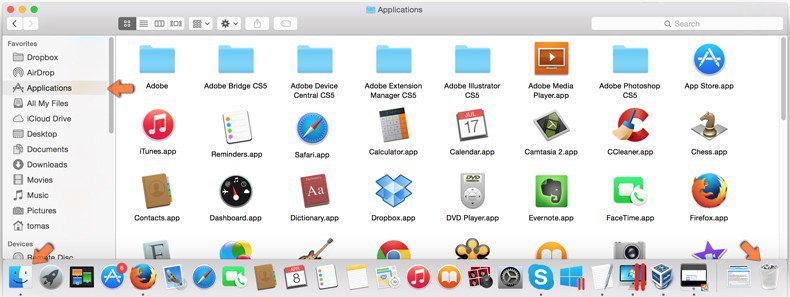
Klicken Sie auf Finder, wählen Sie im geöffneten Fenster Anwendungen. Ziehen Sie die App vom Anwendungen Ordner zum Papierkorb (befindet sich im Dock), machen Sie dann einen Rechtsklick auf das Papierkorbzeichen und wählen Sie Papierkorb leeren.
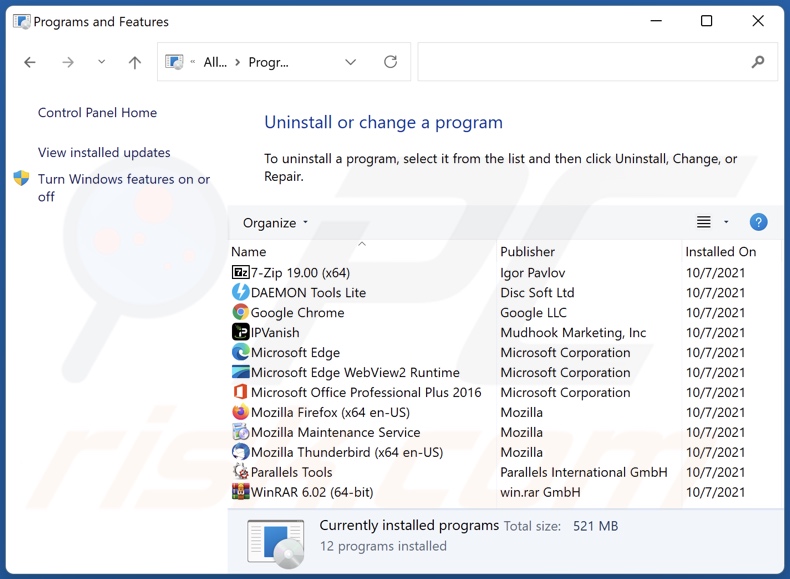
Im Fenster „Programme deinstallieren“: Suchen Sie nach kürzlich installierten verdächtigen Anwendungen, wählen Sie diese Einträge aus und klicken Sie auf „Deinstallieren" oder "Entfernen".
Nachdem Sie die potenziell unerwünschten Anwendungen deinstalliert haben, scannen Sie Ihren Computer auf verbleibende unerwünschte Komponenten. Um Ihren Computer zu scannen, verwenden Sie Empfohlene Malware-Entfernungssoftware.
LADEN Sie die Entfernungssoftware herunter
Combo Cleaner überprüft, ob Ihr Computer infiziert ist. Um das Produkt mit vollem Funktionsumfang nutzen zu können, müssen Sie eine Lizenz für Combo Cleaner erwerben. Auf 7 Tage beschränkte kostenlose Testversion verfügbar. Eigentümer und Betreiber von Combo Cleaner ist RCS LT, die Muttergesellschaft von PCRisk.
Entfernung des Audio Search Pro-Browser-Hijackers aus Internetbrowsern:
Video, das zeigt, wie man Browser-Weiterleitungen entfernt:
 Entfernen Sie schädliche Erweiterungen aus Google Chrome:
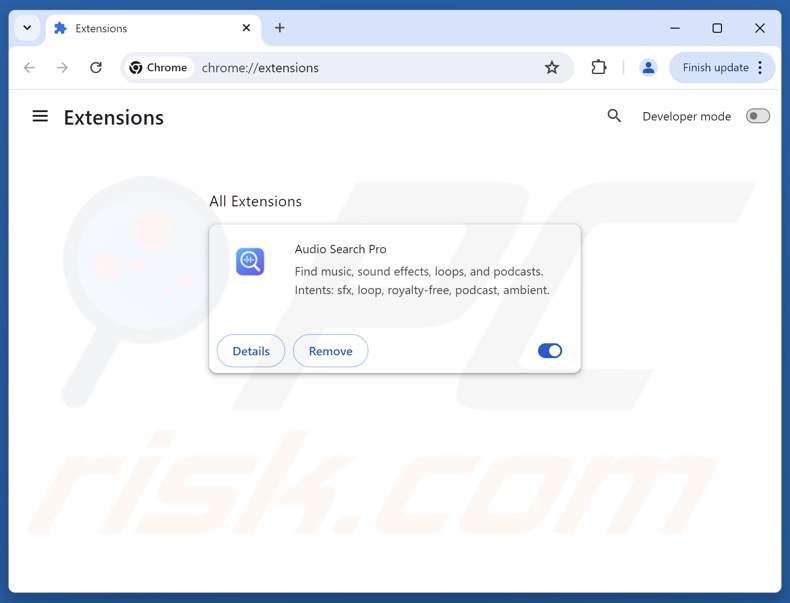
Klicken Sie auf das Chrome-Menüsymbol  (oben rechts in Google Chrome), wählen Sie „Erweiterungen“ und klicken Sie auf „Erweiterungen verwalten". Suchen "Audio Search Pro" und andere kürzlich installierte verdächtige Erweiterungen, wählen Sie diese Einträge aus und klicken Sie auf "Entfernen".
Ändern Sie Ihre Homepage:
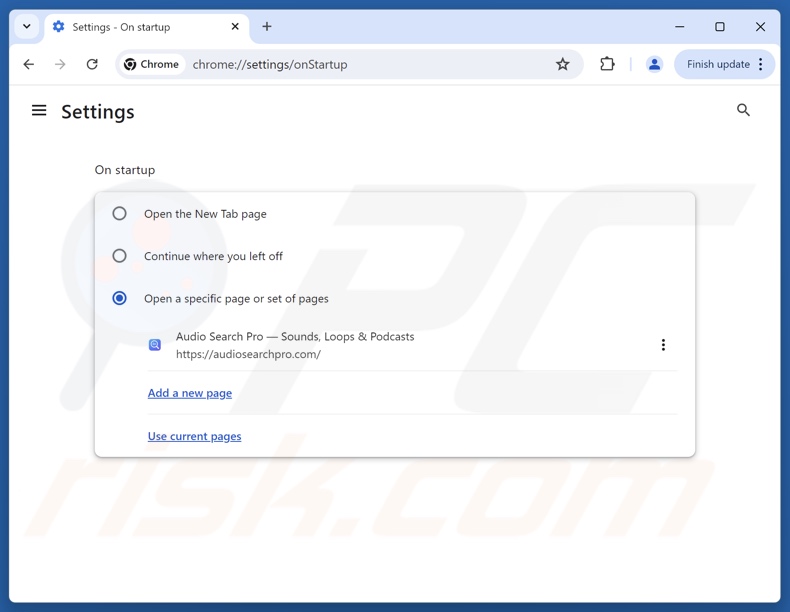
Klicken Sie auf das Chrome-Menüsymbol (in der oberen rechten Ecke von Google Chrome), wählen Sie „Einstellungen". Im "Beim Start„Abschnitt, deaktivieren“Audio Search Pro", suchen Sie nach einer Browser-Hijacker-URL (hxxp://www.audiosearchpro.com) unter dem „Öffnen Sie eine bestimmte Seite oder eine Reihe von Seiten" Option. Falls vorhanden, klicken Sie aufdrei vertikale PunkteSymbol und wählen Sie „Entfernen".
Ändern Sie Ihre Standardsuchmaschine:
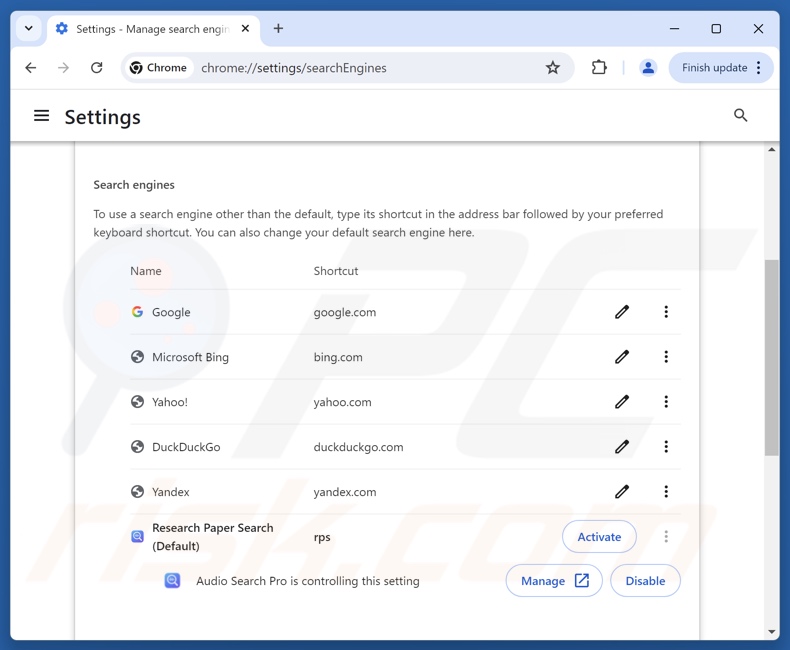
So ändern Sie Ihre Standardsuchmaschine in Google Chrome: Klicken Sie auf das Chrome-Menüsymbol(in der oberen rechten Ecke von Google Chrome), wählen Sie „Einstellungen", im "Suchmaschine" Abschnitt, klicken Sie auf "Suchmaschinen verwalten...", suchen Sie in der geöffneten Liste nach "audiosearchpro.com", wenn Sie es gefunden haben, klicken Sie aufdrei vertikale Punktein der Nähe dieser URL und wählen Sie „Löschen".
- Wenn Sie weiterhin Probleme mit Browserweiterleitungen und unerwünschter Werbung haben – Setzen Sie Google Chrome zurück.
Alternative Methode:
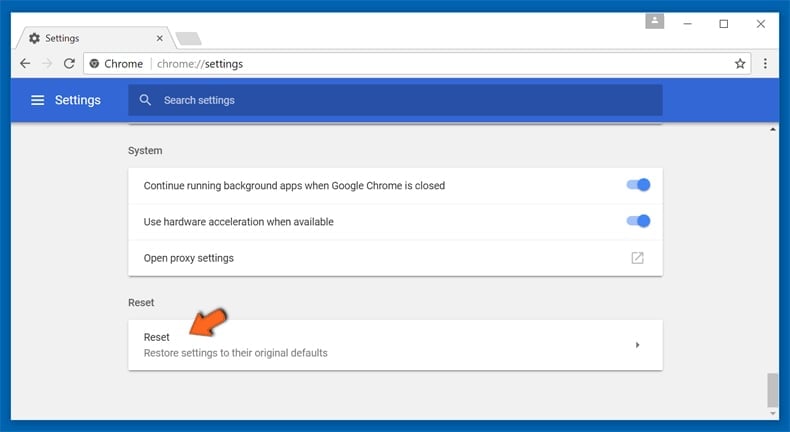
Falls Sie weiterhin Probleme mit der Entfernung von audio search pro browser hijacker haben, setzen Sie die Einstellungen Ihres Google Chrome Browsers zurück. Klicken Sie auf das Chrome Menü-Symbol (in der oberen rechten Ecke von Google Chrome) und wählen Sie Einstellungen. Scrollen Sie zum Ende der Seite herunter. Klicken Sie auf den Erweitert... Link.
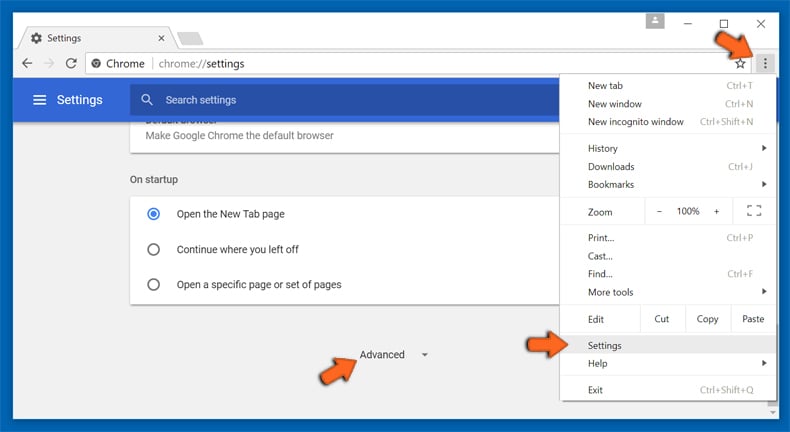
Nachdem Sie zum Ende der Seite hinuntergescrollt haben, klicken Sie auf das Zurücksetzen (Einstellungen auf ihren ursprünglichen Standard wiederherstellen) Feld.
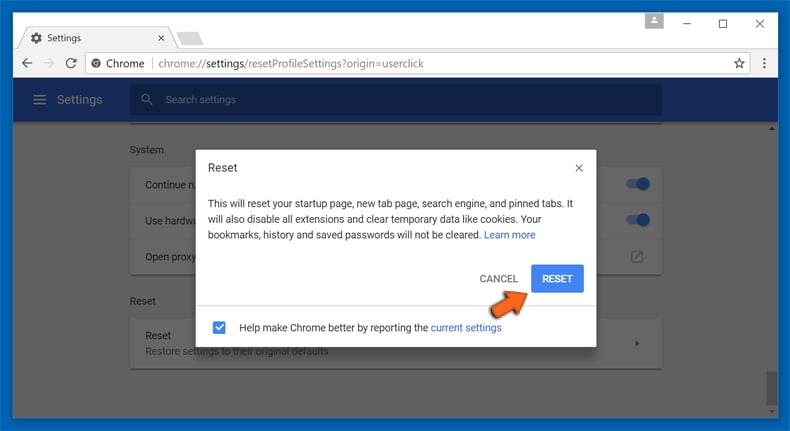
Im geöffneten Fenster bestätigen Sie, dass Sie die Google Chrome Einstellungen auf Standard zurücksetzen möchten, indem Sie auf das Zurücksetzen Feld klicken.
 Entfernen Sie schädliche Erweiterungen aus Mozilla Firefox:
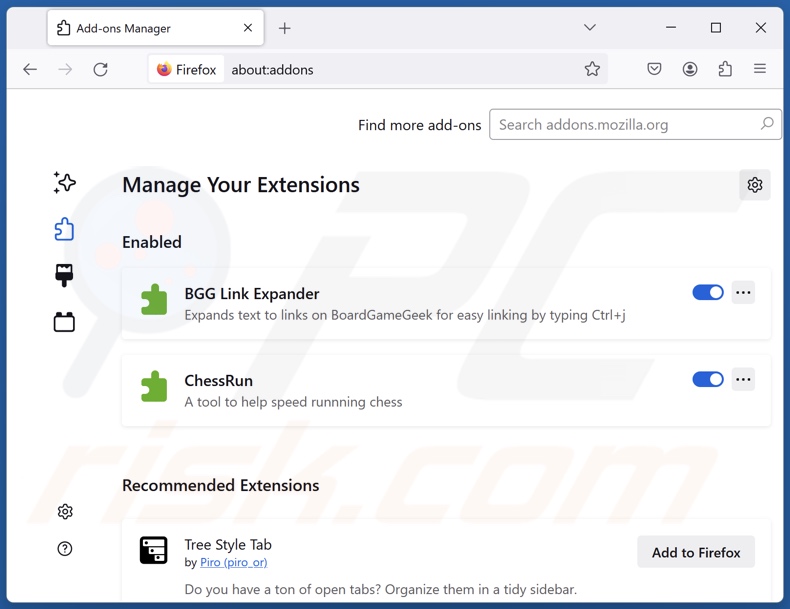
Klicken Sie auf das Firefox-Menü  (in der oberen rechten Ecke des Hauptfensters) wählen Sie „Add-ons und Themes". Klicken Sie auf "Erweiterungen", suchen Sie im geöffneten Fenster nach „Audio Search Pro", sowie alle kürzlich installierten verdächtigen Erweiterungen, klicken Sie aufdrei Punkteund klicken Sie dann auf „Entfernen".
Ändern Sie Ihre Homepage:
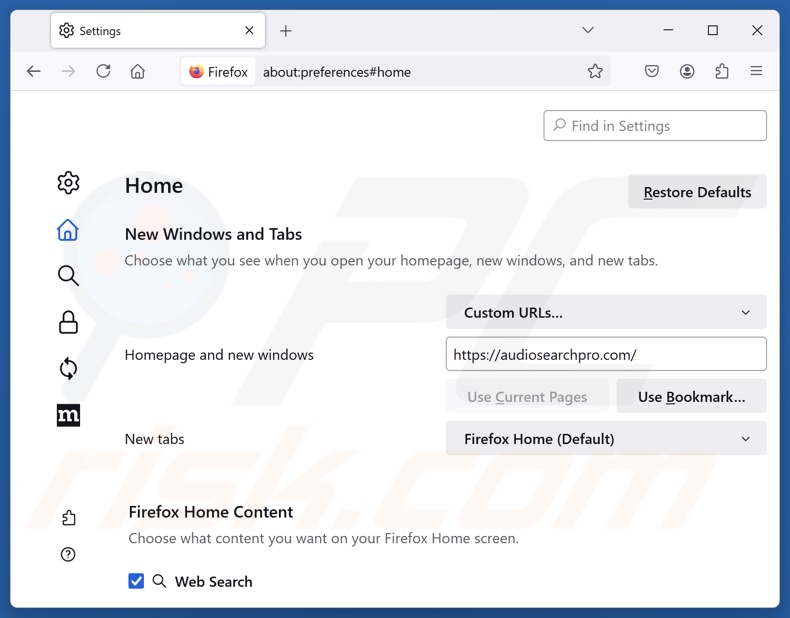
Um Ihre Homepage zurückzusetzen, klicken Sie auf das Firefox-Menü (in der oberen rechten Ecke des Hauptfensters) und wählen Sie dann „Einstellungen", im geöffneten Fenster deaktivieren "Audio Search Pro", entfernen hxxp://audiosearchpro.comund geben Sie Ihre bevorzugte Domain ein, die jedes Mal geöffnet wird, wenn Sie Mozilla Firefox starten.
Ändern Sie Ihre Standardsuchmaschine:
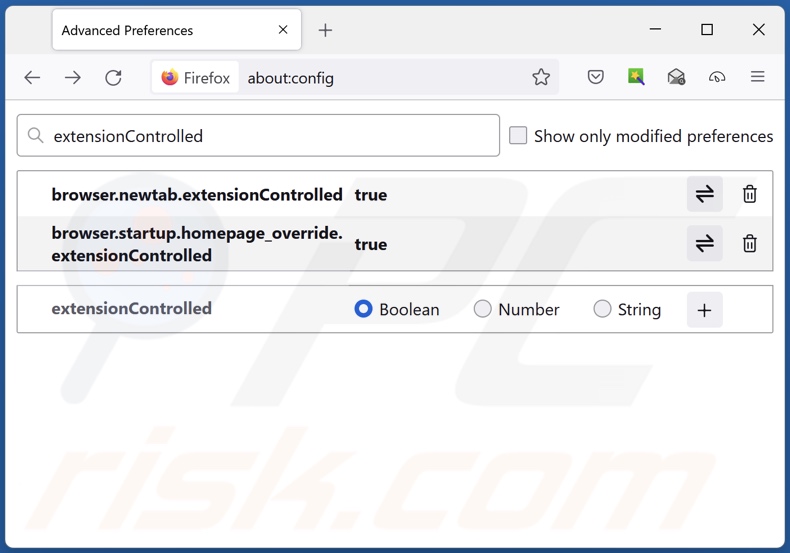
Geben Sie in der URL-Adressleiste „about:config" und drücken Sie die Eingabetaste. Klicken Sie auf "Akzeptieren Sie das Risiko und fahren Sie fort".
Geben Sie im Suchfilter oben Folgendes ein: „extensionControlled". Setzen Sie beide Ergebnisse auf "FALSCH" indem Sie entweder auf jeden Eintrag doppelklicken oder auf klicken Taste.
Alternative Methode:
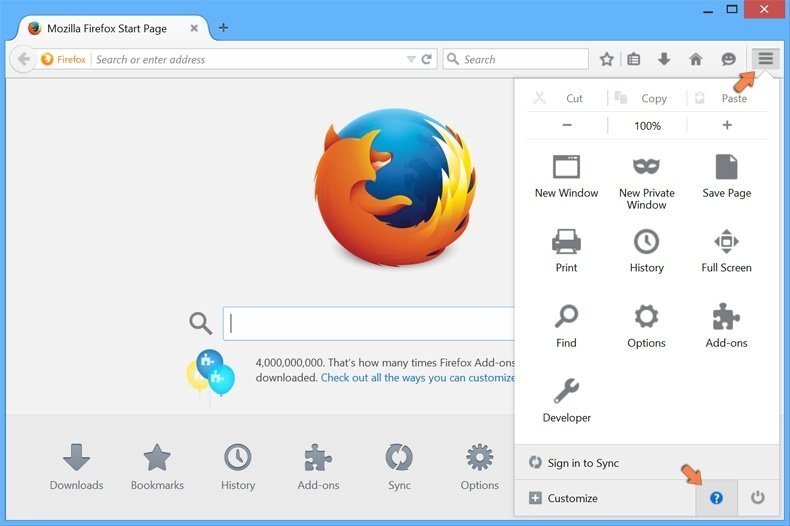
Computernutzer, die Probleme mit der Entfernung von audio search pro browser hijacker haben, können Ihre Mozilla Firefox Einstellungen auf Standard zurücksetzen. Öffnen Sie Mozilla Firefox. In der oberen rechten Ecke des Hauptfensters klicken Sie auf das Firefox Menü , im geöffneten Menü klicken Sie auf das Hilfsmenü öffnen Feld 
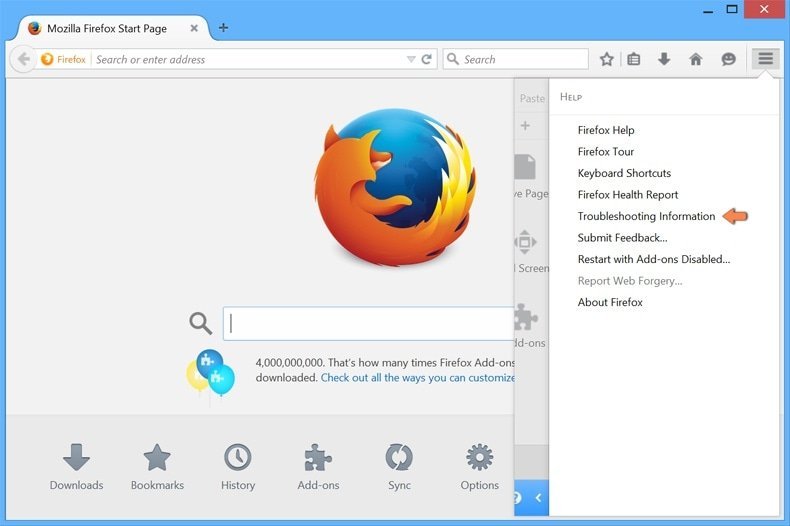
Wählen Sie Problemlösungsinformationen.
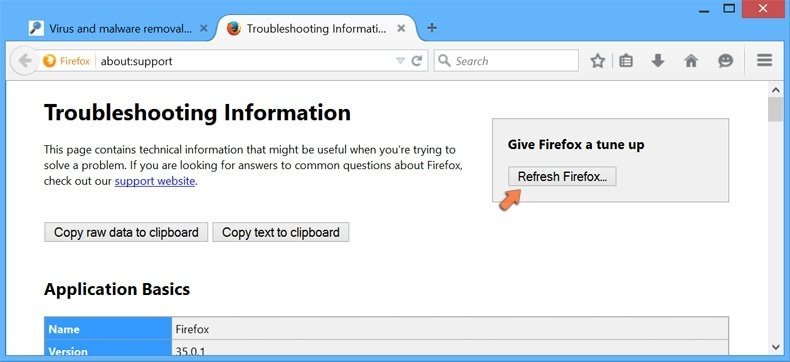
Im geöffneten Fenster klicken Sie auf das Firefox Zurücksetzen Feld.
Im geöffneten Fenster bestätigen Sie, dass sie die Mozilla Firefox Einstellungen auf Standard zurücksetzen wollen, indem Sie auf das Zurücksetzen Feld klicken.
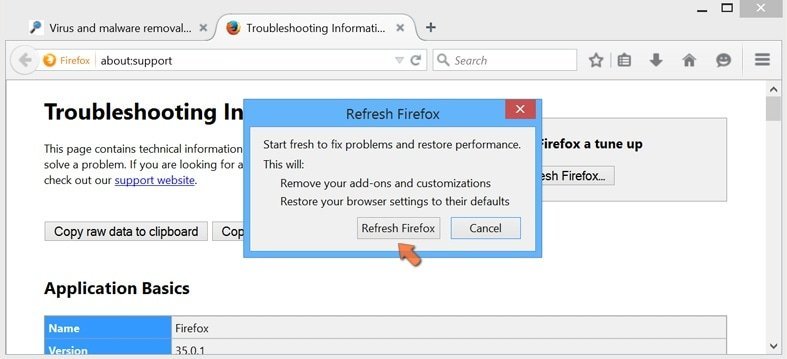
 Bösartige Erweiterungen von Safari entfernen:
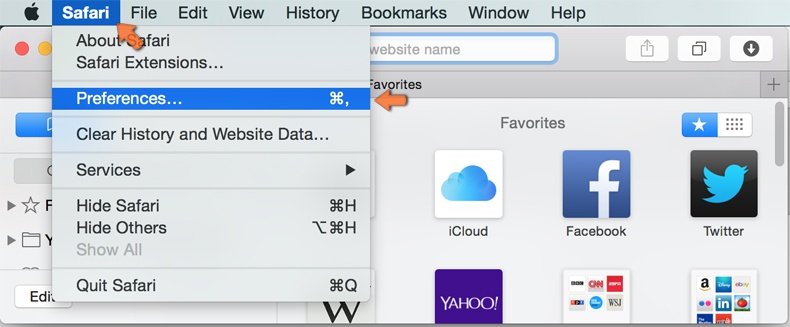
Vergewissern Sie sich, dass Ihr Safari Browser aktiv ist und klicken Sie auf das Safari Menü. Wählen Sie dann Einstellungen...
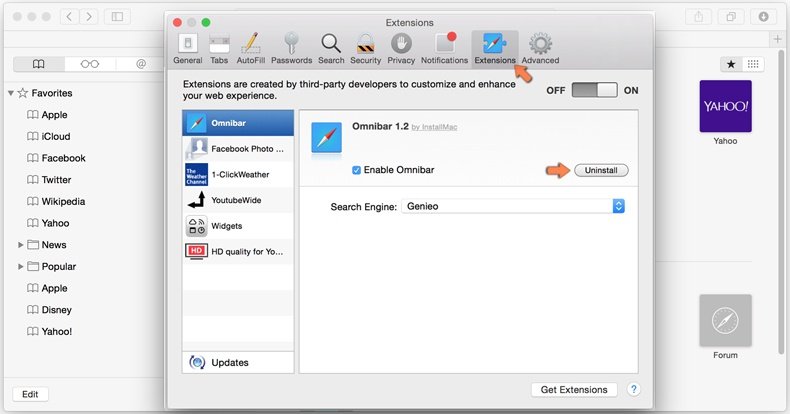
Wählen Sie im Einstellungen Fenster den Erweiterungen Reiter aus. Suchen Sie nach allen kürzlich installierten, verdächtigen Erweiterungen und deinstallieren Sie sie.
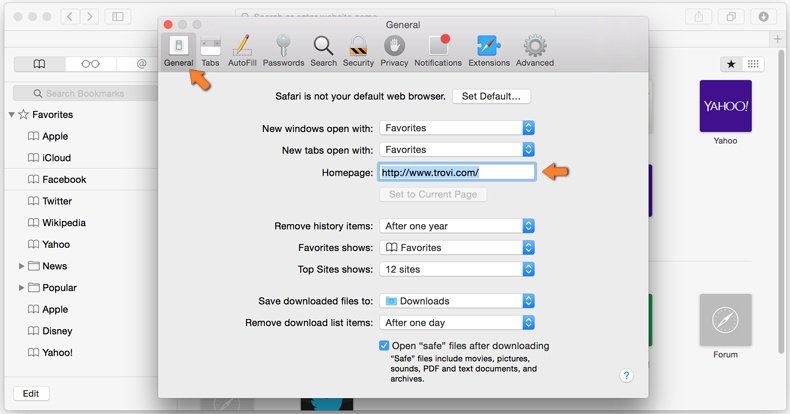
Wählen Sie im Einstellungen Fenster den Allgemein Reiter aus und vergewissern Sie sich, dass Ihre Startseite auf eine bevorzugte URL eingestellt ist. Falls sie von einem Browserentführer verändert wurde, ändern Sie sie.
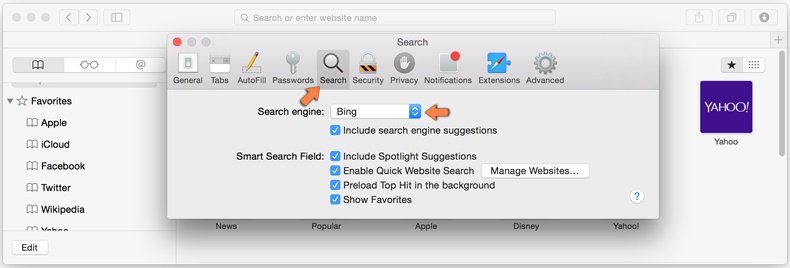
Wählen Sie im Einstellungen Fenster den Suche Reiter aus und vergewissern Sie sich, dass Ihre bevorzugte Internetsuchmaschine ausgewählt ist.
Alternative Methode:
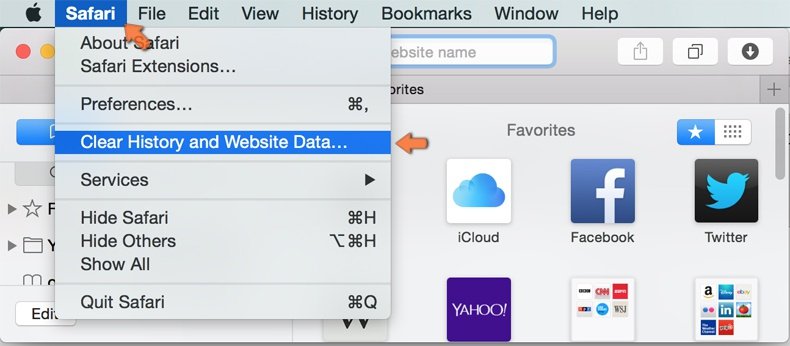
Vergewissern Sie sich, dass Ihr Safari Browser aktiv ist und klicken Sie auf das Safari Menü. Vom sich aufklappenden Auswahlmenü wählen Sie Verlauf und Internetseitendaten löschen...
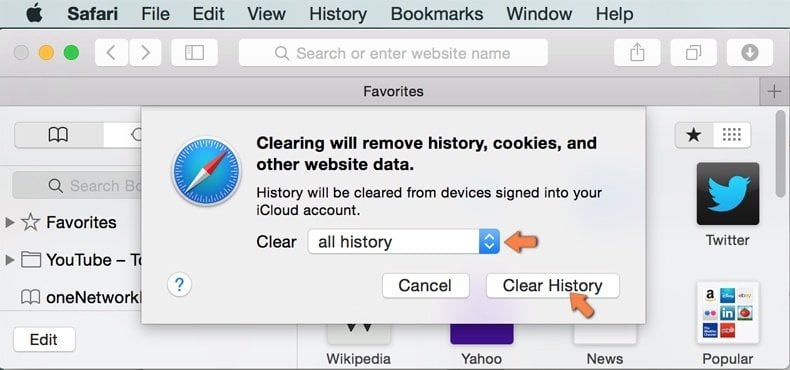
Wählen Sie im geöffneten Fenster Gesamtverlauf und klicken Sie auf das Verlauf löschen Feld.
 Bösartige Erweiterungen von Microsoft Edge entfernen:
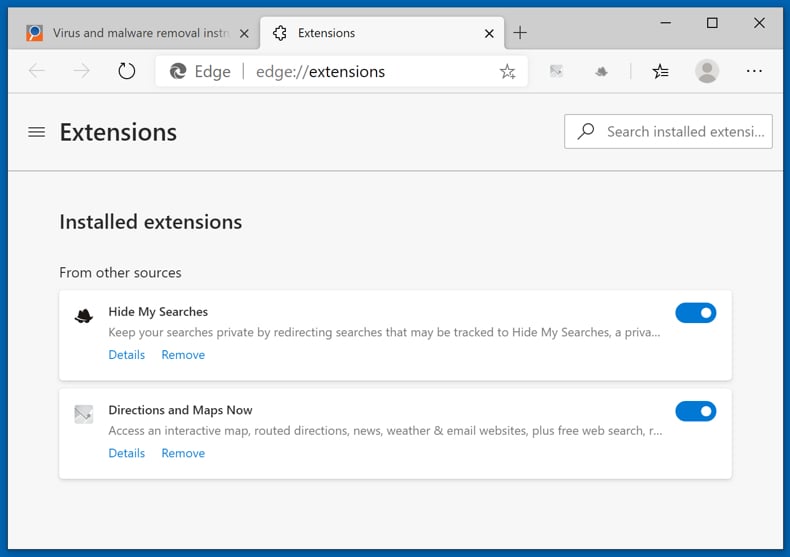
Klicken Sie auf das Edge Menüsymbol  (in der oberen rechten Ecke von Microsoft Edge) und wählen Sie "Erweiterungen". Suchen Sie alle kürzlich installierten verdächtigen Browser-Add-Ons und entfernen Sie sie.
Ändern Sie Ihre Startseite und neue Registerkarteneinstellungen:
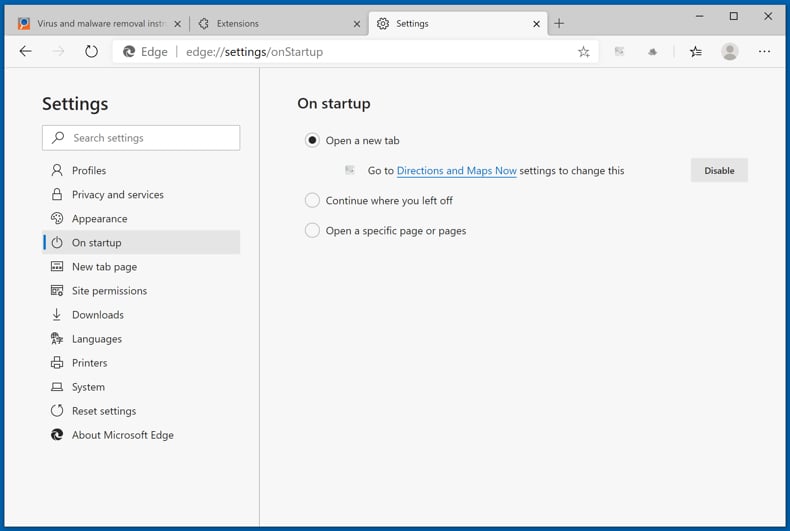
Klicken Sie auf das Menüsymbol Microsoft Edge (Chromium) (in der oberen rechten Ecke von Microsoft Edge) und wählen Sie "Einstellungen". Suchen Sie im Abschnitt "Beim Start" nach dem Namen des Browserentführers und klicken Sie auf "Deaktivieren".
Ändern Sie Ihre Standard-Internetsuchmaschine:
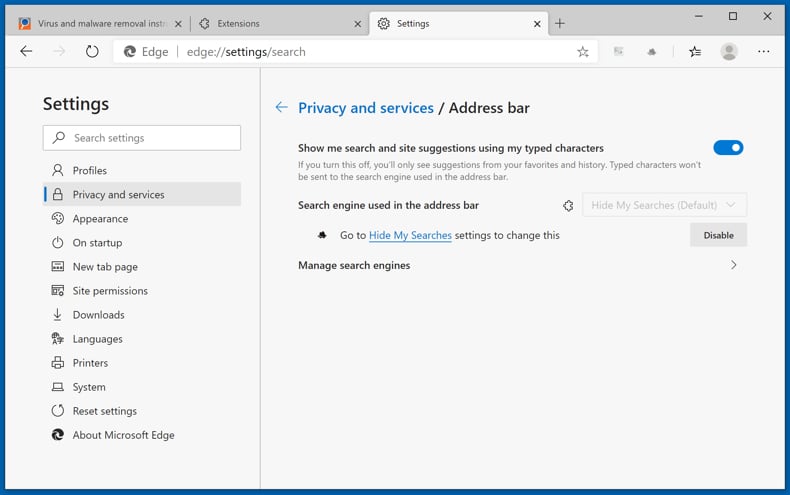
So ändern Sie Ihre Standardsuchmaschine in Microsoft Edge: Klicken Sie auf das Menüsymbol Microsoft Edge (Chromium) (in der oberen rechten Ecke von Microsoft Edge), wählen Sie "Datenschutz und Dienste", blättern Sie zum Ende der Seite und wählen Sie "Adressleiste". Suchen Sie im Abschnitt "In der Adressleiste verwendete Suchmaschinen" nach dem Namen der
unerwünschten Internetsuchmaschine, und klicken Sie bei der Suche auf die Schaltfläche "Deaktivieren" in der Nähe der Suchmaschine. Alternativ können Sie auf "Suchmaschinen verwalten" klicken und im geöffneten Menü nach der unerwünschten Internetsuchmaschine suchen. Klicken Sie auf das Puzzlesymbol  in der Nähe und wählen Sie "Deaktivieren".
Alternative Methode:
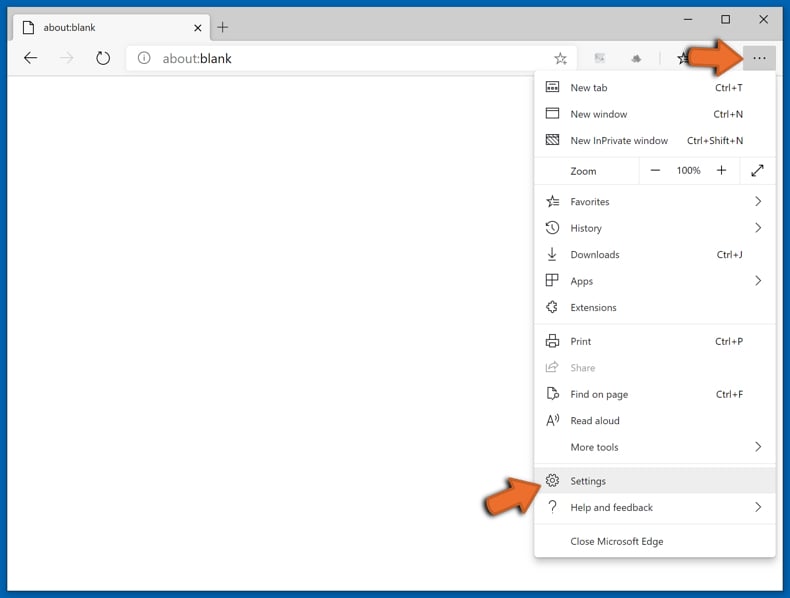
Wenn Sie weiterhin Probleme mit der Entfernung von audio search pro browser hijacker haben, setzen Sie Ihre Microsoft Edge Browsereinstellungen zurück. Klicken Sie auf das Edge Menüsymbol (in der oberen rechten Ecke von Microsoft Edge) und wählen Sie Einstellungen.
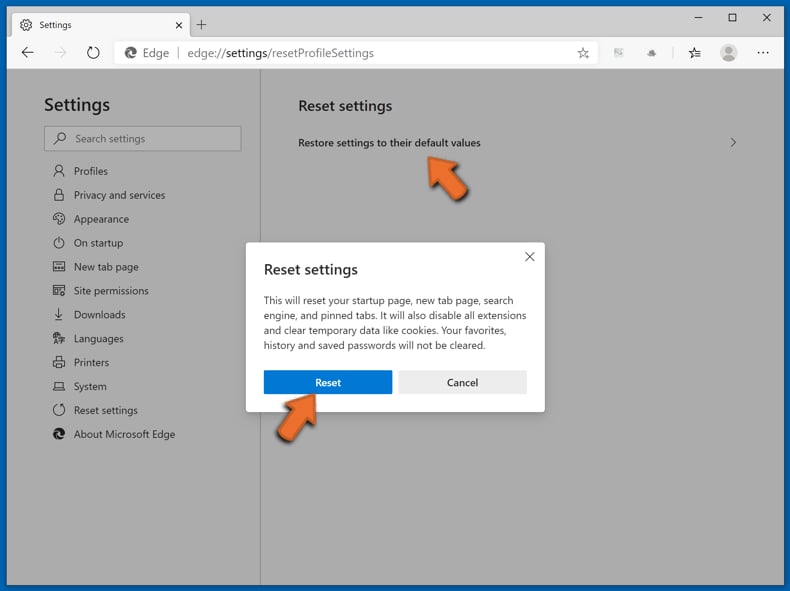
Wählen Sie im geöffneten Einstellungsmenü die Option Einstellungen zurücksetzen.
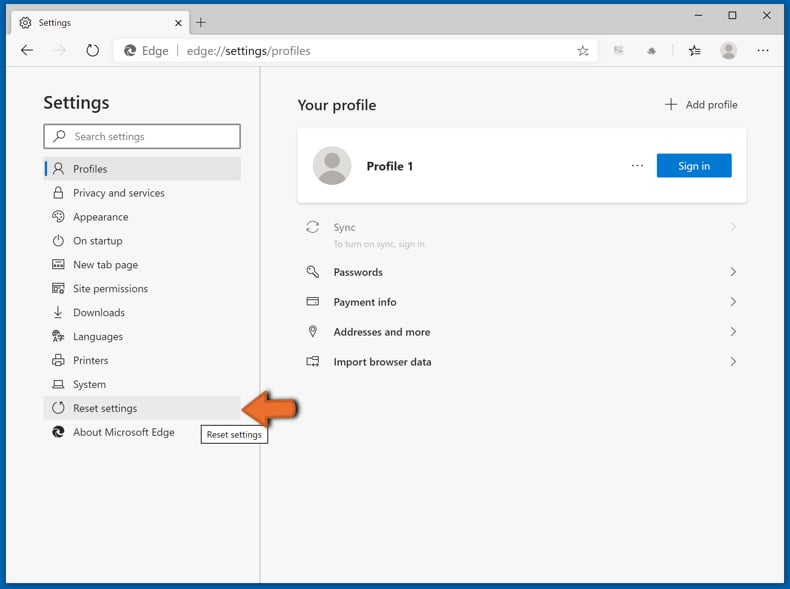
Wählen Sie Einstellungen auf ihre Standardwerte zurücksetzen. im geöffneten Fenster bestätigen Sie, dass Sie die Microsoft Edge Einstellungen standardmäßig zurücksetzen wollen, indem Sie auf die Schaltfläche Zurücksetzen klicken.
- Wenn dies nicht geholfen hat, befolgen Sie diese alternativen Anweisungen, die erklären, wie man den Microfost Edge Browser zurücksetzt.
Zusammenfassung:
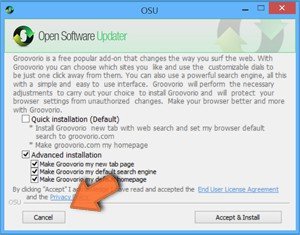 Ein Browserentführer ist eine Art werbefinanzierter Software, die die Internetbrowser Einstellungen von Benutzern verändert, indem ihre Startseite und Standardsuchmaschine auf eine unerwünschte Internetseite geändert wird. Diese Art werbefinanzierter Software infiltriert das Betriebssystem der Benutzer meistens über kostenlose Software Downloads. Falls Ihr Download von einem Downloadklienten verwaltet wird, vergewissern Sie sich, dass Sie die beworbenen Symbolleisten, oder Anwendungen ablehnen, die versuchen, Ihre Startseite und Standardsuchmaschine zu verändern.
Hilfe beim Entfernen:
Falls Sie Probleme beim Versuch audio search pro browser hijacker von Ihren Internetbrowsern zu entfernen haben, bitten Sie bitte um Hilfe in unserem Schadensoftware Entfernungsforum.
Kommentare hinterlassen:
Falls Sie zusätzliche Informationen über audio search pro browser hijacker, oder seine Entfernung haben, teilen Sie bitte Ihr Wissen im unten aufgeführten Kommentare Abschnitt.
Quelle: https://www.pcrisk.com/removal-guides/34089-audiosearchpro-com-redirect
Häufig gestellte Fragen (FAQ)
Welchen Zweck hat es, Benutzer zum Besuch der Website audiosearchpro.com zu zwingen?
Weiterleitungen auf Websites wie audiosearchpro.com werden verursacht, weil Cyberkriminelle (d. h. Entwickler gefälschter Suchmaschinen und Browser-Hijacker) davon profitieren.
Stellt der Besuch von audiosearchpro.com eine Gefahr für meine Privatsphäre dar?
Gefälschte Suchmaschinen (z. B. audiosearchpro.com usw.) sammeln und verkaufen normalerweise Informationen über ihre Besucher. Daher wird der Besuch solcher Seiten als geringfügige Bedrohung für die Privatsphäre angesehen.
Wie konnte ein Browser-Hijacker meinen Computer infiltrieren?
Browser-Hijacker werden hauptsächlich durch irreführende Werbeseiten, gebündelte Installationsprogramme, Online-Betrügereien, Freeware- und kostenlose File-Hosting-Websites, Peer-to-Peer-Sharing-Netzwerke, aufdringliche Werbung und Spam-Browserbenachrichtigungen beworben.
Hilft mir Combo Cleaner dabei, den Audio Search Pro-Browser-Hijacker zu entfernen?
Combo Cleaner scannt Ihr System und entfernt alle Arten von Bedrohungen, einschließlich Browser-Hijacking-Apps. Beachten Sie, dass die manuelle Entfernung (ohne Unterstützung durch Sicherheitstools) möglicherweise nicht ideal ist, insbesondere wenn mehrere Browser-Hijacker vorhanden sind. In einigen Fällen kann es sein, dass die anderen es einfach neu installieren, nachdem eines entfernt wurde. Darüber hinaus kann es sein, dass auf die Entfernungseinstellungen nicht zugegriffen werden kann, wenn Browser-Hijacking-Software installiert ist. Daher ist es wichtig, Browser-Hijacker gründlich und auf einmal zu eliminieren.
Teilen:
 Facebook
 X.com
X.com
 LinkedIn
 Link kopieren

Tomas Meskauskas
Erfahrener Sicherheitsforscher, professioneller Malware-Analyst
Meine Leidenschaft gilt der Computersicherheit und -technologie. Ich habe mehr als 10 Jahre Erfahrung in verschiedenen Unternehmen im Zusammenhang mit der Lösung computertechnischer Probleme und der Internetsicherheit. Seit 2010 arbeite ich als Autor und Redakteur für PCrisk. Folgen Sie mir auf Twitter und LinkedIn, um über die neuesten Bedrohungen der Online-Sicherheit informiert zu bleiben.
Das Sicherheitsportal PCrisk wird von der Firma RCS LT bereitgestellt.
Gemeinsam klären Sicherheitsforscher Computerbenutzer über die neuesten Online-Sicherheitsbedrohungen auf. Weitere Informationen über das Unternehmen RCS LT.
Unsere Anleitungen zur Entfernung von Malware sind kostenlos. Wenn Sie uns jedoch unterstützen möchten, können Sie uns eine Spende schicken.
SpendenDas Sicherheitsportal PCrisk wird von der Firma RCS LT bereitgestellt.
Gemeinsam klären Sicherheitsforscher Computerbenutzer über die neuesten Online-Sicherheitsbedrohungen auf. Weitere Informationen über das Unternehmen RCS LT.
Unsere Anleitungen zur Entfernung von Malware sind kostenlos. Wenn Sie uns jedoch unterstützen möchten, können Sie uns eine Spende schicken.
Spenden
▼ Diskussion einblenden