
So entfernen Sie den Golden Gh0st RAT-Trojaner aus dem Betriebssystem
TrojanerAuch bekannt als: Golden Gh0st Remote-Access-Trojaner

Der kostenlose Scanner prüft, ob Ihr Computer infiziert ist.
JETZT ENTFERNENUm das Produkt mit vollem Funktionsumfang nutzen zu können, müssen Sie eine Lizenz für Combo Cleaner erwerben. Auf 7 Tage beschränkte kostenlose Testversion verfügbar. Eigentümer und Betreiber von Combo Cleaner ist RCS LT, die Muttergesellschaft von PCRisk.
Was für eine Malware ist Golden Gh0st RAT?
Golden Gh0st RAT ist ein Remote Access Trojan (RAT), der von CylindricalCanine betrieben wird, einer Untergruppe der chinesischen Cyberkriminellen-Gruppe GoldenEyeDog (auch als APT-Q-27 erfasst). Die Malware basiert auf der Gh0st-RAT-Codebasis, die 2008 öffentlich veröffentlicht wurde und seitdem für Angriffe angepasst wird.
Laut von Expel veröffentlichten Untersuchungen zielt CylindricalCanine hauptsächlich auf Finanzorganisationen im asiatisch-pazifischen Raum ab. Die Malware verschafft Angreifern die Fernsteuerung über infizierte Geräte, sammelt Anmeldedaten aus beliebten Browsern und kann jederzeit zusätzliche Payloads bereitstellen.
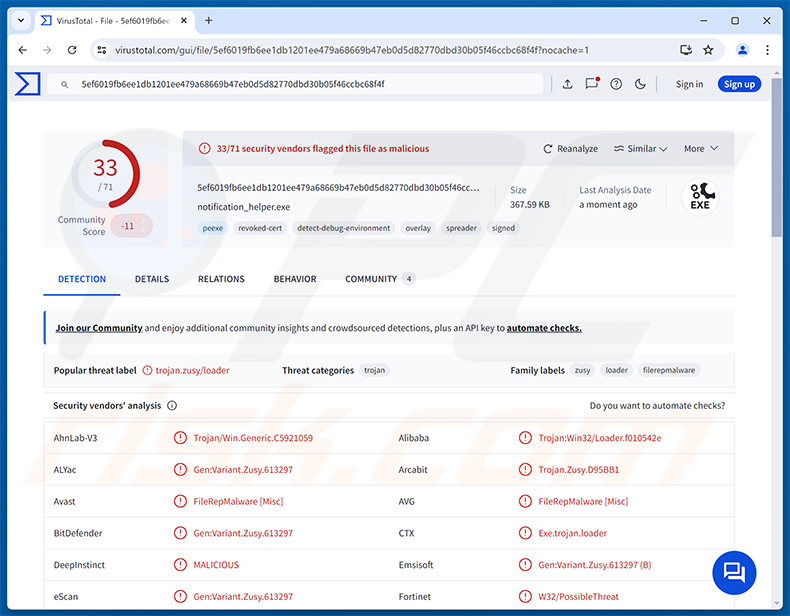
Golden Gh0st RAT Übersicht
Golden Gh0st RAT wurde unter mehreren Namen dokumentiert. Expel weist darauf hin, dass es mit dem übereinstimmt, was AnyRun Anfang 2025 als Zhong Stealer veröffentlichte, sowie mit einer namenlosen Backdoor, die in Veröffentlichungen von Xiao Yi und CyStack behandelt wurde. Diese Namen spiegeln unterschiedliche Analysen derselben zugrunde liegenden Payload wider.
Die gesamte Angriffskette stützt sich auf zwei Komponenten: einen First-Stage-Loader namens Golden Gh0st Loader und die eigentliche RAT-Payload. Der Loader ruft das RAT von einem Cloud-Speicherdienst ab, entschlüsselt es im Arbeitsspeicher und führt es aus, ohne die Payload als eigenständige Datei auf die Festplatte zu schreiben.
Im April 2026 nutzte CylindricalCanine diese Malware, um Zugriff auf DigiCert zu erlangen, einen großen Anbieter von Code-Signing-Zertifikaten. Die Angreifer fingen Initialisierungscodes ab, die DigiCert-Kunden gehörten, und verwendeten sie, um ihre eigene Malware mit legitimen Zertifikaten zu signieren, wodurch diese Dateien die Windows-SmartScreen-Prüfungen umgehen konnten.
Verbreitungsmechanismus
Golden Gh0st Loader beginnt damit, eine Textdatei von einem Cloud-Speicherdienst - etwa Alibaba Cloud OSS oder Google Cloud Storage - abzurufen, die die URLs für seine zusätzlichen Komponenten auflistet. Zu diesen Komponenten gehören eine legitime Anwendung, eine oder mehrere unterstützende DLL-Dateien und eine verschlüsselte .log-Datei, die die RAT-Payload enthält.
Die legitime Anwendung lädt die bösartige DLL über DLL-Side-Loading. Die DLL entschlüsselt die .log-Datei im Arbeitsspeicher mit einer einfachen Byte-Level-Chiffre und führt die resultierende RAT-Payload aus, ohne sie als separate Datei zu speichern. Expel weist darauf hin, dass dieses Drei-Dateien-Ladeschema seit mindestens 2024 über verschiedene Kampagnen hinweg konsistent geblieben ist.
Um Windows-SmartScreen-Warnungen zu vermeiden, sind die Loader-Dateien mit Code-Signing-Zertifikaten signiert. Die Nachverfolgung durch Expel fand zwischen 2024 und Mitte 2026 mindestens 75 einzigartige Zertifikate, die zu diesem Zweck verwendet wurden, darunter - nach dem DigiCert-Einbruch - Zertifikate, die mit legitimen Unternehmen verknüpft waren.
Fähigkeiten
Sobald es aktiv ist, gibt Golden Gh0st RAT den Betreibern eine breite Palette von Fernsteuerungswerkzeugen an die Hand. Sie können Screenshots des Desktops des Opfers aufnehmen, einen Keylogger aktivieren, alle laufenden Prozesse mit ihren vollständigen Dateipfaden auflisten, Shell-Befehle ausführen und URLs in einem versteckten Browserfenster öffnen.
Ein integriertes SOCKS/TCP-Proxy-Modul ermöglicht es Angreifern, ihren eigenen Internetverkehr über den Rechner des Opfers zu leiten. Andere Module können die Bildschirmausgabe des Opfers vollständig unterdrücken oder ein Meldungsfenster auf dem Desktop anzeigen.
Der Diebstahl von Anmeldedaten ist über mehrere gezielte Module in das RAT integriert. Es sammelt gespeicherte Anmeldedaten aus Chrome, Firefox und Skype. Es zielt außerdem auf in China verbreitete Browser ab: 360 Secure Browser, 360 Speed Browser und Tencent QQ Browser sowie auf Datendateien, die zu Tencent-QQ-Anwendungen gehören.
Betreiber können jederzeit zusätzliche Dateien auf dem infizierten Host ablegen und ausführen, wodurch das RAT zu einer Staging-Plattform für weitere Malware wird. Ein Plugin namens plugin32.dll - das nach der ersten Kompromittierung vom Command-and-Control-Server bereitgestellt wird - richtet eine persistente RDP-Backdoor auf dem Rechner ein.
Persistenz und Umgehung von Abwehrmaßnahmen
Zur Persistenz legt Golden Gh0st RAT eine Batch-Datei ab, die als Watchdog fungiert. Sie überprüft regelmäßig, ob die Malware noch läuft, und startet sie neu, falls der Prozess beendet wurde, wodurch das RAT auch dann aktiv bleibt, wenn ein Benutzer oder ein Sicherheitstool es beendet.
Das Plugin plugin32.dll richtet einen tieferen Zugang ein. Es erstellt ein neues Windows-Benutzerkonto mit einem in der Payload fest codierten Benutzernamen und Passwort, fügt das Konto der Administratorgruppe hinzu und ändert die Windows-Registry, um die automatische Anmeldung für dieses Konto zu aktivieren.
Diese Registry-Änderung ermöglicht es dem Angreifer, sich jederzeit über RDP wieder anzumelden, auch nach einem Neustart, ohne dass weitere Maßnahmen seitens des Opfers erforderlich sind. Das Konto wird still im Hintergrund erstellt und ist für den durchschnittlichen Benutzer nicht sichtbar.
Das RAT kann außerdem versuchen, eine UAC-Umgehung durchzuführen, um erhöhte Rechte zu erlangen, und kann bestimmte Prozesse anhand ihres Namens beenden, einschließlich der Windows-Explorer-Shell. Um seine Spuren zu verwischen, löscht es Windows-Ereignisprotokolle in den Kanälen Anwendung, Sicherheit und System und löscht den Verlauf und die Cookies des Internet Explorer.
Eine Selbstzerstörungsroutine löscht die Payload-Dateien der Malware, entfernt jede geplante Aufgabe oder jeden Windows-Dienst, den sie registriert hat, und beendet ihre laufenden Aufgaben. Das RAT kommuniziert mit den Angreifern über verschlüsselten WebSocket-Verkehr unter Verwendung fest codierter Verschlüsselungsschlüssel, die im Implantat eingebettet sind, über eine unverschlüsselte Verbindung anstatt über TLS.
| Name | Golden Gh0st Remote-Access-Trojaner |
| Bedrohungstyp | Remote Access Trojaner (RAT), Informationsdieb, Trojaner |
| Erkennungsnamen | Avast (FileRepMalware [Misc]), Combo Cleaner (Gen:Variant.Zusy.613297), Emsisoft (Gen:Variant.Zusy.613297 (B)), Kaspersky (HEUR:Trojan.Win32.Loader.gen), Microsoft (Trojan:Win32/Qwexlafiba!rfn), Vollständige Liste (VirusTotal) |
| Symptome | Remote-Access-Trojaner sind darauf ausgelegt, sich heimlich in den Computer des Opfers einzuschleichen und unauffällig zu bleiben, weshalb auf einem infizierten Rechner keine besonderen Symptome deutlich sichtbar sind. |
| Verbreitungsmethoden | Phishing-E-Mails, bösartige Dateianhänge, Watering-Hole-Websites. |
| Schaden | Gestohlene Passwörter und Bankdaten, Identitätsdiebstahl, Hinzufügen des Computers des Opfers zu einem Botnetz, zusätzliche Infektionen, finanzieller Verlust, Kontoübernahme. |
| Malware-Entfernung (Windows) |
Um mögliche Malware-Infektionen zu entfernen, scannen Sie Ihren Computer mit einer legitimen Antivirus-Software. Unsere Sicherheitsforscher empfehlen die Verwendung von Combo Cleaner. Combo Cleaner herunterladenDer kostenlose Scanner überprüft, ob Ihr Computer infiziert ist. Um das Produkt mit vollem Funktionsumfang nutzen zu können, müssen Sie eine Lizenz für Combo Cleaner erwerben. Auf 7 Tage beschränkte kostenlose Testversion verfügbar. Eigentümer und Betreiber von Combo Cleaner ist RCS LT, die Muttergesellschaft von PCRisk. |
Fazit
Golden Gh0st RAT verschafft Angreifern tiefen und dauerhaften Zugriff auf einen infizierten Rechner. Sie können Anmeldedaten stehlen, den Benutzer ausspionieren, Netzwerkverkehr über das Gerät des Opfers weiterleiten und zusätzliche Malware installieren. Das Backdoor-Konto und der vom Plugin erstellte RDP-Zugang machen eine vollständige Bereinigung ohne einen gründlichen Sicherheitsscan schwierig.
Opfern drohen Identitätsdiebstahl, Kontoübernahme, unbefugter Zugriff auf Finanzdienste und die Nutzung ihres Rechners als Ausgangspunkt für weitere Angriffe. Die Malware sollte umgehend mithilfe einer seriösen Sicherheitssoftware vom System entfernt werden.
Weitere Beispiele für RATs sind Heisenberg, Dolphin X und TONResolver.
Wie ist Golden Gh0st RAT in meinen Computer eingedrungen?
Wie von Expel dokumentiert, besteht die primäre Taktik von CylindricalCanine darin, Phishing-E-Mails zu versenden, die einen Link zu einer bösartigen Datei enthalten. Die Datei ist als Screenshot oder Foto getarnt - beispielsweise eine EXE-Datei mit einem datumsbasierten Namen innerhalb eines ZIP-Archivs. Wenn ein Opfer sie öffnet, wird Golden Gh0st Loader ausgeführt und lädt die RAT-Payload herunter.
In einigen Kampagnen werden diese E-Mails von unternehmenseigenen Ticketsystemen erfasst, sodass der bösartige Link direkt im Posteingang eines Support-Teams landet. Mitarbeiter, die auf den Link klicken und einen Kunden-Screenshot erwarten, führen unwissentlich den Loader aus. Separate Kampagnen haben außerdem Watering-Hole-Websites verwendet, die sich als VPN-Download-Seiten ausgeben, als Verbreitungsmethode.
Allgemeiner betrachtet erreichen Bedrohungen wie diese ihre Opfer über gefälschte Software-Download-Seiten, kompromittierte Websites und Raubkopien. Jede unerwartete Datei, die von einem unbekannten Kontakt eintrifft, sollte als potenziell gefährlich behandelt werden, insbesondere wenn es sich um eine ausführbare Datei handelt, die in einem Archiv verpackt ist.
Wie lässt sich die Installation von Malware vermeiden?
Behandeln Sie jede unerwartete E-Mail mit Vorsicht, insbesondere wenn sie einen Link oder einen Anhang enthält. Öffnen Sie keine Dateien von unbekannten Kontakten, auch wenn es sich scheinbar um Bilder oder Dokumente handelt. Laden Sie Software nur von offiziellen Quellen herunter und vermeiden Sie Raubkopien, Key-Generatoren und inoffizielle Download-Seiten.
Halten Sie Ihr Betriebssystem und alle Anwendungen auf dem neuesten Stand. Verwenden Sie eine seriöse Antiviren- oder Anti-Malware-Software und führen Sie regelmäßige Scans durch. Seien Sie vorsichtig bei Browser-Benachrichtigungen von unbekannten Seiten und vermeiden Sie es, auf verdächtige Werbeanzeigen zu klicken. Wenn Sie glauben, dass Ihr Computer bereits infiziert ist, empfehlen wir Ihnen, einen Scan mit Combo Cleaner Antivirus für Windows durchzuführen, um eingedrungene Malware automatisch zu beseitigen.
Umgehende automatische Entfernung von Malware:
Die manuelle Entfernung einer Bedrohung kann ein langer und komplizierter Prozess sein, der fortgeschrittene Computerkenntnisse voraussetzt. Combo Cleaner ist ein professionelles, automatisches Malware-Entfernungstool, das zur Entfernung von Malware empfohlen wird. Laden Sie es durch Anklicken der untenstehenden Schaltfläche herunter:
LADEN Sie Combo Cleaner herunterIndem Sie Software, die auf dieser Internetseite aufgeführt ist, herunterladen, stimmen Sie unseren Datenschutzbestimmungen und Nutzungsbedingungen zu. Der kostenlose Scanner überprüft, ob Ihr Computer infiziert ist. Um das Produkt mit vollem Funktionsumfang nutzen zu können, müssen Sie eine Lizenz für Combo Cleaner erwerben. Auf 7 Tage beschränkte kostenlose Testversion verfügbar. Eigentümer und Betreiber von Combo Cleaner ist RCS LT, die Muttergesellschaft von PCRisk.
Schnellmenü:
- Was ist Golden Gh0st RAT?
- SCHRITT 1. Manuelle Entfernung der Golden Gh0st RAT-Malware.
- SCHRITT 2. Überprüfen Sie, ob Ihr Computer sauber ist.
Wie entfernt man Malware manuell?
Die manuelle Entfernung von Malware ist eine komplizierte Aufgabe - in der Regel ist es am besten, Antiviren- oder Anti-Malware-Programme dies automatisch erledigen zu lassen. Um diese Malware zu entfernen, empfehlen wir die Verwendung von Combo Cleaner Antivirus für Windows.
Wenn Sie Malware manuell entfernen möchten, besteht der erste Schritt darin, den Namen der Malware zu identifizieren, die Sie zu entfernen versuchen. Hier ist ein Beispiel für ein verdächtiges Programm, das auf dem Computer eines Benutzers läuft:
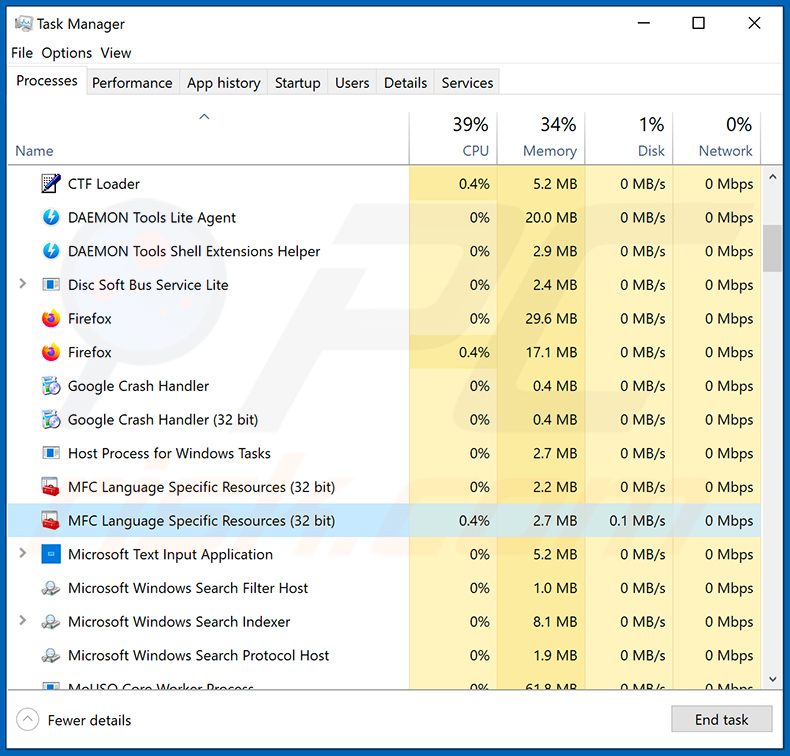
Wenn Sie die Liste der auf Ihrem Computer laufenden Programme überprüft haben, zum Beispiel mit dem Task-Manager, und ein Programm identifiziert haben, das verdächtig aussieht, sollten Sie mit diesen Schritten fortfahren:
 Laden Sie ein Programm namens Autoruns herunter. Dieses Programm zeigt Autostart-Anwendungen sowie Registry- und Dateisystemspeicherorte an:
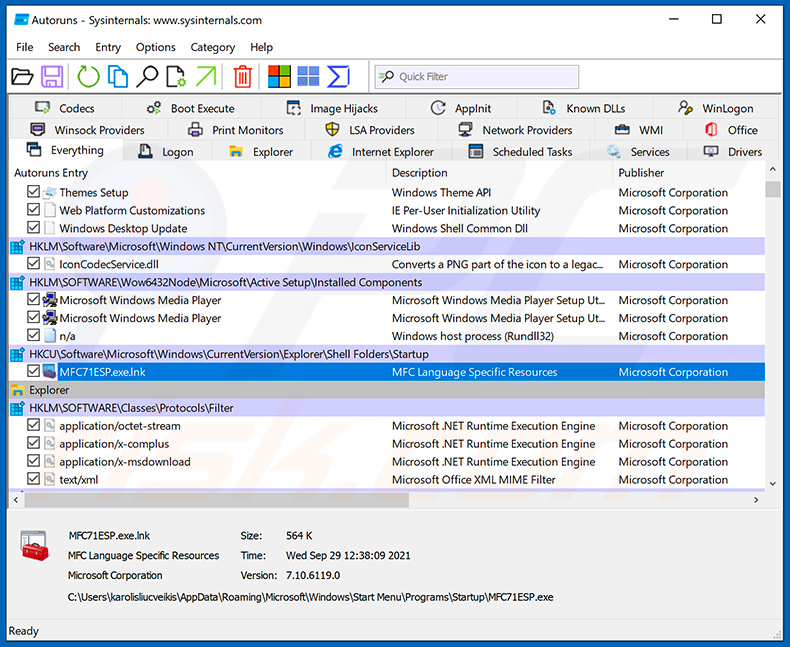
 Starten Sie Ihren Computer im abgesicherten Modus neu:
Benutzer von Windows XP und Windows 7: Starten Sie Ihren Computer im abgesicherten Modus. Klicken Sie auf Start, klicken Sie auf Herunterfahren, klicken Sie auf Neu starten, klicken Sie auf OK. Drücken Sie während des Startvorgangs Ihres Computers mehrmals die Taste F8 auf Ihrer Tastatur, bis das Menü mit den erweiterten Windows-Optionen angezeigt wird, und wählen Sie dann Abgesicherter Modus mit Netzwerktreibern aus der Liste aus.
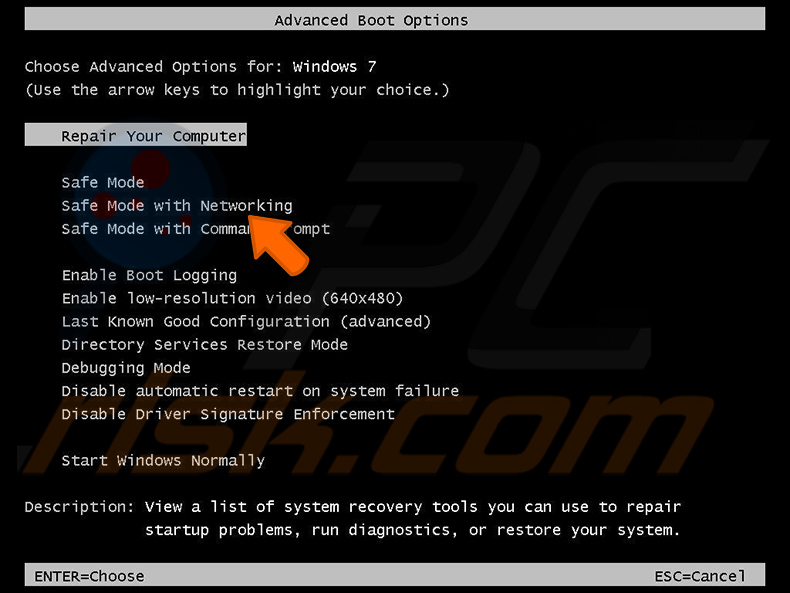
Video, das zeigt, wie man Windows 7 im „Abgesicherten Modus mit Netzwerktreibern" startet:
Windows 8-Benutzer: Starten Sie Windows 8 im abgesicherten Modus mit Netzwerktreibern - Gehen Sie zum Windows 8-Startbildschirm, geben Sie Erweitert ein, wählen Sie in den Suchergebnissen Einstellungen. Klicken Sie auf Erweiterte Startoptionen, wählen Sie im geöffneten Fenster „Allgemeine PC-Einstellungen" die Option Erweiterter Start.
Klicken Sie auf die Schaltfläche „Jetzt neu starten". Ihr Computer startet nun in das „Menü mit den erweiterten Startoptionen" neu. Klicken Sie auf die Schaltfläche „Problembehandlung" und dann auf die Schaltfläche „Erweiterte Optionen". Klicken Sie im Bildschirm mit den erweiterten Optionen auf „Starteinstellungen".
Klicken Sie auf die Schaltfläche „Neu starten". Ihr PC startet in den Bildschirm mit den Starteinstellungen neu. Drücken Sie F5, um im abgesicherten Modus mit Netzwerktreibern zu starten.
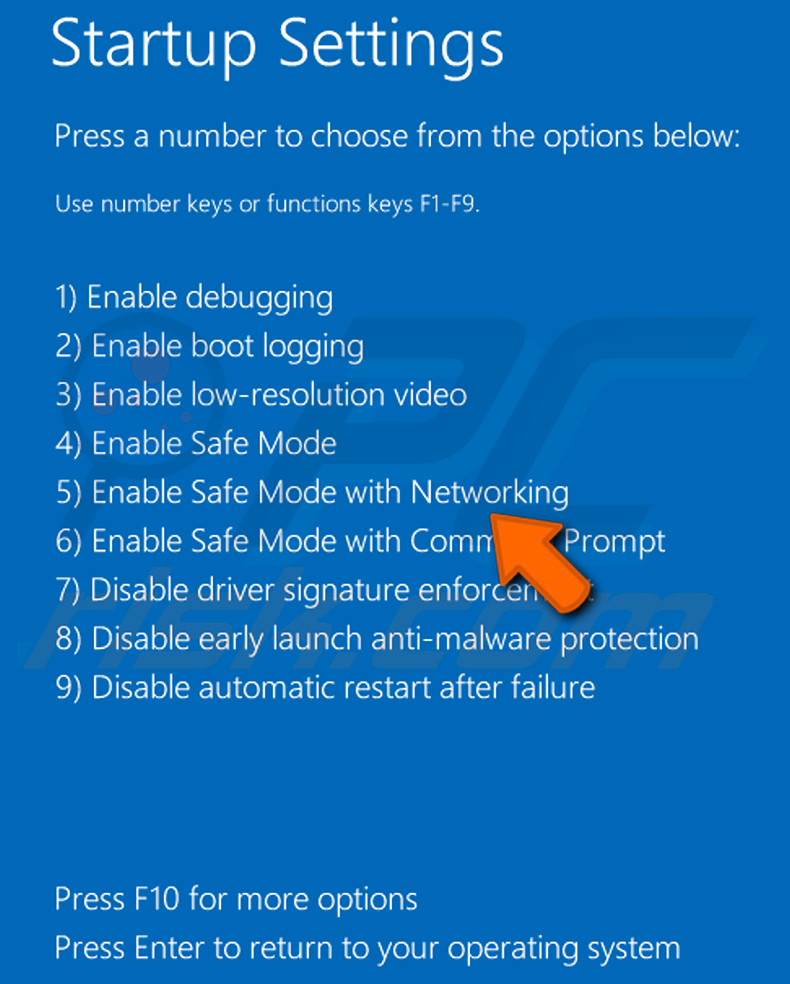
Video, das zeigt, wie man Windows 8 im „Abgesicherten Modus mit Netzwerktreibern" startet:
Windows 10-Benutzer: Klicken Sie auf das Windows-Logo und wählen Sie das Ein/Aus-Symbol. Klicken Sie im geöffneten Menü auf „Neu starten", während Sie die „Umschalttaste" auf Ihrer Tastatur gedrückt halten. Klicken Sie im Fenster „Option auswählen" auf „Problembehandlung" und wählen Sie anschließend „Erweiterte Optionen".
Wählen Sie im Menü mit den erweiterten Optionen „Starteinstellungen" und klicken Sie auf die Schaltfläche „Neu starten". Im folgenden Fenster sollten Sie die Taste „F5" auf Ihrer Tastatur drücken. Dadurch wird Ihr Betriebssystem im abgesicherten Modus mit Netzwerktreibern neu gestartet.
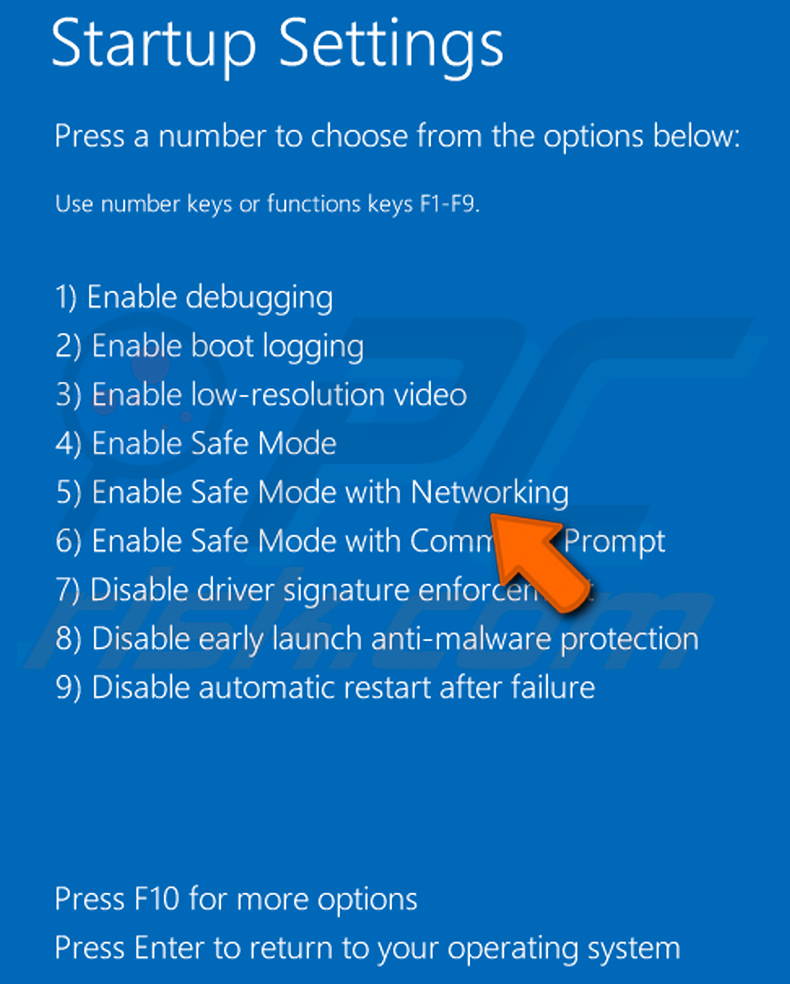
Video, das zeigt, wie man Windows 10 im „Abgesicherten Modus mit Netzwerktreibern" startet:
 Extrahieren Sie das heruntergeladene Archiv und führen Sie die Datei Autoruns.exe aus.
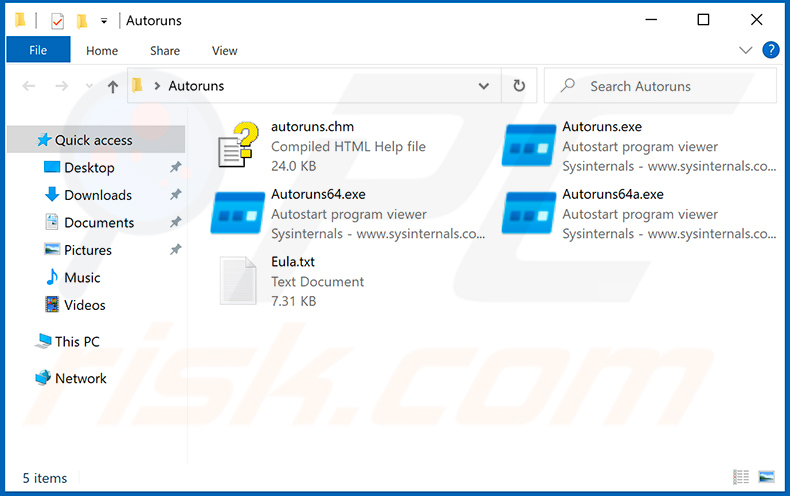
 Klicken Sie in der Autoruns-Anwendung oben auf „Options" und deaktivieren Sie die Optionen „Hide Empty Locations" und „Hide Windows Entries". Klicken Sie nach diesem Vorgang auf das Symbol „Refresh".
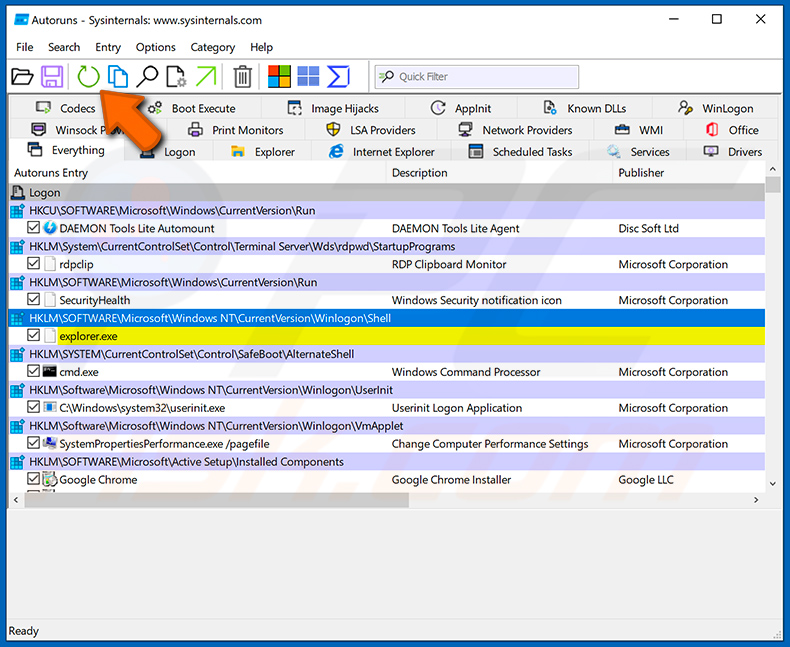
 Überprüfen Sie die von der Autoruns-Anwendung bereitgestellte Liste und lokalisieren Sie die Malware-Datei, die Sie beseitigen möchten.
Sie sollten sich ihren vollständigen Pfad und Namen notieren. Beachten Sie, dass einige Malware Prozessnamen unter legitimen Windows-Prozessnamen versteckt. In diesem Stadium ist es sehr wichtig, das Entfernen von Systemdateien zu vermeiden. Nachdem Sie das verdächtige Programm gefunden haben, das Sie entfernen möchten, klicken Sie mit der rechten Maustaste auf dessen Namen und wählen Sie „Delete".
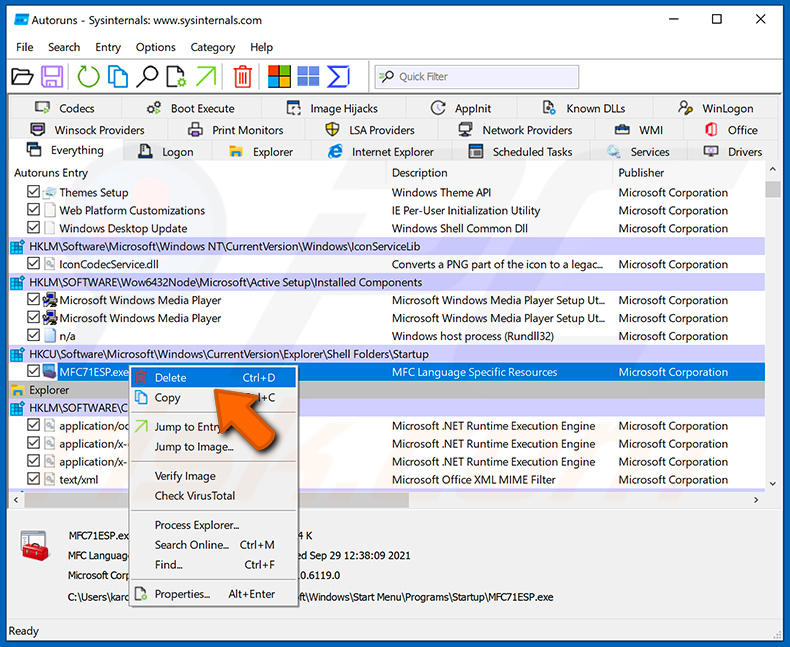
Nachdem Sie die Malware über die Autoruns-Anwendung entfernt haben (dies stellt sicher, dass die Malware beim nächsten Systemstart nicht automatisch ausgeführt wird), sollten Sie auf Ihrem Computer nach dem Malware-Namen suchen. Stellen Sie sicher, dass Sie versteckte Dateien und Ordner aktivieren, bevor Sie fortfahren. Wenn Sie den Dateinamen der Malware finden, stellen Sie sicher, dass Sie ihn entfernen.
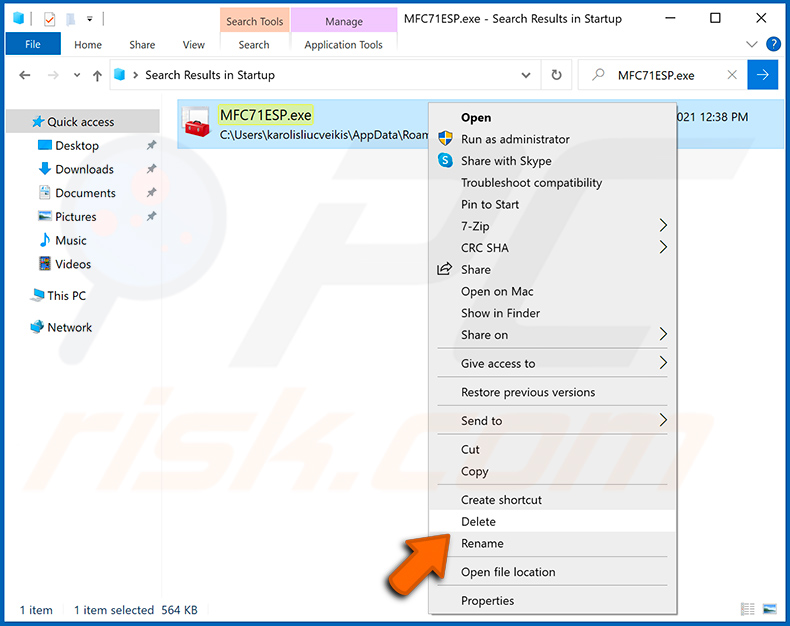
Starten Sie Ihren Computer im normalen Modus neu. Das Befolgen dieser Schritte sollte jegliche Malware von Ihrem Computer entfernen. Beachten Sie, dass die manuelle Entfernung von Bedrohungen fortgeschrittene Computerkenntnisse erfordert. Wenn Sie nicht über diese Kenntnisse verfügen, überlassen Sie die Malware-Entfernung Antiviren- und Anti-Malware-Programmen.
Diese Schritte funktionieren möglicherweise nicht bei fortgeschrittenen Malware-Infektionen. Wie immer ist es am besten, eine Infektion zu verhindern, anstatt später zu versuchen, Malware zu entfernen. Um Ihren Computer sicher zu halten, installieren Sie die neuesten Betriebssystem-Updates und verwenden Sie Antiviren-Software. Um sicherzustellen, dass Ihr Computer frei von Malware-Infektionen ist, empfehlen wir, ihn mit Combo Cleaner Antivirus für Windows zu scannen.
Häufig gestellte Fragen (FAQ)
Mein Computer ist mit der Golden Gh0st RAT-Malware infiziert, sollte ich mein Speichergerät formatieren, um sie loszuwerden?
Das Formatieren entfernt die Malware, löscht aber auch jede Datei auf dem Laufwerk. Versuchen Sie zunächst, ein seriöses Sicherheitstool wie Combo Cleaner auszuführen - es kann die meisten Bedrohungen entfernen, ohne Ihre Daten zu zerstören.
Was sind die größten Probleme, die die Golden Gh0st RAT-Malware verursachen kann?
Golden Gh0st RAT kann zu gestohlenen Anmeldedaten, Kontoübernahme, Identitätsdiebstahl und unbefugtem Zugriff auf Bank- und Finanzkonten führen. Angreifer können außerdem zusätzliche Malware einschleusen oder ihren eigenen Datenverkehr über den infizierten Rechner leiten.
Was ist der Zweck der Golden Gh0st RAT-Malware?
Golden Gh0st RAT ist darauf ausgelegt, Angreifern die Fernsteuerung über infizierte Computer zu ermöglichen. Betreiber können Anmeldedaten stehlen, Screenshots aufnehmen, Tastatureingaben protokollieren, versteckte Administratorkonten erstellen und weitere Malware bereitstellen, und das alles, während sie vor dem Opfer verborgen bleiben.
Wie ist die Golden Gh0st RAT-Malware in meinen Computer eingedrungen?
Golden Gh0st RAT wird hauptsächlich über Phishing-E-Mails verbreitet, die Links zu als Screenshots getarnten Dateien enthalten. Es wurde außerdem über Watering-Hole-Seiten verbreitet, die sich als VPN-Download-Seiten ausgeben. In beiden Fällen führt das Opfer die bösartige Datei in dem Glauben aus, sie sei legitim.
Wird Combo Cleaner mich vor Malware schützen?
Ja. Combo Cleaner kann die meisten bekannten Malware-Varianten erkennen und entfernen. Da Golden Gh0st RAT persistente Backdoor-Konten erstellt und seine eigenen Spuren verwischt, ist es wichtig, einen vollständigen Systemscan durchzuführen, um sicherzustellen, dass jede Komponente entfernt wird.
Teilen:
 Facebook
 X.com
X.com
 LinkedIn
 Link kopieren

Tomas Meskauskas
Erfahrener Sicherheitsforscher, professioneller Malware-Analyst
Meine Leidenschaft gilt der Computersicherheit und -technologie. Ich habe mehr als 10 Jahre Erfahrung in verschiedenen Unternehmen im Zusammenhang mit der Lösung computertechnischer Probleme und der Internetsicherheit. Seit 2010 arbeite ich als Autor und Redakteur für PCrisk. Folgen Sie mir auf Twitter und LinkedIn, um über die neuesten Bedrohungen der Online-Sicherheit informiert zu bleiben.
Das Sicherheitsportal PCrisk wird von der Firma RCS LT bereitgestellt.
Gemeinsam klären Sicherheitsforscher Computerbenutzer über die neuesten Online-Sicherheitsbedrohungen auf. Weitere Informationen über das Unternehmen RCS LT.
Unsere Anleitungen zur Entfernung von Malware sind kostenlos. Wenn Sie uns jedoch unterstützen möchten, können Sie uns eine Spende schicken.
SpendenDas Sicherheitsportal PCrisk wird von der Firma RCS LT bereitgestellt.
Gemeinsam klären Sicherheitsforscher Computerbenutzer über die neuesten Online-Sicherheitsbedrohungen auf. Weitere Informationen über das Unternehmen RCS LT.
Unsere Anleitungen zur Entfernung von Malware sind kostenlos. Wenn Sie uns jedoch unterstützen möchten, können Sie uns eine Spende schicken.
Spenden
▼ Diskussion einblenden