
So entfernen Sie den Night Dragon RAT von Android
TrojanerAuch bekannt als: Night Dragon Remote-Access-Trojaner

Der kostenlose Scanner prüft, ob Ihr Computer infiziert ist.
JETZT ENTFERNENUm das Produkt mit vollem Funktionsumfang nutzen zu können, müssen Sie eine Lizenz für Combo Cleaner erwerben. Auf 7 Tage beschränkte kostenlose Testversion verfügbar. Eigentümer und Betreiber von Combo Cleaner ist RCS LT, die Muttergesellschaft von PCRisk.
Was für eine Malware ist Night Dragon RAT?
Night Dragon RAT ist ein Remote Access Trojan, der auf Android-Nutzer abzielt. Er wurde am 23. Juni 2026 über einen kriminellen Telegram-Kanal als Nachfolger eines früheren Android-Malware-Frameworks namens Flying Eagle vorgestellt. Laut einer von hunt.io veröffentlichten Untersuchung kann Night Dragon Finanzdaten stehlen, Bildschirme und Audio aufzeichnen und Angreifern die Live-Fernsteuerung über infizierte Geräte ermöglichen.
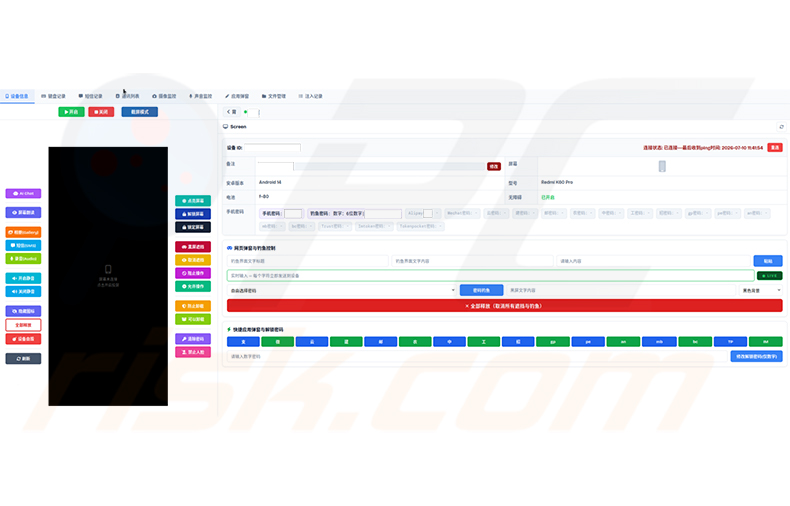
Night Dragon RAT-Malware im Überblick
Night Dragon wurde am 23. Juni 2026 vom Telegram-Kanal @SQLRCE0 vorgestellt, der es als Weiterentwicklung des Flying Eagle Android-RAT-Frameworks bewarb. Hunt.io und der Forscher NetAskari identifizierten und dokumentierten beide Plattformen. Eine zweite Version von Night Dragon befand sich Berichten zufolge zum 12. Juli 2026 in Entwicklung, was darauf hindeutet, dass das Projekt aktiv weiterentwickelt wird.
Die Malware verschafft Angreifern eine Live-Bildschirmansicht und vollständige Fernsteuerung des Geräts. Sie kann SMS-Nachrichten lesen, auf die Fotogalerie des Opfers zugreifen, Audio über das Mikrofon aufnehmen und Aufnahmen von der Kamera erfassen. Funktionen zur Dateiverwaltung ermöglichen es den Betreibern, auf dem infizierten Gerät gespeicherte Dateien zu durchsuchen und abzurufen.
Night Dragon führt außerdem Tastenanschlagsprotokollierung durch und erfasst Zahlungspasswörter, wodurch Angreifer mit den nötigen Werkzeugen ausgestattet werden, um Bankdaten und andere sensible Anmeldedaten zu stehlen. Eine Ein-Klick-Funktion zur Erfassung von Anmeldedaten ist speziell darauf ausgelegt, Logins aus großen Finanzanwendungen schnell abzugreifen. Um verborgen zu bleiben, entfernt die Malware nach der Installation ihr Symbol aus dem App-Drawer und kann einen Schwarzbildschirm-Modus aktivieren, der eine gefälschte Systemaktualisierungsmeldung anzeigt und so die Aktionen des Betreibers vor jedem verbirgt, der den Bildschirm sehen könnte.
Wie sein Vorgänger missbraucht Night Dragon die Android-Barrierefreiheitsdienste, um erweiterte Berechtigungen auf dem Gerät zu erlangen. Dadurch kann die Malware simulierte Tipp- und Wischbewegungen einschleusen und Phishing-Overlays über legitime Apps legen. Diese Overlays zielen auf chinesische Finanzplattformen wie Alipay und WeChat, große Banken wie ICBC und Agricultural Bank sowie Kryptowährungs-Wallets wie TokenPocket und imToken ab.
Night Dragon baut auf Flying Eagle auf, einem früheren Framework, das als 388 MB großes Archiv mit dem Spitznamen „Chinese Dragon" verbreitet wurde. Das Paket umfasst einen Webserver, eine Datenbank, einen WebSocket-Server sowie Android-Build-Tools und stellt den Betreibern damit eine vollständige, einsatzbereite Angriffsinfrastruktur bereit. Analysierte Flying Eagle-Proben wurden als SpyNote erkannt, was darauf hindeutet, dass die Codebasis Wurzeln mit der etablierten SpyNote RAT-Familie teilt.
Der integrierte APK-Builder ermöglicht es Betreibern, einen benutzerdefinierten App-Namen, ein Symbol, einen Ködertext und eine Command-and-Control-Adresse zu konfigurieren und anschließend eine signierte APK-Datei zu erzeugen. Um einer Erkennung zu entgehen, randomisiert der Builder Paket- und Klassennamen, verschlüsselt die eingebettete Command-and-Control-Adresse mit AES-128-CBC und füllt die APK mit strukturierten JSON-Daten auf, um zu verhindern, dass heuristische Scans aufgrund von Entropie- oder Dateigrößenmustern anschlagen.
Hunt.io identifizierte 170 Server, auf denen das Flying Eagle-Framework über mehrere Hosting-Anbieter hinweg läuft, konzentriert hauptsächlich in Hongkong, aber auch vorhanden in den Vereinigten Staaten, auf dem chinesischen Festland, in Finnland, Malaysia, Kanada und Japan. Night Dragon selbst hatte zum Analysezeitpunkt nur zwei aktive Server, beide in Hongkong gehostet.
Einer dieser Night Dragon-Server verfügte über ein offenliegendes Verwaltungspanel, das 46 online befindliche und 29 aktiv verbundene Geräte auflistete, alle als in China befindlich gemeldet. Die Forscher merkten an, dass sie nicht bestätigen konnten, ob diese Einträge echte Opfer oder Testdaten darstellten.
Die Malware wird über zwei Telegram-Kanäle verkauft und unterstützt. Der Kanal @SQLRCE0 bietet eine „vollständig reparierte" Version für 2.000 USDT an. Ein zweiter Kanal bietet operative Unterstützung und Hilfe beim Auszahlen und berechnet den Betreibern 20-50 % der gestohlenen Gelder. BTMOB RAT, ein weiterer Android-RAT, wurde auf denselben Kanälen und mit gemeinsam genutzter Infrastruktur beobachtet, was auf eine Zusammenarbeit innerhalb des breiteren kriminellen Ökosystems hindeutet.
Zusammenfassend kann Night Dragon RAT Angreifern die vollständige Kontrolle über das Android-Gerät eines Opfers verschaffen und Bankdaten, private Kommunikation und persönliche Dateien dem Diebstahl aussetzen. Mögliche Folgen sind die Übernahme von Finanzkonten, Identitätsdiebstahl und schwere finanzielle Verluste. Malware-Entwickler aktualisieren ihre Werkzeuge routinemäßig, sodass künftige Versionen von Night Dragon RAT zusätzliche oder andere Fähigkeiten mit sich bringen können.
| Name | Night Dragon Remote-Access-Trojaner |
| Bedrohungstyp | Android-Malware, bösartige Anwendung, Remote Access Trojan, Remote Administration Tool, RAT. |
| Symptome | Das Gerät läuft langsam, Systemeinstellungen werden ohne Erlaubnis des Benutzers geändert, fragwürdige Anwendungen erscheinen, Daten- und Akkuverbrauch steigen erheblich an, Browser leiten auf fragwürdige Websites weiter, aufdringliche Werbung wird angezeigt. |
| Verbreitungsmethoden | Gefälschte Regierungsdienst-Anwendungen, kriminelle Telegram-Kanäle, bösartige Websites. |
| Schaden | Gestohlene persönliche Informationen (private Nachrichten, Logins/Passwörter usw.), verringerte Geräteleistung, Akku wird schnell entleert, verringerte Internetgeschwindigkeit, riesige Datenverluste, finanzielle Verluste, gestohlene Identität (bösartige Apps könnten Kommunikations-Apps missbrauchen). |
| Malware-Entfernung (Windows) |
Um mögliche Malware-Infektionen zu entfernen, scannen Sie Ihren Computer mit einer legitimen Antivirus-Software. Unsere Sicherheitsforscher empfehlen die Verwendung von Combo Cleaner. Combo Cleaner herunterladenDer kostenlose Scanner überprüft, ob Ihr Computer infiziert ist. Um das Produkt mit vollem Funktionsumfang nutzen zu können, müssen Sie eine Lizenz für Combo Cleaner erwerben. Auf 7 Tage beschränkte kostenlose Testversion verfügbar. Eigentümer und Betreiber von Combo Cleaner ist RCS LT, die Muttergesellschaft von PCRisk. |
Beispiele für Remote Access Trojaner
Beispiele für ähnliche, auf Android abzielende Remote Access Trojaner sind Glitch SPY, Mirax und Oblivion. Diese Programme verfolgen in der Regel dieselben Ziele wie Night Dragon RAT: das Stehlen sensibler Daten, die Überwachung der Aktivitäten des Opfers und die Aufrechterhaltung eines dauerhaften Zugriffs auf das infizierte Gerät zum finanziellen Vorteil.
Malware insgesamt kann viele Formen annehmen, aber die Kernziele sind meist gleich: finanzieller Gewinn, Datendiebstahl oder Überwachung. Jeder Verdacht auf eine Infektion sollte ernst genommen und sofort behoben werden, um weiteren Schaden zu minimieren.
Wie ist Night Dragon RAT in mein Gerät eingedrungen?
Night Dragon RAT wurde hauptsächlich über gefälschte Regierungsdienst-Anwendungen verbreitet, die auf Android-Nutzer in China abzielten. Diese betrügerischen Apps geben sich als offizielle Dienste wie Portale der chinesischen Behörde für öffentliche Sicherheit aus und werden über kriminelle Telegram-Kanäle und bösartige Websites verbreitet.
Benutzer werden in der Regel dazu verleitet, die bösartige APK-Datei manuell außerhalb des offiziellen Google Play Store zu installieren (Sideloading), oft nachdem sie auf eine überzeugende gefälschte Download-Seite geleitet wurden. Das Social Engineering setzt auf Dringlichkeit oder scheinbare Autorität, etwa auf eine Meldung, die den Benutzer warnt, eine offizielle Regierungsanwendung zu installieren, um örtlichen Vorschriften zu entsprechen.
Android-Malware kann sich auch breiter über Drittanbieter-App-Stores, Phishing-Nachrichten, bösartige Online-Werbung und in sozialen Medien oder Messaging-Anwendungen geteilte Links verbreiten. Das Herunterladen von Apps aus inoffiziellen Quellen birgt stets ein erhebliches Infektionsrisiko.
Wie vermeidet man die Installation von Malware?
Der sicherste Ansatz besteht darin, Anwendungen nur aus dem offiziellen Google Play Store herunterzuladen. Überprüfen Sie vor der Installation die Angaben des Entwicklers, lesen Sie Nutzerbewertungen und prüfen Sie, welche Berechtigungen die Anwendung anfordert. Jede App, die Barrierefreiheitsdienste, SMS-Zugriff, Kamera- oder Mikrofonberechtigungen ohne einen klaren legitimen Grund anfordert, sollte mit Misstrauen behandelt werden.
Vermeiden Sie es, auf Links in unaufgeforderten Nachrichten zu klicken, selbst wenn diese scheinbar von Regierungsbehörden oder Finanzinstituten stammen. Halten Sie Ihr Android-System und alle installierten Apps aktuell, um von den neuesten Sicherheitspatches zu profitieren. Die Installation und Pflege einer seriösen mobilen Sicherheitssoftware bietet eine zusätzliche Schutzebene gegen Bedrohungen wie Night Dragon RAT.
Schnellmenü:
- Einleitung
- Wie löscht man den Browserverlauf aus dem Chrome-Webbrowser?
- Wie deaktiviert man Browserbenachrichtigungen im Chrome-Webbrowser?
- Wie setzt man den Chrome-Webbrowser zurück?
- Wie löscht man den Browserverlauf aus dem Firefox-Webbrowser?
- Wie deaktiviert man Browserbenachrichtigungen im Firefox-Webbrowser?
- Wie setzt man den Firefox-Webbrowser zurück?
- Wie deinstalliert man potenziell unerwünschte und/oder bösartige Anwendungen?
- Wie startet man das Android-Gerät im „abgesicherten Modus"?
- Wie überprüft man den Akkuverbrauch verschiedener Anwendungen?
- Wie überprüft man den Datenverbrauch verschiedener Anwendungen?
- Wie installiert man die neuesten Software-Updates?
- Wie setzt man das System auf seinen Standardzustand zurück?
- Wie deaktiviert man Anwendungen mit Administratorrechten?
Browserverlauf aus dem Chrome-Webbrowser löschen:
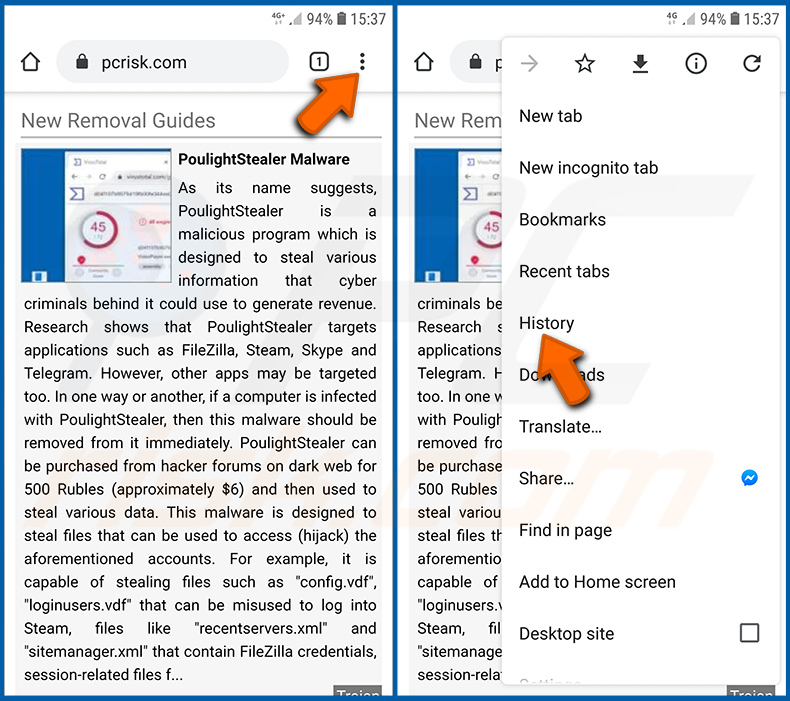
Tippen Sie auf die Schaltfläche „Menü" (drei Punkte in der rechten oberen Ecke des Bildschirms) und wählen Sie „Verlauf" im geöffneten Dropdown-Menü.
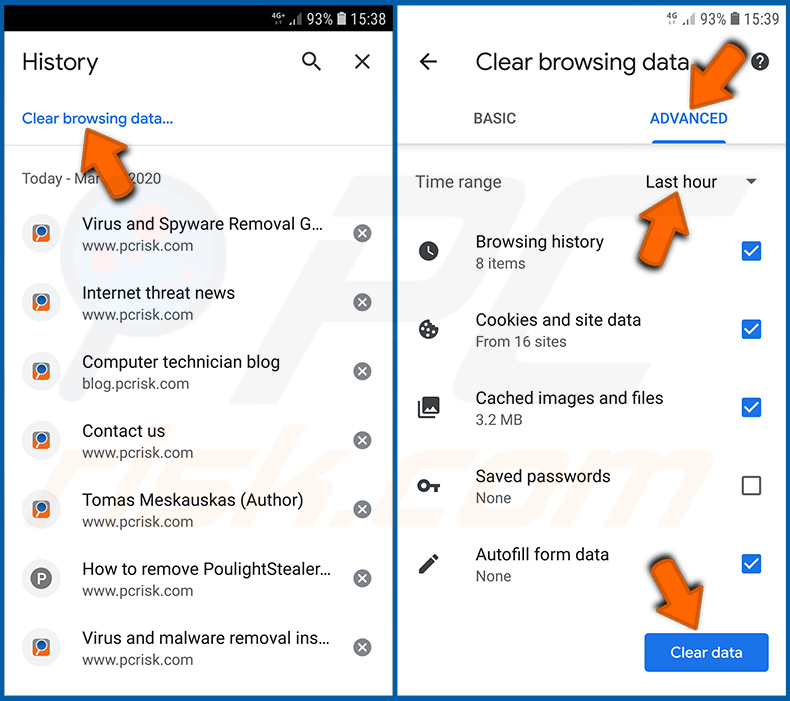
Tippen Sie auf „Browserdaten löschen", wählen Sie die Registerkarte „ERWEITERT", wählen Sie den Zeitraum und die Datentypen aus, die Sie löschen möchten, und tippen Sie auf „Daten löschen".
[Zurück zum Inhaltsverzeichnis]
Browserbenachrichtigungen im Chrome-Webbrowser deaktivieren:
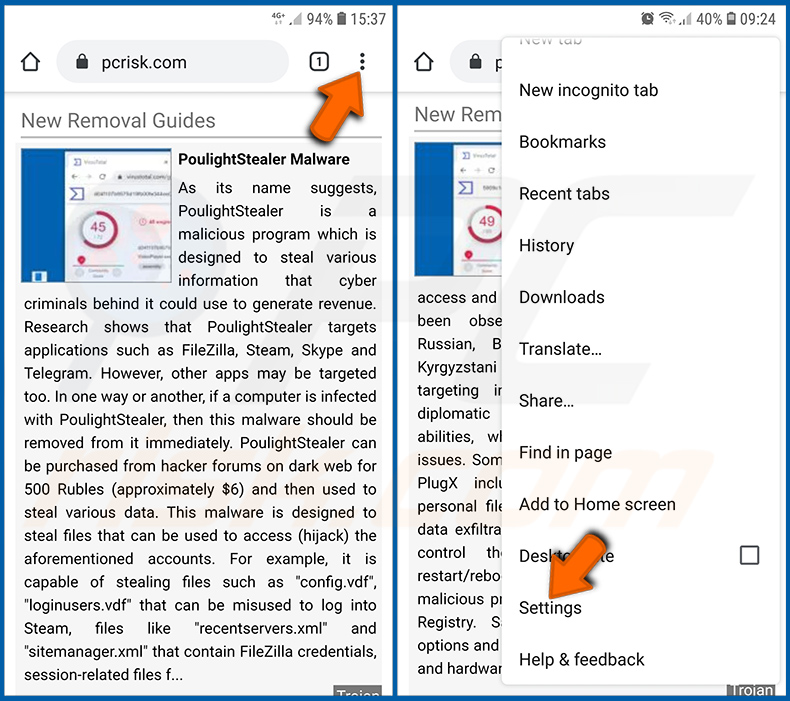
Tippen Sie auf die Schaltfläche „Menü" (drei Punkte in der rechten oberen Ecke des Bildschirms) und wählen Sie „Einstellungen" im geöffneten Dropdown-Menü.
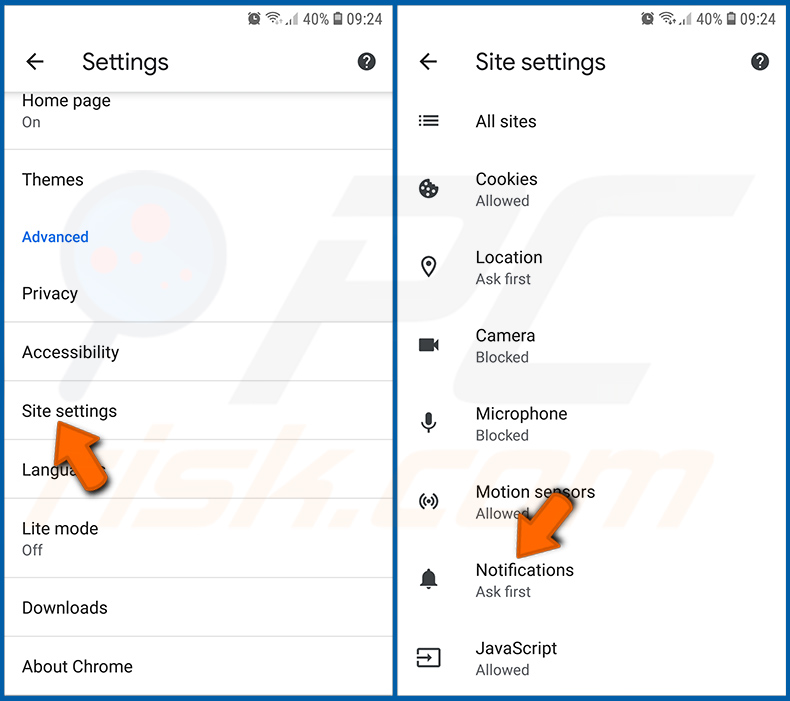
Scrollen Sie nach unten, bis Sie die Option „Website-Einstellungen" sehen, und tippen Sie darauf. Scrollen Sie nach unten, bis Sie die Option „Benachrichtigungen" sehen, und tippen Sie darauf.
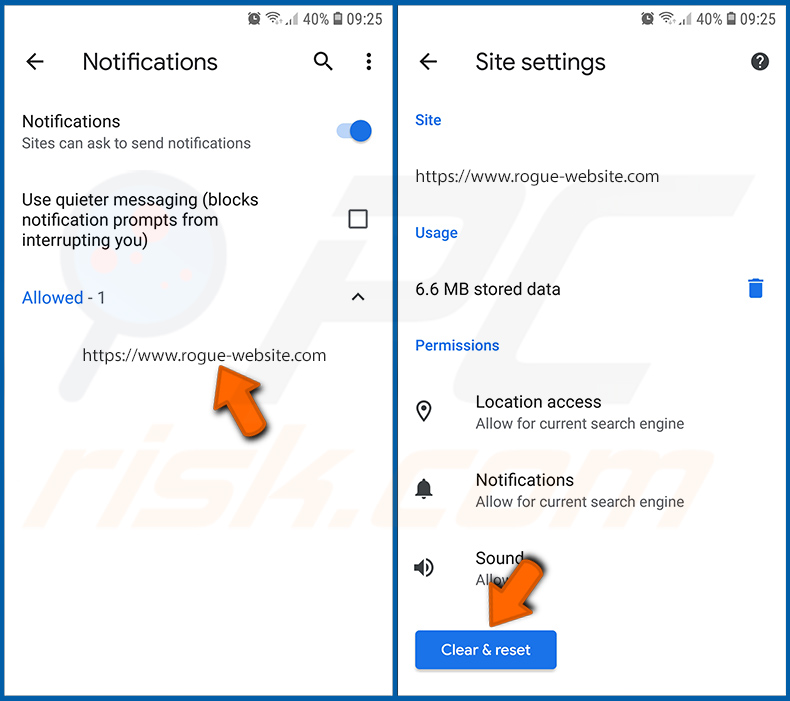
Suchen Sie die Websites, die Browserbenachrichtigungen senden, tippen Sie auf sie und klicken Sie auf „Löschen & zurücksetzen". Dadurch werden die diesen Websites erteilten Berechtigungen zum Senden von Benachrichtigungen entfernt. Sobald Sie dieselbe Website jedoch erneut besuchen, kann sie erneut nach einer Berechtigung fragen. Sie können wählen, ob Sie diese Berechtigungen erteilen möchten oder nicht (wenn Sie ablehnen, wird die Website in den Bereich „Blockiert" verschoben und fragt Sie nicht mehr nach der Berechtigung).
[Zurück zum Inhaltsverzeichnis]
Chrome-Webbrowser zurücksetzen:
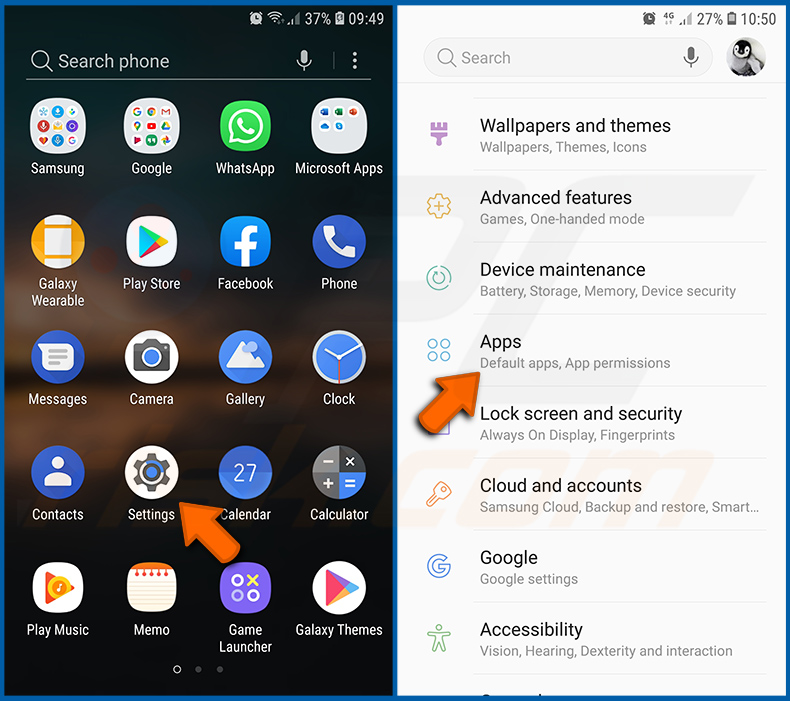
Gehen Sie zu „Einstellungen", scrollen Sie nach unten, bis Sie „Apps" sehen, und tippen Sie darauf.
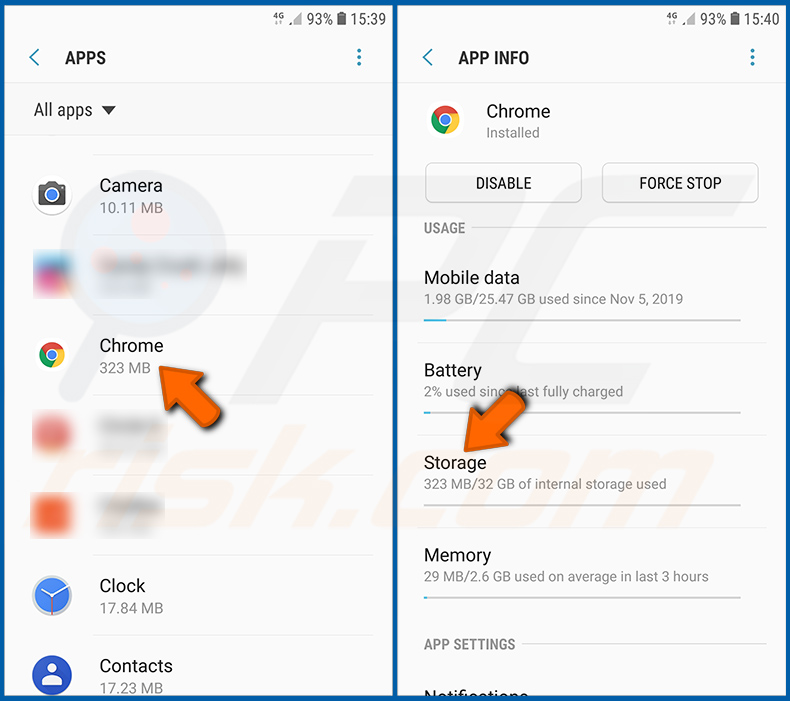
Scrollen Sie nach unten, bis Sie die Anwendung „Chrome" finden, wählen Sie sie aus und tippen Sie auf die Option „Speicher".
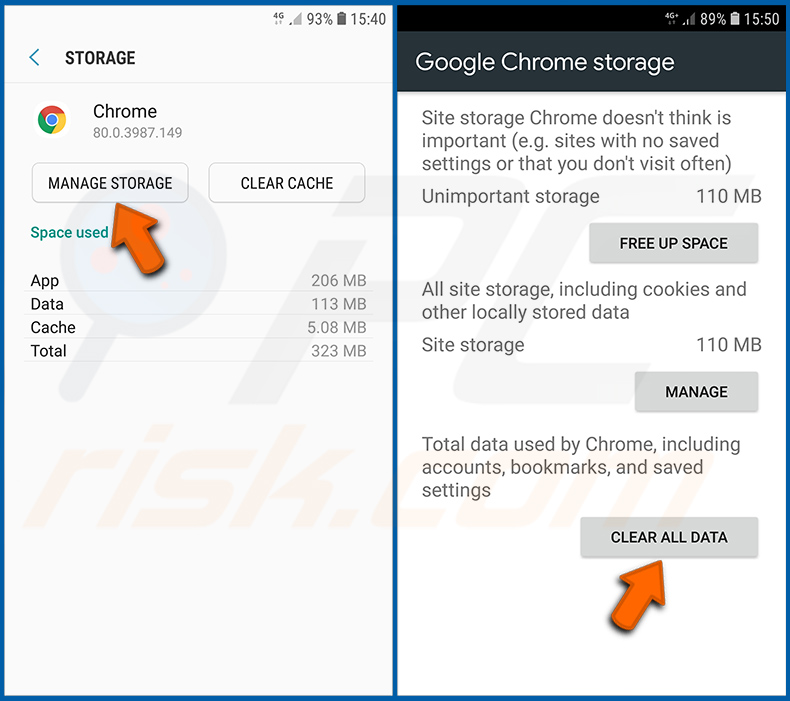
Tippen Sie auf „SPEICHER VERWALTEN", dann auf „ALLE DATEN LÖSCHEN" und bestätigen Sie die Aktion, indem Sie auf „OK" tippen. Beachten Sie, dass durch das Zurücksetzen des Browsers alle darin gespeicherten Daten entfernt werden. Das bedeutet, dass alle gespeicherten Logins/Passwörter, der Browserverlauf, nicht standardmäßige Einstellungen und andere Daten gelöscht werden. Außerdem müssen Sie sich auf allen Websites erneut anmelden.
[Zurück zum Inhaltsverzeichnis]
Browserverlauf aus dem Firefox-Webbrowser löschen:
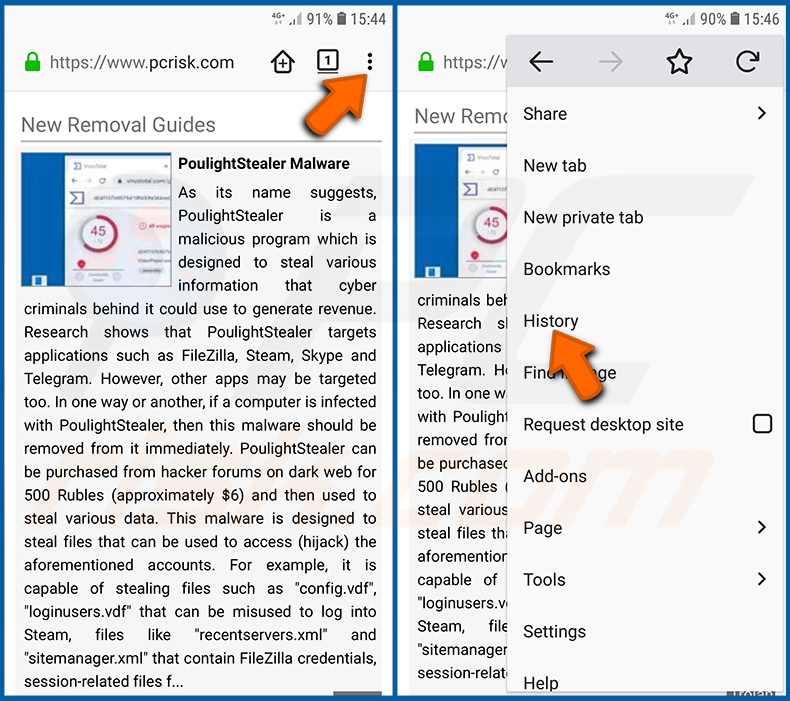
Tippen Sie auf die Schaltfläche „Menü" (drei Punkte in der rechten oberen Ecke des Bildschirms) und wählen Sie „Verlauf" im geöffneten Dropdown-Menü.
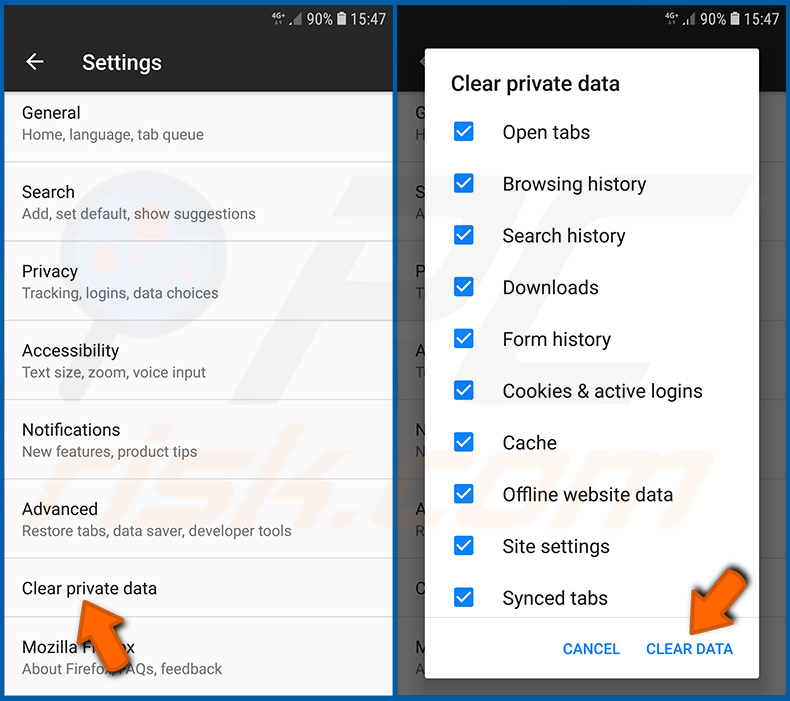
Scrollen Sie nach unten, bis Sie „Private Daten löschen" sehen, und tippen Sie darauf. Wählen Sie die Datentypen aus, die Sie entfernen möchten, und tippen Sie auf „DATEN LÖSCHEN".
[Zurück zum Inhaltsverzeichnis]
Browserbenachrichtigungen im Firefox-Webbrowser deaktivieren:
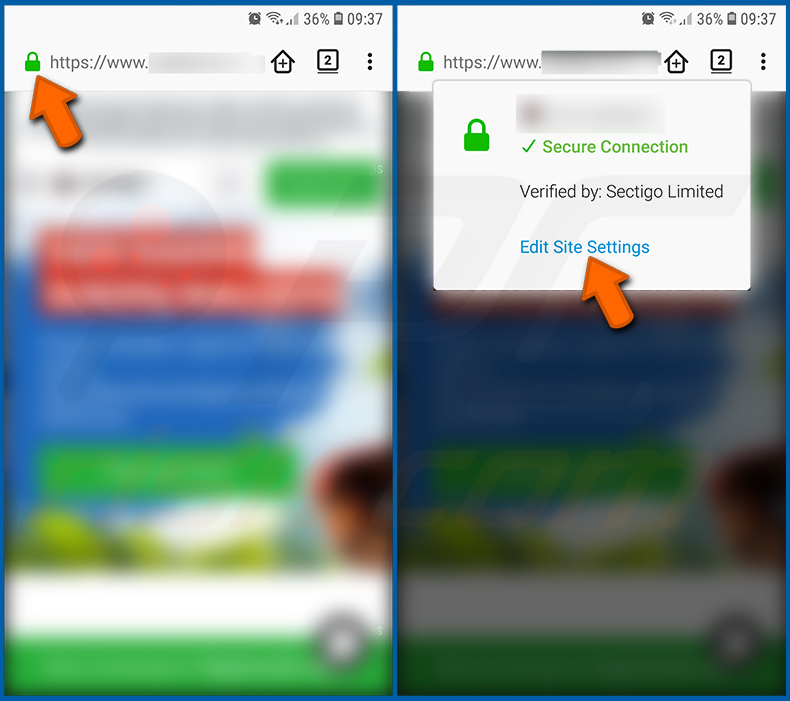
Besuchen Sie die Website, die Browserbenachrichtigungen sendet, tippen Sie auf das links neben der URL-Leiste angezeigte Symbol (das Symbol muss nicht unbedingt ein „Schloss" sein) und wählen Sie „Website-Einstellungen bearbeiten".
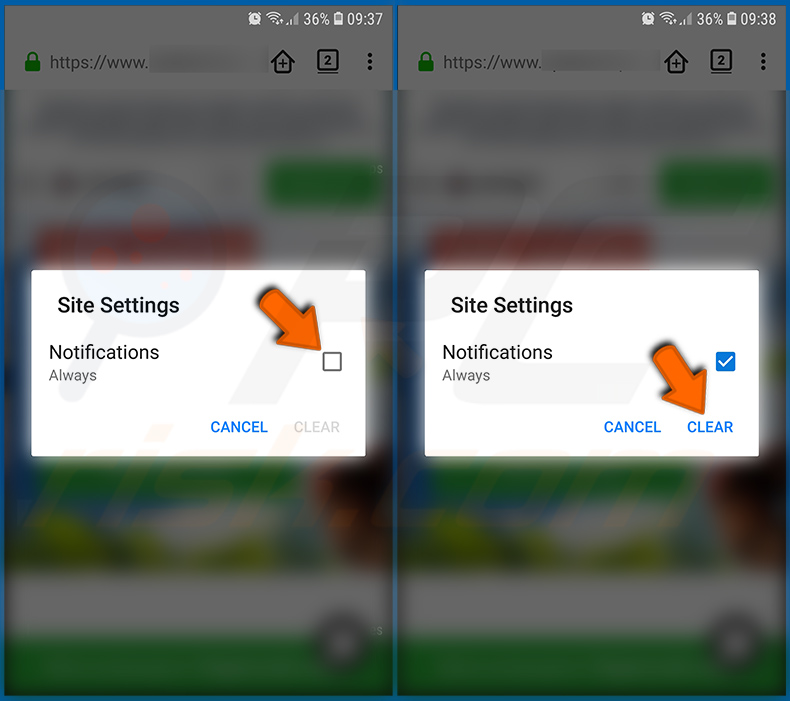
Wählen Sie im geöffneten Pop-up die Option „Benachrichtigungen" und tippen Sie auf „LÖSCHEN".
[Zurück zum Inhaltsverzeichnis]
Firefox-Webbrowser zurücksetzen:
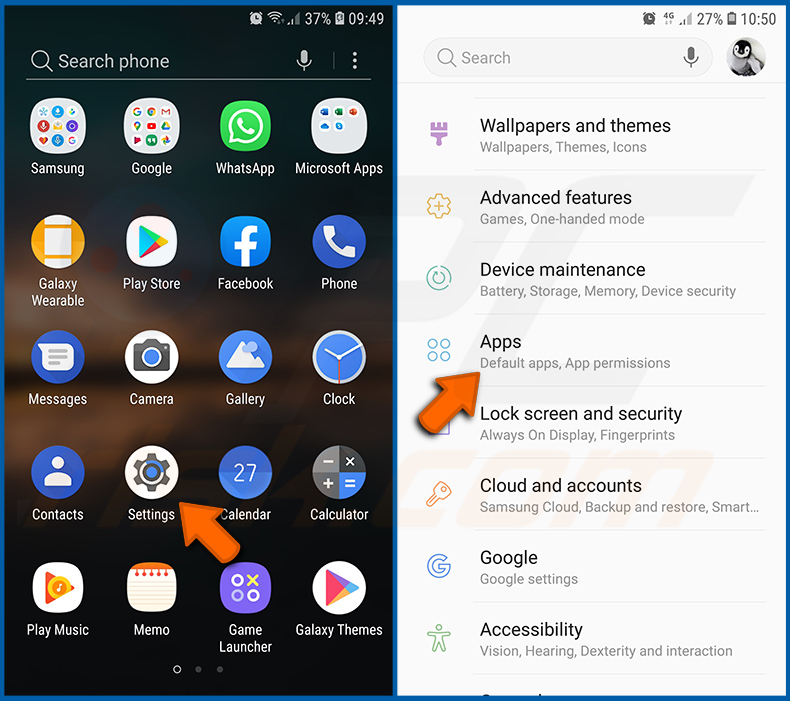
Gehen Sie zu „Einstellungen", scrollen Sie nach unten, bis Sie „Apps" sehen, und tippen Sie darauf.
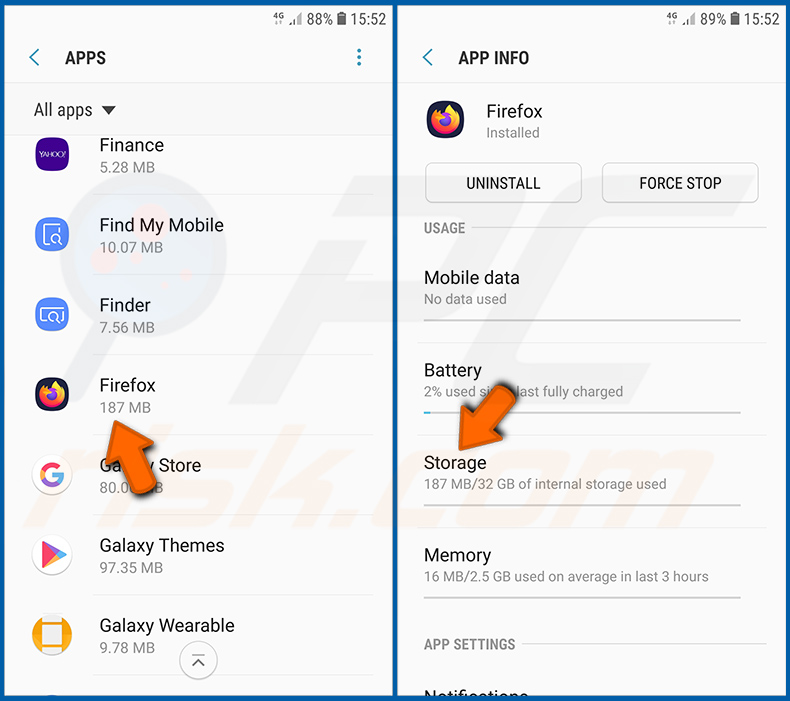
Scrollen Sie nach unten, bis Sie die Anwendung „Firefox" finden, wählen Sie sie aus und tippen Sie auf die Option „Speicher".
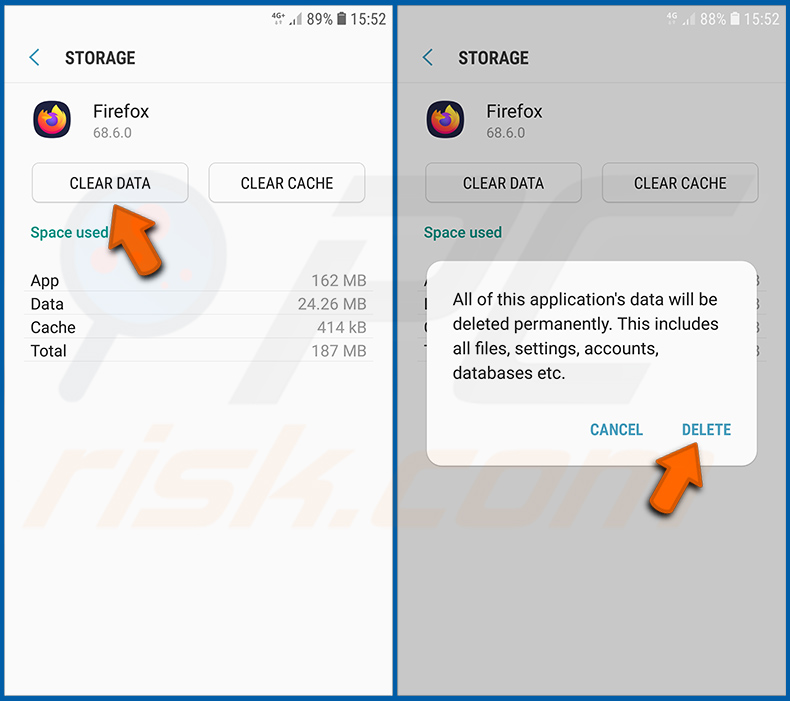
Tippen Sie auf „DATEN LÖSCHEN" und bestätigen Sie die Aktion, indem Sie auf „LÖSCHEN" tippen. Beachten Sie, dass durch das Zurücksetzen des Browsers alle darin gespeicherten Daten entfernt werden. Das bedeutet, dass alle gespeicherten Logins/Passwörter, der Browserverlauf, nicht standardmäßige Einstellungen und andere Daten gelöscht werden. Außerdem müssen Sie sich auf allen Websites erneut anmelden.
[Zurück zum Inhaltsverzeichnis]
Potenziell unerwünschte und/oder bösartige Anwendungen deinstallieren:
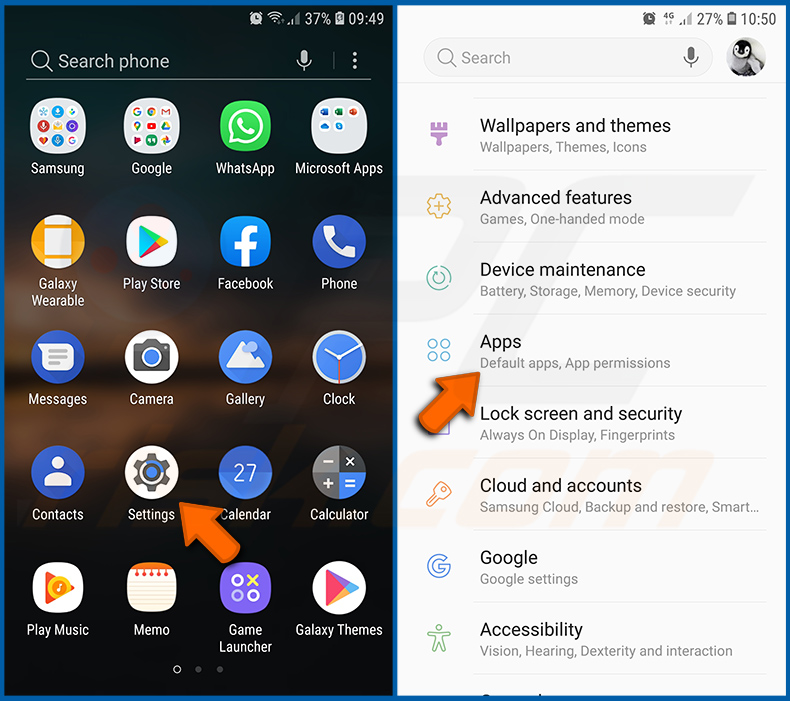
Gehen Sie zu „Einstellungen", scrollen Sie nach unten, bis Sie „Apps" sehen, und tippen Sie darauf.
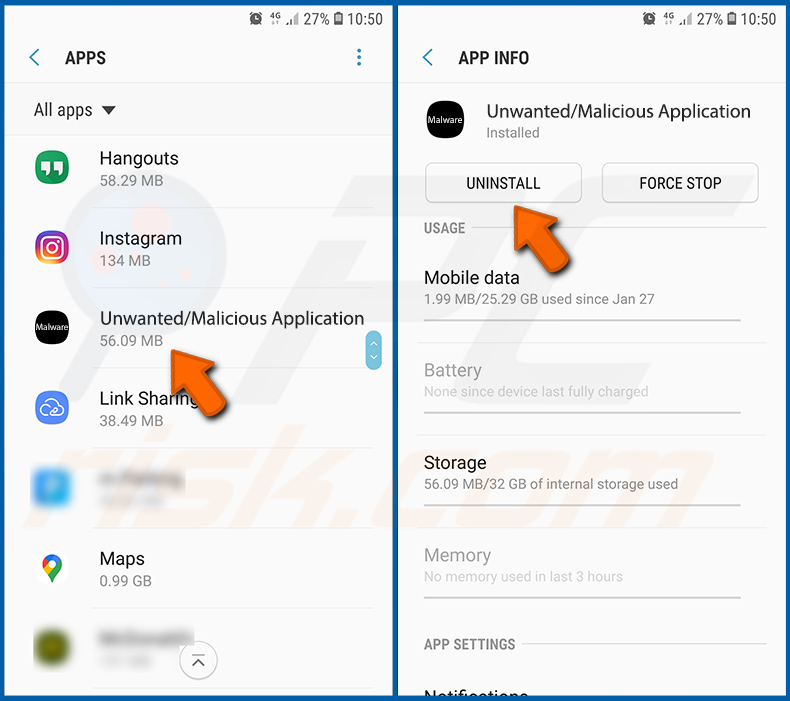
Scrollen Sie nach unten, bis Sie eine potenziell unerwünschte und/oder bösartige Anwendung sehen, wählen Sie sie aus und tippen Sie auf „Deinstallieren". Wenn Sie die ausgewählte App aus irgendeinem Grund nicht entfernen können (z. B. weil Ihnen eine Fehlermeldung angezeigt wird), sollten Sie versuchen, den „abgesicherten Modus" zu verwenden.
[Zurück zum Inhaltsverzeichnis]
Das Android-Gerät im „abgesicherten Modus" starten:
Der „abgesicherte Modus" im Android-Betriebssystem deaktiviert vorübergehend die Ausführung aller Drittanbieter-Anwendungen. Die Verwendung dieses Modus ist eine gute Möglichkeit, verschiedene Probleme zu diagnostizieren und zu lösen (z. B. bösartige Anwendungen zu entfernen, die Benutzer daran hindern, dies zu tun, wenn das Gerät „normal" läuft).
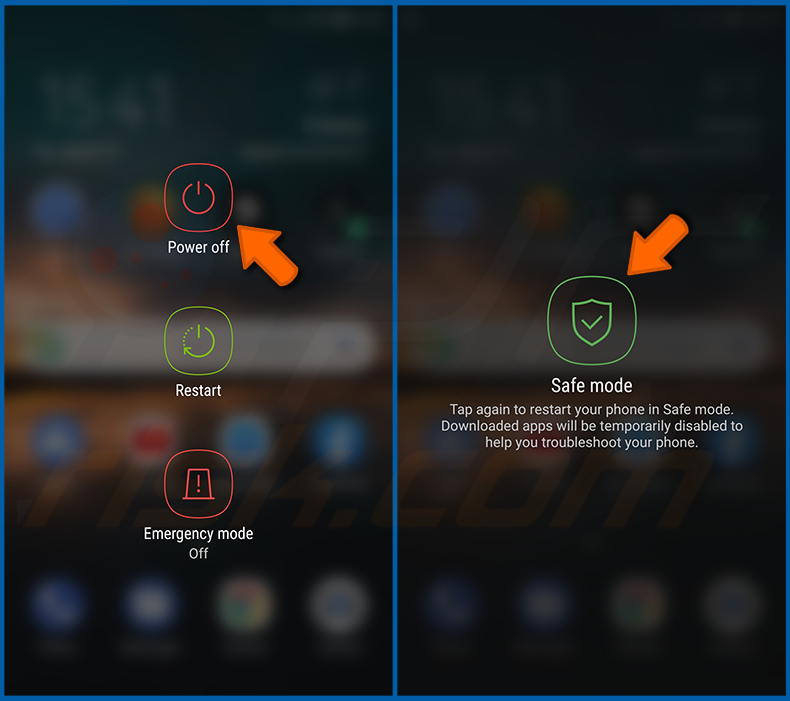
Drücken Sie die „Ein/Aus"-Taste und halten Sie sie gedrückt, bis Sie den Bildschirm „Ausschalten" sehen. Tippen Sie auf das Symbol „Ausschalten" und halten Sie es gedrückt. Nach ein paar Sekunden erscheint die Option „Abgesicherter Modus", und Sie können sie durch einen Neustart des Geräts ausführen.
[Zurück zum Inhaltsverzeichnis]
Den Akkuverbrauch verschiedener Anwendungen überprüfen:
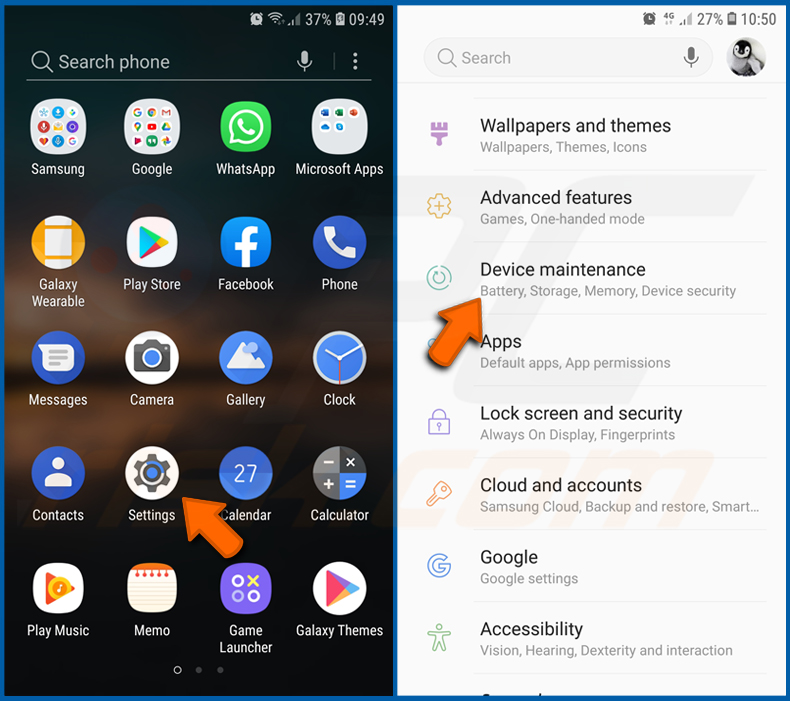
Gehen Sie zu „Einstellungen", scrollen Sie nach unten, bis Sie „Gerätewartung" sehen, und tippen Sie darauf.
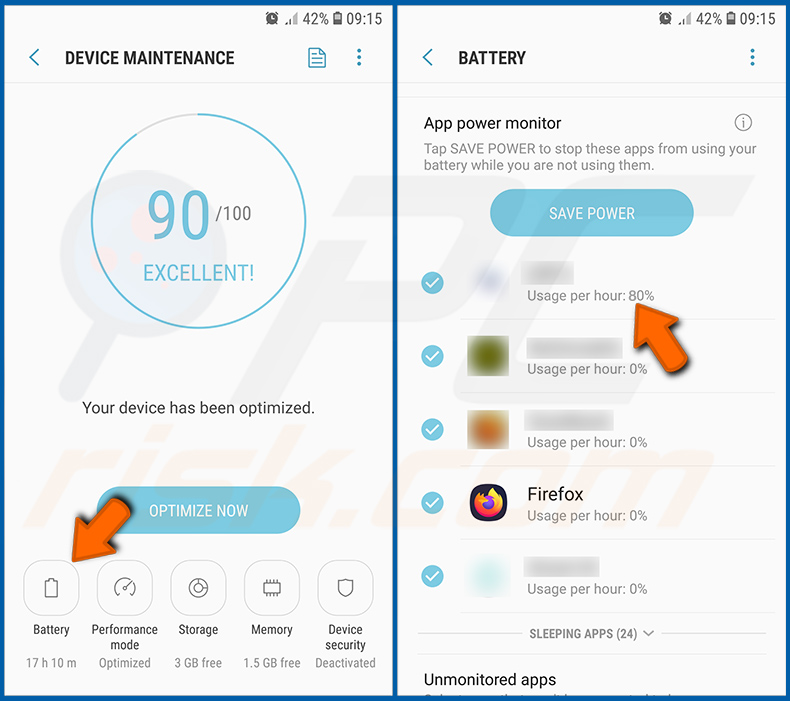
Tippen Sie auf „Akku" und überprüfen Sie den Verbrauch jeder Anwendung. Legitime/echte Anwendungen sind darauf ausgelegt, so wenig Energie wie möglich zu verbrauchen, um das beste Benutzererlebnis zu bieten und Strom zu sparen. Daher kann ein hoher Akkuverbrauch darauf hindeuten, dass die Anwendung bösartig ist.
[Zurück zum Inhaltsverzeichnis]
Den Datenverbrauch verschiedener Anwendungen überprüfen:
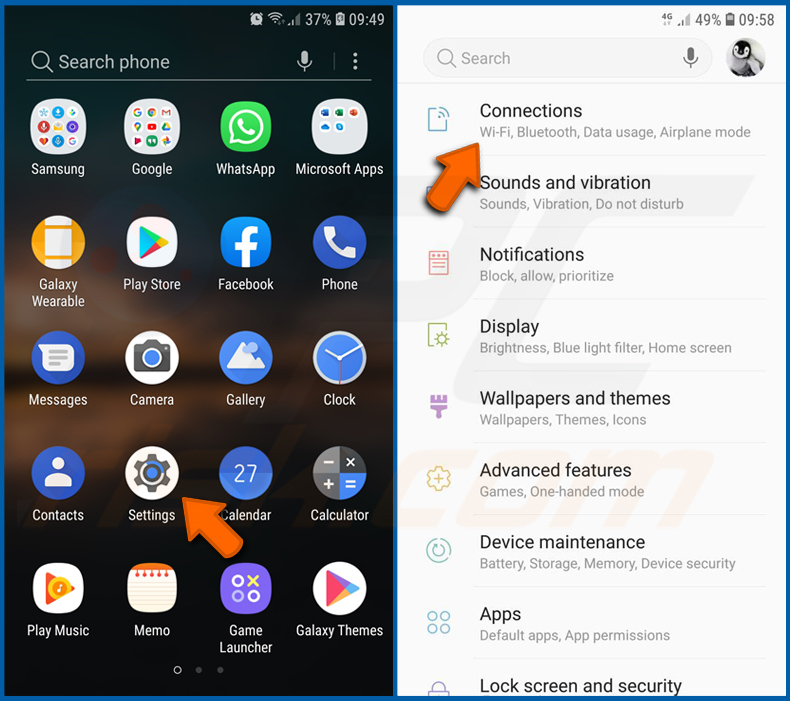
Gehen Sie zu „Einstellungen", scrollen Sie nach unten, bis Sie „Verbindungen" sehen, und tippen Sie darauf.
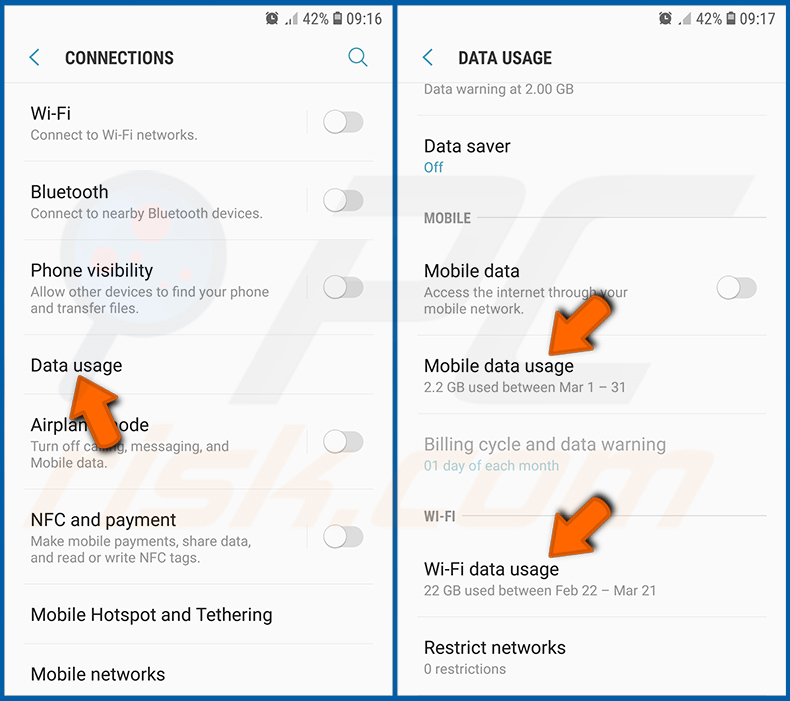
Scrollen Sie nach unten, bis Sie „Datenverbrauch" sehen, und wählen Sie diese Option aus. Wie beim Akku sind legitime/echte Anwendungen darauf ausgelegt, den Datenverbrauch so gering wie möglich zu halten. Das bedeutet, dass ein enormer Datenverbrauch auf das Vorhandensein einer bösartigen Anwendung hindeuten kann. Beachten Sie, dass einige bösartige Anwendungen möglicherweise so gestaltet sind, dass sie nur dann arbeiten, wenn das Gerät mit einem drahtlosen Netzwerk verbunden ist. Aus diesem Grund sollten Sie sowohl den Mobilfunk- als auch den WLAN-Datenverbrauch überprüfen.
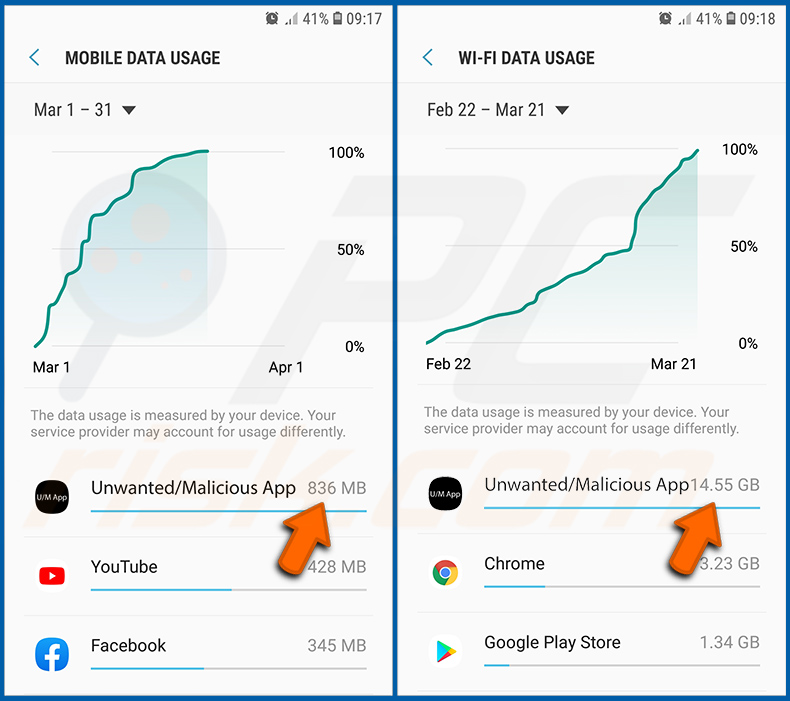
Wenn Sie eine Anwendung finden, die viele Daten verbraucht, obwohl Sie sie nie verwenden, raten wir Ihnen dringend, sie so schnell wie möglich zu deinstallieren.
[Zurück zum Inhaltsverzeichnis]
Die neuesten Software-Updates installieren:
Die Software auf dem neuesten Stand zu halten ist eine gute Praxis, wenn es um die Gerätesicherheit geht. Die Gerätehersteller veröffentlichen fortlaufend verschiedene Sicherheitspatches und Android-Updates, um Fehler und Bugs zu beheben, die von Cyberkriminellen missbraucht werden können. Ein veraltetes System ist weitaus anfälliger, weshalb Sie immer sicherstellen sollten, dass die Software Ihres Geräts aktuell ist.
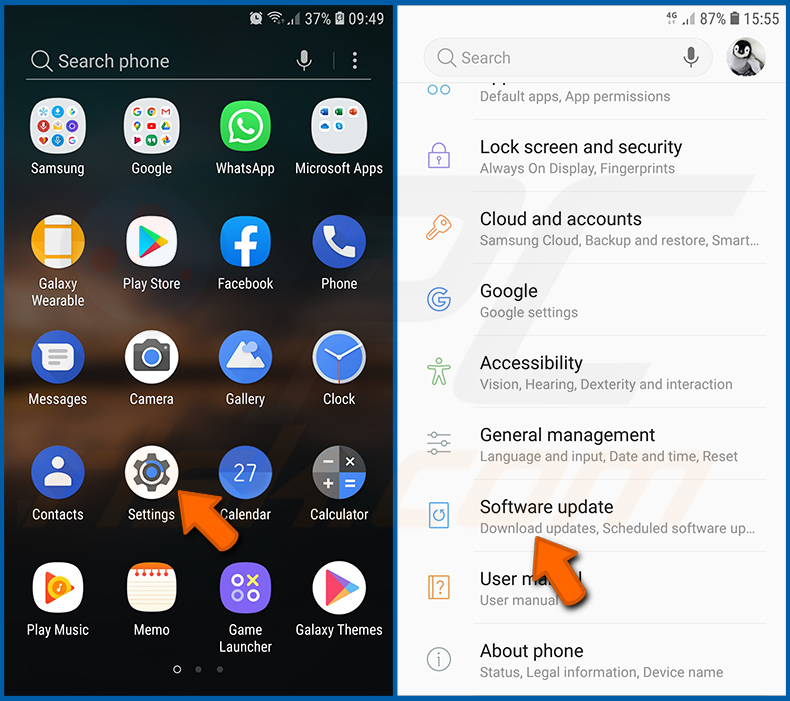
Gehen Sie zu „Einstellungen", scrollen Sie nach unten, bis Sie „Software-Update" sehen, und tippen Sie darauf.
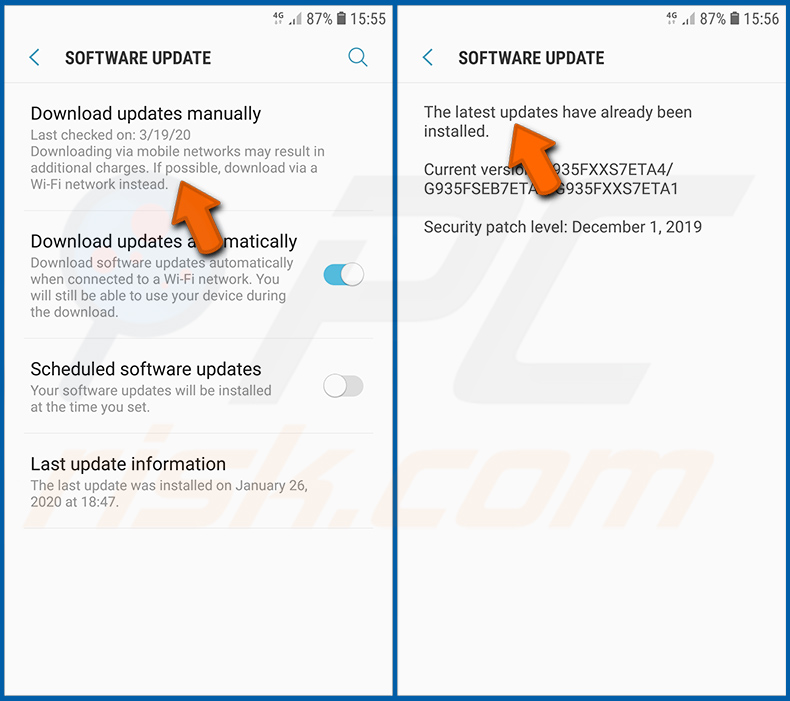
Tippen Sie auf „Updates manuell herunterladen" und prüfen Sie, ob Updates verfügbar sind. Falls ja, installieren Sie sie sofort. Wir empfehlen außerdem, die Option „Updates automatisch herunterladen" zu aktivieren - dadurch kann das System Sie benachrichtigen, sobald ein Update veröffentlicht wird, und/oder es automatisch installieren.
[Zurück zum Inhaltsverzeichnis]
Das System auf seinen Standardzustand zurücksetzen:
Das Durchführen eines „Zurücksetzens auf Werkseinstellungen" ist eine gute Möglichkeit, alle unerwünschten Anwendungen zu entfernen, die Systemeinstellungen auf den Standard zurückzusetzen und das Gerät allgemein zu bereinigen. Sie müssen jedoch bedenken, dass alle Daten auf dem Gerät gelöscht werden, einschließlich Fotos, Video-/Audiodateien, Telefonnummern (die auf dem Gerät gespeichert sind, nicht auf der SIM-Karte), SMS-Nachrichten usw. Mit anderen Worten: Das Gerät wird in seinen ursprünglichen Zustand zurückversetzt.
Sie können auch die grundlegenden Systemeinstellungen und/oder einfach die Netzwerkeinstellungen zurücksetzen.
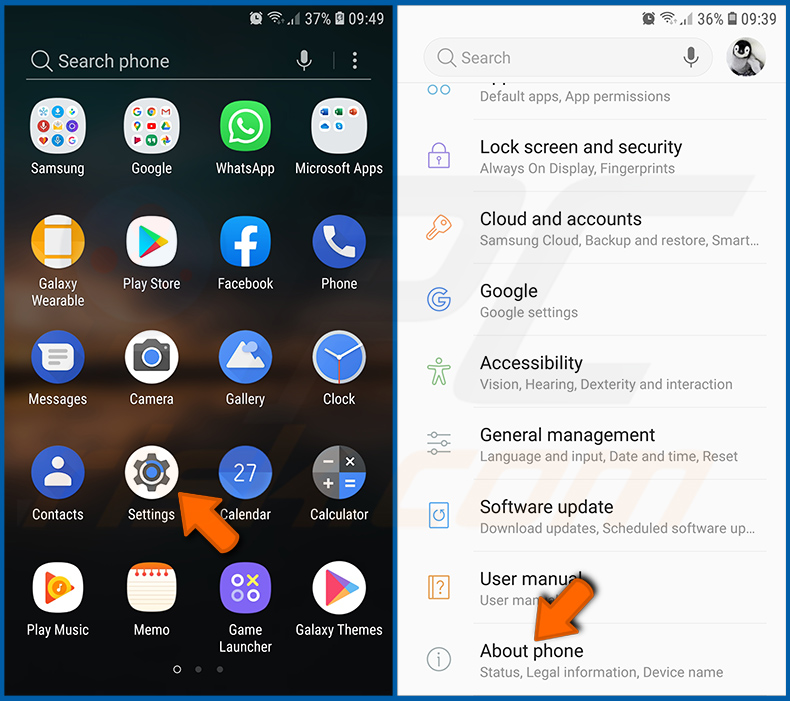
Gehen Sie zu „Einstellungen", scrollen Sie nach unten, bis Sie „Telefoninfo" sehen, und tippen Sie darauf.
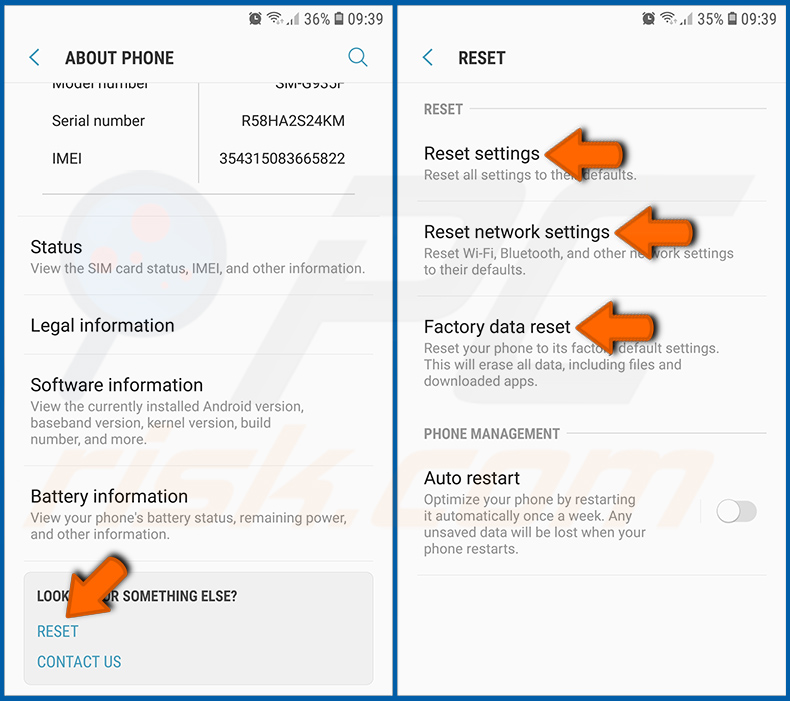
Scrollen Sie nach unten, bis Sie „Zurücksetzen" sehen, und tippen Sie darauf. Wählen Sie nun die Aktion aus, die Sie durchführen möchten:
„Einstellungen zurücksetzen" - alle Systemeinstellungen auf den Standard zurücksetzen;
„Netzwerkeinstellungen zurücksetzen" - alle netzwerkbezogenen Einstellungen auf den Standard zurücksetzen;
„Auf Werkseinstellungen zurücksetzen" - das gesamte System zurücksetzen und alle gespeicherten Daten vollständig löschen;
[Zurück zum Inhaltsverzeichnis]
Anwendungen mit Administratorrechten deaktivieren:
Wenn eine bösartige Anwendung Berechtigungen auf Administratorebene erhält, kann sie das System ernsthaft beschädigen. Um das Gerät so sicher wie möglich zu halten, sollten Sie stets überprüfen, welche Apps solche Berechtigungen haben, und diejenigen deaktivieren, die sie nicht haben sollten.
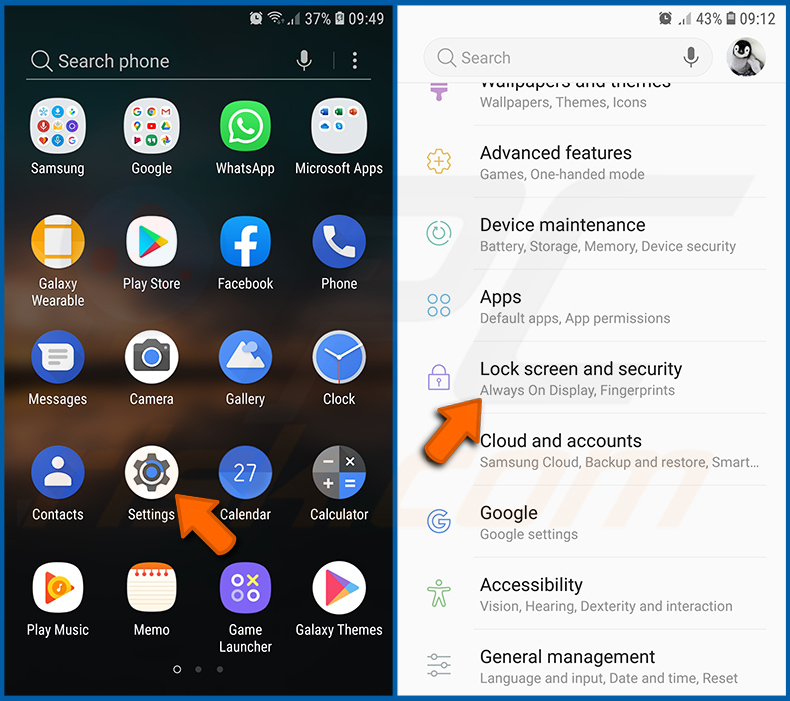
Gehen Sie zu „Einstellungen", scrollen Sie nach unten, bis Sie „Sperrbildschirm und Sicherheit" sehen, und tippen Sie darauf.
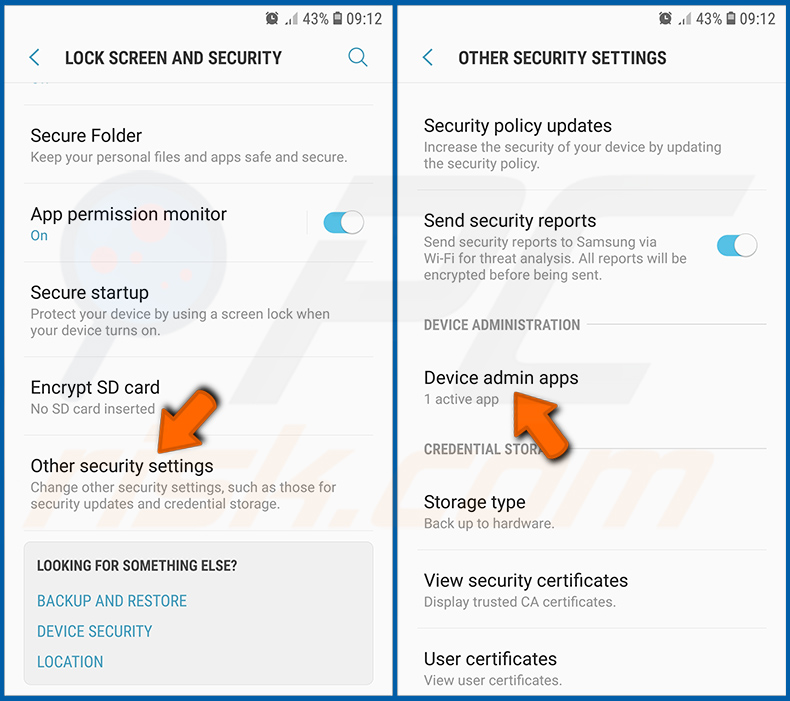
Scrollen Sie nach unten, bis Sie „Andere Sicherheitseinstellungen" sehen, tippen Sie darauf und tippen Sie dann auf „Geräteverwaltungs-Apps".
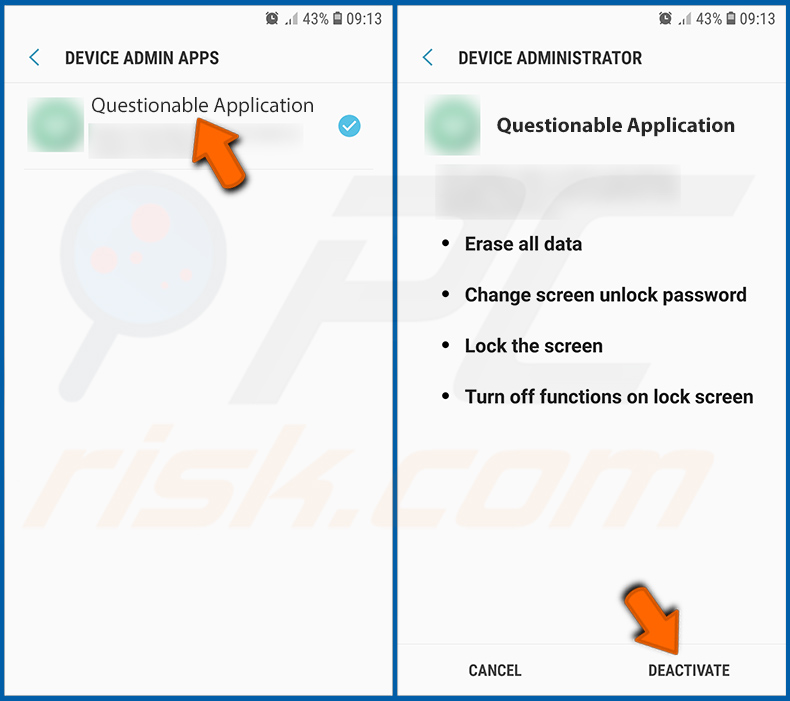
Identifizieren Sie Anwendungen, die keine Administratorrechte haben sollten, tippen Sie auf sie und tippen Sie dann auf „DEAKTIVIEREN".
Häufig gestellte Fragen (FAQ)
Mein Android-Gerät ist mit der Night Dragon RAT-Malware infiziert. Sollte ich mein Speichergerät formatieren, um sie loszuwerden?
Eine Formatierung ist zum Entfernen von Night Dragon RAT selten notwendig. Das Ausführen einer seriösen mobilen Antiviren-Software wie Combo Cleaner sollte ausreichen, um die Bedrohung auf Ihrem Gerät zu erkennen und zu beseitigen.
Was sind die größten Probleme, die die Night Dragon RAT-Malware verursachen kann?
Night Dragon RAT verschafft Angreifern die Live-Fernsteuerung des infizierten Geräts, einschließlich der Möglichkeit, den Bildschirm in Echtzeit anzusehen, Nachrichten zu lesen und Audio und Video aufzunehmen. Dadurch können die Betreiber praktisch alles überwachen, was das Opfer tut.
Die Malware zielt außerdem direkt auf Banking- und Kryptowährungsanwendungen ab und erfasst Zahlungspasswörter und Anmeldedaten. Opfer sind ernsten Risiken ausgesetzt, darunter die Übernahme von Finanzkonten, Identitätsdiebstahl und erhebliche finanzielle Verluste.
Was ist der Zweck der Night Dragon RAT-Malware?
Night Dragon RAT ist in erster Linie darauf ausgelegt, seinen Betreibern durch den Diebstahl von Finanz-Anmeldedaten und die Übernahme von Konten Profit zu verschaffen. Allerdings können die Motive hinter Malware-Kampagnen auch Spionage, persönliche Ressentiments, Dienstunterbrechungen, Hacktivismus oder geopolitische Ziele umfassen.
Wie ist die Night Dragon RAT-Malware in mein Android-Gerät eingedrungen?
Night Dragon RAT wurde über gefälschte Regierungsdienst-Anwendungen verbreitet, die auf Android-Nutzer in China abzielten, und über kriminelle Telegram-Kanäle und bösartige Websites verteilt. Benutzer werden in der Regel dazu verleitet, die bösartige APK-Datei außerhalb des offiziellen App-Stores per Sideloading zu installieren.
Wird Combo Cleaner mich vor Malware schützen?
Combo Cleaner kann die überwiegende Mehrheit der bekannten Android-Malware-Bedrohungen erkennen und entfernen. Das Durchführen eines vollständigen Geräte-Scans wird dringend empfohlen, da sich anspruchsvolle Malware wie Night Dragon RAT tief im System einnistet.
Teilen:
 Facebook
 X.com
X.com
 LinkedIn
 Link kopieren

Tomas Meskauskas
Erfahrener Sicherheitsforscher, professioneller Malware-Analyst
Meine Leidenschaft gilt der Computersicherheit und -technologie. Ich habe mehr als 10 Jahre Erfahrung in verschiedenen Unternehmen im Zusammenhang mit der Lösung computertechnischer Probleme und der Internetsicherheit. Seit 2010 arbeite ich als Autor und Redakteur für PCrisk. Folgen Sie mir auf Twitter und LinkedIn, um über die neuesten Bedrohungen der Online-Sicherheit informiert zu bleiben.
Das Sicherheitsportal PCrisk wird von der Firma RCS LT bereitgestellt.
Gemeinsam klären Sicherheitsforscher Computerbenutzer über die neuesten Online-Sicherheitsbedrohungen auf. Weitere Informationen über das Unternehmen RCS LT.
Unsere Anleitungen zur Entfernung von Malware sind kostenlos. Wenn Sie uns jedoch unterstützen möchten, können Sie uns eine Spende schicken.
SpendenDas Sicherheitsportal PCrisk wird von der Firma RCS LT bereitgestellt.
Gemeinsam klären Sicherheitsforscher Computerbenutzer über die neuesten Online-Sicherheitsbedrohungen auf. Weitere Informationen über das Unternehmen RCS LT.
Unsere Anleitungen zur Entfernung von Malware sind kostenlos. Wenn Sie uns jedoch unterstützen möchten, können Sie uns eine Spende schicken.
Spenden
▼ Diskussion einblenden