
So entfernen Sie Oblivion RAT von infizierten Geräten
TrojanerAuch bekannt als: Der Fernzugriffstrojaner Oblivion

Der kostenlose Scanner prüft, ob Ihr Computer infiziert ist.
JETZT ENTFERNENUm das Produkt mit vollem Funktionsumfang nutzen zu können, müssen Sie eine Lizenz für Combo Cleaner erwerben. Auf 7 Tage beschränkte kostenlose Testversion verfügbar. Eigentümer und Betreiber von Combo Cleaner ist RCS LT, die Muttergesellschaft von PCRisk.
Was für eine Art von Malware ist Oblivion RAT?
Oblivion RAT ist ein Fernzugriffstrojaner, der es Angreifern ermöglicht, Android-Geräte aus der Ferne zu steuern. Er wird als „Malware-as-a-Service“ (MaaS) angeboten, wobei die Preise zwischen 300 US-Dollar pro Monat und 2.200 US-Dollar für einen lebenslangen Zugang liegen. Der Dienst umfasst Tools zur Erstellung infizierter Apps, gefälschte Update-Seiten, um Nutzer zur Installation zu verleiten, sowie ein Kontrollpanel zur Verwaltung der infizierten Geräte.
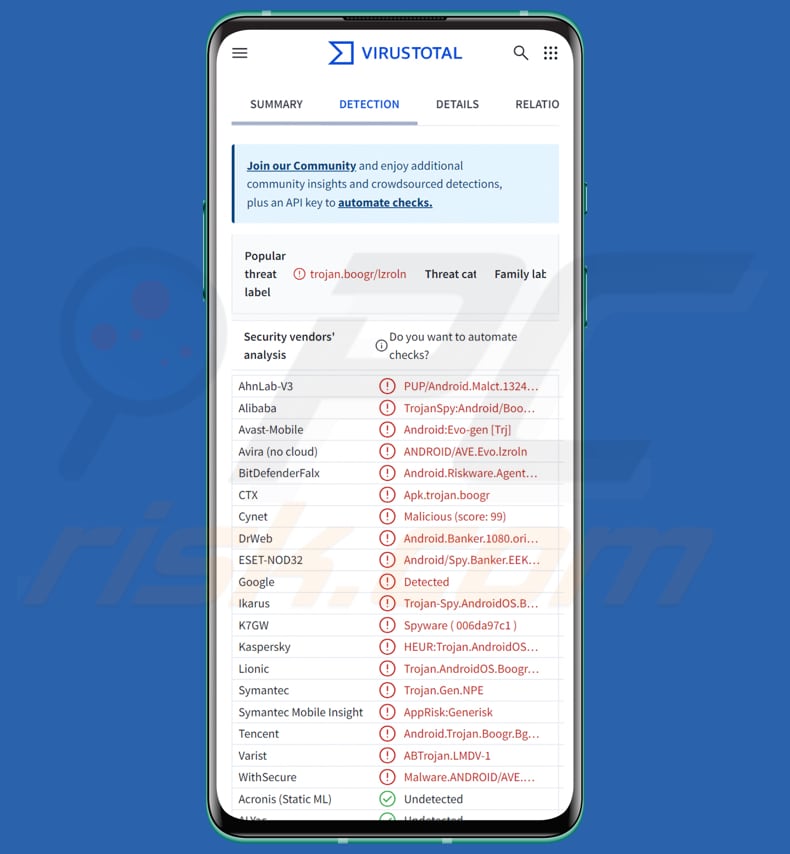
Übersicht über Oblivion RAT
Die Entwickler von Oblivion bieten ein Tool namens „APK Builder“ an, mit dem sich bösartige Android-Apps erstellen lassen. Die Angreifer können den Namen, das Symbol und den Paketnamen der App festlegen. Im Stealth-Modus fordert die App sofort Zugriff auf die Barrierefreiheitsfunktionen an, genehmigt automatisch alle Berechtigungen, blendet ihr Symbol aus und zeigt keinen sichtbaren Bildschirm an.
Im zweiten Modus, dem sogenannten „Webview“, öffnet die schädliche Anwendung eine seriös wirkende Website als Köder, während sie im Hintergrund heimlich dieselben Berechtigungen einholt. Zudem kann Oblivion so gestaltet werden, dass es verschlüsselt erscheint, obwohl dies nicht der Fall ist. Innerhalb der App-Datei weist eine technische Einstellung Analyseprogramme darauf hin, dass die Datei verschlüsselt ist.
Infolgedessen funktionieren viele Sicherheitstools nicht mehr und zeigen eine Fehlermeldung an, wonach sie den Inhalt nicht lesen können. Die Datei ist jedoch nicht verschlüsselt – sie ist lediglich komprimiert. Die vorgetäuschte Verschlüsselungskennzeichnung wird hinzugefügt, um automatisierte Tools zu verwirren und die Sicherheitsanalyse zu erschweren.
Funktionen
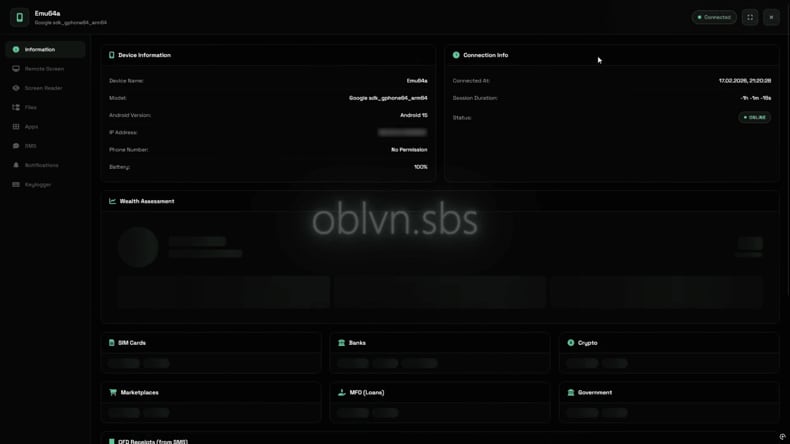
Nachdem Oblivion ein Gerät infiziert und eine Verbindung zu seinem Kontrollserver hergestellt hat, gewährt es dem Angreifer umfassende Fernsteuerungsrechte über das kompromittierte Android-Smartphone. Der Angreifer kann den Bildschirm in Echtzeit einsehen und steuern. Die Malware zeichnet zudem Tastatureingaben und Benutzeraktionen auf, darunter auch, welche Apps wann genutzt werden. Darüber hinaus ermöglicht sie die vollständige Kontrolle über SMS-Nachrichten.
Indem sie sich heimlich als Standard-SMS-Anwendung festlegt, kann die Malware eingehende Textnachrichten abfangen, darunter Einmalpasswörter und Codes für die Zwei-Faktor-Authentifizierung, bevor der Nutzer sie zu Gesicht bekommt. Der Angreifer kann zudem SMS-Nachrichten von der Nummer des Opfers versenden.
Eine weitere Funktion von Oblivion überprüft die installierten Apps und sortiert sie in Kategorien wie Bankwesen, Kryptowährungen, Marktplätze, Kredite und Behördendienste. Auf diese Weise kann der Angreifer wertvolle Finanzkonten identifizieren und diese gezielt für Betrug oder Diebstahl ins Visier nehmen.
| Name | Der Fernzugriffstrojaner Oblivion |
| Art der Bedrohung | Android-Malware, Fernzugriffstrojaner (RAT) |
| Bezeichnungen für die Erkennung | Avast (Android:Evo-gen [Trj]), Combo Cleaner (Android.Riskware.Agent.aZVH), ESET-NOD32 (Android/Spy.Banker.EEK Trojan), Kaspersky (HEUR:Trojan.AndroidOS.Boogr.gsh), vollständige Liste (VirusTotal) |
| Symptome | Das Gerät läuft langsam, Systemeinstellungen werden ohne Zustimmung des Benutzers geändert, es tauchen verdächtige Anwendungen auf, der Daten- und Akkuverbrauch steigt deutlich an, Browser leiten auf verdächtige Websites weiter, und es werden aufdringliche Werbeanzeigen eingeblendet. |
| Vertriebsmethoden | Social Engineering, betrügerische Anwendungen, betrügerische Websites, gefälschte Updates. |
| Schaden | Gestohlene persönliche Daten (private Nachrichten, Anmeldedaten/Passwörter usw.), verminderte Geräteleistung, schnellerer Akkuverbrauch, geringere Internetgeschwindigkeit, Datenverluste, finanzielle Verluste, Identitätsdiebstahl. |
| Malware-Entfernung (Windows) |
Um mögliche Malware-Infektionen zu entfernen, scannen Sie Ihren Computer mit einer legitimen Antivirus-Software. Unsere Sicherheitsforscher empfehlen die Verwendung von Combo Cleaner. Combo Cleaner herunterladenDer kostenlose Scanner überprüft, ob Ihr Computer infiziert ist. Um das Produkt mit vollem Funktionsumfang nutzen zu können, müssen Sie eine Lizenz für Combo Cleaner erwerben. Auf 7 Tage beschränkte kostenlose Testversion verfügbar. Eigentümer und Betreiber von Combo Cleaner ist RCS LT, die Muttergesellschaft von PCRisk. |
Fazit
Zusammenfassend lässt sich sagen, dass Oblivion ein Android-Fernzugriffstrojaner ist, der es Angreifern ermöglicht, die Geräte ihrer Opfer zu kontrollieren. Er kann sensible Nachrichten wie Einmalpasswörter abfangen und wertvolle Finanz-Apps identifizieren, was ihn zu einer ernsthaften Bedrohung sowohl für personenbezogene Daten als auch für die finanzielle Sicherheit macht.
Weitere Beispiele für RATs, die auf Android-Geräte abzielen, sind ZeroDayRAT, Arsink und Cellik.
Wie hat sich Oblivion RAT auf mein Gerät eingeschleust?
Cyberkriminelle verbreiten „Oblivion“ mithilfe von Social Engineering. Zunächst verbreiten sie eine bösartige Dropper-App über Messaging- oder Dating-Plattformen. Dieser Dropper enthält die eigentliche Malware in einer komprimierten Datei sowie gefälschte Seiten, die einen Update-Vorgang bei Google Play imitieren.
Auf der ersten Seite werden eine gefälschte Download-Leiste und ein vorgetäuschter Sicherheitsscan mit echt wirkenden Meldungen angezeigt. Die zweite Seite ahmt eine echte App-Seite im Google Play Store nach. Sie zeigt einen falschen Entwicklernamen, eine Nutzerbewertung und eine Schaltfläche „Aktualisieren“, um vertrauenswürdig zu wirken.
Wenn das Opfer auf diese Schaltfläche tippt, wird die Installation der versteckten Malware der zweiten Stufe ausgelöst. Die dritte Seite führt das Opfer durch die Aktivierung der Installation aus unbekannten Quellen und stellt dies als üblichen Sicherheitsschritt dar. Nach Abschluss dieses Vorgangs ist die vollständige Oblivion-RAT-Malware auf dem Gerät installiert und aktiviert.
Wie vermeidet man die Installation von Malware?
Halten Sie Ihr Betriebssystem und Ihre Anwendungen auf dem neuesten Stand und laden Sie Software nur von offiziellen Websites oder seriösen App-Stores herunter. Führen Sie regelmäßig Scans mit zuverlässigen Sicherheitstools durch, um mögliche Bedrohungen zu erkennen und zu beseitigen. Wenn Sie unerwartete E-Mails oder Nachrichten erhalten, insbesondere solche, die Links oder Anhänge enthalten, sollten Sie deren Inhalt nicht öffnen.
Klicken Sie außerdem nicht auf verdächtige Werbeanzeigen, Pop-ups oder Links, wenn Sie fragwürdige Websites besuchen, und lehnen Sie Benachrichtigungsanfragen von nicht vertrauenswürdigen Websites ab.
Verwaltungsbereich von Oblivion RAT (Quelle: iverify.io):
Schnellmenü:
- Einleitung
- Wie löscht man den Browserverlauf im Chrome-Webbrowser?
- Wie deaktiviere ich Benachrichtigungen im Chrome-Webbrowser?
- Wie setzt man den Chrome-Webbrowser zurück?
- Wie löscht man den Browserverlauf im Firefox-Webbrowser?
- Wie deaktiviere ich Benachrichtigungen im Firefox-Webbrowser?
- Wie setzt man den Firefox-Webbrowser zurück?
- Wie deinstalliert man potenziell unerwünschte und/oder schädliche Anwendungen?
- Wie starte ich das Android-Gerät im „abgesicherten Modus“?
- Wie kann man den Akkuverbrauch verschiedener Anwendungen überprüfen?
- Wie kann man die Datennutzung verschiedener Apps überprüfen?
- Wie installiere ich die neuesten Software-Updates?
- Wie setzt man das System auf die Werkseinstellungen zurück?
- Wie deaktiviere ich Anwendungen mit Administratorrechten?
Browserverlauf im Chrome-Webbrowser löschen:
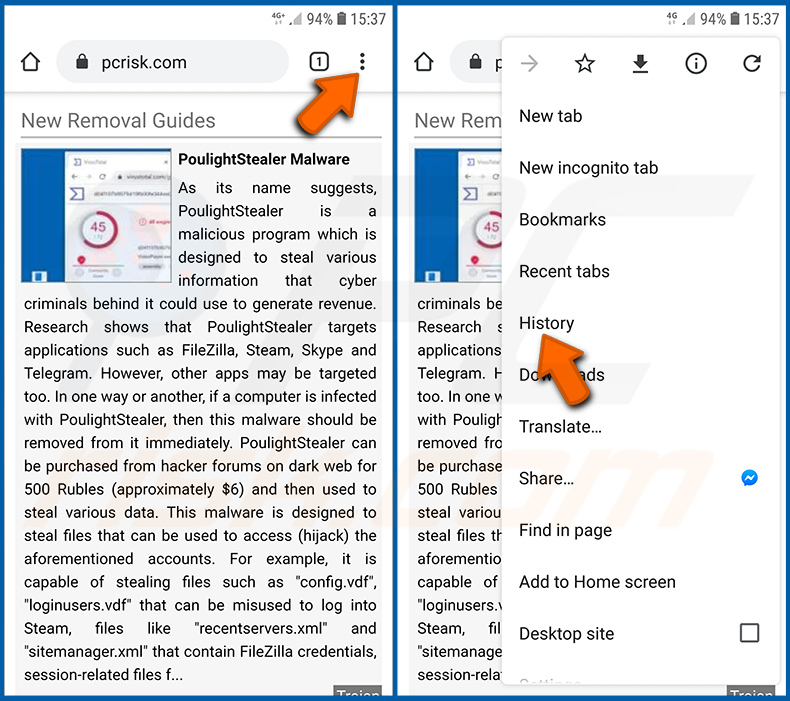
Tippen Sie auf die Schaltfläche „Menü“ (drei Punkte in der oberen rechten Ecke des Bildschirms) und wählen Sie im sich öffnenden Dropdown-Menü „Verlauf“ aus.
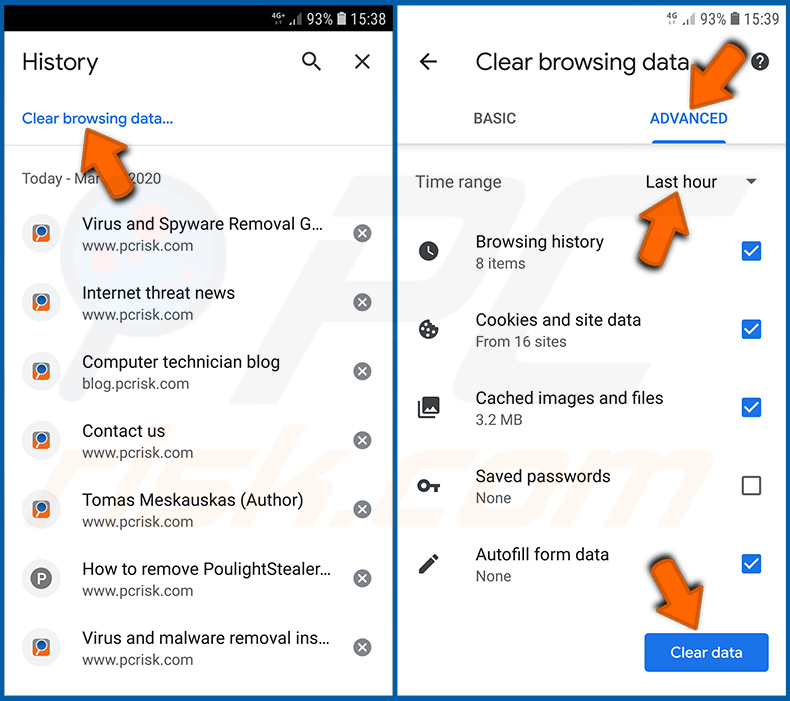
Tippen Sie auf „Browsingdaten löschen“, wählen Sie die Registerkarte „ERWEITERT“, wählen Sie den Zeitbereich und die Datentypen aus, die Sie löschen möchten, und tippen Sie auf „Daten löschen“.
[Zurück zum Inhaltsverzeichnis]
Browser-Benachrichtigungen im Chrome-Webbrowser deaktivieren:
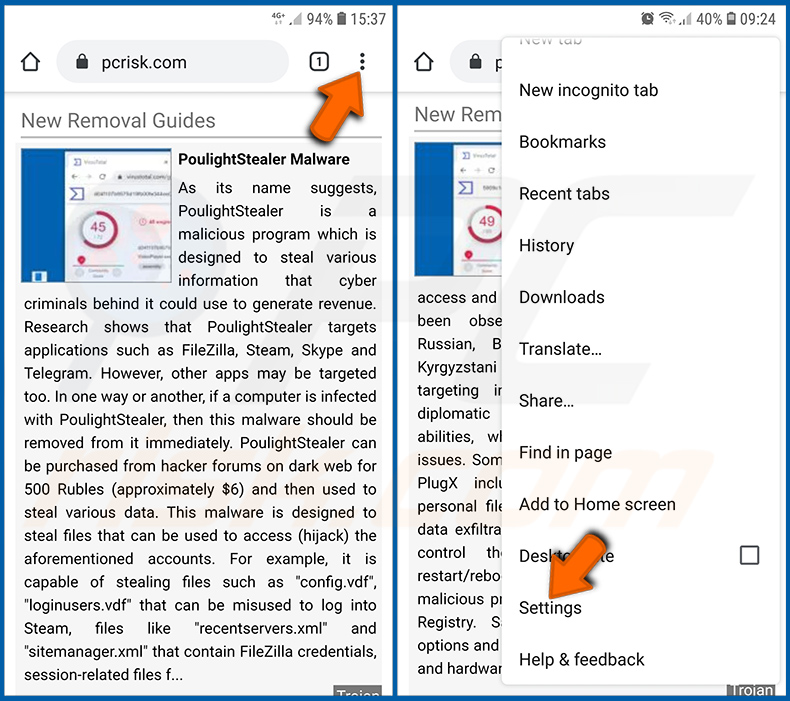
Tippen Sie auf die Schaltfläche „Menü“ (drei Punkte in der oberen rechten Ecke des Bildschirms) und wählen Sie im sich öffnenden Dropdown-Menü „Einstellungen“ aus.
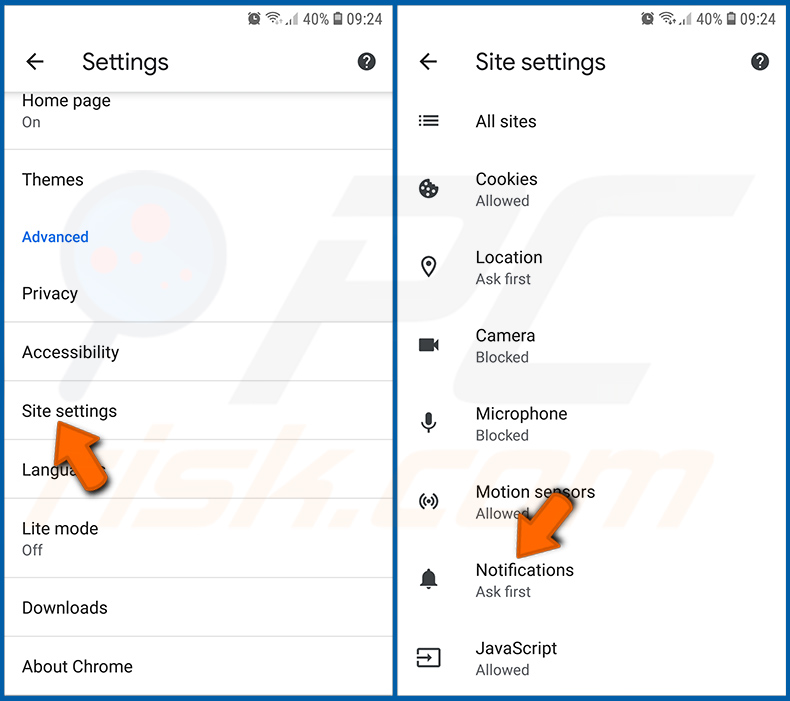
Scrolle nach unten, bis du die Option „Website-Einstellungen“ siehst, und tippe darauf. Scrolle weiter nach unten, bis du die Option „Benachrichtigungen“ siehst, und tippe darauf.
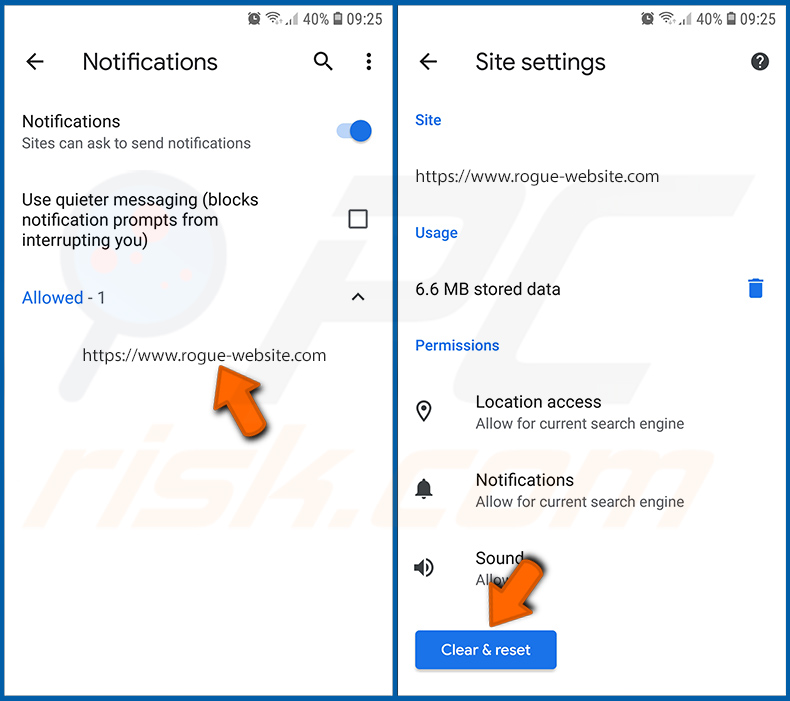
Suchen Sie die Websites, die Browser-Benachrichtigungen senden, tippen Sie darauf und klicken Sie auf „Löschen & zurücksetzen“. Dadurch werden die Berechtigungen entzogen, die diesen Websites zum Senden von Benachrichtigungen erteilt wurden. Wenn Sie dieselbe Website jedoch erneut besuchen, wird möglicherweise erneut um eine Berechtigung gebeten. Sie können entscheiden, ob Sie diese Berechtigungen erteilen möchten oder nicht (wenn Sie die Berechtigung verweigern, wird die Website in den Bereich „Blockiert“ verschoben und fragt Sie nicht mehr danach).
[Zurück zum Inhaltsverzeichnis]
Chrome-Webbrowser zurücksetzen:
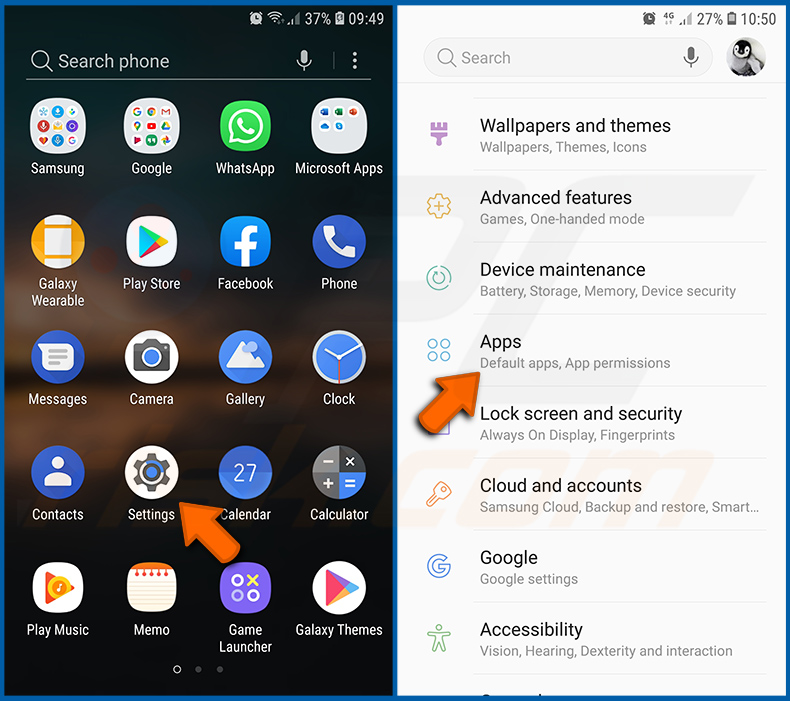
Gehe zu „Einstellungen“, scrolle nach unten, bis du „Apps“ siehst, und tippe darauf.
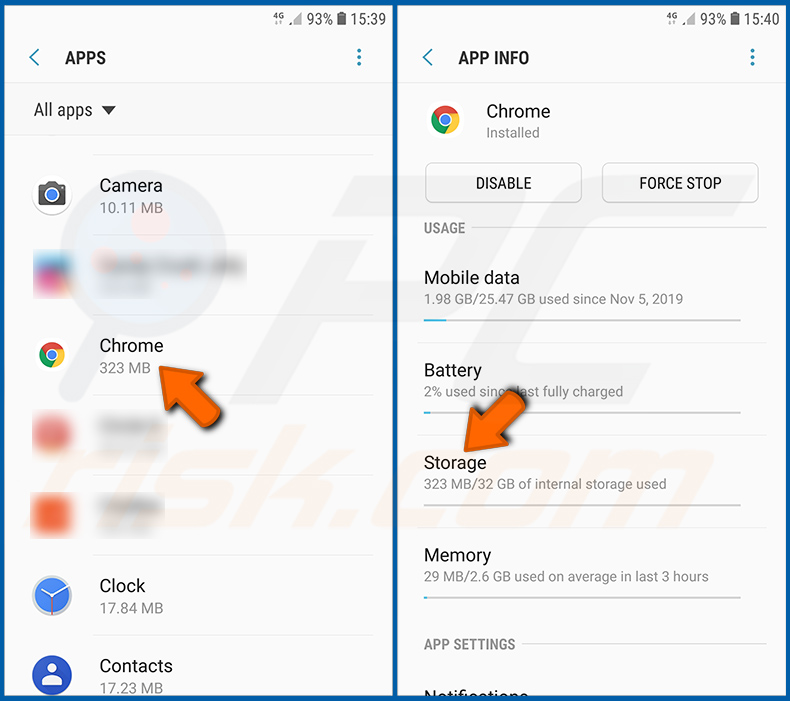
Scrolle nach unten, bis du die Anwendung „Chrome“ findest, wähle sie aus und tippe auf die Option „Speicher“.
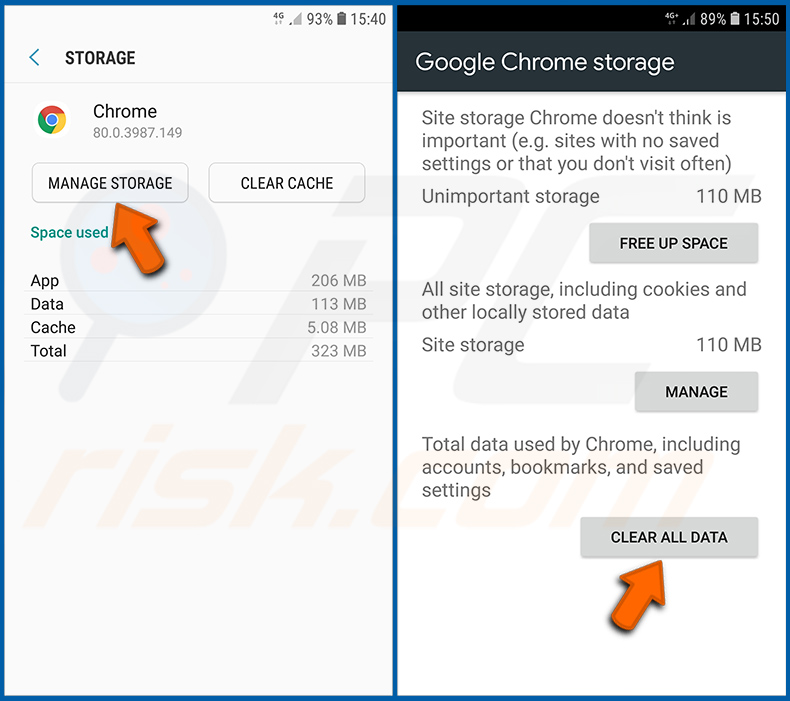
Tippen Sie auf „SPEICHER VERWALTEN“, dann auf „ALLE DATEN LÖSCHEN“ und bestätigen Sie den Vorgang durch Tippen auf „OK“. Beachten Sie, dass durch das Zurücksetzen des Browsers alle darin gespeicherten Daten gelöscht werden. Das bedeutet, dass alle gespeicherten Anmeldedaten/Passwörter, der Browserverlauf, nicht standardmäßige Einstellungen und andere Daten gelöscht werden. Außerdem müssen Sie sich auf allen Websites erneut anmelden.
[Zurück zum Inhaltsverzeichnis]
Browserverlauf im Firefox-Webbrowser löschen:
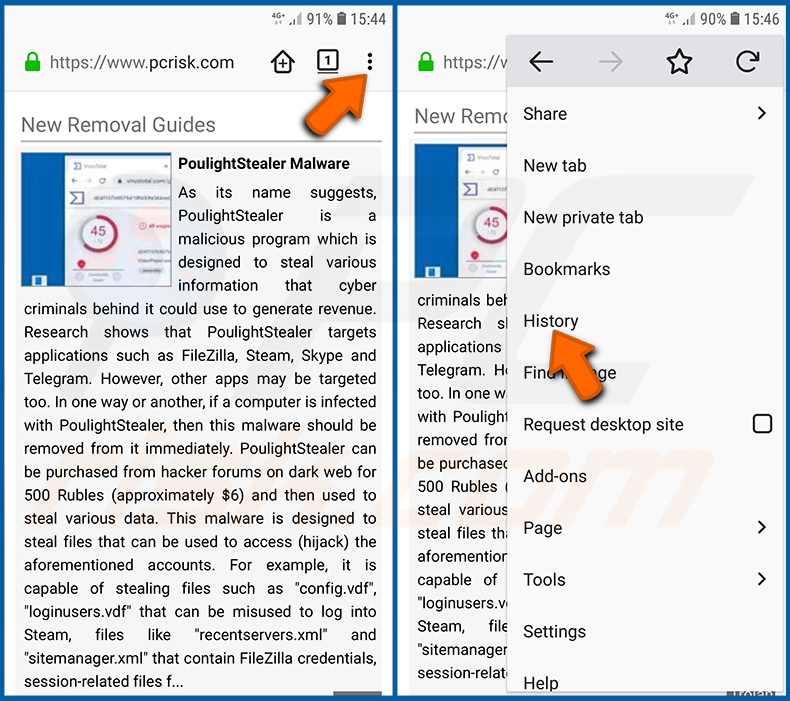
Tippen Sie auf die Schaltfläche „Menü“ (drei Punkte in der oberen rechten Ecke des Bildschirms) und wählen Sie im sich öffnenden Dropdown-Menü „Verlauf“ aus.
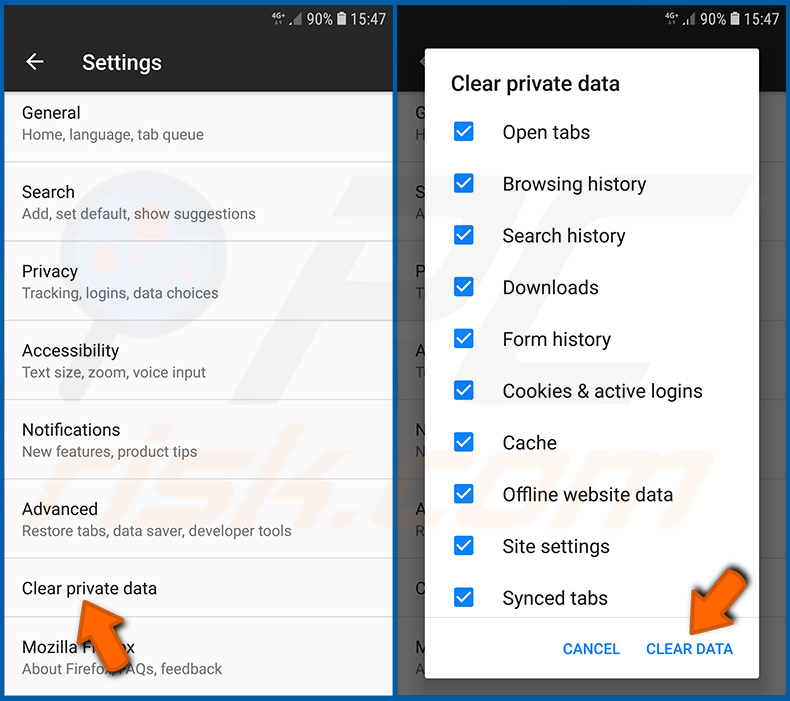
Scrolle nach unten, bis du „Private Daten löschen“ siehst, und tippe darauf. Wähle die Datentypen aus, die du löschen möchtest, und tippe auf „DATEN LÖSCHEN“.
[Zurück zum Inhaltsverzeichnis]
Browser-Benachrichtigungen im Firefox-Webbrowser deaktivieren:
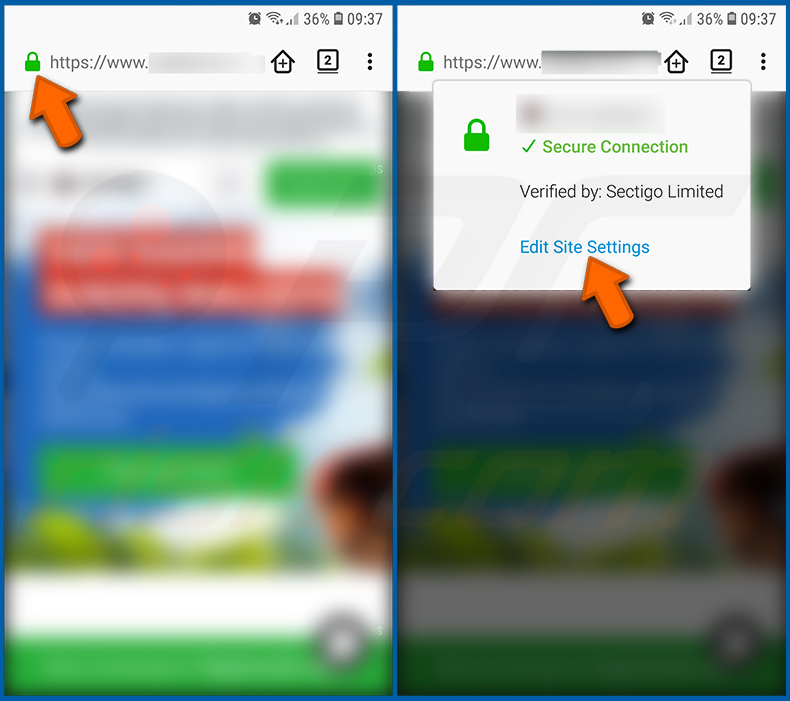
Rufen Sie die Website auf, die Browser-Benachrichtigungen sendet, tippen Sie auf das Symbol links neben der Adressleiste (das Symbol muss nicht unbedingt ein „Schloss“ sein) und wählen Sie „Website-Einstellungen bearbeiten“.
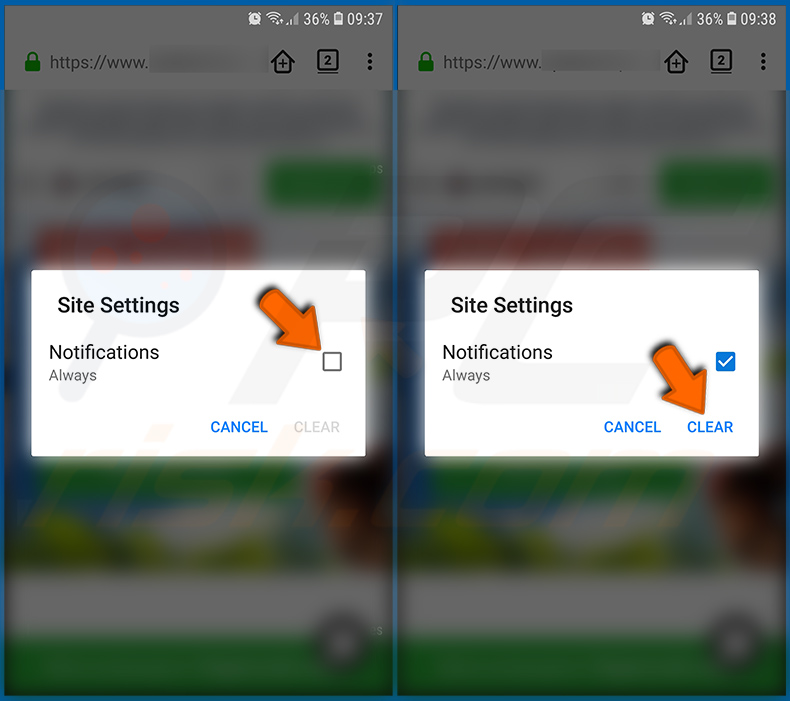
Wähle im sich öffnenden Popup-Fenster die Option „Benachrichtigungen“ aus und tippe auf „LÖSCHEN“.
[Zurück zum Inhaltsverzeichnis]
Den Firefox-Webbrowser zurücksetzen:
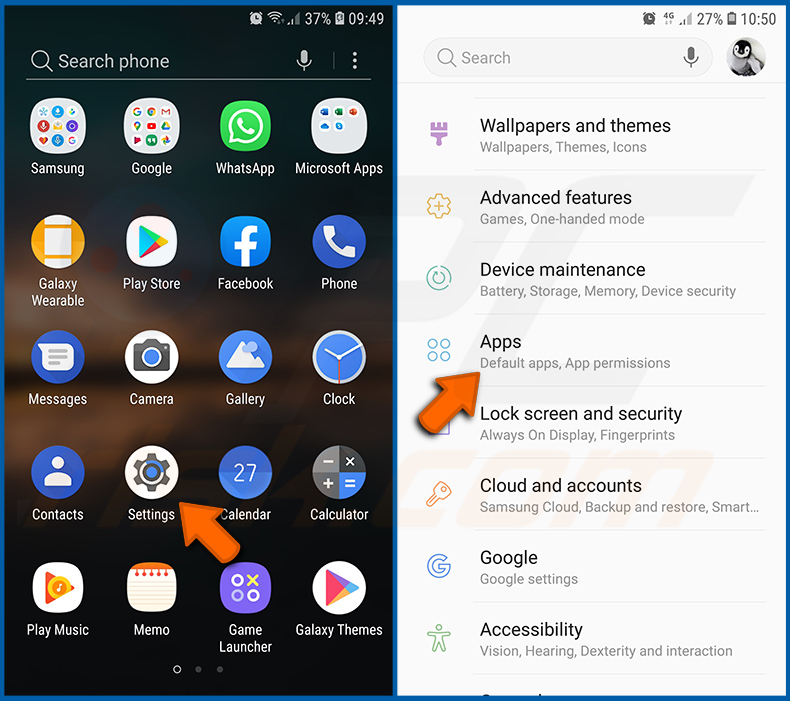
Gehen Sie zu „Einstellungen“, scrollen Sie nach unten, bis Sie „Apps“ sehen, und tippen Sie darauf.
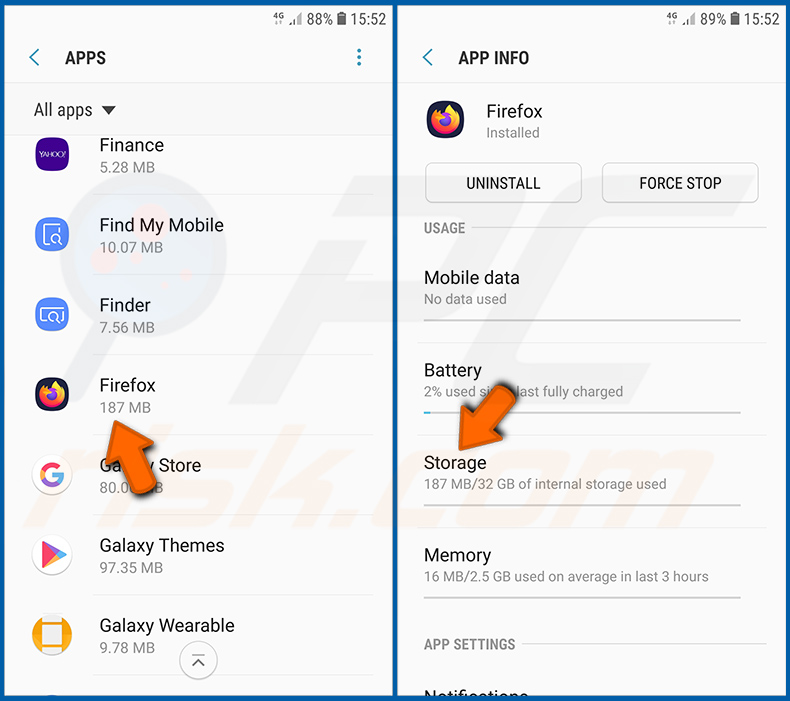
Scrolle nach unten, bis du die Anwendung „Firefox“ findest, wähle sie aus und tippe auf die Option „Speicher“.
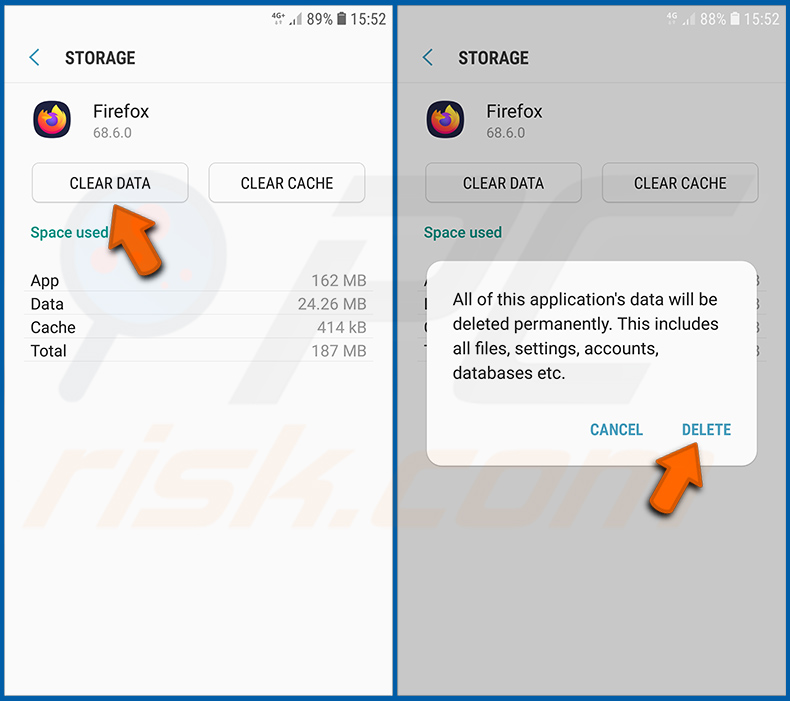
Tippen Sie auf „DATEN LÖSCHEN“ und bestätigen Sie den Vorgang durch Tippen auf „LÖSCHEN“. Beachten Sie, dass durch das Zurücksetzen des Browsers alle darin gespeicherten Daten gelöscht werden. Das bedeutet, dass alle gespeicherten Anmeldedaten, der Browserverlauf, nicht standardmäßige Einstellungen und andere Daten gelöscht werden. Außerdem müssen Sie sich auf allen Websites erneut anmelden.
[Zurück zum Inhaltsverzeichnis]
Entfernen Sie potenziell unerwünschte und/oder schädliche Anwendungen:
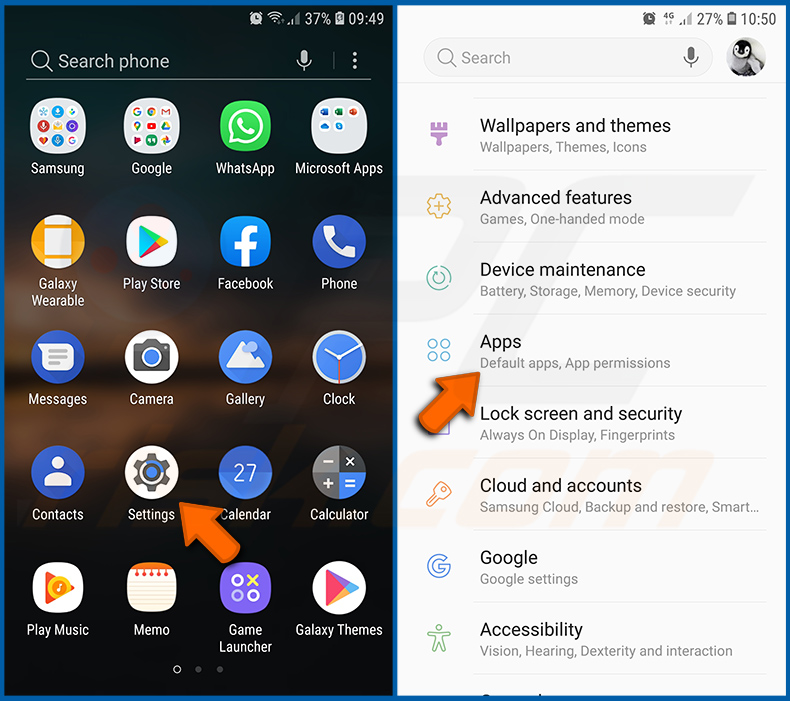
Gehe zu „Einstellungen“, scrolle nach unten, bis du „Apps“ siehst, und tippe darauf.
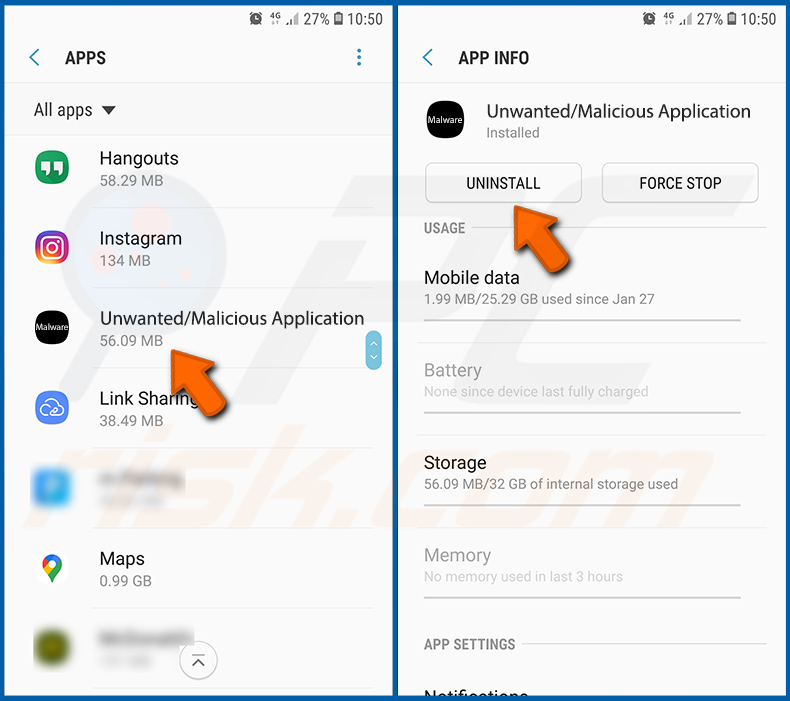
Scrollen Sie nach unten, bis Sie eine potenziell unerwünschte und/oder schädliche Anwendung sehen, wählen Sie diese aus und tippen Sie auf „Deinstallieren“. Wenn Sie die ausgewählte App aus irgendeinem Grund nicht entfernen können (z. B. weil eine Fehlermeldung angezeigt wird), sollten Sie es im „abgesicherten Modus“ versuchen.
[Zurück zum Inhaltsverzeichnis]
Starten Sie das Android-Gerät im „abgesicherten Modus“:
Der „Abgesicherter Modus“ im Android-Betriebssystem deaktiviert vorübergehend die Ausführung aller Anwendungen von Drittanbietern. Die Verwendung dieses Modus ist eine gute Möglichkeit, verschiedene Probleme zu diagnostizieren und zu beheben (z. B. das Entfernen schädlicher Anwendungen, die dies verhindern, wenn das Gerät im „normalen“ Modus läuft).
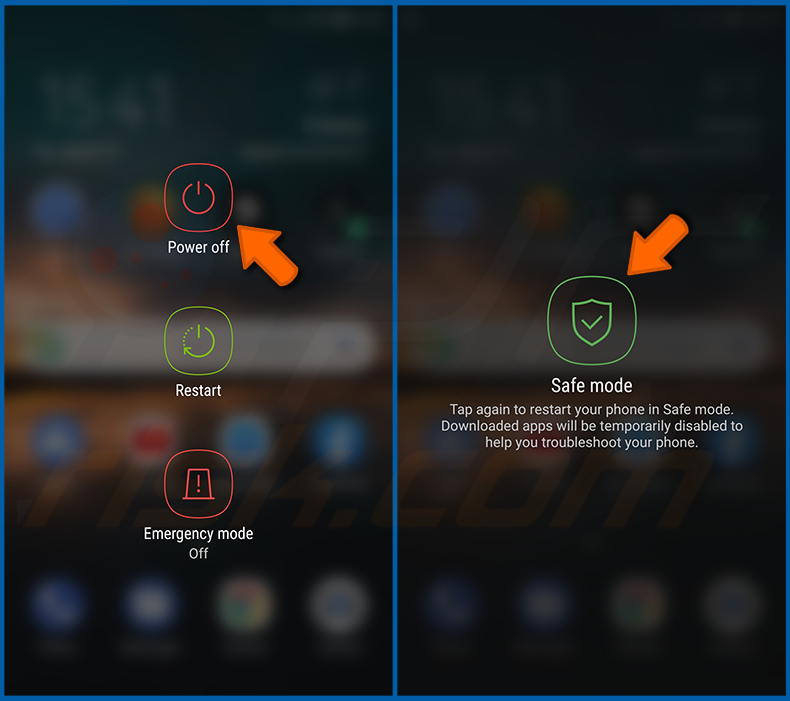
Drücken Sie die Taste „Ein/Aus“ und halten Sie sie gedrückt, bis der Bildschirm „Ausschalten“ angezeigt wird. Tippen Sie auf das Symbol „Ausschalten“ und halten Sie es gedrückt. Nach einigen Sekunden erscheint die Option „Abgesicherter Modus“, die Sie durch einen Neustart des Geräts aktivieren können.
[Zurück zum Inhaltsverzeichnis]
Überprüfen Sie den Akkuverbrauch verschiedener Anwendungen:
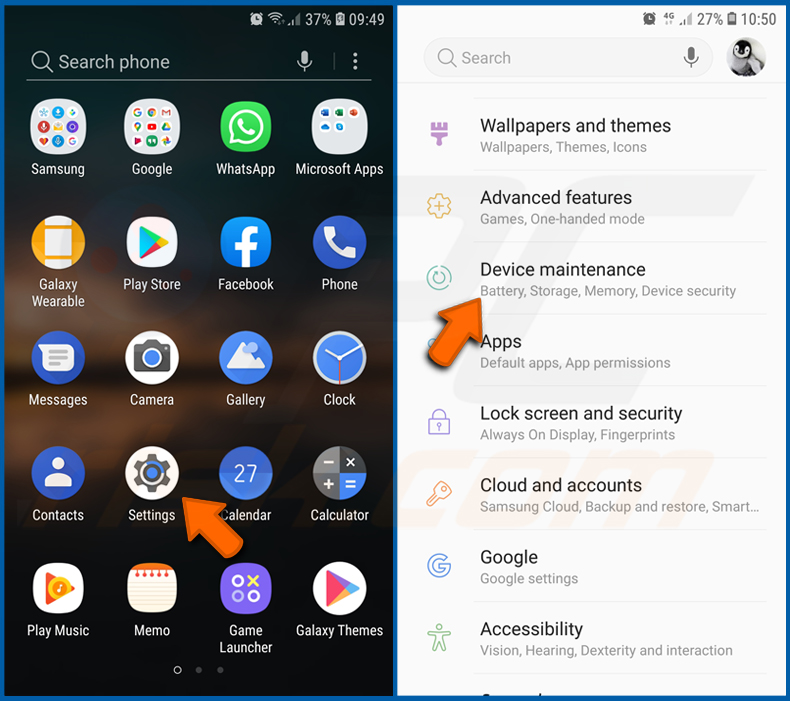
Gehen Sie zu „Einstellungen“, scrollen Sie nach unten, bis Sie „Gerätewartung“ sehen, und tippen Sie darauf.
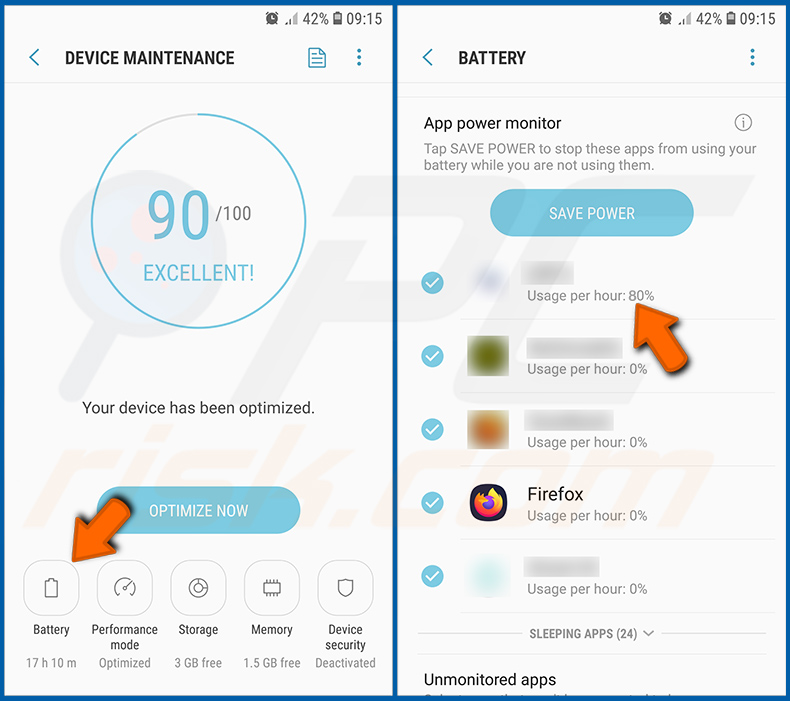
Tippen Sie auf „Akku“ und überprüfen Sie den Verbrauch der einzelnen Anwendungen. Seriöse Anwendungen sind so konzipiert, dass sie so wenig Energie wie möglich verbrauchen, um ein optimales Benutzererlebnis zu bieten und Strom zu sparen. Ein hoher Akkuverbrauch kann daher darauf hindeuten, dass es sich um eine schädliche Anwendung handelt.
[Zurück zum Inhaltsverzeichnis]
Überprüfen Sie die Datennutzung verschiedener Anwendungen:
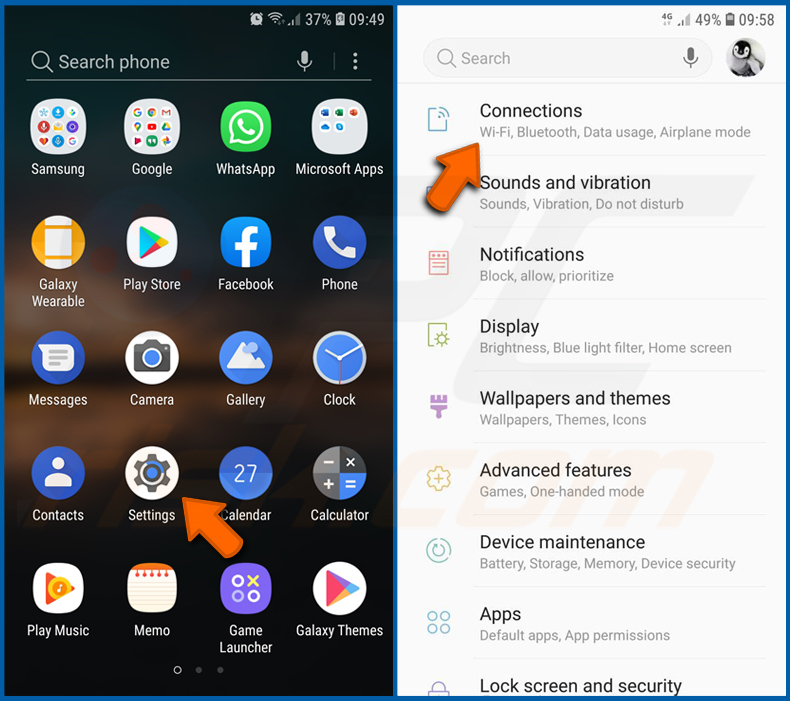
Gehe zu „Einstellungen“, scrolle nach unten, bis du „Verbindungen“ siehst, und tippe darauf.
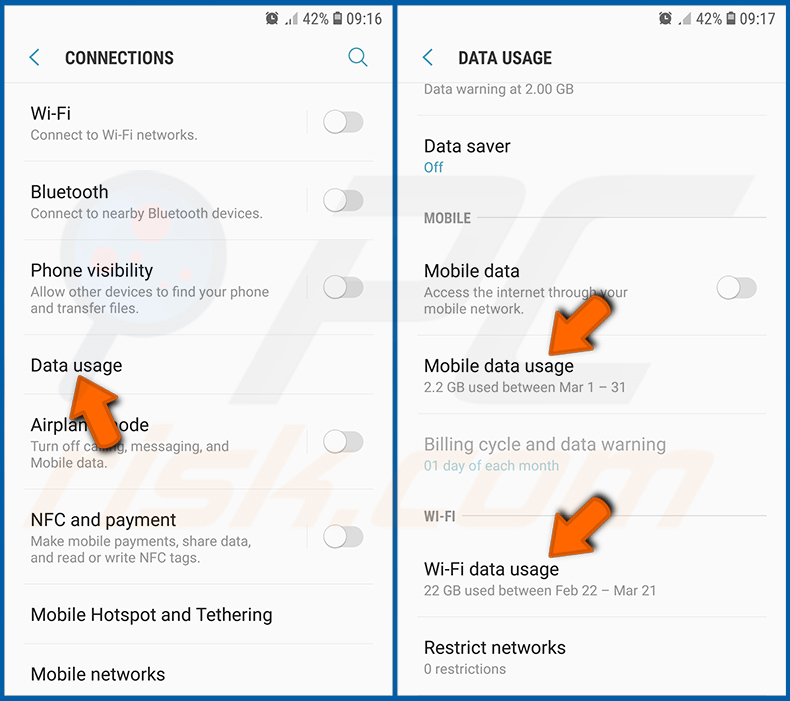
Scrollen Sie nach unten, bis Sie „Datennutzung“ sehen, und wählen Sie diese Option aus. Wie beim Akku sind seriöse/echte Anwendungen so konzipiert, dass sie den Datenverbrauch so weit wie möglich minimieren. Das bedeutet, dass ein sehr hoher Datenverbrauch auf das Vorhandensein einer schädlichen Anwendung hindeuten kann. Beachten Sie, dass manche schädliche Anwendungen so konzipiert sein können, dass sie nur dann aktiv sind, wenn das Gerät mit einem WLAN-Netzwerk verbunden ist. Aus diesem Grund sollten Sie sowohl die mobile als auch die WLAN-Datennutzung überprüfen.
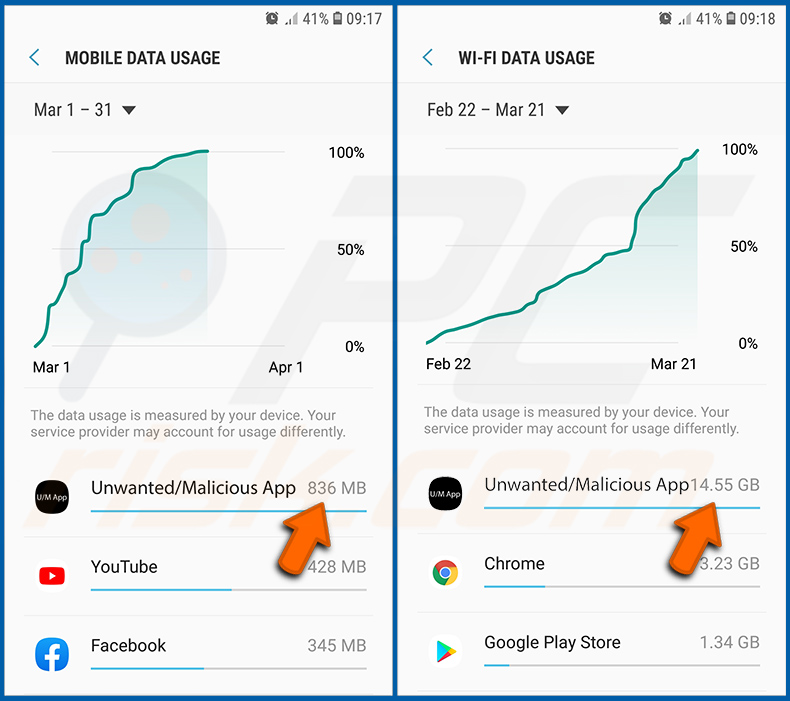
Wenn Sie eine App finden, die viel Datenvolumen verbraucht, obwohl Sie sie nie nutzen, empfehlen wir Ihnen dringend, sie so schnell wie möglich zu deinstallieren.
[Zurück zum Inhaltsverzeichnis]
Installieren Sie die neuesten Software-Updates:
Die Software auf dem neuesten Stand zu halten, ist eine bewährte Vorgehensweise, wenn es um die Sicherheit Ihres Geräts geht. Die Gerätehersteller veröffentlichen regelmäßig verschiedene Sicherheitspatches und Android-Updates, um Fehler und Schwachstellen zu beheben, die von Cyberkriminellen ausgenutzt werden könnten. Ein veraltetes System ist wesentlich anfälliger, weshalb Sie stets darauf achten sollten, dass die Software Ihres Geräts auf dem neuesten Stand ist.
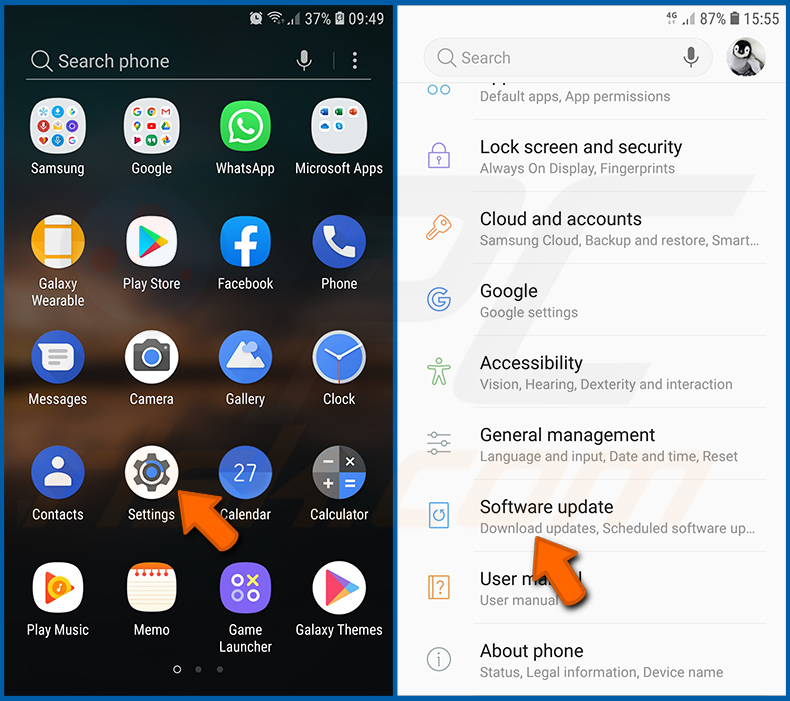
Gehen Sie zu „Einstellungen“, scrollen Sie nach unten, bis Sie „Software-Update“ sehen, und tippen Sie darauf.
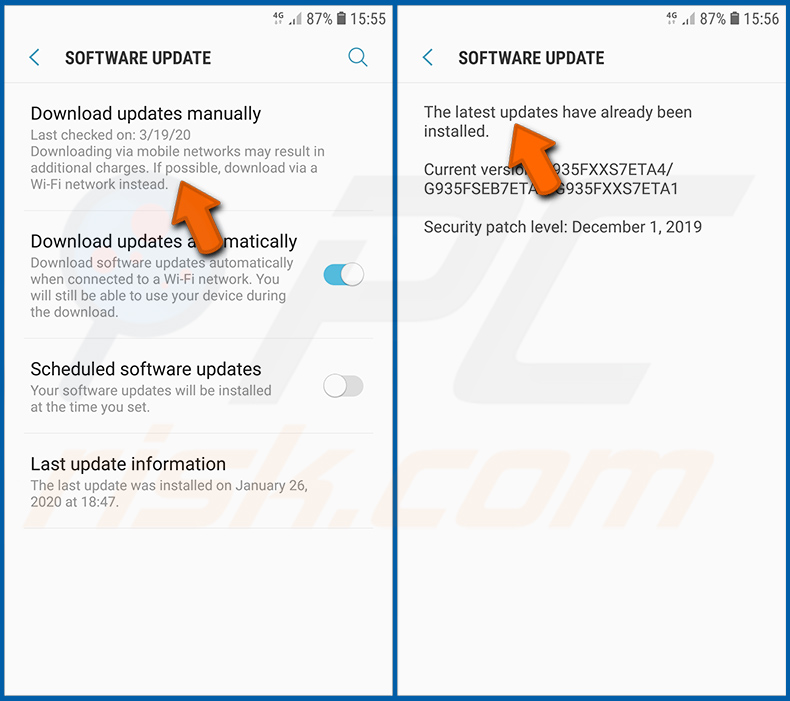
Tippen Sie auf „Updates manuell herunterladen“ und prüfen Sie, ob Updates verfügbar sind. Falls ja, installieren Sie diese sofort. Wir empfehlen außerdem, die Option „Updates automatisch herunterladen“ zu aktivieren – dadurch wird das System Sie benachrichtigen, sobald ein Update veröffentlicht wird, und/oder es automatisch installieren.
[Zurück zum Inhaltsverzeichnis]
Setzen Sie das System auf die Werkseinstellungen zurück:
Ein „Werkseinstellungen zurücksetzen“ ist eine gute Möglichkeit, alle unerwünschten Anwendungen zu entfernen, die Systemeinstellungen auf die Standardeinstellungen zurückzusetzen und das Gerät insgesamt zu bereinigen. Du musst jedoch bedenken, dass alle Daten auf dem Gerät gelöscht werden, einschließlich Fotos, Video- und Audiodateien, Telefonnummern (die auf dem Gerät gespeichert sind, nicht auf der SIM-Karte), SMS-Nachrichten und so weiter. Mit anderen Worten: Das Gerät wird in seinen ursprünglichen Zustand zurückversetzt.
Sie können auch die grundlegenden Systemeinstellungen und/oder lediglich die Netzwerkeinstellungen wiederherstellen.
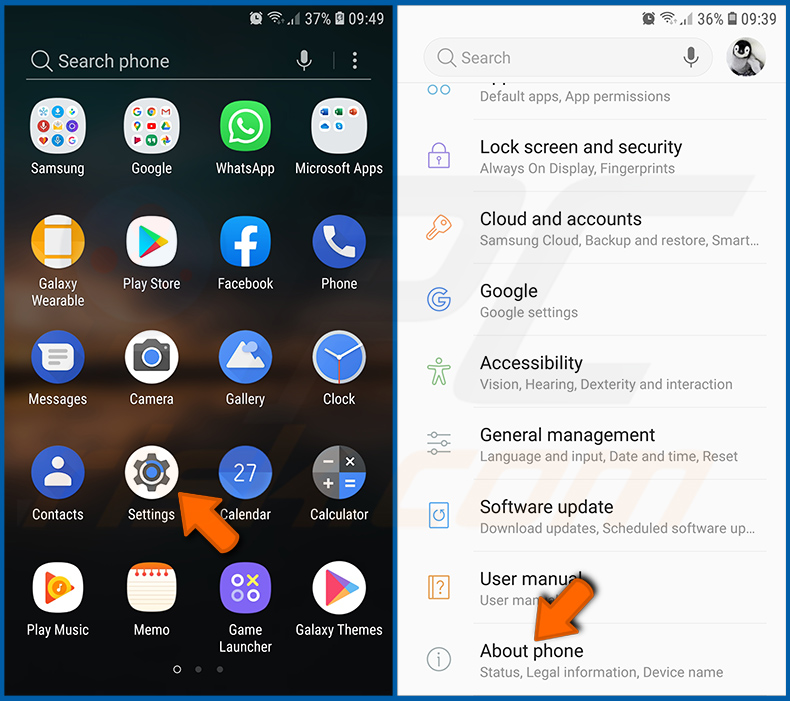
Gehen Sie zu „Einstellungen“, scrollen Sie nach unten, bis Sie „Über das Telefon“ sehen, und tippen Sie darauf.
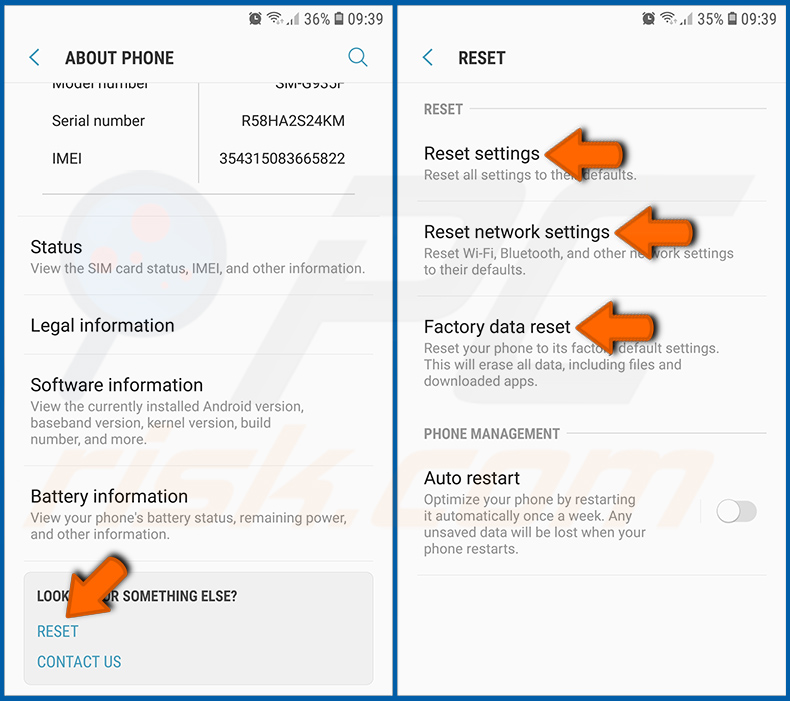
Scrolle nach unten, bis du „Zurücksetzen“ siehst, und tippe darauf. Wähle nun die gewünschte Aktion aus:
"Einstellungen zurücksetzen“ – alle Systemeinstellungen auf die Standardeinstellungen zurücksetzen;
“Netzwerkeinstellungen zurücksetzen“ – alle netzwerkbezogenen Einstellungen auf die Standardeinstellungen zurücksetzen;
“Auf Werkseinstellungen zurücksetzen“ – das gesamte System zurücksetzen und alle gespeicherten Daten vollständig löschen;
[Zurück zum Inhaltsverzeichnis]
Deaktivieren Sie Anwendungen mit Administratorrechten:
Wenn eine schädliche Anwendung Administratorrechte erhält, kann dies das System ernsthaft beschädigen. Um das Gerät so sicher wie möglich zu halten, sollten Sie stets überprüfen, welche Apps über solche Rechte verfügen, und diejenigen deaktivieren, die diese nicht benötigen.
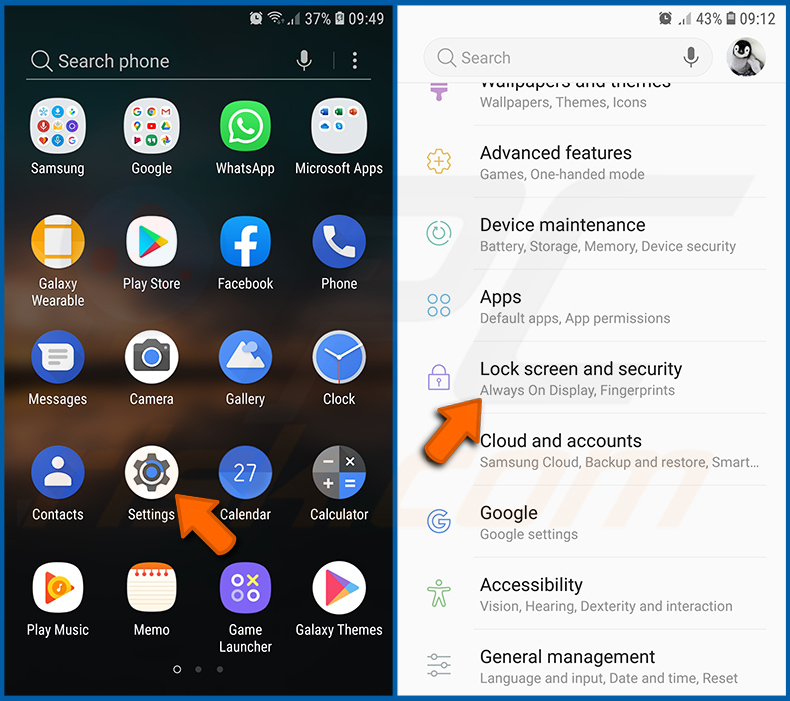
Gehen Sie zu „Einstellungen“, scrollen Sie nach unten, bis Sie „Sperrbildschirm und Sicherheit“ sehen, und tippen Sie darauf.
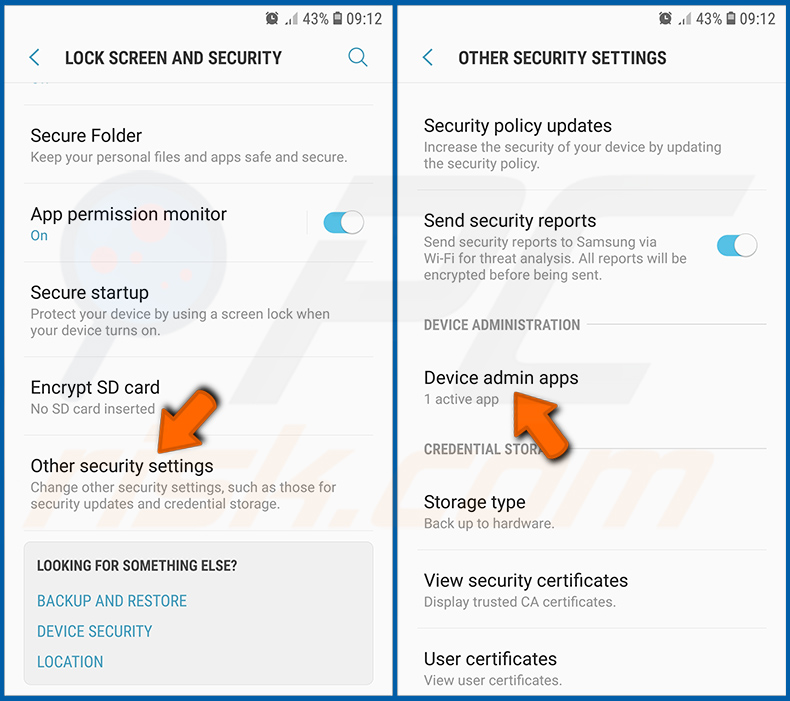
Scrolle nach unten, bis du „Weitere Sicherheitseinstellungen“ siehst, tippe darauf und tippe dann auf „Geräteadministrator-Apps“.
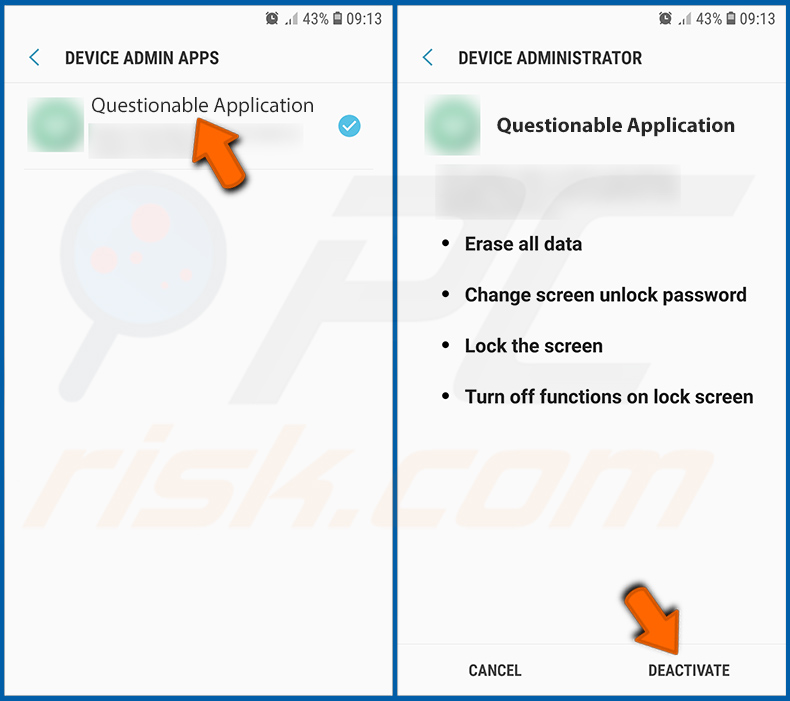
Ermitteln Sie die Anwendungen, die keine Administratorrechte haben sollten, tippen Sie darauf und tippen Sie anschließend auf „DEAKTIVIEREN“.
Häufig gestellte Fragen (FAQ)
Mein Gerät ist mit der Malware „Oblivion RAT“ infiziert. Sollte ich mein Speichermedium formatieren, um sie zu entfernen?
Durch das Formatieren des Geräts lässt sich Oblivion RAT zwar entfernen, dies sollte jedoch nur als letzte Möglichkeit in Betracht gezogen werden, da dabei alle Daten gelöscht werden. Es empfiehlt sich, zunächst einen vollständigen Systemscan mit einem Sicherheitstool wie Combo Cleaner durchzuführen.
Was sind die größten Probleme, die durch Malware verursacht werden können?
Malware kann eine Vielzahl von Problemen verursachen, darunter eine Verlangsamung der Geräteleistung, das Löschen oder Beschädigen von Dateien, den Diebstahl persönlicher Daten, die Installation weiterer Schadprogramme sowie die Ermöglichung der Fernsteuerung des Geräts durch Angreifer.
Was ist der Zweck von Oblivion RAT?
Der Zweck von Oblivion RAT besteht darin, Angreifern die Fernsteuerung über das Android-Gerät eines Opfers zu ermöglichen. Die Malware wurde entwickelt, um sensible Informationen wie private Schlüssel, Passwörter, SMS-Nachrichten und Codes für die Zwei-Faktor-Authentifizierung zu stehlen. Außerdem identifiziert die Malware Finanz-Apps und ähnliche Anwendungen.
Wie hat sich die Oblivion-RAT-Malware auf mein Gerät eingeschleust?
Oblivion RAT infiziert Geräte über eine gefälschte Dropper-App, die über Messaging- oder Dating-Plattformen versendet wird. Die App nutzt gefälschte Google Play-Update-Seiten, um den Nutzer dazu zu verleiten, die Installation aus unbekannten Quellen zuzulassen. Sobald die App der zweiten Stufe installiert ist, wird die vollständige Malware aktiviert.
Schützt mich Combo Cleaner vor Malware?
Ja, Combo Cleaner ist in der Lage, die meisten bekannten Schadprogramme zu erkennen und zu entfernen. Da sich komplexe Bedrohungen manchmal tief im System verstecken können, wird empfohlen, einen vollständigen Systemscan durchzuführen, um sicherzustellen, dass alle Schadprogramme gefunden und beseitigt werden.
Teilen:
 Facebook
 X.com
X.com
 LinkedIn
 Link kopieren

Tomas Meskauskas
Erfahrener Sicherheitsforscher, professioneller Malware-Analyst
Meine Leidenschaft gilt der Computersicherheit und -technologie. Ich habe mehr als 10 Jahre Erfahrung in verschiedenen Unternehmen im Zusammenhang mit der Lösung computertechnischer Probleme und der Internetsicherheit. Seit 2010 arbeite ich als Autor und Redakteur für PCrisk. Folgen Sie mir auf Twitter und LinkedIn, um über die neuesten Bedrohungen der Online-Sicherheit informiert zu bleiben.
Das Sicherheitsportal PCrisk wird von der Firma RCS LT bereitgestellt.
Gemeinsam klären Sicherheitsforscher Computerbenutzer über die neuesten Online-Sicherheitsbedrohungen auf. Weitere Informationen über das Unternehmen RCS LT.
Unsere Anleitungen zur Entfernung von Malware sind kostenlos. Wenn Sie uns jedoch unterstützen möchten, können Sie uns eine Spende schicken.
SpendenDas Sicherheitsportal PCrisk wird von der Firma RCS LT bereitgestellt.
Gemeinsam klären Sicherheitsforscher Computerbenutzer über die neuesten Online-Sicherheitsbedrohungen auf. Weitere Informationen über das Unternehmen RCS LT.
Unsere Anleitungen zur Entfernung von Malware sind kostenlos. Wenn Sie uns jedoch unterstützen möchten, können Sie uns eine Spende schicken.
Spenden
▼ Diskussion einblenden