
So entfernen Sie Software, die Weiterleitungen zu find-it.pro verursacht
Browser EntführerAuch bekannt als: find-it.pro Browserentführer

Der kostenlose Scanner prüft, ob Ihr Computer infiziert ist.
JETZT ENTFERNENUm das Produkt mit vollem Funktionsumfang nutzen zu können, müssen Sie eine Lizenz für Combo Cleaner erwerben. Auf 7 Tage beschränkte kostenlose Testversion verfügbar. Eigentümer und Betreiber von Combo Cleaner ist RCS LT, die Muttergesellschaft von PCRisk.
Was für eine Website ist find-it.pro?
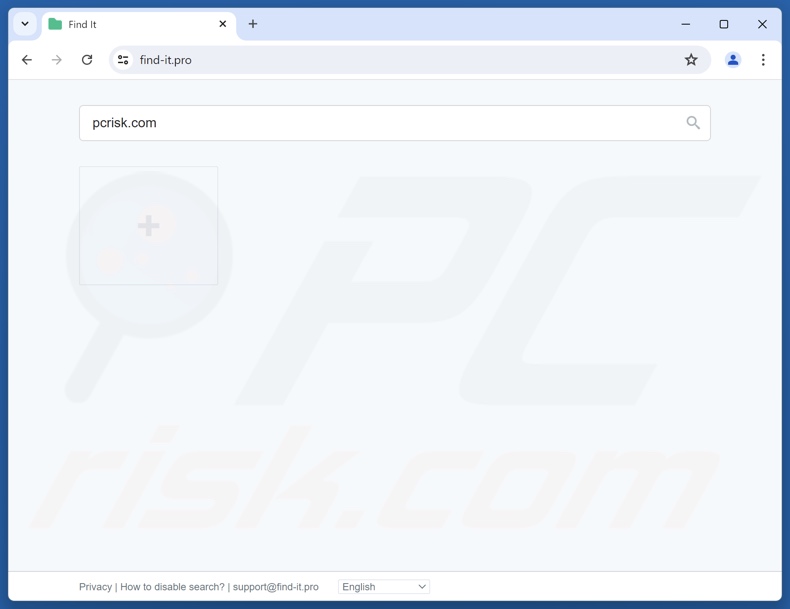
Find-it.pro ist eine gefälschte Suchmaschine, die von unseren Forschern bei einer Routineuntersuchung entdeckt wurde. In den meisten Fällen können Websites dieser Art keine Suchergebnisse liefern und leiten zu legitimen Suchmaschinen weiter. Diese Seiten werden durch betrügerische Weiterleitungen beworben, die von Browserentführern erzeugt werden.
Wie bewerben Browserentführer find-it.pro?
Browserentführer können Browsereinstellungen (z. B. Startseite, Standardsuchmaschine, neue Tab-/Fenster-URLs usw.) ändern, um betrügerische Suchmaschinen zu bewerben. Wenn ein Browserentführer installiert ist, der find-it.pro bewirbt, werden neue Browser-Tabs/-Fenster, die geöffnet werden, oder Suchanfragen, die in die URL-Leiste eingegeben werden, Benutzer auf diese Webseite weiterleiten.
Es ist erwähnenswert, dass Browser-Hijacking-Software häufig auf Mechanismen zur Persistenzsicherung setzt, um Benutzer daran zu hindern, ihre Browser wiederherzustellen.
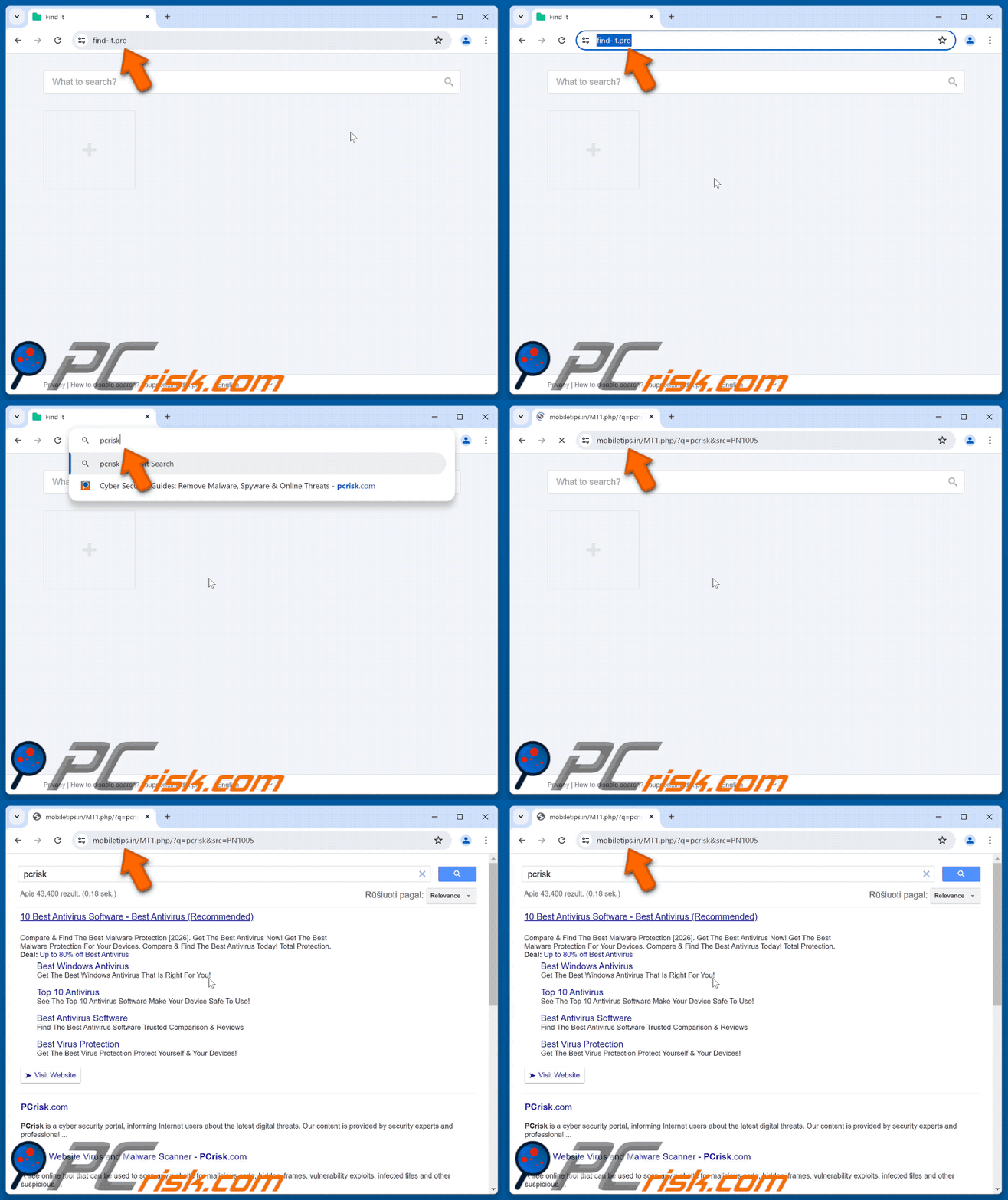
In der Regel können gefälschte Suchmaschinen keine Suchergebnisse generieren und leiten zu echten Internetsuchseiten weiter. Find-it.pro ist keine Ausnahme; wir haben beobachtet, dass diese Webseite zur Google-Suchmaschine (google.com) und zu mobiletips.in weiterleitet. Letzteres ist eine illegitime Suchmaschine, die in der Lage ist, Suchergebnisse zu generieren, diese können jedoch ungenau sein oder gesponserte, täuschende, schädliche oder geradezu bösartige Inhalte enthalten.
Websites wie find-it.pro sammeln und monetarisieren in der Regel Besucherdaten. Tatsächlich verfügen Browserentführer häufig über Datenverfolgungsfähigkeiten. Zu den gezielten Informationen können der Browser- und Suchmaschinenverläufe, Browser-Cookies, persönlich identifizierbare Daten, Anmeldedaten, finanzbezogene Daten und mehr gehören. Diese sensiblen Informationen können dann an Dritte verkauft oder anderweitig gewinnbringend missbraucht werden.
Zusammenfassend lässt sich sagen, dass das Vorhandensein von Browser-Hijacking-Software auf Geräten zu Systeminfektionen, schwerwiegenden Datenschutzproblemen, finanziellen Verlusten und sogar Identitätsdiebstahl führen kann.
| Name | find-it.pro Browserentführer |
| Bedrohungstyp | Browserentführer, Weiterleitung, Suchentführer, Symbolleiste, Unerwünschter Neuer Tab |
| Betroffene Browsereinstellungen | Startseite, neue Tab-URL, Standardsuchmaschine |
| Erkennungsnamen | Dr.Web (Malicious), Seclookup (Malicious), alphaMountain.ai (Suspicious), Full List Of Detections (VirusTotal) |
| Bereitstellende IP-Adresse | 104.248.38.210 |
| Symptome | Manipulierte Internetbrowser-Einstellungen (Startseite, Standard-Internetsuchmaschine, neue Tab-Einstellungen). Benutzer werden gezwungen, die Website des Entführers zu besuchen und das Internet über seine Suchmaschinen zu durchsuchen. |
| Verbreitungsmethoden | Betrügerische Pop-up-Werbung, kostenlose Software-Installationsprogramme (Bündelung). |
| Schaden | Internetbrowser-Verfolgung (potenzielle Datenschutzprobleme), Anzeige unerwünschter Werbung, Weiterleitungen auf dubiose Websites. |
| Malware-Entfernung (Windows) |
Um mögliche Malware-Infektionen zu entfernen, scannen Sie Ihren Computer mit einer legitimen Antivirus-Software. Unsere Sicherheitsforscher empfehlen die Verwendung von Combo Cleaner. Combo Cleaner herunterladenDer kostenlose Scanner überprüft, ob Ihr Computer infiziert ist. Um das Produkt mit vollem Funktionsumfang nutzen zu können, müssen Sie eine Lizenz für Combo Cleaner erwerben. Auf 7 Tage beschränkte kostenlose Testversion verfügbar. Eigentümer und Betreiber von Combo Cleaner ist RCS LT, die Muttergesellschaft von PCRisk. |
Beispiele für gefälschte Suchmaschinen
Browsinglive.net, trustedsourcessearch.com und securesearchtech.net sind nur einige unserer neuesten Artikel über illegitime Suchmaschinen. Typischerweise wirken diese Webseiten und die Software, die sie bewirbt, gewöhnlich und harmlos. Benutzer können durch Versprechen „praktischer" Funktionen angelockt werden, die selten funktionsfähig sind.
Denken Sie daran, dass selbst wenn eine Website oder eine Anwendung/Erweiterung genau wie beworben funktioniert - dies allein noch kein Beweis für ihre Legitimität oder Sicherheit ist.
Wie wurde die find-it.pro bewerbende Software auf meinem Computer installiert?
Browserentführer werden auf „offiziellen" dedizierten Seiten und Betrugsseiten beworben. Sie werden am häufigsten über Weiterleitungen aufgerufen, die durch aufdringliche Werbung, Websites, die unseriöse Werbenetzwerke verwenden, Spam-Browserbenachrichtigungen, falsch eingegebene URLs und Adware verursacht werden.
Diese Software kann auch mit gewöhnlichen Programmen gebündelt sein. Das Risiko, versehentlich gebündelte Inhalte in das System zu lassen, wird durch das Herunterladen aus nicht vertrauenswürdigen Quellen (z. B. Freeware- und kostenlosen Datei-Hosting-Sites, Peer-to-Peer-Sharing-Netzwerken usw.) und durch Nachlässigkeit während der Installation (z. B. Ignorieren von Bedingungen, Überspringen von Schritten, Verwenden von „Einfach/Schnell"-Einstellungen usw.) erhöht.
Aufdringliche Werbung verbreitet ebenfalls Browser-Hijacking-Software. Einige dieser Anzeigen können ausgelöst werden (d. h. durch Anklicken), um Skripte auszuführen, die Downloads/Installationen ohne Zustimmung des Benutzers durchführen.
Wie vermeidet man die Installation von Browserentführern?
Vorsicht ist der Schlüssel zur Geräte- und Benutzersicherheit. Recherchieren Sie daher immer Software vor dem Herunterladen oder Kaufen. Laden Sie nur von offiziellen und verifizierten Kanälen herunter. Während der Installation - lesen Sie die Bedingungen und Optionen, verwenden Sie die „Benutzerdefiniert/Erweitert"-Einstellungen und lehnen Sie alle Ergänzungen ab (z. B. Apps, Erweiterungen, Tools usw.).
Seien Sie beim Surfen wachsam, da betrügerische und bösartige Online-Inhalte in der Regel echt und harmlos erscheinen. Zum Beispiel können aufdringliche Anzeigen harmlos aussehen - sie leiten jedoch auf höchst fragwürdige Websites weiter (z. B. Glücksspiel, Betrugsförderung, Erwachsenen-Dating, Pornografie usw.).
Sollten Sie weiterhin Anzeigen/Weiterleitungen dieser Art erleben, überprüfen Sie das System und entfernen Sie sofort alle verdächtigen Anwendungen und Browsererweiterungen/Plug-ins. Wenn Ihr Computer bereits mit Browserentführern infiziert ist, empfehlen wir, einen Scan mit Combo Cleaner Antivirus für Windows durchzuführen, um diese automatisch zu entfernen.
Erscheinungsbild von find-it.pro, das zur Google-Suchmaschine weiterleitet (GIF):
Umgehende automatische Entfernung von Malware:
Die manuelle Entfernung einer Bedrohung kann ein langer und komplizierter Prozess sein, der fortgeschrittene Computerkenntnisse voraussetzt. Combo Cleaner ist ein professionelles, automatisches Malware-Entfernungstool, das zur Entfernung von Malware empfohlen wird. Laden Sie es durch Anklicken der untenstehenden Schaltfläche herunter:
LADEN Sie Combo Cleaner herunterIndem Sie Software, die auf dieser Internetseite aufgeführt ist, herunterladen, stimmen Sie unseren Datenschutzbestimmungen und Nutzungsbedingungen zu. Der kostenlose Scanner überprüft, ob Ihr Computer infiziert ist. Um das Produkt mit vollem Funktionsumfang nutzen zu können, müssen Sie eine Lizenz für Combo Cleaner erwerben. Auf 7 Tage beschränkte kostenlose Testversion verfügbar. Eigentümer und Betreiber von Combo Cleaner ist RCS LT, die Muttergesellschaft von PCRisk.
Schnellmenü:
- Was ist find-it.pro?
- SCHRITT 1. Unerwünschte Anwendungen über die Systemsteuerung deinstallieren.
- SCHRITT 2. find-it.pro Browserentführer aus Google Chrome entfernen.
- SCHRITT 3. find-it.pro Startseite und Standardsuchmaschine aus Mozilla Firefox entfernen.
- SCHRITT 4. find-it.pro Weiterleitung aus Safari entfernen.
- SCHRITT 5. Betrügerische Plug-ins aus Microsoft Edge entfernen.
Entfernung der find-it.pro Weiterleitung:
Windows 10 Nutzer:
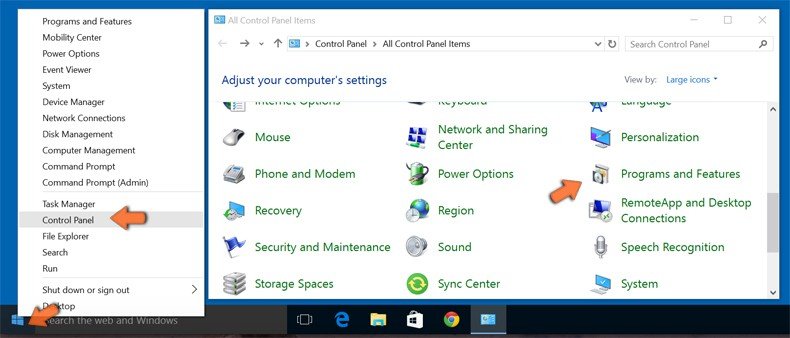
Machen Sie einen Rechtsklick in der linken unteren Ecke des Bildschirms, im Schnellzugriffmenü wählen Sie Systemsteuerung aus. Im geöffneten Fenster wählen Sie Ein Programm deinstallieren.
Windows 7 Nutzer:
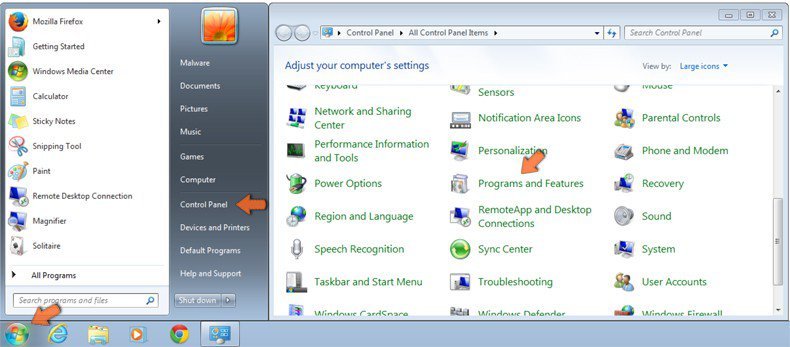
Klicken Sie auf Start ("Windows Logo" in der linken, unteren Ecke Ihres Desktop), wählen Sie Systemsteuerung. Suchen Sie Programme und klicken Sie auf Ein Programm deinstallieren.
macOS (OSX) Nutzer:
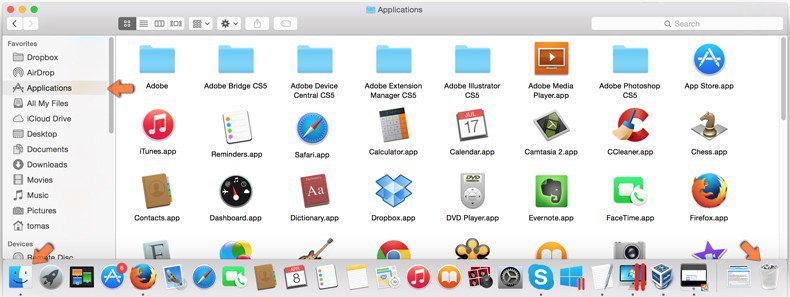
Klicken Sie auf Finder, wählen Sie im geöffneten Fenster Anwendungen. Ziehen Sie die App vom Anwendungen Ordner zum Papierkorb (befindet sich im Dock), machen Sie dann einen Rechtsklick auf das Papierkorbzeichen und wählen Sie Papierkorb leeren.
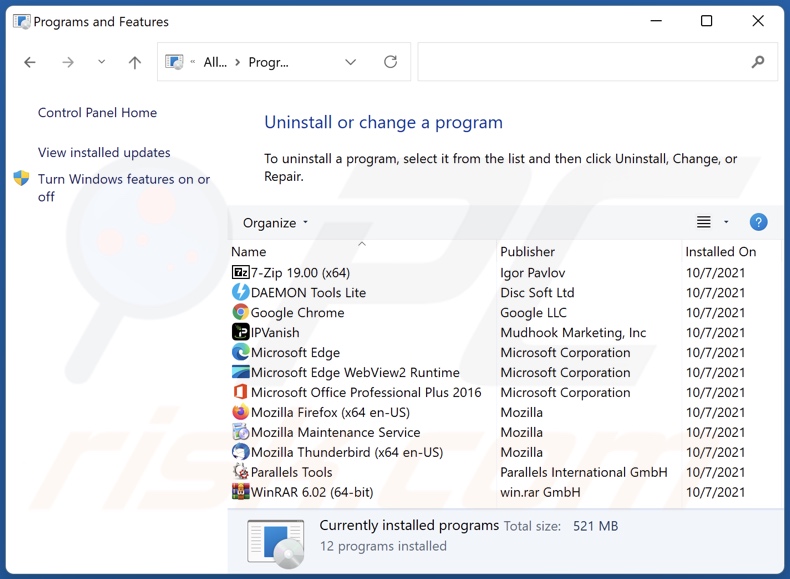
Im Fenster „Programme deinstallieren": Suchen Sie nach kürzlich installierten verdächtigen Anwendungen, wählen Sie diese Einträge aus und klicken Sie auf „Deinstallieren" oder „Entfernen".
Scannen Sie Ihren Computer nach der Deinstallation der potenziell unerwünschten Anwendungen auf verbleibende unerwünschte Komponenten. Verwenden Sie zum Scannen Ihres Computers die empfohlene Software zur Malware-Entfernung.
LADEN Sie die Entfernungssoftware herunter
Combo Cleaner überprüft, ob Ihr Computer infiziert ist. Um das Produkt mit vollem Funktionsumfang nutzen zu können, müssen Sie eine Lizenz für Combo Cleaner erwerben. Auf 7 Tage beschränkte kostenlose Testversion verfügbar. Eigentümer und Betreiber von Combo Cleaner ist RCS LT, die Muttergesellschaft von PCRisk.
Entfernung der find-it.pro Weiterleitung aus Internetbrowsern:
Video, das zeigt, wie man Browserweiterleitungen entfernt:
 Bösartige Erweiterungen aus Google Chrome entfernen:
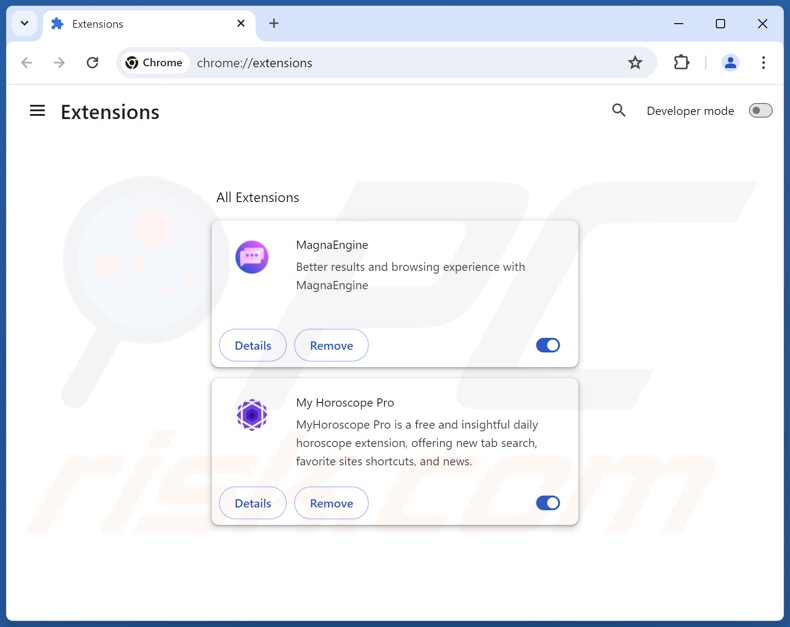
Klicken Sie auf das Chrome-Menüsymbol  (in der oberen rechten Ecke von Google Chrome), wählen Sie „Erweiterungen" und klicken Sie auf „Erweiterungen verwalten". Suchen Sie alle kürzlich installierten verdächtigen Erweiterungen, wählen Sie diese Einträge aus und klicken Sie auf „Entfernen".
Ändern Sie Ihre Startseite:
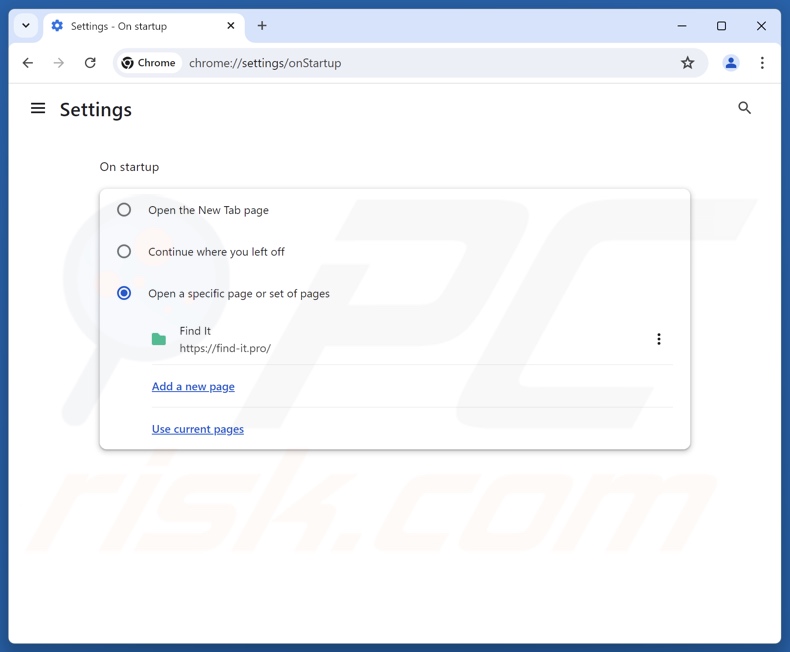
Klicken Sie auf das Chrome-Menüsymbol (in der oberen rechten Ecke von Google Chrome), wählen Sie „Einstellungen". Im Abschnitt „Beim Start" deaktivieren Sie die bösartige Erweiterung (falls vorhanden), suchen Sie nach einer Browserentführer-URL (hxxp://www.find-it.pro) unter der Option „Bestimmte Seite oder Seiten öffnen". Falls vorhanden, klicken Sie auf das Symbol mit den drei vertikalen Punkten und wählen Sie „Entfernen".
Ändern Sie Ihre Standardsuchmaschine:
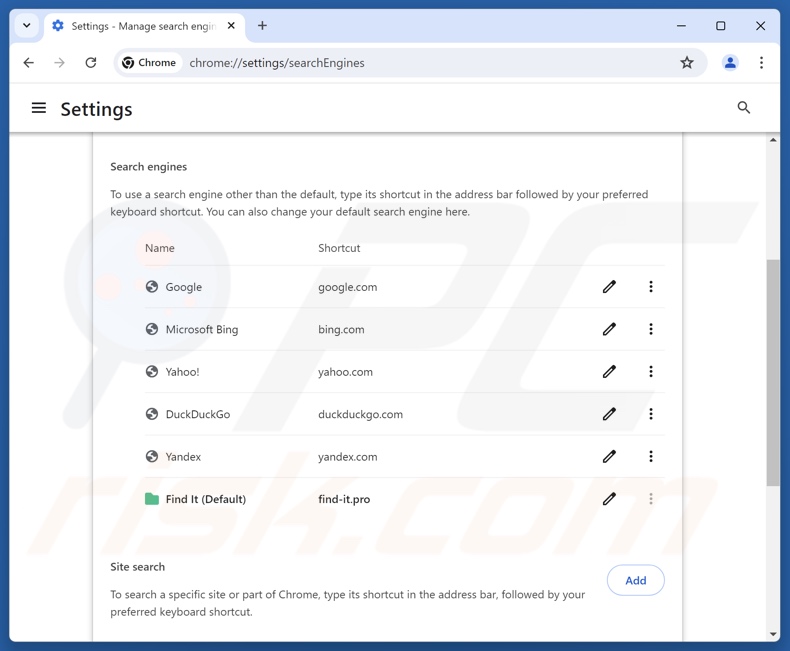
Um Ihre Standardsuchmaschine in Google Chrome zu ändern: Klicken Sie auf das Chrome-Menüsymbol (in der oberen rechten Ecke von Google Chrome), wählen Sie „Einstellungen", klicken Sie im Abschnitt „Suchmaschine" auf „Suchmaschinen verwalten...", suchen Sie in der geöffneten Liste nach „find-it.pro", und klicken Sie nach dem Auffinden auf die drei vertikalen Punkte neben dieser URL und wählen Sie „Löschen".
- Wenn Sie weiterhin Probleme mit Browserweiterleitungen und unerwünschter Werbung haben - setzen Sie Google Chrome zurück.
Alternative Methode:
Falls Sie weiterhin Probleme mit der Entfernung von find-it.pro browserentführer haben, setzen Sie die Einstellungen Ihres Google Chrome Browsers zurück. Klicken Sie auf das Chrome Menü-Symbol (in der oberen rechten Ecke von Google Chrome) und wählen Sie Einstellungen. Scrollen Sie zum Ende der Seite herunter. Klicken Sie auf den Erweitert... Link.
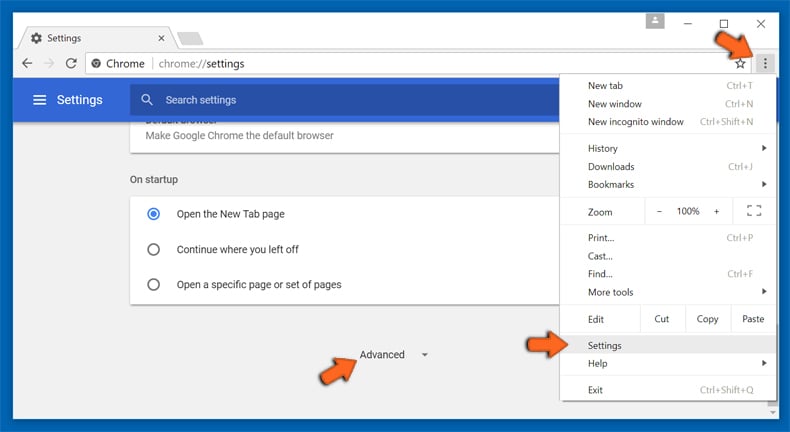
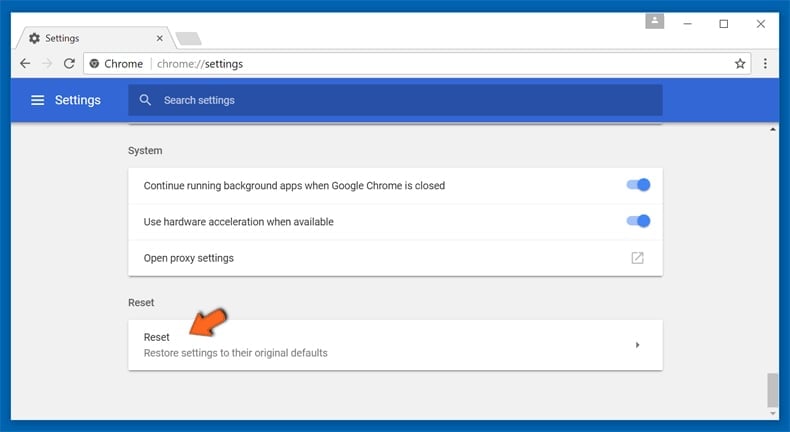
Nachdem Sie zum Ende der Seite hinuntergescrollt haben, klicken Sie auf das Zurücksetzen (Einstellungen auf ihren ursprünglichen Standard wiederherstellen) Feld.
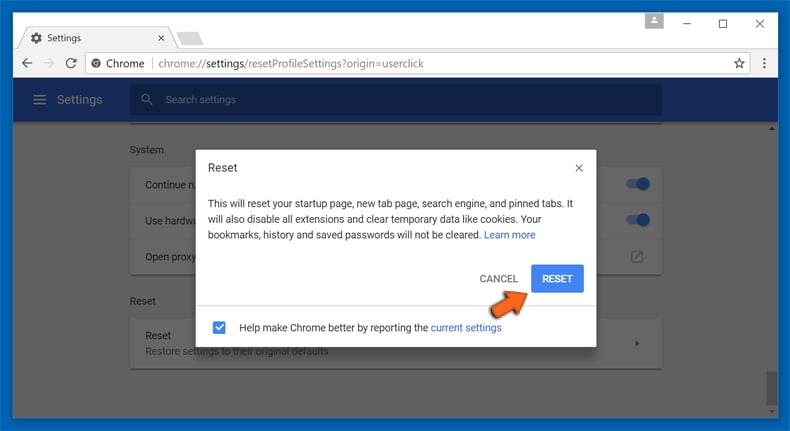
Im geöffneten Fenster bestätigen Sie, dass Sie die Google Chrome Einstellungen auf Standard zurücksetzen möchten, indem Sie auf das Zurücksetzen Feld klicken.
 Bösartige Plug-ins aus Mozilla Firefox entfernen:
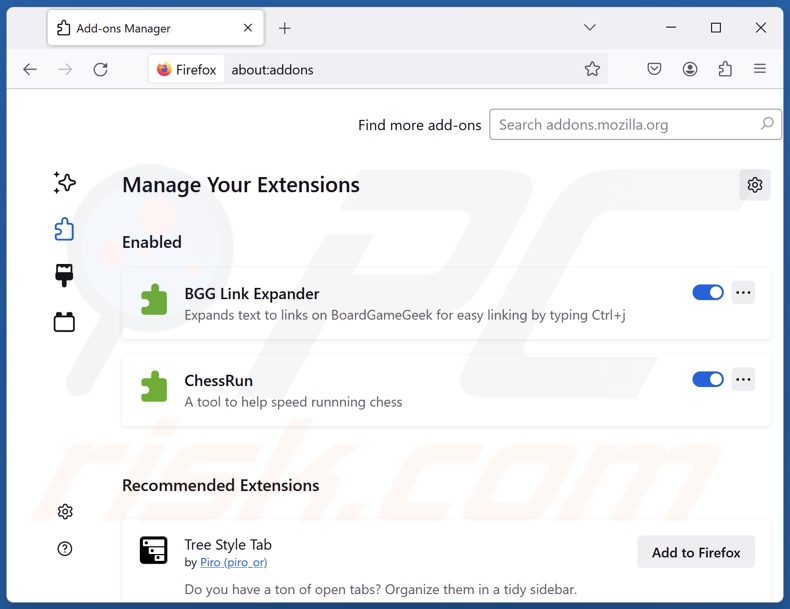
Klicken Sie auf das Firefox-Menü  (in der oberen rechten Ecke des Hauptfensters), wählen Sie „Add-ons und Themes". Klicken Sie auf „Erweiterungen", suchen Sie im geöffneten Fenster alle kürzlich installierten verdächtigen Erweiterungen, klicken Sie auf die drei Punkte und dann auf „Entfernen".
Ändern Sie Ihre Startseite:
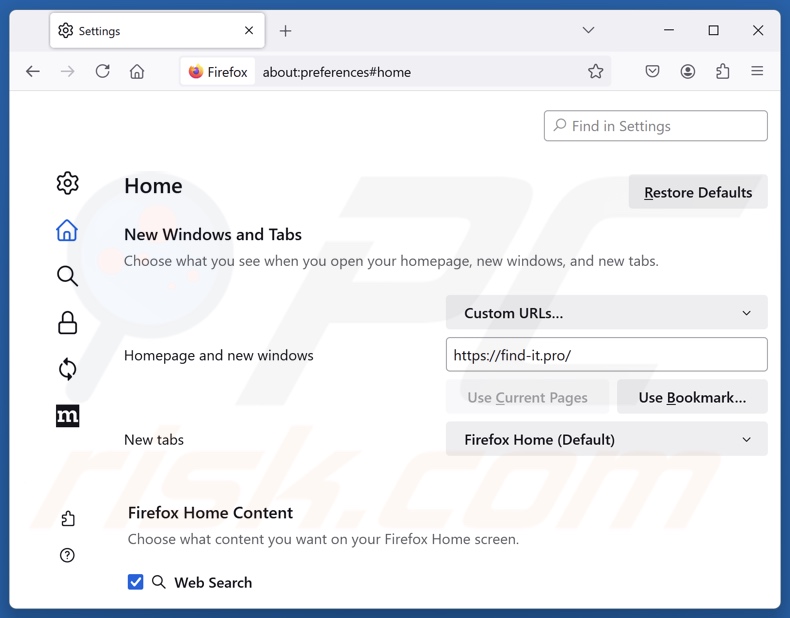
Um Ihre Startseite zurückzusetzen, klicken Sie auf das Firefox-Menü (in der oberen rechten Ecke des Hauptfensters) und wählen Sie dann „Einstellungen", deaktivieren Sie im geöffneten Fenster die bösartige Erweiterung (falls vorhanden), entfernen Sie hxxp://find-it.pro und geben Sie Ihre bevorzugte Domain ein, die bei jedem Start von Mozilla Firefox geöffnet wird.
Ändern Sie Ihre Standardsuchmaschine:
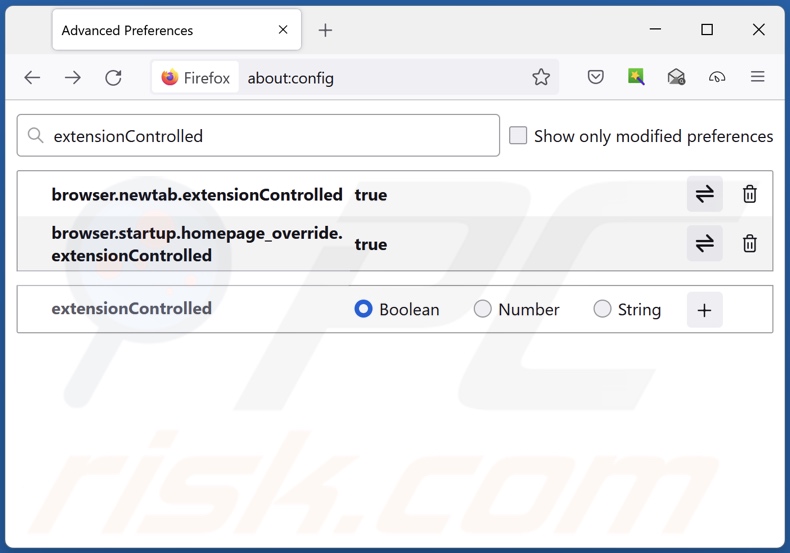
Geben Sie in der URL-Adressleiste „about:config" ein und drücken Sie die Eingabetaste. Klicken Sie auf „Risiko akzeptieren und fortfahren".
Geben Sie im Suchfilter oben ein: „extensionControlled". Setzen Sie beide Ergebnisse auf „false", indem Sie entweder auf jeden Eintrag doppelklicken oder auf die Schaltfläche  klicken.
Alternative Methode:
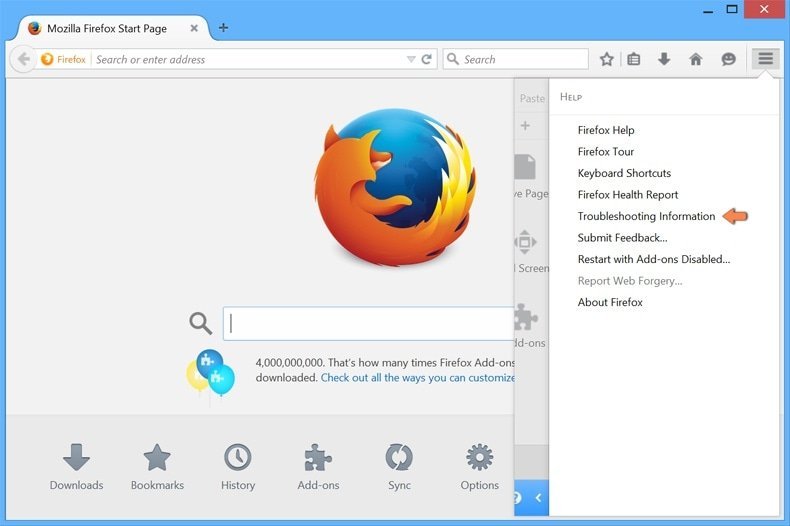
Computernutzer, die Probleme mit der Entfernung von find-it.pro browserentführer haben, können Ihre Mozilla Firefox Einstellungen auf Standard zurücksetzen. Öffnen Sie Mozilla Firefox. In der oberen rechten Ecke des Hauptfensters klicken Sie auf das Firefox Menü , im geöffneten Menü klicken Sie auf das Hilfsmenü öffnen Feld 
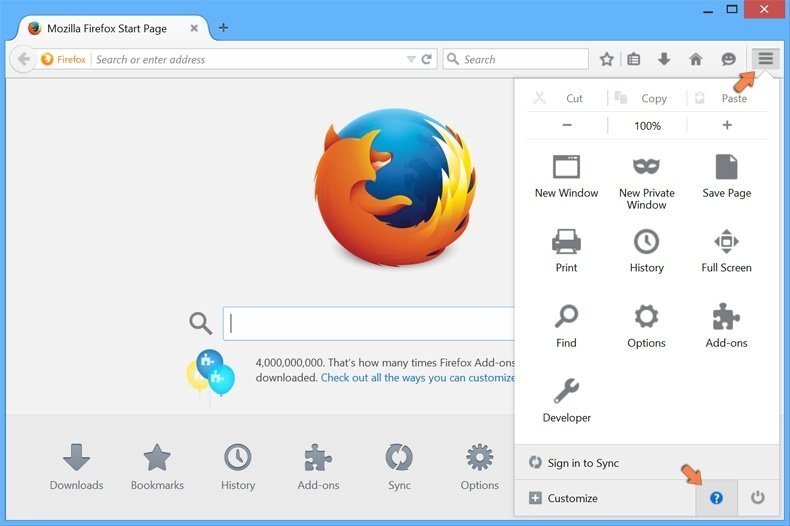
Wählen Sie Problemlösungsinformationen.
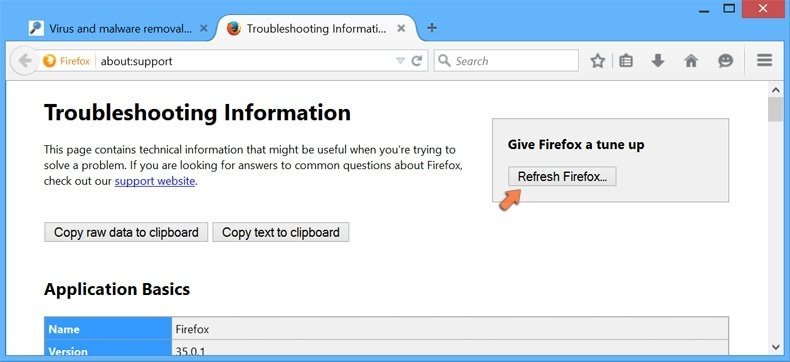
Im geöffneten Fenster klicken Sie auf das Firefox Zurücksetzen Feld.
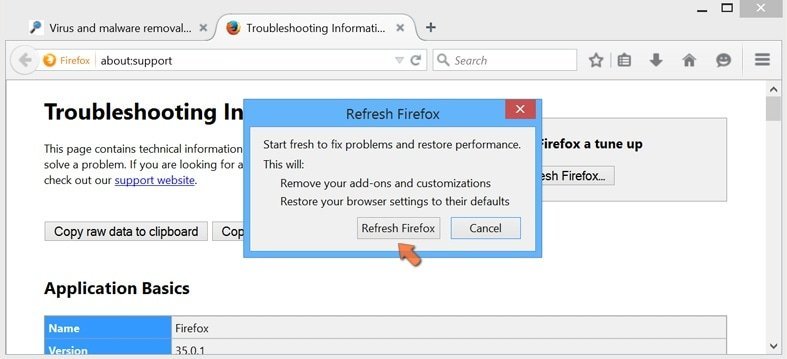
Im geöffneten Fenster bestätigen Sie, dass sie die Mozilla Firefox Einstellungen auf Standard zurücksetzen wollen, indem Sie auf das Zurücksetzen Feld klicken.
 Bösartige Erweiterungen von Safari entfernen:
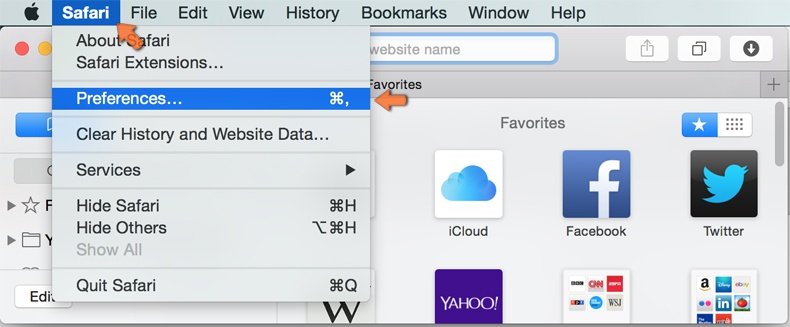
Vergewissern Sie sich, dass Ihr Safari Browser aktiv ist und klicken Sie auf das Safari Menü. Wählen Sie dann Einstellungen...
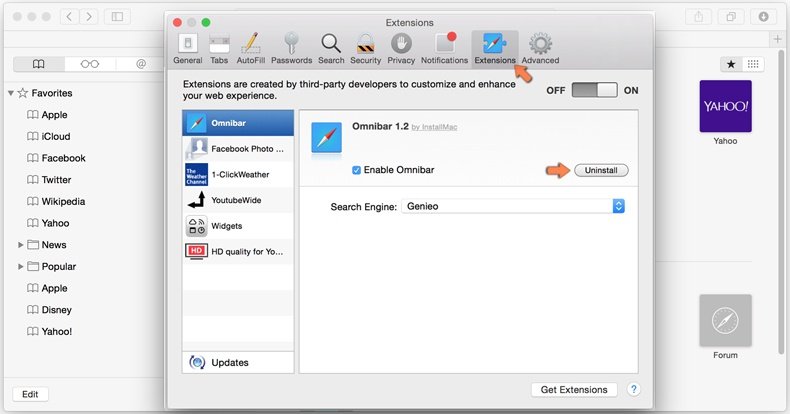
Wählen Sie im Einstellungen Fenster den Erweiterungen Reiter aus. Suchen Sie nach allen kürzlich installierten, verdächtigen Erweiterungen und deinstallieren Sie sie.
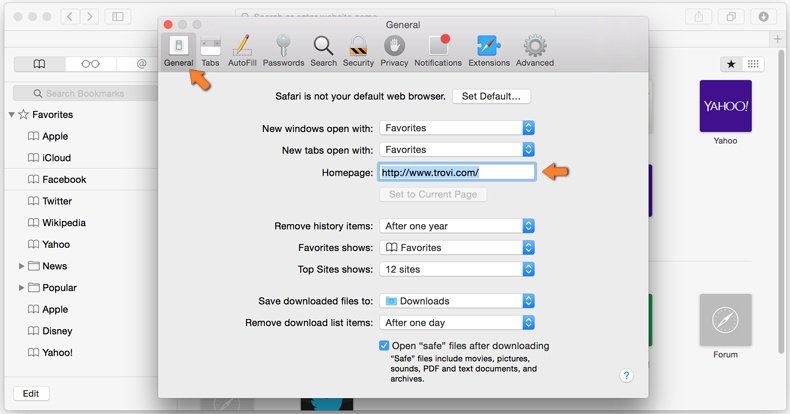
Wählen Sie im Einstellungen Fenster den Allgemein Reiter aus und vergewissern Sie sich, dass Ihre Startseite auf eine bevorzugte URL eingestellt ist. Falls sie von einem Browserentführer verändert wurde, ändern Sie sie.
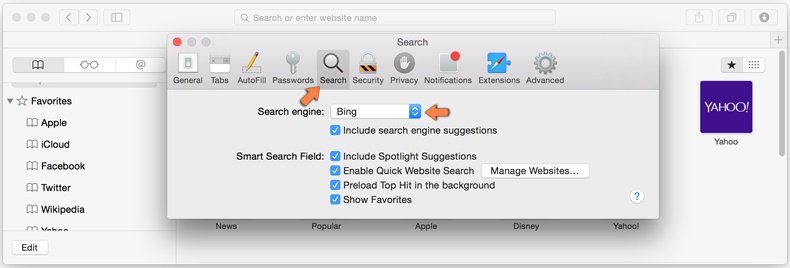
Wählen Sie im Einstellungen Fenster den Suche Reiter aus und vergewissern Sie sich, dass Ihre bevorzugte Internetsuchmaschine ausgewählt ist.
Alternative Methode:
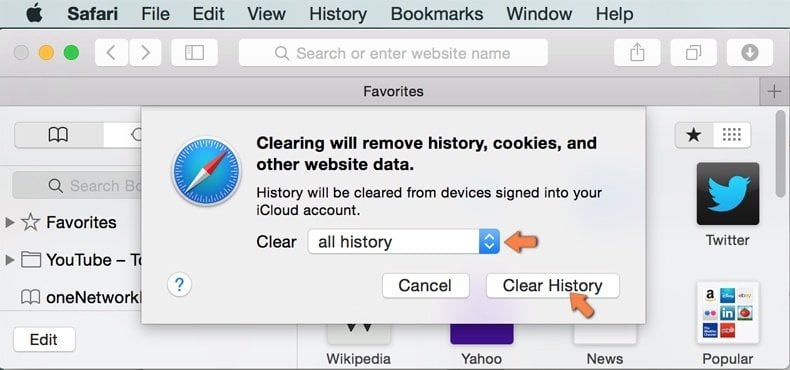
Vergewissern Sie sich, dass Ihr Safari Browser aktiv ist und klicken Sie auf das Safari Menü. Vom sich aufklappenden Auswahlmenü wählen Sie Verlauf und Internetseitendaten löschen...
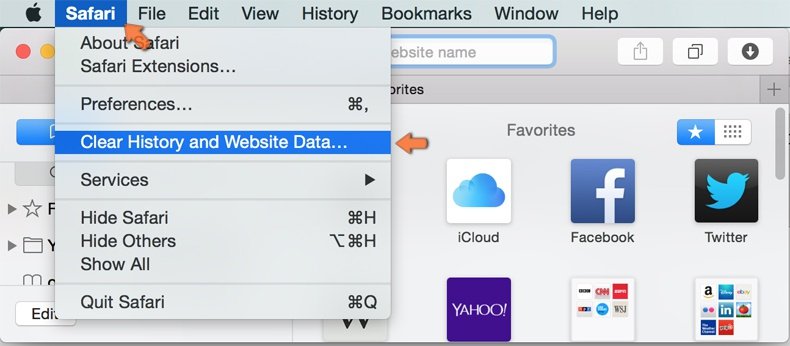
Wählen Sie im geöffneten Fenster Gesamtverlauf und klicken Sie auf das Verlauf löschen Feld.
 Bösartige Erweiterungen von Microsoft Edge entfernen:
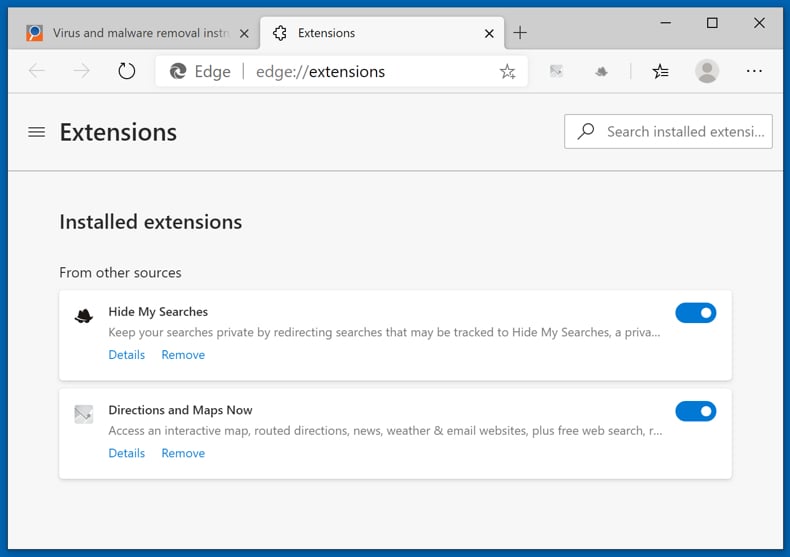
Klicken Sie auf das Edge Menüsymbol  (in der oberen rechten Ecke von Microsoft Edge) und wählen Sie "Erweiterungen". Suchen Sie alle kürzlich installierten verdächtigen Browser-Add-Ons und entfernen Sie sie.
Ändern Sie Ihre Startseite und neue Registerkarteneinstellungen:
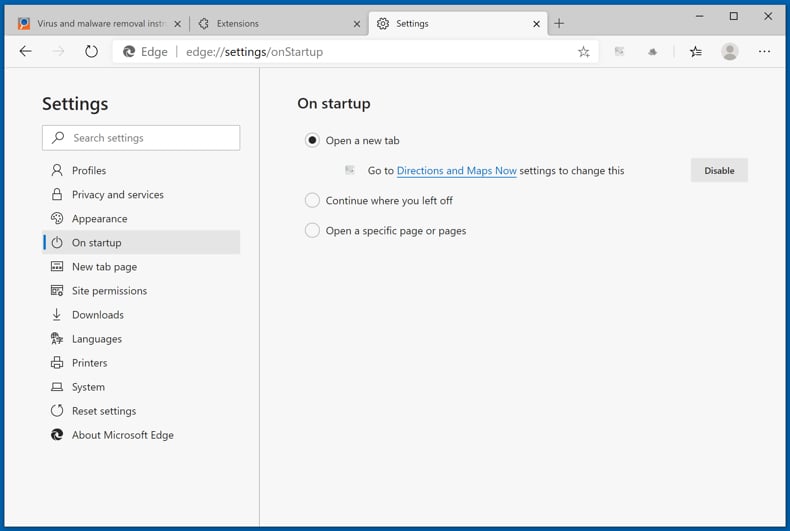
Klicken Sie auf das Menüsymbol Microsoft Edge (Chromium) (in der oberen rechten Ecke von Microsoft Edge) und wählen Sie "Einstellungen". Suchen Sie im Abschnitt "Beim Start" nach dem Namen des Browserentführers und klicken Sie auf "Deaktivieren".
Ändern Sie Ihre Standard-Internetsuchmaschine:
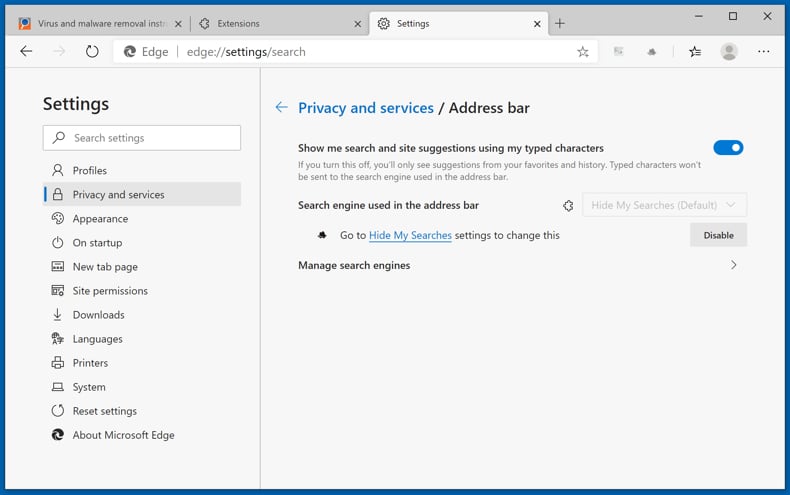
So ändern Sie Ihre Standardsuchmaschine in Microsoft Edge: Klicken Sie auf das Menüsymbol Microsoft Edge (Chromium) (in der oberen rechten Ecke von Microsoft Edge), wählen Sie "Datenschutz und Dienste", blättern Sie zum Ende der Seite und wählen Sie "Adressleiste". Suchen Sie im Abschnitt "In der Adressleiste verwendete Suchmaschinen" nach dem Namen der
unerwünschten Internetsuchmaschine, und klicken Sie bei der Suche auf die Schaltfläche "Deaktivieren" in der Nähe der Suchmaschine. Alternativ können Sie auf "Suchmaschinen verwalten" klicken und im geöffneten Menü nach der unerwünschten Internetsuchmaschine suchen. Klicken Sie auf das Puzzlesymbol  in der Nähe und wählen Sie "Deaktivieren".
Alternative Methode:
Wenn Sie weiterhin Probleme mit der Entfernung von find-it.pro browserentführer haben, setzen Sie Ihre Microsoft Edge Browsereinstellungen zurück. Klicken Sie auf das Edge Menüsymbol (in der oberen rechten Ecke von Microsoft Edge) und wählen Sie Einstellungen.
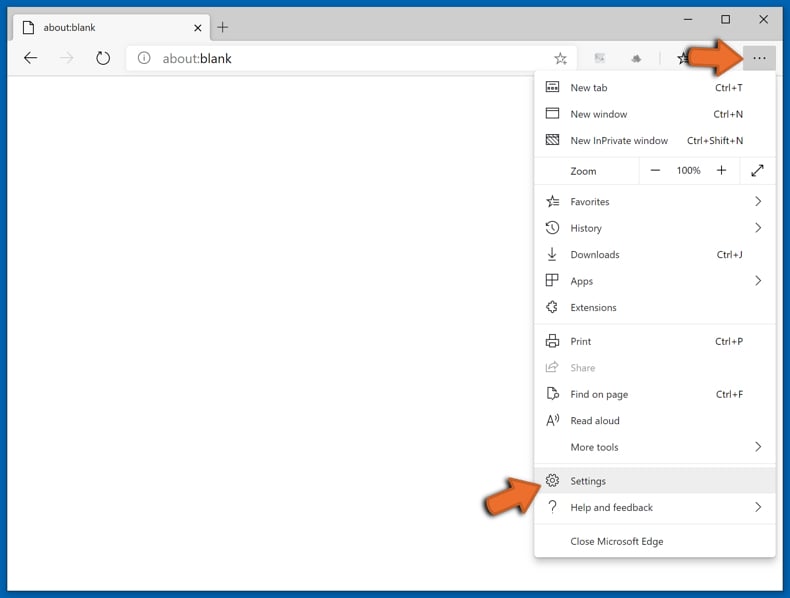
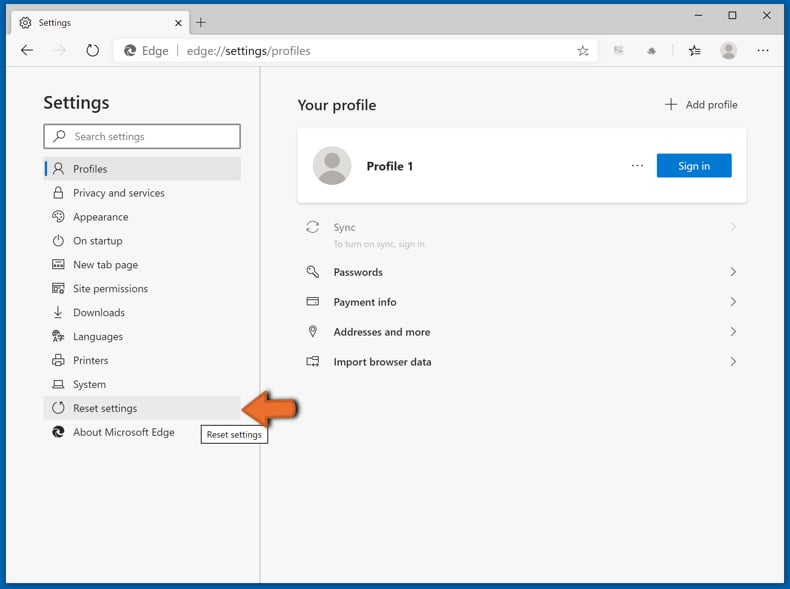
Wählen Sie im geöffneten Einstellungsmenü die Option Einstellungen zurücksetzen.
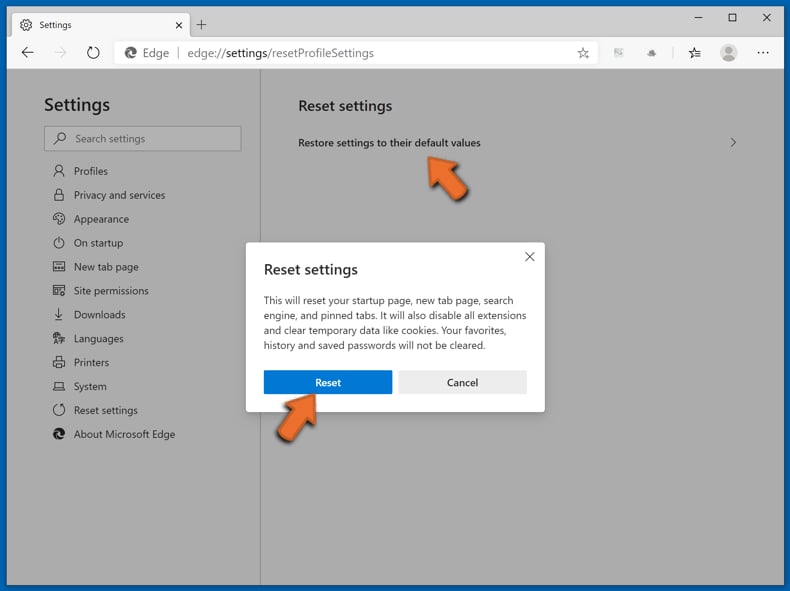
Wählen Sie Einstellungen auf ihre Standardwerte zurücksetzen. im geöffneten Fenster bestätigen Sie, dass Sie die Microsoft Edge Einstellungen standardmäßig zurücksetzen wollen, indem Sie auf die Schaltfläche Zurücksetzen klicken.
- Wenn dies nicht geholfen hat, befolgen Sie diese alternativen Anweisungen, die erklären, wie man den Microfost Edge Browser zurücksetzt.
Zusammenfassung:
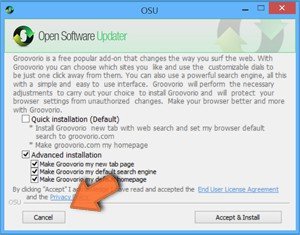 Ein Browserentführer ist eine Art werbefinanzierter Software, die die Internetbrowser Einstellungen von Benutzern verändert, indem ihre Startseite und Standardsuchmaschine auf eine unerwünschte Internetseite geändert wird. Diese Art werbefinanzierter Software infiltriert das Betriebssystem der Benutzer meistens über kostenlose Software Downloads. Falls Ihr Download von einem Downloadklienten verwaltet wird, vergewissern Sie sich, dass Sie die beworbenen Symbolleisten, oder Anwendungen ablehnen, die versuchen, Ihre Startseite und Standardsuchmaschine zu verändern.
Hilfe beim Entfernen:
Falls Sie Probleme beim Versuch find-it.pro browserentführer von Ihren Internetbrowsern zu entfernen haben, bitten Sie bitte um Hilfe in unserem Schadensoftware Entfernungsforum.
Kommentare hinterlassen:
Falls Sie zusätzliche Informationen über find-it.pro browserentführer, oder seine Entfernung haben, teilen Sie bitte Ihr Wissen im unten aufgeführten Kommentare Abschnitt.
Quelle: https://www.pcrisk.com/removal-guides/34802-find-it-pro-redirect
Häufig gestellte Fragen (FAQ)
Was ist der Zweck, Benutzer zum Besuch der Website find-it.pro zu zwingen?
Der Grund dafür, Benutzer zum Besuch von find-it.pro und ähnlichen Websites zu zwingen, ist Profit. Genauer gesagt generieren die Entwickler von gefälschten Suchmaschinen und Browserentführern Einnahmen durch diese Weiterleitungen.
Ist der Besuch von find-it.pro eine Bedrohung für meine Privatsphäre?
Höchstwahrscheinlich ja. Websites wie find-it.pro sammeln (und verkaufen) in der Regel Informationen über ihre Besucher.
Wie hat ein Browserentführer meinen Computer infiltriert?
Weit verbreitete Verbreitungstechniken umfassen: betrügerische Werbewebseiten, gebündelte Installationsprogramme, Online-Betrug, Freeware- und kostenlose Datei-Hosting-Websites, P2P-Sharing-Netzwerke, aufdringliche Werbung und Spam-Browserbenachrichtigungen.
Wird Combo Cleaner mir helfen, den find-it.pro Browserentführer zu entfernen?
Ja, Combo Cleaner wird Ihren Computer scannen und erkannte Browser-Hijacking-Anwendungen entfernen. Beachten Sie, dass eine manuelle Entfernung (ohne Sicherheitstools durchgeführt) möglicherweise unwirksam ist, insbesondere wenn mehrere Browserentführer das System infiltriert haben. In diesen Fällen kann nach dem Entfernen eines Entführers ein anderer ihn erneut installieren. Darüber hinaus können entfernungsbezogene Einstellungen möglicherweise nicht geändert werden, solange diese Software installiert ist. Daher ist es wichtig, Browserentführer gründlich und alle auf einmal zu entfernen.
Teilen:
 Facebook
 X.com
X.com
 LinkedIn
 Link kopieren

Tomas Meskauskas
Erfahrener Sicherheitsforscher, professioneller Malware-Analyst
Meine Leidenschaft gilt der Computersicherheit und -technologie. Ich habe mehr als 10 Jahre Erfahrung in verschiedenen Unternehmen im Zusammenhang mit der Lösung computertechnischer Probleme und der Internetsicherheit. Seit 2010 arbeite ich als Autor und Redakteur für PCrisk. Folgen Sie mir auf Twitter und LinkedIn, um über die neuesten Bedrohungen der Online-Sicherheit informiert zu bleiben.
Das Sicherheitsportal PCrisk wird von der Firma RCS LT bereitgestellt.
Gemeinsam klären Sicherheitsforscher Computerbenutzer über die neuesten Online-Sicherheitsbedrohungen auf. Weitere Informationen über das Unternehmen RCS LT.
Unsere Anleitungen zur Entfernung von Malware sind kostenlos. Wenn Sie uns jedoch unterstützen möchten, können Sie uns eine Spende schicken.
SpendenDas Sicherheitsportal PCrisk wird von der Firma RCS LT bereitgestellt.
Gemeinsam klären Sicherheitsforscher Computerbenutzer über die neuesten Online-Sicherheitsbedrohungen auf. Weitere Informationen über das Unternehmen RCS LT.
Unsere Anleitungen zur Entfernung von Malware sind kostenlos. Wenn Sie uns jedoch unterstützen möchten, können Sie uns eine Spende schicken.
Spenden
▼ Diskussion einblenden