
So entfernen Sie die Adware-Browsererweiterung „AdBlocker Expert“
Werbefinanzierte SoftwareAuch bekannt als: Anzeigen von „AdBlocker Expert“

Der kostenlose Scanner prüft, ob Ihr Computer infiziert ist.
JETZT ENTFERNENUm das Produkt mit vollem Funktionsumfang nutzen zu können, müssen Sie eine Lizenz für Combo Cleaner erwerben. Auf 7 Tage beschränkte kostenlose Testversion verfügbar. Eigentümer und Betreiber von Combo Cleaner ist RCS LT, die Muttergesellschaft von PCRisk.
Was für eine Software ist AdBlocker Expert?
Unsere Forscher haben die betrügerische Browsererweiterung AdBlocker Expert beim Surfen auf verdächtigen Websites entdeckt. Diese Software wird als Tool zum Blockieren von Werbung beworben, jedoch haben wir bei der Analyse festgestellt, dass sie als Adware funktioniert.
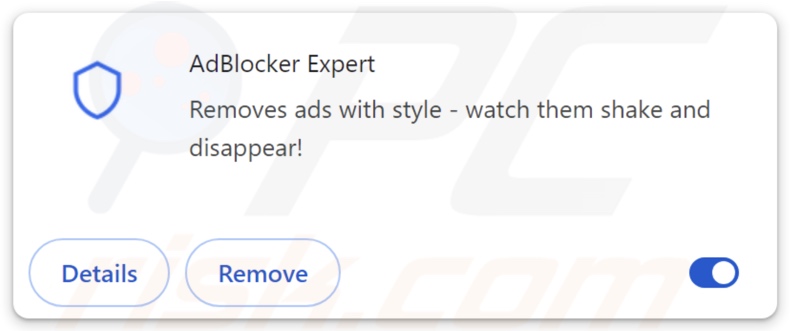
Übersicht über die Adware „AdBlocker Expert“
Adware steht für werbefinanzierte Software. Sie wurde entwickelt, um ihren Entwicklern/Herausgebern durch Werbung Einnahmen zu verschaffen. In den meisten Fällen funktioniert Adware, indem sie Werbung auf besuchten Websites oder anderen Schnittstellen anzeigt. Diese grafischen Inhalte von Drittanbietern bewerben Online-Betrug, unzuverlässige/gefährliche Software und sogar Malware. Sobald sie angeklickt werden, können einige dieser Anzeigen Skripte ausführen, die heimliche Downloads/Installationen durchführen.
Beachten Sie, dass alle echten Inhalte, auf die Sie über diese Werbeanzeigen stoßen, höchstwahrscheinlich von Betrügern unterstützt werden, die Affiliate-Programme missbrauchen, um unrechtmäßige Provisionen zu erhalten.
AdBlocker Expert verfügt über Datenverfolgungsfunktionen, die für werbefinanzierte Software Standard sind. Zu den interessanten Informationen können gehören: Browsing- und Suchmaschinenverläufe, Internet-Cookies, Benutzernamen/Passwörter, personenbezogene Daten, Kredit-/Debitkartennummern usw. Diese sensiblen Daten können dann durch den Verkauf an Dritte zu Geld gemacht werden.
Zusammenfassend lässt sich sagen, dass die Installation von Software wie AdBlocker Expert auf Geräten zu Systeminfektionen, schwerwiegenden Datenschutzproblemen, finanziellen Verlusten und sogar Identitätsdiebstahl führen kann.
| Name | Anzeigen von „AdBlocker Expert“ |
| Art der Bedrohung | Adware, unerwünschte Werbung, Pop-up Virus |
| Browser-Erweiterung(en) | AdBlocker Expert |
| Angenommene Funktionalität | Werbeblocker (Adblocker) |
| Symptome | Anzeigen, die nicht von den Websites stammen, die Sie gerade besuchen. Aufdringliche Pop-up-Anzeigen. Verlangsamung der Internetgeschwindigkeit. |
| Vertriebsmethoden | Irreführende Pop-up-Anzeigen, kostenlose Software-Installationsprogramme (Bundling). |
| Schaden | Verminderte Computerleistung, Browser-Tracking – Datenschutzprobleme, mögliche zusätzliche Malware-Infektionen. |
| Malware-Entfernung (Windows) |
Um mögliche Malware-Infektionen zu entfernen, scannen Sie Ihren Computer mit einer legitimen Antivirus-Software. Unsere Sicherheitsforscher empfehlen die Verwendung von Combo Cleaner. Combo Cleaner herunterladenDer kostenlose Scanner überprüft, ob Ihr Computer infiziert ist. Um das Produkt mit vollem Funktionsumfang nutzen zu können, müssen Sie eine Lizenz für Combo Cleaner erwerben. Auf 7 Tage beschränkte kostenlose Testversion verfügbar. Eigentümer und Betreiber von Combo Cleaner ist RCS LT, die Muttergesellschaft von PCRisk. |
Beispiele für Adware
Wir haben zahlreiche Adware-Beispiele untersucht; North Ad-Block, Ad Block Wonder und Mega Ad Blocker sind nur einige unserer neuesten Artikel.
Software dieser Kategorie erscheint in der Regel legitim und harmlos. Benutzer werden möglicherweise durch das Versprechen verschiedener „praktischer“ Funktionen zum Herunterladen/Installieren verleitet. Diese Funktionen funktionieren jedoch selten wie beworben und in den meisten Fällen überhaupt nicht.
Es muss betont werden, dass selbst wenn eine Software genau so funktioniert, wie in den Werbematerialien angegeben, dies keine Garantie für ihre Legitimität oder Sicherheit ist.
Wie wurde AdBlocker Expert auf meinem Computer installiert?
AdBlocker Expert hat eine „offizielle“ Werbe-Webseite, und wir haben eine betrügerische Website entdeckt, die ebenfalls für diese Browser-Erweiterung wirbt. Auf Seiten dieser Art gelangt man in erster Linie über Weiterleitungen, die durch aufdringliche Werbung, Websites mit betrügerischen Werbenetzwerken, Spam-Browserbenachrichtigungen, falsch geschriebene URLs und installierte Adware (mit Funktionen zum erzwungenen Öffnen des Browsers) verursacht werden.
Werbefinanzierte Software kann auch mit regulären Programmen gebündelt sein. Das Risiko, versehentlich gebündelte Inhalte in das System zu lassen, wird durch das Herunterladen von zweifelhaften Kanälen (z. B. Freeware- und kostenlose Datei-Hosting-Seiten, P2P-Tauschbörsen usw.) und durch Unachtsamkeit während der Installation (z. B. Verwendung der Einstellungen „Schnell/Einfach“ usw.) erhöht.
Darüber hinaus verbreitet sich Adware durch aufdringliche Werbung. Einige dieser Werbeanzeigen können Skripte ausführen, um ohne Zustimmung des Benutzers Downloads/Installationen durchzuführen, sobald sie angeklickt werden.
Wie kann man die Installation von Adware vermeiden?
Wir empfehlen dringend, Software zu recherchieren und nur von offiziellen/verifizierten Quellen herunterzuladen. Bei der Installation ist Vorsicht geboten, z. B. durch Lesen der Bedingungen, Studieren der verfügbaren Optionen, Verwenden der „Benutzerdefinierten/Erweiterten” Einstellungen und Ablehnen aller zusätzlichen Apps, Erweiterungen, Funktionen usw.
Eine weitere Empfehlung lautet, beim Surfen vorsichtig zu sein, da betrügerische und gefährliche Online-Inhalte in der Regel harmlos erscheinen. So leiten beispielsweise aufdringliche Werbeanzeigen trotz ihres harmlosen Aussehens zu unzuverlässigen und fragwürdigen Websites weiter (z. B. Websites, die Betrug fördern, Dating-Websites für Erwachsene, Glücksspiel-Websites usw.).
Sollten Sie weiterhin auf solche Werbeanzeigen/Weiterleitungen stoßen, überprüfen Sie das Gerät und entfernen Sie sofort alle verdächtigen Anwendungen und Browser-Erweiterungen/Plug-ins. Wenn Ihr Computer bereits mit AdBlocker Expert infiziert ist, empfehlen wir Ihnen, einen Scan mit Combo Cleaner Antivirus für Windows durchzuführen, um diese Adware automatisch zu entfernen.
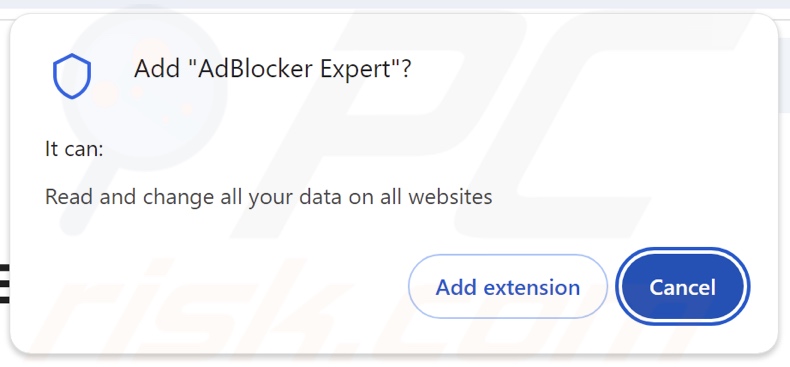
Screenshot der von der Adware AdBlocker Expert angeforderten Berechtigungen:
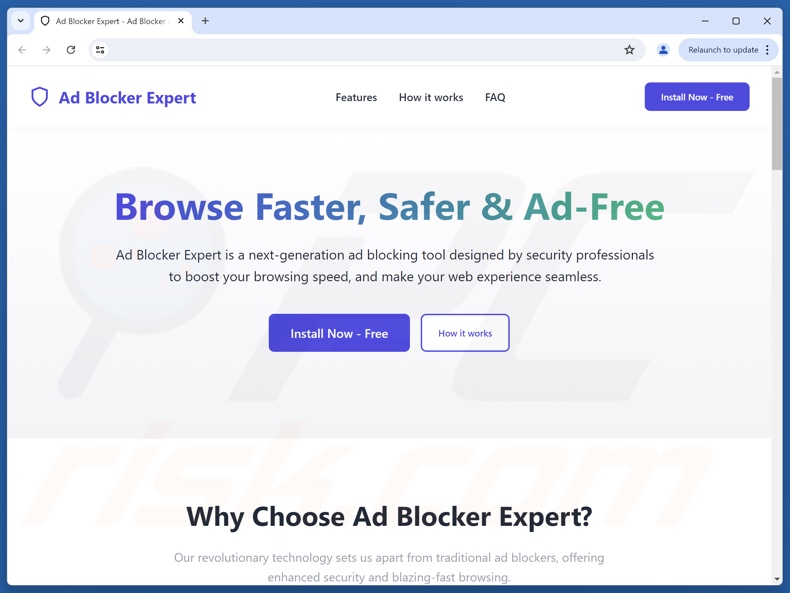
Screenshot der „offiziellen” Werbe-Website der Adware AdBlocker Expert:
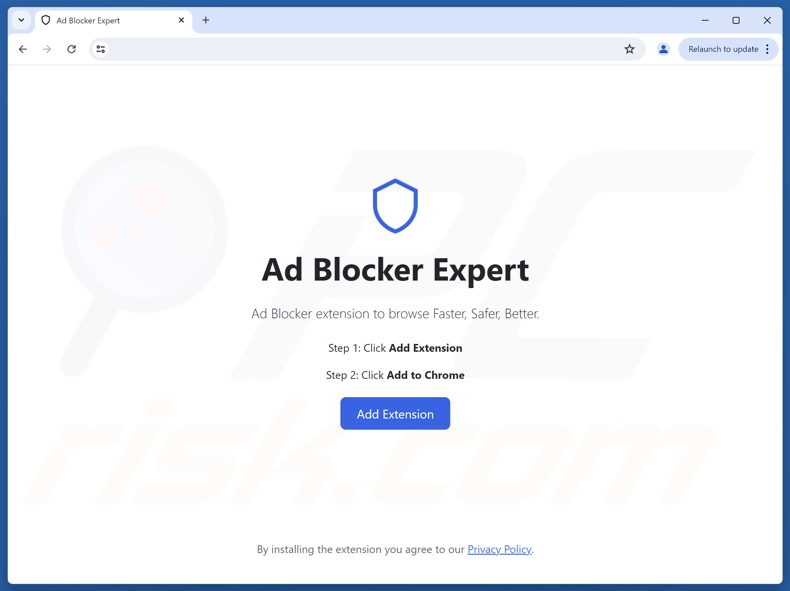
Screenshot einer betrügerischen Website, die zur Werbung für die Adware „AdBlocker Expert“ verwendet wird:
Umgehende automatische Entfernung von Malware:
Die manuelle Entfernung einer Bedrohung kann ein langer und komplizierter Prozess sein, der fortgeschrittene Computerkenntnisse voraussetzt. Combo Cleaner ist ein professionelles, automatisches Malware-Entfernungstool, das zur Entfernung von Malware empfohlen wird. Laden Sie es durch Anklicken der untenstehenden Schaltfläche herunter:
LADEN Sie Combo Cleaner herunterIndem Sie Software, die auf dieser Internetseite aufgeführt ist, herunterladen, stimmen Sie unseren Datenschutzbestimmungen und Nutzungsbedingungen zu. Der kostenlose Scanner überprüft, ob Ihr Computer infiziert ist. Um das Produkt mit vollem Funktionsumfang nutzen zu können, müssen Sie eine Lizenz für Combo Cleaner erwerben. Auf 7 Tage beschränkte kostenlose Testversion verfügbar. Eigentümer und Betreiber von Combo Cleaner ist RCS LT, die Muttergesellschaft von PCRisk.
Schnellmenü:
- Was ist AdBlocker Expert?
- SCHRITT 1. Deinstallieren Sie Adware-Anwendungen über die Systemsteuerung.
- SCHRITT 2. Entfernen Sie unerwünschte Erweiterungen aus Google Chrome.
- SCHRITT 3. Entfernen Sie unerwünschte Erweiterungen aus Mozilla Firefox.
- SCHRITT 4. Entfernen Sie unerwünschte Erweiterungen aus Safari.
- SCHRITT 5. Entfernen Sie unerwünschte Plug-ins aus Microsoft Edge.
Entfernen von Adware:
Windows 10 Nutzer:
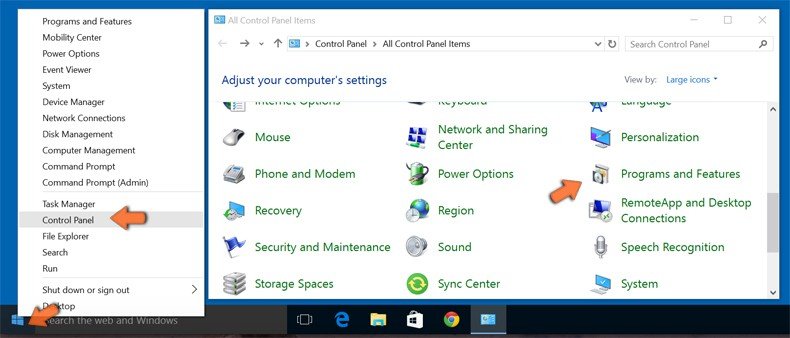
Machen Sie einen Rechtsklick in der linken unteren Ecke des Bildschirms, im Schnellzugriffmenü wählen Sie Systemsteuerung aus. Im geöffneten Fenster wählen Sie Ein Programm deinstallieren.
Windows 7 Nutzer:
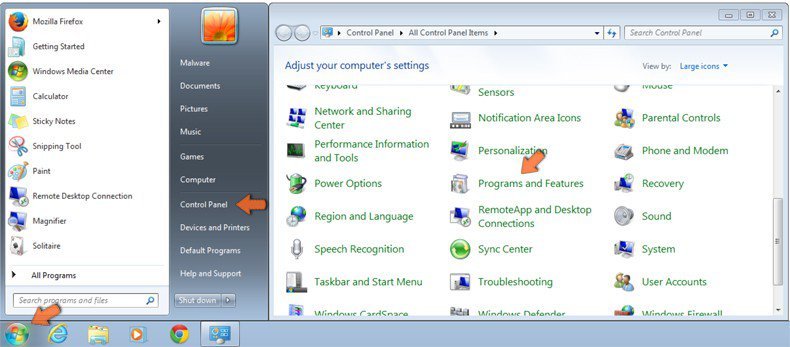
Klicken Sie auf Start ("Windows Logo" in der linken, unteren Ecke Ihres Desktop), wählen Sie Systemsteuerung. Suchen Sie Programme und klicken Sie auf Ein Programm deinstallieren.
macOS (OSX) Nutzer:
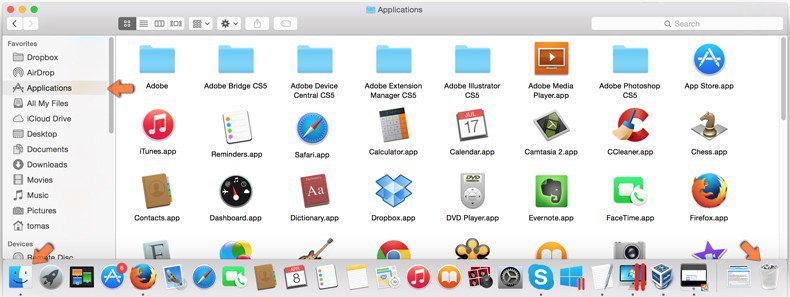
Klicken Sie auf Finder, wählen Sie im geöffneten Fenster Anwendungen. Ziehen Sie die App vom Anwendungen Ordner zum Papierkorb (befindet sich im Dock), machen Sie dann einen Rechtsklick auf das Papierkorbzeichen und wählen Sie Papierkorb leeren.
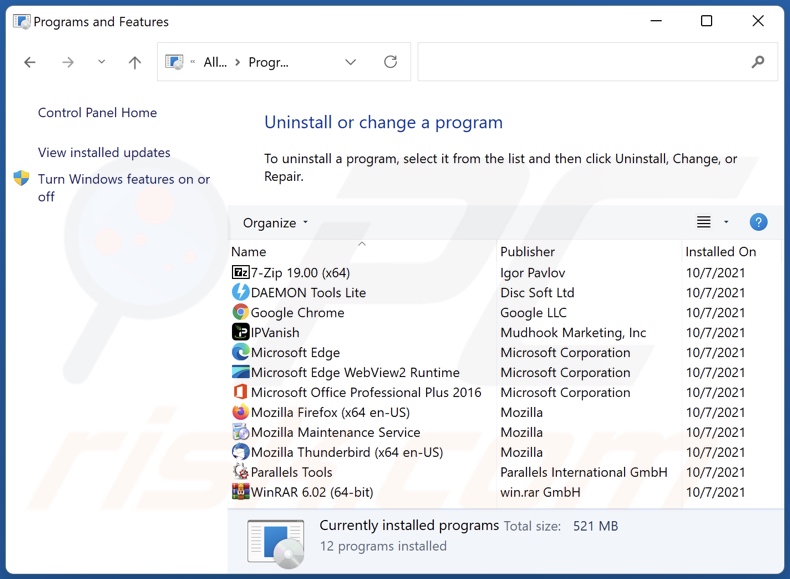
Suchen Sie im Fenster „Programme deinstallieren“ nach unerwünschten Anwendungen, wählen Sie diese Einträge aus und klicken Sie auf „Deinstallieren“ oder „Entfernen“.
Nachdem Sie die unerwünschten Anwendungen deinstalliert haben, scannen Sie Ihren Computer auf verbleibende unerwünschte Komponenten oder mögliche Malware-Infektionen. Verwenden Sie zum Scannen Ihres Computers die empfohlene Software zum Entfernen von Malware.
LADEN Sie die Entfernungssoftware herunter
Combo Cleaner überprüft, ob Ihr Computer infiziert ist. Um das Produkt mit vollem Funktionsumfang nutzen zu können, müssen Sie eine Lizenz für Combo Cleaner erwerben. Auf 7 Tage beschränkte kostenlose Testversion verfügbar. Eigentümer und Betreiber von Combo Cleaner ist RCS LT, die Muttergesellschaft von PCRisk.
Adware aus Internetbrowsern entfernen:
Video, das zeigt, wie man potenziell unerwünschte Browser-Add-ons entfernt:
 Entfernen Sie schädliche Erweiterungen aus Google Chrome:
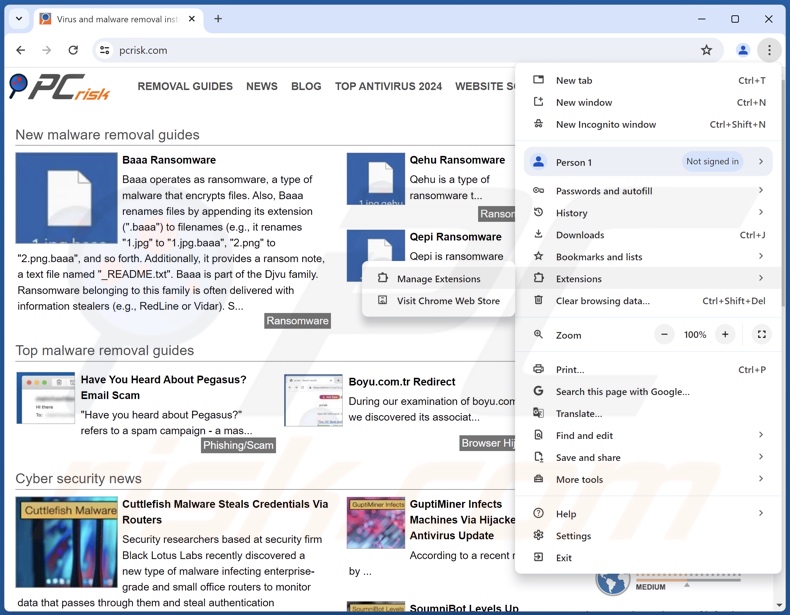
Klicken Sie auf das Chrome-Menüsymbol  (in der oberen rechten Ecke von Google Chrome), wählen Sie „Erweiterungen“ und klicken Sie auf „Erweiterungen verwalten“. Suchen Sie „AdBlocker Expert“ und alle anderen kürzlich installierten verdächtigen Erweiterungen, wählen Sie diese Einträge aus und klicken Sie auf „Entfernen“.
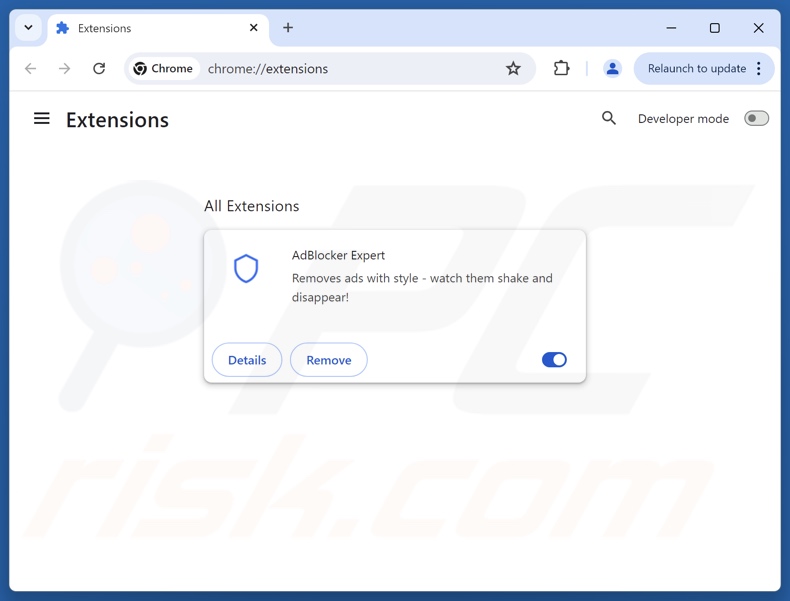
Alternative Methode:
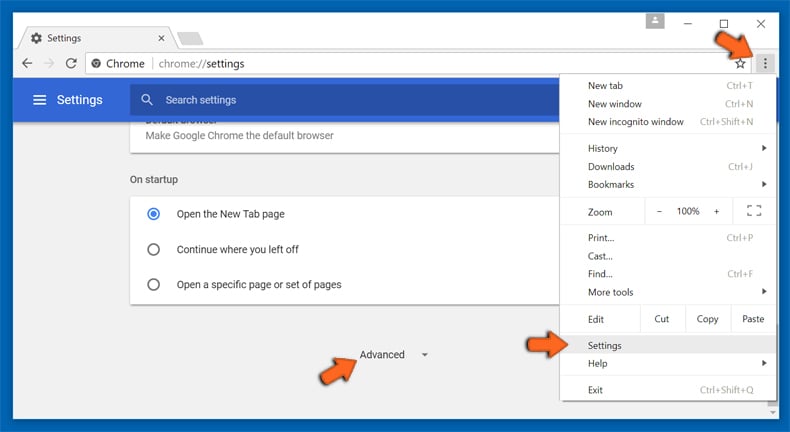
Falls Sie weiterhin Probleme mit der Entfernung von anzeigen von „adblocker expert“ haben, setzen Sie die Einstellungen Ihres Google Chrome Browsers zurück. Klicken Sie auf das Chrome Menü-Symbol (in der oberen rechten Ecke von Google Chrome) und wählen Sie Einstellungen. Scrollen Sie zum Ende der Seite herunter. Klicken Sie auf den Erweitert... Link.
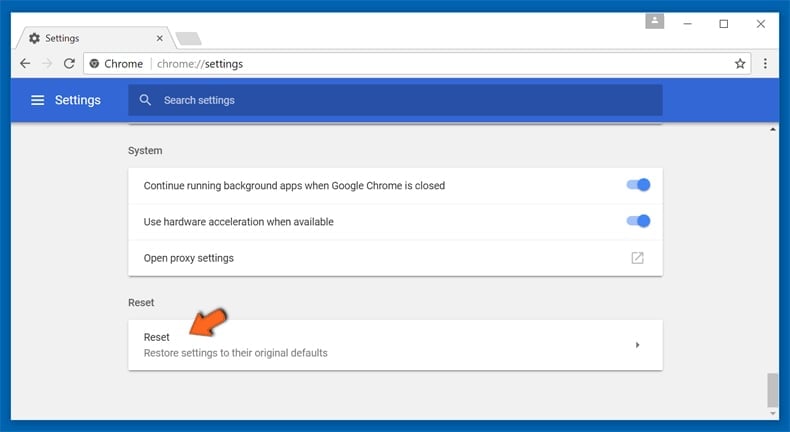
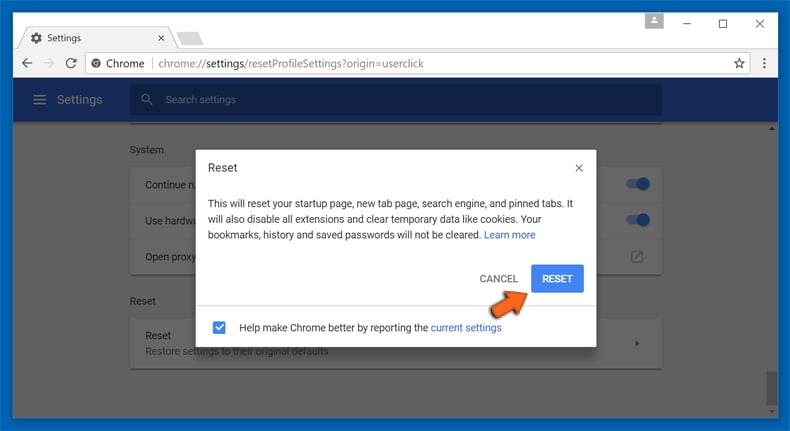
Nachdem Sie zum Ende der Seite hinuntergescrollt haben, klicken Sie auf das Zurücksetzen (Einstellungen auf ihren ursprünglichen Standard wiederherstellen) Feld.
Im geöffneten Fenster bestätigen Sie, dass Sie die Google Chrome Einstellungen auf Standard zurücksetzen möchten, indem Sie auf das Zurücksetzen Feld klicken.
 Entfernen Sie schädliche Plugins aus Mozilla Firefox:
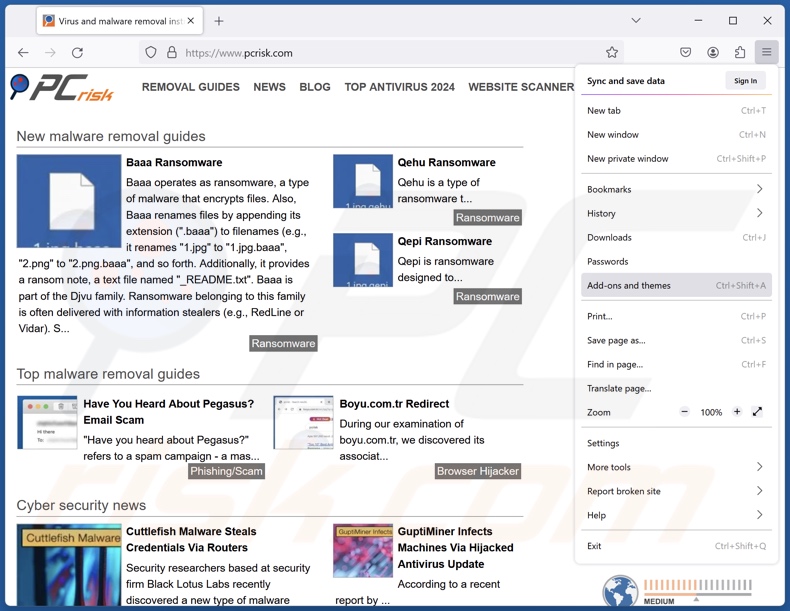
Klicken Sie auf das Firefox-Menü  (in der oberen rechten Ecke des Hauptfensters) und wählen Sie „Add-ons und Designs“. Klicken Sie auf „Erweiterungen“, suchen Sie im geöffneten Fenster kürzlich installierte verdächtige Erweiterungen, klicken Sie auf die drei Punkte und dann auf „Entfernen“.
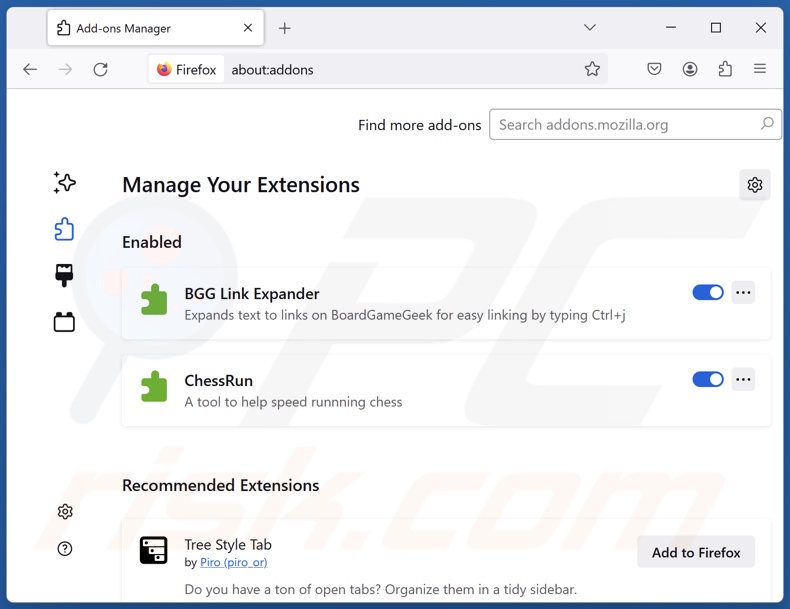
Alternative Methode:
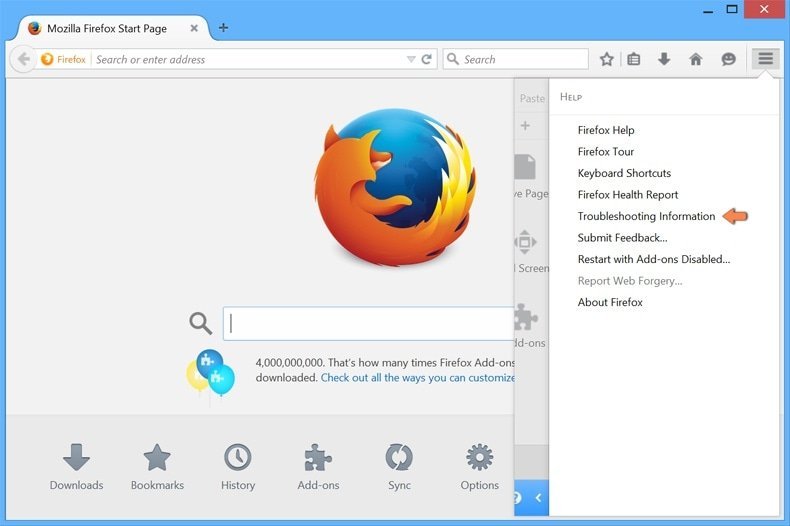
Computernutzer, die Probleme mit der Entfernung von anzeigen von „adblocker expert“ haben, können Ihre Mozilla Firefox Einstellungen auf Standard zurücksetzen. Öffnen Sie Mozilla Firefox. In der oberen rechten Ecke des Hauptfensters klicken Sie auf das Firefox Menü , im geöffneten Menü klicken Sie auf das Hilfsmenü öffnen Feld 
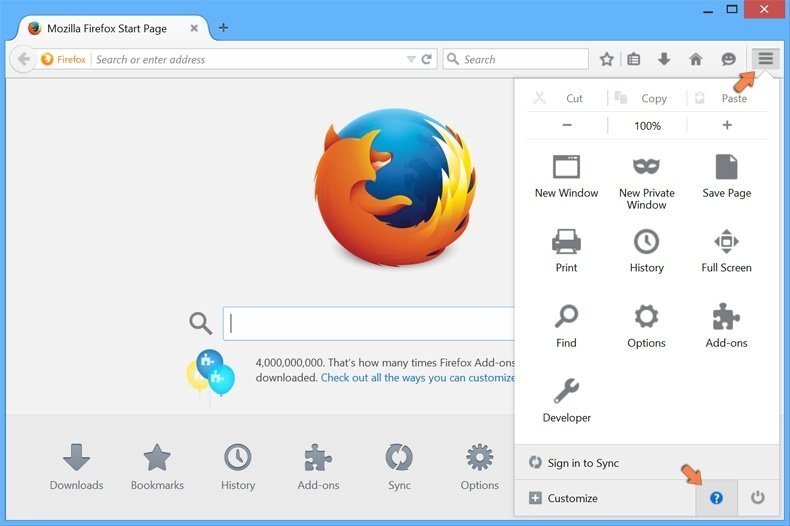
Wählen Sie Problemlösungsinformationen.
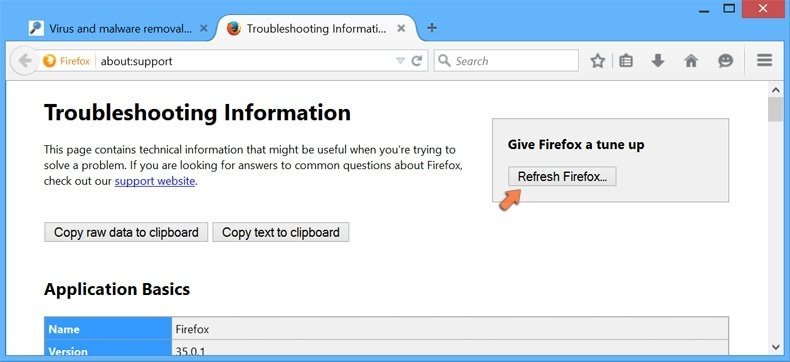
Im geöffneten Fenster klicken Sie auf das Firefox Zurücksetzen Feld.
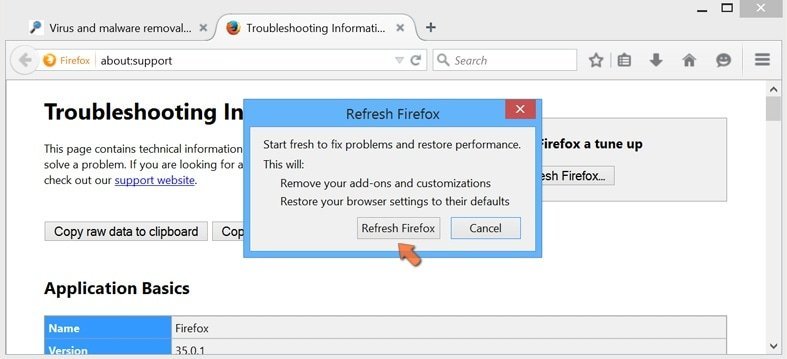
Im geöffneten Fenster bestätigen Sie, dass sie die Mozilla Firefox Einstellungen auf Standard zurücksetzen wollen, indem Sie auf das Zurücksetzen Feld klicken.
 Bösartige Erweiterungen von Safari entfernen:
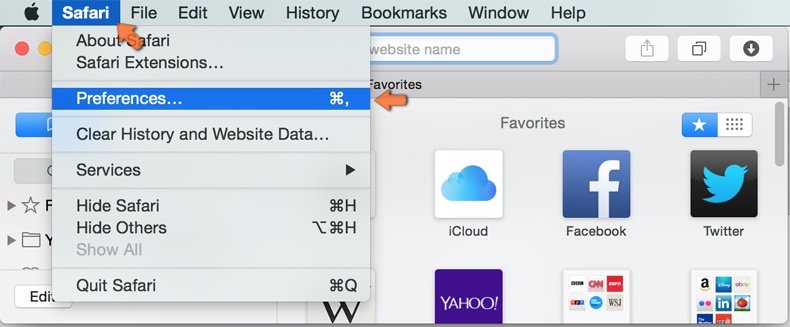
Vergewissern Sie sich, dass Ihr Safari Browser aktiv ist, klicken Sie auf das Safari Menü und wählen Sie Einstellungen...
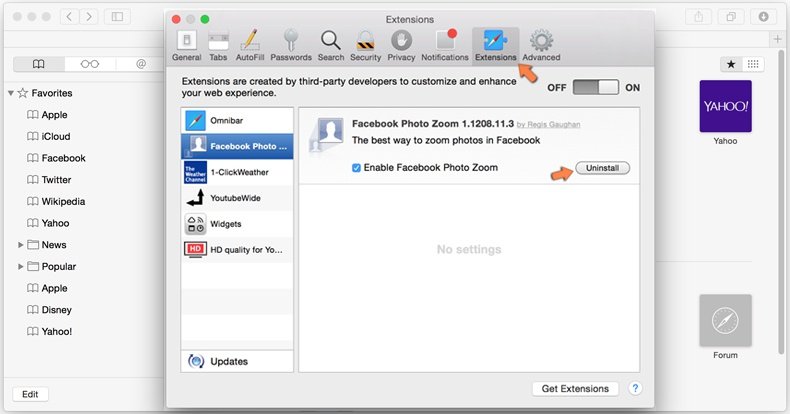
Klicken Sie im geöffneten Fenster auf Erweiterungen, suchen Sie nach kürzlich installierten, verdächtigen Erweiterungen, wählen Sie sie aus und klicken Sie auf Deinstallieren.
Alternative Methode:
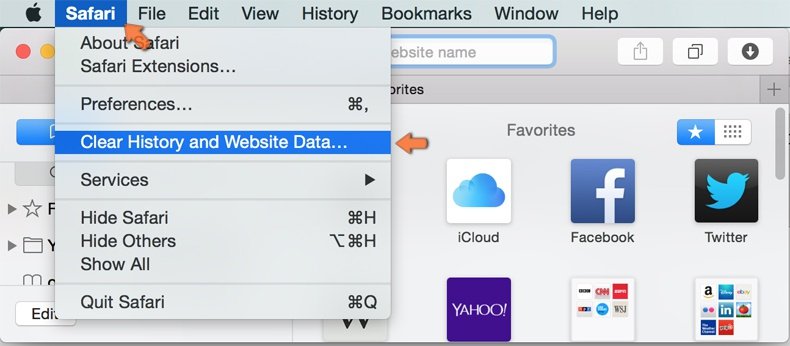
Vergewissern Sie sich, dass Ihr Safari Browser aktiv ist und klicken Sie auf das Safari Menü. Vom sich aufklappenden Auswahlmenü wählen Sie Verlauf und Internetseitendaten löschen...
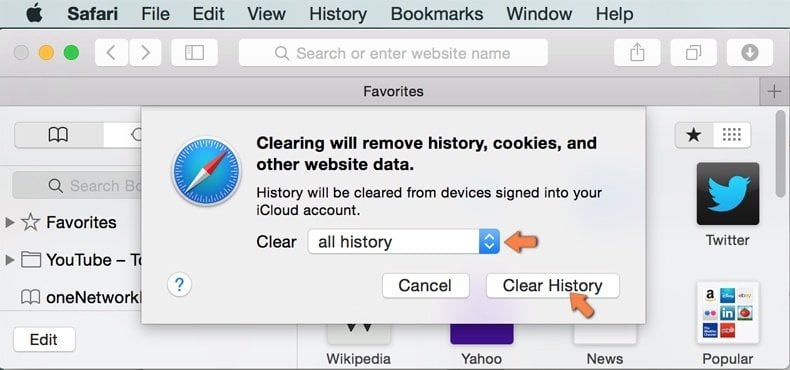
Wählen Sie im geöffneten Fenster Gesamtverlauf und klicken Sie auf das Verlauf löschen Feld.
 Bösartige Erweiterungen von Microsoft Edge entfernen:
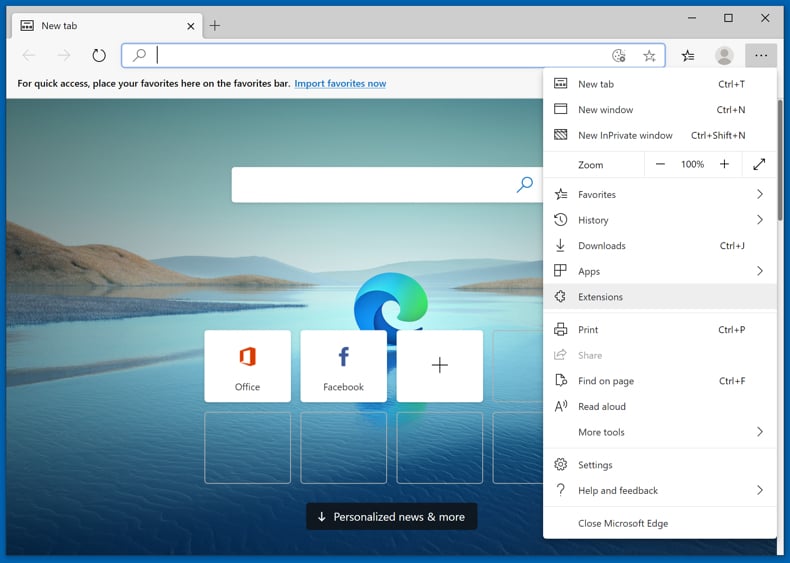
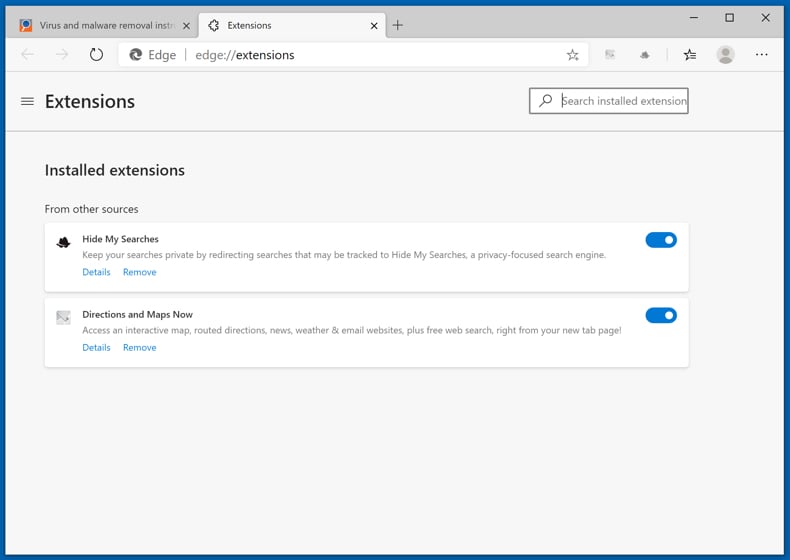
Klicken Sie auf das Edge Menüsymbol  (in der oberen rechten Ecke von Microsoft Edge), wählen Sie "Erweiterungen". Suchen Sie nach allen kürzlich installierten verdächtigen Browser-Add-Ons und klicken Sie unter deren Namen auf "Entfernen".
Alternative Methode:
Wenn Sie weiterhin Probleme mit der Entfernung von anzeigen von „adblocker expert“ haben, setzen Sie Ihre Microsoft Edge Browsereinstellungen zurück. Klicken Sie auf das Edge Menüsymbol (in der oberen rechten Ecke von Microsoft Edge) und wählen Sie Einstellungen.
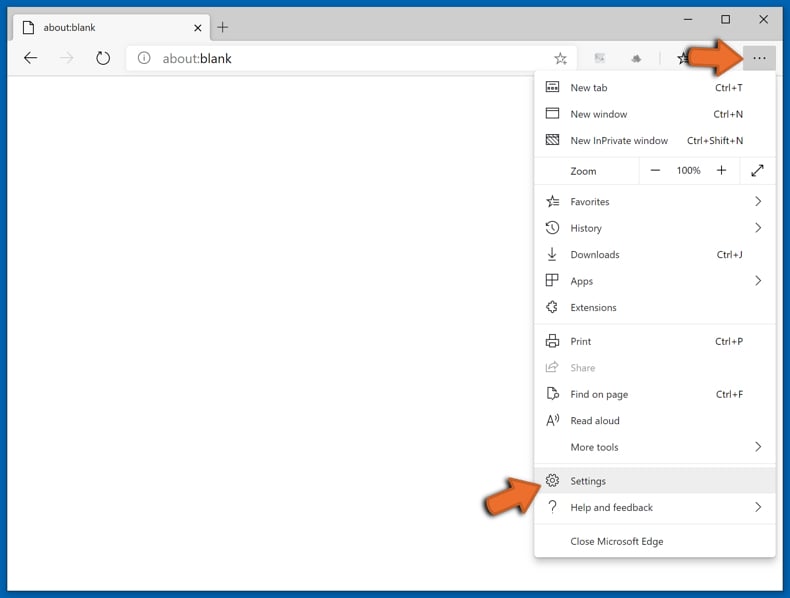
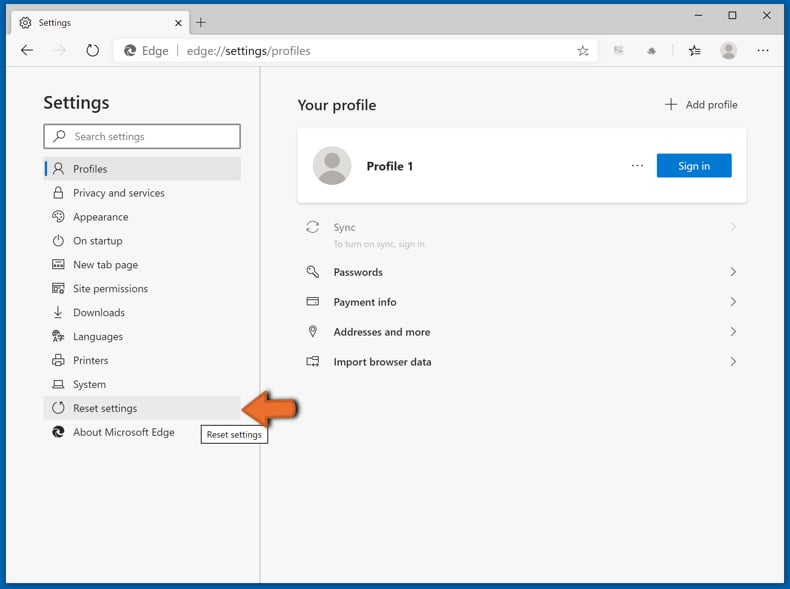
Im geöffneten Einstellungsmenü wählen Sie Einstellungen wiederherstellen.
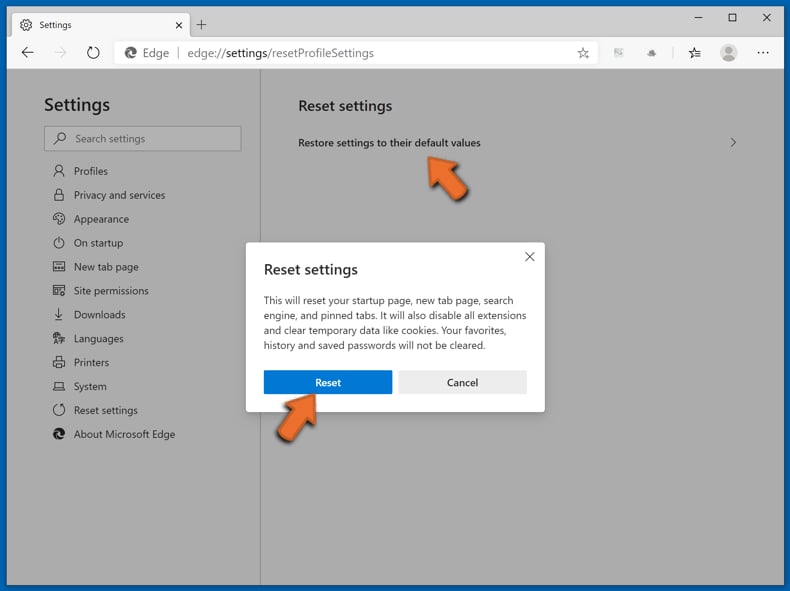
Wählen Sie Einstellungen auf ihre Standardwerte zurücksetzen. Im geöffneten Fenster bestätigen Sie, dass Sie die Microsoft Edge Einstellungen auf Standard zurücksetzen möchten, indem Sie auf die Schaltfläche "Zurücksetzen" klicken.
- Wenn dies nicht geholfen hat, befolgen Sie diese alternativen Anweisungen, die erklären, wie man den Microsoft Edge Browser zurückstellt.
Zusammenfassung:
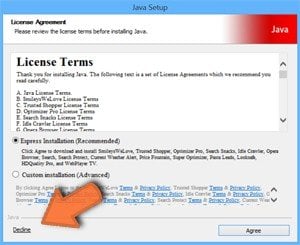 Meistens infiltrieren werbefinanzierte Software, oder potenziell unerwünschte Anwendungen, die Internetbrowser von Benutzern beim Herunterladen kostenloser Software. Einige der bösartigen Downloadseiten für kostenlose Software, erlauben es nicht, die gewählte Freeware herunterzuladen, falls sich Benutzer dafür entscheiden, die Installation beworbener Software abzulehnen. Beachten Sie, dass die sicherste Quelle zum Herunterladen kostenloser Software die Internetseite ihrer Entwickler ist. Falls Ihr Download von einem Downloadklienten verwaltet wird, vergewissern Sie sich, dass Sie die Installation geförderter Browser Programmerweiterungen und Symbolleisten ablehnen.
Hilfe beim Entfernen:
Falls Sie Probleme beim Versuch anzeigen von „adblocker expert“ von Ihrem Computer zu entfernen haben, bitten Sie bitte um Hilfe in unserem Schadensoftware Entfernungsforum.
Kommentare hinterlassen:
Falls Sie zusätzliche Informationen über anzeigen von „adblocker expert“, oder ihre Entfernung haben, teilen Sie bitte Ihr Wissen im unten aufgeführten Kommentare Abschnitt.
Quelle: https://www.pcrisk.com/removal-guides/34565-adblocker-expert-adware
Häufig gestellte Fragen (FAQ)
Welchen Schaden kann Adware anrichten?
Adware zeigt Werbung an, die Inhalte bewirbt, die Systeminfektionen, Datenschutzprobleme, finanzielle Verluste und andere schwerwiegende Probleme verursachen können. Das Vorhandensein der Software auf einem System kann dessen Leistung und die Qualität des Surfens beeinträchtigen. Darüber hinaus kann Adware über Funktionen zur Datenverfolgung verfügen, wodurch sie eine Gefahr für den Datenschutz darstellt.
Was macht Adware?
Adware steht für werbefinanzierte Software. Sie platziert grafische Inhalte von Drittanbietern auf verschiedenen Schnittstellen, generiert Weiterleitungen und sammelt sensible Informationen.
Wie generieren Adware-Entwickler Einnahmen?
Adware-Entwickler erzielen ihre Gewinne vor allem durch Partnerprogramme, indem sie für Websites, Produkte, Dienstleistungen und andere Inhalte werben.
Entfernt Combo Cleaner die Adware AdBlocker Expert?
Ja, Combo Cleaner scannt Ihr Gerät und entfernt installierte Adware-Anwendungen. Es muss erwähnt werden, dass eine manuelle Entfernung (ohne Hilfe von Sicherheitsprogrammen) möglicherweise keine perfekte Lösung ist. In einigen Fällen bleiben nach der manuellen Entfernung der Adware verschiedene Rückstände (Dateien) im System versteckt. Darüber hinaus können die verbleibenden Komponenten weiterhin ausgeführt werden und Probleme verursachen. Daher muss werbefinanzierte Software gründlich entfernt werden.
Teilen:
 Facebook
 X.com
X.com
 LinkedIn
 Link kopieren

Tomas Meskauskas
Erfahrener Sicherheitsforscher, professioneller Malware-Analyst
Meine Leidenschaft gilt der Computersicherheit und -technologie. Ich habe mehr als 10 Jahre Erfahrung in verschiedenen Unternehmen im Zusammenhang mit der Lösung computertechnischer Probleme und der Internetsicherheit. Seit 2010 arbeite ich als Autor und Redakteur für PCrisk. Folgen Sie mir auf Twitter und LinkedIn, um über die neuesten Bedrohungen der Online-Sicherheit informiert zu bleiben.
Das Sicherheitsportal PCrisk wird von der Firma RCS LT bereitgestellt.
Gemeinsam klären Sicherheitsforscher Computerbenutzer über die neuesten Online-Sicherheitsbedrohungen auf. Weitere Informationen über das Unternehmen RCS LT.
Unsere Anleitungen zur Entfernung von Malware sind kostenlos. Wenn Sie uns jedoch unterstützen möchten, können Sie uns eine Spende schicken.
SpendenDas Sicherheitsportal PCrisk wird von der Firma RCS LT bereitgestellt.
Gemeinsam klären Sicherheitsforscher Computerbenutzer über die neuesten Online-Sicherheitsbedrohungen auf. Weitere Informationen über das Unternehmen RCS LT.
Unsere Anleitungen zur Entfernung von Malware sind kostenlos. Wenn Sie uns jedoch unterstützen möchten, können Sie uns eine Spende schicken.
Spenden
▼ Diskussion einblenden