
So stoppen Sie Benachrichtigungen (Werbung) von nolermine.com
Benachrichtigungs-SpamAuch bekannt als: Werbung von nolermine.com

Der kostenlose Scanner prüft, ob Ihr Computer infiziert ist.
JETZT ENTFERNENUm das Produkt mit vollem Funktionsumfang nutzen zu können, müssen Sie eine Lizenz für Combo Cleaner erwerben. Auf 7 Tage beschränkte kostenlose Testversion verfügbar. Eigentümer und Betreiber von Combo Cleaner ist RCS LT, die Muttergesellschaft von PCRisk.
Was für eine Seite ist nolermine[.]com?
Unser Forschungsteam hat bei der Untersuchung verdächtiger Websites die betrügerische Seite nolermine[.]com entdeckt. Diese Seite verbreitet Browser Benachrichtigungs-Spam und leitet Nutzer auf verschiedene (wahrscheinlich unzuverlässige/schädliche) Websites weiter. Nolermine[.]com und ähnliche Webseiten werden meist über Weiterleitungen aufgerufen, die von Websites mit betrügerischen Werbenetzwerken erzeugt werden.
![nolermine[.]com pop-up Weiterleitungen](/images/stories/screenshots202511/nolermine-com-website-main.jpg)
Nolermine[.]com Übersicht
Es muss erwähnt werden, dass die Inhalte, die auf und über betrügerische Webseiten angezeigt werden, möglicherweise anhand der IP-Adresse des Besuchers (Geolokalisierung) bestimmt werden.
Als wir nolermine[.]com besuchten, wurden wir mit einer einfachen CAPTCHA-Überprüfung konfrontiert – „Klicken Sie auf ‚Zulassen‘, um zu bestätigen, dass Sie kein Roboter sind“. Nachdem wir diese Schaltfläche gedrückt hatten, wurden wir zu einer Webseite weitergeleitet, auf der eine Variante des Betrugs „Sicherheitswarnung“ lief.
Wenn ein Besucher dazu verleitet wird, diesen gefälschten Test durchzuführen, ermöglicht er unbeabsichtigt nolermine[.]com, Browser-Benachrichtigungen zu versenden. Spam-Benachrichtigungen (Werbung) fördern Online-Betrug (Phishing, Tech-Support usw.), unzuverlässige/gefährliche Software (PUAs, Adware, Browser-Hijacker usw.) und Malware (Trojaner, Ransomware usw.).
Zusammenfassend lässt sich sagen, dass Nutzer durch Seiten wie nolermine[.]com Systeminfektionen, schwerwiegende Datenschutzprobleme, finanzielle Verluste und sogar Identitätsdiebstahl erleiden können.
| Name | Werbung von nolermine.com |
| Art der Bedrohung | Push-Benachrichtigungen, unerwünschte Werbung, Pop-up Werbung |
| Erkennungsnamen | N/A (VirusTotal) |
| Dienst-IP-Adresse | 23.20.149.215 |
| Beobachtete Domänen | 18pnky.nolermine[.]com; 23atjn.nolermine[.]com; 5tbks4.nolermine[.]com; 73lx0v.nolermine[.]com; 7yecmm.nolermine[.]com; 8j0jw6.nolermine[.]com; cysu0v.nolermine[.]com; eth989.nolermine[.]com; obllsc.nolermine[.]com; owe3jg.nolermine[.]com; s91i3e.nolermine[.]com; sho1k0.nolermine[.]com; v4qoui.nolermine[.]com; w8r9h1.nolermine[.]com. |
| Symptome | Anzeigen, die nicht von den Websites stammen, die Sie gerade besuchen. Aufdringliche Pop-up-Anzeigen. Verlangsamung der Internetgeschwindigkeit. |
| Vertriebsmethoden | Irreführende Pop-up-Anzeigen, falsche Angaben auf besuchten Websites, potenziell unerwünschte Anwendungen (Adware). |
| Schaden | Verminderte Computerleistung, Browser-Tracking – Datenschutzprobleme, mögliche zusätzliche Malware-Infektionen. |
| Malware-Entfernung (Windows) |
Um mögliche Malware-Infektionen zu entfernen, scannen Sie Ihren Computer mit einer legitimen Antivirus-Software. Unsere Sicherheitsforscher empfehlen die Verwendung von Combo Cleaner. Combo Cleaner herunterladenDer kostenlose Scanner überprüft, ob Ihr Computer infiziert ist. Um das Produkt mit vollem Funktionsumfang nutzen zu können, müssen Sie eine Lizenz für Combo Cleaner erwerben. Auf 7 Tage beschränkte kostenlose Testversion verfügbar. Eigentümer und Betreiber von Combo Cleaner ist RCS LT, die Muttergesellschaft von PCRisk. |
Browser-Benachrichtigungs-Spam im Allgemeinen
Folacines[.]com, pexornero.co[.]in und stempendemis.co[.]in sind nur einige unserer neuesten Artikel über betrügerische Websites. Diese Seiten zielen darauf ab, Benutzer dazu zu verleiten, die Zustellung von Browser-Benachrichtigungen zu aktivieren.
Spam-Benachrichtigungen fördern betrügerische und bösartige Inhalte. Denken Sie daran, dass alle echten Produkte/Dienstleistungen, auf die Sie über diese Anzeigen stoßen, höchstwahrscheinlich von Betrügern beworben werden, die Affiliate-Programme missbrauchen, um unrechtmäßige Provisionen zu erhalten.
Wie hat nolermine[.]com die Erlaubnis erhalten, Spam-Benachrichtigungen zu versenden?
Websites benötigen die Zustimmung des Benutzers, um Browser-Benachrichtigungen anzuzeigen. Wenn Sie also diese Werbeanzeigen von nolermine[.]com erhalten, ist es offensichtlich, dass beim Aufrufen dieser Seite die Berechtigung für deren Anzeige durch Auswahl von „Zulassen“, „Benachrichtigungen zulassen“ oder einer ähnlichen Option erteilt wurde.
Wie kann man verhindern, dass betrügerische Websites Spam-Benachrichtigungen versenden?
Es ist wichtig, bei der Erlaubnis für Websites, Browser-Benachrichtigungen zu senden, selektiv vorzugehen. Fragwürdige Webseiten dürfen dies nicht tun dürfen; stattdessen müssen ihre Anfragen ignoriert oder abgelehnt werden (z. B. durch Klicken auf „Blockieren“, „Benachrichtigungen blockieren“ usw.).
Es ist zu beachten, dass die Installation von Adware auf dem Browser/System dazu führen kann, dass verdächtige Websites willkürlich geöffnet werden. Sollten Sie weiterhin solche Weiterleitungen feststellen, überprüfen Sie das Gerät und entfernen Sie sofort alle zweifelhaften Anwendungen und Browser-Erweiterungen/Plug-ins.
Wenn Ihr Computer bereits mit betrügerischen Anwendungen infiziert ist, empfehlen wir Ihnen, einen Scan mit Combo Cleaner Antivirus für Windows durchzuführen, um diese automatisch zu entfernen.
Screenshot einer Benachrichtigung (Werbung), die von der Website nolermine[.]com angezeigt wird:
![Anzeige bereitgestellt von der Webseite nolermine[.]com](/images/stories/screenshots202511/nolermine-com-website-delivered-ad.jpg)
Darstellung der Website nolermine[.]com (GIF):
![nolermine[.]com website Aussehen (GIF)](/images/stories/screenshots202511/nolermine-com-website-appearance.gif)
Umgehende automatische Entfernung von Malware:
Die manuelle Entfernung einer Bedrohung kann ein langer und komplizierter Prozess sein, der fortgeschrittene Computerkenntnisse voraussetzt. Combo Cleaner ist ein professionelles, automatisches Malware-Entfernungstool, das zur Entfernung von Malware empfohlen wird. Laden Sie es durch Anklicken der untenstehenden Schaltfläche herunter:
LADEN Sie Combo Cleaner herunterIndem Sie Software, die auf dieser Internetseite aufgeführt ist, herunterladen, stimmen Sie unseren Datenschutzbestimmungen und Nutzungsbedingungen zu. Der kostenlose Scanner überprüft, ob Ihr Computer infiziert ist. Um das Produkt mit vollem Funktionsumfang nutzen zu können, müssen Sie eine Lizenz für Combo Cleaner erwerben. Auf 7 Tage beschränkte kostenlose Testversion verfügbar. Eigentümer und Betreiber von Combo Cleaner ist RCS LT, die Muttergesellschaft von PCRisk.
Schnellmenü:
- Was ist Werbung von nolermine.com?
- SCHRITT 1. Spam-Benachrichtigungen von Google Chrome entfernen
- SCHRITT 2. Spam-Benachrichtigungen von Google Chrome entfernen (Android)
- SCHRITT 3. Spam-Benachrichtigungen von Mozilla Firefox entfernen
- SCHRITT 4. Spam-Benachrichtigungen von Microsoft Edge entfernen
- SCHRITT 5. Spam-Benachrichtigungen von Safari entfernen (macOS)
Unerwünschte Browserbenachrichtigungen deaktivieren:
Das Video zeigt, wie man Internetbrowser-Benachrichtigungen deaktiviert:
 Spam-Benachrichtigungen von Google Chrome entfernen:
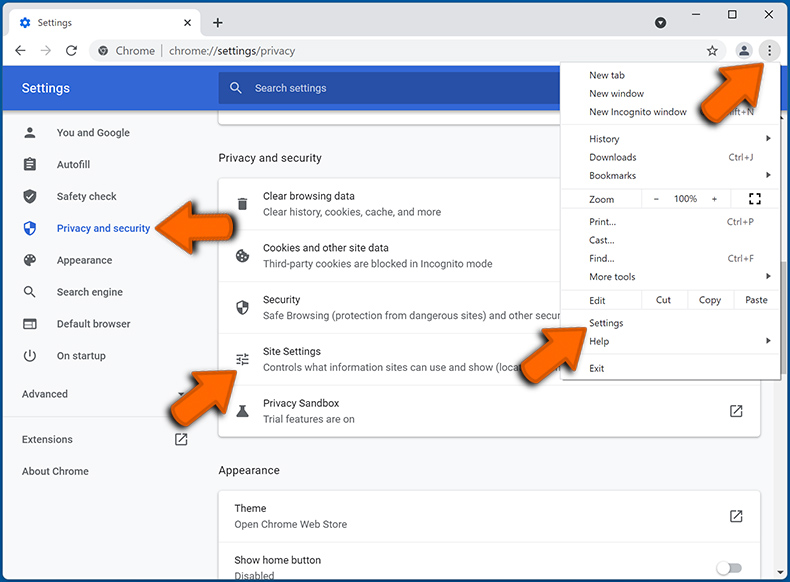
Klicken Sie auf die Schaltfläche "Menü" (drei Punkte) in der rechten oberen Ecke des Bildschirms und wählen Sie "Einstellungen". Im geöffneten Fenster wählen Sie "Datenschutz und Sicherheit", dann klicken Sie auf "Webseite-Einstellungen" und wählen "Benachrichtigungen".
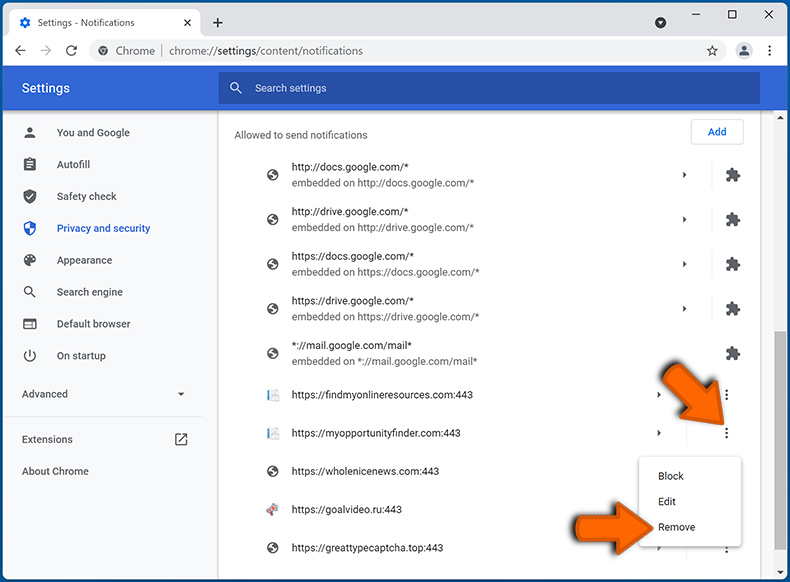
Suchen Sie in der Liste "Erlaubt, Benachrichtigungen zu senden" nach Webseiten, von denen Sie keine Benachrichtigungen mehr erhalten möchten. Klicken Sie auf das Symbol mit den drei Punkten neben der URL der Webseite und klicken Sie auf "Blockieren" oder "Entfernen" (wenn Sie auf "Entfernen" klicken und die bösartige Webseite erneut besuchen, werden Sie aufgefordert, die Benachrichtigungen erneut zu aktivieren).
 Spam-Benachrichtigungen von Google Chrome (Android) entfernen:
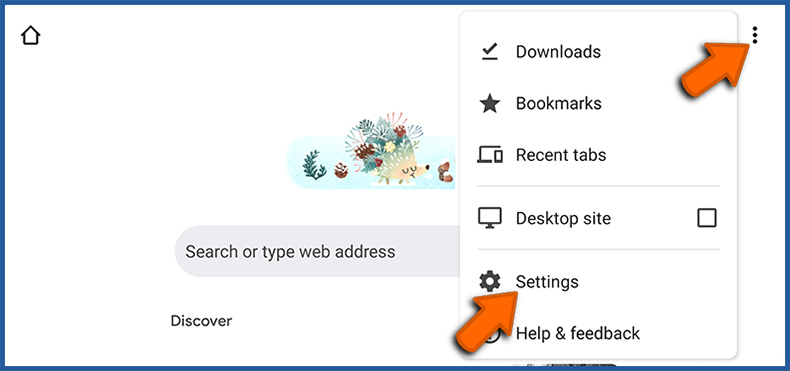
Tippen Sie auf die Schaltfläche "Menü" (drei Punkte) in der rechten oberen Ecke des Bildschirms und wählen Sie "Einstellungen". Scrollen Sie nach unten, tippen Sie auf "Webseite-Einstellungen" und dann auf "Benachrichtigungen".
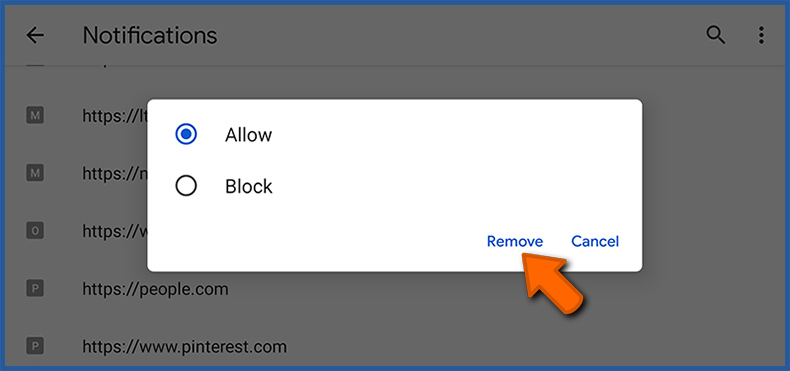
Suchen Sie im geöffneten Fenster alle verdächtigen URLs und tippen Sie sie nacheinander an. Sobald das Dialogfenster erscheint, wählen Sie entweder "Blockieren" oder "Entfernen" (wenn Sie auf "Entfernen" tippen und die bösartige Webseite erneut besuchen, werden Sie aufgefordert, die Benachrichtigungen erneut zu aktivieren).
 Spam-Benachrichtigungen von Mozilla Firefox entfernen:
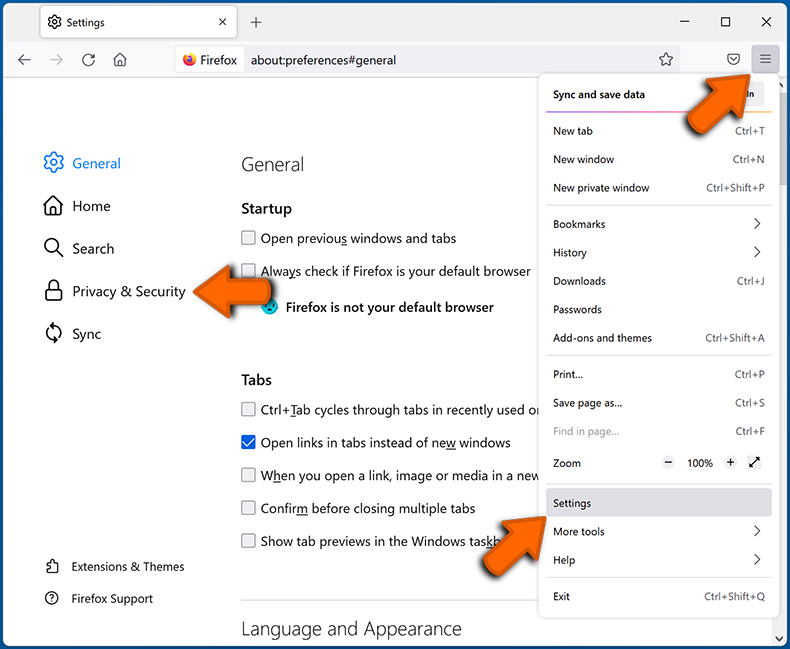
Klicken Sie auf die Schaltfläche "Menü" (drei Balken) in der rechten oberen Ecke des Bildschirms. Wählen Sie "Einstellungen" und klicken Sie auf "Datenschutz und Sicherheit" in der Symbolleiste auf der linken Seite des Bildschirms. Scrollen Sie nach unten zum Abschnitt "Berechtigungen" und klicken Sie auf die Schaltfläche "Einstellungen" neben "Benachrichtigungen".
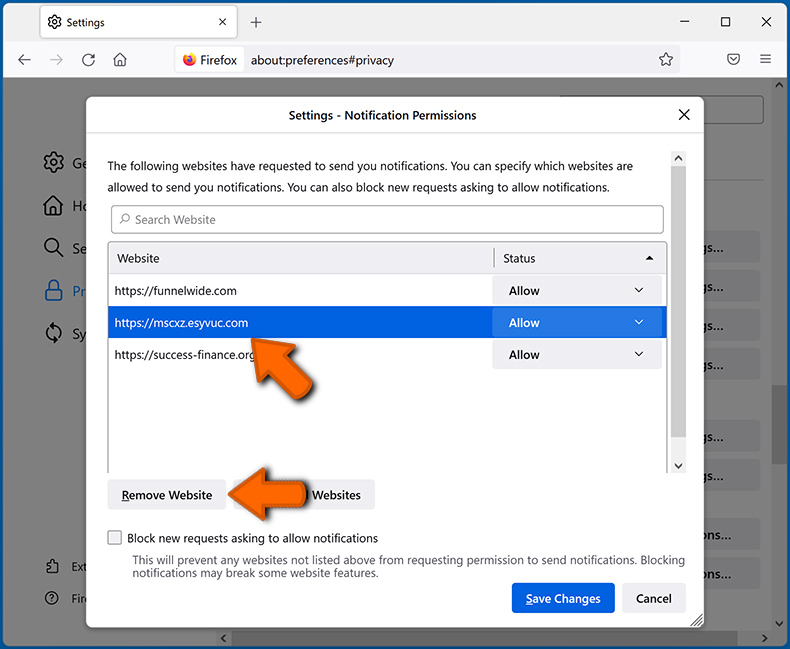
Suchen Sie im geöffneten Fenster alle verdächtigen URLs und blockieren Sie sie über das Dropdown-Menü oder entfernen Sie sie, indem Sie unten im Fenster auf "Webseite entfernen" klicken (wenn Sie auf "Webseite entfernen" klicken und die schädliche Webseite erneut besuchen, werden Sie aufgefordert, die Benachrichtigungen erneut zu aktivieren).
 Spam-Benachrichtigungen von Microsoft Edge entfernen:
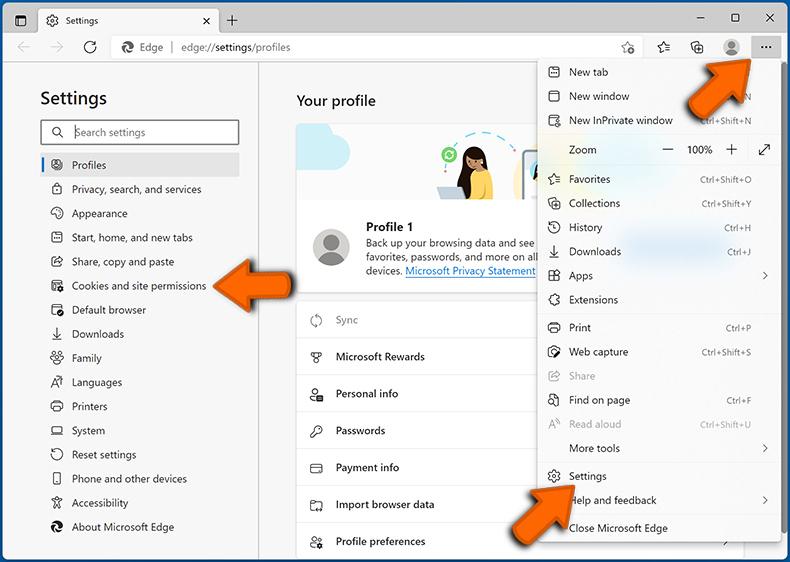
Klicken Sie auf die Schaltfläche "Menü" (drei Punkte) in der rechten oberen Ecke des Edge-Fensters und wählen Sie "Einstellungen". Klicken Sie in der Symbolleiste auf der linken Seite des Bildschirms auf "Cookies und Webseite-Berechtigungen" und wählen Sie "Benachrichtigungen".
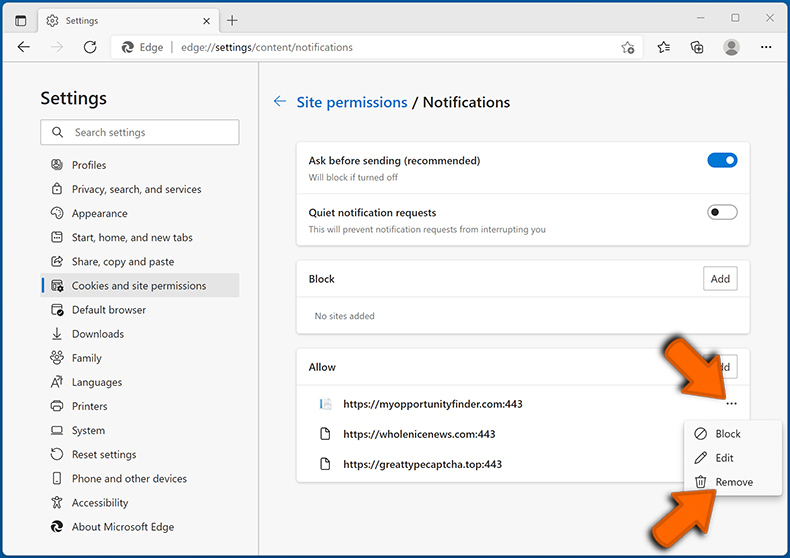
Klicken Sie auf die drei Punkte auf der rechten Seite jeder verdächtigen URL im Abschnitt "Zulassen" und klicken Sie auf "Blockieren" oder "Entfernen" (wenn Sie auf "Entfernen" klicken und die bösartige Webseite erneut besuchen, werden Sie aufgefordert, die Benachrichtigungen erneut zu aktivieren).
 Spam-Benachrichtigungen von Safari (macOS) entfernen:
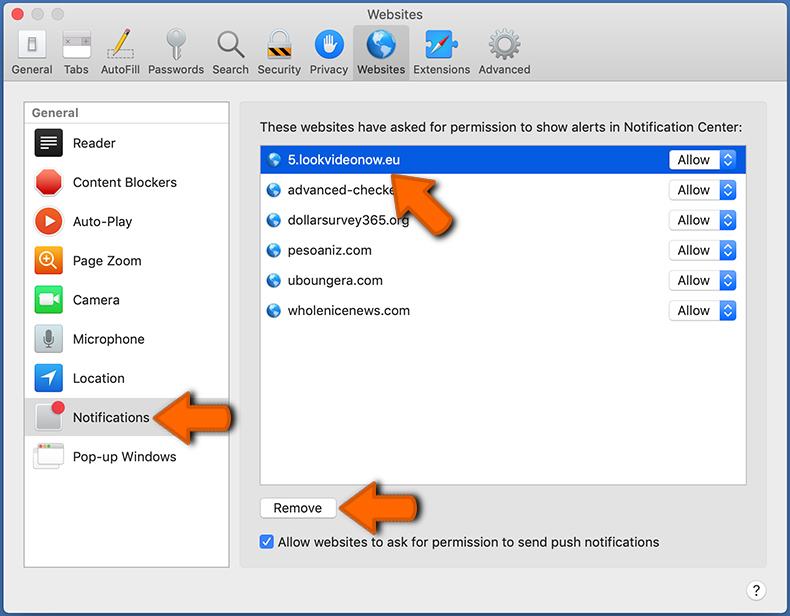
Klicken Sie auf die Schaltfläche "Safari" in der linken oberen Ecke des Bildschirms und wählen Sie "Einstellungen...". Wählen Sie die Registerkarte "Webseiten" und dann den Abschnitt "Benachrichtigungen" im linken Fensterbereich.
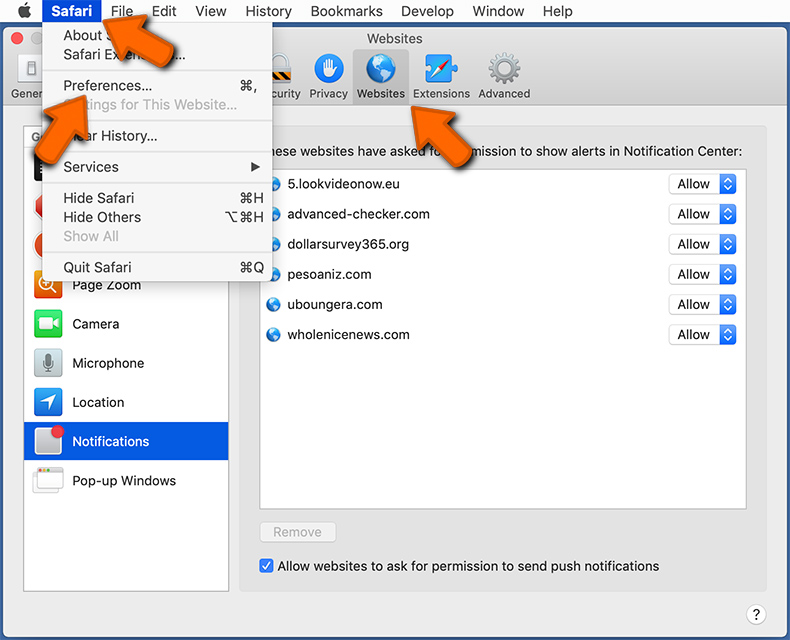
Suchen Sie nach verdächtigen URLs und wählen Sie die Option "Ablehnen" aus dem Dropdown-Menü oder entfernen Sie sie, indem Sie unten im Fenster auf "Entfernen" klicken (wenn Sie auf "Entfernen" klicken und die bösartige Webseite erneut besuchen, werden Sie aufgefordert, die Benachrichtigungen erneut zu aktivieren)
Wie vermeidet man Browserbenachrichtigungs-Spam?
Internetnutzer sollten sehr skeptisch sein, wenn sie aufgefordert werden, Benachrichtigungen zuzulassen. Dies ist zwar eine nützliche Funktion, die es Ihnen ermöglicht, aktuelle Nachrichten von Webseiten zu erhalten, die Sie mögen, aber betrügerische Vermarkter missbrauchen sie häufig.
Lassen Sie nur Benachrichtigungen von Webseiten zu, denen Sie voll und ganz vertrauen. Für zusätzliche Sicherheit - verwenden Sie eine Anti-Malware-Anwendung mit einem Echtzeit-Internetsurf-Monitor, um zwielichtige Webseiten zu blockieren, die versuchen, Sie dazu zu bringen, Spam-Benachrichtigungen zuzulassen. Wir empfehlen die Verwendung von Combo Cleaner Antivirus für Windows.
Häufig gestellte Fragen (FAQ)
Warum sehe ich Anzeigen (Browser-Benachrichtigungen) von nolermine[.]com in der rechten unteren Ecke meines Desktops?
Für die Zustellung von Browser-Benachrichtigungen (Werbung) durch eine Website ist die Zustimmung des Nutzers erforderlich. Daher haben Sie wahrscheinlich die Website nolermine[.]com aufgerufen und auf „Zulassen“, „Benachrichtigungen zulassen“ oder eine ähnliche Option geklickt.
Ich habe auf Werbeanzeigen geklickt, ist mein Computer infiziert?
Nein, das Anklicken einer Browser-Benachrichtigung stellt keine Infektionsgefahr dar. Diese Werbeanzeigen bewerben jedoch Inhalte, die ernsthafte Probleme verursachen können (einschließlich Malware-Infektionen).
Ist nolermine[.]com ein Virus?
Nein, Websites wie nolermine[.]com werden nicht als Viren eingestuft. Allerdings bewerben Webseiten dieser Art häufig schädliche Inhalte (z. B. Online-Betrug, unerwünschte Software, Malware usw.).
Entfernt Combo Cleaner nolermine[.]com-Anzeigen automatisch oder sind weiterhin manuelle Schritte erforderlich?
Ja, Combo Cleaner kann Geräte scannen und die Berechtigungen für die Webseite nolermine[.]com widerrufen. Es kann auch den weiteren Zugriff auf diese und andere betrügerische/bösartige Websites einschränken. Daher sind keine weiteren Maßnahmen erforderlich.
Teilen:
 Facebook
 X.com
X.com
 LinkedIn
 Link kopieren

Tomas Meskauskas
Erfahrener Sicherheitsforscher, professioneller Malware-Analyst
Meine Leidenschaft gilt der Computersicherheit und -technologie. Ich habe mehr als 10 Jahre Erfahrung in verschiedenen Unternehmen im Zusammenhang mit der Lösung computertechnischer Probleme und der Internetsicherheit. Seit 2010 arbeite ich als Autor und Redakteur für PCrisk. Folgen Sie mir auf Twitter und LinkedIn, um über die neuesten Bedrohungen der Online-Sicherheit informiert zu bleiben.
Das Sicherheitsportal PCrisk wird von der Firma RCS LT bereitgestellt.
Gemeinsam klären Sicherheitsforscher Computerbenutzer über die neuesten Online-Sicherheitsbedrohungen auf. Weitere Informationen über das Unternehmen RCS LT.
Unsere Anleitungen zur Entfernung von Malware sind kostenlos. Wenn Sie uns jedoch unterstützen möchten, können Sie uns eine Spende schicken.
SpendenDas Sicherheitsportal PCrisk wird von der Firma RCS LT bereitgestellt.
Gemeinsam klären Sicherheitsforscher Computerbenutzer über die neuesten Online-Sicherheitsbedrohungen auf. Weitere Informationen über das Unternehmen RCS LT.
Unsere Anleitungen zur Entfernung von Malware sind kostenlos. Wenn Sie uns jedoch unterstützen möchten, können Sie uns eine Spende schicken.
Spenden
▼ Diskussion einblenden