
So werden Sie den Hirudo Android-Banking-Trojaner los
TrojanerAuch bekannt als: Hirudo Banking-Malware

Der kostenlose Scanner prüft, ob Ihr Computer infiziert ist.
JETZT ENTFERNENUm das Produkt mit vollem Funktionsumfang nutzen zu können, müssen Sie eine Lizenz für Combo Cleaner erwerben. Auf 7 Tage beschränkte kostenlose Testversion verfügbar. Eigentümer und Betreiber von Combo Cleaner ist RCS LT, die Muttergesellschaft von PCRisk.
Welche Art von Malware ist Hirudo?
Hirudo ist ein Android-Banking-Trojaner mit Fernzugriffsfunktionen. Laut einer vom Mobile-Threat-Intelligence-Team von ThreatFabric veröffentlichten Untersuchung kombiniert er den Diebstahl von Anmeldedaten auf dem Gerät mit der Live-Fernsteuerung des infizierten Geräts. Hirudo wird über Köder-Apps verbreitet, die als Shopping-, Erwachsenenvideo- oder Kurzdrama-Anwendungen getarnt sind, und kann echte Banking-Apps durch modifizierte Kopien ersetzen, die die Sicherheitsprüfungen der Banken von innen heraus deaktivieren.
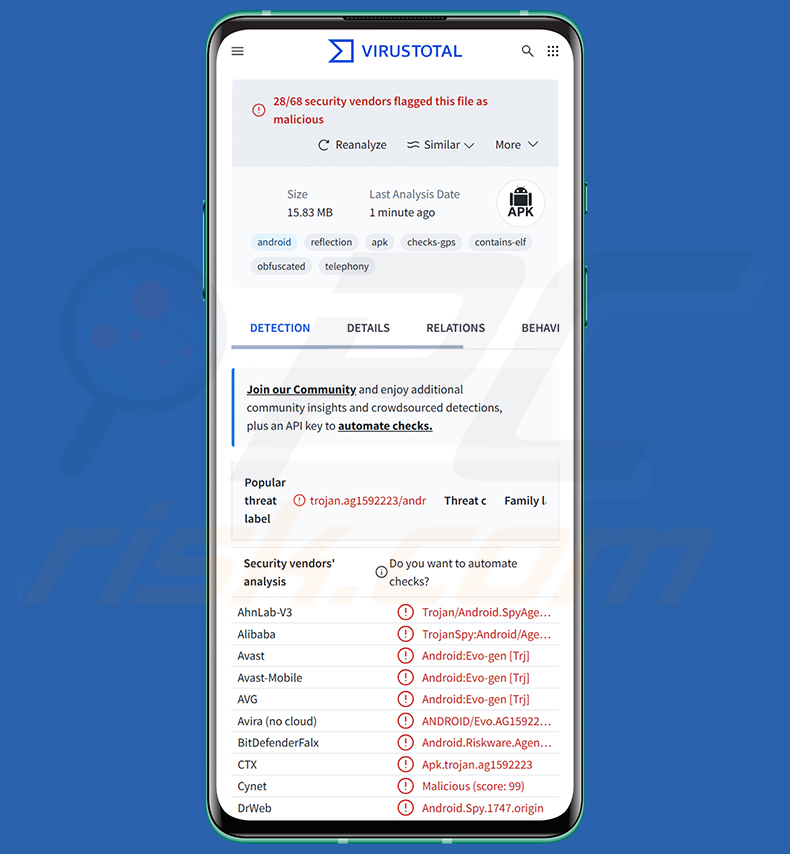
Hirudo Malware Übersicht
Hirudo basiert auf einem zweistufigen Aufbau. Die erste Stufe ist ein Dropper, der als Köder-App in Kategorien wie Shopping (Shopora), Erwachsenenvideos (1V1 X) oder Kurzdramen (ZoyaTV, KoiShort) verpackt ist. Diese Apps laden echte Inhalte über eine WebView, sodass alles legitim wirkt und das Opfer keinen unmittelbaren Grund zum Misstrauen hat.
Wenn der Dropper ausgeführt wird, prüft er unbemerkt, ob die Nutzlast von Hirudo bereits installiert ist. Falls nicht, zeigt er eine gefälschte In-App-Update-Aufforderung an und bietet die Nutzlast-APK zur Installation als zweite App an. Eine analysierte Variante aktiviert während der Installation ein Blackhole-VPN, das den Internetverkehr des Geräts unterbricht, während die Nutzlast unbemerkt im Hintergrund bereitgestellt wird.
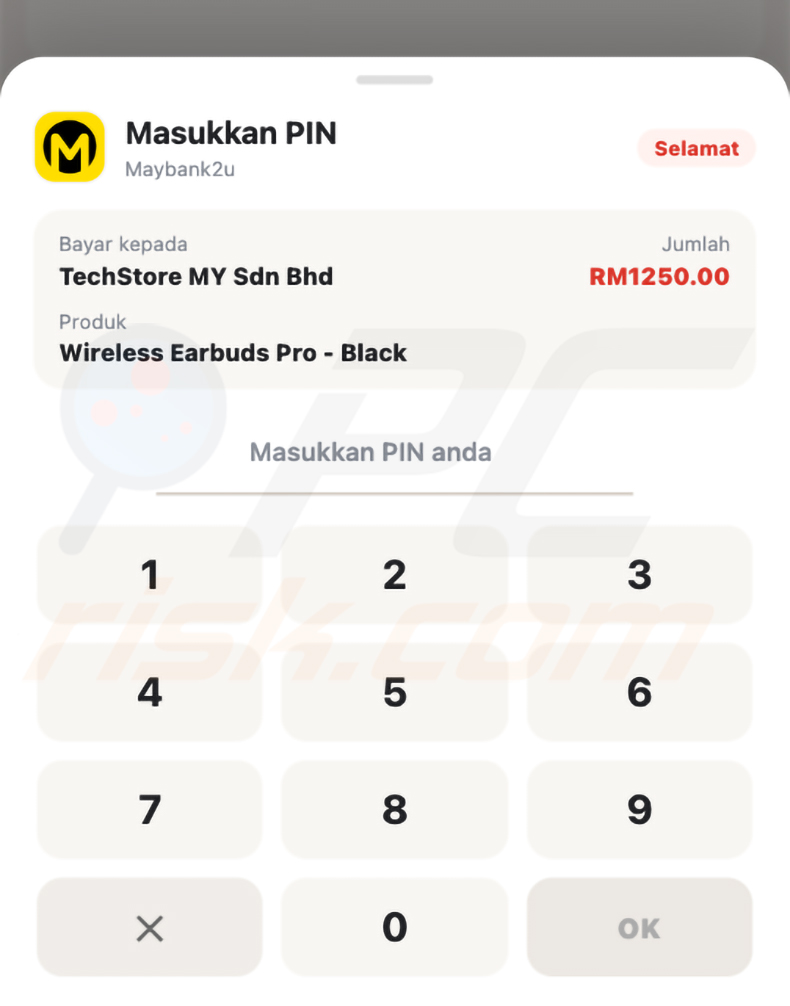
Sobald die Nutzlast aktiv ist, kann sie In-App-Käufe abfangen. Wenn der Dropper eine Zahlung auslöst, legt die Nutzlast mithilfe einer transparenten WebView eine gefälschte Bezahlseite darüber. Die Seite trägt das Branding der Bank oder des E-Wallets des Opfers und unterstützt acht Sprachen. Jede Zahlungs-PIN, die das Opfer eingibt, wird erfasst und an die Betreiber gesendet, während an den Dropper eine gefälschte Meldung über eine erfolgreiche Zahlung zurückgegeben wird.
Neben dem Betrug beim Bezahlvorgang sammelt Hirudo Bank-Anmeldedaten über bankspezifische Eingabeaufforderungen, während der Benutzer tippt. Ein bildschirmfüllendes, gefälschtes Muster-Overlay erfasst das Entsperrmuster des Geräts, und in einigen Builds liest die Nutzlast die PIN-, Passwort- oder Mustereingabe auf dem echten Sperrbildschirm über die Android-Bedienungshilfen (Accessibility Services) aus. Die Malware ermöglicht eine Live-Bildschirmansicht über WebRTC und aktiviert bei Bedarf die Front- und Rückkameras.
Hirudo fängt außerdem SMS-Nachrichten ab, durchsucht beim ersten Start den Verlauf der letzten 90 Tage und überwacht anschließend fortlaufend konfigurierte Absender von Banken und Wallets. Dadurch kann die Malware Einmalpasswörter stehlen, die bei der Zwei-Faktor-Authentifizierung verwendet werden. Die Malware verwaltet ein Verzeichnis von 42 Finanz-Apps und verfügt über speziell entwickelte Ersatzversionen für acht indonesische Banking-Apps von sieben Banken.
Der Austausch einer Banking-App beginnt, wenn Hirudo über die Bedienungshilfen eine Ziel-App erkennt, deren Signaturzertifikat überprüft und eine gefälschte Update-Aufforderung anzeigt. Anschließend öffnet die Malware das Android-Deinstallationsprogramm für die echte App, ohne auf eine Bestätigung des Benutzers zu warten, und lädt parallel die modifizierte Ersatzversion herunter. Da Android die Installation einer anders signierten App als Update blockiert, muss Hirudo zuerst das Original entfernen.
Die modifizierte Ersatzversion behält den ursprünglichen Paketnamen und die Version bei, ist jedoch mit einem öffentlichen Android-Testschlüssel signiert. Eine einzelne, in die Application-Klasse der App eingefügte Zeile lädt eine eigenständige Hooking-Engine, die auf YAHFA und Dobby basiert - zwei Open-Source-Frameworks zum Ersetzen von Java-Methoden und zum Hooken nativer Funktionen. Die Engine wird nur aktiviert, wenn eine vom RAT geschriebene Auslöserdatei auf dem Gerät vorhanden ist.
Da die Engine im eigenen Prozess der Banking-App läuft, werden die Sicherheitsprüfungen der App gegen sie selbst gewendet. Der Hook ersetzt das Signaturzertifikat durch das echte, um die Testschlüssel-Signatur zu verbergen, gibt eine leere Liste von Bedienungshilfen-Diensten zurück, sodass der steuernde Dienst unsichtbar bleibt, und entfernt das Flag zur Blockierung von Screenshots, damit der Banking-Bildschirm aus der Ferne angezeigt und aufgezeichnet werden kann.
Play-Integrity-Anfragen der modifizierten App werden nicht lokal beantwortet, sondern über unverschlüsseltes HTTP an einen von den Betreibern kontrollierten Server weitergeleitet. Die von der Engine mitgeführte Attestierungs-Keybox ist öffentlich geleakt, und ThreatFabric bestätigte, dass mindestens zwei ihrer Zertifikate auf Googles Widerrufsliste für Attestierungen als kompromittiert aufgeführt sind. Serverseitige Widerrufsprüfungen können ihre Fälschungen daher weiterhin erkennen.
Die Köder von Hirudo werden über Amazon CloudFront verbreitet, mit separaten Routen für jede Köder-Familie und einem eigenen Host für die modifizierten Banking-Apps. Die Kampagne nutzt OpenInstall zur Installationszuordnung und verknüpft das Branding der Köder über Meta-Pixel-IDs mit Kampagnengruppen. Ein APK-Verarbeitungspanel, mit dem die Köder neu erstellt wurden, war ohne Authentifizierung erreichbar, wobei Cloud-Speicher-Buckets und Zugangsdaten offen zugänglich waren.
Die Ersatzversionen von Banking-Apps konzentrieren sich auf acht indonesische Apps von sieben Banken, doch der konfigurierte Wirkungsbereich von Hirudo ist breiter. Die im Code genannten Ziele für Anmeldedaten erstrecken sich auf Indonesien, China, Indien, Mexiko, Marokko und Thailand, und die mitgelieferte gefälschte Bezahlseite trägt das Branding malaysischer Banken und E-Wallets.
Ein im August 2026 sichergestelltes Backend enthielt Tausende von Datensätzen zu Anmeldedaten und Geräten, aufgeteilt auf Kampagnengruppen. Die Datensätze umfassten den Sperrbildschirmverlauf sowie Finanzprofile mit Feldern für das monatliche Einkommen und einen Risikowert. Die Betreiber markierten einige Einträge als erfolgreich gephisht, was auf einen strukturierten Arbeitsablauf zur Umwandlung gestohlener Daten in betrügerische Transaktionen hindeutet.
Zusammenfassend lässt sich sagen, dass das Vorhandensein von Malware wie Hirudo auf einem Gerät zu mehrfachen Systeminfektionen, ernsthaften Datenschutzproblemen, erheblichen finanziellen Verlusten und Identitätsdiebstahl führen kann.
Es ist zu erwähnen, dass Malware-Entwickler ihre Software und Methoden häufig verbessern. Daher könnten künftige Versionen von Hirudo zusätzliche oder andere Funktionen und Merkmale aufweisen.
| Name | Hirudo Banking-Malware |
| Bedrohungstyp | Android-Malware, Bösartige Anwendung, Remote Access Trojaner, Banking-Trojaner. |
| Erkennungsnamen | Avast-Mobile (Android:Evo-gen [Trj]), Combo Cleaner (Android.Riskware.Agent.QCD), ESET-NOD32 (Android/Spy.Agent.DUH Trojan), Kaspersky (HEUR:Trojan-Spy.AndroidOS.Agent.akg), Vollständige Liste (VirusTotal) |
| Symptome | Das Gerät läuft langsam, Systemeinstellungen werden ohne Erlaubnis des Benutzers geändert, fragwürdige Anwendungen tauchen auf, der Daten- und Akkuverbrauch steigt deutlich an, Browser führen Weiterleitungen auf fragwürdige Websites durch, aufdringliche Werbung wird angezeigt. |
| Verbreitungsmethoden | Köder-Apps, die als Shopping-, Erwachsenenvideo- und Kurzdrama-Anwendungen getarnt sind; gefälschte In-App-Update-Aufforderungen; Verbreitung über Amazon CloudFront. |
| Schaden | Gestohlene Bank-Anmeldedaten, Übernahme des Geräts, Live-Bildschirmansicht, Kamerazugriff, Abfangen von SMS, Ersetzen echter Banking-Apps durch modifizierte Kopien, die Sicherheitsprüfungen deaktivieren, erhebliche finanzielle Verluste, Identitätsdiebstahl. |
| Malware-Entfernung (Windows) |
Um mögliche Malware-Infektionen zu entfernen, scannen Sie Ihren Computer mit einer legitimen Antivirus-Software. Unsere Sicherheitsforscher empfehlen die Verwendung von Combo Cleaner. Combo Cleaner herunterladenDer kostenlose Scanner überprüft, ob Ihr Computer infiziert ist. Um das Produkt mit vollem Funktionsumfang nutzen zu können, müssen Sie eine Lizenz für Combo Cleaner erwerben. Auf 7 Tage beschränkte kostenlose Testversion verfügbar. Eigentümer und Betreiber von Combo Cleaner ist RCS LT, die Muttergesellschaft von PCRisk. |
Beispiele für Android-Banking-Trojaner
Hirudo ist ein bemerkenswertes Beispiel dafür, wie sich moderne Android-Banking-Trojaner über einfache Overlay-Angriffe hinaus weiterentwickelt haben und nun App-Austauschtechniken sowie die vollständige Fernsteuerung von Geräten einbeziehen. Weitere Beispiele für Android-Banking-Trojaner sind RemControl, Rokarolla und OverlayPhantom.
Bösartige Programme unterscheiden sich stark in Aufbau und Zweck. Ob sie auf finanziellen Gewinn abzielen, persönliche Daten stehlen oder Kriminellen dauerhaften Fernzugriff auf ein Gerät verschaffen - alle derartigen Bedrohungen sollten sofort nach ihrer Entdeckung entfernt werden.
Wie ist Hirudo in mein Gerät eingedrungen?
Hirudo erreicht seine Opfer über Köder-Apps, die wie legitime Shopping-, Erwachsenenvideo- oder Kurzdrama-Plattformen aussehen. Diese Apps werden über Werbenetzwerke verbreitet und über Amazon CloudFront bereitgestellt. ThreatFabric stellte fest, dass einige Download-Routen noch im Oktober 2026 aktiv waren.
Nach der Installation zeigt die Köder-App eine gefälschte In-App-Update-Aufforderung an und installiert die Nutzlast von Hirudo als zweite Anwendung. Benutzer sollten bei jeder App vorsichtig sein, die die Installation zusätzlicher Pakete außerhalb des offiziellen Google Play Store verlangt.
Allgemein verbreiten Cyberkriminelle Malware über viele Kanäle: Phishing-Nachrichten, bösartige Werbung, gefälschte Update-Aufforderungen und inoffizielle App-Stores. Bei unerwarteten Installationsanfragen wachsam zu bleiben, ist eine der wirksamsten Maßnahmen, die Benutzer ergreifen können, um eine Infektion zu vermeiden.
Wie lässt sich die Installation von Malware vermeiden?
Laden Sie Apps nur aus dem offiziellen Google Play Store und von verifizierten Entwickler-Websites herunter. Lesen Sie vor der Installation stets Benutzerbewertungen und prüfen Sie die von einer App angeforderten Berechtigungen. Seien Sie besonders vorsichtig bei Apps, die Sie nach dem Start zur Installation zusätzlicher Software auffordern, da dies eine häufig von Dropper-Malware verwendete Taktik ist.
Halten Sie Ihr Android-Betriebssystem und alle installierten Apps auf dem neuesten Stand, da Updates häufig Sicherheitspatches enthalten, die bekannte Schwachstellen beheben. Auch die Verwendung seriöser mobiler Sicherheitssoftware und regelmäßige Scans verringern Ihr Risiko. Klicken Sie nicht auf Links in unerwünschten SMS-Nachrichten, E-Mails oder Social-Media-Beiträgen, da diese zu Seiten führen können, die bösartige APKs bereitstellen.
Das gefälschte Bezahl-Overlay von Hirudo mit Maybank-Branding, das transparent über den eigenen Bestellbildschirm des Droppers gelegt wird, um Zahlungs-PINs zu erfassen (Quelle: ThreatFabric):
Schnellmenü:
- Einleitung
- Wie löscht man den Browserverlauf im Chrome-Webbrowser?
- Wie deaktiviert man Browserbenachrichtigungen im Chrome-Webbrowser?
- Wie setzt man den Chrome-Webbrowser zurück?
- Wie löscht man den Browserverlauf im Firefox-Webbrowser?
- Wie deaktiviert man Browserbenachrichtigungen im Firefox-Webbrowser?
- Wie setzt man den Firefox-Webbrowser zurück?
- Wie deinstalliert man potenziell unerwünschte und/oder bösartige Anwendungen?
- Wie startet man das Android-Gerät im „Abgesicherten Modus“?
- Wie überprüft man den Akkuverbrauch verschiedener Anwendungen?
- Wie überprüft man die Datennutzung verschiedener Anwendungen?
- Wie installiert man die neuesten Software-Updates?
- Wie setzt man das System auf den Standardzustand zurück?
- Wie deaktiviert man Anwendungen mit Administratorrechten?
Browserverlauf im Chrome-Webbrowser löschen:
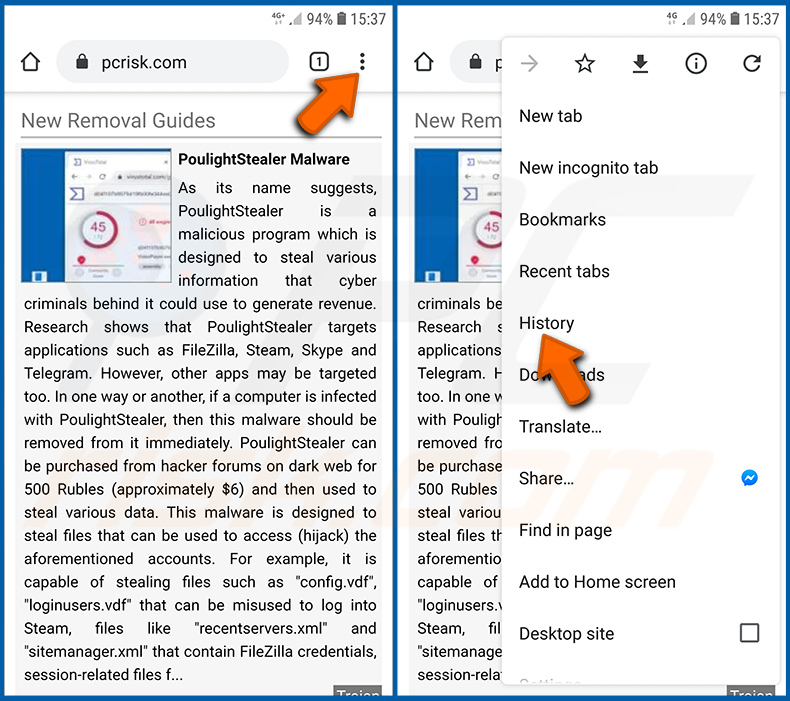
Tippen Sie auf die Schaltfläche „Menü“ (drei Punkte in der oberen rechten Ecke des Bildschirms) und wählen Sie im geöffneten Dropdown-Menü „Verlauf“.
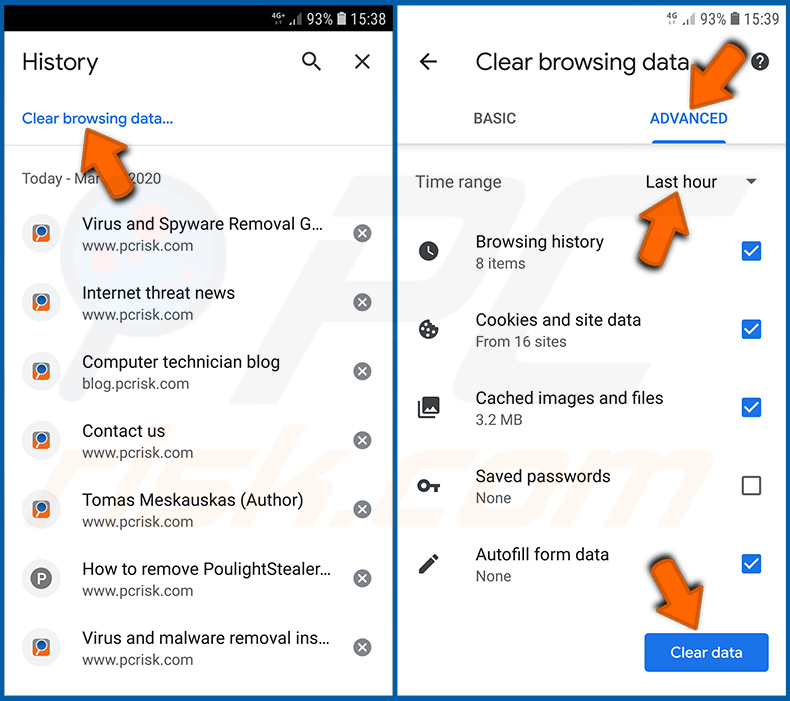
Tippen Sie auf „Browserdaten löschen“, wählen Sie den Tab „ERWEITERT“, wählen Sie den Zeitraum und die Datentypen aus, die Sie löschen möchten, und tippen Sie auf „Daten löschen“.
[Zurück zum Inhaltsverzeichnis]
Browserbenachrichtigungen im Chrome-Webbrowser deaktivieren:
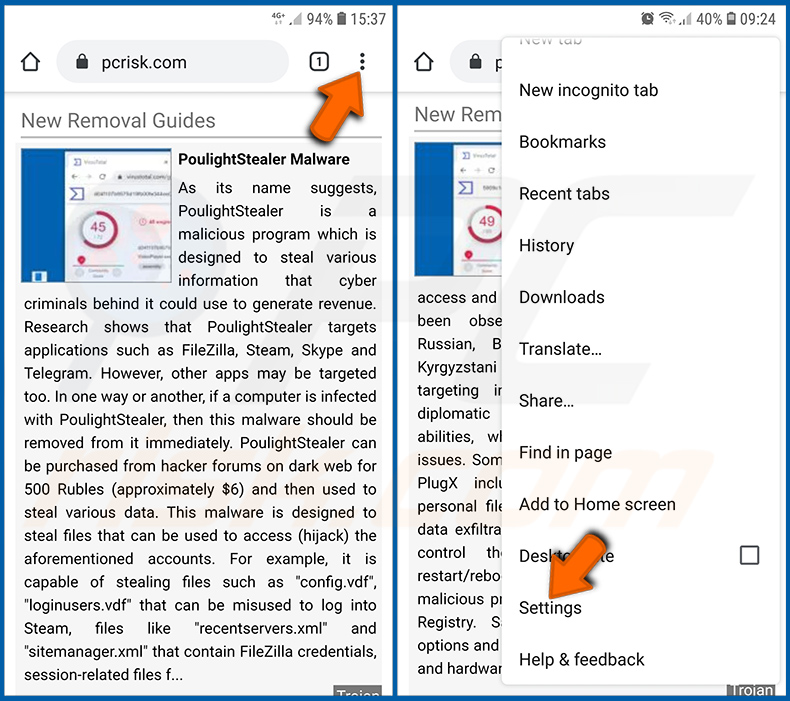
Tippen Sie auf die Schaltfläche „Menü“ (drei Punkte in der oberen rechten Ecke des Bildschirms) und wählen Sie im geöffneten Dropdown-Menü „Einstellungen“.
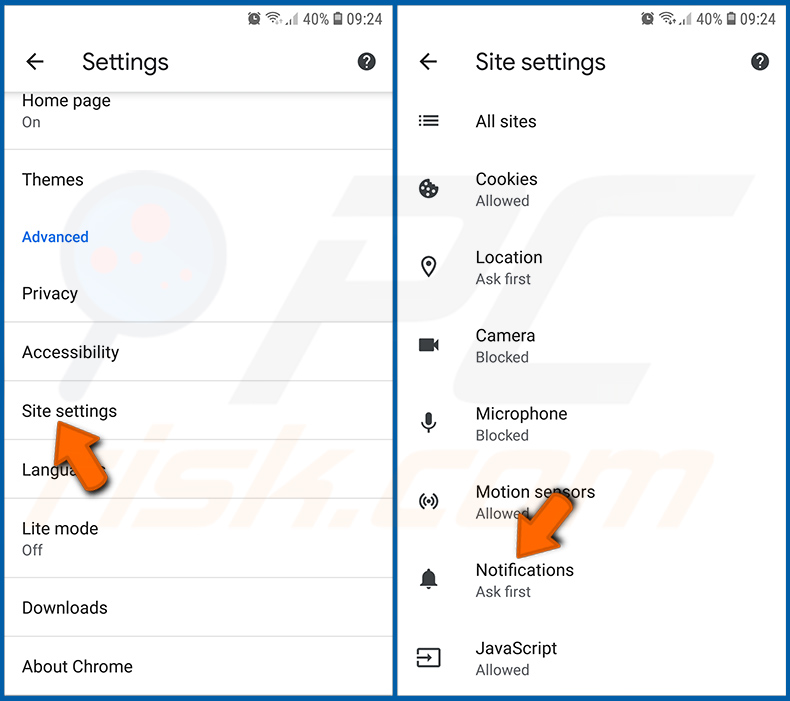
Scrollen Sie nach unten, bis Sie die Option „Website-Einstellungen“ sehen, und tippen Sie darauf. Scrollen Sie nach unten, bis Sie die Option „Benachrichtigungen“ sehen, und tippen Sie darauf.
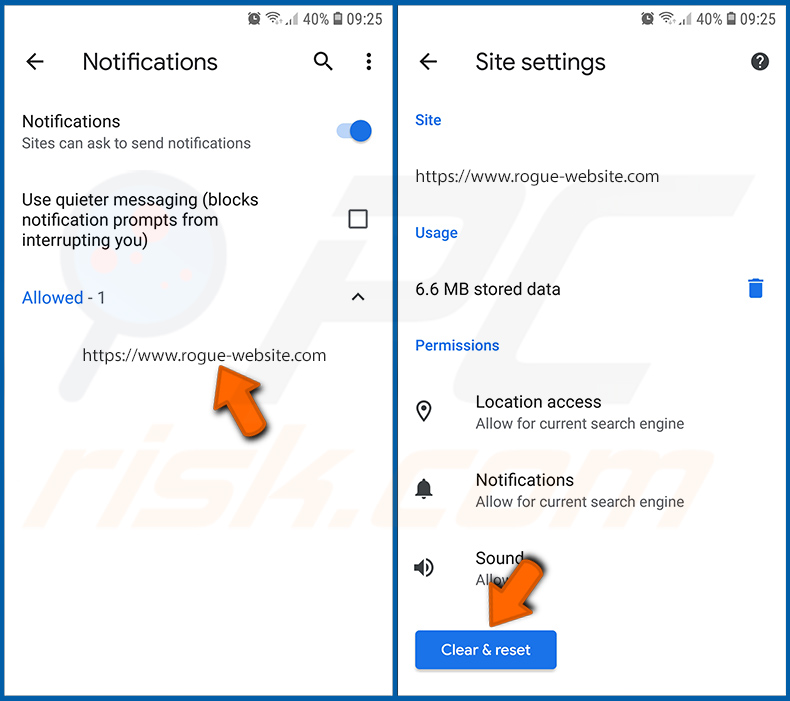
Suchen Sie die Websites, die Browserbenachrichtigungen senden, tippen Sie darauf und klicken Sie auf „Löschen und zurücksetzen“. Dadurch werden die Berechtigungen entfernt, die diesen Websites zum Senden von Benachrichtigungen erteilt wurden. Wenn Sie dieselbe Website jedoch erneut besuchen, kann sie erneut um Erlaubnis bitten. Sie können wählen, ob Sie diese Berechtigungen erteilen möchten oder nicht (wenn Sie ablehnen, wird die Website in den Bereich „Blockiert“ verschoben und fragt Sie nicht mehr um Erlaubnis).
[Zurück zum Inhaltsverzeichnis]
Chrome-Webbrowser zurücksetzen:
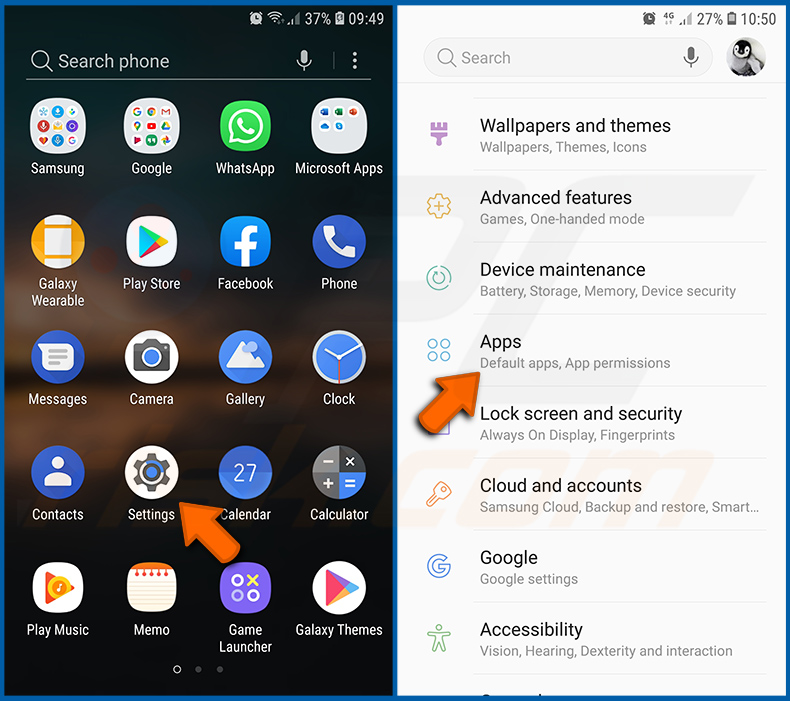
Gehen Sie zu „Einstellungen“, scrollen Sie nach unten, bis Sie „Apps“ sehen, und tippen Sie darauf.
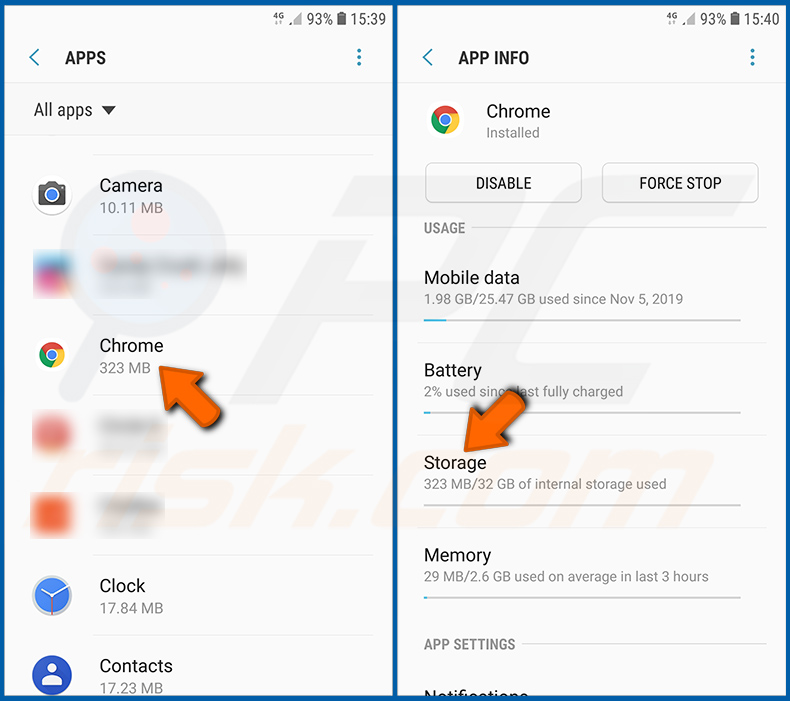
Scrollen Sie nach unten, bis Sie die Anwendung „Chrome“ finden, wählen Sie sie aus und tippen Sie auf die Option „Speicher“.
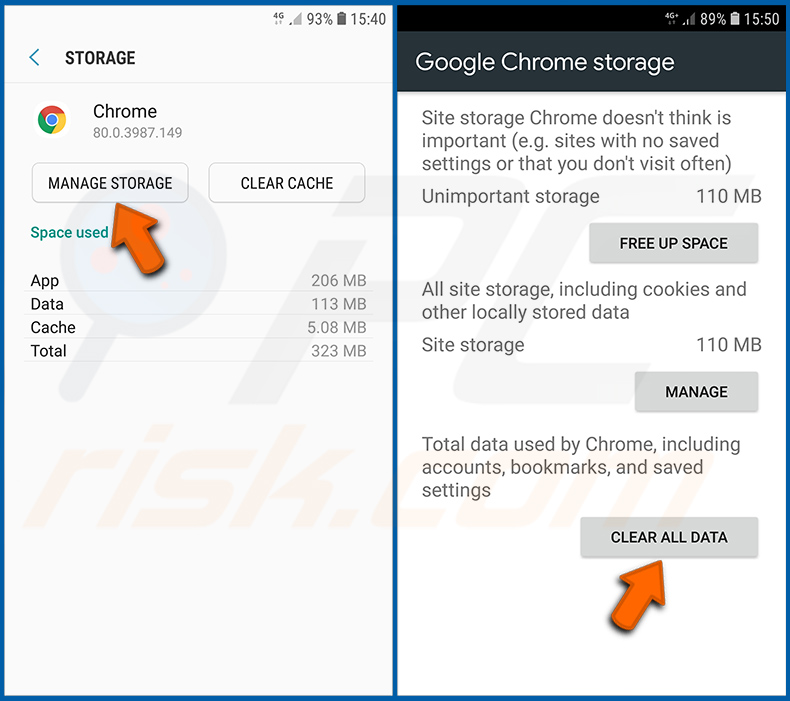
Tippen Sie auf „SPEICHER VERWALTEN“, dann auf „ALLE DATEN LÖSCHEN“ und bestätigen Sie den Vorgang durch Tippen auf „OK“. Beachten Sie, dass beim Zurücksetzen des Browsers alle darin gespeicherten Daten gelöscht werden. Das bedeutet, dass alle gespeicherten Anmeldedaten/Passwörter, der Browserverlauf, benutzerdefinierte Einstellungen und andere Daten gelöscht werden. Sie müssen sich außerdem bei allen Websites erneut anmelden.
[Zurück zum Inhaltsverzeichnis]
Browserverlauf im Firefox-Webbrowser löschen:
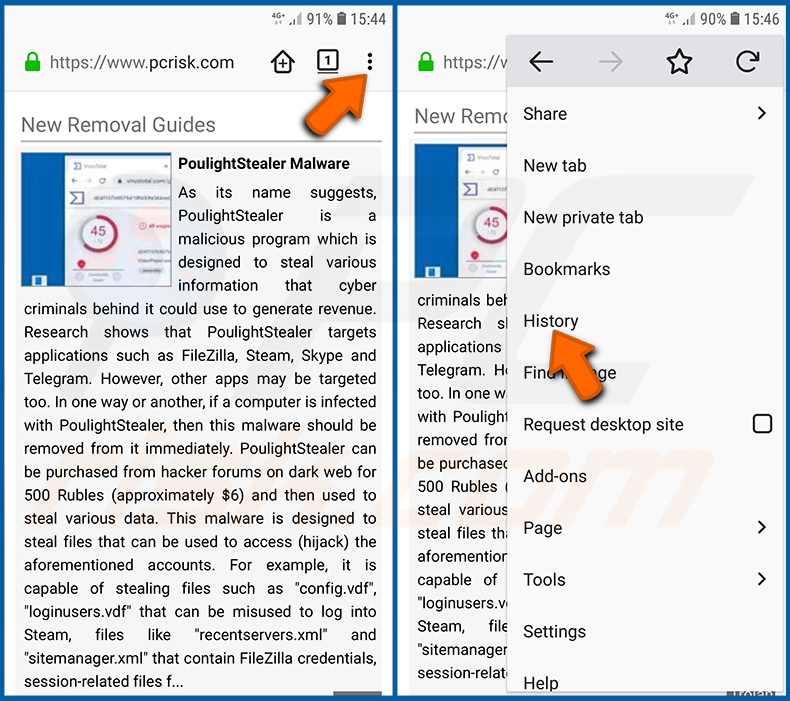
Tippen Sie auf die Schaltfläche „Menü“ (drei Punkte in der oberen rechten Ecke des Bildschirms) und wählen Sie im geöffneten Dropdown-Menü „Chronik“.
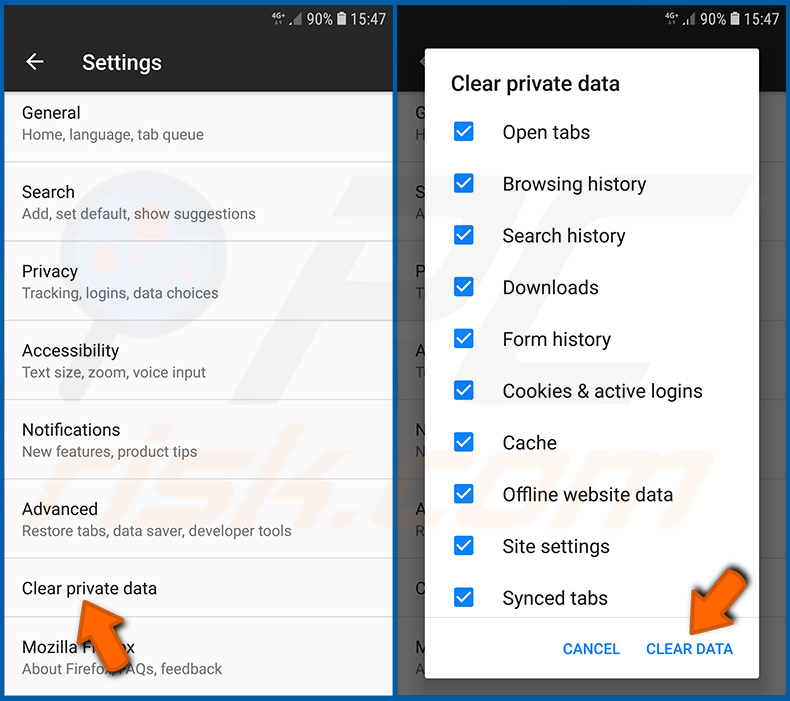
Scrollen Sie nach unten, bis Sie „Private Daten löschen“ sehen, und tippen Sie darauf. Wählen Sie die Datentypen aus, die Sie entfernen möchten, und tippen Sie auf „DATEN LÖSCHEN“.
[Zurück zum Inhaltsverzeichnis]
Browserbenachrichtigungen im Firefox-Webbrowser deaktivieren:
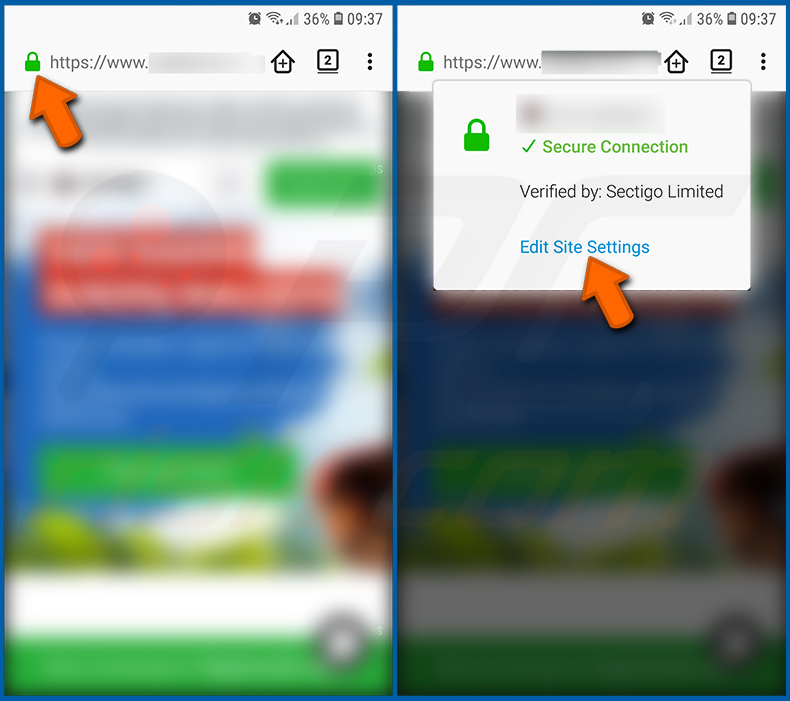
Besuchen Sie die Website, die Browserbenachrichtigungen sendet, tippen Sie auf das Symbol links neben der Adressleiste (das Symbol ist nicht unbedingt ein „Schloss“) und wählen Sie „Website-Einstellungen bearbeiten“.
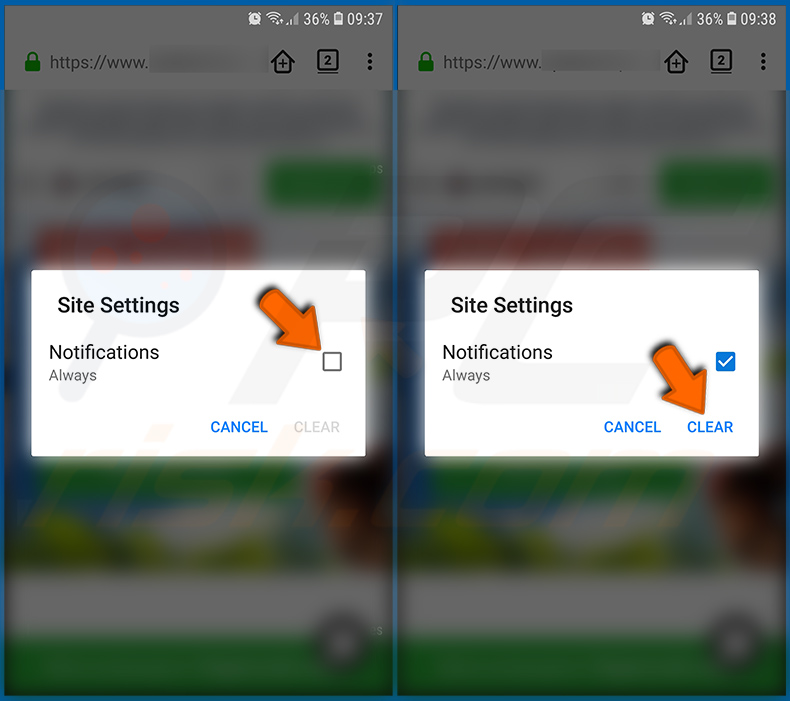
Aktivieren Sie im geöffneten Pop-up die Option „Benachrichtigungen“ und tippen Sie auf „LÖSCHEN“.
[Zurück zum Inhaltsverzeichnis]
Firefox-Webbrowser zurücksetzen:
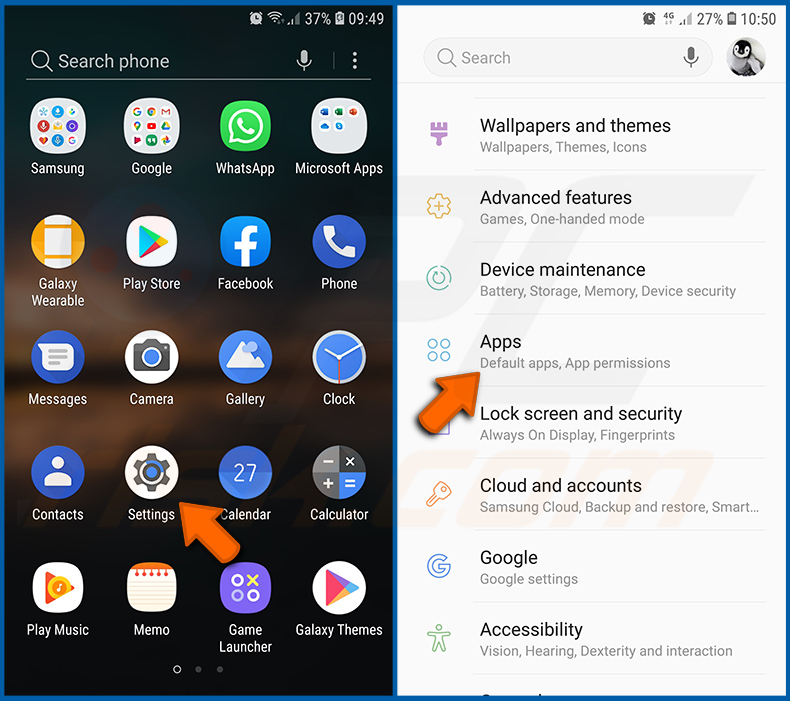
Gehen Sie zu „Einstellungen“, scrollen Sie nach unten, bis Sie „Apps“ sehen, und tippen Sie darauf.
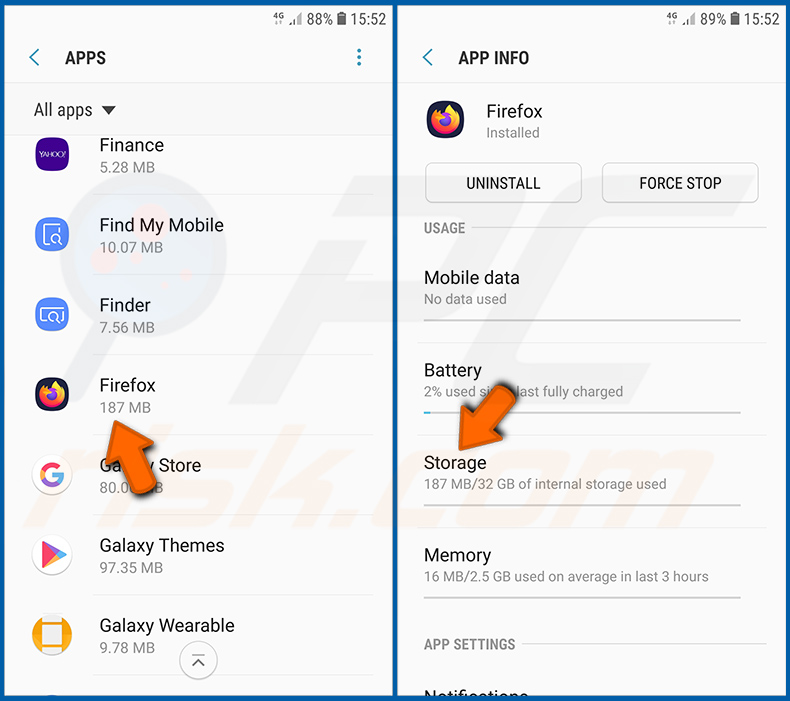
Scrollen Sie nach unten, bis Sie die Anwendung „Firefox“ finden, wählen Sie sie aus und tippen Sie auf die Option „Speicher“.
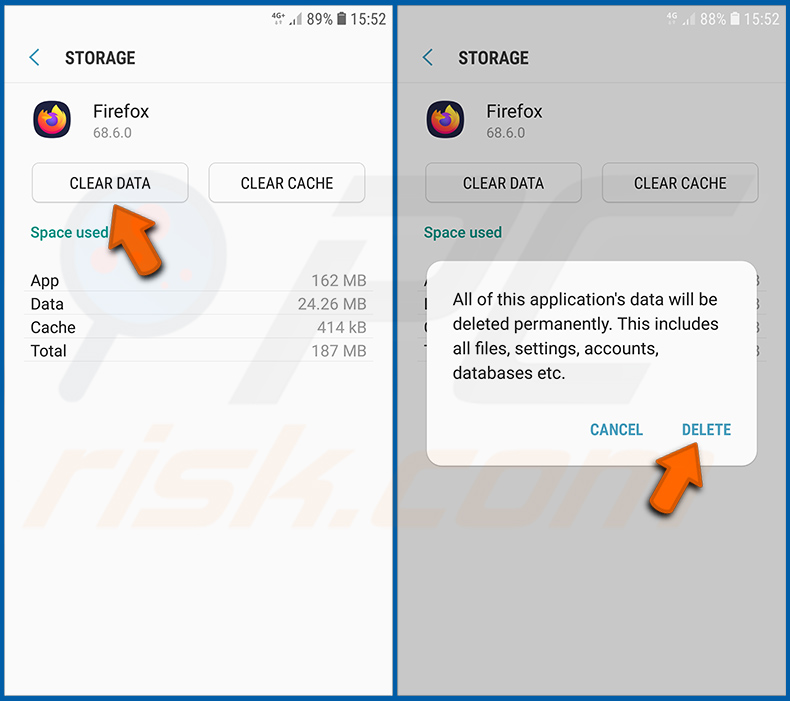
Tippen Sie auf „DATEN LÖSCHEN“ und bestätigen Sie den Vorgang durch Tippen auf „LÖSCHEN“. Beachten Sie, dass beim Zurücksetzen des Browsers alle darin gespeicherten Daten gelöscht werden. Das bedeutet, dass alle gespeicherten Anmeldedaten/Passwörter, der Browserverlauf, benutzerdefinierte Einstellungen und andere Daten gelöscht werden. Sie müssen sich außerdem bei allen Websites erneut anmelden.
[Zurück zum Inhaltsverzeichnis]
Potenziell unerwünschte und/oder bösartige Anwendungen deinstallieren:
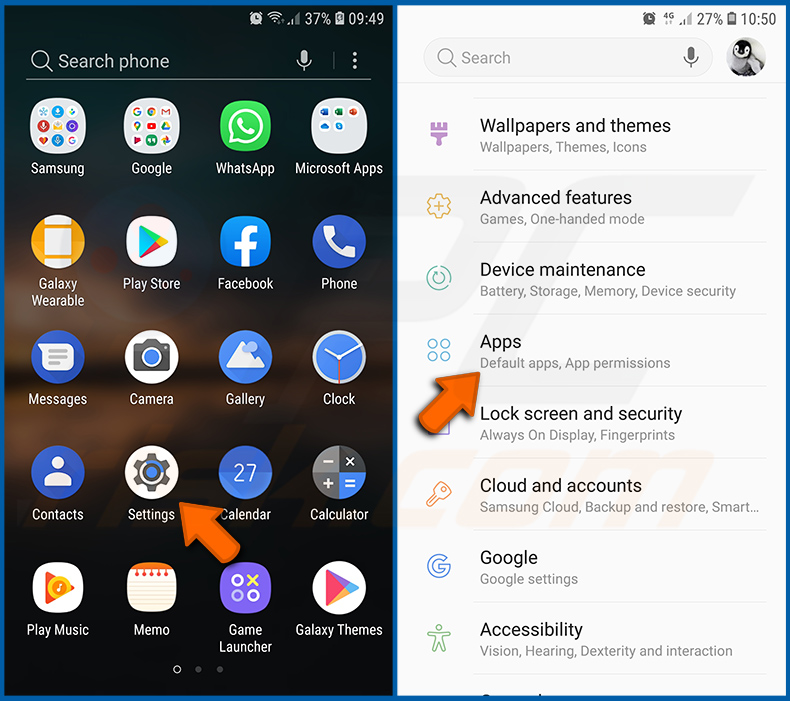
Gehen Sie zu „Einstellungen“, scrollen Sie nach unten, bis Sie „Apps“ sehen, und tippen Sie darauf.
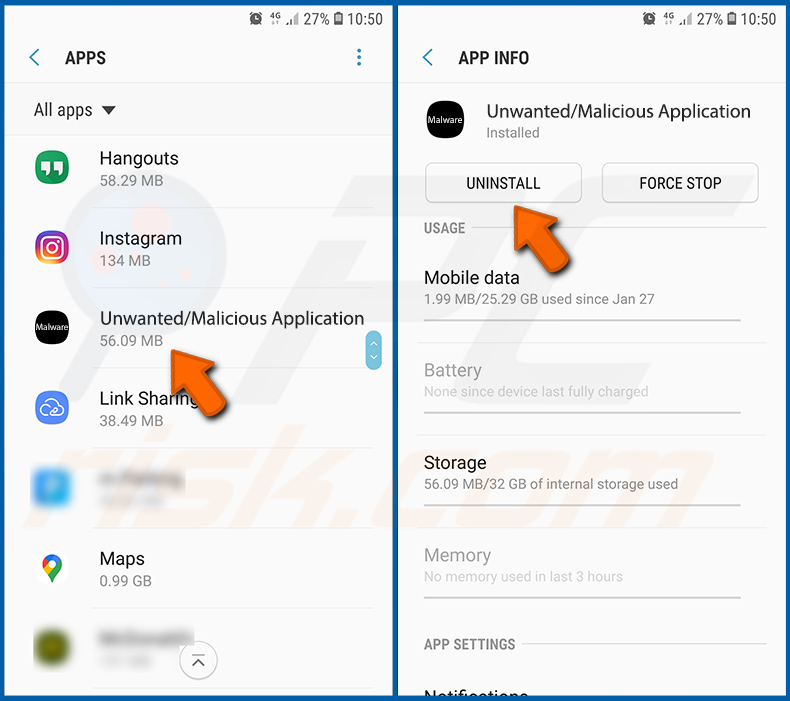
Scrollen Sie nach unten, bis Sie eine potenziell unerwünschte und/oder bösartige Anwendung sehen, wählen Sie sie aus und tippen Sie auf „Deinstallieren“. Wenn Sie die ausgewählte App aus irgendeinem Grund nicht entfernen können (z. B. wenn eine Fehlermeldung angezeigt wird), sollten Sie den „Abgesicherten Modus“ verwenden.
[Zurück zum Inhaltsverzeichnis]
Android-Gerät im „Abgesicherten Modus“ starten:
Der „Abgesicherte Modus“ im Android-Betriebssystem verhindert vorübergehend die Ausführung aller Drittanbieter-Anwendungen. Die Verwendung dieses Modus ist eine gute Möglichkeit, verschiedene Probleme zu diagnostizieren und zu beheben (z. B. bösartige Anwendungen zu entfernen, die Benutzer daran hindern, wenn das Gerät „normal“ läuft).
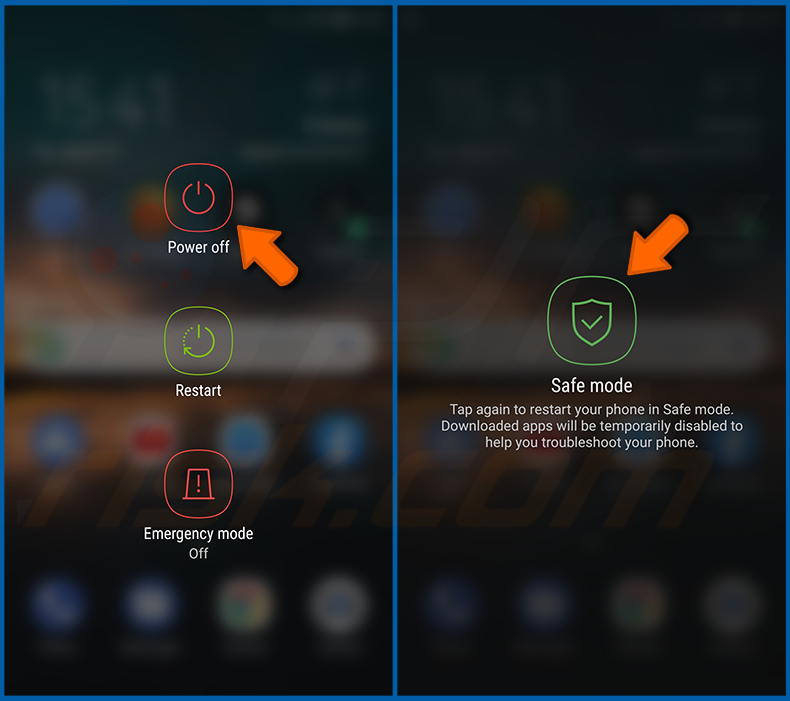
Drücken Sie die „Ein/Aus“-Taste und halten Sie sie gedrückt, bis der Bildschirm „Ausschalten“ angezeigt wird. Tippen Sie auf das Symbol „Ausschalten“ und halten Sie es gedrückt. Nach einigen Sekunden erscheint die Option „Abgesicherter Modus“, und Sie können ihn durch einen Neustart des Geräts ausführen.
[Zurück zum Inhaltsverzeichnis]
Akkuverbrauch verschiedener Anwendungen überprüfen:
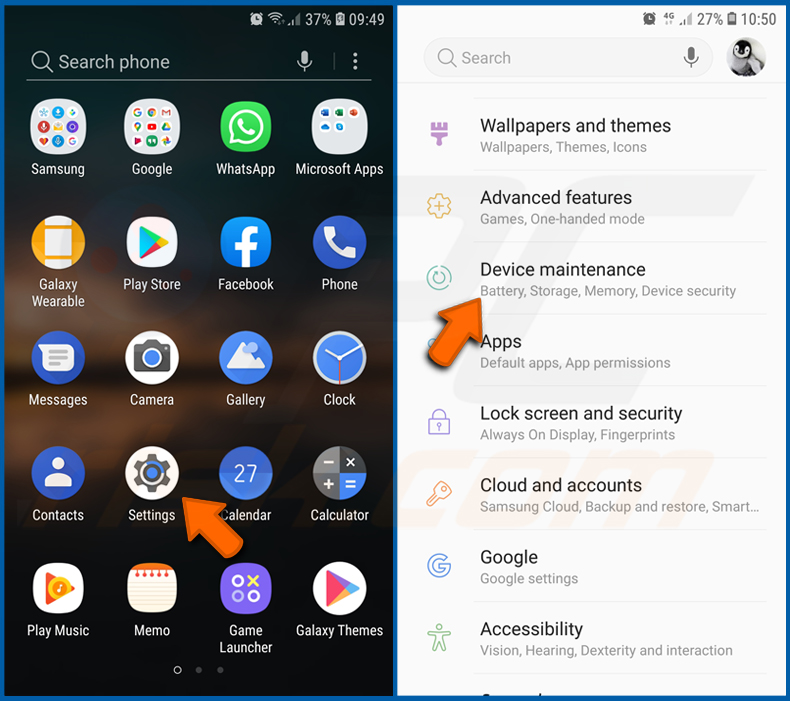
Gehen Sie zu „Einstellungen“, scrollen Sie nach unten, bis Sie „Gerätewartung“ sehen, und tippen Sie darauf.
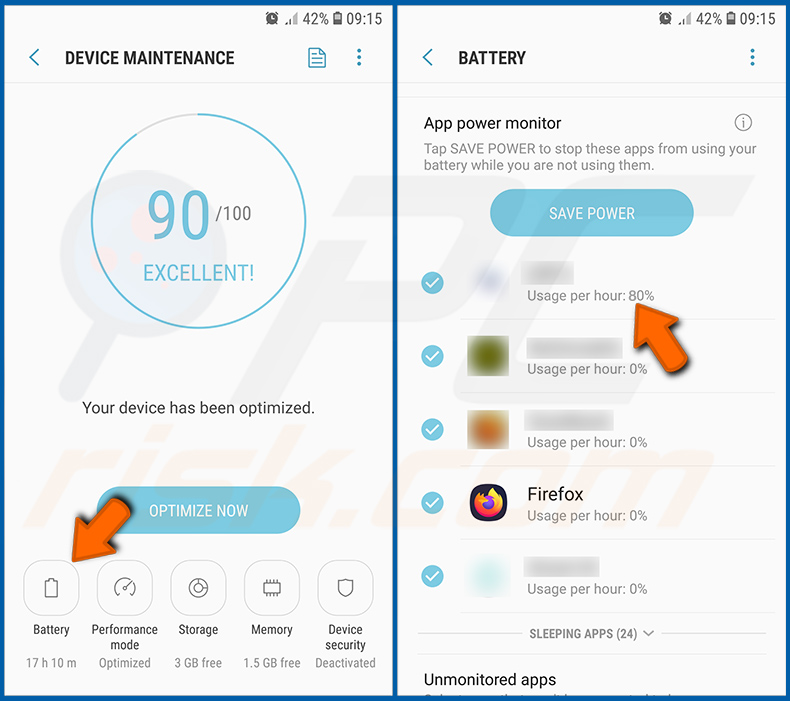
Tippen Sie auf „Akku“ und überprüfen Sie den Verbrauch jeder Anwendung. Legitime/echte Anwendungen sind so konzipiert, dass sie so wenig Energie wie möglich verbrauchen, um die beste Benutzererfahrung zu bieten und Strom zu sparen. Ein hoher Akkuverbrauch kann daher darauf hindeuten, dass die Anwendung bösartig ist.
[Zurück zum Inhaltsverzeichnis]
Datennutzung verschiedener Anwendungen überprüfen:
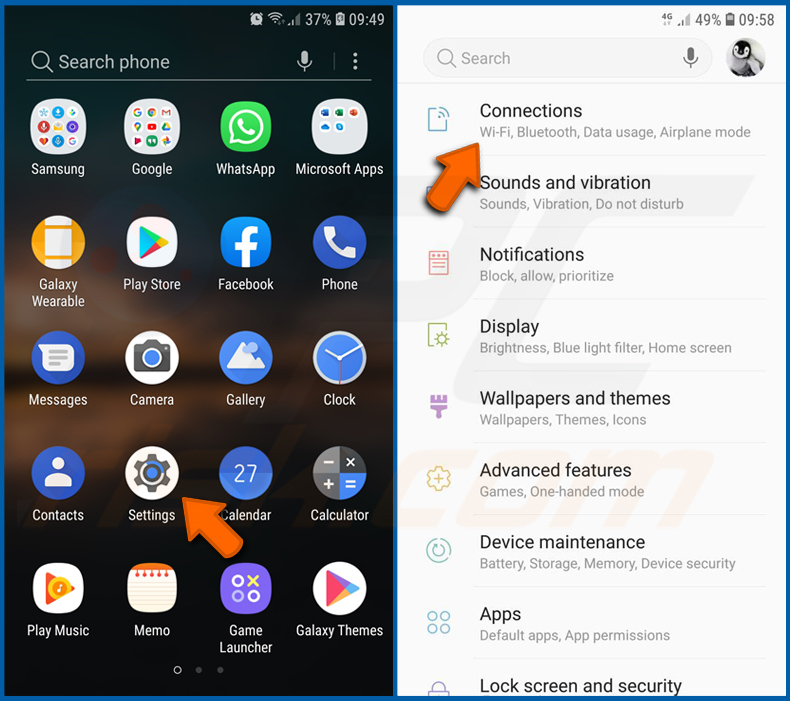
Gehen Sie zu „Einstellungen“, scrollen Sie nach unten, bis Sie „Verbindungen“ sehen, und tippen Sie darauf.
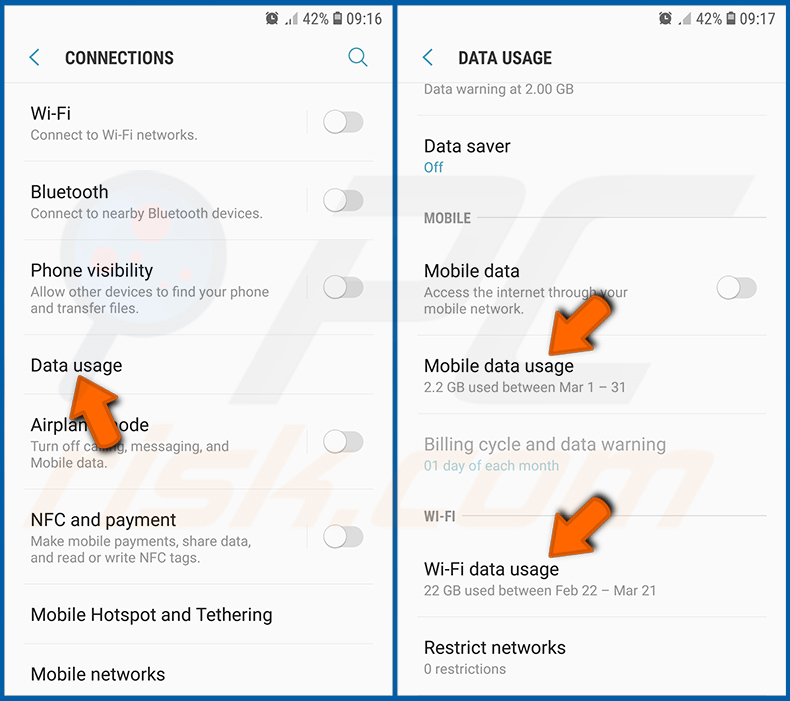
Scrollen Sie nach unten, bis Sie „Datennutzung“ sehen, und wählen Sie diese Option. Wie beim Akku sind legitime/echte Anwendungen so konzipiert, dass sie die Datennutzung so weit wie möglich minimieren. Eine sehr hohe Datennutzung kann daher auf das Vorhandensein einer bösartigen Anwendung hindeuten. Beachten Sie, dass einige bösartige Anwendungen so konzipiert sein können, dass sie nur dann aktiv sind, wenn das Gerät mit einem WLAN verbunden ist. Aus diesem Grund sollten Sie sowohl die mobile Datennutzung als auch die WLAN-Datennutzung überprüfen.
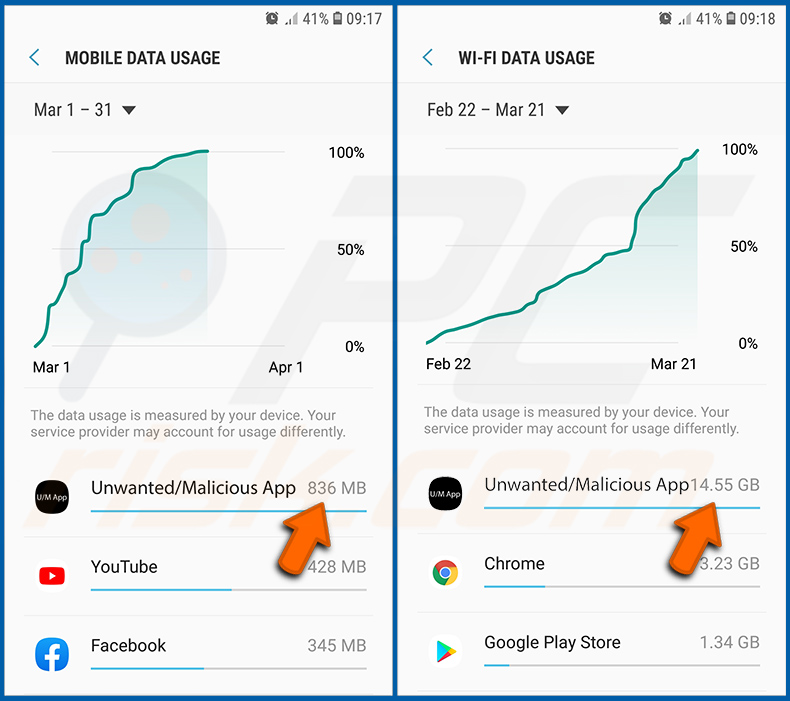
Wenn Sie eine Anwendung finden, die viele Daten verbraucht, obwohl Sie sie nie verwenden, empfehlen wir Ihnen dringend, sie so schnell wie möglich zu deinstallieren.
[Zurück zum Inhaltsverzeichnis]
Neueste Software-Updates installieren:
Die Software auf dem neuesten Stand zu halten, ist eine bewährte Vorgehensweise für die Gerätesicherheit. Die Gerätehersteller veröffentlichen fortlaufend verschiedene Sicherheitspatches und Android-Updates, um Fehler und Schwachstellen zu beheben, die von Cyberkriminellen ausgenutzt werden können. Ein veraltetes System ist deutlich anfälliger, weshalb Sie stets sicherstellen sollten, dass die Software Ihres Geräts auf dem neuesten Stand ist.
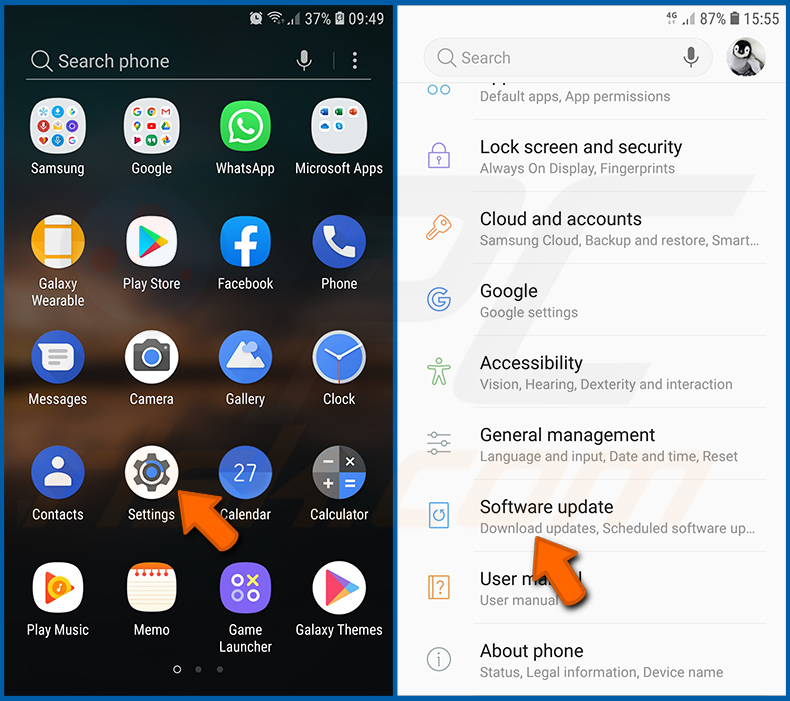
Gehen Sie zu „Einstellungen“, scrollen Sie nach unten, bis Sie „Software-Update“ sehen, und tippen Sie darauf.
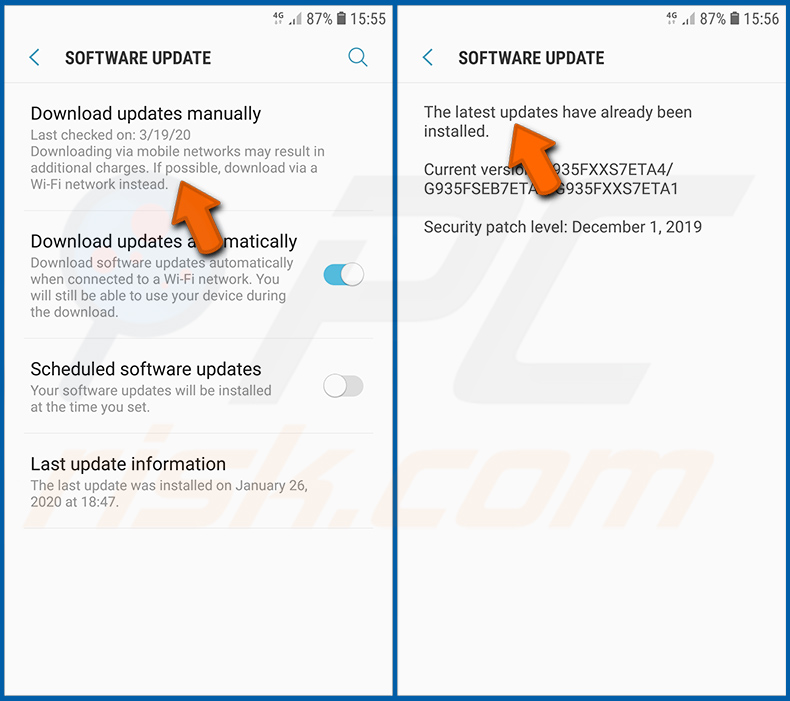
Tippen Sie auf „Updates manuell herunterladen“ und prüfen Sie, ob Updates verfügbar sind. Falls ja, installieren Sie diese sofort. Wir empfehlen außerdem, die Option „Updates automatisch herunterladen“ zu aktivieren - damit kann das System Sie benachrichtigen, sobald ein Update veröffentlicht wird, und/oder es automatisch installieren.
[Zurück zum Inhaltsverzeichnis]
System auf den Standardzustand zurücksetzen:
Das Durchführen eines „Zurücksetzens auf Werkseinstellungen“ ist eine gute Möglichkeit, alle unerwünschten Anwendungen zu entfernen, die Systemeinstellungen auf die Standardwerte zurückzusetzen und das Gerät allgemein zu bereinigen. Beachten Sie jedoch, dass dabei alle Daten auf dem Gerät gelöscht werden, einschließlich Fotos, Video-/Audiodateien, Telefonnummern (die auf dem Gerät, nicht auf der SIM-Karte gespeichert sind), SMS-Nachrichten usw. Mit anderen Worten: Das Gerät wird in seinen ursprünglichen Zustand zurückversetzt.
Sie können auch nur die grundlegenden Systemeinstellungen und/oder lediglich die Netzwerkeinstellungen zurücksetzen.
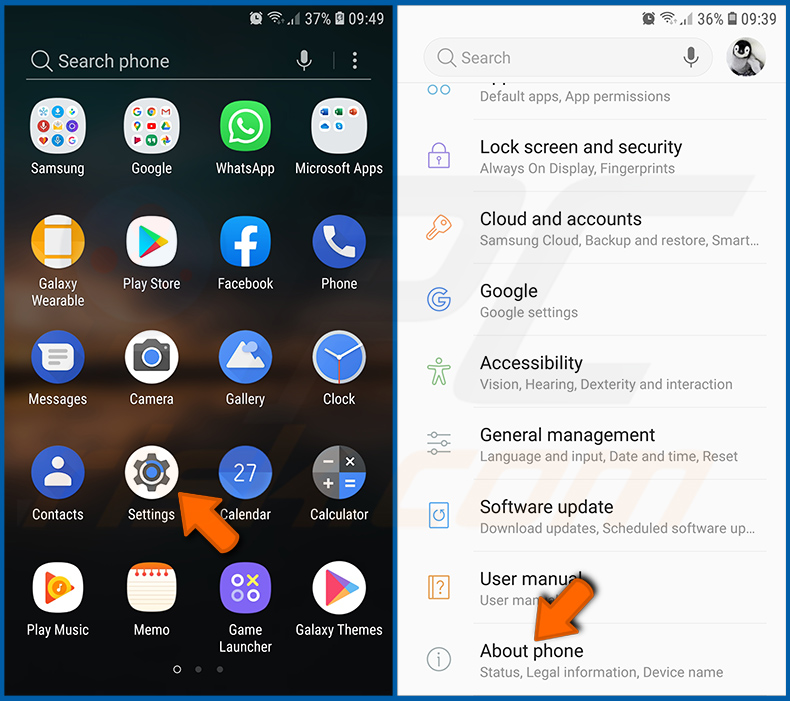
Gehen Sie zu „Einstellungen“, scrollen Sie nach unten, bis Sie „Telefoninfo“ sehen, und tippen Sie darauf.
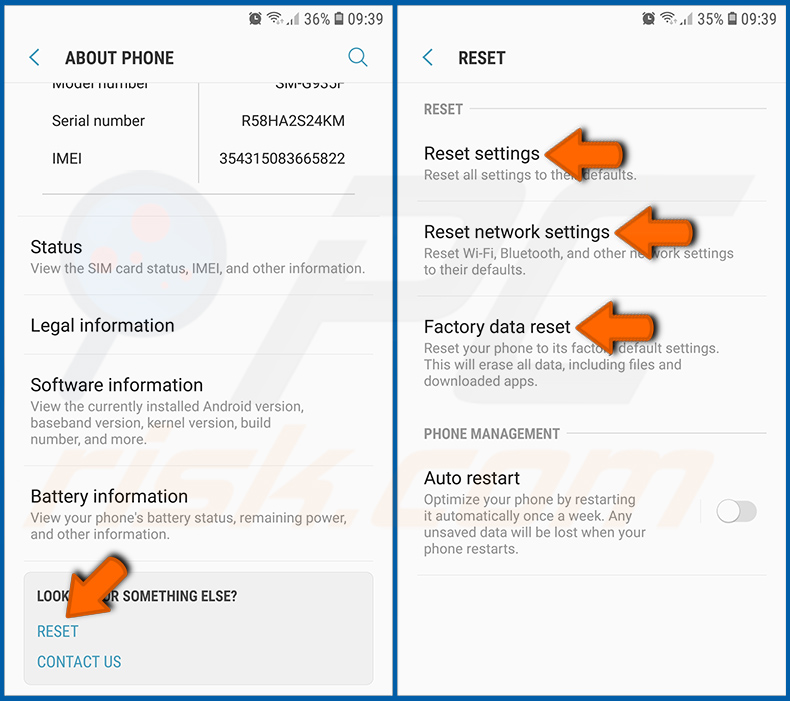
Scrollen Sie nach unten, bis Sie „Zurücksetzen“ sehen, und tippen Sie darauf. Wählen Sie nun die Aktion aus, die Sie durchführen möchten:
„Einstellungen zurücksetzen“ - alle Systemeinstellungen auf die Standardwerte zurücksetzen;
„Netzwerkeinstellungen zurücksetzen“ - alle netzwerkbezogenen Einstellungen auf die Standardwerte zurücksetzen;
„Auf Werkseinstellungen zurücksetzen“ - das gesamte System zurücksetzen und alle gespeicherten Daten vollständig löschen;
[Zurück zum Inhaltsverzeichnis]
Anwendungen mit Administratorrechten deaktivieren:
Wenn eine bösartige Anwendung Administratorrechte erhält, kann sie das System ernsthaft beschädigen. Um das Gerät so sicher wie möglich zu halten, sollten Sie stets überprüfen, welche Apps über solche Rechte verfügen, und diejenigen deaktivieren, die sie nicht haben sollten.
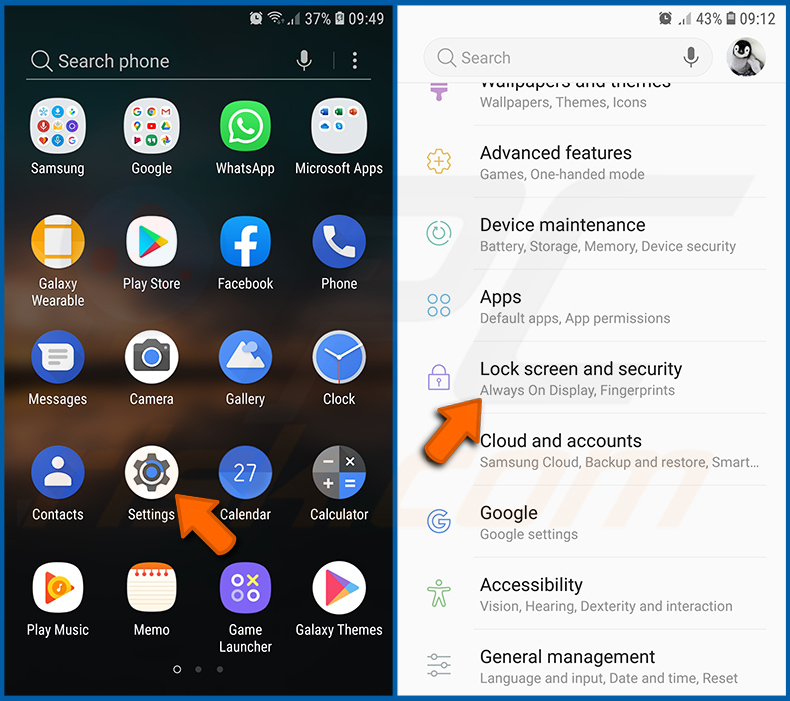
Gehen Sie zu „Einstellungen“, scrollen Sie nach unten, bis Sie „Sperrbildschirm und Sicherheit“ sehen, und tippen Sie darauf.
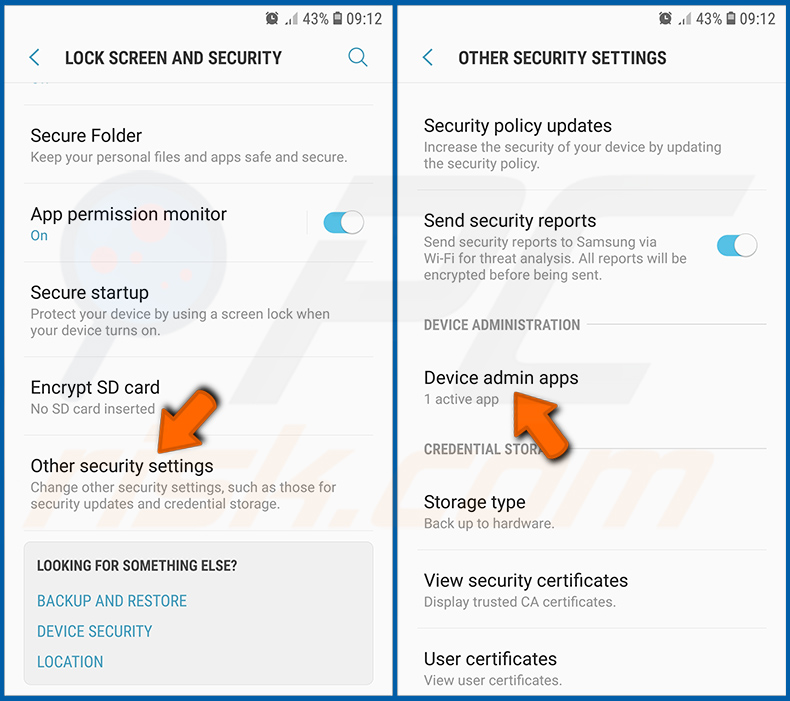
Scrollen Sie nach unten, bis Sie „Andere Sicherheitseinstellungen“ sehen, tippen Sie darauf und tippen Sie dann auf „Geräteadministrator-Apps“.
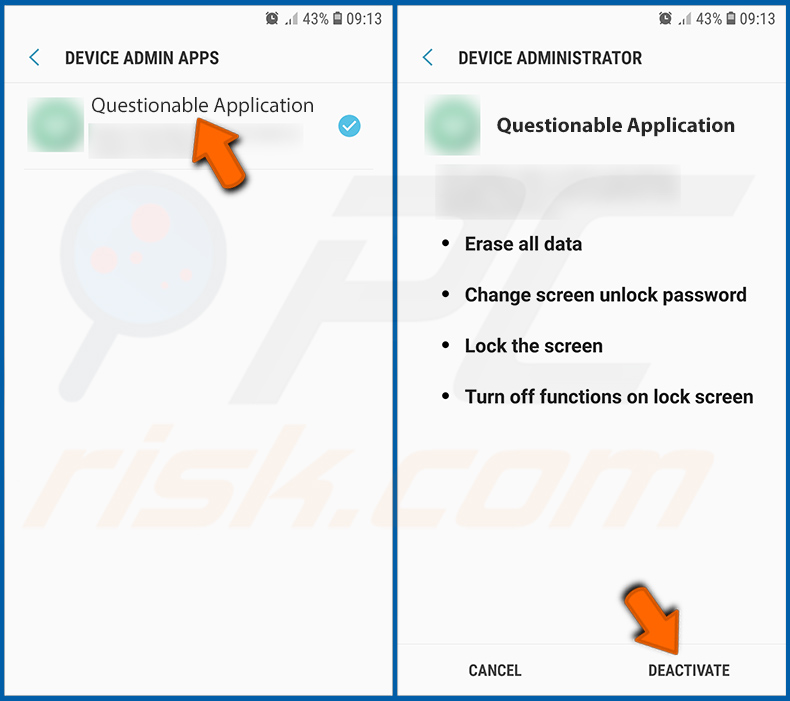
Identifizieren Sie Anwendungen, die keine Administratorrechte haben sollten, tippen Sie darauf und tippen Sie dann auf „DEAKTIVIEREN“.
Häufig gestellte Fragen (FAQ)
Mein Android-Gerät ist mit der Hirudo-Malware infiziert. Sollte ich mein Speichergerät formatieren, um sie loszuwerden?
Eine Formatierung ist zur Entfernung von Malware nur selten erforderlich. Die Verwendung seriöser mobiler Sicherheitssoftware wie Combo Cleaner sollte ausreichen, um Hirudo zu erkennen und von Ihrem Gerät zu entfernen, ohne Ihre Daten zu löschen.
Was sind die größten Probleme, die die Hirudo-Malware verursachen kann?
Hirudo kann Bank-Anmeldedaten stehlen, Einmalpasswörter aus SMS-Nachrichten abfangen und echte Banking-Apps durch modifizierte Kopien ersetzen, die die eigenen Sicherheitsprüfungen der Apps von innen heraus deaktivieren.
Außerdem verschafft sie den Betreibern eine Live-Fernsteuerung des Geräts, einschließlich Bildschirmansicht und Kamerazugriff. Den Opfern drohen erhebliche finanzielle Verluste, Identitätsdiebstahl und schwerwiegende Verletzungen ihrer Privatsphäre.
Was ist der Zweck der Hirudo-Malware?
Die meisten Malware-Angriffe sind gewinnorientiert, und Hirudo bildet da keine Ausnahme. Ihre Betreiber unterhalten ein Backend, das darauf ausgelegt ist, gestohlene Anmeldedaten und Gerätedaten in betrügerische Transaktionen umzuwandeln. Allerdings können die Motive von Cyberkriminellen auch Hacktivismus, persönliche Rachegelüste oder geopolitische Ziele umfassen.
Wie ist die Hirudo-Malware in mein Android-Gerät eingedrungen?
Hirudo wird höchstwahrscheinlich über eine Köder-App installiert, die als Shopping-, Video- oder Kurzdrama-Plattform getarnt ist. Nach dem Start zeigen diese Apps eine gefälschte In-App-Update-Aufforderung an und installieren die Hirudo-Nutzlast als zweite Anwendung. Benutzer können ihr auch über inoffizielle App-Stores oder bösartige Werbung begegnen.
Schützt mich Combo Cleaner vor Malware?
Combo Cleaner ist in der Lage, die überwiegende Mehrheit bekannter Malware-Infektionen zu erkennen und zu beseitigen. Da sich ausgeklügelte Bedrohungen wie Hirudo tief im Gerät verankern, wird ein vollständiger Systemscan dringend empfohlen, um eine vollständige Entfernung sicherzustellen.
Teilen:
 Facebook
 X.com
X.com
 LinkedIn
 Link kopieren

Tomas Meskauskas
Erfahrener Sicherheitsforscher, professioneller Malware-Analyst
Meine Leidenschaft gilt der Computersicherheit und -technologie. Ich habe mehr als 10 Jahre Erfahrung in verschiedenen Unternehmen im Zusammenhang mit der Lösung computertechnischer Probleme und der Internetsicherheit. Seit 2010 arbeite ich als Autor und Redakteur für PCrisk. Folgen Sie mir auf Twitter und LinkedIn, um über die neuesten Bedrohungen der Online-Sicherheit informiert zu bleiben.
Das Sicherheitsportal PCrisk wird von der Firma RCS LT bereitgestellt.
Gemeinsam klären Sicherheitsforscher Computerbenutzer über die neuesten Online-Sicherheitsbedrohungen auf. Weitere Informationen über das Unternehmen RCS LT.
Unsere Anleitungen zur Entfernung von Malware sind kostenlos. Wenn Sie uns jedoch unterstützen möchten, können Sie uns eine Spende schicken.
SpendenDas Sicherheitsportal PCrisk wird von der Firma RCS LT bereitgestellt.
Gemeinsam klären Sicherheitsforscher Computerbenutzer über die neuesten Online-Sicherheitsbedrohungen auf. Weitere Informationen über das Unternehmen RCS LT.
Unsere Anleitungen zur Entfernung von Malware sind kostenlos. Wenn Sie uns jedoch unterstützen möchten, können Sie uns eine Spende schicken.
Spenden
▼ Diskussion einblenden