
Wir erhalten möglicherweise Provisionen für von uns empfohlene Produkte. Mehr erfahren.
Website-Vertrauenssiegel im Jahr 2026: Was funktioniert und wie Sie eines hinzufügen

Website-Vertrauenssiegel im Jahr 2026: Was funktioniert und wie Sie eines hinzufügen
Fast alle Onlineshops zeigen irgendeine Form von Vertrauenssiegel - das kann ein Vorhängeschloss-Symbol, ein Hinweis wie „Sicherer Checkout", eine Reihe von Kartenlogos oder ein Siegel eines Sicherheitsunternehmens sein. Die meisten Siegel sind Bilder. Da jeder sie kopieren kann, auch Betreiber betrügerischer Websites, erhält ein Kunde, der darauf klickt, in der Regel keine nützlichen Informationen. Aus diesem Grund sehen Shopbetreiber Vertrauenssiegel mit gemischten Gefühlen. Zwar zeigen Studien, dass sie den Umsatz steigern, doch in Händlerforen behaupten viele, die Siegel ließen sich leicht fälschen.
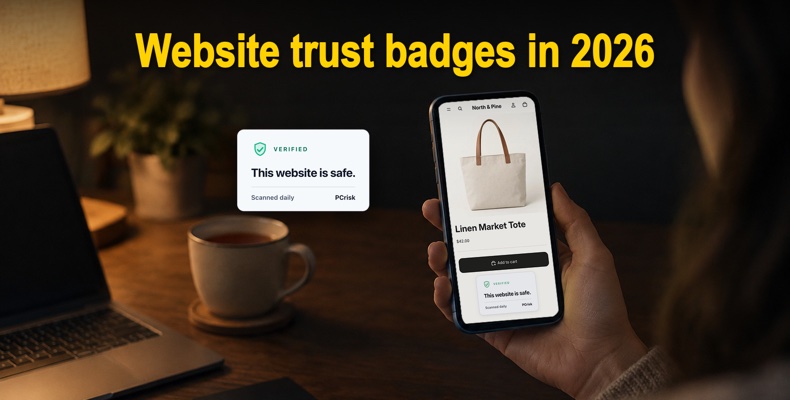
Das stimmt. Ein Badge schafft nur in dem Maße Vertrauen, in dem es etwas repräsentiert, das ein Besucher überprüfen kann. Dieser Artikel erläutert, was Trust Badges sind, welche Arten das Kaufverhalten tatsächlich beeinflussen, wie Sie ein verifiziertes Badge von einem rein dekorativen unterscheiden und wie Sie ein Badge einbinden, das Ihre Website täglich prüft und verschwindet, sobald ein Problem erkannt wird.
Um herauszufinden, ob Ihre Website eine solche Prüfung bestehen würde, scannen Sie sie einfach. Das dauert nur eine Minute und erfordert kein Konto.
Inhaltsverzeichnis:
- Einleitung
- Was ist ein Website-Trust-Badge?
- Funktionieren Trust Badges tatsächlich?
- Die fünf Arten von Trust Badges
- Dekorative Badges vs. verifizierte Badges: Warum ein Bild nichts beweist
- Was ein verifiziertes Sicherheits-Badge prüfen sollte und was es tun sollte, wenn die Prüfung fehlschlägt
- Anbieter verifizierter Trust Badges im Vergleich
- So erhalten Sie ein verifiziertes Trust Badge für Ihre Website
- So fügen Sie ein Trust Badge zu Shopify, WordPress, Wix und Squarespace hinzu
- Wo Sie Trust Badges platzieren und wie viele Sie verwenden sollten
- Fehler bei Trust Badges, die Sie vermeiden sollten
- Fazit
- Häufig gestellte Fragen (FAQs)
Was ist ein Website-Trust-Badge?
Ein Trust Badge ist eine kleine Grafik auf einer Website, die Besuchern in einem bestimmten Punkt Sicherheit gibt - nämlich, dass ihre Zahlungsdaten verschlüsselt sind, dass das Unternehmen hinter der Website echt ist, dass Rücksendungen akzeptiert werden oder dass die Website von einem Dritten auf Sicherheitsprobleme geprüft wurde. Der ältere Begriff dafür lautet Trust Seal oder Site Seal. Zertifizierungsstellen wie VeriSign, GeoTrust und Comodo verwendeten den Begriff „Seal“ (Siegel) für die Grafik, die einem SSL-Zertifikat beilag, und auf den Seiten von DigiCert und Sectigo begegnet Ihnen „Site Seal“ noch heute. Im E-Commerce ist „Trust Badge“ inzwischen der Oberbegriff für all diese Grafiken.
Trust Badges lassen sich in zwei Kategorien einteilen, und die Unterscheidung zwischen ihnen ist wichtiger als das Design.
Angezeigte Badges sind Grafiken, die Sie selbst hinzufügen: Kartenlogos, ein „Geld-zurück-Garantie“-Stempel, ein „Kostenloser Versand“-Label, ein Schloss-Symbol aus einer Icon-Bibliothek. Sie beschreiben eine Richtlinie oder eine Zahlungsoption. Niemand außerhalb Ihres Unternehmens prüft sie.
Verdiente Badges werden von einem Dritten ausgestellt, der etwas überprüft hat und das Badge entziehen kann, wenn die Überprüfung fehlschlägt. Ein Akkreditierungssiegel des Better Business Bureau, ein Trustpilot-Bewertungs-Widget oder ein Sicherheits-Badge, das nur angezeigt wird, solange die Website einen täglichen Scan besteht, sind verdiente Badges. Sie haben Gewicht, weil der Besucher zum Aussteller durchklicken und die Aussage bestätigen kann.
Ein Trust Badge ist nicht das Schloss-Symbol in der Adressleiste des Browsers. Das Schloss zeigt an, dass die Verbindung HTTPS verwendet und die übertragenen Daten verschlüsselt sind, gibt aber keine Auskunft darüber, ob die Website echt ist, ob sie kompromittiert wurde oder ob die Seiten Malware enthalten. Auch Phishing-Websites verwenden HTTPS, und zwar fast alle, da Zertifikate kostenlos sind. HTTPS sollte als Mindestanforderung betrachtet werden, nicht als Vertrauenszeichen.
[Zurück zum Inhaltsverzeichnis]
Funktionieren Trust Badges tatsächlich?
Das Problem, das Trust Badges lösen sollen, ist gut erforscht. Seit 2010 beobachtet das Baymard Institute das Checkout-Verhalten und stellte fest, dass die durchschnittliche Warenkorbabbruchrate bei 70 % liegt - ermittelt über 50 Studien hinweg. Als US-Käufer gefragt wurden, warum sie einen Kauf im Checkout abgebrochen haben, gaben 19 % an: „Ich habe der Website meine Kreditkartendaten nicht anvertraut“. Für einen unbekannten Shop bedeutet das, dass jeder fünfte verlorene Checkout auf mangelndes Vertrauen zurückzuführen ist und nicht auf den Preis oder die Versandkosten.
Es hängt davon ab, um welche Art von Badge es sich handelt und wo es sich befindet. In seiner Umfrage zu Site Seals aus dem Jahr 2013 (deren Ergebnisse 2016 bestätigt wurden) zeigte Baymard Käufern die gängigen Sicherheitssiegel und fragte, bei welchem sie sich am sichersten fühlten. 35 % der Befragten wählten das Norton-Siegel, 21 % das Google-Trusted-Store-Siegel, 21 % das BBB-Siegel und 13 % das McAfee-SECURE-Siegel. Der entscheidende Punkt in Baymards Fazit ist, dass die Menschen Marken vertrauten, die sie kannten, und nicht Siegeln, die auf die stärksten technischen Schutzmaßnahmen hinwiesen. Gewonnen hat die wahrgenommene Sicherheit.
Kontrollierte Tests zeigen ähnliche Ergebnisse. Die Agentur Inflow führte zwischen 2018 und 2022 A/B-Tests zu Trust Badges für mehrere Shops durch. Das Ersetzen des McAfee-SECURE-Siegels durch ein TrustedSite-Badge steigerte die Conversion bei einem Händler um 8,7 %. Ein Norton-Siegel direkt unter dem Checkout-Button brachte bei einem anderen ein Plus von 2,9 %. Selbst eine generische „Sie sind sicher“-Grafik ohne jede Verifizierung erzielte in einem Test eine Steigerung von 1,2 %. Die Effekte sind real, aber moderat, und am größten bei Shops, die den Käufern unbekannt sind.
Ein gegenläufiger Trend wird jedoch stärker. Die Menschen haben erkannt, dass Badges gefälscht werden können. Ein aktueller Thread in der Shopify Community, „Can any app prove that a Shopify store is not a scam?“, endet mit der Feststellung erfahrener Händler, dass Badges aus Apps leicht gefälscht werden können und keine App beweisen kann, dass ein Shop seriös ist. In Bezug auf die Apps, die sie meinten, haben sie recht. Deshalb unterteilt dieser Leitfaden Badges in solche, die sich verifizieren lassen, und solche, bei denen das nicht möglich ist.
[Zurück zum Inhaltsverzeichnis]
Die fünf Arten von Trust Badges
1. Sicherheits-Badges. Diese zeigen an, dass die Website auf Malware, Phishing, Blacklisting oder andere Sicherheitsprobleme geprüft wurde oder dass sie lediglich ein SSL-Zertifikat verwendet. Beispiele sind TrustedSite (ehemals McAfee SECURE), Trust Guard, das Sucuri-Überwachungssiegel, das PCrisk Trust Badge sowie die SSL-Siegel von DigiCert und Sectigo. Dies ist die einzige Art, die die Frage „Ist diese Website sicher?“ direkt beantworten kann, und zugleich die Art, die am häufigsten gefälscht wird.
2. Zahlungs-Badges. Visa, Mastercard, American Express, PayPal, Apple Pay, Shop Pay. Sie zeigen dem Käufer, wie er bezahlen kann und dass ein ihm bekannter Zahlungsdienstleister beteiligt ist. Verwenden Sie die offiziellen Markenmaterialien des jeweiligen Unternehmens, da die Kartennetzwerke Regeln dafür haben, wie ihre Marken dargestellt werden dürfen.
3. Garantie- und Richtlinien-Badges. „30 Tage Geld-zurück-Garantie“, „kostenlose Rücksendung“, „kostenloser Versand ab 50 $“. Diese erstellen Sie selbst, und sie haben kein Gewicht durch Dritte, beantworten aber die Fragen, die ein Käufer in dem Moment hat, in dem er etwas in den Warenkorb legt. Shopify empfiehlt aus diesem Grund, Richtlinien-Badges neben dem Button „In den Warenkorb“ zu platzieren.
4. Empfehlungs- und Bewertungs-Badges. BBB-Akkreditierung, Widgets von Trustpilot und Google Kundenrezensionen, Branchenmitgliedschaften und B-Corp-Zertifizierung. Sie werden verdient, und ein Besucher kann in der Regel zum Aussteller durchklicken, um sie zu bestätigen.
5. Plattform-Badges. Shopify bietet ein „Shopify Secure“-Badge, das signalisiert, dass der Shop über den PCI-konformen Checkout von Shopify läuft, sowie Shop Promise für die Lieferung. Diese sind kostenlos und seriös, sagen Käufern aber etwas über die Plattform, nicht über die eigenen Seiten Ihres Shops.
Eine gute Produktseite würde jeweils ein Badge der Typen 1, 2 und 3 auswählen. Sechs Badges desselben Typs hingegen sorgen eher für Unordnung als für Sicherheit.
[Zurück zum Inhaltsverzeichnis]
Dekorative Badges vs. verifizierte Badges: Warum ein Bild nichts beweist
Wenn Sie im Shopify App Store nach „trust badges“ suchen, bieten die Top-Ergebnisse Hunderte von Badge-Designs und Tausende von Zahlungssymbolen. Das sind Icon-Bibliotheken. Sie wählen einfach eine Grafik aus und platzieren sie - fertig. Ihre Website wird weder vorher noch nachher geprüft. Ein Shop, der gefälschte Waren verkauft, könnte dieselbe App installieren und dasselbe Banner „Sicherer Checkout, 100 % sicher“ anzeigen. Die meisten kostenlosen Trust-Badge-Sammlungen bei Google sind lediglich PNG-Versionen davon.
Statische Siegel echter Sicherheitsmarken sind kaum besser, wenn sie eingefügt statt ausgestellt werden. Ein Siegel ist ein Bild. Jeder kann es von einer seriösen Website speichern und auf seine eigene hochladen. Es gab bereits Fälle betrügerischer Trust Seals: Siegel, die weiterhin auf Websites angezeigt wurden, bei denen später schwerwiegende Schwachstellen entdeckt wurden (das HackerSafe-Siegel im Jahr 2008 auf Websites mit Cross-Site-Scripting-Lücken), und Unternehmen, die mit Bußgeldern belegt wurden, weil sie Siegel verkauften, die nichts verifizierten. Ein statisches Siegel ohne Datum sagt Besuchern nichts über den aktuellen Zustand der Website.
Drei Fragen unterscheiden ein verifiziertes Badge von einem dekorativen:
- Kann ein Besucher darauf klicken und gelangt er zu einer Seite, die Sie nicht kontrollieren? Ein verifiziertes Badge verlinkt auf den Bericht des Ausstellers, der zeigt, wann die letzte Prüfung durchgeführt wurde und was sie umfasste. Wenn ein Klick auf das Badge nichts bewirkt oder eine Seite auf Ihrer eigenen Domain öffnet, beweist es nichts.
- Würde das Badge verschwinden, wenn Ihre Website die Prüfung nicht besteht? Ein verdientes Badge wird automatisch entzogen, wenn die Website die Bedingung nicht mehr erfüllt. Würde das Badge auch nach einem Hack Ihrer Website weiterhin angezeigt, wäre es reine Dekoration.
- Gibt das Unternehmen genau an, was es prüft? „Zertifiziert sicher“ ist nur ein Slogan. Die Aussage „täglich gescannt mit etwa 90 Antiviren-Engines sowie anhand der Sperrlisten von Google Safe Browsing, Spamhaus und PhishTank“ hingegen kann der Besucher selbst bewerten. Wählen Sie besser Anbieter, die diese Liste veröffentlichen.
[Zurück zum Inhaltsverzeichnis]
Was ein verifiziertes Sicherheits-Badge prüfen sollte und was es tun sollte, wenn die Prüfung fehlschlägt
Der Wert eines Sicherheits-Badges hängt vollständig vom zugehörigen Scan ab. Entscheidend sind genau die Prüfungen, die dazu führen, dass eine Website von Browsern blockiert, von E-Mail-Filtern erfasst oder aus den Suchergebnissen ausgeschlossen wird.
- Malware auf den Seiten. Eingeschleuste Skripte, Drive-by-Download-Code, versteckte iframes, Krypto-Mining-Skripte. Am zuverlässigsten ist es, die Seiten mit mehreren Antiviren-Engines statt nur mit einer zu prüfen, da die Erkennungsraten zwischen den Anbietern stark variieren.
- Phishing-Reputation. Ob die Domain oder ihre Seiten in Phishing-Feeds wie PhishTank und Google Safe Browsing auftauchen. Ein gehackter Shop beherbergt oft eine Phishing-Seite in einem Unterordner, den der Betreiber nie ansieht.
- Sperrlistenstatus. Spamhaus, SURBL, URLhaus, Barracuda und ähnliche Listen. Ein Eintrag auf einer dieser Listen führt dazu, dass Chrome eine rote Warnseite anzeigt oder Gmail Ihre Bestellbestätigungen in den Spam-Ordner verschiebt.
- SSL-Gültigkeit. Abgelaufene oder falsch konfigurierte Zertifikate erzeugen Browserwarnungen, die mehr Käufe beenden als jedes fehlende Badge.
- Reputation ausgehender Links. Links zu Domains, die selbst auf einer Blacklist stehen - ein häufiges Anzeichen für eine eingeschleuste Weiterleitung.
Zwei Verhaltensweisen sind ebenso wichtig wie die Prüfungen selbst: Der Scan muss täglich erfolgen. Eine Website kann am Tag nach einem monatlichen Scan kompromittiert werden und dennoch 29 Tage lang ein sauberes Badge anzeigen. Wenn eine Prüfung fehlschlägt, muss sich das Badge selbst ausblenden und den Betreiber benachrichtigen und darf erst nach einem sauberen erneuten Scan wieder erscheinen. Ein Badge, das sichtbar ist, während die Website auf einer Sperrliste steht, ist schlimmer als gar keines, da es in Ihrem Namen eine falsche Aussage trifft.
Machen Sie deutlich, was ein Badge nicht leisten kann. Es ist eine automatisierte Einschätzung auf Grundlage dessen, was ein externer Scanner zum Zeitpunkt des Scans erkennt. Es garantiert nicht, dass eine Website keine Schwachstellen hat, bereinigt nichts und ersetzt nicht die Notwendigkeit, Ihre Plattform und Plugins auf dem neuesten Stand zu halten. Anbietern, die etwas anderes behaupten, sollten Sie mit demselben Misstrauen begegnen wie den Icon-Bibliothek-Apps.
[Zurück zum Inhaltsverzeichnis]
Anbieter verifizierter Trust Badges im Vergleich
Die hier aufgeführten Dienste bieten (Stand: Oktober 2026) ein Badge, das mit einer echten Prüfung verknüpft ist. Die angegebenen Preise stammen von den Websites der Anbieter und können sich ändern. Bitte prüfen Sie sie daher vor dem Kauf erneut.
| Anbieter | Was das Badge verifiziert | Preis | Anmerkungen |
| TrustedSite (ehemals McAfee SECURE) | Tägliche Sicherheitsüberwachung plus Prüfung der Unternehmensidentität; mehrere optionale Zertifizierungen | Kostenlos bis 500 Besuche pro Monat; kostenpflichtige Pläne ab 39 $ pro Monat, steigend mit dem Traffic | Der bekannteste Name. Die Scan-Methodik wird nicht veröffentlicht. Preis richtet sich nach Besucherzahlen, die Kosten steigen also mit dem Erfolg |
| Trust Guard | Täglicher externer PCI-Scan, täglicher Malware-Scan, wöchentliche SSL-Prüfung, Siegel | Kostenloser Scan verfügbar; 97 $ pro Monat | Kommt einem vollständigen Compliance-Paket am nächsten; teuer für einen einzelnen kleinen Shop |
| Sucuri | Überwachung alle 12 Stunden bis alle 30 Minuten, Malware-Bereinigung, Firewall; das Siegel ist eine Nebenfunktion | 229 $ bis 549 $ pro Jahr | In erster Linie eine Sicherheitsplattform. Kaufen Sie sie wegen der Bereinigung und der Firewall, nicht wegen des Badges |
| Norton Shopping Guarantee | Händleridentität und finanzielle Stabilität; Kauf-, Preis- und Identitätsdiebstahlgarantien für den Käufer | Für den Händler kostenlos (Käufer zahlen für optionalen Paketschutz) | Kein Sicherheitsscan der Website selbst |
| PCrisk Trust Badge | Täglicher externer Scan mit etwa 90 Antiviren-Engines und 10 Bedrohungsdatenbanken; Score von 0 bis 100; Badge wird nur angezeigt, solange der aktuelle Score 70 oder höher ist; öffentliche Berichtsseite | Kostenloser Plan ohne Badge. Badge ab 16,95 $ pro Monat für eine Website (Landeswährung beim Checkout) nach einer 14-tägigen kostenlosen Testphase; der Pro-Plan umfasst 5 Domains, der Business-Plan 25 Domains. Shopify-App: Premium 19 $ pro Monat | Preis pro Website, nicht pro Besucher. Veröffentlicht die Liste der Engines und Feeds. Erkennt und meldet nur; keine Bereinigung |
Für Shops auf Shopify oder WordPress, die möchten, dass Besucher ein Badge verifizieren können, und zwar zu einem Preis, der nicht mit dem Traffic steigt, ist das PCrisk Trust Badge die richtige Wahl. Wenn Sie ein Unternehmen benötigen, das eine gehackte Website bereinigt, wenden Sie sich an Sucuri - das Badge ist dort ein zusätzlicher Vorteil. Wenn es Ihnen nur um Markenbekanntheit im Checkout geht und Ihr Traffic gering ist, lohnt sich ein Versuch mit der kostenlosen Stufe von TrustedSite.
[Zurück zum Inhaltsverzeichnis]
So erhalten Sie ein verifiziertes Trust Badge für Ihre Website
Die folgenden Schritte verwenden das PCrisk Trust Badge, da wir es betreiben und detaillierte Informationen dazu geben können. Bei jedem scanbasierten Badge ist das Vorgehen gleich: Zuerst die Website prüfen, dann etwaige Probleme beheben und schließlich das Badge installieren.
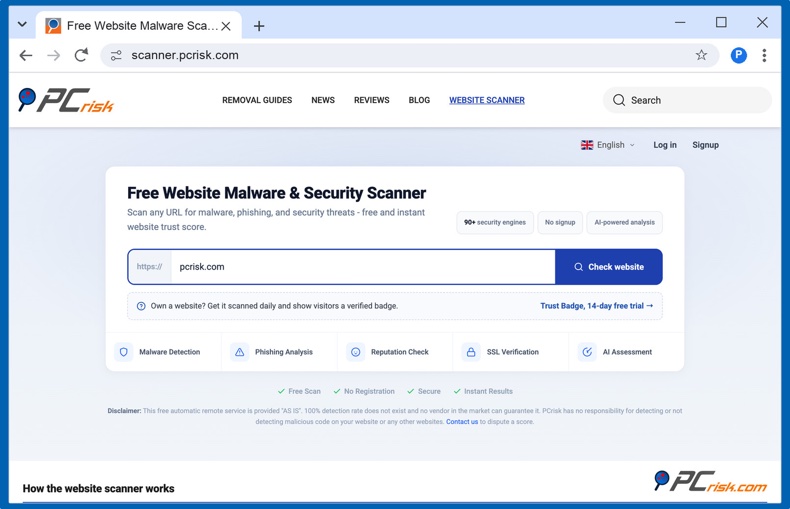
1. Scannen Sie Ihre Website kostenlos. Öffnen Sie den PCrisk Website Scanner, geben Sie Ihre Domain ein und klicken Sie auf „Website prüfen“. Ein Konto ist nicht erforderlich. Der Scan prüft die Seiten mit etwa 90 Antiviren-Engines und anhand von 10 Bedrohungsdatenbanken, darunter Google Safe Browsing, Spamhaus und PhishTank, verifiziert das SSL-Zertifikat und erstellt einen Vertrauensscore von 0 bis 100 mit einer leicht verständlichen Zusammenfassung.
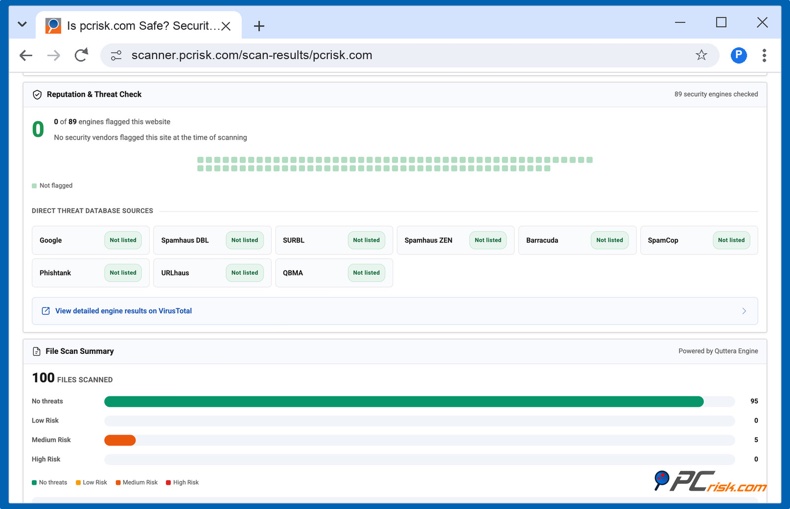
2. Lesen Sie den Bericht und beheben Sie alle markierten Probleme. Der Bericht listet das Urteil jeder Engine, den Sperrlistenstatus, die Zertifikatsdetails und alle markierten ausgehenden Links auf. Ein Badge wird nicht angezeigt, solange der Score unter 70 liegt. Jetzt ist also der richtige Zeitpunkt, um ein abgelaufenes Zertifikat zu erneuern, ein eingeschleustes Skript zu entfernen oder die Entfernung von einer Sperrliste zu beantragen. Nach jeder Korrektur können Sie den Scan erneut ausführen.
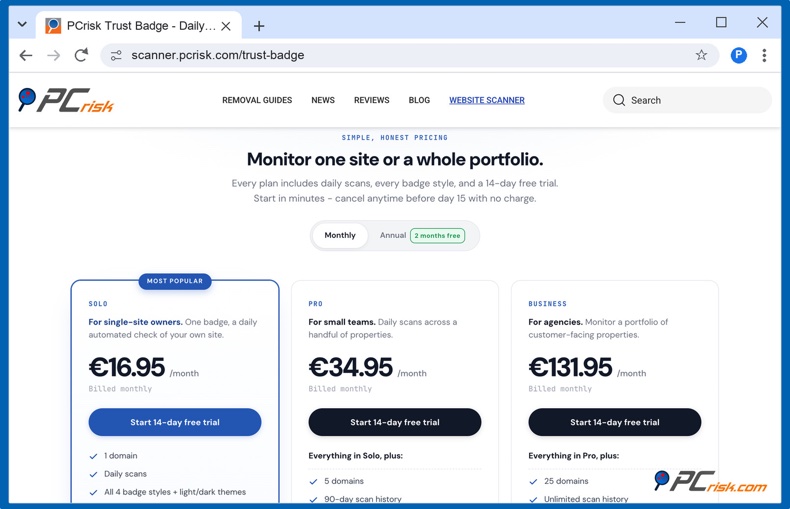
3. Starten Sie die 14-tägige kostenlose Testphase. Wählen Sie auf der Trust-Badge-Seite einen Plan: Solo ab 16,95 $ pro Monat (beim Checkout in Ihrer Landeswährung angezeigt) umfasst 1 Domain, Pro umfasst 5 Domains und Business 25 Domains. Für die Testphase ist eine Zahlungsmethode erforderlich; sie kostet nichts, wenn Sie vor dem Ende kündigen. Nach der ersten Abbuchung gilt eine 30-tägige Geld-zurück-Garantie. Bei jährlicher Zahlung erhalten Sie zwei Monate gratis.
4. Wählen Sie einen Badge-Stil. Vier Designs stehen zur Verfügung (Shield, Ribbon, Minimal und Bubble), jeweils mit hellem, dunklem oder automatischem Theme und in drei Größen. Das Badge kann inline platziert werden, zum Beispiel in Ihrem Footer oder Ihrer Produktvorlage, oder schwebend in einer Ecke der Seite. Die schwebende Version blendet sich aus, wenn sie auf einem kleinen Bildschirm einen Button oder ein Pop-up verdecken würde. Im Hilfecenter können Sie jede Kombination vor der Anmeldung ausprobieren.
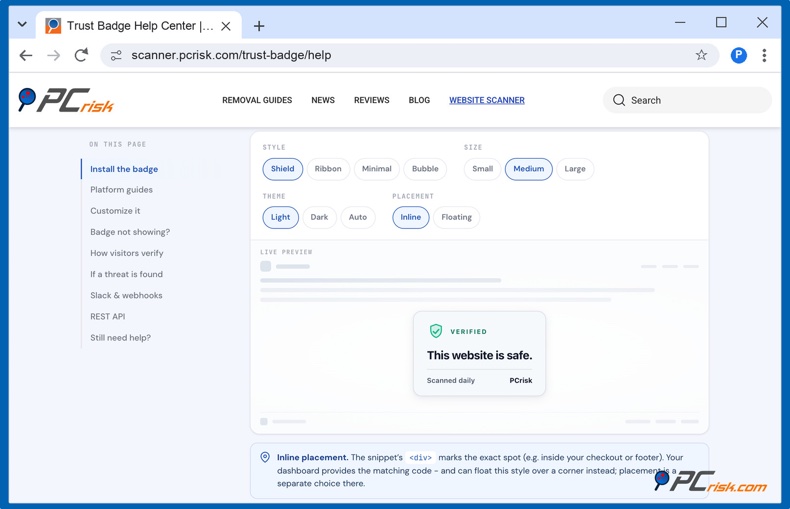
5. Installieren Sie das Badge. Installieren Sie unter WordPress das PCrisk Trust Badge-Plugin. Installieren Sie unter Shopify die PCrisk Trust Badge-App aus dem Shopify App Store; sie hat eigene Pläne, die über Shopify abgerechnet werden. Beides wird im nächsten Abschnitt behandelt. Kopieren Sie auf jeder anderen Website den Installationscode aus Ihrem Dashboard und fügen Sie ihn dort ein, wo das Badge erscheinen soll. Das Hilfecenter bietet Anleitungen für gängige Plattformen. Das Badge lädt nach Ihren Seiteninhalten ein einziges kleines Skript von komprimiert unter 10 KB und setzt keine Cookies.
6. Prüfen Sie, ob das Badge angezeigt wird, und klicken Sie darauf. Jedes PCrisk-Badge ist anklickbar. Es öffnet den öffentlichen Bericht Ihrer Domain auf scanner.pcrisk.com, der von PCrisk und nicht von Ihnen gehostet wird, und zeigt den Zeitpunkt des letzten Scans, den Score und den Hinweis „PCrisk Verified“. Dies ist die Seite, die sich ein vorsichtiger Käufer ansehen wird - betrachten Sie sie also mit seinen Augen.
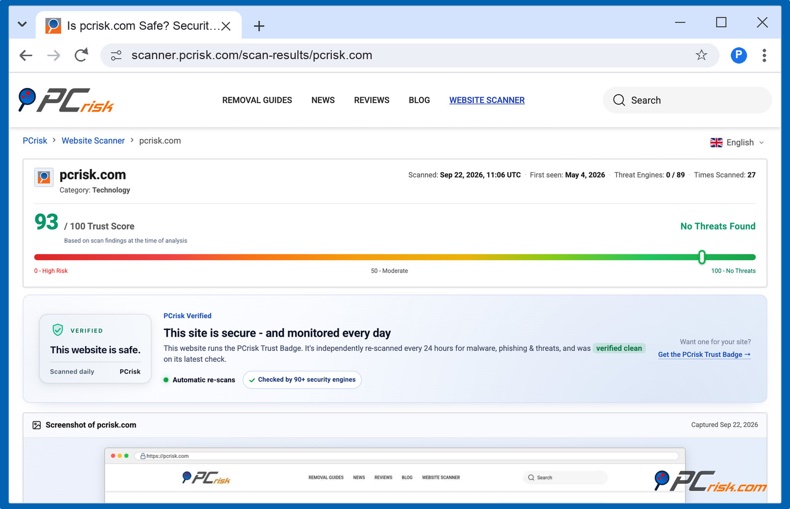
7. Achten Sie auf Benachrichtigungen. Findet ein täglicher Scan ein Problem, sendet Ihnen PCrisk eine E-Mail, und das Badge wird pausiert, bis ein Folgescan sauber ist. Die Pläne Pro und Business bieten zusätzlich Benachrichtigungen per Slack und Webhook, was nützlich ist, wenn eine Agentur oder ein Entwickler die Website betreut.
Wenn Sie sich das Ganze lieber zuerst ansehen möchten, bietet PCrisk auch einen kostenlosen Plan an, für den nur eine E-Mail-Adresse erforderlich ist. Er scannt eine Website einmal im Monat, zeigt das Ergebnis in Ihrem Dashboard an und sendet es Ihnen per E-Mail mit der Information, ob die Website sauber oder markiert ist. Ein öffentliches Badge ist darin jedoch nicht enthalten.
[Zurück zum Inhaltsverzeichnis]
So fügen Sie ein Trust Badge zu Shopify, WordPress, Wix und Squarespace hinzu
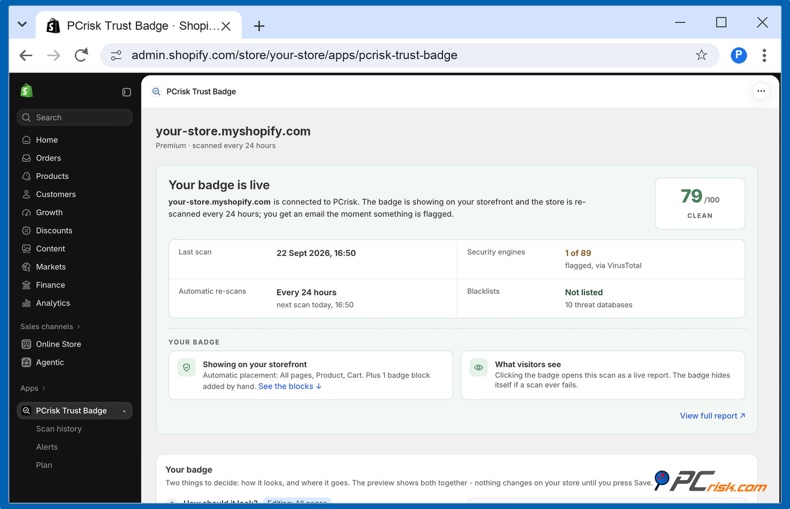
Shopify. Der schnellste Weg ist die PCrisk Trust Badge-App, die keinen Code erfordert. Installieren Sie sie aus dem Shopify App Store und öffnen Sie sie; der erste Scan Ihres Shops ist innerhalb weniger Minuten abgeschlossen. Wählen Sie einen Plan: Der kostenlose Plan scannt den Shop einmal im Monat und benachrichtigt Sie per E-Mail, wenn er markiert wird, während Premium (19 $ pro Monat, 14-tägige kostenlose Testphase, Abrechnung über Shopify) tägliche Scans und das Badge hinzufügt. Klicken Sie dann in der App auf „Theme-Editor öffnen und Speichern drücken“ und klicken Sie im Theme-Editor einmal auf „Speichern“. Dadurch wird das Badge in Ihrem Theme aktiviert. Wählen Sie abschließend in der App das Aussehen und die Seiten aus.
Für das eigene kostenlose Sicherheits-Badge von Shopify stellt die Shopify-Entwicklerdokumentation ein Bild bereit, das auf Shopifys PCI-Seite verlinkt, und empfiehlt, es im Footer oder im Bereich „In den Warenkorb“ zu platzieren. Auf der Checkout-Seite selbst können Badges nur platziert werden, wenn der Shop Shopify Plus nutzt.
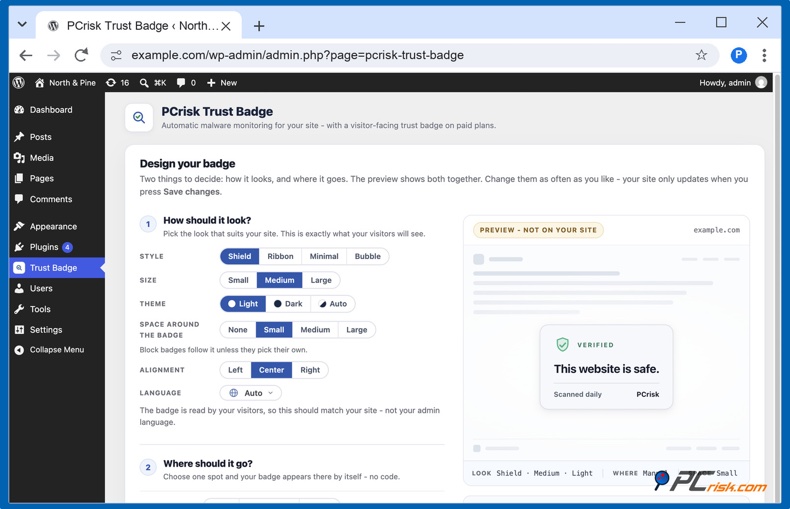
WordPress und WooCommerce. Gehen Sie in Ihrem WordPress-Dashboard zu „Plugins“ und dann zu „Neues Plugin hinzufügen“, suchen Sie nach „PCrisk Trust Badge“ und klicken Sie auf „Jetzt installieren“ und „Aktivieren“. Öffnen Sie „Trust Badge“ im Admin-Menü und klicken Sie auf „Zustimmen und meine Website prüfen“, um den ersten Scan auszuführen. Wählen Sie dann einen Stil und den Ort, an dem das Badge erscheinen soll; die Live-Vorschau zeigt, was Besucher sehen werden. In WooCommerce-Shops fügt das Plugin Shop-Positionen hinzu: auf der Produktseite über oder unter dem Button „In den Warenkorb“, im Warenkorb in der Nähe des Checkout-Buttons und im Checkout in der Nähe des Buttons „Bestellung aufgeben“. Außerdem gibt es einen Block, mit dem Sie das Badge auf einer beliebigen einzelnen Seite platzieren können.
Wix. Öffnen Sie „Einstellungen“ und dann „Benutzerdefinierter Code“ und fügen Sie den Installationscode für alle Seiten hinzu, platziert am Ende des Body. Um das Badge an einer bestimmten Stelle zu platzieren, verwenden Sie stattdessen ein Element vom Typ „HTML einbetten“.
Squarespace. Öffnen Sie „Code-Injektion“ (im aktuellen Editor unter „Website“ und dann „Website-Tools“) und fügen Sie den Installationscode in das Feld „Footer“ ein. Bei Plänen ohne Code-Injektion verwenden Sie stattdessen einen Code-Block auf der Seite.
Webflow, Framer und benutzerdefiniertes HTML. Fügen Sie den Installationscode in die websiteweite Footer-Code-Einstellung ein oder in Ihre Seitenvorlage an der Stelle, an der das Badge erscheinen soll.
[Zurück zum Inhaltsverzeichnis]
Wo Sie Trust Badges platzieren und wie viele Sie verwenden sollten
Die Platzierung sollte sich an der Frage des Käufers orientieren. In der Nähe des Preises und des Buttons „In den Warenkorb“ lautet die Frage „Kommt das an und kann ich es zurückgeben?“ - dort gehört also ein Richtlinien-Badge hin. Im Warenkorb und bei der Zahlung lautet die Frage „Ist es sicher, meine Kartennummer einzugeben?“ - hier sollte ein Sicherheits-Badge zusammen mit Zahlungslogos stehen. Die Tests von Inflow zeigten die größte Verbesserung, wenn ein Sicherheitssiegel direkt unter dem Checkout-Button platziert wurde, also dort, wo der Käufer kurz vor der Kaufentscheidung steht.
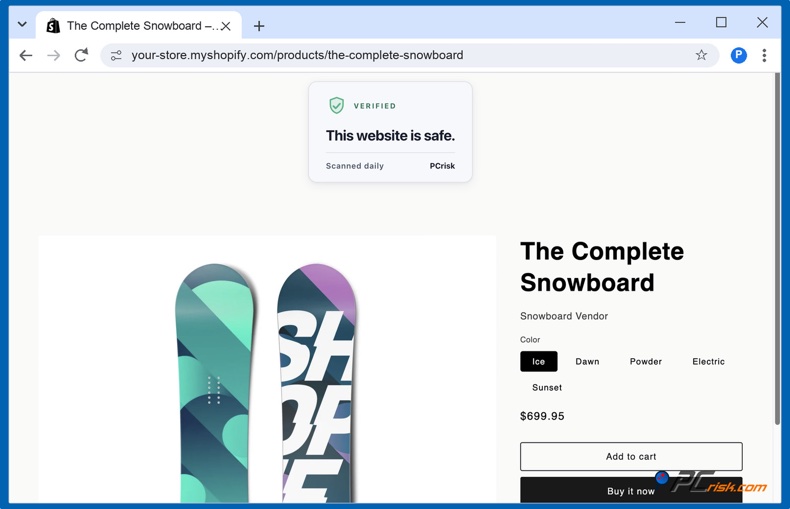
Der Footer ist der richtige Ort für ein websiteweites Sicherheits-Badge, da es dort auf jeder Seite erscheint, ohne mit den Inhalten zu konkurrieren. Ein schwebendes Badge in der unteren Ecke erfüllt denselben Zweck auf Websites ohne gemeinsamen Footer, vorausgesetzt, es verdeckt auf dem Smartphone nicht den Checkout-Button.
Weniger ist mehr. Zeigen Sie nur Badges an, die Sie auch belegen können. Ein verifiziertes Sicherheits-Badge, die von Ihnen akzeptierten Zahlungsmethoden und ein Richtlinien-Badge decken die drei Fragen ab. Eine Wand aus zwölf Symbolen signalisiert Unsicherheit, nicht Selbstvertrauen.
[Zurück zum Inhaltsverzeichnis]
Fehler bei Trust Badges, die Sie vermeiden sollten
- Das Siegel einer Sicherheitsmarke ohne deren Dienst zu verwenden, ist eine falsche Behauptung. Eine Norton- oder McAfee-Grafik, die von einer Bilder-Website heruntergeladen wurde, führt Käufer in die Irre, die darauf klicken und nichts finden. Dies kann zu einer markenrechtlichen Beschwerde führen.
- Ein abgelaufenes Siegel stehen zu lassen, ist irreführend. Siegel eingestellter Dienste wie Symantec, VeriSign oder Google Trusted Stores sind auf älteren Websites noch immer zu sehen. Sie verlinken inzwischen ins Leere und lassen den Shop veraltet wirken.
- Badges, die nicht anklickbar sind, sind Dekoration. Wenn ein Besucher ein Badge nicht verifizieren kann, erfüllt es keinen Zweck. Stellen Sie sicher, dass das Badge auf die Berichtsseite des Ausstellers verlinkt, und testen Sie es nach jeder Theme-Änderung.
- Wenn etwas dem Badge widerspricht, schadet das dem Vertrauen. Ein „Sicher“-Badge neben einer Browserwarnung wegen eines abgelaufenen Zertifikats oder auf einer Seite mit gemischten Inhalten schadet dem Vertrauen mehr als gar kein Badge.
- Schwergewichtige Badge-Skripte. Manche Badge-Widgets laden mehrere hundert Kilobyte sowie Tracker von Drittanbietern. Prüfen Sie die Größe des Skripts und ob es Cookies setzt, da dies auch für Ihre Datenschutzerklärung relevant ist.
- Sich auf Badges statt auf die Grundlagen zu verlassen, ist ein Fehler. Badges unterstützen Vertrauen, sie erzeugen es nicht. Eine sichtbare Adresse und Telefonnummer, klare Rückgaberichtlinien, echte Produktfotos und authentische Bewertungen leisten den Großteil der Arbeit. Das Badge bestätigt, was der Rest der Website bereits aussagt.
[Zurück zum Inhaltsverzeichnis]
Fazit
Trust Badges wirken nur bei Shops, die der Käufer noch nicht kennt, und diese Wirkung hängt davon ab, ob das Badge überhaupt eine Aussagekraft hat. Zahlungslogos und Richtlinien-Badges beantworten praktische Fragen und verursachen keine Kosten. Ein Sicherheits-Badge beantwortet die Frage, die hinter jedem fünften abgebrochenen Checkout steht - aber nur, wenn ein Besucher darauf klicken kann, einen von einer anderen Partei datierten Bericht sieht und sicher sein kann, dass dieser Bericht verschwunden wäre, wenn die Website die Prüfung nicht bestanden hätte.
Beginnen Sie mit dem kostenlosen PCrisk Website Scanner, um zu sehen, was die Sicherheitstools eines Besuchers erkennen würden. Besteht die Website den Scan, zeigt das PCrisk Trust Badge dieses Ergebnis allen Besuchern an. Es wird täglich erneut geprüft und kann entfernt werden, sobald eine Veränderung erkannt wird. Genau das unterscheidet ein Badge von einem Versprechen.
[Zurück zum Inhaltsverzeichnis]
Häufig gestellte Fragen (FAQs)
Sind Trust Badges kostenlos?
Logos für Zahlungs-, Richtlinien- und Plattformdienste wie Shopify Secure sind kostenlos erhältlich. Verifizierungs-Badges sind in der Regel kostenpflichtig, da jemand die Scans durchführen muss. Der kostenlose Plan von TrustedSite zeigt sein Vertrauenssiegel für bis zu 500 Besuche pro Monat an. Mit dem kostenlosen Plan des PCrisk Trust Badge wird eine Website einmal im Monat gescannt und das Ergebnis in Ihrem Dashboard angezeigt. Ein öffentliches Badge gibt es dabei nicht; das Badge ist in den kostenpflichtigen Plänen enthalten, die mit einer 14-tägigen kostenlosen Testphase beginnen.
Benötige ich ein Trust Badge, wenn meine Website bereits HTTPS verwendet?
HTTPS wird erwartet, wirkt aber nicht beruhigend, da fast alle Phishing-Websites es ebenfalls verwenden. Das Schloss-Symbol zeigt an, dass die Verbindung verschlüsselt ist. Ein verifiziertes Sicherheits-Badge zeigt an, dass die Seiten auf Malware geprüft wurden und auf keiner Sperrliste stehen - etwas, das HTTPS nicht leistet.
Was ist der Unterschied zwischen einem Trust Badge und einem Trust Seal?
Praktisch gibt es keinen Unterschied. „Seal“ ist der Begriff, den ältere Zertifizierungsstellen für die Grafik verwendet haben, die einem SSL-Zertifikat beilag, während „Badge“ im E-Commerce der Oberbegriff für jede der fünf in diesem Artikel genannten Arten ist.
Kann ich ein Trust Badge zur Shopify-Checkout-Seite hinzufügen?
Nicht mit den Standardplänen. Shopify erlaubt ein Sicherheits-Badge auf der Checkout-Seite nur für Shopify-Plus-Shops. Sie können Badges auf Produktseiten, der Warenkorbseite und im Footer platzieren - dort, wo Shopify sie empfiehlt.
Was passiert, wenn meine Website gehackt wird, während sie ein Sicherheits-Badge anzeigt?
Bei einem dekorativen Badge - nichts; es zeigt weiterhin „sicher“ an. Bei einem verifizierten Badge eines Dienstes mit täglichen Scans erkennt der nächste Scan das Problem, das Badge wird ausgeblendet und Sie werden benachrichtigt. Beim PCrisk Trust Badge erhalten Sie eine E-Mail, und das Badge erscheint wieder, sobald ein Folgescan sauber ist.
Ist ein Sicherheits-Badge eine Garantie dafür, dass eine Website sicher ist?
Nein, und Sie sollten jeden Aussteller meiden, der das behauptet. Ein Scan ist eine automatisierte, externe Prüfung zu einem bestimmten Zeitpunkt. Er kann bestätigen, dass keine bekannte Malware, keine Phishing-Seiten und keine Sperrlisteneinträge gefunden wurden; er kann jedoch nicht beweisen, dass keinerlei Schwachstellen vorhanden sind. Betrachten Sie das Badge als Nachweis, nicht als Garantie.
Verlangsamt ein Badge-Skript meine Website?
Das hängt vom Widget ab. Prüfen Sie die Größe des Skripts und ob es verzögert geladen wird. Das PCrisk-Badge lädt nach Ihren Seiteninhalten ein einziges Skript von komprimiert unter 10 KB und setzt keine Cookies. Einige ältere Siegel-Widgets laden deutlich mehr und enthalten Tracker.
Teilen:
 Facebook
 X.com
X.com
 LinkedIn
 Link kopieren

Rimvydas Iliavicius
Autor von Anleitungen bei PCrisk.
Rimvydas ist ein Forscher mit über vier Jahren Erfahrung in der Cybersicherheitsbranche. Er besuchte die Technische Universität Kaunas und schloss 2017 mit einem Master in Übersetzung und Lokalisierung von technischen Texten ab. Sein Interesse an Computern und Technologie führte ihn dazu, ein vielseitiger Autor in der IT-Branche zu werden. Bei PCrisk ist er für das Schreiben von ausführlichen Anleitungen für Microsoft Windows verantwortlich.
Das Sicherheitsportal PCrisk wird von der Firma RCS LT bereitgestellt.
Gemeinsam klären Sicherheitsforscher Computerbenutzer über die neuesten Online-Sicherheitsbedrohungen auf. Weitere Informationen über das Unternehmen RCS LT.
Unsere Anleitungen zur Entfernung von Malware sind kostenlos. Wenn Sie uns jedoch unterstützen möchten, können Sie uns eine Spende schicken.
SpendenDas Sicherheitsportal PCrisk wird von der Firma RCS LT bereitgestellt.
Gemeinsam klären Sicherheitsforscher Computerbenutzer über die neuesten Online-Sicherheitsbedrohungen auf. Weitere Informationen über das Unternehmen RCS LT.
Unsere Anleitungen zur Entfernung von Malware sind kostenlos. Wenn Sie uns jedoch unterstützen möchten, können Sie uns eine Spende schicken.
Spenden
▼ Diskussion einblenden