
AdGuard Überprüfung

✓
Faktencheck:
Tomas Meskauskas
Zuletzt aktualisiert:
10. März 2026
Unsere Bewertungen werden von Experten für Internetsicherheit verfasst.
Weitere Informationen.
PCRisk-Score:
4,5
Wenn Sie auf der Suche nach einem umfassenden Tool zum Blockieren von Werbung sind, empfehlen wir Ihnen, AdGuard in die engere Wahl zu ziehen.
Was uns gefallen hat:
✓ Hervorragende Werbeblockierung: Blockiert fast alle Werbeanzeigen, einschließlich YouTube- und In-App-Werbung, für ein deutlich übersichtlicheres Surferlebnis.
✓ Plattformübergreifende Unterstützung: Ein Abonnement deckt alle wichtigen Plattformen (Windows, macOS, Android, iOS) mit dedizierten Apps ab.
✓ Funktionsreich: Enthält Kindersicherung, Stealth-Modus-Datenschutztools und Browsersicherheit.
Was uns nicht gefallen hat:
✗ Muss angepasst werden: Für optimale Ergebnisse sind möglicherweise zusätzliche Filter oder Einstellungen erforderlich.
✗ Premium-Kosten für alle Funktionen: Für die vollständige systemweite Blockierung und erweiterte Tools ist eine Premium-Lizenz erforderlich.
✗ Einschränkungen unter iOS: Aufgrund von Apple-Beschränkungen können nicht in allen Apps Anzeigen blockiert werden; hauptsächlich beschränkt auf Safari oder DNS-Filterung.
AdGuard ist eine Lösung zum Blockieren von Werbung, die nicht nur lästige Werbeanzeigen entfernt, sondern auch Tracker auf Websites und in Apps deaktiviert. All dies ist möglich, da AdGuard auf Netzwerkebene arbeitet. Im Gegensatz zu Konkurrenzprodukten ist AdGuard für Windows, macOS, Android und iOS verfügbar.
Preise und Tarife
• Kostenlose Version: Wenn Sie nach einem kostenlosen Werbeblocker suchen, ist die Browser-Erweiterung von AdGuard eine gute Option. Allerdings ist sie auf das Blockieren von Werbung innerhalb eines einzigen Browsers beschränkt und kann diesen Schutz nicht auf andere Programme oder Geräte ausweiten. Außerdem stehen Ihnen nicht alle Funktionen zur Verfügung, die in den kostenpflichtigen Versionen enthalten sind.
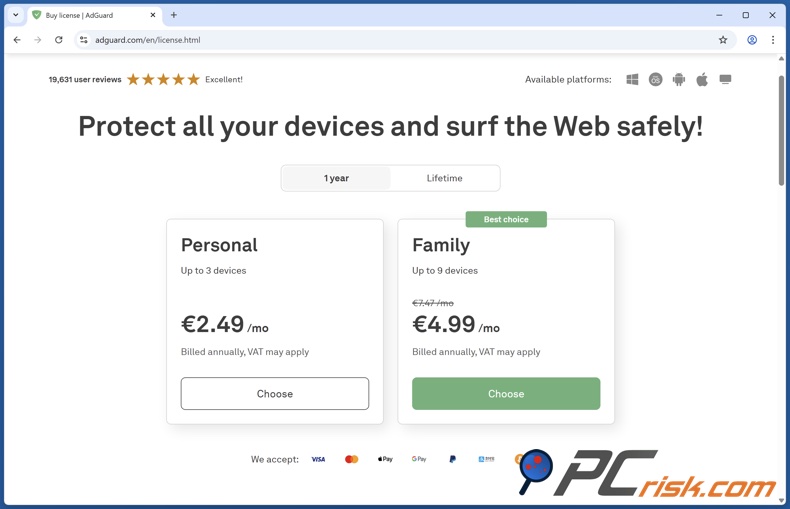
• Persönlicher Tarif: Der Preis beträgt etwa 29,88 $ pro Jahr, was bei einer jährlichen Anmeldung 2,49 $ pro Monat entspricht. Damit können Sie bis zu drei Geräte abdecken, die Werbeblockierung für Windows, Mac, Android oder iOS aktivieren und die systemweite Werbeblockierung sowie alle Premium-Funktionen nutzen. Sie können eine einmalige persönliche Lizenz für 79,99 $ erwerben, um Ihre drei Geräte lebenslang abzudecken, ohne sich um jährliche Zahlungen kümmern zu müssen.
• Familienplan: Dies ist die teuerste Option mit etwa 65,88 $ pro Jahr oder etwa 5,49 $ pro Monat, wenn Sie sich für ein Jahresabo entscheiden. Damit können Sie bis zu neun Geräte abdecken, was ideal ist, wenn Sie viele Familienmitglieder mit Computern und Smartphones haben. Eine lebenslange Familienlizenz ist für etwa 169,99 $ als einmaliger Kauf erhältlich. Der Familienplan entspricht im Wesentlichen dem persönlichen Plan, außer dass er mehr Geräte abdecken kann.
AdGuard bietet eine 14-tägige Testversion seiner Premium-Funktionen an, damit Sie das gesamte Produkt ausprobieren können. Außerdem gibt es eine großzügige 60-tägige Geld-zurück-Garantie, sodass Sie zwei Monate Zeit haben, um Ihre Meinung zu ändern und eine Rückerstattung zu erhalten.
Verfügbare Versionen und Kompatibilität
Wenn es um Online-Sicherheit geht, ist AdGuard genau das Richtige für Sie. Dank seiner verschiedenen Versionen können Sie fast jedes Gerät, das Sie verwenden, schützen:
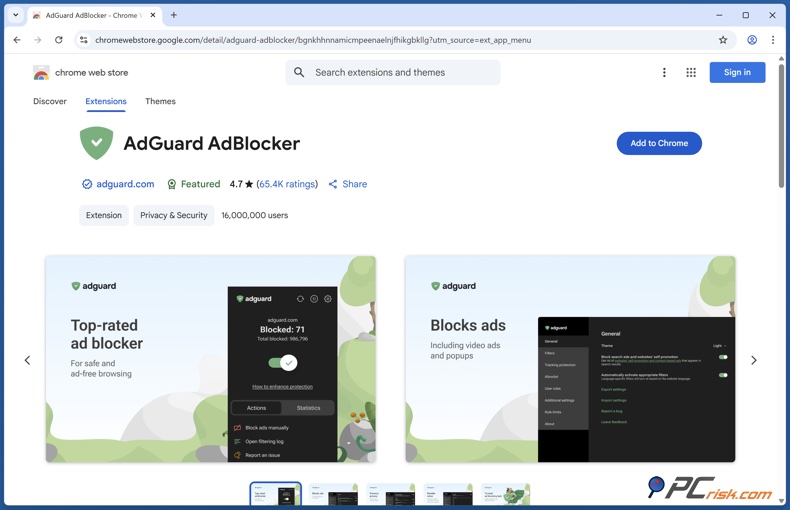
• AdGuard Free Browser Extensions: Dies ist die kostenlose Version von AdGuard, die auf die Verwendung im Browser beschränkt ist. Diese Erweiterung wird derzeit von Chrome, Firefox, Edge, Safari, Opera und vielen anderen Browsern unterstützt. Sie konzentriert sich auf das Blockieren von Werbung und Trackern in dem Browser, in dem Sie sie ausführen.
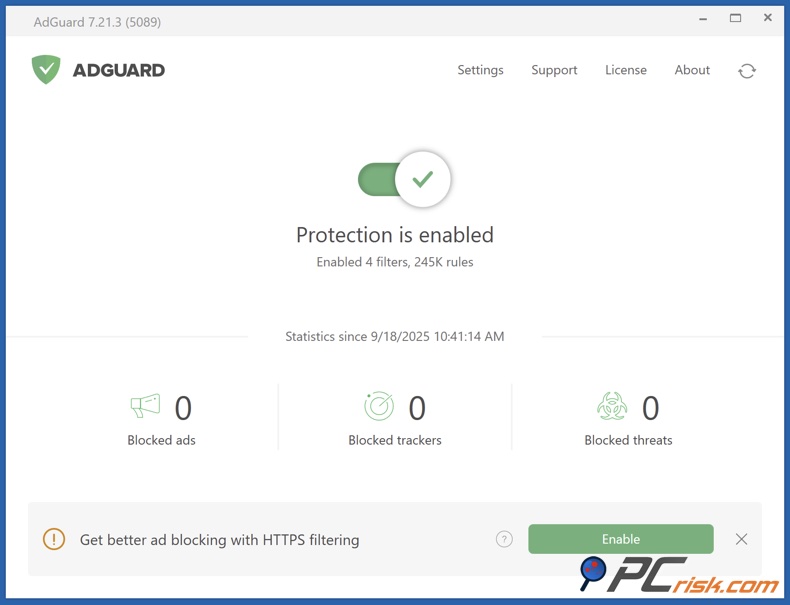
• AdGuard für Windows und Mac (Premium): Bei der Ausführung unter Windows und macOS können diese voll funktionsfähigen Desktop-Anwendungen das gesamte System im Hintergrund überwachen. Sie blockieren Werbung in jedem Webbrowser, nicht nur in den von Ihnen verwendeten, und können auch Werbung in anderen Anwendungen blockieren. Das Programm verfügt über eine Reihe von erweiterten Funktionen, darunter Filterlisten, HTTPS-Filterung und Stealth-Modus.
• AdGuard für Android: Auf Android ist AdGuard eine eigenständige APK, die Sie von der Website des Anbieters herunterladen können. Leider ist sie aufgrund der Haltung von Google zu systemweiten Werbeblockern nicht im Google Play Store gelistet. AdGuard wird als normale App installiert und nutzt eine lokale VPN-Konfiguration, die Werbung in allen Browsern und sogar in Anwendungen auf Ihrem Smartphone oder Tablet blockieren kann, ohne dass Root-Zugriff erforderlich ist.
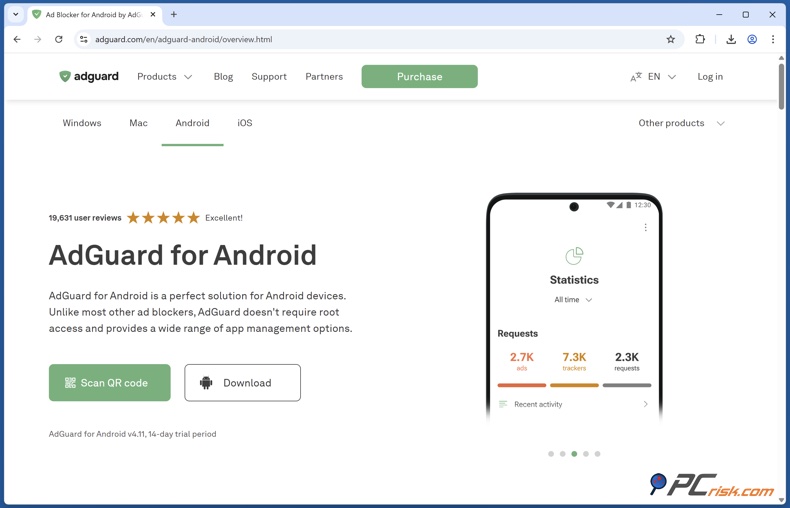
AdGuard verfügt außerdem über verschiedene Zusatzfunktionen, wie Datenschutz und App-Verwaltung. Eine der herausragenden Funktionen ist vielleicht die Möglichkeit, YouTube-Werbung innerhalb der YouTube-App selbst und Werbung in anderen Apps zu blockieren. Dies ist auf die Fähigkeit des Programms zurückzuführen, HTTPS-Datenverkehr zu filtern, wofür Sie ein lokales Zertifikat installieren müssen, damit es funktioniert.
• AdGuard für iOS: Auf Apple-Geräten ist das Blockieren von Werbung etwas schwieriger. AdGuard bietet jedoch eine iOS-App, die als Inhaltsblocker für Safari fungiert. Seit iOS Inhaltsblocker in Safari akzeptiert, können Sie mit der iOS-App von AdGuard auf mehrere Filterlisten zugreifen, um Werbung und Tracker in Ihrem Browser vollständig zu entfernen.
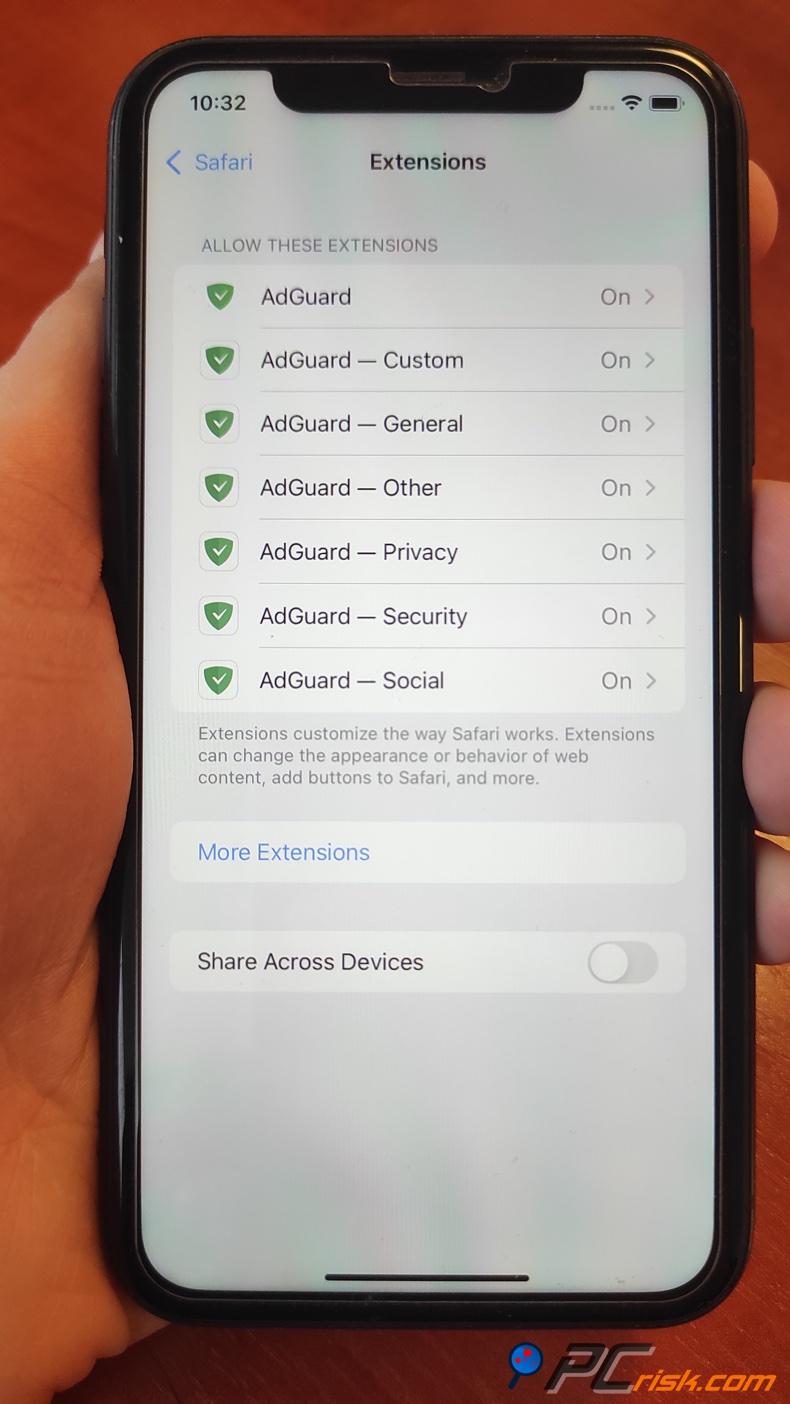
AdGuard für iOS verfügt auch über eine lokale DNS-Proxy-Funktion, die sich perfekt zum Blockieren von Werbung und Analysen auf Systemebene eignet. Allerdings kann sie nicht ganz mit der tiefgreifenden Filterung mithalten, die die Android-Version bietet.
• AdGuard Home: Wenn es um das Blockieren von Werbung geht, ist AdGuard Home eine DNS-basierte Lösung, die kostenlos und quelloffen ist und auf jedem Gerät ausgeführt werden kann, um Werbung für Ihr gesamtes Netzwerk zu blockieren. Als ernstzunehmender Konkurrent zu Pi-hole ist dies eher eine Option für Power-User, zeigt aber auch Leuten, die sich nicht auskennen, die Fähigkeiten von AdGuard.
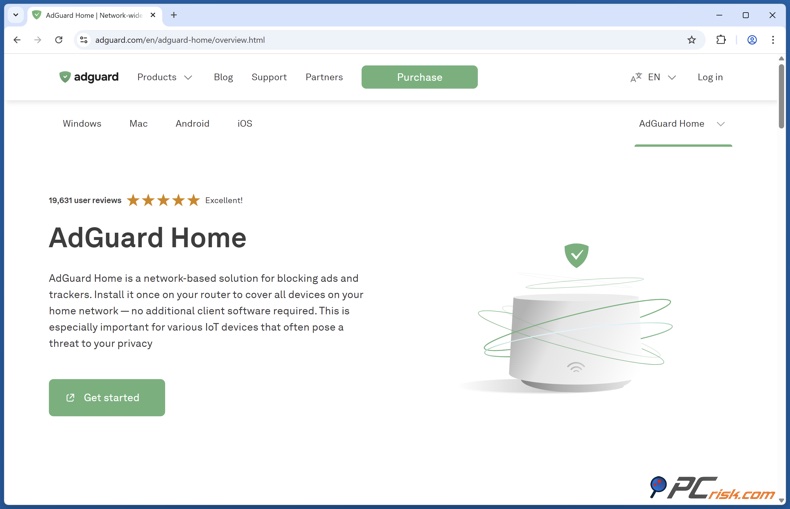
AdGuard-Apps decken jedoch alle Anforderungen für normale Benutzer ab, sodass diese sich keine Gedanken über AdGuard Home machen müssen. In Bezug auf die Kompatibilität ist AdGuard für Windows, macOS, Android und iOS verfügbar, mit browserspezifischen Add-ons für diejenigen, die nur eine schnelle Lösung wünschen.
AdGuard hat ein separates Angebot für VPNs, zusammen mit AdGuard VPN und einem speziellen DNS-Dienst. Diese können zusammen mit dem Werbeblocker genutzt werden, sind aber nicht unbedingt nötig.
Unsere internen Ad-Block-Testergebnisse
Beim Testen von AdGuard wollten wir herausfinden, wie gut es verschiedene Arten von Werbung reduzieren kann, darunter Bannerwerbung, Pop-ups, Videowerbung und so weiter. Außerdem wollten wir sehen, wie es Tracking und andere Web-Störfaktoren direkt nach der Installation und nach der individuellen Anpassung handhabt.
Testmethodik: Wir haben AdGuard auf einem Windows 11-PC, einem MacBook und einem Android-Smartphone installiert und sichergestellt, dass alle Geräte auf die neueste Version aktualisiert waren. Zunächst haben wir die Standardfilter aktiviert. Zum Testen haben wir etablierte Ad-Block-Testseiten wie AdBlock Tester, EFF's Cover Your Tracks und Can You Block It aufgerufen, die jeweils unterschiedliche Aspekte der Blockierung von Werbung und Trackern untersuchen:
• AdBlock Tester sendet uns eine Mischung aus Anzeigen und Tracking-Skripten und bewertet anhand einer Skala von 1 bis 100, wie viele davon blockiert werden konnten.
• Cover Your Tracks (von der Electronic Frontier Foundation) untersucht, wie gut wir Tracker blockieren und unsere Browser-Fingerabdrücke offenlegen (Bewertung der Komponenten auf einer Skala von 1 bis 3).
• Can You Block It? testet die Fähigkeit des Blockers, gängige Werbeformate wie Bannerwerbung, Pop-ups und Interstitial-Anzeigen zu eliminieren (oftmals mit einer Bewertung von X von 3 blockierten Typen sowie qualitativen Beobachtungen, z. B. ob Platzhalter für Werbung angezeigt werden).
Wir haben AdGuard auch in der Praxis getestet, indem wir mehrere werbeintensive Nachrichten-Websites, Video-Streaming-Websites, darunter YouTube, überprüft haben, um die Blockierung von Video-Werbung zu testen, sowie einige beliebte Websites, die uns normalerweise mit Werbung oder Pop-ups bombardieren. Auf unseren Mobiltelefonen haben wir sowohl Browser als auch beliebte Apps auf Android getestet.
Testergebnisse
• Sofort einsatzbereit: Mit den Standardeinstellungen blockiert AdGuard bereits den Großteil der Werbung auf Webseiten. Bei der Verwendung von AdBlock Tester haben wir die Standard-Werbebanner entfernt und grundsätzlich alle Tracking-Skripte deaktiviert. Die Standardkonfiguration in AdBlock Tester erzielte von Anfang an gute Ergebnisse, erreichte jedoch keine 100-prozentige Erfolgsquote. Unsere anfängliche Punktzahl lag bei respektablen 80 von 100 Punkten beim ersten Durchlauf, zeigte jedoch, dass einige Tracking- oder Werbeskripte den Standardfilter umgehen konnten.
• Nachdem wir zusätzliche Filter aktiviert haben: (AdGuard verfügt über eine große Auswahl an optionalen Filterabonnements, wie z. B. Fanboy's Annoyances, Social Media-Filter und andere.) Wenn alle Filter von AdGuard aktiviert sind, kann es Werbung mit perfekter oder nahezu perfekter Effizienz blockieren, sodass es bei AdBlock Tester in mehreren Durchläufen 100 von 100 Punkten erzielt hat.
• Im Cover Your Tracks-Test: AdGuard konnte Tracker effektiv blockieren und erzielte mit 2,5 von 3 Punkten ein hervorragendes Ergebnis (sowohl Tracking-Anzeigen als auch unsichtbare Tracker wurden blockiert, lediglich ein kleines Fingerabdruck-Detail blieb identifizierbar). Das fast perfekte Ergebnis zeigt, dass AdGuard nicht nur die sichtbaren Anzeigen und lästigen unsichtbaren Tracking-Skripte eliminiert.
• Zu „Can You Block It”: Beim Testen von AdGuard haben wir festgestellt, dass es alle von uns eingesetzten Werbeanzeigen vollständig blockiert hat, darunter auch lästige Pop-ups und Overlays (3 von 3). Auf diesen Test-Websites wurden keine Adblock-Warnmeldungen angezeigt, was ein ziemlich gutes Zeichen dafür ist, dass AdGuard in diesen Fällen auch Anti-Adblock-Skripte neutralisiert hat.
• YouTube-Werbung: Einer der größten Vorteile für Nutzer ist vielleicht, dass AdGuard YouTube-Videowerbung blockiert. In unseren Tests hat AdGuard bei Verwendung eines Webbrowsers (Desktop- oder Mobilbrowser) YouTube-Werbung vollständig eliminiert.
Sie können das Video ohne Unterbrechungen ansehen, und der gefürchtete „Skip Ad”-Button wird gar nicht erst angezeigt, da die Werbung vollständig entfernt wurde. Auf Android-Geräten kann AdGuard auch Werbung innerhalb der YouTube-App selbst blockieren (dazu muss die HTTPS-Filterung in AdGuard aktiviert und die Funktion der Android-App zum Filtern des Datenverkehrs anderer Apps genutzt werden).
Unter iOS kann AdGuard die YouTube-App nicht direkt blockieren, aber wenn Sie YouTube über Safari mit dem Inhaltsblocker von AdGuard ansehen, bietet es dennoch ein werbefreies Erlebnis.
Darüber hinaus verfügt beispielsweise die Safari-Erweiterung von AdGuard über eine Funktion zum Blockieren von YouTube-Werbung im Menü „Teilen“, die wir getestet und für funktionsfähig befunden haben: Sie können ein Video an AdGuard weiterleiten und erhalten dann ein werbefreies Wiedergabefenster für dieses Video.
• Allgemeines Surfen: Beim Surfen im Internet hat AdGuard unsere Erfahrung massiv verbessert. Beim Wechseln von einer Website zur nächsten werden wir nicht mehr mit der üblichen Flut von Bannern und Videoanzeigen bombardiert. Wir haben festgestellt, dass Webseiten blitzschnell geladen werden und sich viel leichter und schneller anfühlen. Laut AdGuard wird die durch das Blockieren dieser Anzeigen eingesparte Datenmenge gezählt, und wir sind wirklich beeindruckt.
• Anti-Adblock-Meldungen: Wenn Adblocker von einer Website erkannt werden, wird in der Regel eine Warnmeldung angezeigt oder der Zugriff eingeschränkt. Die integrierten Anti-Adblock-Killer-Regeln von AdGuard helfen jedoch, dies zu verhindern. Bei unserem Test mit Forbes, einer Website, die normalerweise eine Aufforderung zum Deaktivieren des Werbeblockers anzeigt, haben wir festgestellt, dass die Website ohne jegliche Meldungen vollständig zugänglich war und die Filter von AdGuard die Meldung „Deaktivieren Sie Ihren Werbeblocker“ offenbar ausgeblendet haben.
Zusammenfassend hat AdGuard alle von uns getesteten Werbeanzeigen effektiv blockiert, und als wir die Einstellungen optimiert haben, konnte es sein volles Potenzial entfalten. Es bewältigt alles, von einfachen Bannerwerbungen bis hin zu komplexen Videoanzeigen und Tracker-Netzwerken.
Wichtigste Funktionen zum Blockieren von Werbung
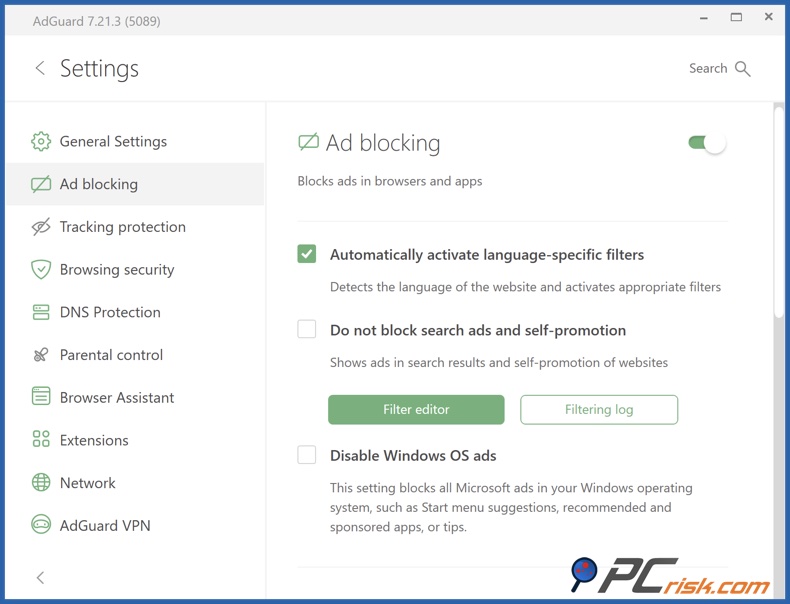
• Umfangreiche Filterlisten: Mit AdGuard schlagen Sie dank einer Kombination aus AdGuards internen Filtern und von der Community erstellten Listen gleich doppelt gegen Werbung und Tracker zu. AdGuard bietet einen eigenen „Basisfilter” (ähnlich wie EasyList, jedoch vom AdGuard-Team aktualisiert), einen Tracking-Schutzfilter und einen Social-Media-Filter, um lästige Social-Media-Widgets und -Buttons zu entfernen.
Sie können auch Filter für bestimmte Sprachen und Regionen sowie Filter zum Unterdrücken von Cookie-Hinweisen, Pop-ups und mehr hinzufügen.
• Kosmetische Seitenbearbeitung: Zusätzlich zum Blockieren von Netzwerkanfragen für Anzeigen kann es leere Stellen und Rahmen entfernen, die nach dem Blockieren einer Anzeige zurückbleiben, und Seitenelemente verbergen, die einfach nur störend sind. Dies führt zu einem übersichtlicheren Seitenlayout.
• Blockieren von Werbung in Apps und Spielen: AdGuard unterscheidet sich von browserbasierten Werbeblockern durch seine Fähigkeit, Werbung systemweit zu blockieren. Es kann auch Werbung in Apps herausfiltern, nicht nur im Internet.
Bekannte Beispiele für diese Funktion sind das Blockieren von In-App-Werbung auf Android-Geräten und in gewissem Umfang auch auf Windows-/Mac-Anwendungen. Wenn Sie ein kostenloses Handyspiel spielen, das mit Bannerwerbung oder Pop-ups übersät ist, kann AdGuard auf Ihrem Android-Smartphone diese in der Regel blockieren, indem es die von diesen Spielen aufgerufenen Werbeserver filtert.
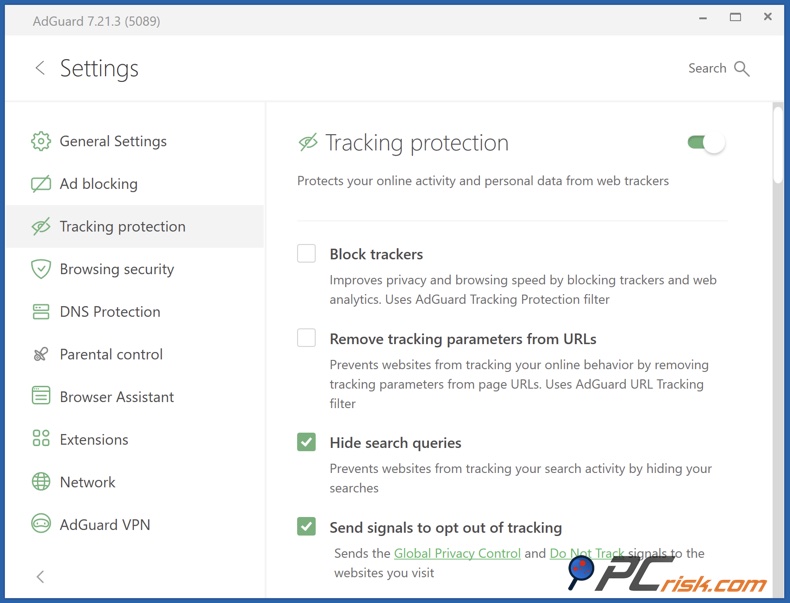
• Datenschutz: AdGuard blockiert nicht nur visuelle Werbung. Es blockiert auch verschiedene Tracker und Analysen, die versuchen, Ihr Surfverhalten zu profilieren. Die Tracking-Schutz-Filterliste von AdGuard wurde speziell entwickelt, um Analyseskripte, Tracking-Cookies von Drittanbietern, Beacons und sogar Cryptomining-Skripte zu blockieren, damit Ihre Daten privat bleiben.
• HTTPS-Filterung: Nahezu der gesamte moderne Webdatenverkehr, einschließlich Werbung, ist verschlüsselt. Die Desktop- und Android-Apps von AdGuard können diese Verschlüsselung umgehen, indem sie im Wesentlichen als Vermittler für die von Ihnen besuchten Websites fungieren.
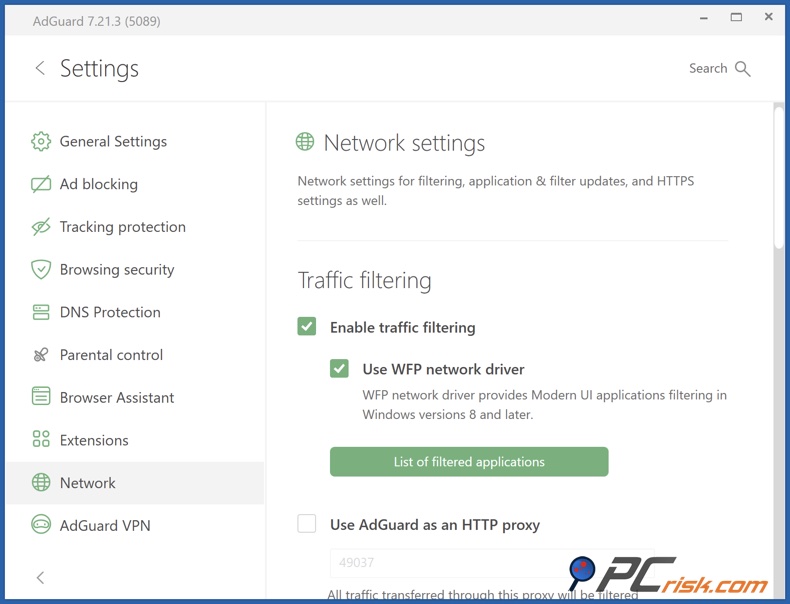
Die App führt Sie durch den Prozess. Beim ersten Start werden Sie aufgefordert, das AdGuard-Zertifikat zu installieren. Sobald dies erledigt ist, kann AdGuard Werbung auch dann erkennen und blockieren, wenn Websites HTTPS verwenden, was heutzutage die Norm ist, da die meisten Websites, einschließlich YouTube, HTTPS verwenden.
• Benutzerdefinierte Regeln und Filter: Fortgeschrittene Benutzer können ihre eigenen Filterregeln erstellen. Wenn eine Anzeige nicht blockiert wird oder Sie etwas auf einer Webseite blockieren möchten, können Sie dies mithilfe der Filterregelsyntax tun, die der Adblock Plus-Filtersyntax ähnelt. Darüber hinaus können Sie mit der Funktion „Assistent” oder der Browser-Integration auf ein Element auf der Seite zeigen und es zum Blockieren markieren, wodurch eine benutzerdefinierte Regel für Sie generiert wird.
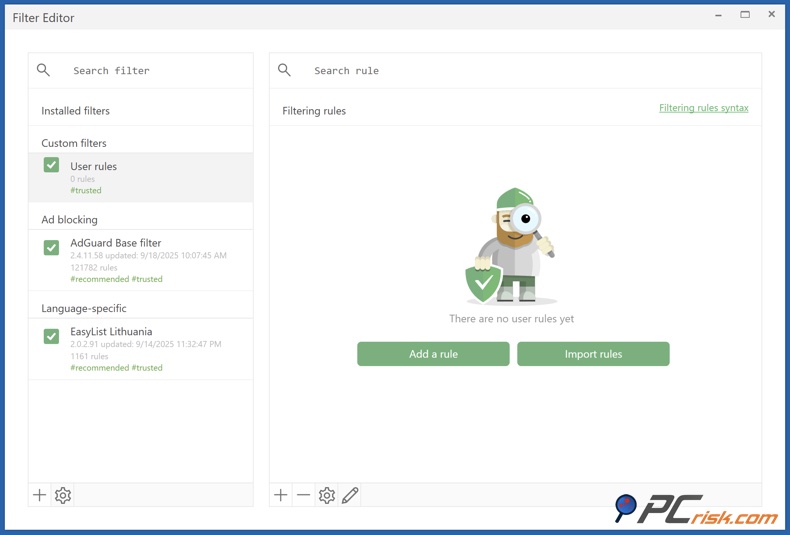
• Whitelist (Zulassungsliste): AdGuard verfügt über eine praktische Whitelist-Funktion, mit der Sie bestimmte Websites von der Filterung ausnehmen können. Aus Sicht der Content-Ersteller ist diese Funktion im Grunde genommen eine Notwendigkeit. Sie kann auch hilfreich sein, wenn es um Websites geht, die für ihre Funktion auf Werbung angewiesen sind und Probleme haben könnten, wenn sie keine Werbung erhalten. Das Hinzufügen einer Domain zur Whitelist über die Benutzeroberfläche von AdGuard ist relativ einfach. Sie fügen einfach die Domain hinzu, und AdGuard blockiert dann nichts mehr auf dieser Website.
Zusätzliche Funktionen und Tools
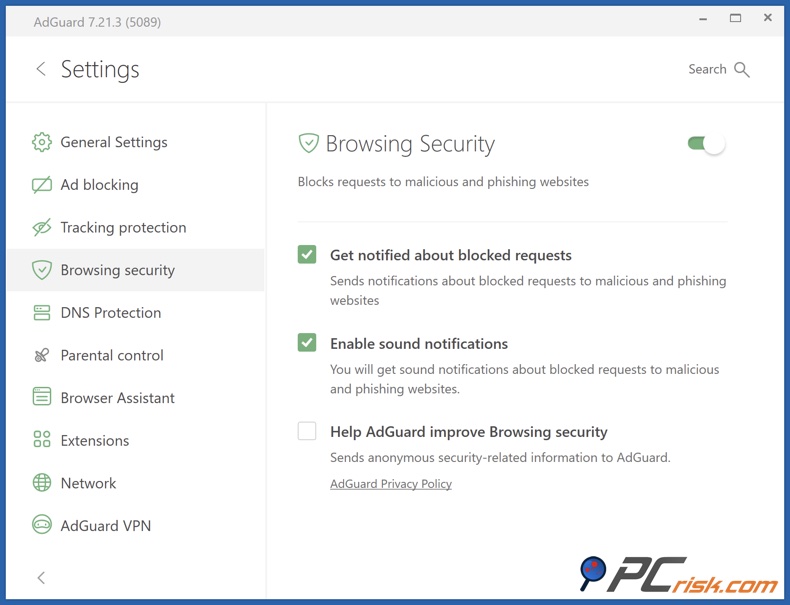
• Sicherheit beim Surfen (Malware-/Phishing-Schutz): Wenn Sie das optionale Browsing-Modul in AdGuard aktivieren, überwacht die App Ihr Surfverhalten und sperrt Ihnen den Zugriff auf bekannte bösartige oder betrügerische Websites. Dazu wird die URL der Website, die Sie besuchen möchten, mit einer Datenbank von Phishing-Seiten, Malware-verbreitenden Domains und anderen Arten von Bedrohungen abgeglichen. Wenn die URL als Betrug erkannt wird, greift AdGuard mit einer Warnung oder einer vollständigen Sperrung ein.
• Kindersicherung: Wenn die Kindersicherung in AdGuard aktiviert ist, kann die Software durch die Verwendung von benutzerdefinierten Filterlisten und DNS-Filterung den Zugriff auf nicht jugendfreie Inhalte wie Pornografie, Glücksspiel, Gewalt usw. wirksam blockieren.
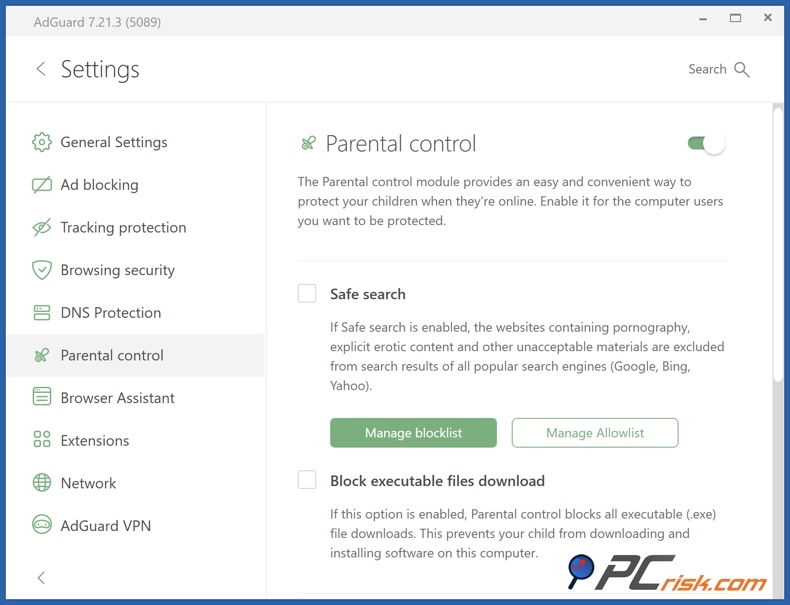
AdGuard kann so eingestellt werden, dass die sichere Suche in Webbrowsern erzwungen wird, wodurch sichergestellt wird, dass alle Suchergebnisse saubere Inhalte enthalten. Dies ist eine fantastische Funktion, wenn Kinder das Gerät benutzen. AdGuard bietet auch eine Funktion zum Sperren der Einstellungen, damit Kinder oder andere Benutzer die Schutzmaßnahmen nicht versehentlich oder böswillig deaktivieren können.
• Tracking-Schutz (Erweiterte Privatsphäre): Die Desktop-Apps von AdGuard enthalten eine Funktion namens „Tracking-Schutz“ – früher bekannt als „Stealth-Modus“ –, die eine Vielzahl von Optionen zum Schutz der Privatsphäre umfasst. Damit können Sie genau auswählen, welche Informationen vor Trackern verborgen werden sollen: Sie können die Lebensdauer von Drittanbieter-Cookies blockieren oder begrenzen, Tracking-Parameter aus URLs entfernen, Ihren User Agent und Ihre Betriebssystemdetails verbergen, WebRTC-IP-Lecks verhindern und sogar bestimmte Browserdaten randomisieren, um die Profilerstellung zu erschweren.
AdGuard kann auch Standortdienste deaktivieren oder vortäuschen und Datenschutzsignale wie „Do Not Track“ und „Global Privacy Control“ (GPC) senden. Einige ältere Optionen (wie die Deaktivierung von Flash oder Java) sind mittlerweile weitgehend überflüssig, während neuere Ergänzungen wie Domain-Whitelisting und selbstzerstörende Cookies das Modul flexibler und websitefreundlicher machen.
Zusammenfassend lässt sich sagen, dass AdGuard weit über das einfache Blockieren von Werbung hinausgeht. Es handelt sich im Grunde genommen um eine Mini-Sicherheitssuite, die Phishing-Schutz, eine Kindersicherungsfunktion und Stealth-Funktionen bietet, um Ihre Internetaktivitäten auf ein höheres Maß an Privatsphäre zu heben.
Benutzerfreundlichkeit
• Installation und Einrichtung: Um AdGuard zu installieren, müssen Desktop-Benutzer unter Windows und Mac die offizielle Website aufrufen, das Installationsprogramm herunterladen und es über den Standardinstallationsprozess ausführen. Da die vollständige AdGuard-Android-App nicht im Play Store verfügbar ist, müssen Sie die APK von der AdGuard-Website herunterladen und gemäß den Anweisungen auf der Website die Installation der App aus einer unbekannten Quelle zulassen.
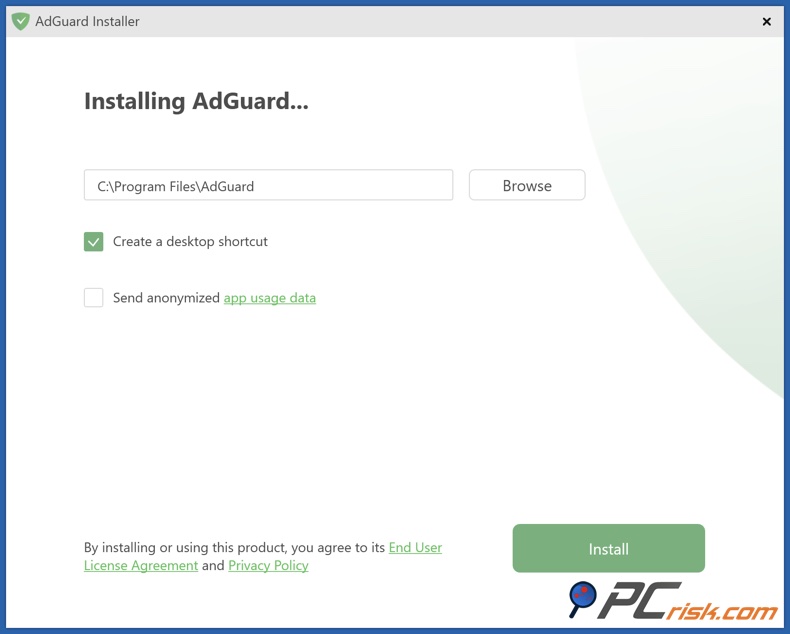
Die Website von AdGuard führt Sie durch die Schritte zur Installation auf iOS, indem Sie aufgefordert werden, die App aus dem App Store herunterzuladen. Wenn Sie AdGuard zum ersten Mal starten, werden Sie zu den Safari-Einstellungen weitergeleitet, wo Sie den AdGuard-Inhaltsblocker aktivieren können. Dies ist ein einmaliger Vorgang.
• Benutzeroberfläche: Die Benutzeroberfläche von AdGuard ist übersichtlich und modern. Unter Windows und Mac sehen Sie eine gut sichtbare Schaltfläche zum Ein- und Ausschalten des Schutzes, die Anzahl der blockierten Elemente und vieles mehr. Über das Seitenmenü oder die Registerkarten können Sie auf Einstellungen, Filter, Statistiken, Support und mehr zugreifen.
Trotz der leistungsstarken Funktionen von AdGuard wird sein benutzerfreundliches Design niemanden überfordern. Es ist einfach genug für Gelegenheitsnutzer. Diese können einfach auf dem Hauptbildschirm überprüfen, ob ihr Schutz aktiviert ist, und sich im Grunde darauf verlassen, dass er seine Aufgabe erfüllt. Fortgeschrittene Nutzer können tiefer in die Menüs eintauchen, um ihre Einstellungen zu verfeinern.
• Tägliche Nutzung: Wenn AdGuard aktiv ist, läuft alles quasi von selbst. Es blockiert Werbung still im Hintergrund. Sollte eine Website aufgrund der Filterung durch AdGuard jedoch nicht richtig funktionieren, können Sie den Schutz für diese Website ganz einfach deaktivieren, indem Sie auf das Symbol der Browsererweiterung klicken oder das App-Menü aufrufen.
Übersicht über die AdGuard-Apps für Mobilgeräte
AdGuard für Android
• Umfassende Werbeblockierung: AdGuard kann Werbung universell blockieren, darunter in Webbrowsern wie Chrome und Firefox sowie in anderen Anwendungen und Spielen. Kostenlose Spiele-Apps sind bekannt für ihre Banner- und Videowerbung. AdGuard macht all dem ein Ende und versetzt das mobile Surfen zurück in die glorreichen Zeiten vor der Werbung.
Wir haben es mit Chrome auf Android getestet und genau wie auf dem Desktop keine Pop-ups oder Banner gesehen. Selbst in den Apps mit den meisten Werbeanzeigen hat AdGuard die meisten davon blockiert.
• Benutzeroberfläche auf Android: Der Startbildschirm der App zeigt einen großen Schalter für den Schutz sowie Statistiken wie „Heute blockierte Anzeigen“ und „Blockierte Tracker“. Über das Menü können Sie auf die Filterliste, DNS-Einstellungen usw. zugreifen.
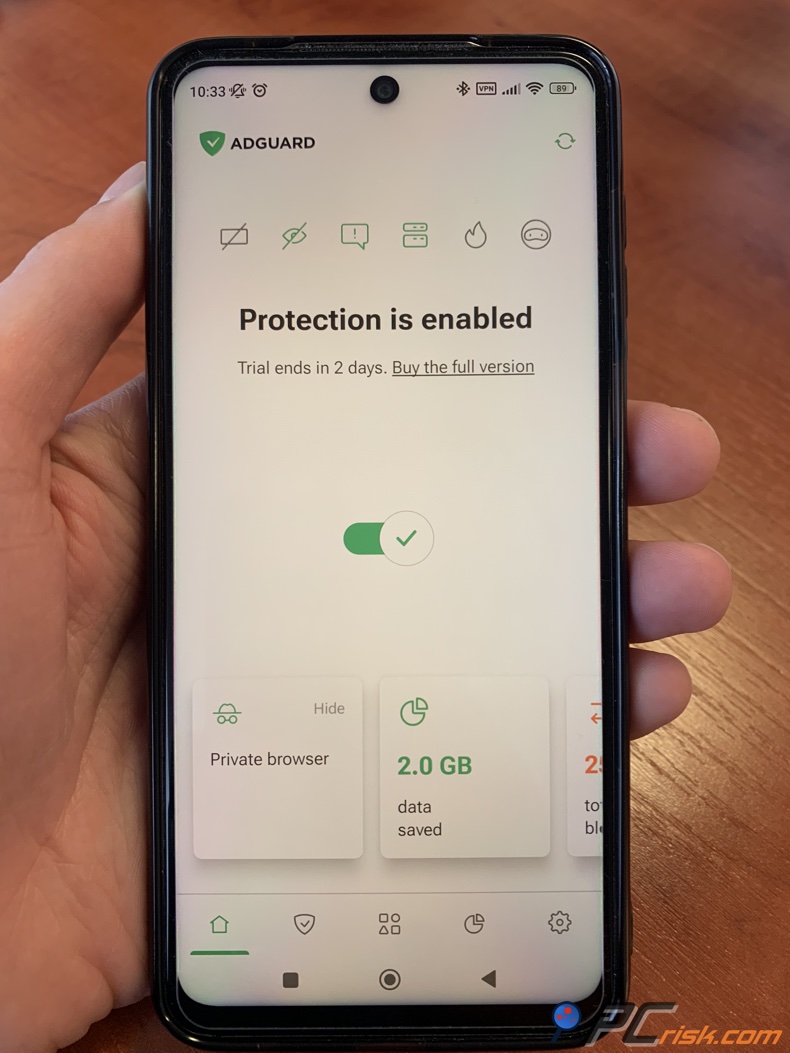
• Einschränkungen bei Google Play: Wenn Sie die Vollversion von AdGuard herunterladen möchten, müssen Sie dies auf der offiziellen AdGuard-Website tun, nicht über Google Play. Die Website-Version ist vollkommen in Ordnung und da sie mobilfreundlich ist, ist die Installation unkompliziert. Da Sie keine Updates von Google Play erhalten, aktualisiert sich AdGuard entweder automatisch oder sendet Ihnen Benachrichtigungen, damit Sie wissen, wann eine neue Version verfügbar ist.
AdGuard für Android kann Ihrem Smartphone und sogar Ihren Apps eine Werbeblockierung auf Desktop-Niveau bieten. Für viele, die täglich mit lästigen Werbeanzeigen konfrontiert sind, könnte dies unverzichtbar sein.
AdGuard für iOS
• Safari-Inhaltsblockierung: Wenn Sie AdGuard für iOS herunterladen, nutzt es in erster Linie die Safari-Inhaltsblockierungs-API, um seine Wirkung zu entfalten. Um loszulegen, müssen Sie in Ihren Safari-Einstellungen den AdGuard-Inhaltsblocker aktivieren. Von da an werden beim Surfen in Safari die Filter aktiviert und entfernen Werbung und Tracker von den von Ihnen besuchten Webseiten.
• DNS-Schutzmodus: Wenn Sie die AdGuard iOS-App verwenden, können Sie auch eine Funktion namens „DNS-Schutz” aktivieren, mit der AdGuard als lokaler DNS-Proxy auf dem Gerät fungiert. In diesem Fall wird AdGuard DNS oder ein benutzerdefiniertes DNS verwendet, um bekannte Werbe-/Tracker-Domains für alle Verbindungen Ihrer Geräte zu blockieren.
Im Vergleich zu Android ist der DNS-Schutz unter iOS nicht ganz so umfassend. Sie können nicht in jeder einzelnen App Werbung blockieren, aber er verhindert wirksam Werbung in kostenlosen Apps, die Anzeigen von bekannten Ad-Servern laden, da das DNS ein leeres Ergebnis zurücksendet und die Anfrage an den Ad-Server fehlschlägt.
Wir haben den DNS-Modus getestet und festgestellt, dass er nicht ganz perfekt ist. Einige Apps, die Anzeigen von ihrer eigenen Domain ausliefern oder Anzeigen auf eine Weise laden, die vom DNS nicht gefiltert werden kann, zeigen weiterhin Platzhalter an. Der Hauptvorteil von AdGuard auf iOS liegt also weiterhin in Safari.
• Einschränkungen unter iOS: Wir müssen erneut darauf hinweisen, dass AdGuard Werbung in anderen iOS-Apps nicht direkt blockieren kann, wie dies unter Android möglich ist. Diese Einschränkung liegt nicht an AdGuard selbst, sondern an der Funktionsweise von iOS. Da AdGuard nicht in Drittanbieter-Apps wie kostenlose Spiele oder die YouTube-App auf dem iPhone eingreifen kann, kann es die Werbung dort nicht entfernen.
Obwohl die DNS-Filterung von AdGuard einige bekannte Werbehosts blockiert, werden dadurch weder Platzhalter noch Pre-Roll-Videoanzeigen in Apps entfernt, die von ihren eigenen Servern gestreamt werden.
Insgesamt deckt AdGuard im Bereich der mobilen Lösungen Android mit einem Premium-Werbeblocker ab, der nahtlos auf dem gesamten Gerät funktioniert. Für iOS-Nutzer gibt es den besten Safari-Werbeblocker seiner Klasse, der ein systemweites DNS-Filtersystem beinhaltet.
Benutzerbewertungen und Reputation
• Trustpilot: Wenn man sich die Leistung von AdGuard auf der beliebten Nutzerbewertungsseite Trustpilot ansieht, wird deutlich, dass AdGuard zu Recht einen ausgezeichneten Ruf genießt. Die durchschnittliche Bewertung von 4,4 von 5 Sternen basiert auf einer enormen Anzahl von Nutzerbewertungen, nämlich über 9.000. Der Anteil der Bewertungen mit der Bestnote 5 Sternen liegt bei erstaunlichen 86 %, was bedeutet, dass fast alle Nutzer von AdGuard begeistert sind.
Viele Rezensenten auf Trustpilot haben gesagt, dass AdGuard ihr Surferlebnis im Internet wieder erträglich gemacht hat, indem es lästige Werbung und Pop-ups gnadenlos eliminiert, und sie loben die Effizienz, Stabilität der Software und ihre Fähigkeit, ihre Aufgabe zu erfüllen, ohne ihre Browser zu verlangsamen.
Eine angenehme Überraschung ist der Helpdesk, der von vielen als äußerst hilfsbereit, reaktionsschnell und problemlösend gelobt wird und sogar bei Lizenzproblemen und technischen Schwierigkeiten Unterstützung bietet.
Es gab einige negative Kommentare von einer sehr kleinen Anzahl von Nutzern. Einige fanden den Deinstallationsvorgang kompliziert oder konnten die App nicht vollständig entfernen (möglicherweise haben sie die Anweisungen zum Entfernen des VPN-Profils auf ihrem Mobiltelefon nicht befolgt). Andere empfanden es als beunruhigend, dass die App relativ viele Berechtigungen verlangt, was zu einigen alarmistischen Kommentaren geführt hat.
Es gab auch einige Beschwerden über Probleme beim Zugriff auf das Benutzerkonto und darüber, dass die App die Kontrolle über einige Dinge haben wollte, die sie nicht erwartet hatten. Diese Beschwerden sind jedoch eher die Ausnahme als die Regel, und die Zusammenfassung der Bewertungen lautet, dass praktisch alle Benutzer eine ausgezeichnete Erfahrung gemacht haben.
• Reddit und Tech-Foren: Auf der Suche nach einem zuverlässigen Werbeblocker empfehlen Reddit-Communities wie r/AdGuard und r/privacy häufig AdGuard als eine der besten Optionen, und das aus gutem Grund. Unter technisch versierten Nutzern herrscht allgemein Einigkeit darüber, dass AdGuard für diejenigen, die ein lebenslanges oder jährliches Abonnement abgeschlossen haben, „jeden Cent wert“ ist.
Diejenigen, die von kostenlosen Browser-Erweiterungen zu AdGuard gewechselt sind, sagen, dass sie sofort deutliche Verbesserungen bemerkt haben und nun Werbung auf ihrem gesamten Gerät loswerden. So können sie beispielsweise Werbung auf YouTube blockieren. Mehrere Personen sagen, AdGuard sei „eine der wenigen Softwarekäufe, die sie nicht bereuen“, und ihre anfängliche Zurückhaltung, dafür zu bezahlen, hat den hohen Stellenwert, den sie dem Programm beimessen, nicht geschmälert.
Während in Threads manchmal kostenlose Browser-Erweiterungen wie uBlock Origin als „großartig” bezeichnet werden, wird die mit zahlreichen Funktionen ausgestattete Preisgestaltung von AdGuard allgemein verstanden und respektiert. Zu AdGuards Gunsten schätzt die Community auch das Bekenntnis des Unternehmens zur Transparenz. Der CEO, Entwickler oder Vertreter des Unternehmens beteiligen sich häufig an den Diskussionen, und AdGuard hat klar dargelegt, wie viele personenbezogene Daten es sammelt und verkauft, was beruhigenderweise so gut wie nichts ist.
Manche mögen argumentieren, dass ein kostenloser Blocker völlig ausreicht, wenn man nur einen Desktop-Browser nutzt. Für Personen, die jedoch eine erweiterte Gadget-Abdeckung oder zusätzlichen Komfort benötigen, ist AdGuard zweifellos die bessere Option.
• App Stores: Im Google Play Store und im Apple App Store erhält AdGuard Bestnoten. Mit einer Bewertung von 3,7 von 5 Punkten im Google Play Store ist die eingeschränkte Version von AdGuard ein bekanntes Produkt. Noch beeindruckendere Bewertungen der Vollversion finden sich in Foren, da die Vollversion der App nicht im Play Store gelistet ist.
Im Apple App Store erhält AdGuard für Safari durchweg etwa 4,5 Sterne. Die Bewertungen der iPhone-Nutzer loben den Dienst und erwähnen, dass er sogar Werbung auf YouTube blockiert.
Einige Rezensenten sind zunächst verwirrt über den Unterschied zwischen kostenlosen und kostenpflichtigen Funktionen und können frustriert sein, wenn AdGuard keine Werbung in anderen Apps blockieren kann, aber insgesamt sind mobile Nutzer sehr zufrieden mit dem, was AdGuard bietet.
Zusammenfassend sind die Nutzerbewertungen auf allen Plattformen überwiegend positiv, da die Software das tut, was sie tun soll: Werbung blockieren, und das konsequent. Die Kritikpunkte einiger weniger Nutzer beziehen sich oft auf ungewöhnliche Fälle oder darauf, dass sie nicht verstehen, dass AdGuard nicht auf allen Plattformen Werbung blockiert.
Lohnt es sich, AdGuard zu kaufen?
Für viele Nutzer ist AdGuard in der Tat eine Anschaffung wert, und zwar aus folgenden Gründen:
• Werbeblockierung: Beim Surfen auf einem einzelnen Desktop-Computer kann ein kostenloser Werbeblocker ausreichen, aber für die meisten von uns, die viele Geräte nutzen, sind Werbeblocker, für die kein Abonnement erforderlich ist, wahrscheinlich nicht effektiv. Werbeblocker für Desktop-Computer können nicht ohne Weiteres mit Werbung in mobilen Apps, Smart-TVs und anderen Anwendungen umgehen. Dennoch ist die systemweite Werbeblockierung von AdGuard auf dem freien Markt im Grunde genommen konkurrenzlos.
• Verbessertes Surferlebnis: AdGuard entfernt nicht nur Werbung, sondern beschleunigt oft auch das Laden von Seiten und reduziert den Datenverbrauch. Der Unterschied ist erheblich, insbesondere wenn Sie mit einem Mobilgerät surfen und viele Videoanzeigen und umfangreiche Skripte blockieren.
• Kostenüberlegungen: Der Preis von etwa 30 US-Dollar pro Jahr für den Privatkunden-Tarif und 66 US-Dollar für den Familien-Tarif mag etwas hoch erscheinen, insbesondere wenn man ihn mit den zahlreichen kostenlosen Browser-Plugins vergleicht.
Wenn Sie jedoch viel Zeit im Internet verbringen, sei es beruflich oder privat, belaufen sich die geringen monatlichen Kosten auf nur wenige Euro. Die Vorteile in Form von schnellerem Laden von Seiten, weniger Zeitaufwand für die Behebung von Problemen mit Werbung und dem Ende von Werbeanzeigen, die Ihnen alle fünf Sekunden ins Gesicht springen, machen diesen monatlichen Preis zu einer sehr fairen Investition.
• Wann lohnt es sich möglicherweise nicht?: Wenn Sie mit einem einzigen Desktop-Computer arbeiten und mit der Verwaltung einiger kostenloser Browser-Erweiterungen vertraut sind, können Sie die Funktionalität eines VPN im Browser replizieren, indem Sie uBlock Origin zum Blockieren von Werbung und Privacy Badger zum Blockieren von Trackern verwenden.
Unser Fazit: Wenn Sie genug von Werbung und Trackern haben und mehr als einen Desktop-Browser verwenden, ist AdGuard definitiv eine Investition wert. Es verbessert Ihr Surferlebnis im Internet und in Apps spürbar, und dank der nahtlosen Synchronisierungsfunktion von AdGuard ist der Wechsel zwischen Browsern ein Kinderspiel. Die Software ist ausgereift, wird kontinuierlich aktualisiert und von einem Unternehmen mit einer soliden Erfolgsbilanz im Bereich Datenschutz unterstützt. All dies gibt Ihnen Sicherheit und rechtfertigt den Kauf.
Häufig gestellte Fragen (FAQ):
Ist AdGuard sicher in der Anwendung?
Ja. Wenn Sie AdGuard in Betracht ziehen, wird es Sie freuen zu erfahren, dass es sich um einen seriösen, bekannten Werbeblocker handelt, der von einem vertrauenswürdigen Unternehmen entwickelt wurde. Er läuft vollständig auf Ihrem Gerät und sendet niemals Ihren Browserverlauf an einen Remote-Server. Gemäß seiner Datenschutzrichtlinie sammelt AdGuard keine personenbezogenen Daten von Ihnen und verkauft Ihre Informationen auch nicht weiter. Er sammelt lediglich anonyme Statistiken und überprüft den Lizenzstatus.
Was ist der Unterschied zwischen der kostenlosen AdGuard-Browsererweiterung und der kostenpflichtigen AdGuard-App?
Die kostenlosen Erweiterungen, die für die meisten Browser verfügbar sind, beschränken sich auf das Blockieren von Werbung in diesen bestimmten Browsern und bieten weniger Funktionen: keine Kindersicherung und keine systemweiten Datenschutzfunktionen.
Die kostenpflichtige AdGuard-App, die für Windows, Mac, Android und iOS verfügbar ist, konkurriert mit der Werbeblockierung auf Netzwerkebene, die sich auf alle Browser und Apps auf dem gesamten Gerät auswirkt.
Kann AdGuard YouTube-Werbung und andere Videoanzeigen blockieren?
AdGuard hat kein Problem mit YouTube-Werbung und blockiert diese in Desktop-Browsern und sogar in der YouTube-App auf Android, wenn Sie die HTTPS-Filterung aktivieren. Auf iOS blockiert AdGuard YouTube-Werbung beim Ansehen über Safari und funktioniert mit dem Workaround „Share-to-AdGuard” für die YouTube-App.
Wie installiere ich AdGuard auf meinem Mobilgerät, wenn es nicht im App Store verfügbar ist?
Was die Installation der Vollversion von AdGuard auf Ihrem Android-Gerät angeht, müssen Sie, wenn diese nicht im App Store aufgeführt ist, die offizielle AdGuard-Website aufrufen und sie über Ihren Android-Browser herunterladen.
Wenn Sie AdGuard von der offiziellen Website herunterladen, erhalten Sie die APK-Datei, müssen jedoch möglicherweise Ihrem Smartphone die Installation erlauben, da es sich nicht um eine Play Store-App handelt. Ihr Smartphone wird Sie dazu auffordern.
Was passiert, wenn eine Website AdGuard erkennt und mich auffordert, es zu deaktivieren?
Bekannte Websites implementieren häufig Anti-Adblock-Maßnahmen und zeigen möglicherweise eine Meldung mit dem Hinweis „Bitte deaktivieren Sie Ihren Werbeblocker, um diesen Inhalt anzuzeigen“ an. AdGuard enthält eine große Bibliothek mit Filtern, die diese Anti-Adblock-Skripte effektiv neutralisieren können.
Wenn Sie eine bestimmte Website anzeigen möchten, können Sie diese schnell in AdGuard auf die Whitelist setzen, indem Sie Werbung auf dieser Website zulassen. Dies kann über den Browser-Assistenten oder die App-Oberfläche erfolgen.
Kann ich AdGuard zusammen mit meinem Antivirenprogramm und VPN verwenden?
Im Allgemeinen ja. AdGuard kann zusammen mit Ihrem Antivirenprogramm und VPN verwendet werden, da es für die Koexistenz mit anderer Sicherheitssoftware ausgelegt ist. Es handelt sich nicht um ein herkömmliches Antivirenprogramm, sodass es nicht mit Virenscannern in Konflikt gerät. Auf einem Desktop-Computer können Sie AdGuard und ein VPN problemlos parallel ausführen. Das VPN verschlüsselt Ihren Datenverkehr und AdGuard filtert anschließend die Werbung.
Bei Mobilgeräten (Android und iOS) ist die Situation etwas anders. Das Betriebssystem erlaubt in der Regel nur ein VPN gleichzeitig. Da die Android-App von AdGuard eine lokale VPN-Schnittstelle für die Filterung verwendet, kann sie nicht gleichzeitig mit einer anderen VPN-App ausgeführt werden, außer im Standardmodus. AdGuard umgeht dies durch einen „Proxy-Modus“ oder Integrationsmodus, bei dem Ihr Datenverkehr über ein anderes VPN geleitet wird, was jedoch ein wenig technisches Know-how erfordert. AdGuard bietet jedoch Anleitungen für die Zusammenarbeit mit gängigen VPNs.
Teilen:
 Facebook
 X.com
X.com
 LinkedIn
 Link kopieren

Karolis Liucveikis
Erfahrener Softwareentwickler mit Leidenschaft für die Verhaltensanalyse bösartiger Apps
Autor und allgemeiner Betreiber des Bereichs Nachrichten und Ratgeber Zum Entfernen von PCrisk. Als Co-Forscher arbeitet er gemeinsam mit Tomas daran, die neuesten Bedrohungen und globalen Trends in der Welt der Cybersicherheit aufzudecken. Karolis verfügt über mehr als 8 Jahre Erfahrung in dieser Branche. Er studierte an der Technischen Universität Kaunas und schloss 2017 sein Studium mit einem Abschluss in Softwareentwicklung ab. Er interessiert sich leidenschaftlich für technische Aspekte und das Verhalten verschiedener schädlicher Anwendungen.
▼ Diskussion einblenden