
Wie man MiniRAT von infiziertem macOS entfernt
Mac VirusAuch bekannt als: MiniRAT Fernzugriffstrojaner

Der kostenlose Scanner prüft, ob Ihr Computer infiziert ist.
JETZT ENTFERNENUm das Produkt mit vollem Funktionsumfang nutzen zu können, müssen Sie eine Lizenz für Combo Cleaner erwerben. Auf 7 Tage beschränkte kostenlose Testversion verfügbar. Eigentümer und Betreiber von Combo Cleaner ist RCS LT, die Muttergesellschaft von PCRisk.
Was ist MiniRAT?
MiniRAT ist eine Art von Malware, die als Remote-Access-Trojaner (RAT) bekannt ist und auf macOS-Systeme abzielt. Sie wurde entwickelt, um Angreifern die Kontrolle über ein infiziertes Gerät zu ermöglichen. Diese Bedrohung ist in der Programmiersprache Go geschrieben und darauf ausgelegt, verborgen zu bleiben. Sie kann erkennen, ob sie in einer virtuellen Maschine analysiert wird, und die Ausführung vermeiden, um einer Erkennung zu entgehen.
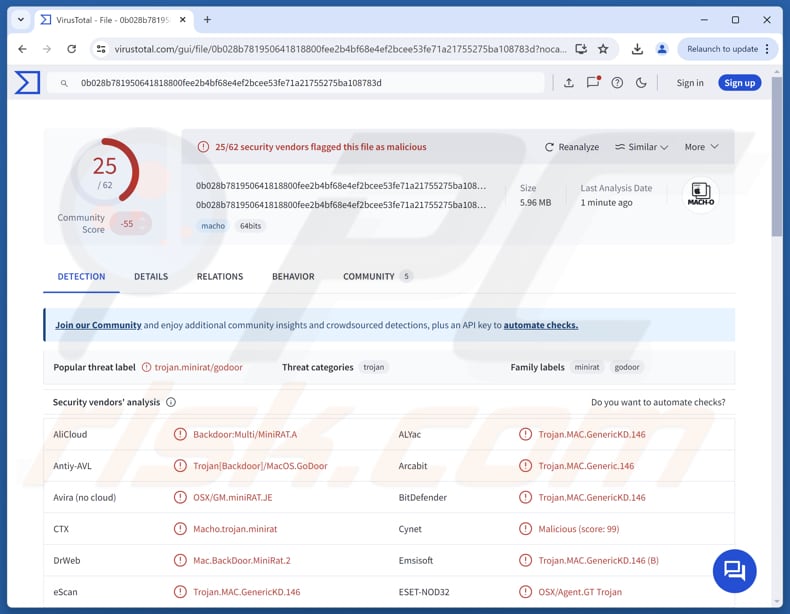
MiniRAT Übersicht
Sobald ein Gerät mit MiniRAT infiziert ist, erstellt die Malware einen Persistenzmechanismus mithilfe von macOS LaunchAgents, der es ihr ermöglicht, bei jedem Einschalten des Geräts automatisch zu starten. MiniRAT verwendet außerdem Verschlüsselung (AES), um seine Kommunikation mit einem von Bedrohungsakteuren kontrollierten Remote-Server zu verbergen. Dadurch wird es für Sicherheitstools schwieriger zu erkennen, welche Daten gesendet oder empfangen werden.
Außerdem prüft MiniRAT, ob es in einer virtuellen Maschine oder Sandbox ausgeführt wird. Es kann Oracle-, Parallels-, VMware- und VirtualBox-Tools erkennen. Wenn es eine solche Umgebung erkennt, stoppt es die Ausführung, um eine Analyse zu vermeiden. Danach sammelt der RAT Systemdetails wie den Benutzernamen, Computernamen, die macOS-Version, CPU-Informationen, die öffentliche IP-Adresse und Standortdaten.
MiniRAT kontaktiert regelmäßig seinen Command-and-Control-Server (C2), um Anweisungen zu empfangen und Updates zu senden. Unterstützte Befehle ermöglichen es der Malware, Dateien vom Gerät des Opfers an Cyberkriminelle zu senden, Shell-Befehle auf dem System auszuführen und Dateien auf das Gerät herunterzuladen.
Zusätzlich führt MiniRAT ein Protokoll seiner Aktivitäten auf dem infizierten System. Es schreibt Details darüber, was es tut, in eine Protokolldatei, die in einem temporären Systemordner gespeichert wird. Dieser Ordner ist normalerweise tief in macOS-Verzeichnissen versteckt. Mit MiniRAT können Bedrohungsakteure sensible Daten (Dateien, Systeminformationen und möglicherweise Anmeldeinformationen) stehlen, zusätzliche Nutzlasten bereitstellen und andere bösartige Aktionen durchführen.
| Name | MiniRAT Fernzugriffstrojaner |
| Bedrohungstyp | Fernzugriffstrojaner (RAT) |
| Erkennungsnamen | Antiy-AVL (Trojan[Backdoor]/MacOS.GoDoor), Combo Cleaner (Trojan.MAC.GenericKD.146), ESET-NOD32 (OSX/Agent.GT Trojan), Kaspersky (HEUR:Backdoor.OSX.GoDoor.gen), Sophos (OSX/GoRat-E), Vollständige Liste (VirusTotal) |
| Symptome | RATs sind darauf ausgelegt, den Computer des Opfers heimlich zu infiltrieren und still zu bleiben, daher sind auf einem infizierten Rechner keine bestimmten Symptome deutlich sichtbar. |
| Mögliche Verbreitungsmethoden | Gefälschte Pakete, irreführende Websites, bösartige Werbung. |
| Möglicher Schaden | Gestohlene Passwörter und Bankinformationen, Identitätsdiebstahl, zusätzliche Infektionen. |
| Malware-Entfernung (Windows) |
Um mögliche Malware-Infektionen zu entfernen, scannen Sie Ihren Computer mit einer legitimen Antivirus-Software. Unsere Sicherheitsforscher empfehlen die Verwendung von Combo Cleaner. Combo Cleaner herunterladenDer kostenlose Scanner überprüft, ob Ihr Computer infiziert ist. Um das Produkt mit vollem Funktionsumfang nutzen zu können, müssen Sie eine Lizenz für Combo Cleaner erwerben. Auf 7 Tage beschränkte kostenlose Testversion verfügbar. Eigentümer und Betreiber von Combo Cleaner ist RCS LT, die Muttergesellschaft von PCRisk. |
Fazit
MiniRAT ist eine macOS-Malware, die Angreifern die Fernsteuerung über infizierte Geräte ermöglicht. Sie kann nach Neustarts aktiv bleiben und die Erkennung durch verschiedene Ausweichtechniken vermeiden. Die Malware sammelt Systemdaten und ermöglicht es Cyberkriminellen, Befehle auszuführen oder Dateien zu stehlen. Insgesamt stellt sie ein ernstes Risiko für Privatsphäre und Sicherheit dar.
Weitere Beispiele für Malware, die auf macOS-Systeme abzielt, sind Overlord, Infiniti und notnullOSX.
Wie hat MiniRAT mein Gerät infiltriert?
Es ist bekannt, dass MiniRAT über ein bösartiges Paket namens „velora-dex-sdk" verbreitet wird. Dieses Paket gibt vor, mit @velora-dex/sdk in Verbindung zu stehen, einem legitimen Software Development Kit für eine dezentralisierte Börse. Cyberkriminelle verwenden es, um Benutzer dazu zu verleiten, die gefälschte Version zu installieren.
Nach der Installation installiert das bösartige Paket heimlich die MiniRAT-Malware auf dem System.
Wie vermeidet man Malware?
Seien Sie vorsichtig beim Öffnen von E-Mail-Anhängen oder beim Klicken auf Links, insbesondere wenn die Nachricht unerwartet, irrelevant oder von einem unbekannten Absender stammt. Vermeiden Sie die Interaktion mit Pop-ups, Werbung oder verdächtigen Links auf dubiosen Websites.
Laden Sie Software von offiziellen Websites oder App Stores herunter und vermeiden Sie raubkopierte Programme, Cracks oder Schlüsselgeneratoren. Halten Sie Ihr Betriebssystem und Ihre Anwendungen auf dem neuesten Stand und scannen Sie Ihr Gerät regelmäßig mit zuverlässigen Antiviren- oder Anti-Malware-Tools. Wenn Ihr Computer bereits infiziert ist, empfehlen wir, einen Scan mit Combo Cleaner Antivirus für Windows durchzuführen, um alle Bedrohungen automatisch zu beseitigen.
Umgehende automatische Entfernung von Malware:
Die manuelle Entfernung einer Bedrohung kann ein langer und komplizierter Prozess sein, der fortgeschrittene Computerkenntnisse voraussetzt. Combo Cleaner ist ein professionelles, automatisches Malware-Entfernungstool, das zur Entfernung von Malware empfohlen wird. Laden Sie es durch Anklicken der untenstehenden Schaltfläche herunter:
LADEN Sie Combo Cleaner herunterIndem Sie Software, die auf dieser Internetseite aufgeführt ist, herunterladen, stimmen Sie unseren Datenschutzbestimmungen und Nutzungsbedingungen zu. Der kostenlose Scanner überprüft, ob Ihr Computer infiziert ist. Um das Produkt mit vollem Funktionsumfang nutzen zu können, müssen Sie eine Lizenz für Combo Cleaner erwerben. Auf 7 Tage beschränkte kostenlose Testversion verfügbar. Eigentümer und Betreiber von Combo Cleaner ist RCS LT, die Muttergesellschaft von PCRisk.
Schnellmenü:
- Was ist MiniRAT?
- SCHRITT 1. MiniRAT-bezogene Dateien und Ordner von OSX entfernen.
- SCHRITT 2. Betrügerische Erweiterungen aus Safari entfernen.
- SCHRITT 3. Betrügerische Add-ons aus Google Chrome entfernen.
- SCHRITT 4. Potenziell unerwünschte Plug-ins aus Mozilla Firefox entfernen.
Video, das zeigt, wie man Adware und Browserentführer von einem Mac-Computer entfernt:
Malware-Entfernung:
Entfernen Sie unerwünschte Anwendungen aus Ihrem Ordner „Programme":
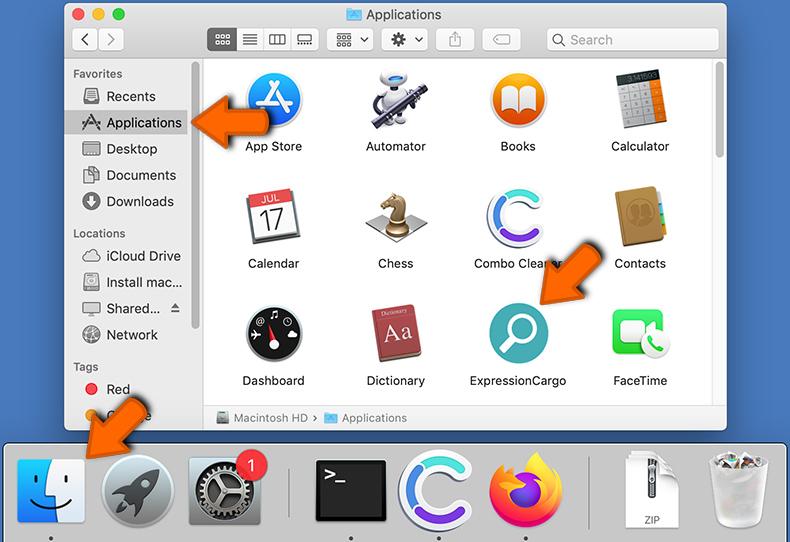
Klicken Sie auf das Finder-Symbol. Wählen Sie im Finder-Fenster „Programme". Suchen Sie im Programmordner nach „MPlayerX", „NicePlayer" oder anderen verdächtigen Anwendungen und ziehen Sie diese in den Papierkorb. Nachdem Sie die potenziell unerwünschte(n) Anwendung(en), die Online-Werbung verursachen, entfernt haben, scannen Sie Ihren Mac auf verbleibende unerwünschte Komponenten.
LADEN Sie die Entfernungssoftware herunter
Combo Cleaner überprüft, ob Ihr Computer infiziert ist. Um das Produkt mit vollem Funktionsumfang nutzen zu können, müssen Sie eine Lizenz für Combo Cleaner erwerben. Auf 7 Tage beschränkte kostenlose Testversion verfügbar. Eigentümer und Betreiber von Combo Cleaner ist RCS LT, die Muttergesellschaft von PCRisk.
MiniRAT Fernzugriffstrojaner bezogene Dateien und Ordner entfernen:
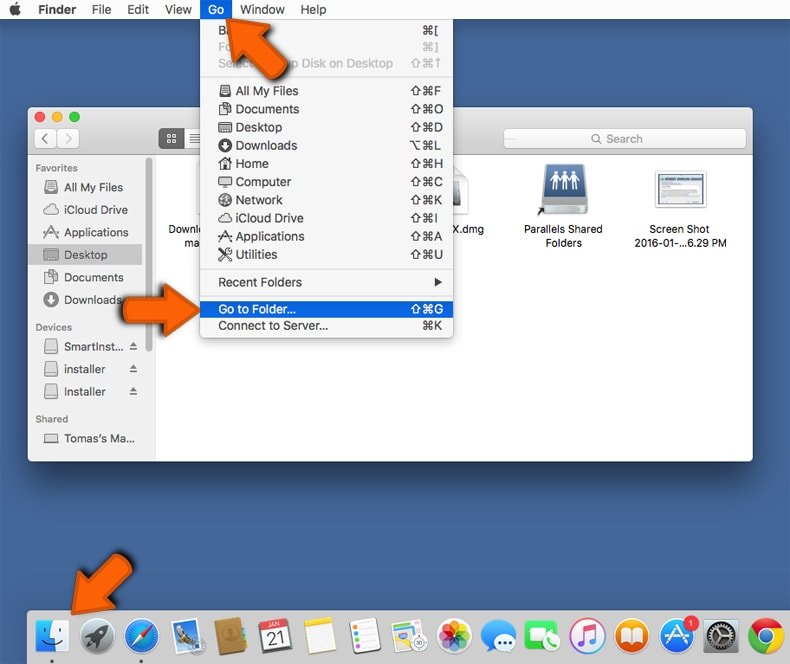
Klicken Sie auf das Finder Symbol aus der Menüleiste, wählen Sie Gehen und klicken Sie auf Zum Ordner gehen...
 Suchen Sie nach Dateien, die von werbefinanzierter Software erzeugt wurden im /Library/LaunchAgents Ordner:
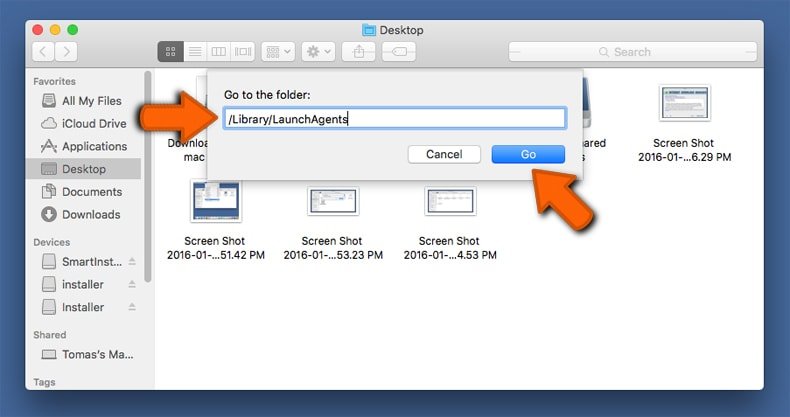
Im Gehen zu Ordner...Leiste, geben Sie ein: /Library/LaunchAgents
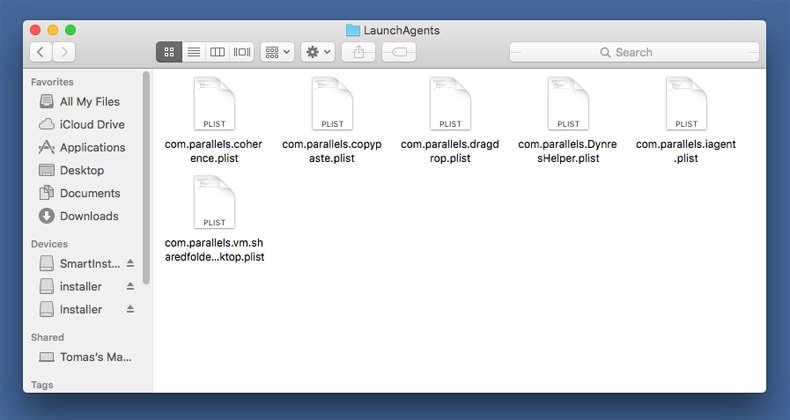
Im "LaunchAgents" Ordner, suchen Sie nach allen kürzlich hinzugefügten, verdächtigen Dateien und bewegen Sie diese in den Papierkorb. Beispiele für Dateien, die von werbefinanzierter Software erzeugt wurden - "installmac.AppRemoval.plist", "myppes.download.plist", "mykotlerino.ltvbit.plist", "kuklorest.update.plist", etc. Werbefinanzierte Software installiert häufig mehrere Dateien zur gleichen Zeit.
 Suchen Sie nach Dateien, die von werbefinanzierter Software erzeugt wurden im /Library/Application Support Ordner:
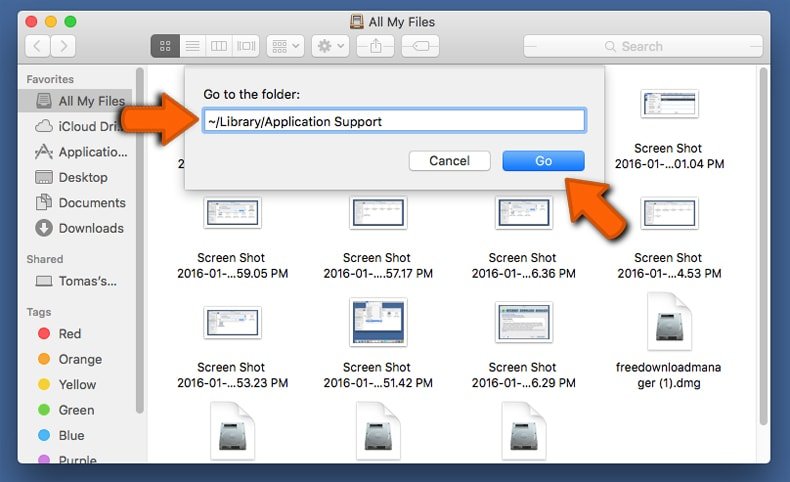
Im Gehen zu Ordner...Leiste, geben Sie ein: /Library/Application Support
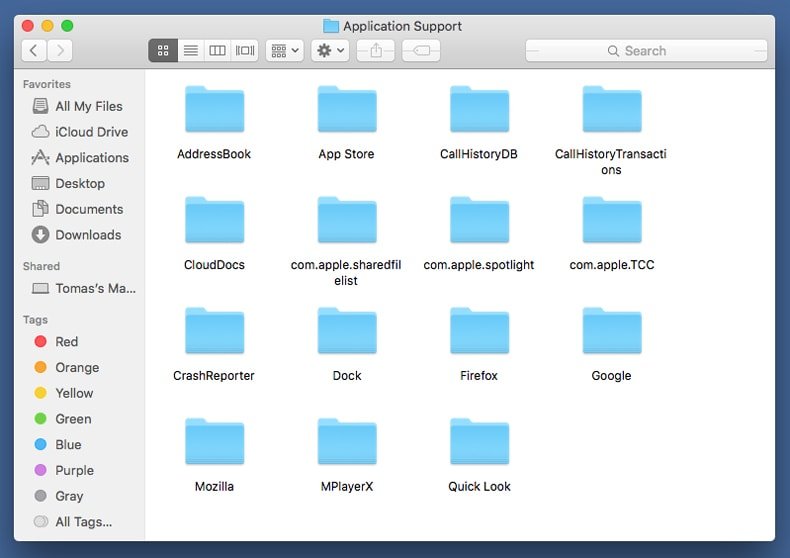
Im "Application Support" Ordner, suchen Sie nach allen kürzlich hinzugefügten, verdächtigen Ordnern. Zum Beispiel "MplayerX" oder "NicePlayer" und bewegen Sie diese Ordner in den Papierkorb.
 Suchen Sie nach Dateien, die von werbefinanzierter Software erzeugt wurden im ~/Library/LaunchAgents Ordner:
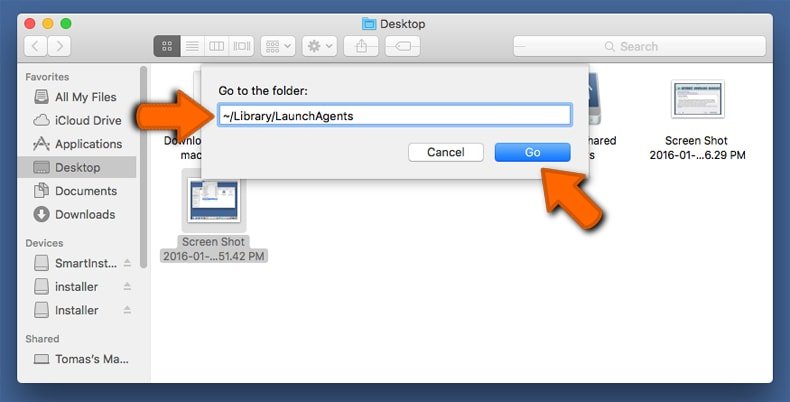
Im Gehen zu Ordner Leiste, geben Sie ein: ~/Library/LaunchAgents
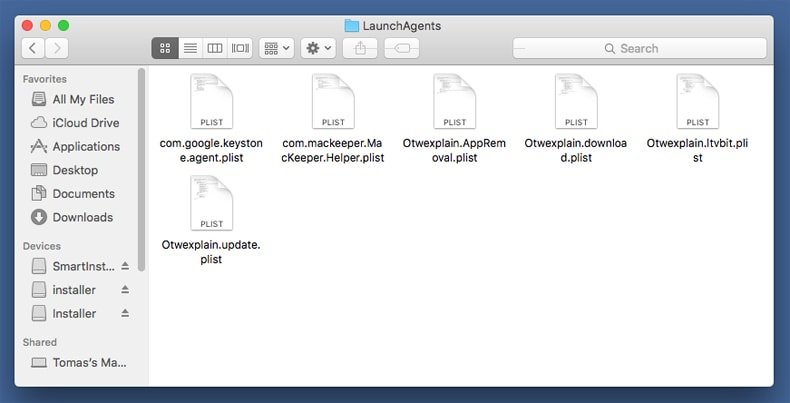 Im "LaunchAgents" Ordner, suchen Sie nach allen kürzlich hinzugefügten, verdächtigen Dateien und bewegen Sie diese Ordner in den Papierkorb. Beispiele für Dateien, die von werbefinanzierter Software erzeugt wurden - "installmac.AppRemoval.plist", "myppes.download.plist", "mykotlerino.ltvbit.plist", "kuklorest.update.plist", etc. Werbefinanzierte Software installiert häufig mehrere Dateien zur gleichen Zeit.
 Suchen Sie nach Dateien, die von werbefinanzierter Software erzeugt wurden im /Library/LaunchDaemons Ordner:
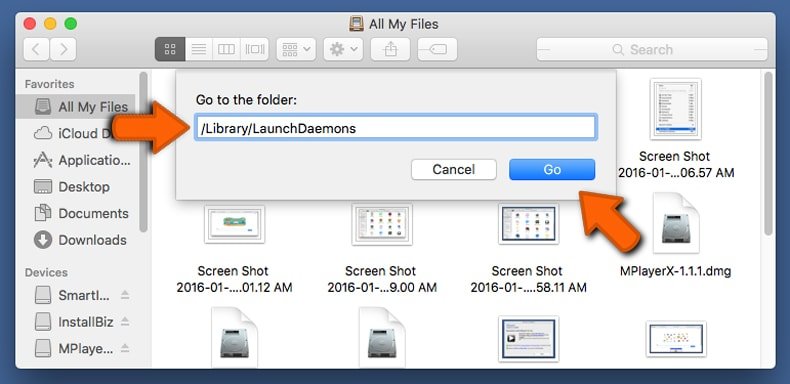
Im Gehen zu Ordner Leiste, geben Sie ein: ~/Library/LaunchDaemons
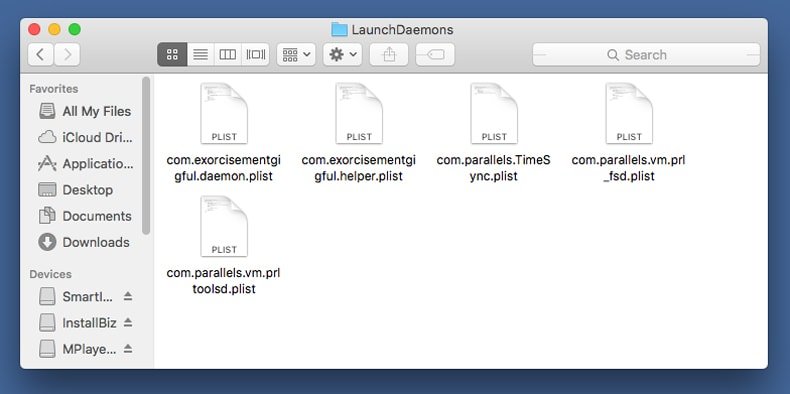 Im "LaunchDaemons" Ordner, suchen Sie nach allen kürzlich hinzugefügten, verdächtigen Dateien. Zum Beispiel "com.aoudad.net-preferences.plist", "com.myppes.net-preferences.plist", "com.kuklorest.net-preferences.plist", "com.avickUpd.plist", etc., und bewegen Sie diese in den Papierkorb.
 Scannen Sie Ihren Computer mit Combo Cleaner:
Wenn Sie alle Schritte in der richtigen Reihenfolge befolgt haben, sollte Ihr Mac frei von Infektionen sein. Um sicherzustellen, dass Ihr System nicht infiziert ist, scannen Sie es mit Combo Cleaner Antivirus. HIER herunterladen. Nach dem Herunterladen der Datei, klicken Sie auf das Installationsprogramm combocleaner.dmg. Ziehen Sie im geöffneten Fenster das Symbol Combo Cleaner auf das Symbol Anwendungen und legen Sie es dort ab. Öffnen Sie jetzt Ihr Launchpad und klicken Sie auf das Symbol Combo Cleaner. Warten Sie, bis Combo Cleaner seine Virendatenbank aktualisiert hat und klicken Sie auf die Schaltfläche „Combo Scan starten“.
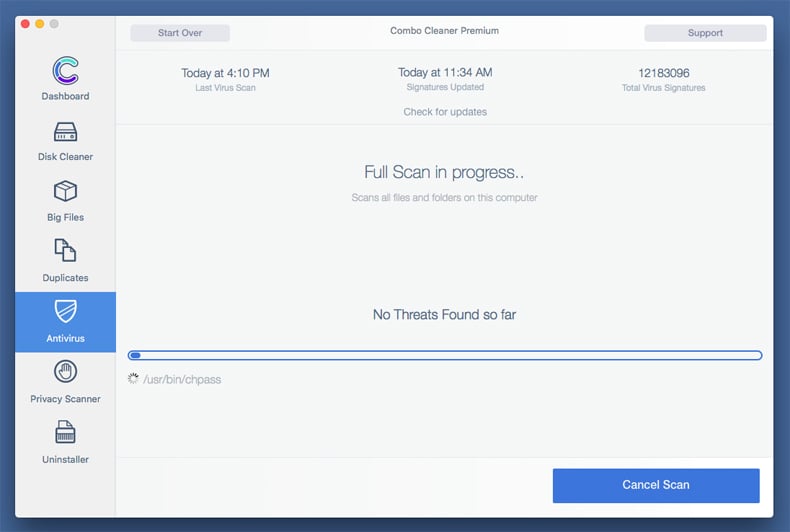
Combo Cleaner scannt Ihren Mac jetzt auf Infektionen mit Malware. Wenn der Antivirus-Scan „Keine Bedrohungen gefunden“ anzeigt, heißt das, dass Sie mit dem Entfernungsleitfaden fortfahren können. Andernfalls wird empfohlen, alle gefundenen Infektionen vorher zu entfernen.
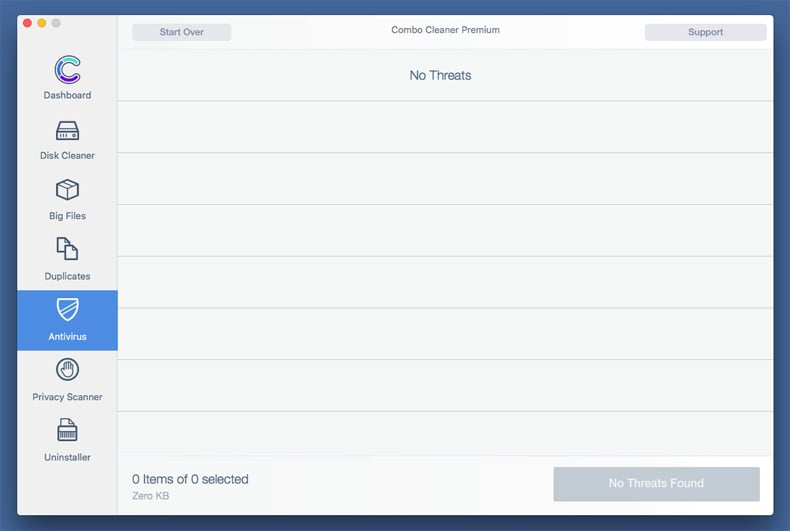
Nachdem Dateien und Ordner entfernt wurden, die von dieser werbefinanzierten Software erzeugt wurden, entfernen Sie weiter falsche Erweiterungen von Ihren Internetbrowsern.
MiniRAT Fernzugriffstrojaner Startseiten und Standard Internetsuchmaschinen von Internetbrowsern:
 Bösartige Erweiterungen von Safari entfernen:
MiniRAT Fernzugriffstrojaner bezogene Safari Erweiterungen entfernen:
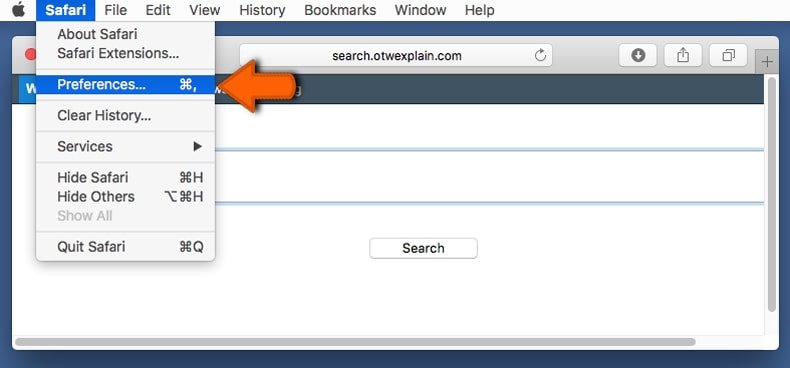
Öffnen Sie den Safari Browser. Aus der Menüleiste wählen Sie "Safari" und klicken Sie auf "Benutzereinstellungen...".
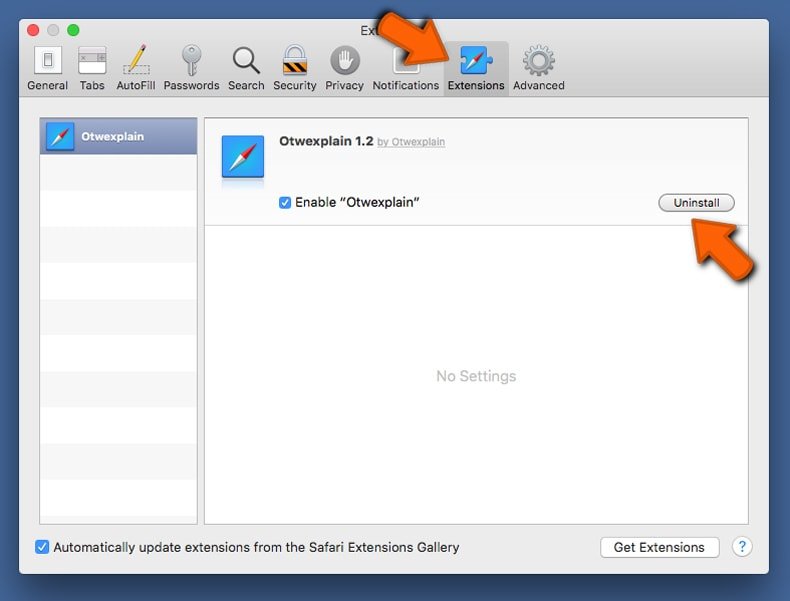
Im Benutzereinstellungen Fenster wählen Sie "Erweiterungen" und suchen Sie nach kürzlich installierten, verdächtigen Erweiterungen. Wenn Sie sie gefunden haben, klicken Sie auf "Deinstallieren" Symbol daneben. Beachten Sie, dass Sie alle Erweiterungen sicher von ihrem Safari Browser deinstallieren können. Keine davon sind unabdingbar für die normale Funktion des Browsers.
- Falls Sie weiterhin Probleme mit Browserweiterleitungen und unerwünschter Werbung haben - Safari zurücksetzen.
 Bösartige Programmerweiterungen von Mozilla Firefox entfernen:
MiniRAT Fernzugriffstrojaner bezogene Mozilla Firefox Zusätze entfernen:
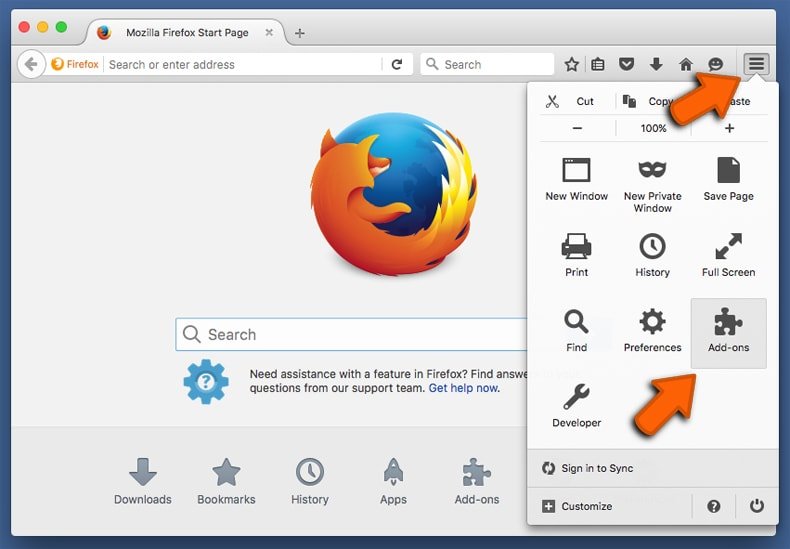
Öffen Sie Ihren Mozilla Firefox Browser. In der oberen rechten Ecke des Bildschirms, klicken Sie auf das "Menü öffnen" (drei horizontale Linien) Symbol. Aus dem geöffneten Menü wählen Sie "Zusätze".
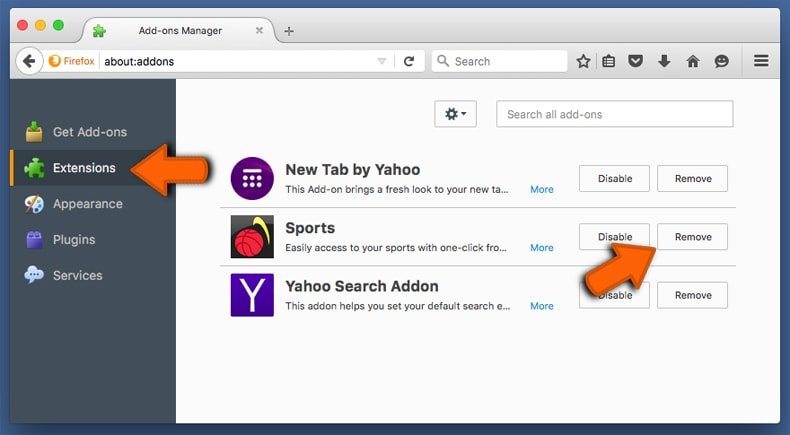
Wählen Sie den "Erweiterungen" Reiter und suchen Sie nach allen kürzlich installierten, verdächtigen Zusätzen. Wenn Sie sie gefunden haben, klicken Sie auf das "Entfernen" Symbol daneben. Beachten Sie, dass Sie alle Erweiterungen deinstallieren von Ihrem Mozilla Firefox Browser entfernen können - keine davon sind unabdingbar für die normale Funktion des Browsers.
- Falls Sie weiterhin Probleme mit Browserweiterleitungen und unerwünschter Werbung haben - Mozilla Firefox zurücksetzen.
 Bösartige Erweiterungen von Google Chrome entfernen:
MiniRAT Fernzugriffstrojaner bezogene Google Chrome Zusätze entfernen:
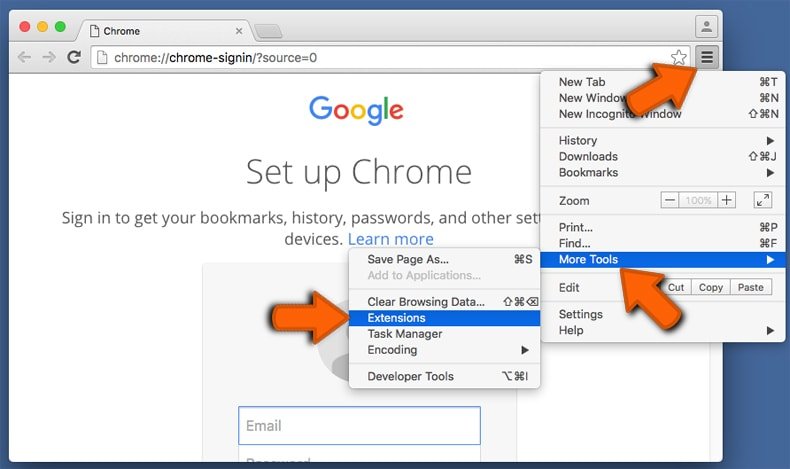
Öffnen Sie Google Chrome und klicken Sie auf das "Chrome Menü" (drei horizontale Linien) Symbol, das sich in der rechten oberen Ecke des Browserfensters befindet. Vom Klappmenü wählen Sie "Mehr Hilfsmittel" und wählen Sie "Erweiterungen".
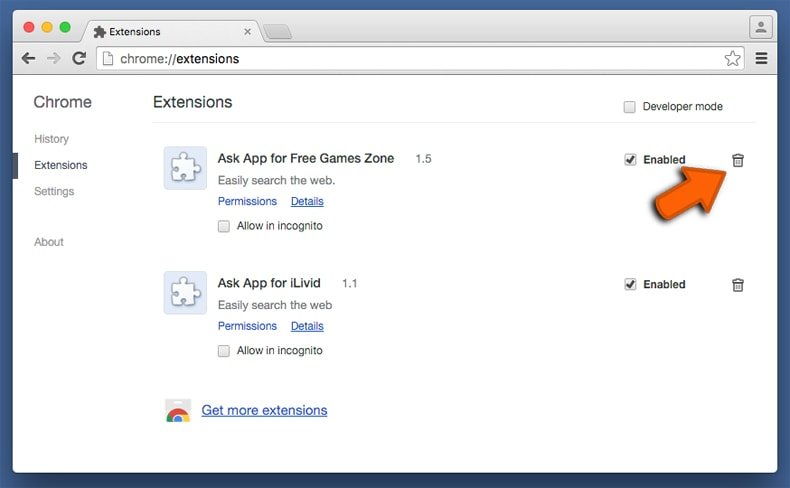
Im "Erweiterungen" Fenster, suchen Sie nach allen kürzlich installierten, versächtigen Zusätzen. Wenn Sie sie gefunden haben, klicken Sie auf das "Papierkorb" Symbol daneben. Beachten Sie, dass Sie alle Erweiterungen sicher von Ihrem Google Chrome Browser entfernen können - keine davon sind unabdingbar für die normale Funktion des Browsers.
- IFalls Sie weiterhin Probleme mit Browserweiterleitungen und unerwünschter Werbung haben - Google Chrome zurücksetzen.
Häufig gestellte Fragen (FAQ)
Mein Gerät ist mit MiniRAT-Malware infiziert. Sollte ich mein Speichergerät formatieren, um sie loszuwerden?
Diese Methode stellt sicher, dass MiniRAT vollständig entfernt wird, löscht aber auch alle Daten auf dem Gerät. Es ist normalerweise besser, zuerst ein vertrauenswürdiges Tool wie Combo Cleaner auszuprobieren, bevor Sie diesen Schritt wählen.
Was sind die größten Probleme, die Malware verursachen kann?
Schadsoftware kann auf verschiedene Weise agieren. Sie kann zum Stehlen sensibler Daten, zum Bereitstellen zusätzlicher unerwünschter Programme, zum Verschlüsseln von Dateien oder für andere bösartige Zwecke verwendet werden. Opfer können Probleme wie Datenverlust, Identitätsdiebstahl, finanziellen Verlust und zusätzliche Infektionen erleiden.
Was ist der Zweck von MiniRAT?
Sein Hauptzweck besteht darin, Systeminformationen zu sammeln, dauerhaften Zugriff aufrechtzuerhalten und mit einem Command-and-Control-Server zu kommunizieren. Es ermöglicht Angreifern, Befehle auszuführen, Dateien zu stehlen und zusätzliche Nutzlasten bereitzustellen.
Wie hat MiniRAT mein Gerät infiltriert?
Es wird über ein bösartiges npm-Paket namens velora-dex-sdk verbreitet, das so gestaltet ist, dass es wie ein legitimes Entwicklertool für eine dezentralisierte Börse aussieht. MiniRAT infiziert Geräte nach der Ausführung des bösartigen Pakets.
Wird Combo Cleaner mich vor Malware schützen?
Ja, Combo Cleaner kann die meisten bekannten Bedrohungen erkennen und entfernen. Einige fortgeschrittene Malware kann sich jedoch im System verstecken und der Erkennung entgehen. Aus diesem Grund ist die Durchführung eines vollständigen Systemscans wichtig.
Teilen:
 Facebook
 X.com
X.com
 LinkedIn
 Link kopieren

Tomas Meskauskas
Erfahrener Sicherheitsforscher, professioneller Malware-Analyst
Meine Leidenschaft gilt der Computersicherheit und -technologie. Ich habe mehr als 10 Jahre Erfahrung in verschiedenen Unternehmen im Zusammenhang mit der Lösung computertechnischer Probleme und der Internetsicherheit. Seit 2010 arbeite ich als Autor und Redakteur für PCrisk. Folgen Sie mir auf Twitter und LinkedIn, um über die neuesten Bedrohungen der Online-Sicherheit informiert zu bleiben.
Das Sicherheitsportal PCrisk wird von der Firma RCS LT bereitgestellt.
Gemeinsam klären Sicherheitsforscher Computerbenutzer über die neuesten Online-Sicherheitsbedrohungen auf. Weitere Informationen über das Unternehmen RCS LT.
Unsere Anleitungen zur Entfernung von Malware sind kostenlos. Wenn Sie uns jedoch unterstützen möchten, können Sie uns eine Spende schicken.
SpendenDas Sicherheitsportal PCrisk wird von der Firma RCS LT bereitgestellt.
Gemeinsam klären Sicherheitsforscher Computerbenutzer über die neuesten Online-Sicherheitsbedrohungen auf. Weitere Informationen über das Unternehmen RCS LT.
Unsere Anleitungen zur Entfernung von Malware sind kostenlos. Wenn Sie uns jedoch unterstützen möchten, können Sie uns eine Spende schicken.
Spenden
▼ Diskussion einblenden