
So entfernen Sie die gefälschte Google Docs Offline-Erweiterung
Werbefinanzierte SoftwareAuch bekannt als: Google Docs Offline RAT

Der kostenlose Scanner prüft, ob Ihr Computer infiziert ist.
JETZT ENTFERNENUm das Produkt mit vollem Funktionsumfang nutzen zu können, müssen Sie eine Lizenz für Combo Cleaner erwerben. Auf 7 Tage beschränkte kostenlose Testversion verfügbar. Eigentümer und Betreiber von Combo Cleaner ist RCS LT, die Muttergesellschaft von PCRisk.
Was ist die gefälschte Google Docs Offline Erweiterung?
Die gefälschte Google Docs Offline Erweiterung ist eine bösartige Chrome-Erweiterung, die sich als echtes Google-Tool tarnt. Sie wird im Rahmen eines größeren Angriffs eingeschleust und dient dazu, Benutzer auszuspionieren. Einmal installiert, kann sie aufzeichnen, was die Opfer eintippen, Cookies, Anmeldesitzungen stehlen und Screenshots aufnehmen. Wenn die gefälschte Google Docs Offline-Erweiterung in einem Browser vorhanden ist, sollte sie entfernt werden.
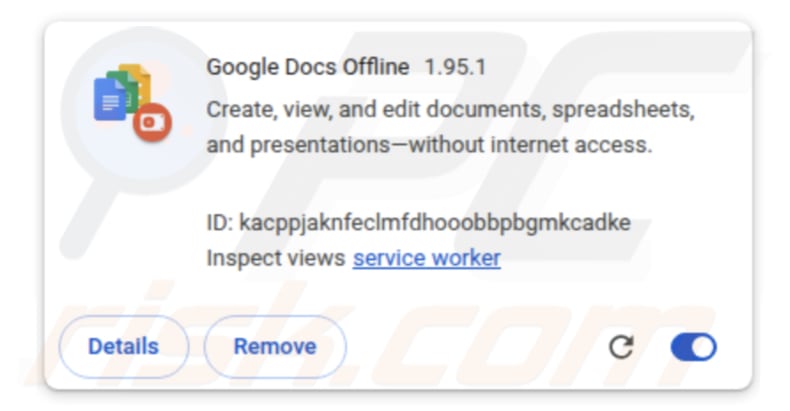
Gefälschte Google Docs Offline-Erweiterung im Detail
Bei Angriffen (einer Kampagne namens GlassWorm) erscheint die gefälschte Google Docs Offline-Erweiterung im Browser als normal aussehende Chrome-Erweiterung. Sie wird von einer anderen Malware (die bereits auf infizierten Geräten vorhanden ist) über ein bösartiges Skript hinzugefügt. Sobald sie erscheint, imitiert sie ein vertrauenswürdiges Google-Tool mit demselben Namen.
Die gefälschte Google Docs Offline-Erweiterung fungiert als Fernzugriffs-Trojaner (RAT). Diese bösartige Browsererweiterung kann den vollständigen Code aktiver Tabs erfassen, Cookies stehlen (manchmal von bestimmten Websites), gespeicherte Website-Daten kopieren, Screenshots von geöffneten Tabs erstellen, in der Zwischenablage gespeicherte Daten lesen und gespeicherte Lesezeichen stehlen.
Außerdem kann die Erweiterung bis zu 5000 Einträge aus dem Browserverlauf abrufen, Geräte- und Browserdetails sammeln (Hardware-Informationen, GPU/WebGL-Daten), überprüfen, welche Erweiterungen hinzugefügt wurden, und alles aufzeichnen, was im Browser eingegeben wird, einschließlich Formulareingaben und Seitenkontext. Alle diese gestohlenen Daten werden gebündelt und an Cyberkriminelle gesendet.
Diese bösartige Erweiterung kann sensible Informationen im Browser offenlegen. Dazu können private E-Mails, Nachrichten, Dokumente und andere Daten gehören. Finanzielle Aktivitäten wie Bankseiten, Zahlungsdetails und Krypto-Kontoinformationen können ebenfalls offengelegt werden, wenn sie im Browser aufgerufen werden.
Cyberkriminelle können diese Daten nutzen, um Konten zu übernehmen, Geld zu stehlen, Opfer zu imitieren und andere bösartige Aktivitäten durchzuführen. Wenn sie auf einem Arbeitsgerät verwendet wird, kann die Erweiterung zu einem schwerwiegenden Unternehmensverstoß führen.
Zusätzlich zur Funktion als RAT nutzt die gefälschte Google Docs Offline-Erweiterung die Funktion „Wird von Ihrer Organisation verwaltet" aus. Normalerweise ist diese Funktion sichtbar, wenn ein Unternehmen oder IT-Administrator einen Browser offiziell steuert. Das Ausnutzen dieser Funktion kann die normale Entfernung verhindern oder einschränken, was der Benutzer in den Browsereinstellungen ändern kann.
| Name | Google Docs Offline RAT |
| Bedrohungstyp | Fernzugriffs-Trojaner (RAT) |
| Symptome | Trojaner sind darauf ausgelegt, sich heimlich in den Computer des Opfers einzuschleichen und unauffällig zu bleiben. Daher sind auf einem infizierten Gerät keine besonderen Symptome deutlich erkennbar. |
| Verbreitungsmethoden | GitHub, npm-Pakete, Erweiterungs-Stores, gefälschte Updates. |
| Schaden | Gestohlene Passwörter und Bankinformationen, Identitätsdiebstahl, finanzielle Verluste, Kontoübernahme. |
| Malware-Entfernung (Windows) |
Um mögliche Malware-Infektionen zu entfernen, scannen Sie Ihren Computer mit einer legitimen Antivirus-Software. Unsere Sicherheitsforscher empfehlen die Verwendung von Combo Cleaner. Combo Cleaner herunterladenDer kostenlose Scanner überprüft, ob Ihr Computer infiziert ist. Um das Produkt mit vollem Funktionsumfang nutzen zu können, müssen Sie eine Lizenz für Combo Cleaner erwerben. Auf 7 Tage beschränkte kostenlose Testversion verfügbar. Eigentümer und Betreiber von Combo Cleaner ist RCS LT, die Muttergesellschaft von PCRisk. |
Fazit
Insgesamt ist diese Malware als legitime Erweiterung getarnt und kann sensible Daten stehlen, Benutzeraktivitäten überwachen und eine langfristige Kontokompromittierung ermöglichen, ohne dass das Opfer es bemerkt. Wenn die gefälschte Google Docs Offline-Erweiterung in einem Browser gefunden wird, sollte sie (und die zugehörigen bösartigen Komponenten) sofort beseitigt werden.
Wie hat die gefälschte Google Docs Offline-Erweiterung meinen Browser infiltriert?
Die gefälschte Google Docs Offline-Erweiterung verbreitet sich über einen Kettenangriff, der kompromittierte Quellen wie GitHub, npm-Pakete und Erweiterungs-Stores nutzt. Bedrohungsakteure verstecken bösartigen Code in scheinbar normalen Projekten, sodass sie sicher zu installieren oder zu aktualisieren erscheinen.
Wenn die infizierte Software installiert wird, aktiviert sich der versteckte Code und injiziert die gefälschte Erweiterung stillschweigend. Sie kann auch über gefälschte oder kompromittierte Update-Prozesse geliefert werden, die legitim aussehen.
Wie vermeidet man die Installation unerwünschter Anwendungen?
Laden Sie Software und Anwendungen nur von verifizierten Quellen wie offiziellen Websites oder bekannten App-Stores herunter und vermeiden Sie die Verwendung gecrackter Programme, raubkopierter Apps oder Key-Generatoren. Seien Sie vorsichtig mit E-Mails oder Nachrichten von unbekannten Absendern, insbesondere wenn sie Links oder Anhänge enthalten, und öffnen Sie nichts, das verdächtig oder nicht vertrauenswürdig aussieht.
Vermeiden Sie außerdem die Interaktion mit Pop-ups, Anzeigen oder Links auf unsicheren Websites und erlauben Sie fragwürdigen Websites niemals, Browserbenachrichtigungen zu senden. Darüber hinaus sollten Sie Ihr Betriebssystem und alle installierten Anwendungen regelmäßig aktualisieren. Wenn Ihr Computer bereits mit betrügerischen Anwendungen infiziert ist, empfehlen wir, einen Scan mit Combo Cleaner Antivirus für Windows durchzuführen, um diese automatisch zu beseitigen.
Umgehende automatische Entfernung von Malware:
Die manuelle Entfernung einer Bedrohung kann ein langer und komplizierter Prozess sein, der fortgeschrittene Computerkenntnisse voraussetzt. Combo Cleaner ist ein professionelles, automatisches Malware-Entfernungstool, das zur Entfernung von Malware empfohlen wird. Laden Sie es durch Anklicken der untenstehenden Schaltfläche herunter:
LADEN Sie Combo Cleaner herunterIndem Sie Software, die auf dieser Internetseite aufgeführt ist, herunterladen, stimmen Sie unseren Datenschutzbestimmungen und Nutzungsbedingungen zu. Der kostenlose Scanner überprüft, ob Ihr Computer infiziert ist. Um das Produkt mit vollem Funktionsumfang nutzen zu können, müssen Sie eine Lizenz für Combo Cleaner erwerben. Auf 7 Tage beschränkte kostenlose Testversion verfügbar. Eigentümer und Betreiber von Combo Cleaner ist RCS LT, die Muttergesellschaft von PCRisk.
Schnellmenü:
- Was ist die gefälschte Google Docs Offline-Erweiterung?
- SCHRITT 1. Anwendungen über die Systemsteuerung deinstallieren.
- SCHRITT 2. Betrügerische Plug-ins aus Google Chrome entfernen.
- SCHRITT 3. Unerwünschte Erweiterungen aus Mozilla Firefox entfernen.
- SCHRITT 4. Bösartige Erweiterungen aus Safari entfernen.
- SCHRITT 5. Betrügerische Plug-ins aus Microsoft Edge entfernen.
Entfernung unerwünschter Anwendungen:
Windows 10 Nutzer:
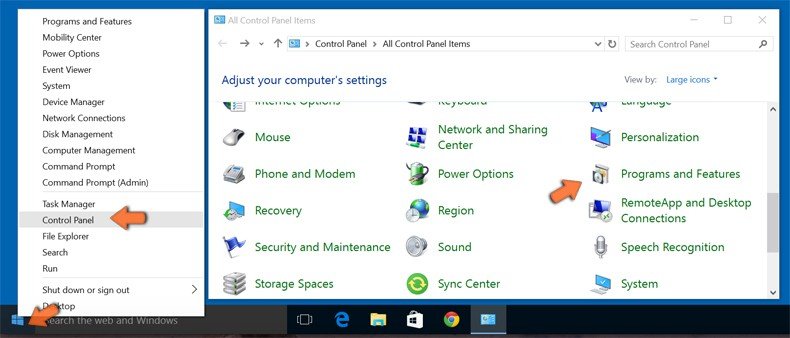
Machen Sie einen Rechtsklick in der linken unteren Ecke des Bildschirms, im Schnellzugriffmenü wählen Sie Systemsteuerung aus. Im geöffneten Fenster wählen Sie Ein Programm deinstallieren.
Windows 7 Nutzer:
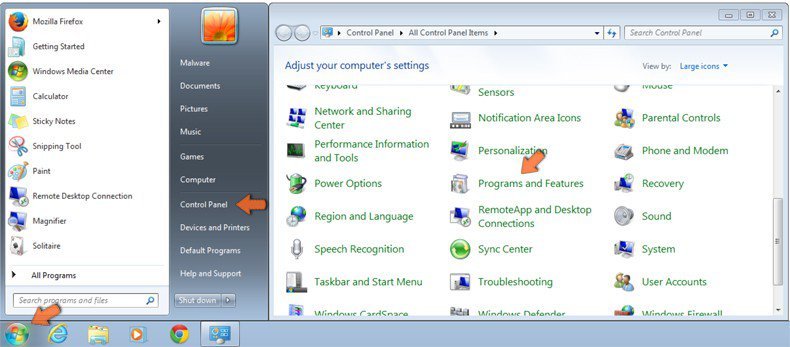
Klicken Sie auf Start ("Windows Logo" in der linken, unteren Ecke Ihres Desktop), wählen Sie Systemsteuerung. Suchen Sie Programme und klicken Sie auf Ein Programm deinstallieren.
macOS (OSX) Nutzer:
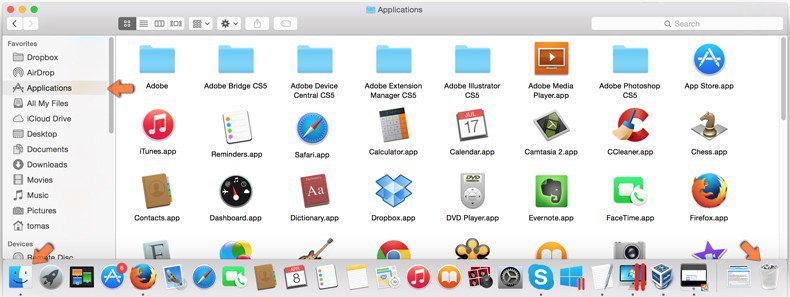
Klicken Sie auf Finder, wählen Sie im geöffneten Fenster Anwendungen. Ziehen Sie die App vom Anwendungen Ordner zum Papierkorb (befindet sich im Dock), machen Sie dann einen Rechtsklick auf das Papierkorbzeichen und wählen Sie Papierkorb leeren.
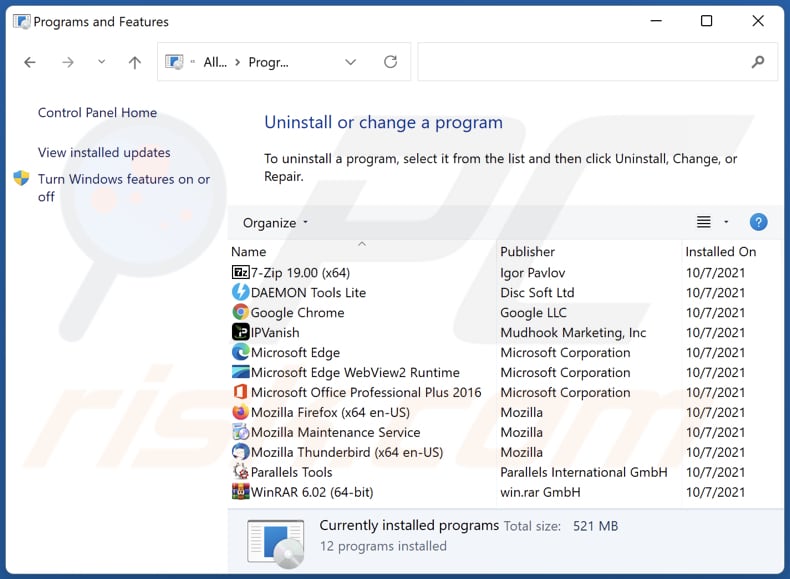
Suchen Sie im Fenster „Programme deinstallieren" nach unerwünschten Anwendungen, wählen Sie diese Einträge aus und klicken Sie auf „Deinstallieren" oder „Entfernen".
Scannen Sie Ihren Computer nach der Deinstallation der unerwünschten Anwendung auf verbleibende unerwünschte Komponenten oder mögliche Malware-Infektionen. Verwenden Sie zum Scannen Ihres Computers empfohlene Software zur Malware-Entfernung.
LADEN Sie die Entfernungssoftware herunter
Combo Cleaner überprüft, ob Ihr Computer infiziert ist. Um das Produkt mit vollem Funktionsumfang nutzen zu können, müssen Sie eine Lizenz für Combo Cleaner erwerben. Auf 7 Tage beschränkte kostenlose Testversion verfügbar. Eigentümer und Betreiber von Combo Cleaner ist RCS LT, die Muttergesellschaft von PCRisk.
Adware aus Internetbrowsern entfernen:
Video, das zeigt, wie man unerwünschte Browser-Add-ons entfernt:
 Bösartige Erweiterungen aus Google Chrome entfernen:
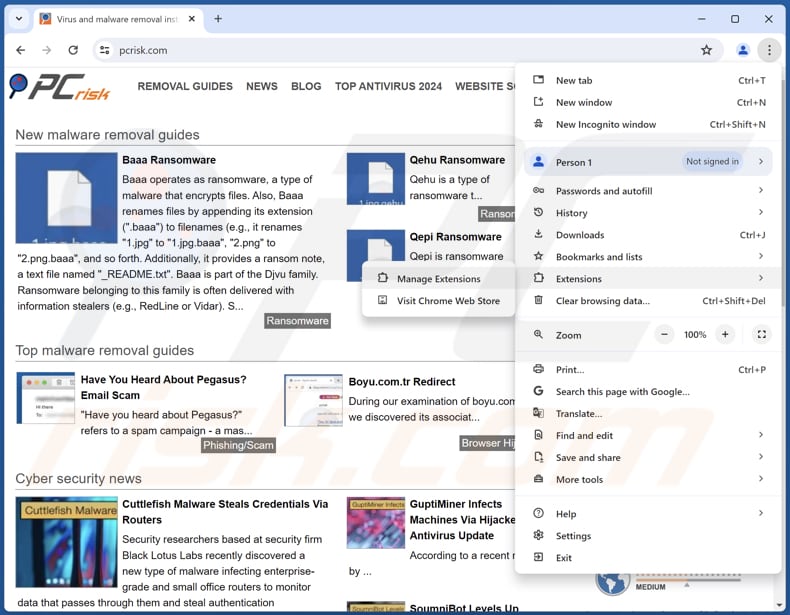
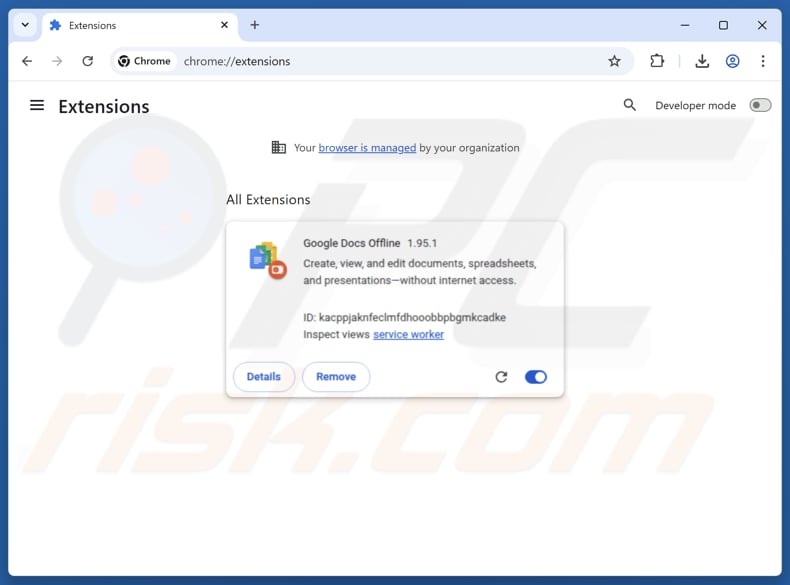
Klicken Sie auf das Chrome-Menü-Symbol  (in der oberen rechten Ecke von Google Chrome), wählen Sie „Erweiterungen" und klicken Sie auf „Erweiterungen verwalten". Suchen Sie „Google Docs Offline" und andere kürzlich installierte verdächtige Erweiterungen, wählen Sie diese Einträge aus und klicken Sie auf „Entfernen".
Alternative Methode:
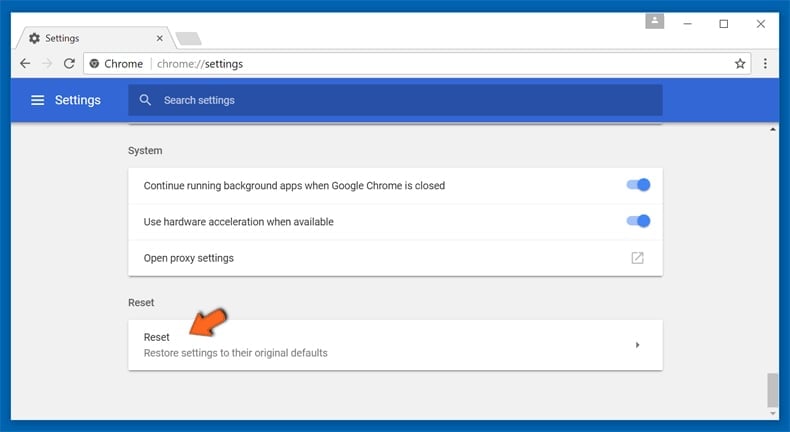
Falls Sie weiterhin Probleme mit der Entfernung von google docs offline rat haben, setzen Sie die Einstellungen Ihres Google Chrome Browsers zurück. Klicken Sie auf das Chrome Menü-Symbol (in der oberen rechten Ecke von Google Chrome) und wählen Sie Einstellungen. Scrollen Sie zum Ende der Seite herunter. Klicken Sie auf den Erweitert... Link.
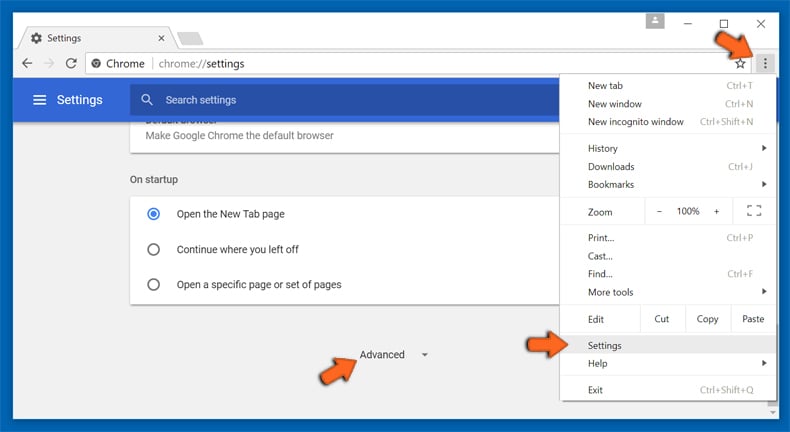
Nachdem Sie zum Ende der Seite hinuntergescrollt haben, klicken Sie auf das Zurücksetzen (Einstellungen auf ihren ursprünglichen Standard wiederherstellen) Feld.
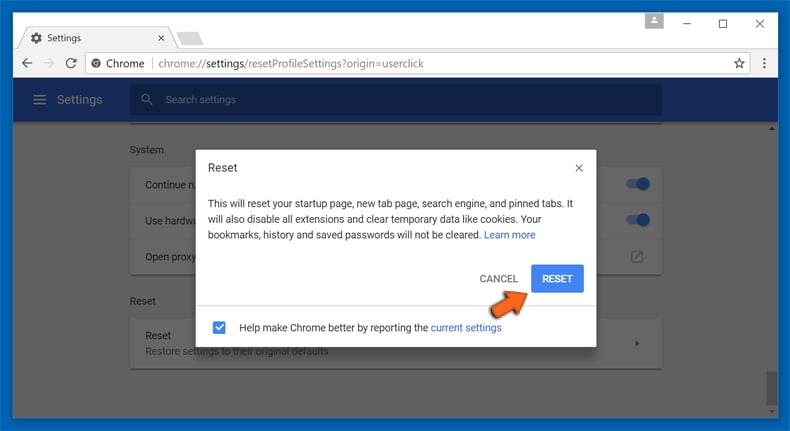
Im geöffneten Fenster bestätigen Sie, dass Sie die Google Chrome Einstellungen auf Standard zurücksetzen möchten, indem Sie auf das Zurücksetzen Feld klicken.
 Bösartige Plug-ins aus Mozilla Firefox entfernen:
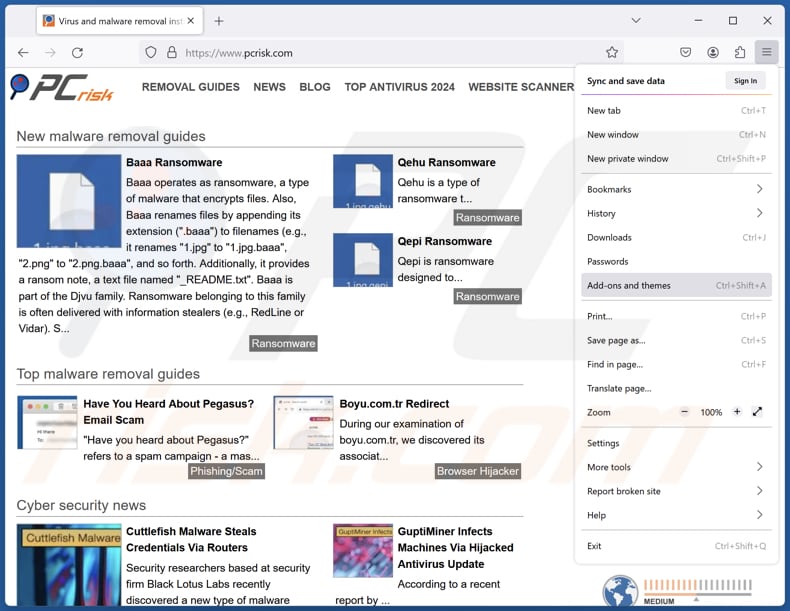
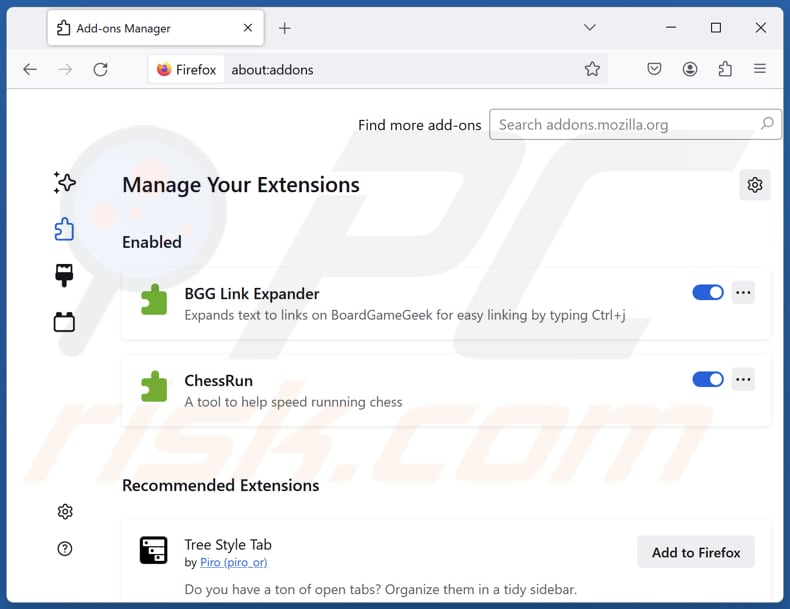
Klicken Sie auf das Firefox-Menü  (in der oberen rechten Ecke des Hauptfensters), wählen Sie „Add-ons und Themes". Klicken Sie auf „Erweiterungen", suchen Sie im geöffneten Fenster alle kürzlich installierten verdächtigen Erweiterungen, klicken Sie auf die drei Punkte und dann auf „Entfernen".
Alternative Methode:
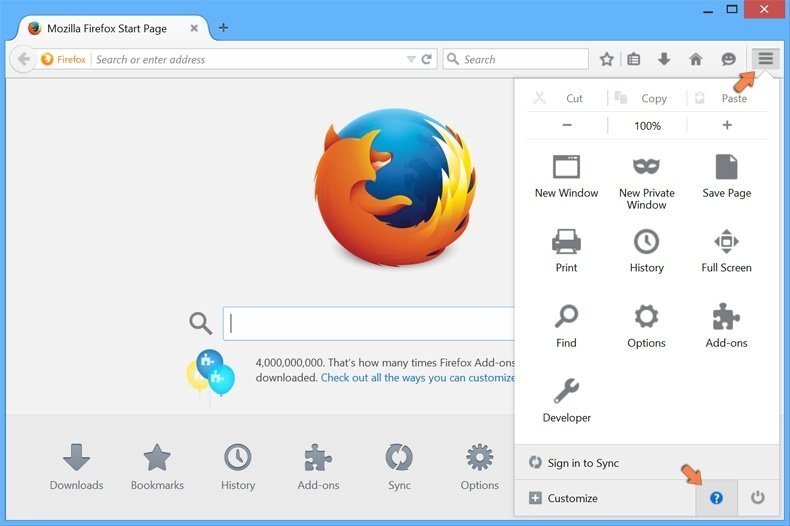
Computernutzer, die Probleme mit der Entfernung von google docs offline rat haben, können Ihre Mozilla Firefox Einstellungen auf Standard zurücksetzen. Öffnen Sie Mozilla Firefox. In der oberen rechten Ecke des Hauptfensters klicken Sie auf das Firefox Menü , im geöffneten Menü klicken Sie auf das Hilfsmenü öffnen Feld 
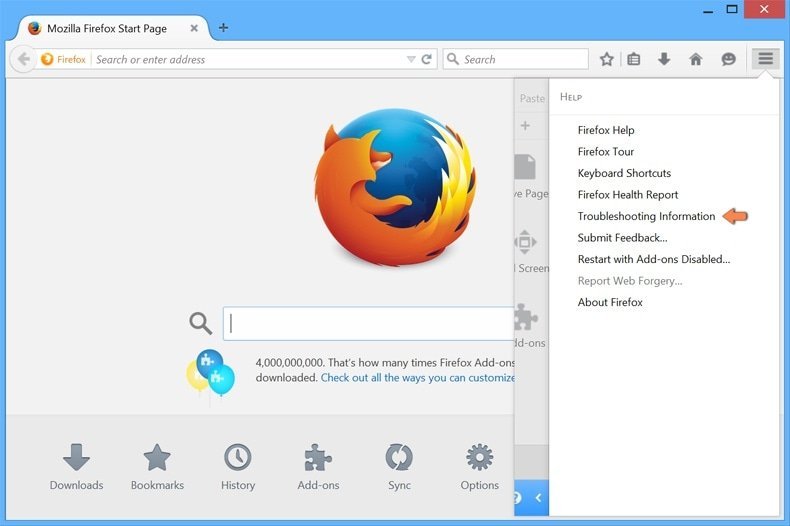
Wählen Sie Problemlösungsinformationen.
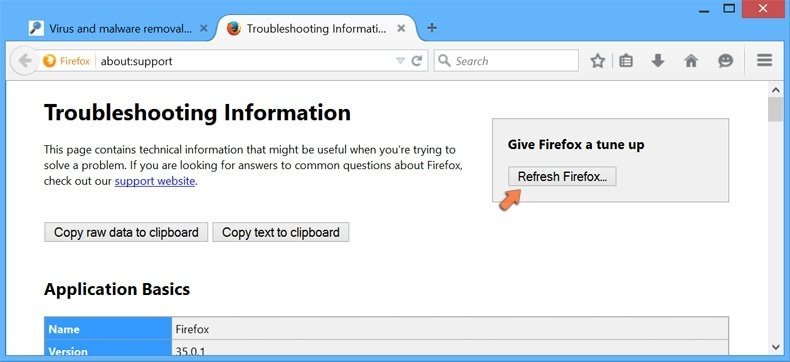
Im geöffneten Fenster klicken Sie auf das Firefox Zurücksetzen Feld.
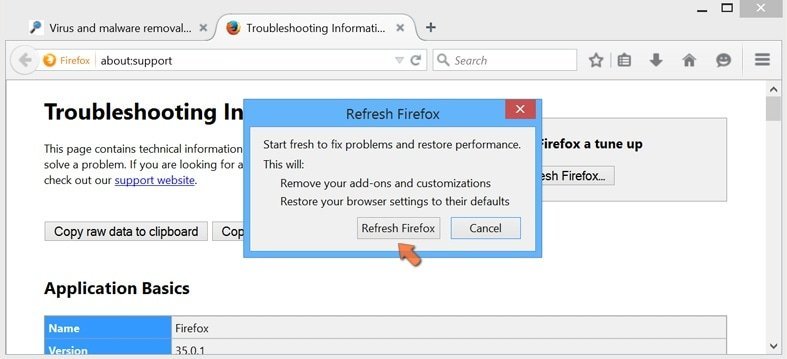
Im geöffneten Fenster bestätigen Sie, dass sie die Mozilla Firefox Einstellungen auf Standard zurücksetzen wollen, indem Sie auf das Zurücksetzen Feld klicken.
 Bösartige Erweiterungen von Safari entfernen:
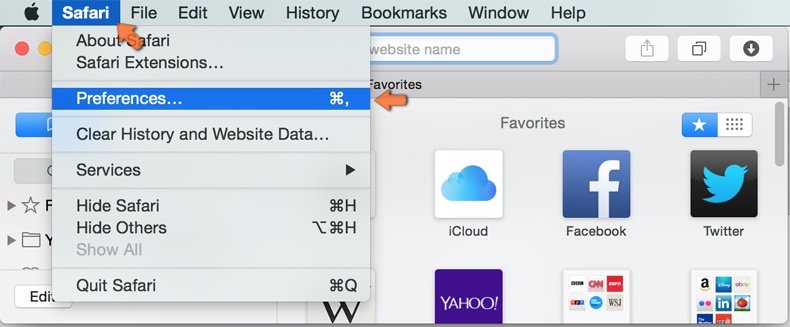
Vergewissern Sie sich, dass Ihr Safari Browser aktiv ist, klicken Sie auf das Safari Menü und wählen Sie Einstellungen...
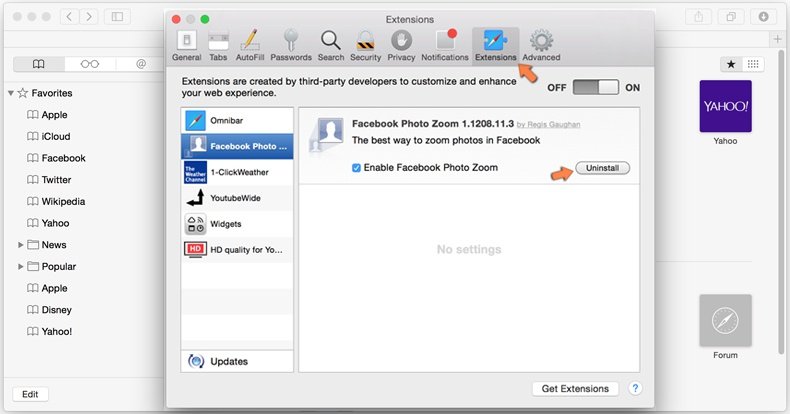
Klicken Sie im geöffneten Fenster auf Erweiterungen, suchen Sie nach kürzlich installierten, verdächtigen Erweiterungen, wählen Sie sie aus und klicken Sie auf Deinstallieren.
Alternative Methode:
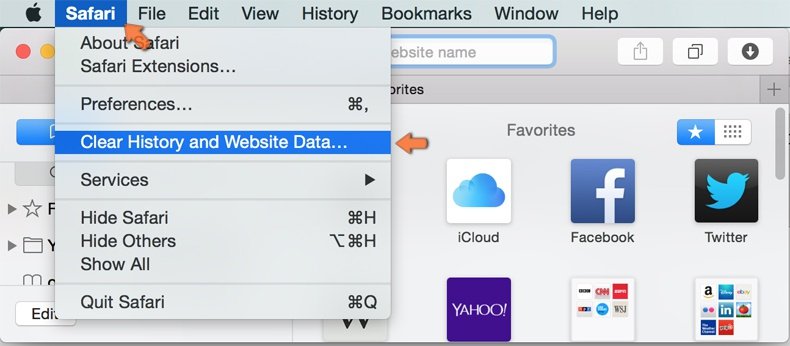
Vergewissern Sie sich, dass Ihr Safari Browser aktiv ist und klicken Sie auf das Safari Menü. Vom sich aufklappenden Auswahlmenü wählen Sie Verlauf und Internetseitendaten löschen...
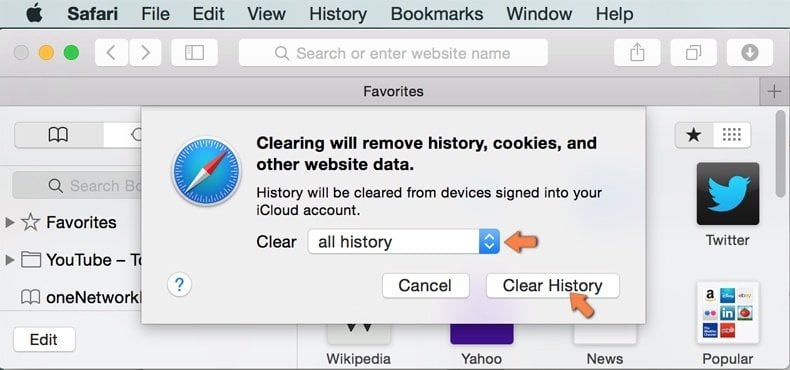
Wählen Sie im geöffneten Fenster Gesamtverlauf und klicken Sie auf das Verlauf löschen Feld.
 Bösartige Erweiterungen von Microsoft Edge entfernen:
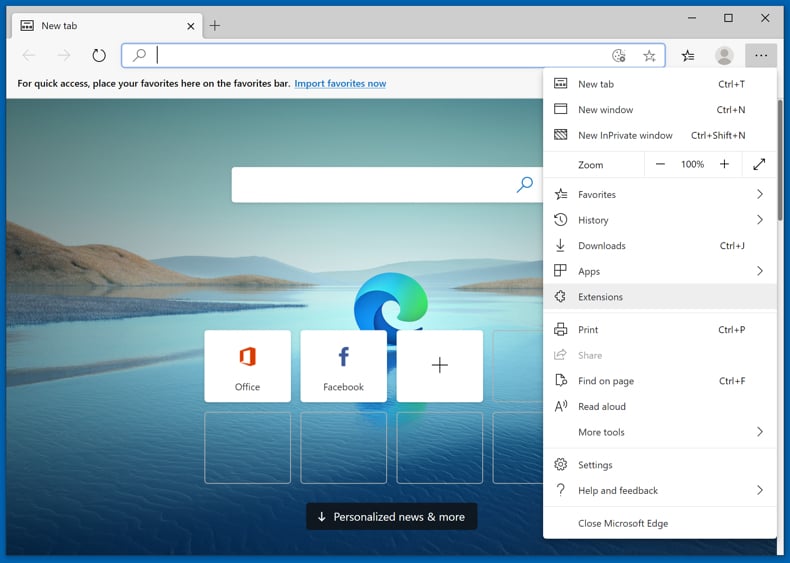
Klicken Sie auf das Edge Menüsymbol  (in der oberen rechten Ecke von Microsoft Edge), wählen Sie "Erweiterungen". Suchen Sie nach allen kürzlich installierten verdächtigen Browser-Add-Ons und klicken Sie unter deren Namen auf "Entfernen".
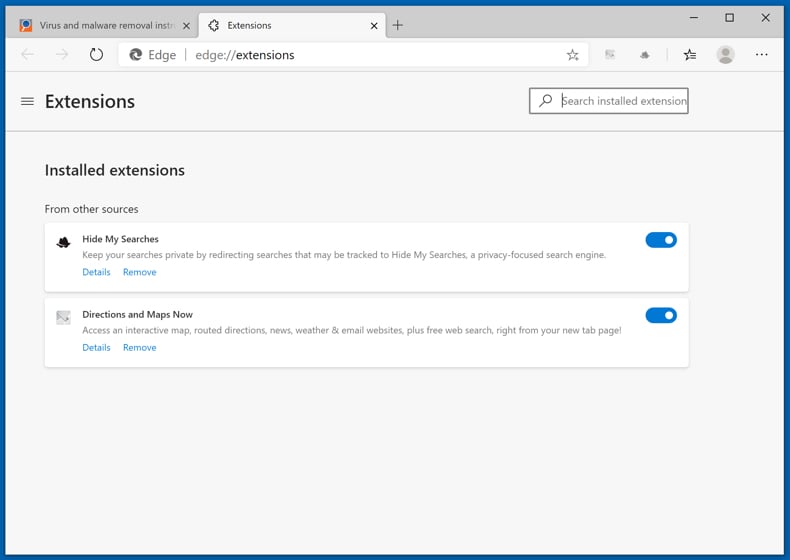
Alternative Methode:
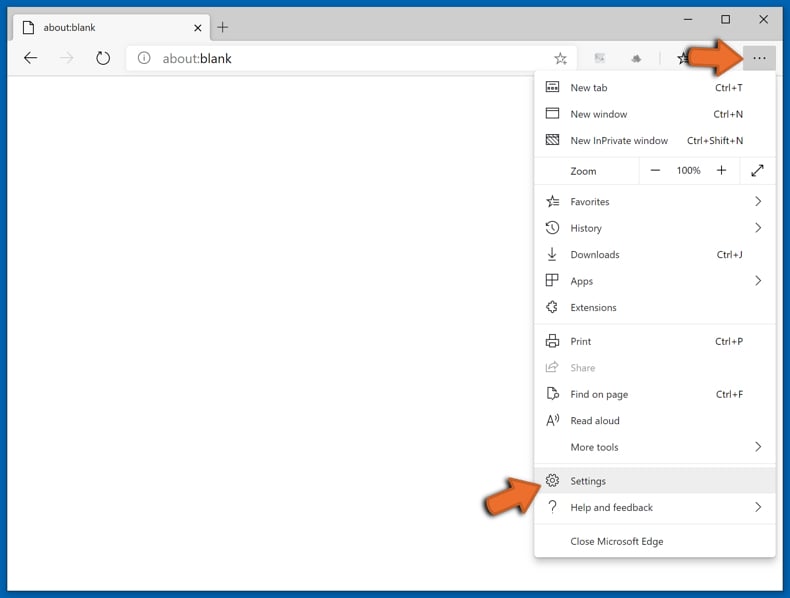
Wenn Sie weiterhin Probleme mit der Entfernung von google docs offline rat haben, setzen Sie Ihre Microsoft Edge Browsereinstellungen zurück. Klicken Sie auf das Edge Menüsymbol (in der oberen rechten Ecke von Microsoft Edge) und wählen Sie Einstellungen.
Im geöffneten Einstellungsmenü wählen Sie Einstellungen wiederherstellen.
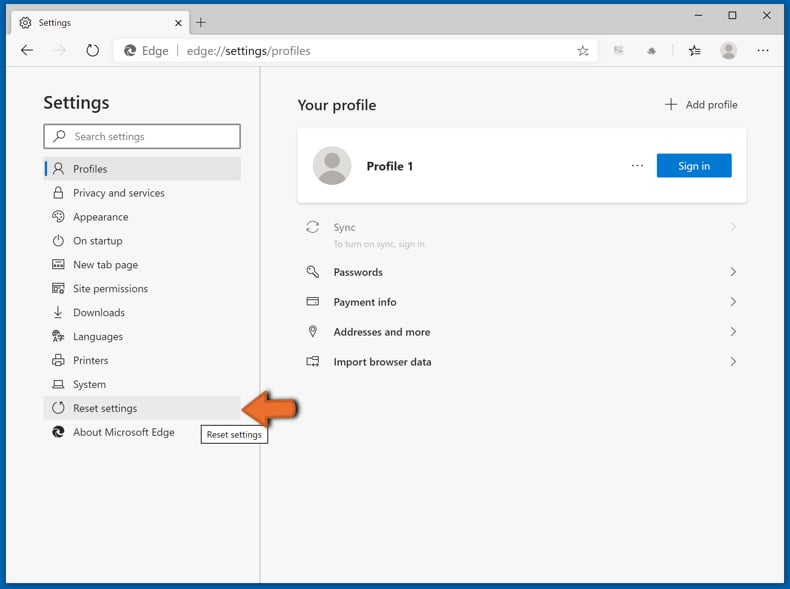
Wählen Sie Einstellungen auf ihre Standardwerte zurücksetzen. Im geöffneten Fenster bestätigen Sie, dass Sie die Microsoft Edge Einstellungen auf Standard zurücksetzen möchten, indem Sie auf die Schaltfläche "Zurücksetzen" klicken.
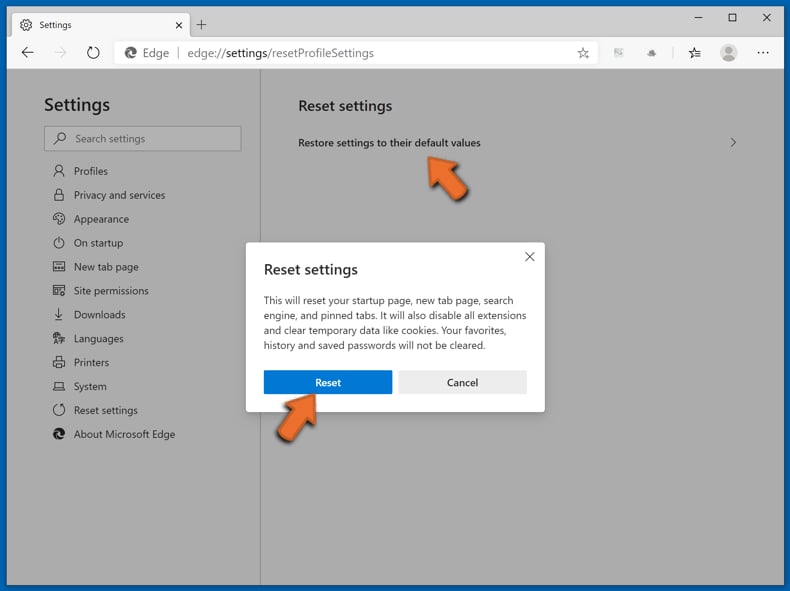
- Wenn dies nicht geholfen hat, befolgen Sie diese alternativen Anweisungen, die erklären, wie man den Microsoft Edge Browser zurückstellt.
Zusammenfassung:
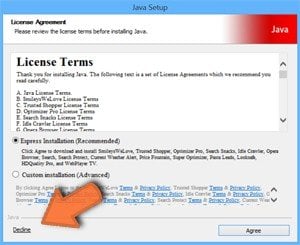 Meistens infiltrieren werbefinanzierte Software, oder potenziell unerwünschte Anwendungen, die Internetbrowser von Benutzern beim Herunterladen kostenloser Software. Einige der bösartigen Downloadseiten für kostenlose Software, erlauben es nicht, die gewählte Freeware herunterzuladen, falls sich Benutzer dafür entscheiden, die Installation beworbener Software abzulehnen. Beachten Sie, dass die sicherste Quelle zum Herunterladen kostenloser Software die Internetseite ihrer Entwickler ist. Falls Ihr Download von einem Downloadklienten verwaltet wird, vergewissern Sie sich, dass Sie die Installation geförderter Browser Programmerweiterungen und Symbolleisten ablehnen.
Hilfe beim Entfernen:
Falls Sie Probleme beim Versuch google docs offline rat von Ihrem Computer zu entfernen haben, bitten Sie bitte um Hilfe in unserem Schadensoftware Entfernungsforum.
Kommentare hinterlassen:
Falls Sie zusätzliche Informationen über google docs offline rat, oder ihre Entfernung haben, teilen Sie bitte Ihr Wissen im unten aufgeführten Kommentare Abschnitt.
Quelle: https://www.pcrisk.com/removal-guides/35128-fake-google-docs-offline-extension
Häufig gestellte Fragen (FAQ)
Mein Browser ist mit der gefälschten Google Docs Offline-Erweiterung infiziert. Sollte ich mein Speichergerät formatieren, um sie loszuwerden?
In den meisten Fällen müssen Betroffene ihr Speichergerät nicht formatieren, um eine bösartige Chrome-Erweiterung wie die gefälschte Google Docs Offline-Erweiterung zu entfernen. Stattdessen können Benutzer sie entfernen, indem sie Chrome zurücksetzen, verdächtige Erweiterungen löschen und ihr System mit einem vertrauenswürdigen Antivirus-/Anti-Malware-Tool wie Combo Cleaner scannen.
Was sind die größten Probleme, die Malware verursachen kann?
Cyberkriminelle können Malware verwenden, um sensible Informationen zu stehlen, zusätzliche bösartige Nutzlasten zu installieren, wichtige Dateien zu beschädigen oder zu löschen und das infizierte System fernzusteuern. Dies kann zu schwerwiegenden Folgen wie Identitätsdiebstahl, Finanzbetrug, Kontokompromittierung, Datenverlust und weiteren Malware-Infektionen führen.
Was ist der Zweck der gefälschten Google Docs Offline-Erweiterung?
Der Zweck der gefälschten Google Docs Offline-Erweiterung besteht darin, als Spyware-Tool im Browser zu fungieren. Sie ist so konzipiert, dass sie legitim aussieht und heimlich sensible Daten wie Anmeldesitzungen, Browsing-Aktivitäten und Benutzereingaben sammelt. Sie ermöglicht es Angreifern auch, den Browser fernzusteuern.
Wie hat die gefälschte Google Docs Offline-Erweiterung mein Gerät infiltriert?
Die gefälschte Google Docs Offline-Erweiterung verbreitet sich über GitHub, npm und Erweiterungs-Stores. Bösartiger Code wird in normal aussehenden Projekten versteckt. Wenn er ausgeführt wird, aktiviert sich der Code und fügt die gefälschte Erweiterung stillschweigend hinzu. Sie kann auch über gefälschte oder kompromittierte Update-Prozesse geliefert werden.
Wird Combo Cleaner mich vor Malware schützen?
Combo Cleaner kann viele bekannte Malware entfernen, aber einige fortgeschrittene Bedrohungen können schwieriger zu erkennen sein. Deshalb ist es wichtig, einen vollständigen Systemscan durchzuführen, um das Gerät zu überprüfen. Dies hilft sicherzustellen, dass versteckte Malware gefunden und beseitigt wird.
Teilen:
 Facebook
 X.com
X.com
 LinkedIn
 Link kopieren

Tomas Meskauskas
Erfahrener Sicherheitsforscher, professioneller Malware-Analyst
Meine Leidenschaft gilt der Computersicherheit und -technologie. Ich habe mehr als 10 Jahre Erfahrung in verschiedenen Unternehmen im Zusammenhang mit der Lösung computertechnischer Probleme und der Internetsicherheit. Seit 2010 arbeite ich als Autor und Redakteur für PCrisk. Folgen Sie mir auf Twitter und LinkedIn, um über die neuesten Bedrohungen der Online-Sicherheit informiert zu bleiben.
Das Sicherheitsportal PCrisk wird von der Firma RCS LT bereitgestellt.
Gemeinsam klären Sicherheitsforscher Computerbenutzer über die neuesten Online-Sicherheitsbedrohungen auf. Weitere Informationen über das Unternehmen RCS LT.
Unsere Anleitungen zur Entfernung von Malware sind kostenlos. Wenn Sie uns jedoch unterstützen möchten, können Sie uns eine Spende schicken.
SpendenDas Sicherheitsportal PCrisk wird von der Firma RCS LT bereitgestellt.
Gemeinsam klären Sicherheitsforscher Computerbenutzer über die neuesten Online-Sicherheitsbedrohungen auf. Weitere Informationen über das Unternehmen RCS LT.
Unsere Anleitungen zur Entfernung von Malware sind kostenlos. Wenn Sie uns jedoch unterstützen möchten, können Sie uns eine Spende schicken.
Spenden
▼ Diskussion einblenden