

Der kostenlose Scanner prüft, ob Ihr Computer infiziert ist.
JETZT ENTFERNENUm das Produkt mit vollem Funktionsumfang nutzen zu können, müssen Sie eine Lizenz für Combo Cleaner erwerben. Auf 7 Tage beschränkte kostenlose Testversion verfügbar. Eigentümer und Betreiber von Combo Cleaner ist RCS LT, die Muttergesellschaft von PCRisk.
Was für eine Art von Malware ist ZeroDayRAT?
ZeroDayRAT ist ein Fernzugriffstrojaner (RAT), der über Telegram-Kanäle verkauft wird. Der RAT ermöglicht es Cyberkriminellen, infizierte Geräte aus der Ferne zu steuern. Er zielt auf verschiedene Versionen von Android- und iOS-Systemen ab. ZeroDayRAT unterstützt Aktivitäten wie Live-Überwachung, Datenextraktion und finanzielle Ausbeutung.
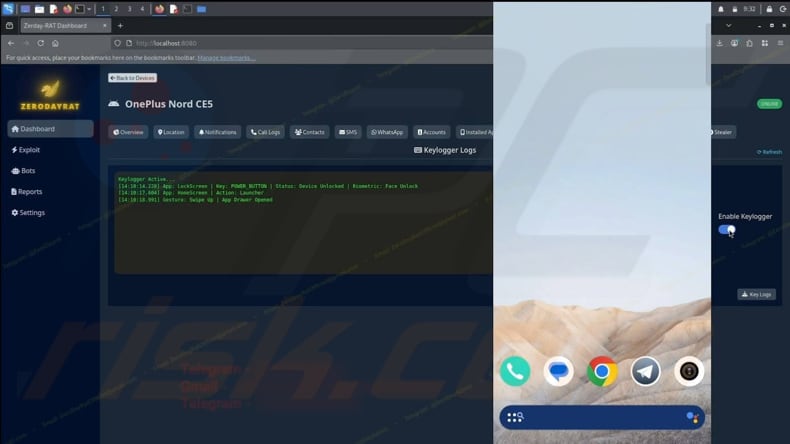
ZeroDayRAT im Detail
ZeroDayRAT kann Informationen über das infizierte Gerät liefern, darunter Modell, Betriebssystem, Akkustand, Standort (Land) und Sperrstatus. Angreifer können zudem SIM- und Netzbetreiberdaten einsehen, einschließlich Telefonnummern auf Dual-SIM-Geräten. Das Dashboard von ZeroDayRAT zeigt außerdem an, wie lange bestimmte Apps (z. B. Messaging-, Kryptowährungs- oder Banking-Apps) genutzt werden.
Darüber hinaus kann die RAT GPS-Koordinaten erfassen, sodass Cyberkriminelle sowohl den aktuellen Standort als auch den Standortverlauf des Opfers einsehen können. Die Malware kann zudem eingehende Benachrichtigungen erfassen und protokollieren, darunter den Namen der App, den Titel der Nachricht, eine Vorschau des Inhalts und den Zeitstempel.
Benachrichtigungen von Apps wie WhatsApp, Instagram, Telegram und YouTube können direkt über das Bedienfeld angezeigt werden. Auf diese Weise kann die RAT Informationen zu Nachrichten, Anrufen, Kontoaktivitäten und Systemereignissen bereitstellen, ohne dass die Apps auf dem Gerät geöffnet werden müssen.
Zudem kann ZeroDayRAT alle auf dem Gerät registrierten Konten auflisten, darunter Dienste wie Amazon, Facebook, Flipkart, Google, Instagram, Paytm, PhonePe, Spotify, Telegram und WhatsApp, zusammen mit den zugehörigen E-Mail-Adressen oder Benutzernamen. Dies erleichtert das Zurücksetzen von Passwörtern, das Abfangen von Bestätigungscodes oder das Erstellen von Phishing-Nachrichten.
Darüber hinaus kann die RAT alle empfangenen SMS lesen, Nachrichten durchsuchen und neu eingehende Nachrichten überwachen. Diese Funktion kann genutzt werden, um Einmalpasswörter (OTP) von verschiedenen Plattformen zu stehlen. Mit ZeroDayRAT können Angreifer zudem SMS-Nachrichten von der Nummer des Opfers versenden.
Zusätzlich zu den oben genannten Funktionen kann die Malware die Front- oder Rückkamera des Telefons einschalten, das Mikrofon aktivieren und den Bildschirm in Echtzeit aufzeichnen. Sie enthält außerdem einen Keylogger, der alle auf dem Gerät eingegebenen oder angetippten Zeichen aufzeichnet, einschließlich Passwörtern und Nachrichten.
ZeroDayRAT enthält außerdem ein Verschlüsselungsmodul, das nach installierten Wallet-Apps wie Binance, Coinbase, MetaMask und Trust Wallet sucht und die Wallet-Daten erfasst. Es kann zudem die Zwischenablage überwachen und eine kopierte Wallet-Adresse durch die Adresse des Angreifers ersetzen.
Ein weiteres Modul des RAT konzentriert sich auf Finanz-Apps und Zahlungsdienste wie Apple Pay, Google Pay, PayPal und PhonePe. Es nutzt gefälschte Anmeldebildschirme (Overlays), die über legitime Apps gelegt werden, um die Opfer dazu zu verleiten, ihre Zugangsdaten einzugeben.
| Name | ZeroDayRAT Fernzugriffstrojaner |
| Art der Bedrohung | Android-Malware, Fernzugriffstrojaner |
| Symptome | Das Gerät läuft langsam, Systemeinstellungen werden ohne Zustimmung des Benutzers geändert, es tauchen verdächtige Anwendungen auf, der Daten- und Akkuverbrauch steigt deutlich an, Browser leiten auf verdächtige Websites weiter, und es werden aufdringliche Werbeanzeigen eingeblendet. |
| Vertriebsmethoden | Irreführende SMS, Nachrichten auf Telegram oder WhatsApp, betrügerische E-Mails, inoffizielle App-Stores. |
| Schaden | Gestohlene persönliche Daten (private Nachrichten, Anmeldedaten/Passwörter usw.), verminderte Geräteleistung, schnellerer Akkuverbrauch, geringere Internetgeschwindigkeit, erhebliche Datenverluste, finanzielle Verluste, Identitätsdiebstahl. |
| Malware-Entfernung (Windows) |
Um mögliche Malware-Infektionen zu entfernen, scannen Sie Ihren Computer mit einer legitimen Antivirus-Software. Unsere Sicherheitsforscher empfehlen die Verwendung von Combo Cleaner. Combo Cleaner herunterladenDer kostenlose Scanner überprüft, ob Ihr Computer infiziert ist. Um das Produkt mit vollem Funktionsumfang nutzen zu können, müssen Sie eine Lizenz für Combo Cleaner erwerben. Auf 7 Tage beschränkte kostenlose Testversion verfügbar. Eigentümer und Betreiber von Combo Cleaner ist RCS LT, die Muttergesellschaft von PCRisk. |
Fazit
Insgesamt ermöglicht ZeroDayRAT Angreifern, fast alles auf einem infizierten Gerät einzusehen, darunter Nachrichten, Konten, den Standort und die Art und Weise, wie das Gerät genutzt wird. Angreifer können das Opfer ausspionieren, Passwörter und Bestätigungscodes stehlen sowie auf Banking- und Kryptowährungs-Apps zugreifen.
Opfer solcher Angriffe können unter anderem finanzielle Verluste, Identitätsdiebstahl, den Verlust des Zugriffs auf verschiedene persönliche Konten und andere Probleme erleiden. Wenn ZeroDayRAT auf einem Gerät entdeckt wird, sollte es daher unverzüglich entfernt werden. Weitere Beispiele für Android-Malware sind Arsink, GhostChat und Phantom.
Wie hat sich ZeroDayRAT auf mein Gerät eingeschleust?
Cyberkriminelle verbreiten ZeroDayRAT, indem sie Nutzer dazu verleiten, eine infizierte App auszuführen. Sie versenden betrügerische SMS-Nachrichten, die einen Link zu einer vermeintlich legitimen Anwendung enthalten. Nach der Installation installiert die schädliche App ZeroDayRAT.
Weitere Verbreitungswege sind betrügerische E-Mails, inoffizielle App-Stores oder App-Stores von Drittanbietern sowie schädliche Links, die über Messaging-Plattformen wie WhatsApp und Telegram geteilt werden. In jedem Fall erfolgt die Infektion dadurch, dass Nutzer die Malware selbst ausführen.
Wie vermeidet man die Installation von Malware?
Seien Sie beim Surfen im Internet vorsichtig – vermeiden Sie es, auf verdächtige Anzeigen, Pop-ups oder Links zu klicken, insbesondere auf nicht vertrauenswürdigen Websites, und lehnen Sie Benachrichtigungsanfragen von fragwürdigen Seiten ab. Gehen Sie mit unerwarteten E-Mails vorsichtig um, insbesondere mit solchen, die Anhänge oder Links enthalten, und öffnen Sie nichts, was ungewöhnlich oder verdächtig erscheint.
Laden Sie Apps immer von offiziellen Websites oder vertrauenswürdigen App-Stores herunter. Halten Sie Ihr Betriebssystem und Ihre Anwendungen auf dem neuesten Stand und verwenden Sie seriöse Sicherheitssoftware, um regelmäßige Scans durchzuführen und potenzielle Bedrohungen zu entfernen.
Schnellmenü:
- Einleitung
- Wie löscht man den Browserverlauf im Chrome-Webbrowser?
- Wie deaktiviere ich Benachrichtigungen im Chrome-Webbrowser?
- Wie setzt man den Chrome-Webbrowser zurück?
- Wie löscht man den Browserverlauf im Firefox-Webbrowser?
- Wie deaktiviere ich Benachrichtigungen im Firefox-Webbrowser?
- Wie setzt man den Firefox-Webbrowser zurück?
- Wie deinstalliert man potenziell unerwünschte und/oder schädliche Anwendungen?
- Wie starte ich das Android-Gerät im „abgesicherten Modus“?
- Wie kann man den Akkuverbrauch verschiedener Anwendungen überprüfen?
- Wie kann man die Datennutzung verschiedener Anwendungen überprüfen?
- Wie installiere ich die neuesten Software-Updates?
- Wie setzt man das System auf die Werkseinstellungen zurück?
- Wie deaktiviere ich Anwendungen mit Administratorrechten?
Browserverlauf im Chrome-Webbrowser löschen:
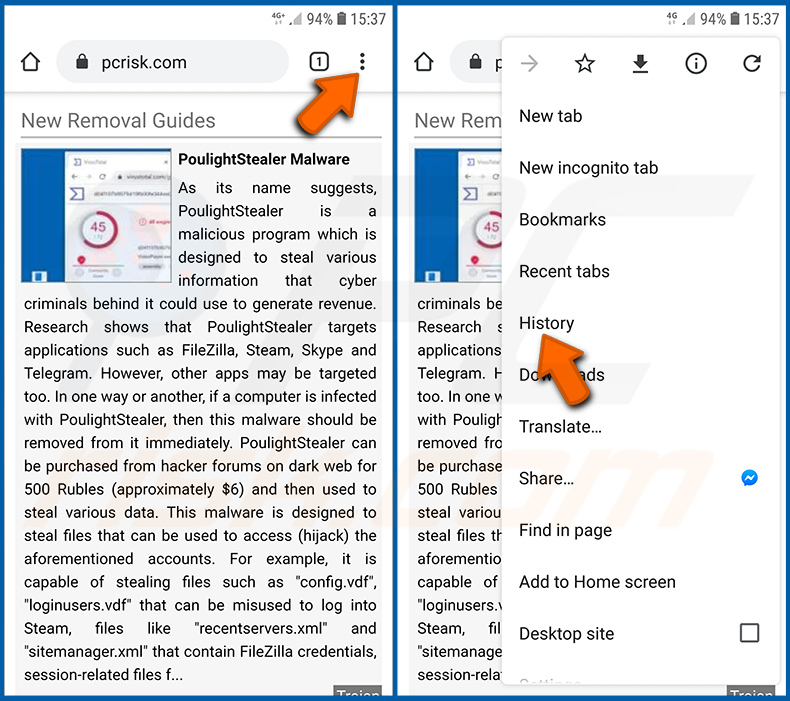
Tippen Sie auf die Schaltfläche „Menü“ (drei Punkte in der oberen rechten Ecke des Bildschirms) und wählen Sie im sich öffnenden Dropdown-Menü „Verlauf“ aus.
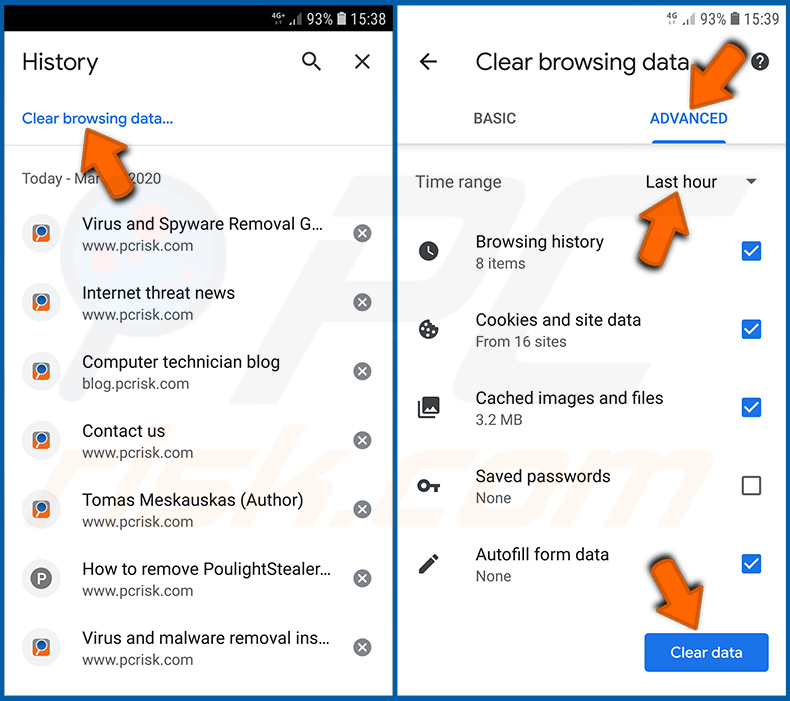
Tippen Sie auf „Browsing-Daten löschen“, wählen Sie die Registerkarte „ERWEITERT“, wählen Sie den Zeitbereich und die Datentypen aus, die Sie löschen möchten, und tippen Sie auf „Daten löschen“.
[Zurück zum Inhaltsverzeichnis]
Browser-Benachrichtigungen im Chrome-Webbrowser deaktivieren:
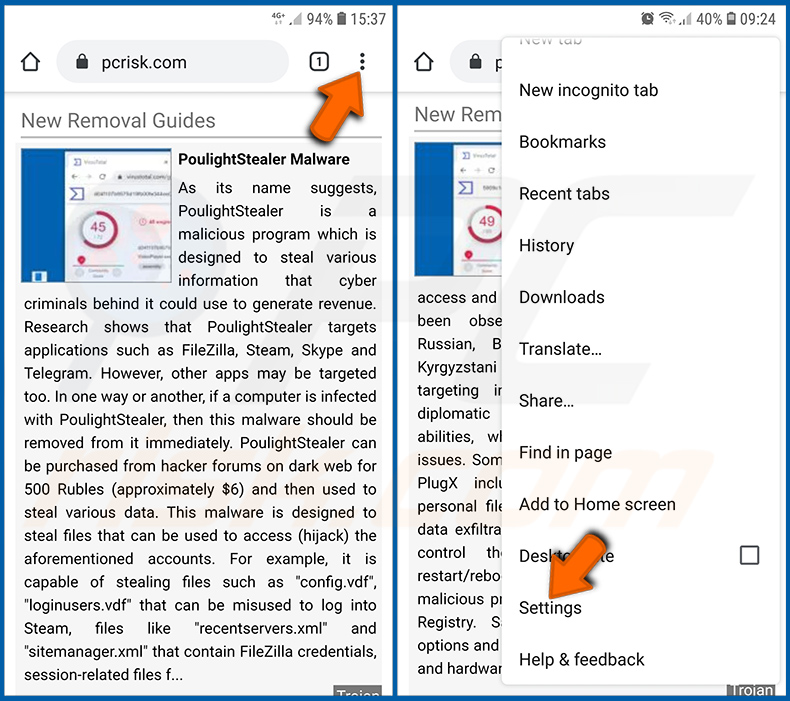
Tippen Sie auf die Schaltfläche „Menü“ (drei Punkte in der oberen rechten Ecke des Bildschirms) und wählen Sie im sich öffnenden Dropdown-Menü „Einstellungen“ aus.
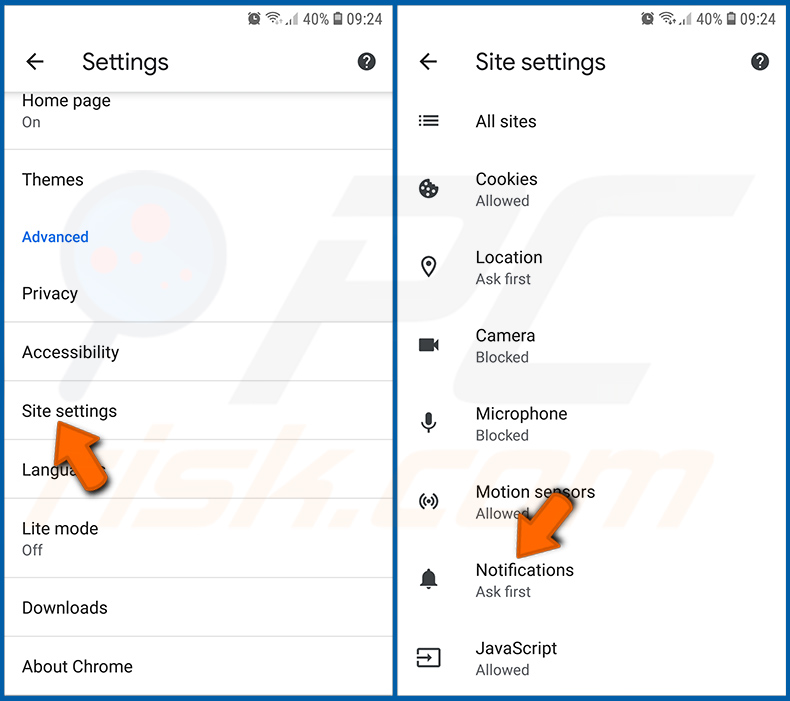
Scrolle nach unten, bis du die Option „Website-Einstellungen“ siehst, und tippe darauf. Scrolle weiter nach unten, bis du die Option „Benachrichtigungen“ siehst, und tippe darauf.
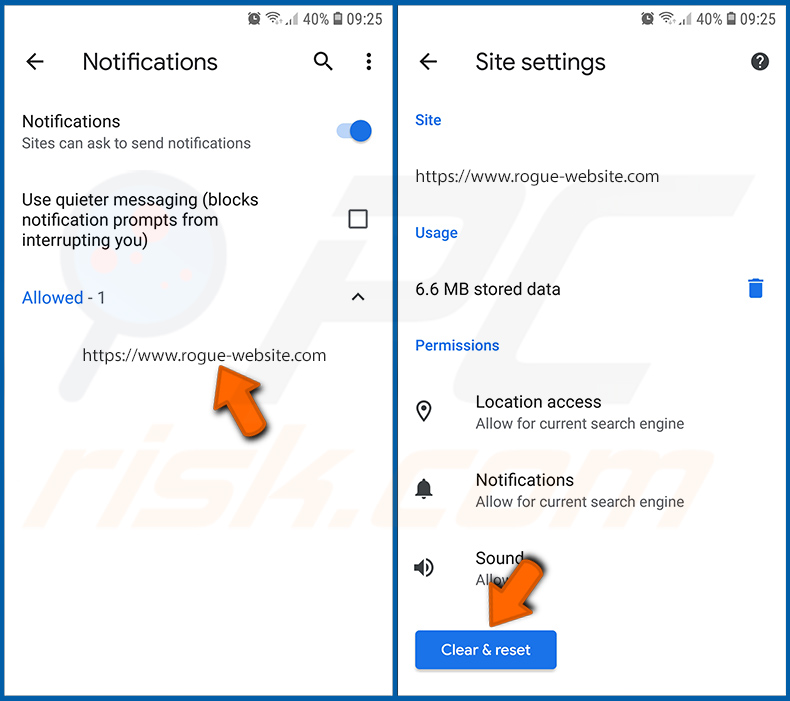
Suchen Sie die Websites, die Browser-Benachrichtigungen senden, tippen Sie darauf und klicken Sie auf „Löschen & zurücksetzen“. Dadurch werden die Berechtigungen aufgehoben, die diesen Websites zum Senden von Benachrichtigungen erteilt wurden. Wenn Sie dieselbe Website jedoch erneut besuchen, wird möglicherweise erneut um eine Berechtigung gebeten. Sie können entscheiden, ob Sie diese Berechtigungen erteilen möchten oder nicht (wenn Sie die Berechtigung verweigern, wird die Website in den Bereich „Blockiert“ verschoben und fragt Sie nicht mehr nach der Berechtigung).
[Zurück zum Inhaltsverzeichnis]
Chrome-Webbrowser zurücksetzen:
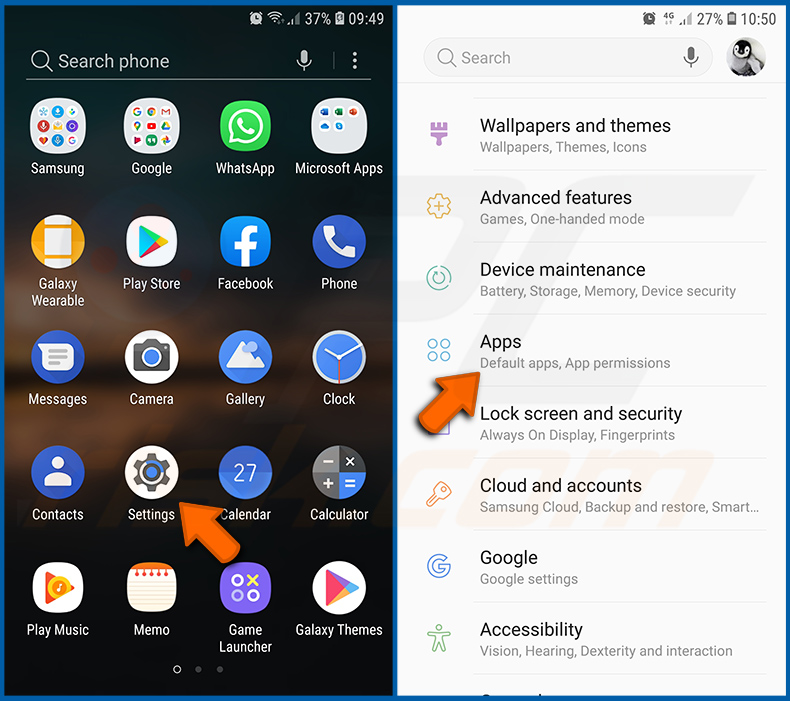
Gehen Sie zu „Einstellungen“, scrollen Sie nach unten, bis Sie „Apps“ sehen, und tippen Sie darauf.
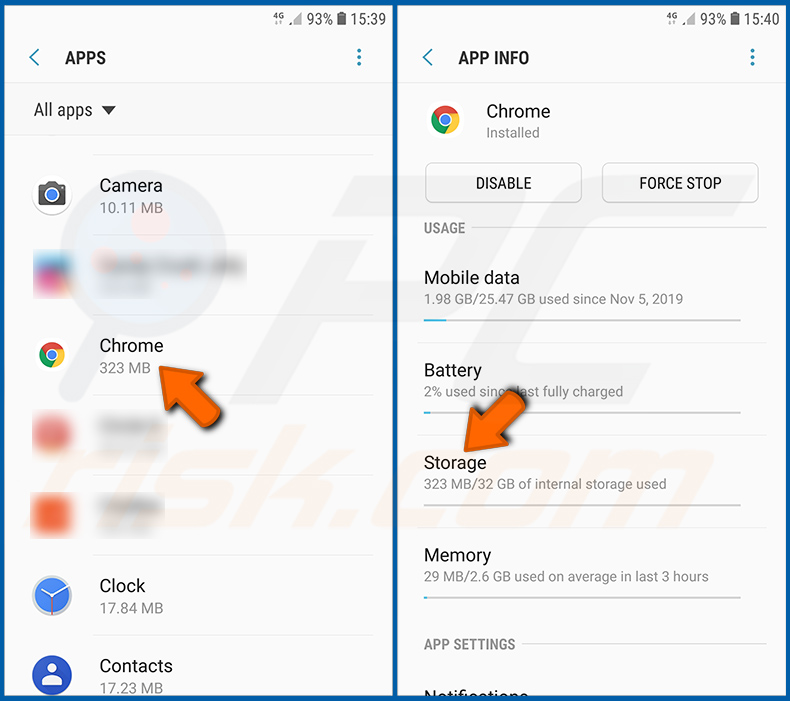
Scrolle nach unten, bis du die App „Chrome“ findest, wähle sie aus und tippe auf die Option „Speicher“.
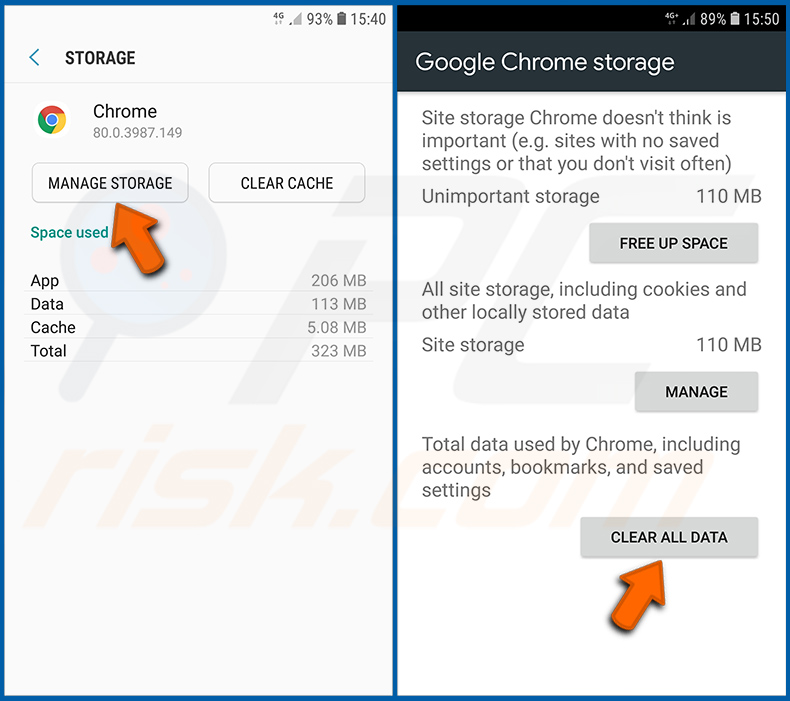
Tippen Sie auf „SPEICHER VERWALTEN“, dann auf „ALLE DATEN LÖSCHEN“ und bestätigen Sie den Vorgang durch Tippen auf „OK“. Beachten Sie, dass durch das Zurücksetzen des Browsers alle darin gespeicherten Daten gelöscht werden. Das bedeutet, dass alle gespeicherten Anmeldedaten/Passwörter, der Browserverlauf, nicht standardmäßige Einstellungen und andere Daten gelöscht werden. Außerdem müssen Sie sich auf allen Websites erneut anmelden.
[Zurück zum Inhaltsverzeichnis]
Browserverlauf im Firefox-Webbrowser löschen:
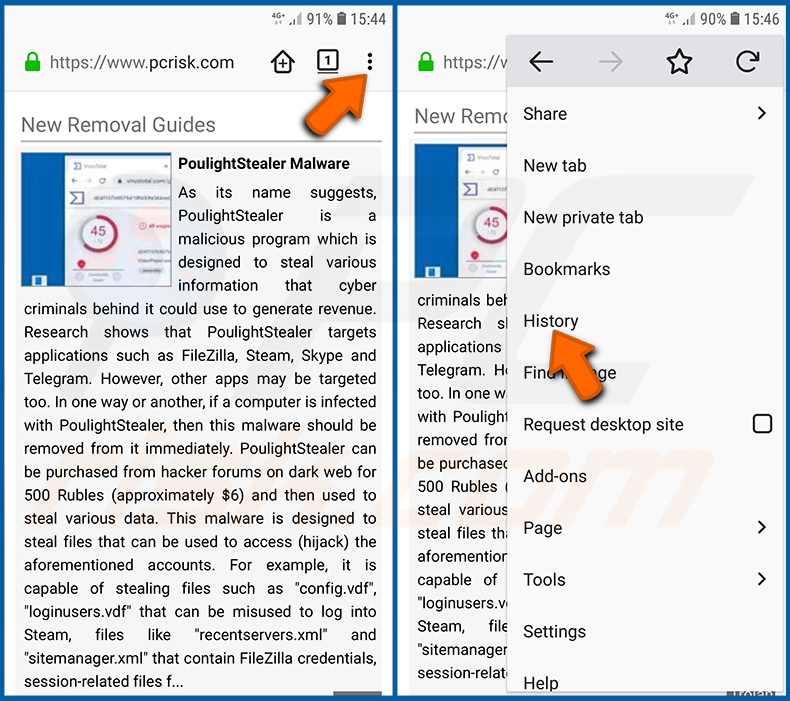
Tippen Sie auf die Schaltfläche „Menü“ (drei Punkte in der oberen rechten Ecke des Bildschirms) und wählen Sie im sich öffnenden Dropdown-Menü „Verlauf“ aus.
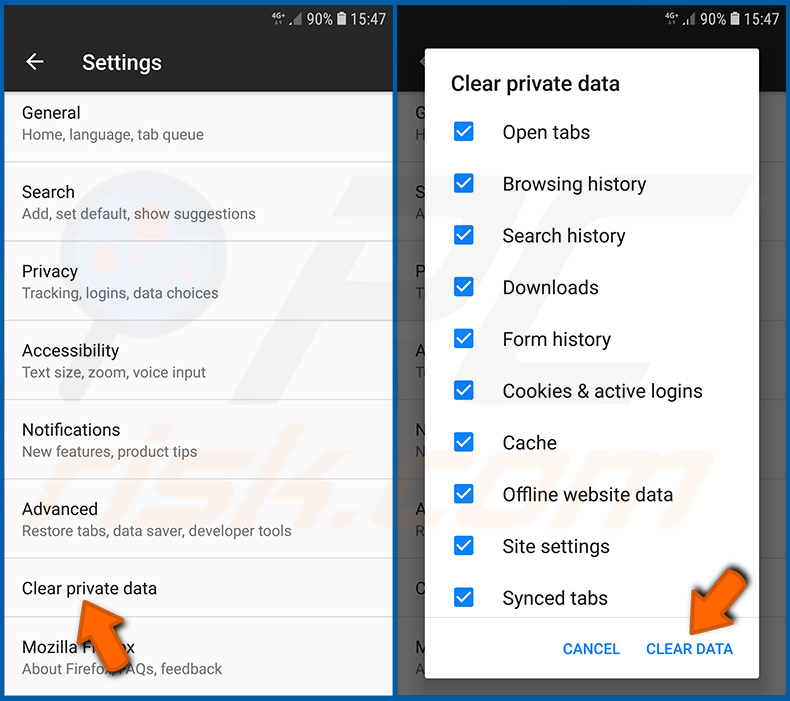
Scrolle nach unten, bis du „Private Daten löschen“ siehst, und tippe darauf. Wähle die Datentypen aus, die du löschen möchtest, und tippe auf „DATEN LÖSCHEN“.
[Zurück zum Inhaltsverzeichnis]
Browser-Benachrichtigungen im Firefox-Webbrowser deaktivieren:
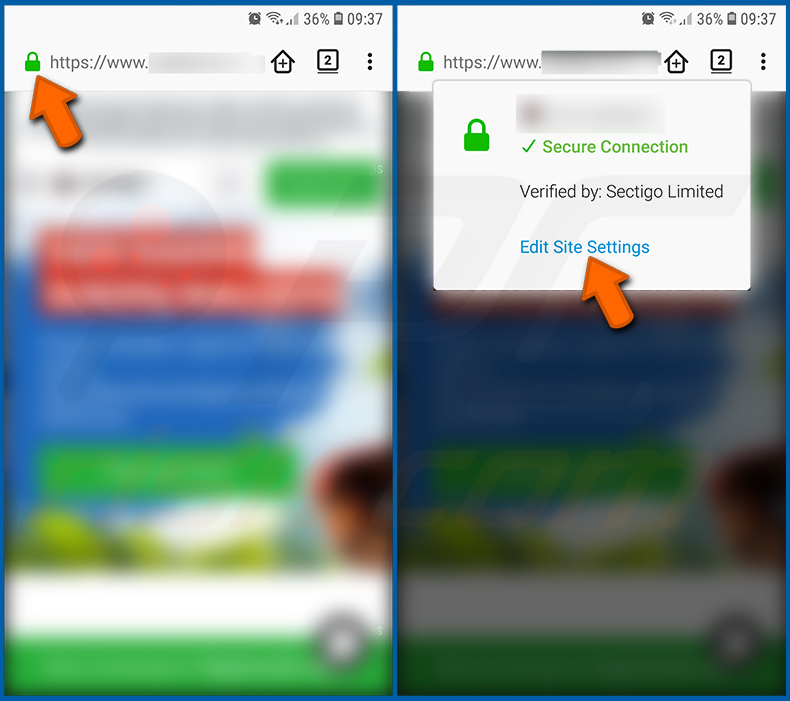
Rufen Sie die Website auf, die Browser-Benachrichtigungen sendet, tippen Sie auf das Symbol links neben der Adressleiste (das Symbol muss nicht unbedingt ein „Schloss“ sein) und wählen Sie „Website-Einstellungen bearbeiten“.
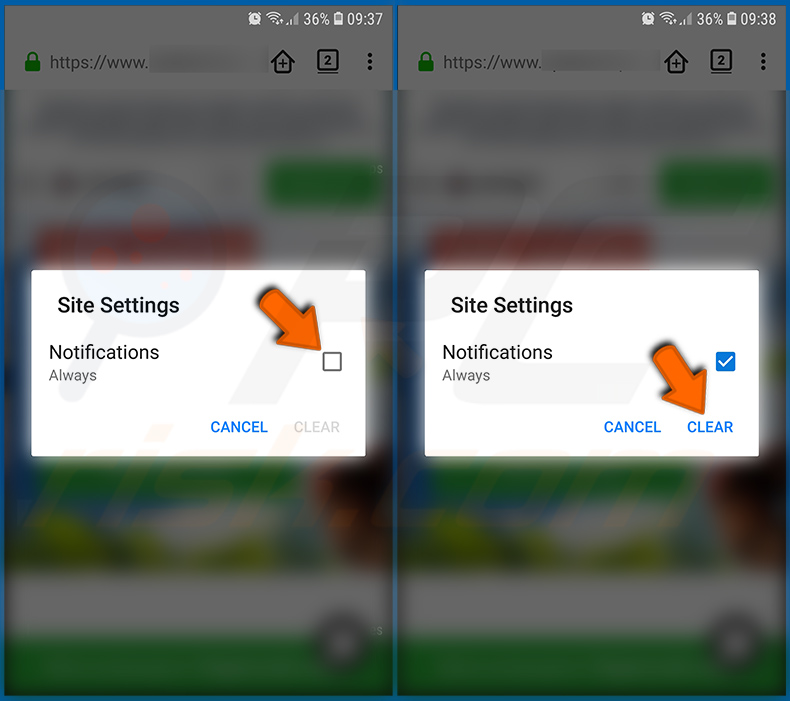
Wähle im sich öffnenden Popup-Fenster die Option „Benachrichtigungen“ aus und tippe auf „LÖSCHEN“.
[Zurück zum Inhaltsverzeichnis]
Den Firefox-Webbrowser zurücksetzen:
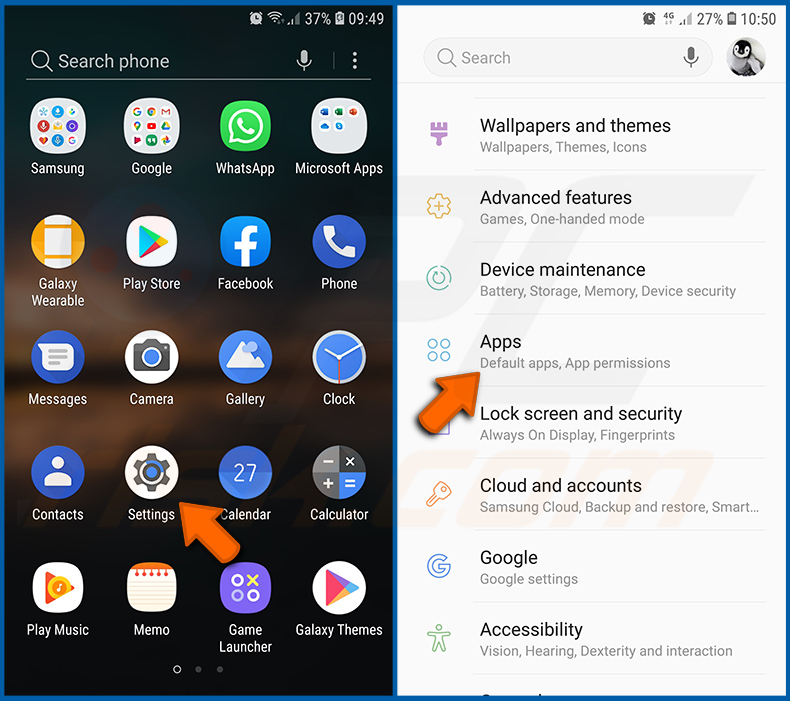
Gehe zu „Einstellungen“, scrolle nach unten, bis du „Apps“ siehst, und tippe darauf.
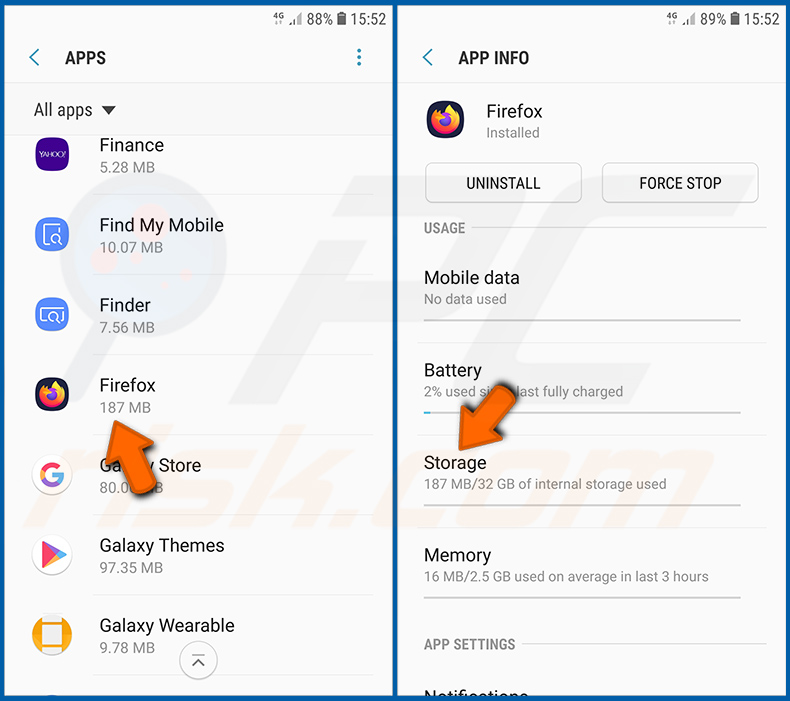
Scrolle nach unten, bis du die Anwendung „Firefox“ findest, wähle sie aus und tippe auf die Option „Speicher“.
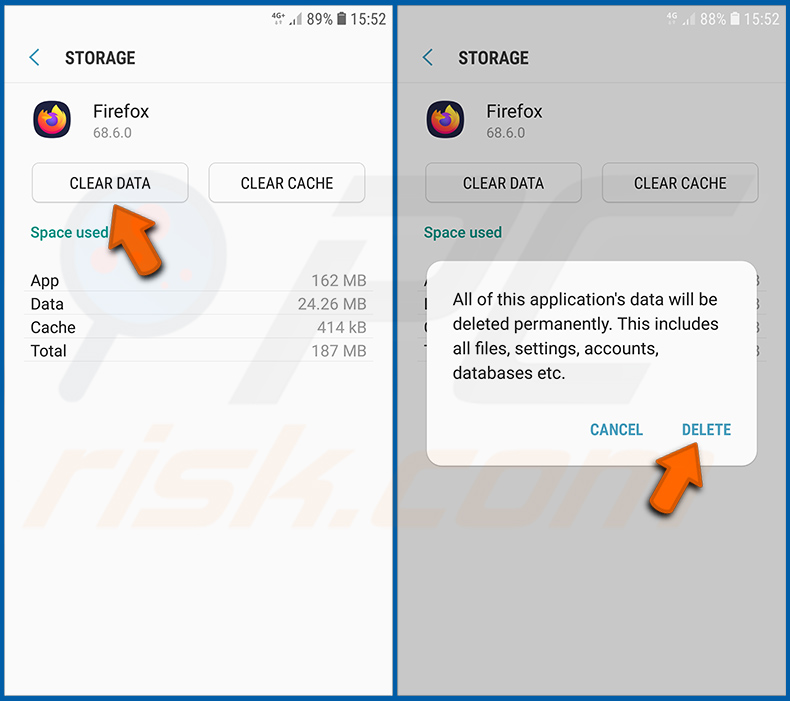
Tippen Sie auf „DATEN LÖSCHEN“ und bestätigen Sie den Vorgang durch Tippen auf „LÖSCHEN“. Beachten Sie, dass durch das Zurücksetzen des Browsers alle darin gespeicherten Daten gelöscht werden. Das bedeutet, dass alle gespeicherten Anmeldedaten, der Browserverlauf, nicht standardmäßige Einstellungen und andere Daten gelöscht werden. Außerdem müssen Sie sich auf allen Websites erneut anmelden.
[Zurück zum Inhaltsverzeichnis]
Entfernen Sie potenziell unerwünschte und/oder schädliche Anwendungen:
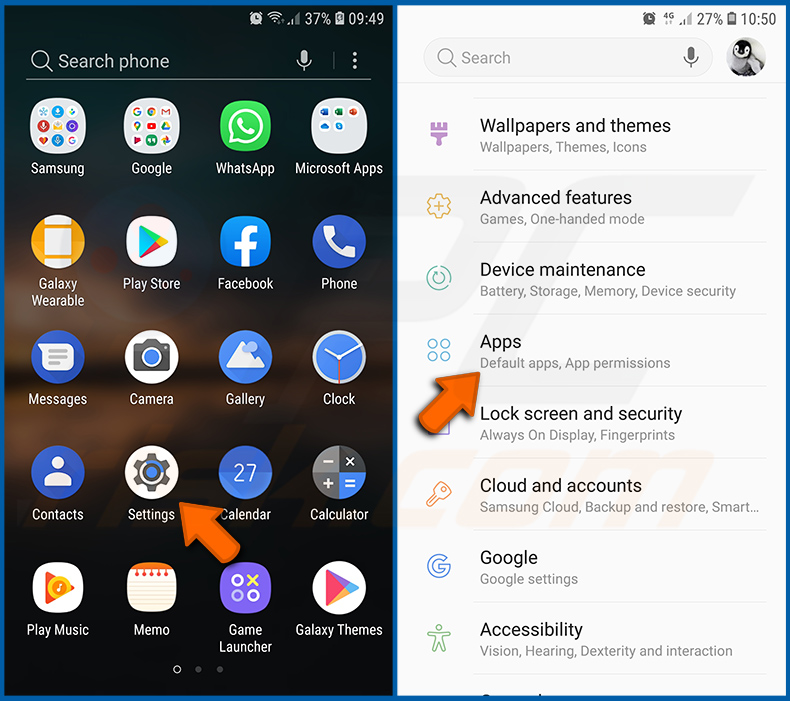
Gehe zu „Einstellungen“, scrolle nach unten, bis du „Apps“ siehst, und tippe darauf.
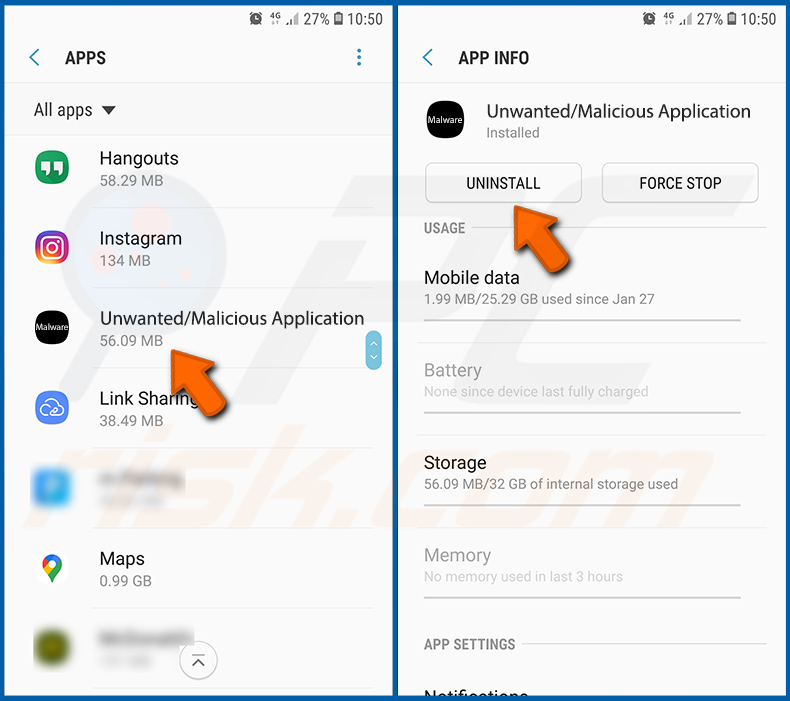
Scrollen Sie nach unten, bis Sie eine potenziell unerwünschte und/oder schädliche Anwendung sehen, wählen Sie diese aus und tippen Sie auf „Deinstallieren“. Wenn Sie die ausgewählte App aus irgendeinem Grund nicht entfernen können (z. B. weil eine Fehlermeldung angezeigt wird), sollten Sie es im „abgesicherten Modus“ versuchen.
[Zurück zum Inhaltsverzeichnis]
Starten Sie das Android-Gerät im „abgesicherten Modus“:
Der „abgesicherte Modus“ im Android-Betriebssystem deaktiviert vorübergehend die Ausführung aller Anwendungen von Drittanbietern. Die Verwendung dieses Modus ist eine gute Möglichkeit, verschiedene Probleme zu diagnostizieren und zu beheben (z. B. das Entfernen schädlicher Anwendungen, die dies verhindern, wenn das Gerät im „normalen“ Modus läuft).
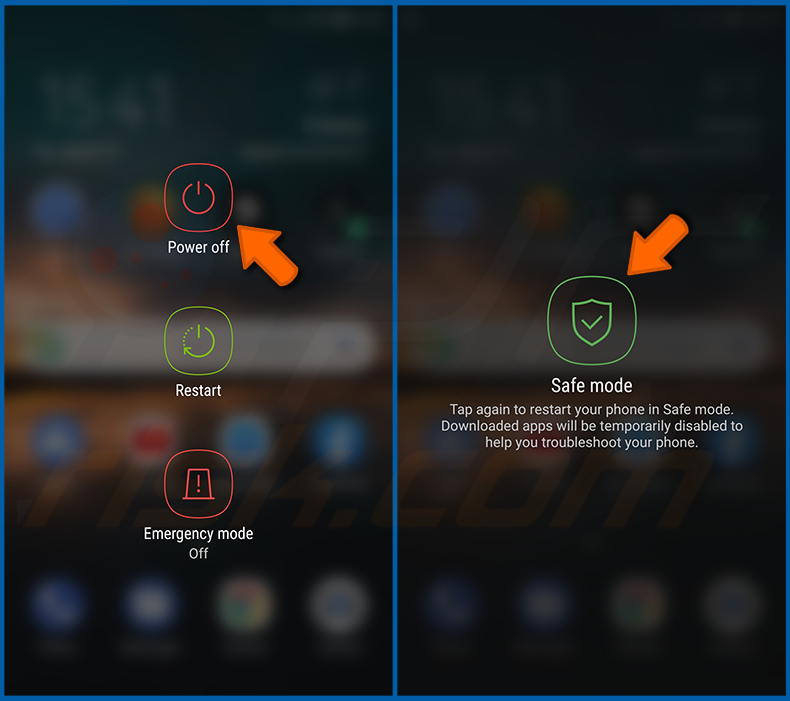
Drücken Sie die Taste „Ein/Aus“ und halten Sie sie gedrückt, bis der Bildschirm „Ausschalten“ angezeigt wird. Tippen Sie auf das Symbol „Ausschalten“ und halten Sie es gedrückt. Nach einigen Sekunden erscheint die Option „Abgesicherter Modus“, die Sie durch einen Neustart des Geräts ausführen können.
[Zurück zum Inhaltsverzeichnis]
Überprüfen Sie den Akkuverbrauch verschiedener Anwendungen:
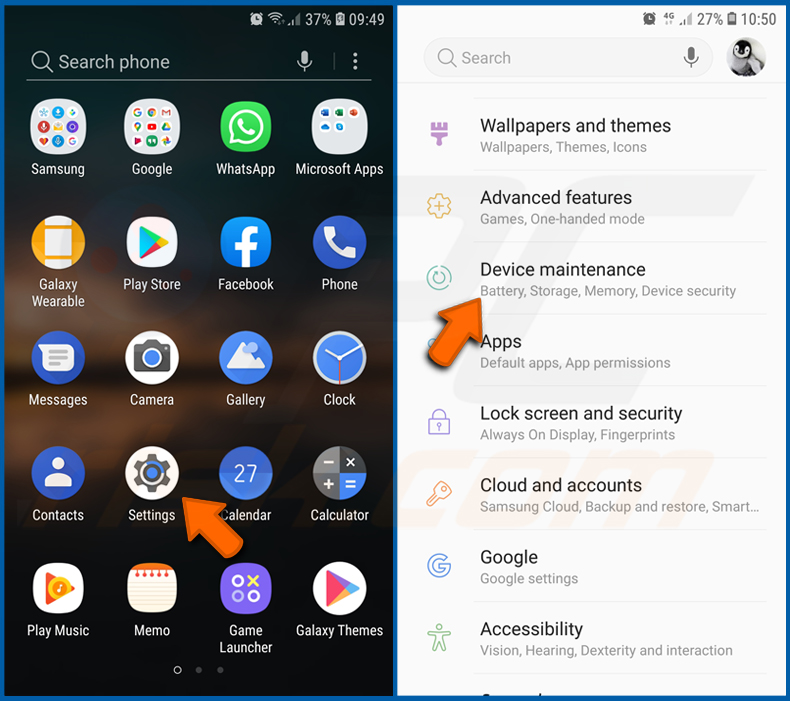
Gehen Sie zu „Einstellungen“, scrollen Sie nach unten, bis Sie „Gerätewartung“ sehen, und tippen Sie darauf.
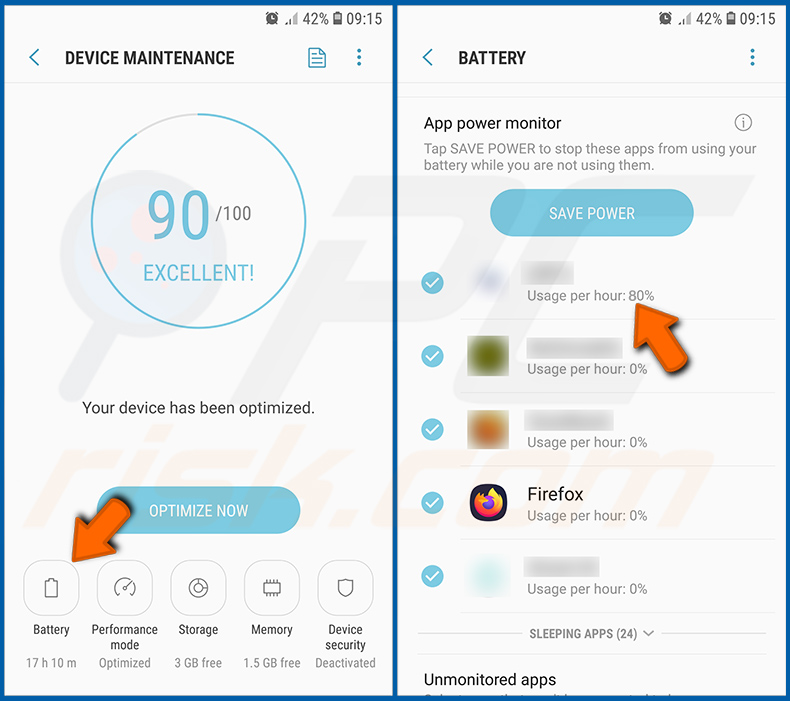
Tippen Sie auf „Akku“ und überprüfen Sie den Verbrauch der einzelnen Anwendungen. Seriöse Anwendungen sind so konzipiert, dass sie so wenig Energie wie möglich verbrauchen, um ein optimales Benutzererlebnis zu bieten und Strom zu sparen. Ein hoher Akkuverbrauch kann daher darauf hindeuten, dass es sich um eine schädliche Anwendung handelt.
[Zurück zum Inhaltsverzeichnis]
Überprüfen Sie die Datennutzung verschiedener Anwendungen:
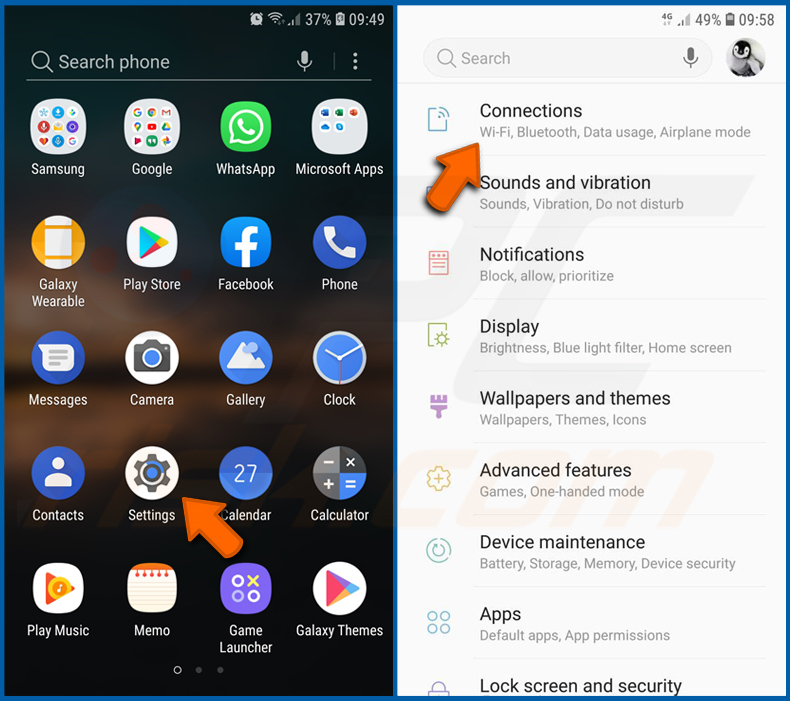
Gehe zu „Einstellungen“, scrolle nach unten, bis du „Verbindungen“ siehst, und tippe darauf.
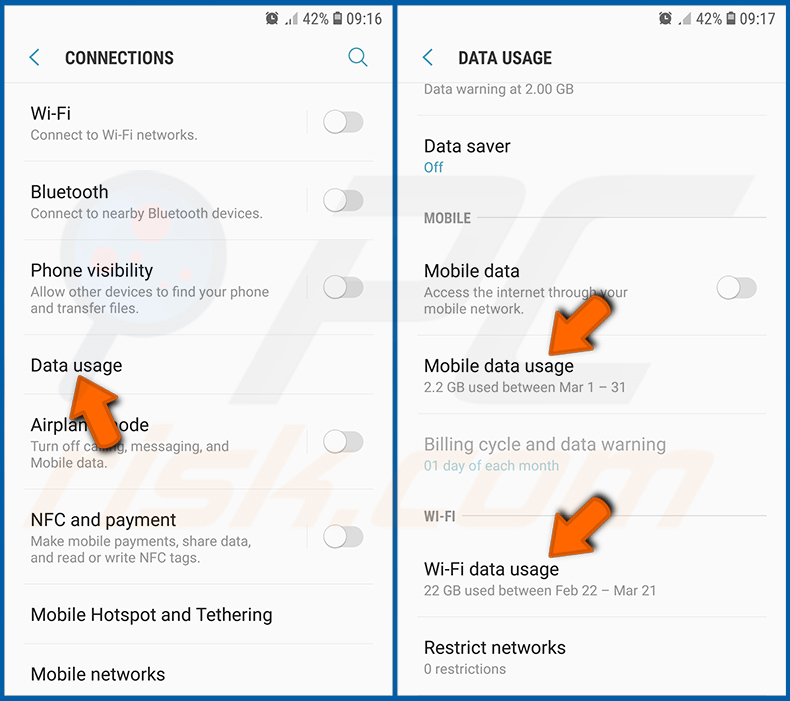
Scrollen Sie nach unten, bis Sie „Datennutzung“ sehen, und wählen Sie diese Option aus. Wie beim Akku sind seriöse/echte Anwendungen so konzipiert, dass sie den Datenverbrauch so weit wie möglich minimieren. Das bedeutet, dass ein extrem hoher Datenverbrauch auf das Vorhandensein einer schädlichen Anwendung hindeuten kann. Beachten Sie, dass manche schädliche Anwendungen so konzipiert sein können, dass sie nur dann aktiv sind, wenn das Gerät mit einem WLAN-Netzwerk verbunden ist. Aus diesem Grund sollten Sie sowohl die mobile als auch die WLAN-Datennutzung überprüfen.
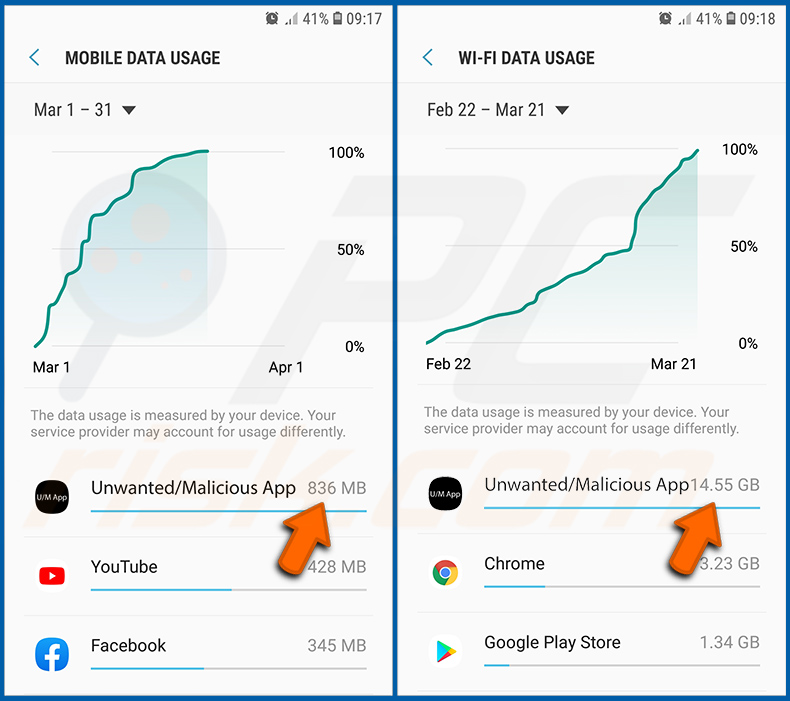
Wenn Sie eine App finden, die viel Datenvolumen verbraucht, obwohl Sie sie nie nutzen, empfehlen wir Ihnen dringend, sie so schnell wie möglich zu deinstallieren.
[Zurück zum Inhaltsverzeichnis]
Installieren Sie die neuesten Software-Updates:
Die Software auf dem neuesten Stand zu halten, ist eine bewährte Vorgehensweise, wenn es um die Sicherheit Ihres Geräts geht. Die Gerätehersteller veröffentlichen regelmäßig verschiedene Sicherheitspatches und Android-Updates, um Fehler und Schwachstellen zu beheben, die von Cyberkriminellen ausgenutzt werden könnten. Ein veraltetes System ist wesentlich anfälliger, weshalb Sie stets darauf achten sollten, dass die Software Ihres Geräts auf dem neuesten Stand ist.
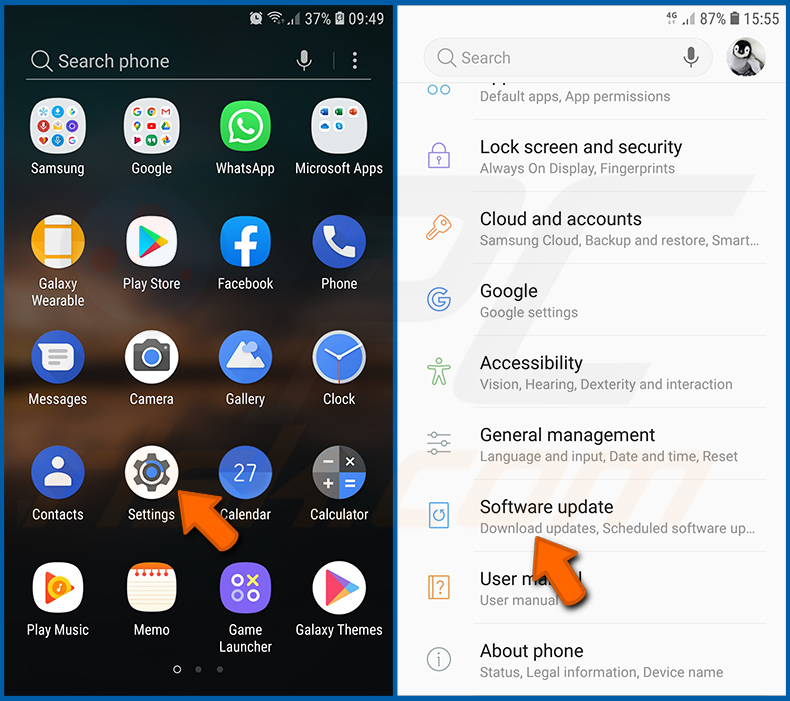
Gehen Sie zu „Einstellungen“, scrollen Sie nach unten, bis Sie „Software-Update“ sehen, und tippen Sie darauf.
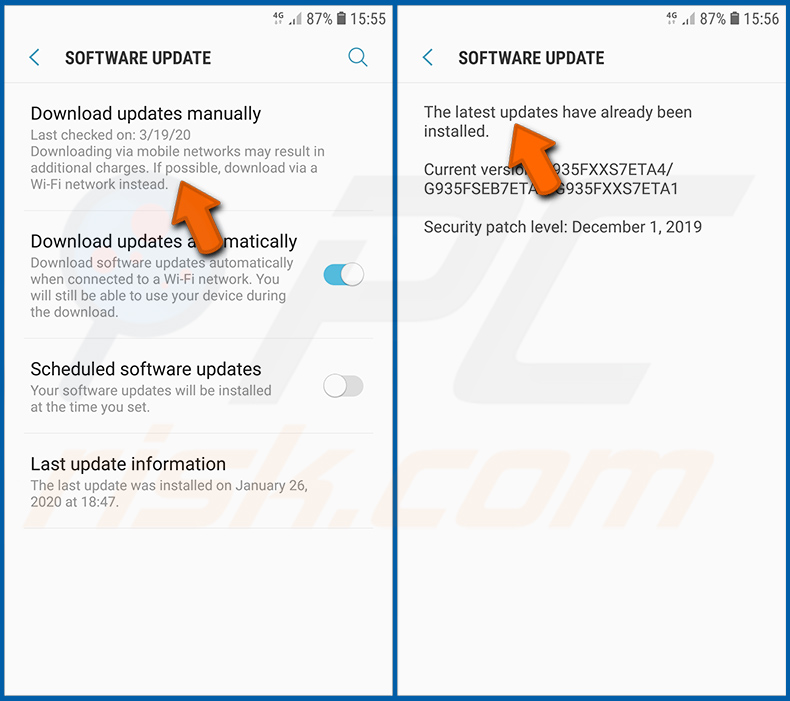
Tippen Sie auf „Updates manuell herunterladen“ und prüfen Sie, ob Updates verfügbar sind. Falls ja, installieren Sie diese sofort. Wir empfehlen außerdem, die Option „Updates automatisch herunterladen“ zu aktivieren – dadurch wird das System Sie benachrichtigen, sobald ein Update veröffentlicht wird, und/oder es automatisch installieren.
[Zurück zum Inhaltsverzeichnis]
Setzen Sie das System auf die Werkseinstellungen zurück:
Ein „Werkseinstellungen zurücksetzen“ ist eine gute Möglichkeit, alle unerwünschten Anwendungen zu entfernen, die Systemeinstellungen auf die Standardeinstellungen zurückzusetzen und das Gerät insgesamt zu bereinigen. Sie müssen jedoch bedenken, dass alle Daten auf dem Gerät gelöscht werden, einschließlich Fotos, Video- und Audiodateien, Telefonnummern (die auf dem Gerät gespeichert sind, nicht auf der SIM-Karte), SMS-Nachrichten und so weiter. Mit anderen Worten: Das Gerät wird in seinen ursprünglichen Zustand zurückversetzt.
Sie können auch die grundlegenden Systemeinstellungen und/oder lediglich die Netzwerkeinstellungen wiederherstellen.
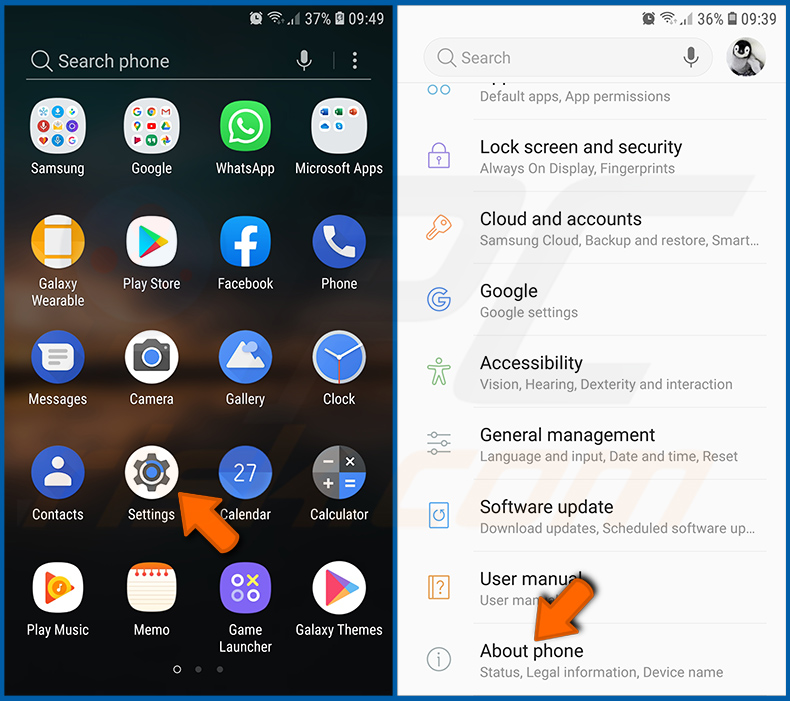
Gehe zu „Einstellungen“, scrolle nach unten, bis du „Über das Telefon“ siehst, und tippe darauf.
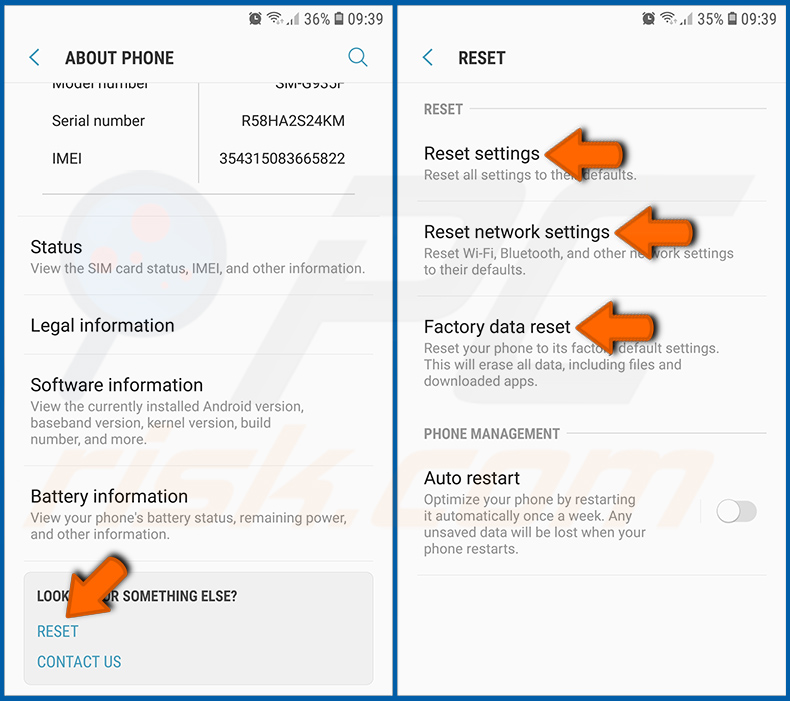
Scrolle nach unten, bis du „Zurücksetzen“ siehst, und tippe darauf. Wähle nun die gewünschte Aktion aus:
"Einstellungen zurücksetzen“ – alle Systemeinstellungen auf die Standardeinstellungen zurücksetzen;
“Netzwerkeinstellungen zurücksetzen“ – alle netzwerkbezogenen Einstellungen auf die Standardeinstellungen zurücksetzen;
“Auf Werkseinstellungen zurücksetzen“ – das gesamte System zurücksetzen und alle gespeicherten Daten vollständig löschen;
[Zurück zum Inhaltsverzeichnis]
Deaktivieren Sie Anwendungen mit Administratorrechten:
Wenn eine schädliche Anwendung Administratorrechte erhält, kann dies das System ernsthaft beschädigen. Um das Gerät so sicher wie möglich zu halten, sollten Sie stets überprüfen, welche Apps über solche Rechte verfügen, und diejenigen deaktivieren, die diese nicht benötigen.
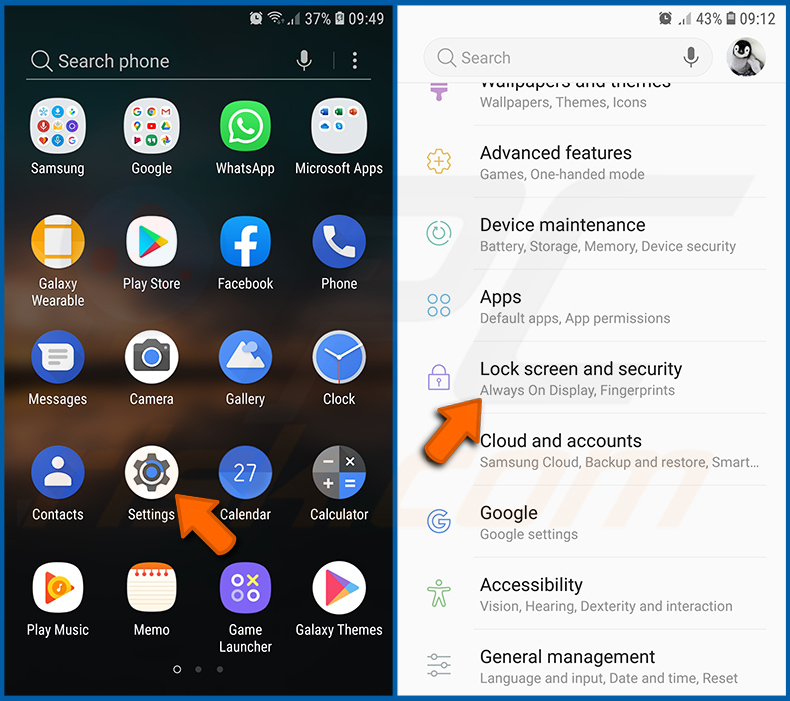
Gehen Sie zu „Einstellungen“, scrollen Sie nach unten, bis Sie „Sperrbildschirm und Sicherheit“ sehen, und tippen Sie darauf.
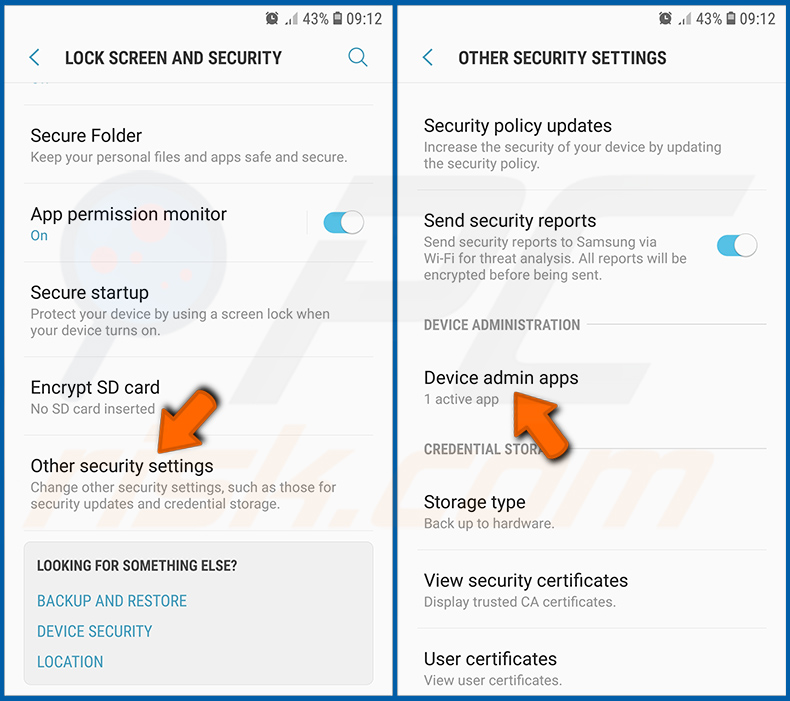
Scrolle nach unten, bis du „Weitere Sicherheitseinstellungen“ siehst, tippe darauf und tippe dann auf „Geräteadministrator-Apps“.
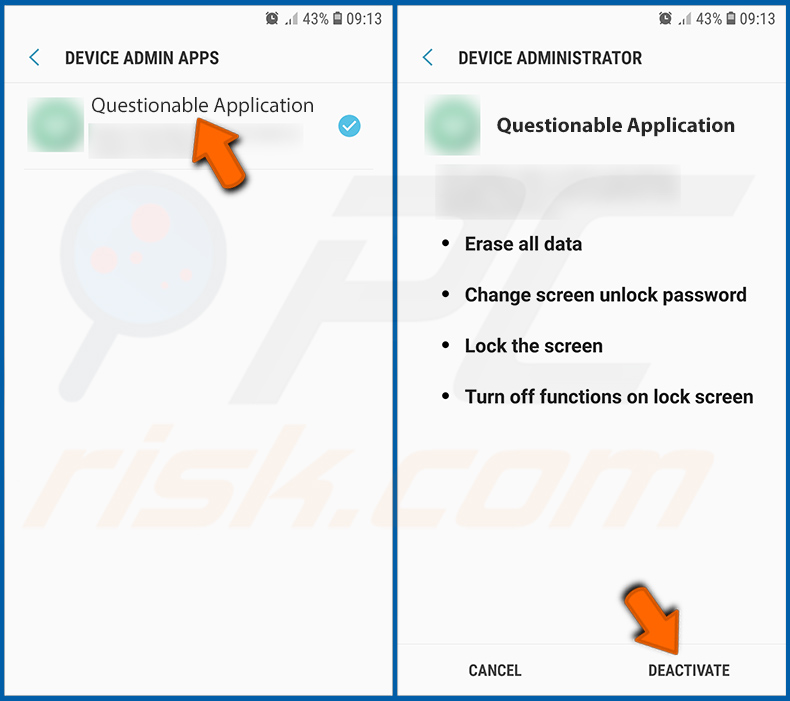
Wählen Sie die Anwendungen aus, die keine Administratorrechte haben sollten, tippen Sie darauf und tippen Sie anschließend auf „DEAKTIVIEREN“.
Häufig gestellte Fragen (FAQ)
Mein Gerät ist mit der ZeroDayRAT-Malware infiziert. Sollte ich mein Speichermedium formatieren, um sie zu entfernen?
Das Neuformatieren Ihres Speichermediums kann ZeroDayRAT beseitigen, doch dies ist eine drastische Maßnahme und sollte nur als letzter Ausweg in Betracht gezogen werden. Bevor Sie diesen Schritt unternehmen, empfiehlt es sich, einen vollständigen Systemscan mit einer App wie Combo Cleaner durchzuführen.
Was sind die größten Probleme, die durch Malware verursacht werden können?
Malware kann Angreifern Fernzugriff auf ein Gerät verschaffen, persönliche Daten sammeln, weitere Schadprogramme installieren, Dateien löschen oder beschädigen, das Gerät verlangsamen und zu weiteren Problemen führen.
Was ist der Zweck von ZeroDayRAT?
Es wurde entwickelt, um das Opfer auszuspionieren, sensible Informationen wie Nachrichten, Konten und Standortdaten zu sammeln und Zugangsdaten, Einmalcodes sowie Finanzdaten aus Banking- oder Kryptowährungs-Apps zu stehlen. Im Wesentlichen handelt es sich um ein Werkzeug zur Überwachung, zum Identitätsdiebstahl und zur finanziellen Ausbeutung.
Wie hat sich ZeroDayRAT auf mein Gerät eingeschleust?
Cyberkriminelle verbreiten ZeroDayRAT, indem sie Nutzer dazu verleiten, eine schädliche App zu installieren – häufig über irreführende Textnachrichten mit Links zu scheinbar legitimen Downloads. Die Malware wird zudem über Phishing-E-Mails, App-Stores von Drittanbietern oder schädliche Links verbreitet, die auf Plattformen wie WhatsApp und Telegram geteilt werden.
Schützt mich Combo Cleaner vor Malware?
Ja, Combo Cleaner kann die meisten bekannten Schadprogramme erkennen und entfernen. Da sich einige komplexe Bedrohungen tief im System verstecken können, wird empfohlen, einen vollständigen Systemscan durchzuführen, um sicherzustellen, dass sie erkannt werden.
Teilen:
 Facebook
 X.com
X.com
 LinkedIn
 Link kopieren

Tomas Meskauskas
Erfahrener Sicherheitsforscher, professioneller Malware-Analyst
Meine Leidenschaft gilt der Computersicherheit und -technologie. Ich habe mehr als 10 Jahre Erfahrung in verschiedenen Unternehmen im Zusammenhang mit der Lösung computertechnischer Probleme und der Internetsicherheit. Seit 2010 arbeite ich als Autor und Redakteur für PCrisk. Folgen Sie mir auf Twitter und LinkedIn, um über die neuesten Bedrohungen der Online-Sicherheit informiert zu bleiben.
Das Sicherheitsportal PCrisk wird von der Firma RCS LT bereitgestellt.
Gemeinsam klären Sicherheitsforscher Computerbenutzer über die neuesten Online-Sicherheitsbedrohungen auf. Weitere Informationen über das Unternehmen RCS LT.
Unsere Anleitungen zur Entfernung von Malware sind kostenlos. Wenn Sie uns jedoch unterstützen möchten, können Sie uns eine Spende schicken.
SpendenDas Sicherheitsportal PCrisk wird von der Firma RCS LT bereitgestellt.
Gemeinsam klären Sicherheitsforscher Computerbenutzer über die neuesten Online-Sicherheitsbedrohungen auf. Weitere Informationen über das Unternehmen RCS LT.
Unsere Anleitungen zur Entfernung von Malware sind kostenlos. Wenn Sie uns jedoch unterstützen möchten, können Sie uns eine Spende schicken.
Spenden
▼ Diskussion einblenden