
Wir erhalten möglicherweise Provisionen für von uns empfohlene Produkte. Mehr erfahren.
Trust Badges zu Shopify hinzufügen im Jahr 2026: 4 Möglichkeiten

Trust-Badges zu Shopify hinzufügen im Jahr 2026: 4 Möglichkeiten
Sie können Trust-Badges zu einem Shopify-Shop auf vier verschiedene Arten hinzufügen: Aktivieren Sie die Zahlungssymbole, die Ihr Theme mitbringt, fügen Sie über den Theme-Editor eigene Badge-Bilder ein, installieren Sie eine Trust-Badge-App oder installieren Sie eine App, deren Badge auf einer echten Sicherheitsprüfung basiert. Die ersten drei Optionen sind kostenlos und dauern nur wenige Minuten. Die vierte ist die einzige, die Kunden etwas bietet, das sie tatsächlich überprüfen können.
Dieser Leitfaden untersucht alle vier Möglichkeiten, Vertrauenssiegel im aktuellen Shopify-Adminbereich hinzuzufügen, vergleicht die Apps anhand dessen, was sie tatsächlich prüfen, und zeigt die besten Positionen für Siegel in einem Theme im Stil von Dawn. Außerdem wird erklärt, dass Siegel auf der Checkout-Seite nur angezeigt werden können, wenn Ihr Shop Shopify Plus nutzt, und was Sie in diesem Fall tun können.
Was Vertrauenssiegel in einem Shopify-Shop bewirken
Ein Vertrauenssiegel beantwortet eine Frage, die der Käufer nicht laut ausgesprochen hat. Auf einer Produktseite betrifft diese Frage in der Regel die Bestellung - also: Kommt der Artikel an, und kann ich ihn zurückgeben? Auf der Warenkorbseite ist die Frage finanzieller Natur: Ist es sicher, hier zu bezahlen? Ein Vertrauenssiegel, das die richtige Frage an der richtigen Stelle beantwortet, beseitigt einen Grund, warum jemand den Shop verlassen könnte.
Am wichtigsten ist dies bei Shops, die der Käufer nicht kennt. Das Baymard Institute fand heraus, dass 19 % der US-Käufer, die den Checkout abbrachen, dies taten, weil sie der Website ihre Kartendaten nicht anvertrauen wollten. Eine bekannte Marke hat dieses Problem in der Regel nicht, ein neuer Shopify-Shop ohne Bewertungen dagegen fast immer.
Ein Vorteil von Shopify-Shops ist, dass alle das PCI-konforme Checkout-System von Shopify verwenden. Kartendaten werden also unabhängig von der Größe des Shops nach demselben Standard verarbeitet. Der Unterschied liegt in dem, was vor dem Checkout passiert: Genau dort werden die Siegel platziert, und genau dort haben sie eine Bedeutung - oder eben nicht.
[Zurück zum Inhaltsverzeichnis]
Die eigenen kostenlosen Siegel von Shopify
Shopify stellt für jeden Shop ein Shopify Secure-Siegel bereit. Es besagt, dass der Shop den sicheren Checkout von Shopify verwendet, und verlinkt auf die PCI-Compliance-Seite von Shopify. Die Entwicklerdokumentation von Shopify bietet den Code in einer hellen und einer dunklen Version an und empfiehlt die Fußzeile oder den Bereich in der Nähe der Schaltfläche „In den Warenkorb“.
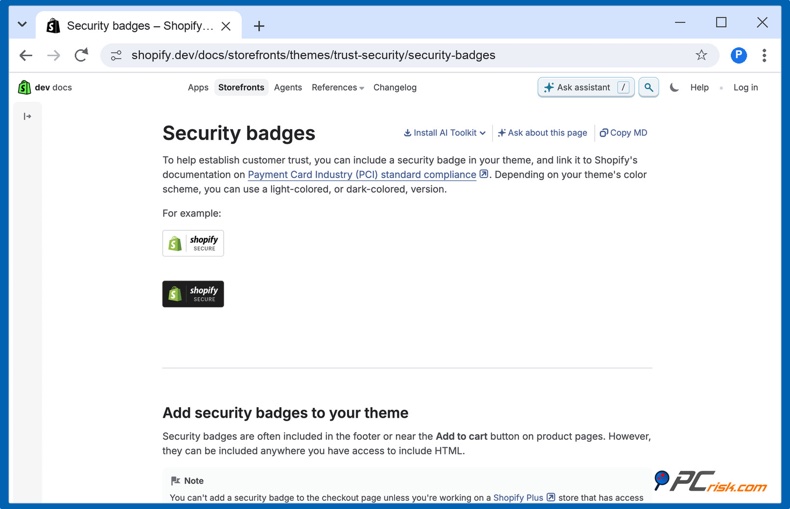
Um es einzubinden, kopieren Sie den HTML-Code von dieser Seite, fügen an der gewünschten Stelle einen Abschnitt oder Block vom Typ „Benutzerdefiniertes Liquid“ ein (wie in Option 2 unten beschrieben) und fügen den Code dort ein. Da das Siegel im SVG-Format vorliegt, bleibt es in jeder Größe scharf.
Wenn ein Shop die erforderlichen Kriterien erfüllt, erscheinen zwei weitere Shopify-Kennzeichen automatisch. Die Schaltfläche Shop Pay erscheint im Checkout, nachdem sie in Ihren Zahlungseinstellungen aktiviert wurde, und die meisten Käufer kennen sie. Für berechtigte US-Händler, die die Versandanforderungen von Shopify erfüllen, zeigt Shop Promise ein Siegel mit dem Lieferdatum an. Keine dieser Funktionen wird manuell hinzugefügt, aber beide sollten aktiviert werden, wenn Ihr Shop berechtigt ist.
Behalten Sie im Hinterkopf, was die Siegel aussagen. Das Shopify Secure-Siegel bezieht sich auf den Checkout-Prozess von Shopify, nicht auf die Seiten Ihres Shops. Es teilt dem Käufer nicht mit, ob in Ihr Theme ein bösartiges Skript eingeschleust wurde oder ob Ihre Domain auf einer Sperrliste steht.
[Zurück zum Inhaltsverzeichnis]
Option 1: Zahlungssymbole im Theme-Editor aktivieren
Das einfachste Vertrauenssiegel von Shopify ist eine Reihe von Zahlungssymbolen, und die meisten Themes, etwa Dawn und die anderen kostenlosen Online Store 2.0-Themes, enthalten sie standardmäßig.
1. Öffnen Sie den Theme-Editor. Gehen Sie in Ihrem Shopify-Adminbereich zu „Onlineshop“, dann zu „Themes“, und klicken Sie neben Ihrem aktuellen Theme auf „Anpassen“.
2. Wählen Sie die Fußzeile aus. Scrollen Sie in der linken Seitenleiste nach unten zur Gruppe „Fußzeile“ und klicken Sie auf den Abschnitt „Fußzeile“.
3. Aktivieren Sie „Zahlungssymbole anzeigen“. Scrollen Sie in den Fußzeileneinstellungen zu „Zahlungsmethoden“ und schalten Sie den Schalter ein. Die Symbole erscheinen sofort in der Vorschau.
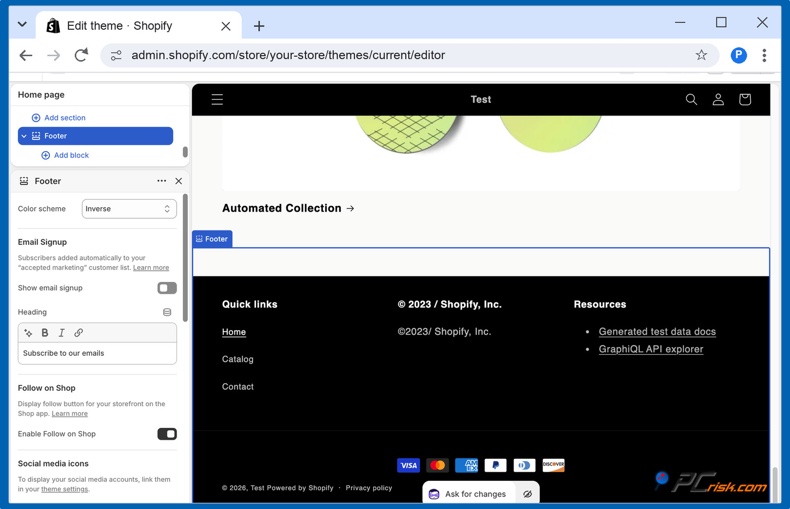
4. Speichern Sie. Klicken Sie oben rechts im Theme-Editor auf „Speichern“.
Angezeigt werden die Zahlungsmethoden, die unter „Einstellungen“ und dann „Zahlungen“ aktiviert wurden. Fehlt eine bestimmte Kartenmarke, bedeutet das, dass diese Methode in Ihrem Shop nicht aktiv ist - und das ist richtig so, denn Sie sollten niemals ein Zahlungslogo anzeigen, das Sie nicht akzeptieren.
[Zurück zum Inhaltsverzeichnis]
Option 2: Eigene Siegelbilder hinzufügen
Siegel wie „Kostenlose Rückgabe innerhalb von 30 Tagen“ oder „Versand innerhalb von 24 Stunden“ müssen Sie selbst erstellen. Mit Online Store 2.0-Themes können Sie sie anzeigen, ohne den Code zu bearbeiten.
1. Bereiten Sie das Bild vor. Am besten eignet sich ein PNG oder SVG mit transparentem Hintergrund. Halten Sie den Text kurz und stellen Sie sicher, dass er Ihren tatsächlichen Richtlinien entspricht.
2. Öffnen Sie die Produktvorlage. Wechseln Sie im Theme-Editor über die Seitenauswahl oben von „Startseite“ zu „Produkte“ und dann zu „Standardprodukt“.
3. Fügen Sie dem Abschnitt mit den Produktinformationen einen Block hinzu. Klicken Sie im Abschnitt „Produktinformationen“ auf „Block hinzufügen“. Dawn bietet einen Block „Symbol mit Text“ für kurze Hinweise zu Richtlinien mit einem kleinen Symbol sowie einen Block „Benutzerdefiniertes Liquid“ für andere Inhalte, etwa den Shopify Secure-Code aus dem vorherigen Abschnitt. Einige andere Themes verfügen außerdem über einen Block „Bild“.
4. Ziehen Sie den Block an die richtige Stelle. Verschieben Sie ihn direkt unter den Block mit den Kaufen-Schaltflächen, damit er dort steht, wo der Käufer seine Entscheidung trifft.
5. Speichern Sie. Klicken Sie auf „Speichern“ und überprüfen Sie das Ergebnis sowohl auf einem Smartphone als auch auf einem Desktop.
Diese Siegel sind ehrlich, solange die Richtlinie dahinter tatsächlich existiert. Sie haben jedoch kein Gewicht einer unabhängigen Stelle, da niemand außerhalb Ihres Shops sie überprüft - und das wissen die Käufer.
[Zurück zum Inhaltsverzeichnis]
Option 3: Vertrauenssiegel-Apps im Vergleich
Wenn Sie im Shopify App Store nach „trust badges“ suchen, erhalten Sie über tausend Apps. Die Apps mit den meisten Bewertungen sind Symbolsammlungen: Sie bieten Hunderte vorgefertigte Siegel und Banner und ermöglichen deren Nutzung, ohne das Theme zu verändern. Das ist nützlich, wenn Sie mehr Gestaltungsmöglichkeiten benötigen, als der Theme-Editor bietet. Sie sollten sich jedoch darüber im Klaren sein, was diese Apps leisten und was nicht.
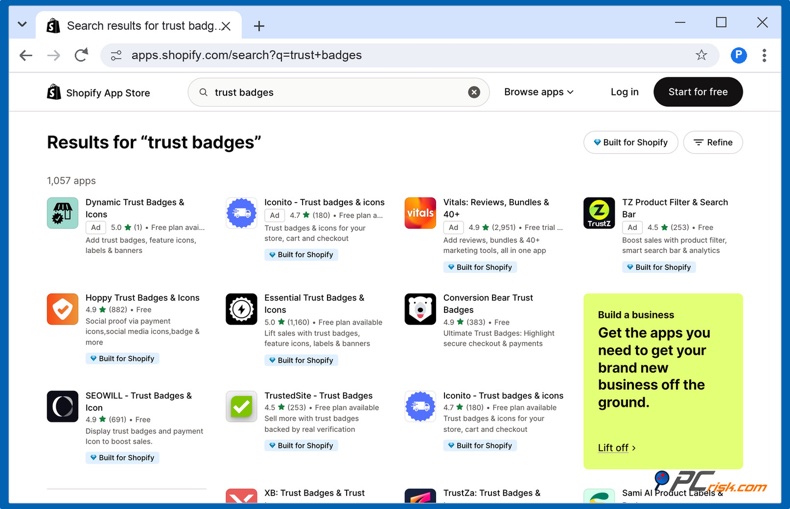
Die Tabelle listet die Vertrauenssiegel-Apps mit den meisten Bewertungen (Stand: Oktober 2026) zusammen mit dem jeweils im Eintrag angegebenen Preis auf. Die letzte Spalte ist diejenige, die in den meisten Vergleichen fehlt.
| App | Bewertung (Anzahl) | Preis | Was an Ihrem Shop überprüft wird |
| Essential Trust Badges & Icons | 5,0 (1.175) | Kostenloser Tarif; Starter-Tarif 6,99 $ pro Monat mit 7-tägiger kostenloser Testphase | Nichts; Sie wählen die Symbole selbst aus |
| Hoppy Trust Badges & Icons | 4,9 (872) | Kostenlos | Nichts; Sie wählen die Symbole selbst aus |
| SEOWILL Trust Badges & Icon | 4,9 (694) | Kostenlos | Nichts; Sie wählen die Symbole selbst aus |
| Conversion Bear Trust Badges | 4,9 (384) | Kostenlos | Nichts; Sie wählen die Symbole selbst aus |
| TrustedSite Trust Badges | 4,6 (269) | Kostenloser Tarif; Pro-Tarif 39 $ pro Monat | Sicherheitsüberwachung und Unternehmensprüfungen durch TrustedSite |
| PCrisk Trust Badge | Neu | Kostenloser Tarif; Premium 19 $ pro Monat mit 14-tägiger kostenloser Testphase | Täglicher externer Scan mit etwa 90 Antiviren-Engines und 10 Bedrohungsdatenbanken |
Wenn Sie lediglich eine Auswahl an Designs möchten, wählen Sie eine Symbol-App. Soll das Siegel jedoch für einen Käufer, der darauf klickt, eine Bedeutung haben, entscheiden Sie sich für eine Verifizierungs-App. Beide Arten von Apps lassen sich kombinieren - es können Zahlungssymbole und ein Richtliniensiegel aus dem Theme zusammen mit einem verifizierten Sicherheitssiegel angezeigt werden.
[Zurück zum Inhaltsverzeichnis]
Option 4: Ein Siegel hinzufügen, das Kunden überprüfen können
Ein verifiziertes Siegel wird von einem externen Dienst bereitgestellt und ist ein Bericht, auf den der Shopbetreiber keinen Einfluss hat und der verschwindet, wenn die Prüfung fehlschlägt. Die folgenden Schritte verwenden die von uns entwickelte App PCrisk Trust Badge: Sie scannt Ihren Shop jeden Tag und zeigt ihr Siegel nur an, wenn der letzte Scan sauber ist.
1. Installieren Sie die App. Öffnen Sie den Eintrag von PCrisk Trust Badge im Shopify App Store und klicken Sie auf „Installieren“. Die App liest Ihr Theme aus, um zu prüfen, ob das Siegel aktiviert ist, sowie grundlegende Angaben zu Ihrem Shop, etwa die E-Mail-Adresse des Inhabers. Auf Ihre Kunden, Bestellungen oder Produkte greift sie nicht zu.
2. Öffnen Sie die App und lassen Sie den ersten Scan laufen. Der erste Scan Ihres Shops ist innerhalb weniger Minuten abgeschlossen. Anschließend zeigt die App einen Vertrauenswert von 0 bis 100, das Datum des letzten Scans und an, ob der Shop auf einer Sperrliste steht.
3. Wählen Sie einen Tarif. Der kostenlose Tarif scannt Ihren Shop einmal im Monat und benachrichtigt Sie per E-Mail, wenn er gemeldet wird. Premium, ab 16,95 $ pro Monat mit einer 14-tägigen kostenlosen Testphase, bietet zusätzlich tägliche Scans und das Siegel. Die Abrechnung erfolgt über Shopify, sodass die Gebühr auf Ihrer Shopify-Rechnung erscheint. Sie können den Tarif in der App ändern oder kündigen.
4. Aktivieren Sie das Siegel in Ihrem Theme. Shopify verlangt, dass im Theme-Editor einmal gespeichert wird, bevor eine App Inhalte in Ihrem Shop anzeigen kann. Klicken Sie in der App auf „Theme-Editor öffnen und auf Speichern klicken“.
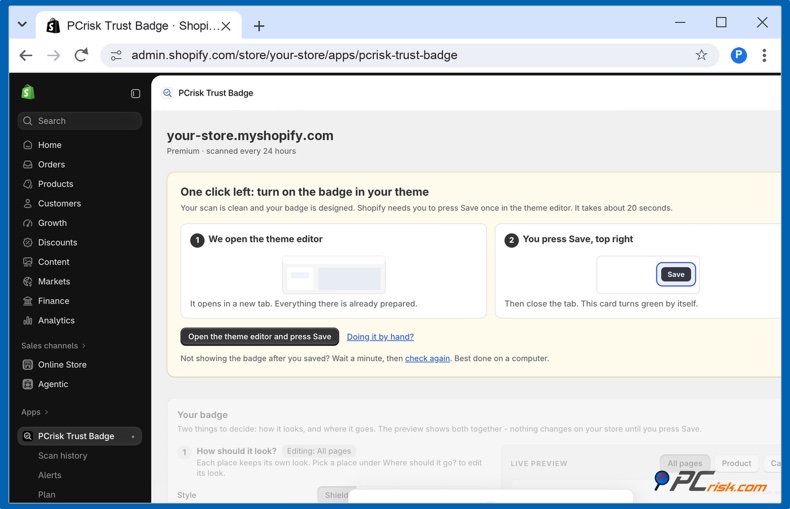
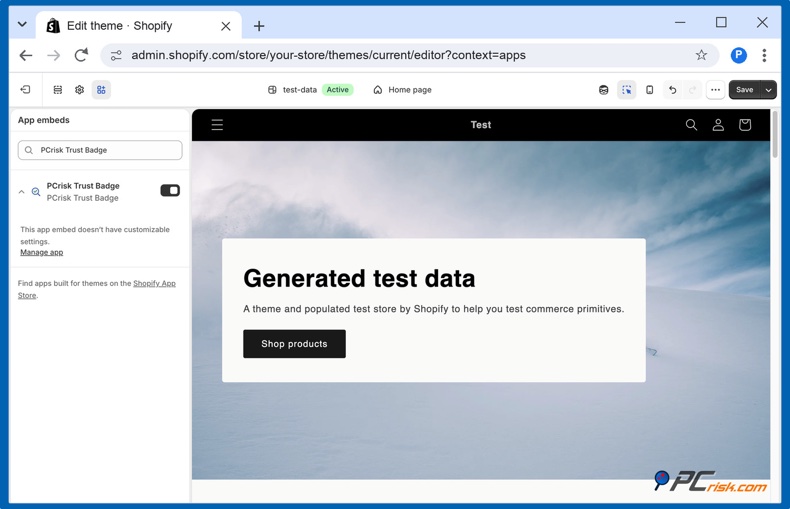
Der Theme-Editor öffnet sich in einem neuen Tab, in dem PCrisk Trust Badge unter „App-Einbettungen“ bereits aktiviert ist. Klicken Sie anschließend oben rechts auf „Speichern“, bevor Sie den Tab schließen. Wenn Sie zur App zurückkehren, wird die Karte automatisch grün.
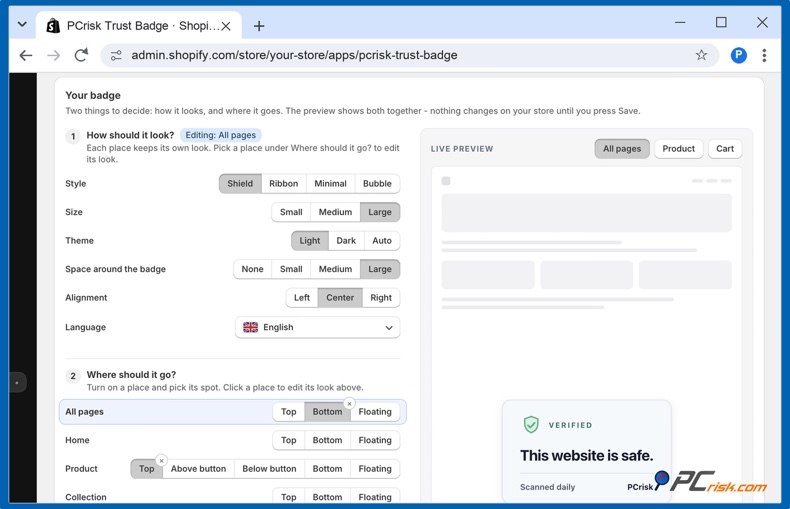
5. Wählen Sie das Aussehen und die Positionen. Wählen Sie unter „Ihr Siegel“ einen Stil (Shield, Ribbon, Minimal oder Bubble), eine Größe, ein helles, dunkles oder automatisches Design, den Abstand um das Siegel, seine Ausrichtung und die Sprache. Aktivieren Sie unter „Wo soll es erscheinen?“ die gewünschten Bereiche und wählen Sie für jeden eine Position: alle Seiten, die Startseite, Produktseiten, Kollektionsseiten oder den Warenkorb. Auf Produktseiten kann das Siegel oben, über oder unter der Schaltfläche „In den Warenkorb“ oder unten stehen; es kann auch überall schwebend in einer Ecke angezeigt werden. Jeder Bereich kann ein eigenes Aussehen haben, und die Live-Vorschau zeigt das Ergebnis. Klicken Sie auf „Speichern“.
6. Überprüfen Sie Ihren Shop. Öffnen Sie Ihren Shop in einem neuen Tab. Das Siegel erscheint an den von Ihnen gewählten Stellen.
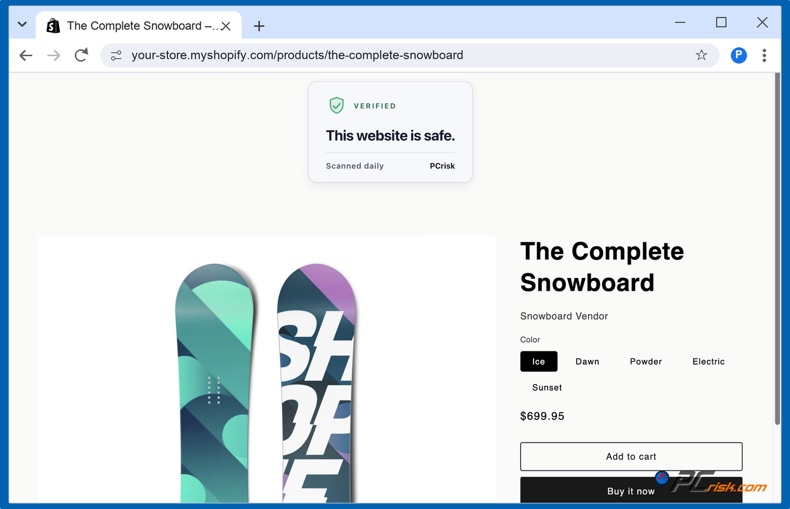
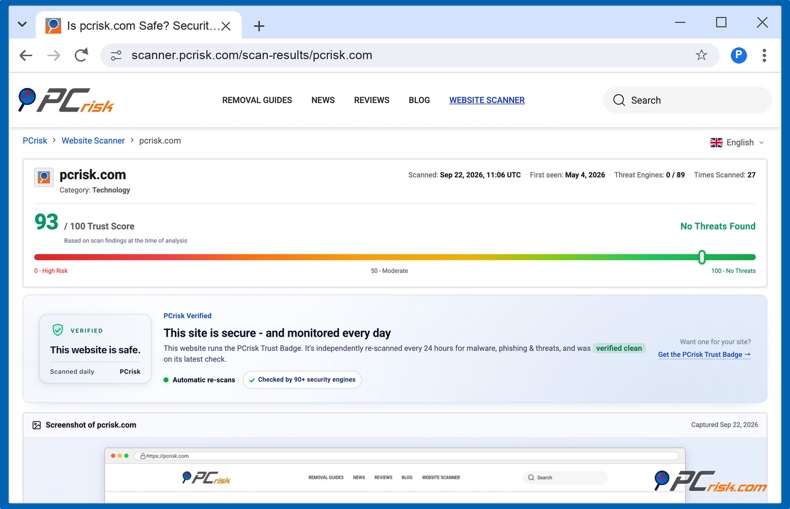
7. Klicken Sie auf das Siegel. Es öffnet den öffentlichen Bericht Ihres Shops auf scanner.pcrisk.com mit dem Zeitpunkt des letzten Scans, dem Wert und dem Hinweis „PCrisk Verified“. Das ist es, was ein vorsichtiger Käufer sieht, und es wird von PCrisk gehostet, nicht von Ihrem Shop. Das folgende Beispiel zeigt den Bericht für pcrisk.com.
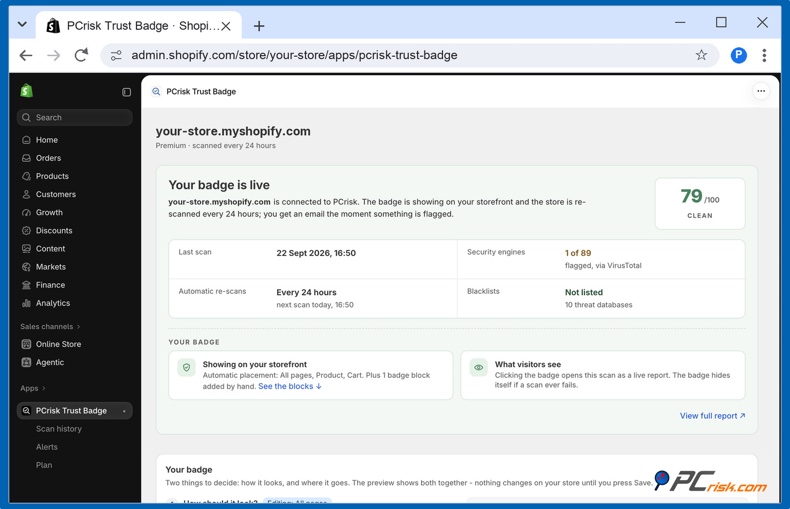
Ab diesem Zeitpunkt prüft die App den Shop alle 24 Stunden. Sobald ein Scan etwas entdeckt, erhalten Sie eine E-Mail, und das Siegel verschwindet, bis ein nachfolgender Scan zeigt, dass alles sauber ist. Die Startseite der App zeigt den Status des Siegels auf einen Blick an.
Wenn Sie die App deinstallieren, wird das Siegel mit ihr entfernt. In Ihrem Theme-Code bleibt nichts zurück.
[Zurück zum Inhaltsverzeichnis]
Können Sie Vertrauenssiegel zum Shopify-Checkout hinzufügen?
In den Standardtarifen ist das nicht möglich. Laut der Dokumentation von Shopify kann ein Sicherheitssiegel nur dann zur Checkout-Seite hinzugefügt werden, wenn Sie Shopify Plus nutzen. In allen anderen Tarifen wird der Checkout von Shopify kontrolliert, sodass Apps und Themes dort keine Bilder hinzufügen können.
Das ist weniger wichtig, als es klingt. Wenn ein Kunde den Checkout erreicht, befindet er sich tatsächlich auf der Seite von Shopify, wo Shop Pay und das vertraute Shopify-Design ihm ein Gefühl der Sicherheit vermitteln. Die Entscheidung, den Checkout zu beginnen, fällt früher - auf der Produktseite und im Warenkorb -, und genau dort sollten Ihre Siegel stehen.
Nutzen Sie statt des Checkouts diese drei Stellen:
- Die Warenkorbseite oder den Warenkorb-Drawer, direkt über der Schaltfläche „Auschecken“. Das ist die Stelle, die dem Zahlungsschritt am nächsten liegt und die Sie selbst steuern können.
- Die Produktseite, in der Nähe der Schaltflächen „In den Warenkorb“ und „Kaufen“.
- Die Fußzeile, für ein seitenweites Siegel und die Zahlungssymbole.
[Zurück zum Inhaltsverzeichnis]
Wo Sie Vertrauenssiegel in einem Shopify-Shop platzieren sollten
In A/B-Tests der Agentur Inflow brachte ein Sicherheitssiegel direkt unter der Checkout-Schaltfläche die größte Steigerung. Bei Shopify entspricht dem am ehesten der Warenkorb, direkt über „Auschecken“.
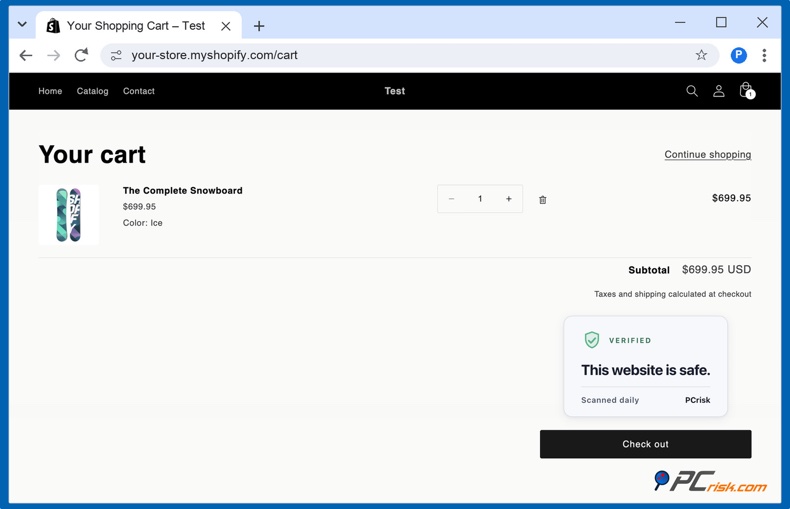
Ein einfaches Layout, das in Dawn und den meisten Online Store 2.0-Themes funktioniert:
- Produktseite: ein Hinweis zu Ihren Richtlinien (Rückgabe oder Lieferung) unter den Kaufen-Schaltflächen und optional das Sicherheitssiegel darüber oder darunter.
- Warenkorb: das Sicherheitssiegel über der Schaltfläche „Auschecken“.
- Fußzeile: Zahlungssymbole und das Sicherheitssiegel, wenn es auf jeder Seite erscheinen soll.
Überprüfen Sie jede Platzierung auf einem Smartphone. Auf kleinen Bildschirmen kostet ein Siegel, das die Schaltfläche „In den Warenkorb“ aus dem sichtbaren Bereich verdrängt, mehr, als es einbringt. Ein schwebendes Siegel darf niemals die Checkout-Schaltfläche verdecken. Das schwebende Siegel von PCrisk wird automatisch ausgeblendet, wenn es eine Schaltfläche oder ein Pop-up verdeckt.
[Zurück zum Inhaltsverzeichnis]
Fehler, die Sie vermeiden sollten
- Gefälschte Sicherheitssiegel. Ein aus einem Siegelpaket heruntergeladenes Norton- oder McAfee-Bild ist eine falsche Behauptung über einen Dienst, den Sie nicht nutzen. Käufer, die darauf klicken, finden nichts, und der Markeninhaber kann Einspruch erheben.
- Siegelwände. Zehn Symbole unter der Kaufen-Schaltfläche wirken wie ein Überzeugungsversuch statt wie ein Grund zum Vertrauen. Drei Arten (Zahlung, Richtlinien, Sicherheit) reichen aus.
- Zahlungslogos, die Sie nicht akzeptieren. Wenn Sie American Express anzeigen, Amex aber nicht aktiviert ist, führt das im ungünstigsten Moment zu einer fehlgeschlagenen Zahlung. Verwenden Sie die Zahlungssymbole des Themes, die sich nach Ihren tatsächlichen Einstellungen richten.
- Siegel ohne Verlinkung. Ein Sicherheitssiegel, das nichts öffnet oder eine Seite in Ihrem eigenen Shop öffnet, beweist nichts.
- Ressourcenintensive Apps. Manche Siegel-Apps fügen jeder Seite große Skripte oder Tracking hinzu. Prüfen Sie nach der Installation den App-Eintrag und den Geschwindigkeitsbericht Ihres Shops und entfernen Sie Apps, die Sie nicht mehr verwenden.
[Zurück zum Inhaltsverzeichnis]
Fazit
Das Hinzufügen von Vertrauenssiegeln zu Shopify dauert nur wenige Minuten, unabhängig davon, welche Methode Sie wählen. Zahlungssymbole sind zusammen mit einer klaren Richtlinienaussage kostenlos und gehen auf echte Bedenken ein. Symbol-Apps bieten zwar mehr Designs, führen aber keinerlei Überprüfung durch. Die einzige Siegelart, die ein Käufer überprüfen kann, ist das verifizierte Siegel: Er kann darauf klicken, einen datierten Bericht von jemand anderem als dem Shop einsehen und weiß, dass das Siegel verschwunden wäre, wenn der Shop die Prüfung nicht bestanden hätte.
Beginnen Sie damit, die Zahlungssymbole des Themes einzubinden, platzieren Sie ein echtes Richtliniensiegel in der Nähe der Kaufen-Schaltfläche und installieren Sie, wenn Sie ein aussagekräftiges Sicherheitssiegel wünschen, eines, das Ihren Shop täglich überprüft.
[Zurück zum Inhaltsverzeichnis]
Häufig gestellte Fragen (FAQs)
Sind Vertrauenssiegel bei Shopify kostenlos?
Ja, einige davon. Zahlungssymbole sind in den meisten Themes enthalten, das Shopify Secure-Siegel ist kostenlos erhältlich, und mehrere Symbol-Apps bieten kostenlose Tarife an. Siegel, die auf einer Sicherheitsprüfung beruhen, sind in der Regel kostenpflichtig, da die Scans Kosten verursachen. Die App PCrisk Trust Badge bietet einen kostenlosen Tarif, mit dem Ihr Shop einmal im Monat gescannt wird; das Siegel ist im Premium-Tarif enthalten, für den es ebenfalls eine 14-tägige kostenlose Testphase gibt.
Welche Vertrauenssiegel-App ist die beste für Shopify?
Das hängt ganz davon ab, was das Siegel bewirken soll. Wenn Sie Designvielfalt suchen, funktionieren die Symbol-Apps mit den meisten Bewertungen alle gut. Wenn Sie ein Siegel benötigen, das etwas beweisen kann, wählen Sie eines, das Ihren Shop überprüft und auf einen vom Aussteller gehosteten Bericht verlinkt, zum Beispiel TrustedSite oder PCrisk Trust Badge.
Kann ich Vertrauenssiegel zum Shopify-Checkout hinzufügen?
Nur mit Shopify Plus. In anderen Tarifen können Sie Siegel auf der Produktseite, im Warenkorb über der Schaltfläche „Auschecken“ und in der Fußzeile platzieren.
Verlangsamt die App PCrisk Trust Badge meinen Shop?
Die App fügt zwei kleine Skripte hinzu, komprimiert insgesamt etwa 15 KB, die nach Ihrem Seiteninhalt geladen werden und keine Cookies setzen. Die Auswirkung auf die Ladezeit ist daher minimal.
Was passiert mit dem Siegel, wenn mein Shop einen Scan nicht besteht?
Das PCrisk Trust Badge blendet sich aus, und Sie erhalten eine E-Mail. Sobald Sie das Problem behoben haben und ein Folgescan sauber ist, erscheint das Siegel automatisch wieder.
Teilen:
 Facebook
 X.com
X.com
 LinkedIn
 Link kopieren

Rimvydas Iliavicius
Autor von Anleitungen bei PCrisk.
Rimvydas ist ein Forscher mit über vier Jahren Erfahrung in der Cybersicherheitsbranche. Er besuchte die Technische Universität Kaunas und schloss 2017 mit einem Master in Übersetzung und Lokalisierung von technischen Texten ab. Sein Interesse an Computern und Technologie führte ihn dazu, ein vielseitiger Autor in der IT-Branche zu werden. Bei PCrisk ist er für das Schreiben von ausführlichen Anleitungen für Microsoft Windows verantwortlich.
Das Sicherheitsportal PCrisk wird von der Firma RCS LT bereitgestellt.
Gemeinsam klären Sicherheitsforscher Computerbenutzer über die neuesten Online-Sicherheitsbedrohungen auf. Weitere Informationen über das Unternehmen RCS LT.
Unsere Anleitungen zur Entfernung von Malware sind kostenlos. Wenn Sie uns jedoch unterstützen möchten, können Sie uns eine Spende schicken.
SpendenDas Sicherheitsportal PCrisk wird von der Firma RCS LT bereitgestellt.
Gemeinsam klären Sicherheitsforscher Computerbenutzer über die neuesten Online-Sicherheitsbedrohungen auf. Weitere Informationen über das Unternehmen RCS LT.
Unsere Anleitungen zur Entfernung von Malware sind kostenlos. Wenn Sie uns jedoch unterstützen möchten, können Sie uns eine Spende schicken.
Spenden
▼ Diskussion einblenden