
Wir erhalten möglicherweise Provisionen für von uns empfohlene Produkte. Mehr erfahren.
Wie Sie 2026 Vertrauenssiegel zu WooCommerce hinzufügen: 3 Möglichkeiten

So fügen Sie 2026 Vertrauenssiegel zu WooCommerce hinzu: 3 Möglichkeiten
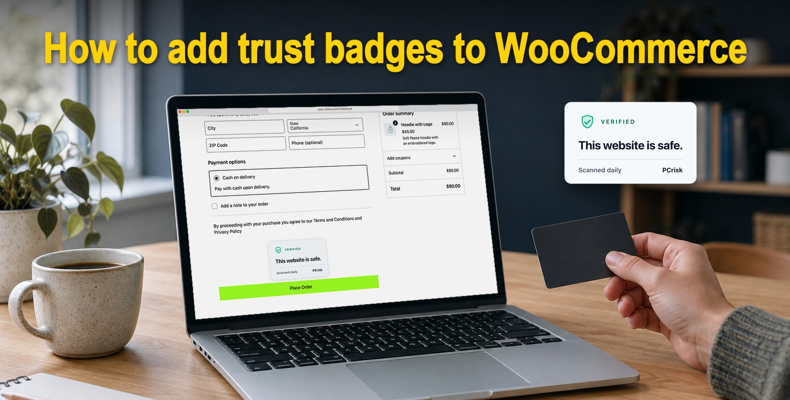
WooCommerce enthält standardmäßig keine Vertrauenssiegel. Ein neuer Shop zeigt keine Zahlungslogos, kein Sicherheitssiegel und nichts, was einem Erstbesucher signalisiert, dass er in diesem Shop sicher bezahlen kann. Sie können WooCommerce-Vertrauenssiegel auf drei Arten hinzufügen: mit den Blöcken, die WordPress bereits mitbringt, mit einem Plugin für Vertrauenssiegel oder mit einem Sicherheitssiegel, das extern geprüft wird und das Käufer zur Überprüfung anklicken können.
Inhaltsverzeichnis:
- Einleitung
- Was Trust Badges in einem WooCommerce-Shop bewirken
- Funktionieren Trust Badges in einem kleinen Shop?
- Prüfen Sie zuerst, welchen Checkout Ihr Shop verwendet
- Weg 1: Zahlungssymbole und Badges mit Blöcken hinzufügen
- Weg 2: Ein Trust-Badge-Plugin verwenden
- Weg 3: Ein Sicherheits-Badge hinzufügen, das Käufer überprüfen können
- Was passiert, wenn Ihr Shop eine Prüfung nicht besteht
- Wo Sie Trust Badges in einem WooCommerce-Shop platzieren sollten
- Page Builder, Caching und Seitengeschwindigkeit
- Fehler bei Trust Badges, die Sie vermeiden sollten
- Fazit
- Häufig gestellte Fragen (FAQs)
Welcher Weg funktioniert, hängt von etwas ab, das die meisten Anleitungen auslassen: ob Ihr Shop den Block-Checkout von WooCommerce oder den älteren klassischen Checkout verwendet. Neue Shops nutzen seit WooCommerce 8.3 den Block-Checkout, und viele ältere Tutorials funktionieren dort nicht mehr. Diese Anleitung zeigt, wie Sie herausfinden, welchen Checkout Sie haben, führt Sie mit Screenshots durch alle drei Wege und erklärt, was ein Badge tun sollte, falls Ihr Shop jemals gehackt wird.
Holen Sie sich das PCrisk Trust Badge-Plugin
Was Trust Badges in einem WooCommerce-Shop bewirken
Ein Trust Badge ist eine kleine Grafik, die einen Zweifel des Käufers vor dem Bezahlen ausräumt: Sind meine Kartendaten hier sicher, kann ich die Ware zurückschicken, ist das ein echter Shop? In einem WooCommerce-Shop ist dieser Zweifel oft stärker als auf einem Marktplatz. Der Käufer hat in der Regel noch nie von Ihnen gehört, und der Checkout läuft auf Ihrer eigenen Domain statt auf Amazon oder eBay.
Es gibt zwei Arten von Badges, und der Unterschied ist wichtiger als das Design:
- Badges, die Sie selbst hinzufügen. Kartenlogos, ein Stempel „30 Tage Geld-zurück-Garantie“, ein Vorhängeschloss-Symbol und ein Hinweis „Sicherer Checkout“. Sie beschreiben eine Zahlungsoption oder eine Richtlinie. Niemand außerhalb Ihres Unternehmens überprüft sie.
- Badges, die ein Drittanbieter ausstellt. Ein externes Unternehmen prüft etwas, etwa ob Ihre Website frei von bekannter Malware und Blacklist-Einträgen ist, und entfernt das Badge, wenn die Prüfung fehlschlägt. Ein Käufer kann auf das Badge klicken, um das Ergebnis auf der Website des Ausstellers zu sehen.
Beide Arten haben ihre Berechtigung. Zahlungs- und Richtlinien-Badges beantworten praktische Fragen. Ein Sicherheits-Badge hat nur dann Aussagekraft, wenn es zur zweiten Art gehört.
[Zurück zum Inhaltsverzeichnis]
Funktionieren Trust Badges in einem kleinen Shop?
Zweifel an der Zahlungssicherheit sind ein echter Grund, warum Menschen einen Kauf abbrechen. Das Baymard Institute beziffert die durchschnittliche Warenkorbabbruchrate auf Grundlage von 50 Studien auf 70 %, und 19 % der US-Käufer, die einen Checkout abgebrochen haben, gaben an, der Website ihre Kreditkartendaten nicht anvertraut zu haben.
Die stärkeren Belege dafür, dass Badges helfen, stammen aus Feldexperimenten statt aus Marketingumfragen. Ein in Information Systems Research veröffentlichtes randomisiertes Experiment (2013) auf Basis von 9.098 Einkaufssitzungen ergab, dass ein Gütesiegel eines Drittanbieters die Kaufwahrscheinlichkeit erhöhte. Eine Folgestudie in Decision Support Systems (2015), die 493 Online-Händler und mehr als 250.000 Transaktionen umfasste, ergab, dass Siegel kleinen Händlern und neuen Käufern am meisten halfen und dass mehr als zwei Siegel die Wahrscheinlichkeit eines abgeschlossenen Kaufs verringern konnten.
Das beschreibt die meisten WooCommerce-Shops: klein, unabhängig und für viele ihrer Besucher neu. Gleichzeitig setzt es eine Grenze. Ein oder zwei Badges an den richtigen Stellen helfen. Eine ganze Wand davon nicht.
[Zurück zum Inhaltsverzeichnis]
Prüfen Sie zuerst, welchen Checkout Ihr Shop verwendet
WooCommerce hat zwei Checkouts. Der Block-Checkout ist aus WordPress-Blöcken aufgebaut und laut WooCommerce seit Version 8.3 im November 2023 der Standard für neu gestartete Shops. Der klassische Checkout ist der ältere, der über den Shortcode [woocommerce_checkout] dargestellt wird, und viele Shops, die vor diesem Release erstellt wurden, verwenden ihn noch.
Das ist wichtig, weil die beiden unterschiedlich funktionieren. Die Entwicklerdokumentation von WooCommerce bestätigt, dass viele ältere Methoden, dem Checkout Inhalte hinzuzufügen, im Block-Checkout nicht funktionieren, darunter auch die, mit der die meisten Tutorials ein Badge unter der Schaltfläche „Kostenpflichtig bestellen“ platzieren. So prüfen Sie, welchen Checkout Sie haben:
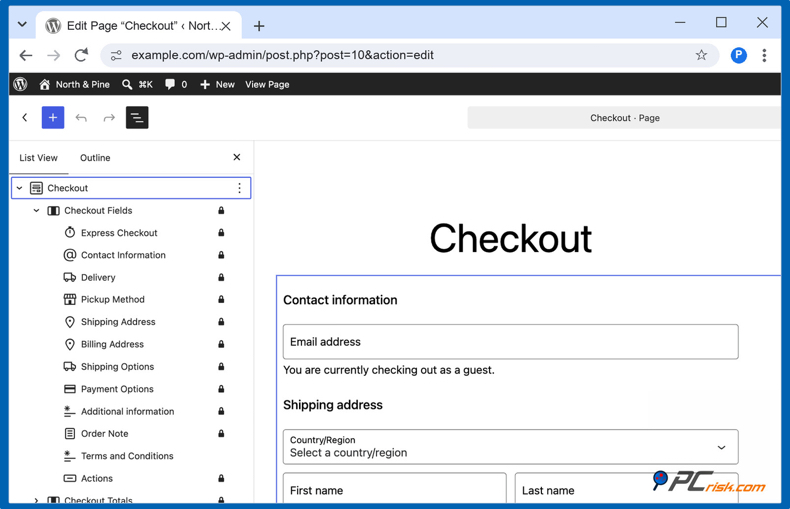
1. Öffnen Sie die Kasse-Seite im Editor. Gehen Sie in Ihrem WordPress-Dashboard zu „Seiten“, suchen Sie die Seite „Kasse“ und klicken Sie auf „Bearbeiten“.
2. Öffnen Sie die Listenansicht. Klicken Sie in der oberen Symbolleiste auf das Symbol „Dokumentübersicht“ (drei horizontale Linien).
3. Sehen Sie sich die Blöcke auf der Seite an. Wenn Sie einen Block namens „Kasse“ mit inneren Blöcken wie „Kontaktinformationen“, „Zahlungsoptionen“ und „Aktionen“ sehen, verwendet Ihr Shop den Block-Checkout. Wenn Sie einen Block „Klassischer Shortcode“ oder den Shortcode [woocommerce_checkout] sehen, verwendet er den klassischen Checkout.
Prüfen Sie die Warenkorb-Seite auf dieselbe Weise, da sie sich vom Checkout unterscheiden kann. Falls Sie jemals zum klassischen Checkout zurückkehren müssen, wählen Sie den Kasse-Block aus, öffnen Sie in der Block-Symbolleiste das Umwandeln-Menü und wählen Sie „Klassischer Shortcode“. Die meisten Shops müssen das nicht.
[Zurück zum Inhaltsverzeichnis]
Weg 1: Zahlungssymbole und Badges mit Blöcken hinzufügen
Die einfachsten Badges kosten nichts und benötigen kein zusätzliches Plugin. Zwei Blöcke erledigen den Großteil der Arbeit:
- Payment Method Icons. Seit WooCommerce 10.1 zeigt dieser Block die Kartenmarken und Zahlungsmethoden an, die Ihr Shop akzeptiert, basierend auf den aktivierten Zahlungs-Gateways. Er zeigt nur Gateways an, die ein Symbol bereitstellen, wie etwa WooPayments, sodass ein Shop, der nur Barzahlung bei Lieferung anbietet, nichts sieht. Platzieren Sie ihn in Ihrem Footer-Template-Teil, damit er auf jeder Seite erscheint, oder unter der Schaltfläche „In den Warenkorb“ im Einzelprodukt-Template, wenn Sie ein Block-Theme verwenden.
- Bild. Laden Sie Ihr eigenes Badge hoch, zum Beispiel eine Grafik „30 Tage Geld-zurück-Garantie“ oder „Kostenloser Versand in Großbritannien“, und platzieren Sie es dort, wo die entsprechende Frage aufkommt: Rücksendungen auf der Produktseite, Versandkosten im Warenkorb.
Mit einem Block-Checkout können Sie ein Badge ohne Plugins oder Code direkt neben der Schaltfläche „Kostenpflichtig bestellen“ platzieren. Aktuelle WooCommerce-Versionen (wir haben 11.1 getestet) ermöglichen es, Bild-, Absatz- und Trenner-Blöcke innerhalb des Checkout-Formulars und in der Bestellübersicht hinzuzufügen:
1. Öffnen Sie die Kasse-Seite im Editor.
2. Fügen Sie am Ende des Checkout-Formulars einen Bild-Block hinzu. Klicken Sie auf die Schaltfläche + unter der Schaltfläche „Kostenpflichtig bestellen“, wählen Sie „Bild“ und laden Sie Ihr Badge hoch.
3. Verschieben Sie ihn über die Schaltfläche. Klicken Sie einmal auf den Aufwärtspfeil in der Block-Symbolleiste. In der Listenansicht befindet sich das Bild nun zwischen „Allgemeine Geschäftsbedingungen“ und „Aktionen“, dem Block, der die Schaltfläche „Kostenpflichtig bestellen“ enthält. Klicken Sie auf „Speichern“.
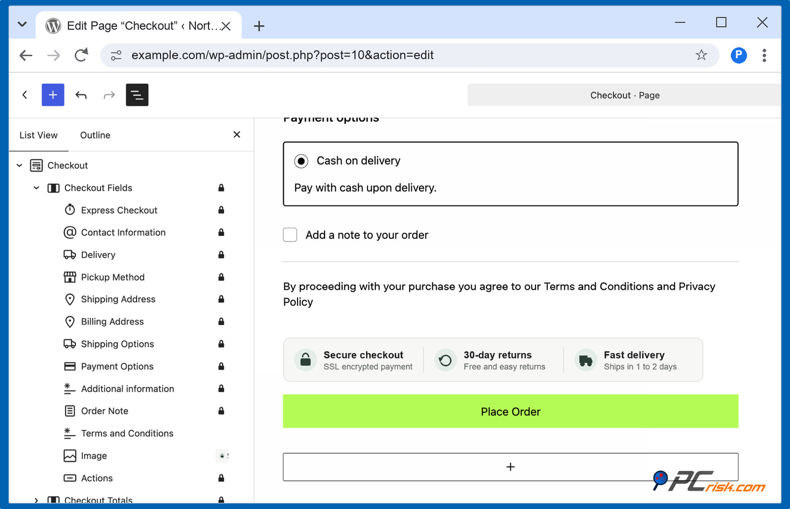
Andere Blöcke, einschließlich Payment Method Icons, können nur über oder unter dem gesamten Kasse-Block platziert werden. Platzieren Sie Ihre Badges auf der Warenkorb-Seite über oder unter dem Warenkorb-Block.
Zwei Regeln sorgen dafür, dass diese Badges ehrlich bleiben. Verwenden Sie die offiziellen Logodateien jeder Zahlungsmarke und zeigen Sie nur Logos für Methoden an, die Sie tatsächlich akzeptieren. Und erstellen Sie keine Grafik „100 % sicher“ oder „Virenfrei“ selbst: Sie behauptet etwas, das niemand überprüft hat.
[Zurück zum Inhaltsverzeichnis]
Weg 2: Ein Trust-Badge-Plugin verwenden
Wenn Sie im WordPress-Plugin-Verzeichnis nach „trust badges“ suchen, finden Sie Plugins, die Badge-Sets für Sie platzieren: unter der Schaltfläche „In den Warenkorb“, in der Nähe der Warenkorbsumme, im Checkout und im Footer. Sie sparen Zeit, wenn Sie Badges an vielen Stellen wünschen, ohne Templates zu bearbeiten. Die meisten haben eines gemeinsam: Die Badges sind Bilder aus einer Symbolbibliothek, und niemand überprüft, was sie behaupten.
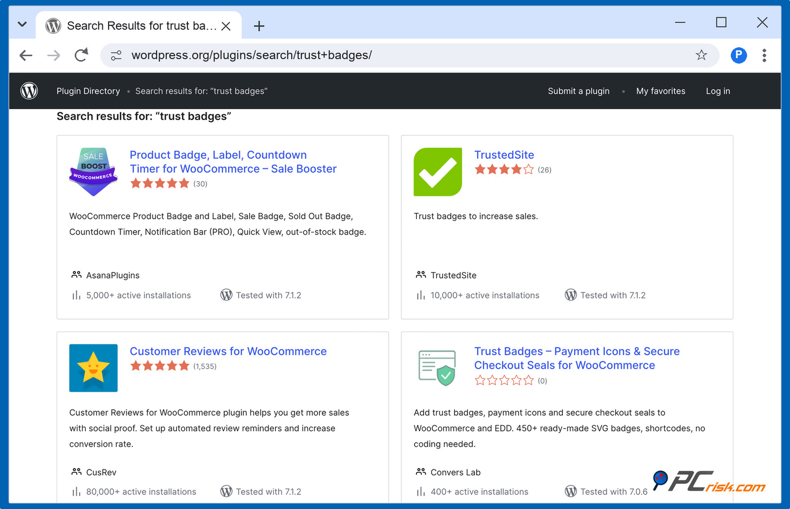
Die Tabelle vergleicht die gängigen Optionen danach, was sie prüfen, nicht danach, wie viele Symbole sie enthalten.
| Option | Kosten | Wer Ihren Shop prüft | Wird ausgeblendet, wenn eine Prüfung fehlschlägt | Käufer können zur Überprüfung klicken |
| Payment Method Icons-Block (WooCommerce) | In WooCommerce enthalten | Niemand | Nein | Nein |
| Badge-Symbol-Plugins (Trust Badges, Merchant und ähnliche) | Kostenlos, teilweise mit kostenpflichtigen Add-ons | Niemand | Nein | Nein |
| Ihr eigener Bild- oder Individuelles-HTML-Block | Kostenlos | Niemand | Nein | Nur wenn Sie es mit etwas verlinken |
| TrustedSite | Kostenlos bis 500 Besuche pro Monat, kostenpflichtige Tarife ab 39 $ pro Monat | TrustedSite, mit einem täglichen Sicherheitsscan | Ja | Ja |
| SiteLock Trust Seal | SiteLock-Tarife ab 19,99 $ pro Monat | SiteLock, mit automatisierten täglichen Scans | Ja | Ja |
| PCrisk Trust Badge | Kostenloser Tarif zur Überwachung ohne Badge; Badge ab 16,95 $ pro Monat nach einer 14-tägigen kostenlosen Testphase | PCrisk, mit einem täglichen externen Scan | Ja | Ja, es öffnet einen öffentlichen Bericht |
Wählen Sie ein Symbol-Plugin, wenn Sie Designvielfalt und nichts weiter wünschen. Wählen Sie ein verifiziertes Badge, wenn das Badge für einen Käufer, der darauf klickt, eine Bedeutung haben soll. Beide können nebeneinander bestehen: Zahlungssymbole im Footer plus ein verifiziertes Sicherheits-Badge in der Nähe der Schaltfläche „Kostenpflichtig bestellen“.
Welches Plugin Sie auch wählen, geben Sie nach der Installation eine Testbestellung auf. Im Änderungsprotokoll eines beliebten Badge-Plugins wird erwähnt, dass eine frühere Version die Warenkorb- und Kasse-Blöcke von WooCommerce auf der gesamten Website deaktiviert hat. Das wurde inzwischen behoben, zeigt aber, warum Ihr Checkout nach jeder Änderung einen kurzen Test verdient.
[Zurück zum Inhaltsverzeichnis]
Weg 3: Ein Sicherheits-Badge hinzufügen, das Käufer überprüfen können
Die ersten beiden Wege fügen Badges hinzu, die Ihren Shop beschreiben. Dieser fügt ein geprüftes Badge hinzu. Das folgende Beispiel verwendet unser eigenes Plugin, PCrisk Trust Badge, das den Block-Checkout unterstützt, den neue Shops standardmäßig erhalten. Das Plugin von TrustedSite folgt einem ähnlichen Muster, und die obige Tabelle zeigt, wie sich die beiden unterscheiden.
Das Badge wird durch einen externen Scan gestützt. Rund 90 Antiviren-Engines und 10 Bedrohungsdatenbanken, darunter Google Safe Browsing, Spamhaus und PhishTank, prüfen Ihren Shop von außen, so wie ihn die Browser und Sicherheitstools der Käufer sehen. Ein Käufer, der auf das Badge klickt, öffnet Ihren öffentlichen Scanbericht auf scanner.pcrisk.com, einer von PCrisk gehosteten Seite.
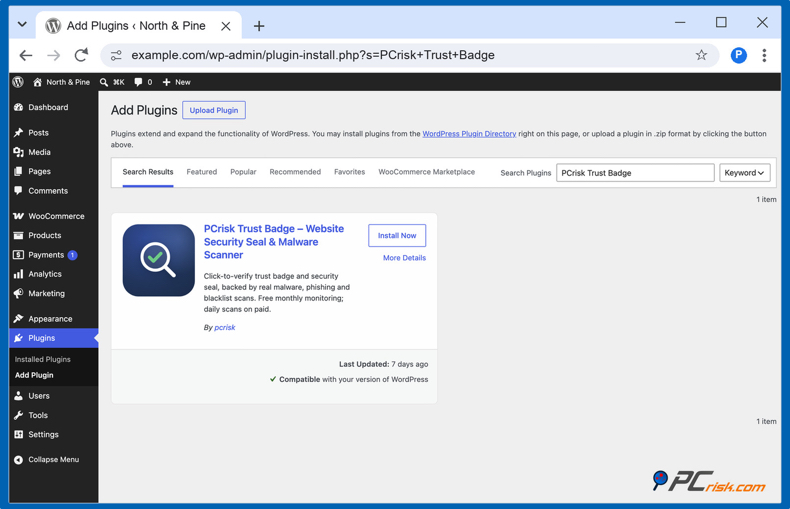
1. Installieren Sie das Plugin. Gehen Sie in Ihrem Dashboard zu „Plugins“ und dann zu „Plugin hinzufügen“, suchen Sie nach PCrisk Trust Badge, klicken Sie auf „Jetzt installieren“ und anschließend auf „Aktivieren“. Sie können es auch von WordPress.org herunterladen.
2. Bestätigen Sie die Verbindung und führen Sie den ersten Scan durch. Der Einrichtungsbildschirm listet genau auf, was geteilt wird, bevor etwas gesendet wird: Ihr Domainname, aber keine Anmeldedaten, Website-Inhalte oder Besucherdaten. Klicken Sie auf „Agree and check my site“. Ihr Vertrauensscore und Ihre Bewertung erscheinen im Dashboard, sobald der erste externe Scan abgeschlossen ist.
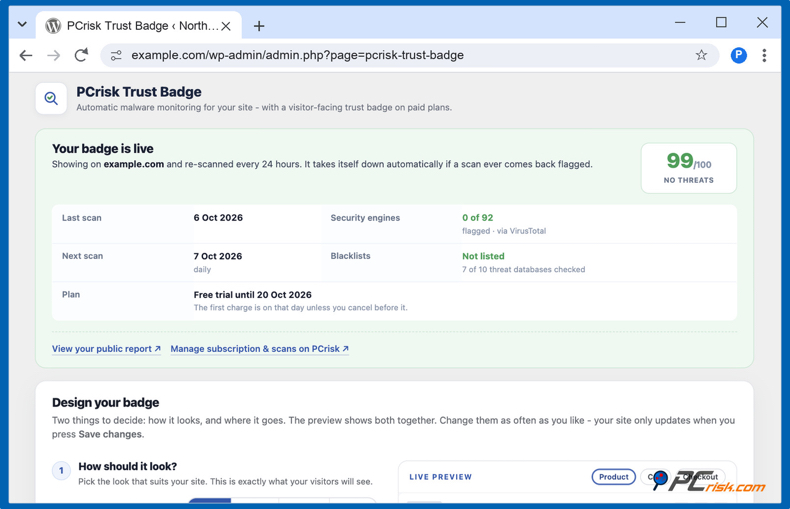
3. Beheben Sie alles, was der Scan meldet. Das Badge erscheint nur, wenn Ihr letzter Scan sauber ist und Ihr Vertrauensscore bei 70 oder höher liegt. Wenn etwas gemeldet wird, zeigt der Bericht, wie viele Engines Ihren Shop markiert haben und ob eine Bedrohungsdatenbank ihn listet, sodass Sie wissen, wo Sie ansetzen müssen.
4. Wählen Sie einen Tarif. Für den kostenlosen Tarif benötigen Sie nur eine E-Mail-Adresse. Er scannt Ihren Shop einmal im Monat, zeigt das Ergebnis in Ihrem Dashboard an und sendet es Ihnen per E-Mail, ob sauber oder markiert, zeigt jedoch kein öffentliches Badge an. Das Badge ist im kostenpflichtigen Tarif enthalten, der ab 16,95 $ pro Monat erhältlich ist (beim Bezahlen in Ihrer Landeswährung angezeigt) und Ihren Shop täglich scannt. Jeder kostenpflichtige Tarif beginnt mit einer 14-tägigen kostenlosen Testphase, für die eine Zahlungsmethode erforderlich ist und die nichts kostet, wenn Sie vor ihrem Ende kündigen.
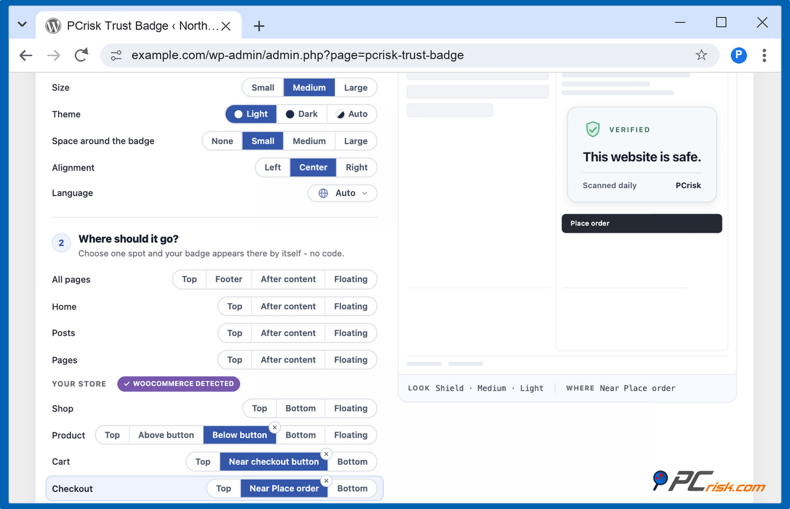
5. Wählen Sie das Badge und die Platzierung in Ihrem WooCommerce-Shop. Öffnen Sie „Trust Badge“ im Dashboard-Menü. Wählen Sie einen von vier Stilen (Shield, Ribbon, Minimal oder Bubble), eine Größe sowie ein helles oder dunkles Design. Aktivieren Sie unter „Your store“, das erscheint, wenn WooCommerce aktiv ist, die gewünschten Stellen: die Produktseite über oder unter der Schaltfläche „In den Warenkorb“, den Warenkorb in der Nähe der Checkout-Schaltfläche und den Checkout in der Nähe der Schaltfläche „Kostenpflichtig bestellen“. Die Live-Vorschau zeigt das Ergebnis, bevor Sie auf „Save changes“ klicken.
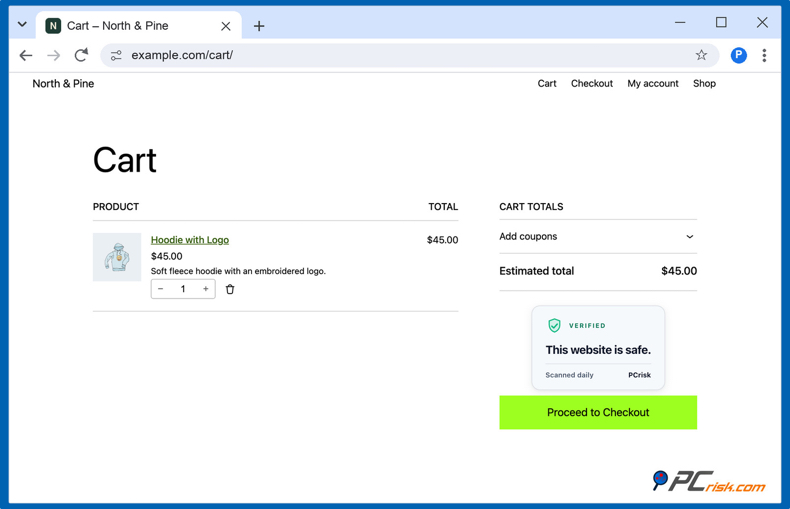
6. Prüfen Sie Ihren Shop aus Käufersicht. Öffnen Sie eine Produktseite in einem privaten Browserfenster. Das Badge befindet sich direkt unter der Schaltfläche „In den Warenkorb“.
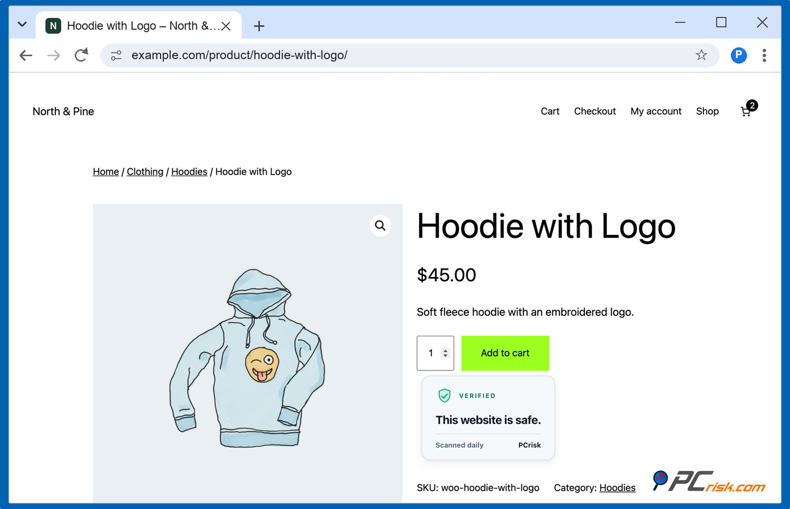
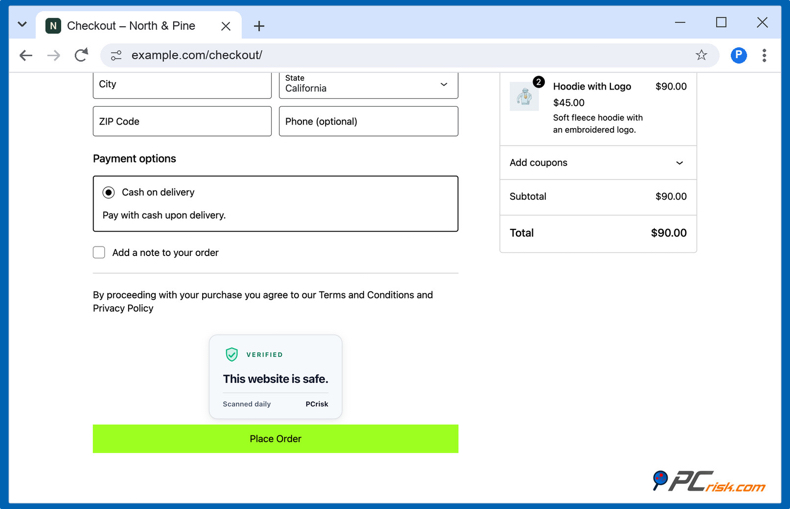
Legen Sie dann ein Produkt in den Warenkorb und gehen Sie zur Kasse. Im Block-Checkout erscheint das Badge direkt über der Schaltfläche „Kostenpflichtig bestellen“. Wenn Ihr Shop noch den klassischen Checkout verwendet, öffnen Sie den Checkout nach dem Speichern aus Käufersicht und vergewissern Sie sich, dass das Badge dort angezeigt wird, wo Sie es erwarten.
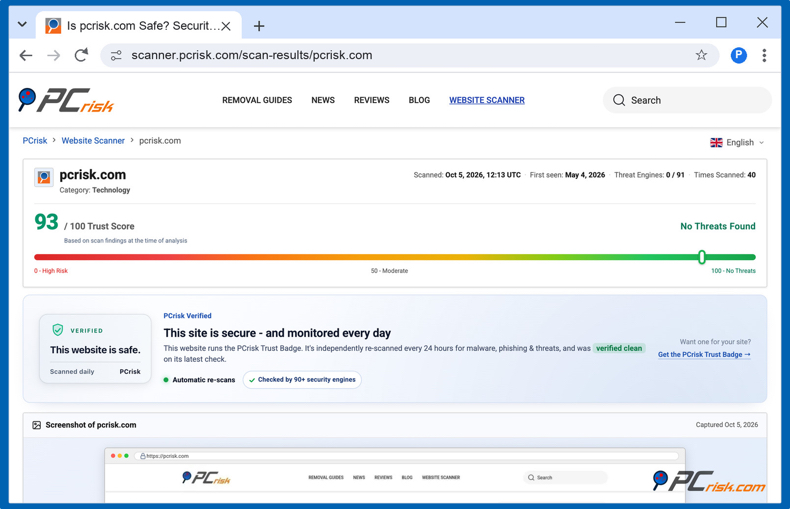
7. Klicken Sie auf das Badge. Es öffnet den öffentlichen Bericht, den ein Käufer sieht: das Datum des letzten Scans, den Vertrauensscore sowie die Ergebnisse der Engines, der Bedrohungsdatenbanken und der SSL-Prüfung. Ein Live-Beispiel finden Sie im Bericht für pcrisk.com.
Wenn Sie das Badge in einem Bereich haben möchten, den die automatischen Stellen nicht abdecken, fügen Sie den PCrisk Trust Badge-Block zu einer beliebigen Seite, einem Beitrag oder einem Template-Teil hinzu, etwa Ihrem Footer.
Sehen Sie, wie das PCrisk Trust Badge funktioniert
[Zurück zum Inhaltsverzeichnis]
Was passiert, wenn Ihr Shop eine Prüfung nicht besteht
Hier zeigt ein Sicherheits-Badge seinen Wert. WordPress-Websites werden meist über Plugins angegriffen und nicht über WordPress selbst. Patchstack zählte 2025 11.334 neue Schwachstellen im WordPress-Ökosystem, 91 % davon in Plugins, und stellte fest, dass die am stärksten ins Visier genommenen Schwachstellen innerhalb eines gewichteten Medians von 5 Stunden ausgenutzt wurden.
Wenn Ihr Shop über Nacht kompromittiert wird, wird das Bild „100 % sicherer Checkout“ am Morgen weiterhin angezeigt. Ein verifiziertes Badge sollte das Gegenteil tun:
- sich ausblenden, sobald ein Scan ein Problem findet, damit es niemals für einen Shop bürgt, der durchgefallen ist;
- Sie per E-Mail benachrichtigen, damit Sie handeln können;
- nach einem sauberen Scan von selbst wieder erscheinen.
Genau so funktioniert das PCrisk-Badge: Es wird nur angezeigt, wenn der letzte Scan sauber ist, und der verlinkte Bericht zeigt das Datum dieses Scans.
Seien Sie sich im Klaren darüber, was ein Scan nicht leisten kann. Er prüft Ihren Shop von außen zu einem bestimmten Zeitpunkt. Er sieht nicht die Dateien auf Ihrem Server, blockiert keine Angriffe und entfernt keine Malware. Behalten Sie zusätzlich ein Sicherheits-Plugin und regelmäßige Backups bei, und betrachten Sie das Badge als öffentliche, überprüfbare Aussage darüber, was die Außenwelt sieht. Wenn Sie wissen möchten, wo Ihr Shop heute steht, prüfen Sie ihn mit dem PCrisk Website Scanner. Das dauert etwa eine Minute und erfordert kein Konto.
[Zurück zum Inhaltsverzeichnis]
Wo Sie Trust Badges in einem WooCommerce-Shop platzieren sollten
Ein Badge wirkt am besten neben der Entscheidung, die es unterstützt. Diese vier Stellen decken die meisten Shops ab:
- Produktseite, unter der Schaltfläche „In den Warenkorb“. Badges für Rücksendungen, Versand und Zahlung. Hier entscheiden Käufer, ob sie kaufen.
- Warenkorb, in der Nähe der Checkout-Schaltfläche. Zahlungssymbole und Ihr Sicherheits-Badge, während sich der Käufer dem Bezahlen nähert.
- Checkout, direkt über der Schaltfläche „Kostenpflichtig bestellen“. Ihr Sicherheits-Badge. In diesem Moment sind die Zweifel an der Zahlung am stärksten.
- Footer, auf jeder Seite. Kleine Zahlungssymbole. Käufer erwarten sie dort, daher brauchen sie wenig Platz.
Beschränken Sie sich auf ein oder zwei Siegel pro Seite. Die oben erwähnte Studie von 2015 ergab, dass mehr als zwei die Chance auf einen abgeschlossenen Kauf verringern können. Und prüfen Sie jedes Badge auf einem Smartphone: Auf schmalen Bildschirmen stapelt der Block-Checkout die Bestellübersicht und den Zahlungsschritt, also stellen Sie sicher, dass Ihr Sicherheits-Badge weiterhin neben der Schaltfläche „Kostenpflichtig bestellen“ sitzt und nicht irgendwo über der Bestellübersicht.
[Zurück zum Inhaltsverzeichnis]
Page Builder, Caching und Seitengeschwindigkeit
Page Builder. Elementor Pro, Divi und ähnliche Builder können die Produkt- und Checkout-Templates von WooCommerce durch eigene ersetzen. In diesem Fall erscheinen automatische Platzierungen möglicherweise nicht. Fügen Sie das Badge dann selbst mit dem PCrisk Trust Badge-Block in das Template des Builders ein, öffnen Sie anschließend die Seite und prüfen Sie, ob das Badge vorhanden ist.
Caching. Ein statisches Bild lässt sich problemlos cachen, da es sich nie ändert. Bei einem verifizierten Badge ist das anders: Es muss verschwinden können, sobald eine Prüfung fehlschlägt, daher darf sein Zustand nicht in gecachtem HTML gespeichert werden. Das PCrisk-Badge-Skript fragt bei jedem Seitenaufruf das aktuelle Ergebnis aus dem Browser des Besuchers ab, sodass Seiten-Caching (WP Rocket, LiteSpeed Cache oder der Cache Ihres Hosters) keinen alten „sauberen“ Zustand einfriert. Wenn Sie ein Plugin verwenden, das JavaScript verzögert oder zusammenfasst, schließen Sie das Badge-Skript aus, damit es normal geladen wird. Die FAQ des Plugins listen die Einstellungen für die gängigen Optimierungstools auf.
Seitengeschwindigkeit. Badge-Plugins stehen im Ruf, Shops zu verlangsamen. Das PCrisk-Badge lädt ein kleines Skript (unter 10 KB komprimiert) nach Ihrem Seiteninhalt, reserviert seinen Platz im Voraus, damit sich das Layout nicht verschiebt, und setzt keine Cookies. Bild-Badges sind noch sparsamer, solange Sie ihre Dateigröße klein halten und Breite und Höhe festlegen.
[Zurück zum Inhaltsverzeichnis]
Fehler bei Trust Badges, die Sie vermeiden sollten
- Eingestellte Siegel. Viele Tutorials und Symbolpakete bieten noch die Siegel McAfee SECURE und Norton an. TrustedSite hat das McAfee SECURE-Siegel im Juni 2021 eingestellt, und im Oktober 2023 ersetzte DigiCert das Norton-Siegel durch sein eigenes.
- Sicherheitslogos, die Sie sich nicht verdient haben. Das Siegel eines Sicherheitsunternehmens ohne dessen Dienst anzuzeigen, ist eine falsche Behauptung. Aufsichtsbehörden nehmen Siegel ernst: 2014 zahlte TRUSTe 200.000 $, um Vorwürfe der FTC beizulegen, wonach das Unternehmen es mehr als 1.000 Mal versäumt hatte, Websites erneut zu prüfen, während seine Siegel weiterhin angezeigt wurden.
- Badges, die nichts öffnen. Ein Sicherheits-Badge, das nicht angeklickt werden kann, beweist nichts. Wenn ein Badge eine Prüfung behauptet, sollte ein Klick das Ergebnis zeigen.
- Eine Badge-Wand. Sechs Siegel nebeneinander wirken wie Überkompensation. Wählen Sie die ein oder zwei aus, die echte Fragen beantworten.
- Kein Test nach Updates. Badges können nach einem WooCommerce-Update oder einem Wechsel zum Block-Checkout unbemerkt verschwinden. Sehen Sie sich Ihren Checkout nach jedem größeren Update an.
- Badges statt Grundlagen. Eine klare Rückgaberichtlinie, echte Kontaktdaten und ehrliche Bewertungen schaffen mehr Vertrauen als jede Grafik. Badges unterstützen diese, sie ersetzen sie nicht.
[Zurück zum Inhaltsverzeichnis]
Fazit
Das Hinzufügen von Trust Badges zu WooCommerce beginnt mit einer Prüfung: Öffnen Sie Ihre Kasse-Seite und sehen Sie nach, ob sie aus Blöcken oder aus dem klassischen Shortcode aufgebaut ist. Fügen Sie dann Zahlungssymbole mit Blöcken hinzu, die nichts kosten, und widerstehen Sie dem Drang, die Seite mit Siegeln zu füllen. Verwenden Sie für die Sicherheit ein Badge, das von außen geprüft und entfernt wird, wenn die Prüfung fehlschlägt, damit es niemals etwas behauptet, das nicht mehr zutrifft.
Wenn Sie nicht sicher sind, ob Ihr Shop die Prüfung bestehen würde, beginnen Sie mit dem kostenlosen Tarif des PCrisk Trust Badge-Plugins. Er führt jeden Monat einen externen Scan Ihres Shops durch und zeigt die Ergebnisse in Ihrem Dashboard an, bevor Sie sich für ein öffentliches Badge entscheiden.
Holen Sie sich das PCrisk Trust Badge-Plugin
[Zurück zum Inhaltsverzeichnis]
Häufig gestellte Fragen (FAQs)
Wie füge ich ein Trust Badge zu WooCommerce hinzu?
Es gibt drei Wege: Zahlungssymbole oder eigene Badge-Bilder mit Blöcken hinzufügen, ein Trust-Badge-Plugin installieren oder ein Plugin installieren, dessen Badge durch eine Sicherheitsprüfung gestützt wird, wie etwa PCrisk Trust Badge. Prüfen Sie zunächst, ob Ihr Shop den Block- oder den klassischen Checkout verwendet, da einige Methoden nur mit einem davon funktionieren.
Wie füge ich Trust Badges in WordPress ohne WooCommerce hinzu?
Verwenden Sie einen Bild-Block oder einen Individuelles-HTML-Block in Ihrem Footer-Template-Teil oder ein Widget im Footer eines klassischen Themes. Plugins wie PCrisk Trust Badge funktionieren auch ohne WooCommerce: Sie können ein Badge im Footer, nach Ihrem Inhalt, in einer Ecke jeder Seite oder überall dort platzieren, wo Sie ihren Block hinzufügen.
Wie platziere ich ein Trust Badge neben der Schaltfläche „Kostenpflichtig bestellen“?
Fügen Sie im Block-Checkout mit der Schaltfläche + am Ende des Checkout-Formulars einen Bild-Block hinzu und verschieben Sie ihn einmal nach oben, sodass er über „Kostenpflichtig bestellen“ sitzt, oder verwenden Sie ein Plugin, das den Block-Checkout unterstützt, wie etwa PCrisk Trust Badge mit seiner Stelle „Near Place order“. Verwenden Sie im klassischen Checkout ein Trust-Badge-Plugin, das Badges im Checkout platziert, und prüfen Sie die Seite nach dem Speichern.
Wie füge ich Trust Badges zu meiner Produktseite hinzu?
Bearbeiten Sie in einem Block-Theme das Einzelprodukt-Template und fügen Sie unter der Schaltfläche „In den Warenkorb“ einen Bild- oder Payment Method Icons-Block hinzu. Verwenden Sie in einem klassischen Theme ein Trust-Badge-Plugin mit einer Platzierung auf der Produktseite, etwa die Stelle „Below button“ von PCrisk Trust Badge.
Sind Trust Badges in WooCommerce kostenlos?
Zahlungssymbole und Richtlinien-Badges sind kostenlos, ebenso die meisten Symbol-Plugins. Verifizierte Badges kosten in der Regel Geld, weil die Scans Geld kosten. Der kostenlose Tarif von TrustedSite zeigt das Vertrauenszeichen für bis zu 500 Besuche pro Monat an. Der kostenlose Tarif des PCrisk Trust Badge-Plugins scannt Ihren Shop einmal im Monat und zeigt das Ergebnis in Ihrem Dashboard an, ohne öffentliches Badge; das Badge ist im kostenpflichtigen Tarif enthalten, der mit einer 14-tägigen kostenlosen Testphase beginnt.
Kann ich das Norton- oder McAfee SECURE-Siegel noch verwenden?
Nein. Das McAfee SECURE-Siegel wurde im Juni 2021 eingestellt und wurde zu TrustedSite, und DigiCert ersetzte das Norton-Siegel im Oktober 2023 durch sein eigenes. Eines dieser Bilder ohne den dahinterstehenden Dienst anzuzeigen, ist eine falsche Behauptung.
Verlangsamt ein Trust Badge meinen Shop?
Ein kleines Bild-Badge hat fast keine Auswirkungen. Skriptbasierte Badges sind unterschiedlich. Das PCrisk-Badge lädt ein Skript von unter 10 KB komprimiert nach Ihrem Seiteninhalt, reserviert seinen Platz, damit sich das Layout nicht verschiebt, und setzt keine Cookies.
Was passiert mit dem Badge, wenn meine Website gehackt wird?
Ein Bild-Badge bleibt sichtbar und erhebt weiterhin seinen Anspruch. Ein verifiziertes Badge sollte sich ausblenden, wenn ein Scan ein Problem findet. Das PCrisk-Badge tut genau das, sendet Ihnen das Ergebnis per E-Mail und erscheint nach dem nächsten sauberen Scan von selbst wieder.
Teilen:
 Facebook
 X.com
X.com
 LinkedIn
 Link kopieren

Rimvydas Iliavicius
Autor von Anleitungen bei PCrisk.
Rimvydas ist ein Forscher mit über vier Jahren Erfahrung in der Cybersicherheitsbranche. Er besuchte die Technische Universität Kaunas und schloss 2017 mit einem Master in Übersetzung und Lokalisierung von technischen Texten ab. Sein Interesse an Computern und Technologie führte ihn dazu, ein vielseitiger Autor in der IT-Branche zu werden. Bei PCrisk ist er für das Schreiben von ausführlichen Anleitungen für Microsoft Windows verantwortlich.
Das Sicherheitsportal PCrisk wird von der Firma RCS LT bereitgestellt.
Gemeinsam klären Sicherheitsforscher Computerbenutzer über die neuesten Online-Sicherheitsbedrohungen auf. Weitere Informationen über das Unternehmen RCS LT.
Unsere Anleitungen zur Entfernung von Malware sind kostenlos. Wenn Sie uns jedoch unterstützen möchten, können Sie uns eine Spende schicken.
SpendenDas Sicherheitsportal PCrisk wird von der Firma RCS LT bereitgestellt.
Gemeinsam klären Sicherheitsforscher Computerbenutzer über die neuesten Online-Sicherheitsbedrohungen auf. Weitere Informationen über das Unternehmen RCS LT.
Unsere Anleitungen zur Entfernung von Malware sind kostenlos. Wenn Sie uns jedoch unterstützen möchten, können Sie uns eine Spende schicken.
Spenden
▼ Diskussion einblenden