
AdLock Überprüfung

✓
Faktencheck:
Tomas Meskauskas
Zuletzt aktualisiert:
10. März 2026
Unsere Bewertungen werden von Experten für Internetsicherheit verfasst.
Weitere Informationen.
PCRisk-Score:
4.2
Wenn Sie nach einem umfassenden Tool zum Blockieren von Werbung suchen, empfehlen wir Ihnen, AdLock in die engere Wahl zu ziehen.
Was uns gefallen hat:
✓ Hervorragende Leistung beim Blockieren von Werbung in allen Bereichen, einschließlich der Möglichkeit, YouTube- und andere Videoanzeigen zu blockieren, die viele Mitbewerber nicht erkennen.
✓ Multi-Plattform-Unterstützung mit einer Lizenz für 5 Geräte, sodass es sich um eine kostengünstige Lösung für alle Ihre Browser und Gadgets handelt.
✓ Keine akzeptablen Werbeanzeigen und strenge Datenschutzrichtlinien, die sicherstellen, dass alle Werbeanzeigen gefiltert werden und keine Nutzerdaten verkauft oder weitergegeben werden.
Was uns nicht gefallen hat:
✗ Die Android-App ist nicht im Google Play Store verfügbar, muss manuell installiert werden und kann nicht zusammen mit anderen VPN-basierten Diensten verwendet werden.
✗ Gelegentliche Probleme mit bestimmten Anzeigentypen oder App-Fehlern, z. B. das Nichtblockieren einiger Interstitial-Anzeigen und in seltenen Fällen die Notwendigkeit eines Neustarts.
✗ Gelegentliche Probleme mit der Website: Gelegentlich kommt es zu Funktionsstörungen der Website, sodass eine Whitelisting erforderlich ist.
Als AdLock veröffentlicht wurde, präsentierte es sich als plattformübergreifender Werbeblocker, der als kostenlose Browsererweiterung und als kostenpflichtige eigenständige App erhältlich ist. Das Unternehmen hat sich zum Ziel gesetzt, die nervigsten Werbeanzeigen vollständig zu eliminieren und den Nutzern ein sauberes, schnelleres und privates Surferlebnis zu bieten.
In diesem Testbericht werden wir uns mit den Preisen und Funktionen von AdLock, unserem benutzerdefinierten Werbeblocker-Test, der Benutzerfreundlichkeit, der Leistung der mobilen App, den Erfahrungen der Nutzer und schließlich der Frage befassen, ob AdLock die Investition wert ist.
Preise und Abonnementoptionen
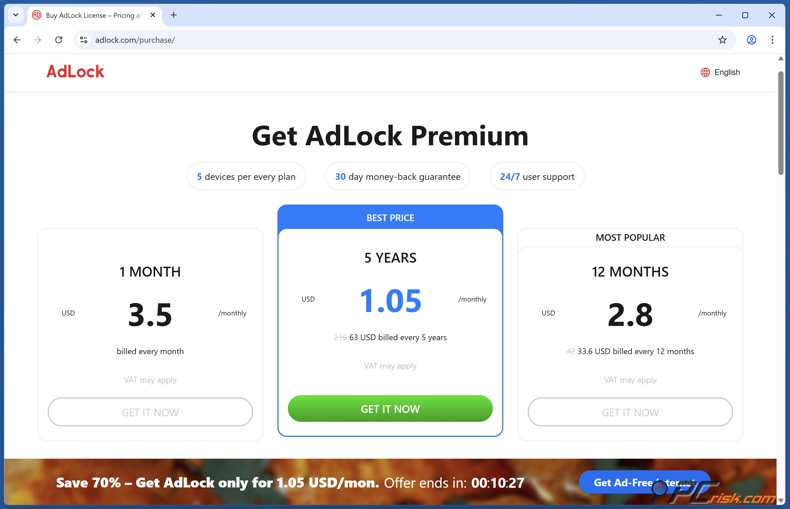
Die Browser-Erweiterung ist kostenlos, aber die voll funktionsfähigen Desktop- und Mobil-Apps sind kostenpflichtig und erfordern ein kostenpflichtiges Abonnement, wenn Sie AdLock nutzen möchten. Glücklicherweise können alle Premium-Tarife bis zu 5 Geräte pro Lizenz abdecken. Abonnenten können zwischen drei Laufzeiten wählen:
• Monatsplan – 3,50 $ pro Monat (monatliche Abrechnung).
• 1-Jahres-Plan – 2,80 $ pro Monat, jährliche Abrechnung (ca. 34 $ pro Jahr).
• 5-Jahres-Plan – 1,05 $ pro Monat, alle fünf Jahre in Rechnung gestellt (ca. 63 $ für 5 Jahre).
Die Funktionen sind dieselben, aber der Preis richtet sich nach der Laufzeit, wobei längere Laufzeiten bei der Anmeldung für AdLock weniger pro Monat kosten. AdLock wirbt regelmäßig mit hohen Rabatten (z. B. „70 % Rabatt“ für den 5-Jahres-Tarif), die sich in den oben genannten Preisen widerspiegeln. Bekannte Zahlungsmethoden wie gängige Kreditkarten und PayPal werden akzeptiert, Kryptowährungen werden jedoch nicht unterstützt.
Eine 30-tägige Geld-zurück-Garantie gilt für jeden Kauf, und neue Nutzer erhalten eine 14-tägige kostenlose Testversion der Premium-App. Mit jeder Lizenz können Sie bis zu fünf Geräte schützen, was ein großer Vorteil für diejenigen ist, die mehrere PCs und Mobilgeräte mit einem einzigen Abonnement abdecken möchten.
Verfügbare Versionen von AdLock
AdLock ist in mehreren Versionen erhältlich, die auf verschiedene Plattformen und Benutzeranforderungen zugeschnitten sind:
• AdLock Free (Browser-Erweiterung): Die kostenlose Ad-Blocker-Erweiterung des Unternehmens ist für Chrome, Firefox, Safari, Opera, Edge und andere Webbrowser verfügbar. Sie entfernt Werbung und verfügt über grundlegende Funktionen wie das Blockieren von Elementen, das Erstellen von Whitelists für Websites und das Stoppen von Trackern. Diese Eigenschaften machen sie zur perfekten Option, wenn Sie Werbung beim Surfen entfernen möchten, aber keine Werbung in Desktop-Anwendungen oder systemweiten Anwendungen blockieren möchten.
• AdLock Premium (Desktop- und Mobil-Apps): Die kostenpflichtige Version von AdLock ist als eigenständige Anwendung für Windows und macOS sowie als Mobil-Apps für Android und iOS erhältlich. Die Premium-App hebt die Werbeblockierung auf eine neue Ebene und entfernt Werbung nicht nur in Ihrem Browser, sondern im gesamten System, sogar in anderen Programmen und mobilen Apps.
Mobile Apps bieten alle Funktionen der Erweiterung und zusätzlich ausgefeiltere Filter zum Blockieren von Spyware und sozialen Medien. Sie können sogar Werbung in YouTube-Videos und Streaming- oder Gaming-Apps blockieren, was Browser-Erweiterungen oft nicht können. Alle Premium-Tarife verfügen über identische Funktionen; die einzige Wahlmöglichkeit ist die oben beschriebene Abonnementdauer.
Es gibt keine separaten „Pro“- oder „Ultimate“-Stufen – nur kostenlos oder Premium. Kostenlose Nutzer erhalten sehr effektive Werbeblocker-Funktionen in ihren Browsern, wenn auch mit einigen Einschränkungen, und die kostenpflichtige Option hebt alle diese Einschränkungen auf und bietet ihnen den vollen Schutz von AdLock auf jeder Plattform.
Auf der Website wird ausdrücklich darauf hingewiesen, dass die kostenlose Version die Browser-Erweiterungen für alle gängigen Browser sowie Kurzzeit-Testversionen der eigenständigen Apps für jedes Betriebssystem umfasst. Wenn Sie Werbung in Ihren Handyspielen oder anderen Anwendungen blockieren möchten, benötigen Sie die Premium-App, da das kostenlose Browser-Plugin hierfür nicht ausreicht.
Unsere internen Ad-Block-Testergebnisse
Wir haben eine Reihe interner Tests durchgeführt, um die Werbeblocker-Leistung von AdLock zu bewerten. Nachstehend finden Sie die Struktur unserer Tests und die (vorläufigen) Ergebnisse, die nach Abschluss aller Tests mit den endgültigen Zahlen aktualisiert werden:
• Website-Werbeblockierung: Wir haben Websites mit vielen Werbeanzeigen wie Forbes.com besucht, um zu sehen, wie viele Werbeanzeigen AdLock blockieren würde. Ergebnis: AdLock entfernte die meisten Anzeigen auf der Seite und verbesserte so das Surferlebnis erheblich. In einem externen Test blockierte AdLock beispielsweise 13 Anzeigen auf Forbes, was auf eine starke Filterleistung für Banner- und Sidebar-Anzeigen hindeutet. In unseren Tests wurden Seiten, die zuvor mit Display-Anzeigen überladen waren, mit minimalen bis gar keinen Werbeinhalten geladen.
• YouTube und Videoanzeigen: Wir haben Videos auf YouTube und anderen Plattformen gestreamt, um zu überprüfen, ob AdLock Videoanzeigen (Pre-Roll- und Mid-Roll-Anzeigen) blockieren kann. Ergebnis: AdLock konnte YouTube-Pre-Roll-Videoanzeigen blockieren, sodass wir Videos ohne Unterbrechung ansehen konnten.
Dies ist eine bemerkenswerte Leistung, da viele Werbeblocker Schwierigkeiten haben, YouTube-Werbung konsistent zu blockieren. AdLock hat die Werbung effektiv übersprungen, als wäre sie nicht vorhanden, obwohl gelegentliche Aktualisierungen der Werbeschaltung von YouTube weiterhin Herausforderungen darstellen könnten. Wir werden dies im Laufe der Zeit beobachten, aber AdLock hat während des Tests ein werbefreies YouTube-Erlebnis gewährleistet.
• AdBlock Tester Benchmark: Mit dem renommierten AdBlock Tester (adblock-tester.com) haben wir die Gesamt-Werbefilterrate von AdLock gemessen. Ergebnis: AdLock erzielte in einem früheren unabhängigen Test eine hohe Punktzahl von 96/100, und unsere ersten Ergebnisse waren ähnlich. Dies zeigt, dass AdLock die gängigsten Anzeigentypen (Pop-ups, Banner, Videoanzeigen usw.) unter standardisierten Bedingungen blockieren kann. In diesem Benchmark schnitt es vergleichbar mit den bestbewerteten Blockern ab.
• Anti-Tracking und Datenschutz (EFFs „Cover Your Tracks”): Wir haben die Fähigkeit von AdLock, Tracking-Skripte zu blockieren und die Privatsphäre zu schützen, anhand des Tests EFFs „Cover Your Tracks” bewertet. Ergebnis: AdLock war teilweise erfolgreich und erzielte 1 von 3 Punkten in der Bewertung des Trackerschutzes des Tests.
Dies deutet darauf hin, dass AdLock zwar viele Tracker (Cookies, Skripte von Drittanbietern usw.) blockiert, jedoch möglicherweise nicht alle Methoden des Browser-Fingerprintings oder des erweiterten Trackings verhindert. Konkurrenzprodukte, die sich stärker auf Anti-Tracking konzentrieren, könnten in diesem Bereich besser abschneiden. Nutzer, die in erster Linie an der Blockierung von Trackern interessiert sind, sollten AdLock bei Bedarf möglicherweise durch zusätzliche Datenschutz-Tools ergänzen.
• „Can You Block It”-Test: Durchführung des CanYouBlockIt.com-Tests, der die Fähigkeit einer Browser-Erweiterung zum Blockieren von Werbeformaten wie Pop-Unders, Interstitials usw. überprüft. AdLock erzielte 2,5 von 3 Punkten und konnte Pop-ups und Bannerwerbung eliminieren, scheiterte jedoch in einem Fall an einer komplexeren Interstitial-Werbung.
Wir haben uns diese Interstitial-Anzeige, eine ganzseitige Anzeige, die die Seite überlagert, genauer angesehen und festgestellt, dass die Erweiterung von AdLock sie nicht blockiert hat, sodass sie kurz aufblinkte. So nah dran zu sein und doch nicht ganz ans Ziel zu kommen, war für uns eine Enttäuschung, und wir hoffen, dass dieses spezielle Problem in zukünftigen Updates behoben wird.
Hinweis: Bei unseren Tests von AdLock haben wir festgestellt, dass seine Werbeblockierleistung praktisch mit den besten Werbeblockern der Branche mithalten kann. Aus datengestützter Sicht zeigten die Ergebnisse, dass AdLock in mehreren Bereichen besser abschnitt als die Konkurrenz, obwohl sich einige Arten von Werbung und ausgefeiltere Tracking-Techniken als seine Schwachstellen erwiesen.
Wichtigste Funktionen zum Blockieren von Werbung
AdLock bietet alle Kernfunktionen, die man von einem erstklassigen Werbeblocker erwarten würde, wobei der Schwerpunkt auf umfassender Werbebeseitigung und Datenschutz liegt. Zu den wichtigsten Funktionen im Zusammenhang mit der Werbeblockierung gehören:
• Blockiert standardmäßig alle Arten von Werbung: Es nimmt nicht am Programm „akzeptable Werbung” teil, sondern blockiert stattdessen standardmäßig alle Arten von Werbung, von Bannern über Videos bis hin zu animierten und gesponserten Inhalten, wenn AdLock aktiviert ist. Das bedeutet, dass selbst Anzeigen, die von einigen anderen Werbeblockern zugelassen werden, wie unaufdringliche Anzeigen oder Anzeigen aus bestimmten Netzwerken, von AdLock erfasst und blockiert werden, sofern Sie nicht ausdrücklich zulassen, dass sie angezeigt werden.
Anerkannte Videoplattformen, darunter YouTube und eingebettete Videoanzeigen, wurden durch die Browser-Erweiterung und Apps von AdLock wirksam blockiert – eine Leistung, die viele andere Erweiterungen nicht vorweisen können.
• Anti-Tracking und Datenschutz: Sie werden feststellen, dass viele Tracker und Werbeskripte von Drittanbietern blockiert werden. Diese Tracker werden verwendet, um Ihr Surfverhalten zu überwachen, und AdLock kümmert sich darum, indem es Tracking-Cookies, Analyseskripte und sogar Kryptowährungs-Mining-Skripte blockiert, die möglicherweise in Anzeigen ausgeführt werden. Durch das Blockieren dieser Tracker leistet AdLock einen wichtigen Beitrag zum Schutz Ihrer Privatsphäre und verhindert, dass Werbetreibende ein Bild Ihres Surfverhaltens erstellen können.
Unsere Tests haben jedoch gezeigt, dass AdLock möglicherweise nicht alle fortgeschritteneren Fingerprinting-Techniken erkennt, sodass keine Garantie dafür besteht, dass diese vollständig blockiert werden können.
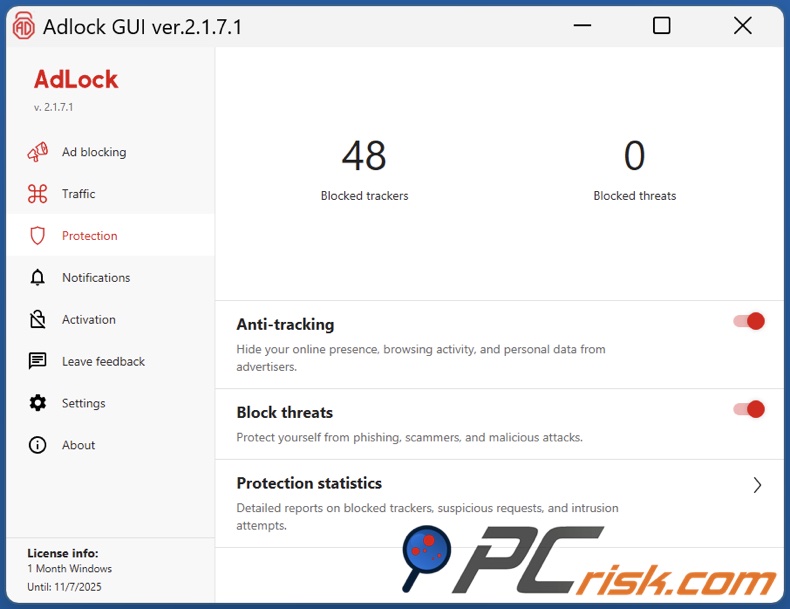
• Blockierung bösartiger Domains (Sicheres Surfen): AdLock geht über reine Werbung hinaus und integriert eine Funktion namens „Sicheres Surfen”, die auf den Daten von Google Safe Browsing basiert. Wenn diese Funktion aktiviert ist, blockiert AdLock gefährliche Websites, die für Phishing, Malware oder bösartige Werbung bekannt sind, oder warnt Sie davor.
Wenn Sie beispielsweise auf einen Link klicken, der zu einer Phishing-Seite oder einer Website mit Malware führt, kann AdLock Sie warnen oder die Verbindung blockieren. Dies sorgt für eine zusätzliche Sicherheitsebene und macht den Werbeblocker zu einem grundlegenden Schutz vor Online-Bedrohungen, häufig durch Malvertising.
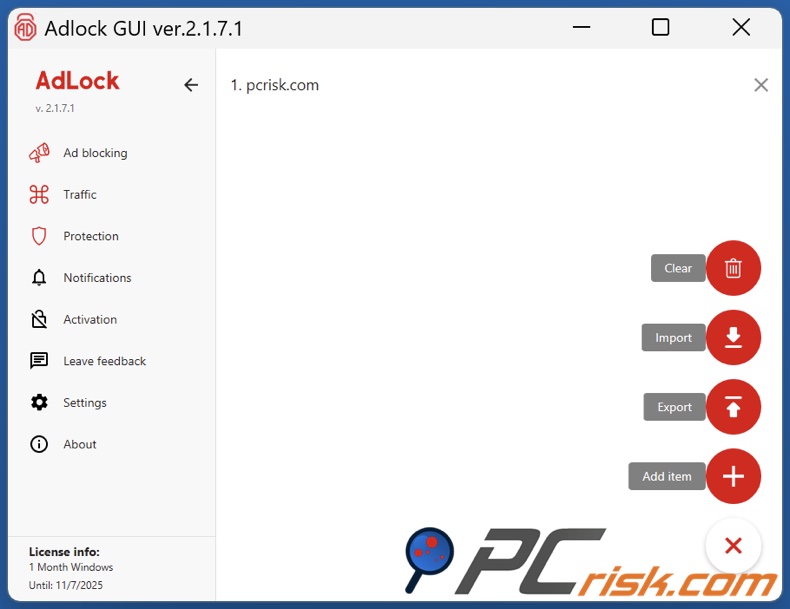
• Benutzerdefinierte Filterung (Whitelists und Blacklists): Benutzer haben die Kontrolle darüber, was AdLock blockiert oder zulässt. Sie können bestimmte Websites auf die Whitelist setzen, damit deren gewünschte Anzeigen angezeigt werden (z. B. um eine Website zu unterstützen oder wenn eine Website aufgrund von Werbeblockern nicht funktioniert). Umgekehrt ermöglicht AdLock auch das manuelle Blacklisting von Domains oder Elementen – Sie können benutzerdefinierte Filterregeln hinzufügen oder bestimmte URLs blockieren, die in Standardlisten möglicherweise nicht enthalten sind.
Diese Flexibilität ist ideal für fortgeschrittene Benutzer. Mit einem Elementauswahlmodus können Sie jedes Seitenelement in der Browsererweiterung manuell ausblenden. In der Desktop-App können Sie URLs hinzufügen, die in allen Apps blockiert werden sollen. Die Filter von AdLock basieren auf der bekannten EasyList und anderen Community-Listen, die automatisch aktualisiert werden, um neue Werbequellen weiterhin zu blockieren.
• Werbeblockierung in jeder App (Premium-Funktion): Mit AdLock Premium können Sie Werbung nicht nur in Webbrowsern, sondern auf Ihrem gesamten Gerät blockieren. Dazu gehören Skype, uTorrent, Spiele und sogar die YouTube-App und andere Apps auf Ihrem Smartphone. Wir haben dies mit der nativen YouTube-App auf einem Testgerät mit AdLock getestet und festgestellt, dass Videoanzeigen effektiv herausgefiltert wurden.
AdLock funktioniert auf Android-Geräten im Wesentlichen als lokales VPN, das den Werbetraffic abfängt, und auf iOS-Geräten installiert es ein Profil zum Blockieren von Inhalten und nutzt einen cleveren lokalen DNS/VPN-Trick, wodurch es insgesamt das gleiche Ergebnis erzielt.
Im Wesentlichen zielen die Hauptfunktionen von AdLock auf umfassende Werbebeseitigung und Datenschutz ab. Das Programm soll Ihnen ein ungestörtes Surfen ermöglichen, indem es Tracking im Hintergrund verhindert und Sie vor bösartigen, werbebasierten Inhalten schützt.
Zusätzliche Funktionen und Tools
Über die reine Werbeblockierung hinaus bietet AdLock mehrere Zusatzfunktionen, die die Sicherheit und Benutzerfreundlichkeit verbessern:
• Schutz vor Phishing und Malware: Durch URL-Filterung werden alle als bösartig bekannten Websites blockiert, sodass Sie vor Betrugsversuchen und Websites geschützt sind, die Ihnen gefährliche Inhalte senden könnten, wenn der sichere Surfmodus von AdLock aktiviert ist.
AdLock erhebt keinen Anspruch darauf, ein vollwertiges Antivirenprogramm zu sein, kann jedoch einen wirksamen Schutz bieten, der sich auf Bedrohungsinformationen von Google Safe Browsing und ähnlichen Diensten stützt. Seine Hauptfunktion besteht darin, die Lücke in herkömmlicher Antivirensoftware zu schließen, indem es webbasierte Bedrohungen bekämpft, die Ihnen andernfalls über Werbeanzeigen zugestellt werden könnten.
• Dateneinsparungen und Geschwindigkeitssteigerung: Durch die Eliminierung von Werbung (die oft große Bilder oder Videos und mehrere Tracking-Skripte enthält) reduziert AdLock von Natur aus die Ladezeiten von Webseiten und die Bandbreitennutzung. Weniger Werbung bedeutet weniger Inhalte, die heruntergeladen und gerendert werden müssen.
Insbesondere mobile Nutzer profitieren davon, da durch das Blockieren von Werbung mobile Daten gespart und die Akkulaufzeit verlängert werden kann. Die Entwickler von AdLock betonen, dass die App nur minimale Systemressourcen beansprucht, sodass der Kompromiss für den Betrieb im Hintergrund im Vergleich zu den Leistungsvorteilen durch werbefreies Surfen gering ist.
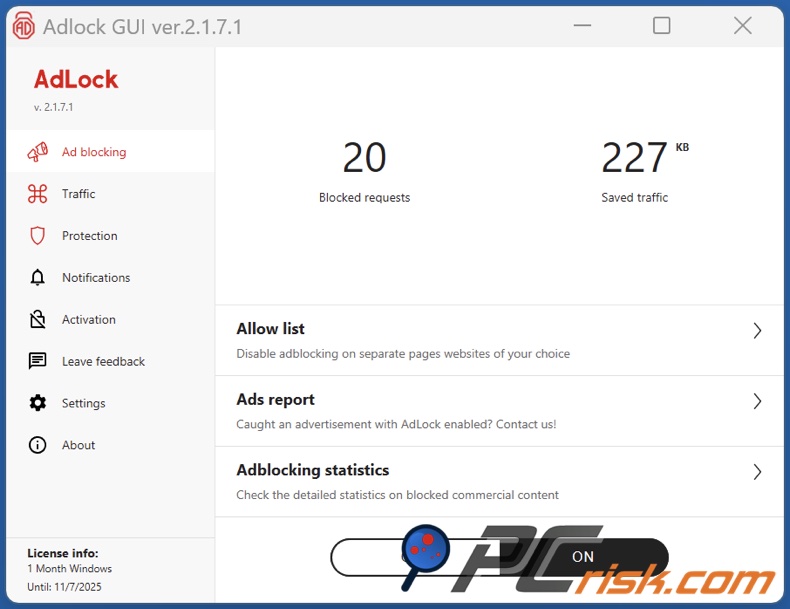
• Benutzerfreundliche Schnittstellenoptionen: Wenn Sie AdLock verwenden, werden Sie feststellen, dass die Benutzeroberfläche übersichtlich und einfach zu bedienen ist. Die Desktop-Anwendung verfügt über ein Seitenleistenmenü mit übersichtlichen Abschnitten (Werbeblockierung, Sicherheit, Einstellungen usw.) und ein Haupt-Dashboard, das Statistiken wie die Anzahl der blockierten Anzeigen und gespeicherten Daten anzeigt.
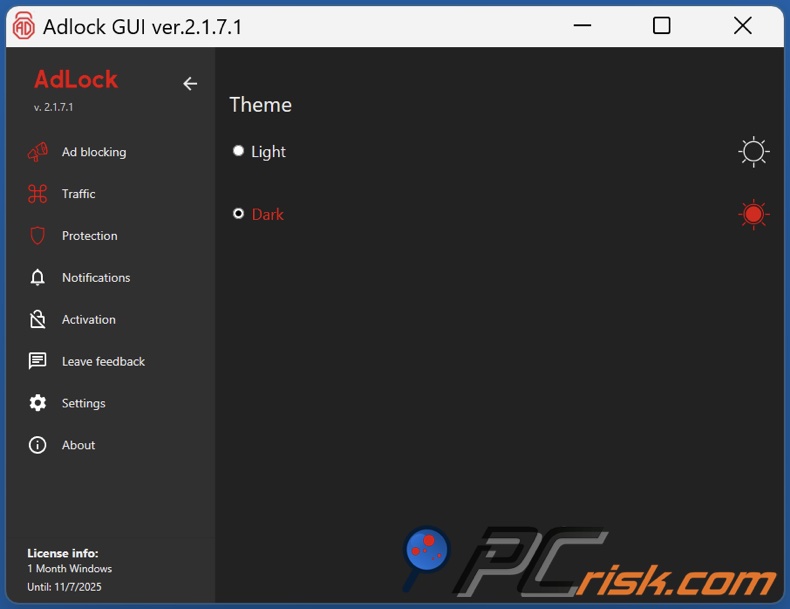
Mit einem einfachen Klick auf eine Schaltfläche können Sie die Werbeblockierung schnell ein- oder ausschalten, und AdLock bietet auch einen Dunkel- oder Hellmodus, der sich Ihrer Stimmung anpasst. Diese kleinen Funktionen machen AdLock zu mehr als nur einem Werbeblocker und sorgen dafür, dass die tägliche Nutzung zum Vergnügen wird.
• Kundensupport rund um die Uhr: Bei Problemen mit AdLock gibt es mehrere Möglichkeiten, Hilfe zu erhalten. Ungewöhnlicherweise bietet AdLock telefonischen Support und E-Mail-Support an und behauptet, rund um die Uhr an sieben Tagen in der Woche verfügbar zu sein. Benutzer, die auf ein Problem stoßen, z. B. eine blockierte Anzeige, die nicht blockiert werden sollte, oder technische Probleme, können ein Problem melden und erhalten in der Regel innerhalb eines Werktags eine Antwort per E-Mail.
Auf der Website von AdLock finden Sie außerdem Benutzerhandbücher und FAQs, die Sie durch die Installation, Konfiguration oder Fehlerbehebung führen.
• Regelmäßige Updates: Das Entwicklerteam hinter AdLock veröffentlicht offenbar regelmäßig Filter-Updates und App-Verbesserungen. AdLock aktualisiert seine Werbeblocker-Listen automatisch im Hintergrund, um neue Werbeanzeigen zu erkennen, ohne dass der Nutzer eingreifen muss.
Die Software wird ebenfalls aktualisiert; beispielsweise werden im Änderungsprotokoll der iOS-App regelmäßig Fehlerbehebungen und Verbesserungen vermerkt (im September 2025 war dies Version 2.27). In der Welt der Online-Werbung, die einem Katz-und-Maus-Spiel gleicht, ist es entscheidend, den Werbeblocker auf dem neuesten Stand zu halten. Daher ist dieses Engagement für Updates ein wesentliches Merkmal für die langfristige Wirksamkeit.
Zusammenfassend lässt sich sagen, dass die zusätzlichen Funktionen von AdLock seinen Hauptzweck (das Blockieren von Werbung) durch zusätzliche Sicherheit, Leistungsverbesserungen und Benutzerfreundlichkeit untermauern. Es soll ein Komplettwerkzeug für eine sauberere und sicherere Internetnutzung sein.
Benutzerfreundlichkeit
AdLock ist im Allgemeinen einfach zu bedienen und verfügt über eine unkomplizierte Einrichtung und Benutzeroberfläche, obwohl es einige Unterschiede zwischen den Plattformen gibt. Hier beschreiben wir die Benutzererfahrung im Detail:
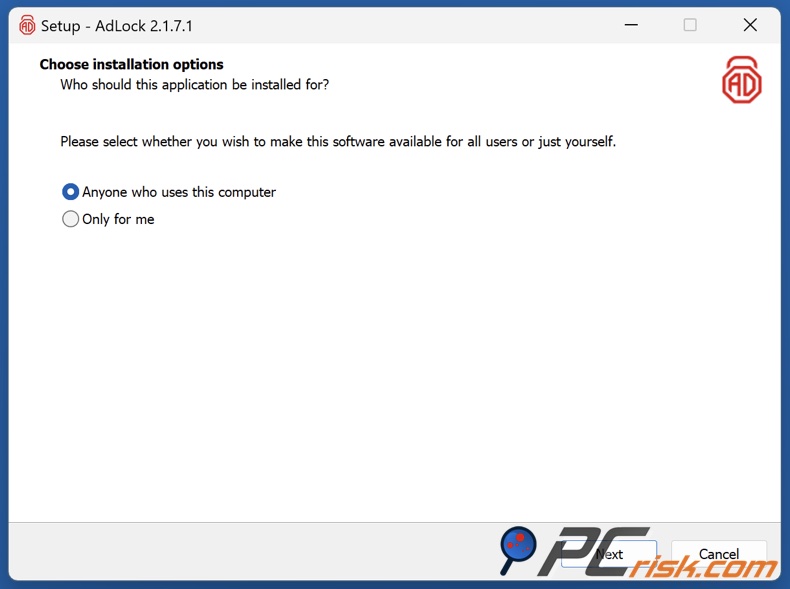
• Installation: Die Installation von AdLock ist auf den meisten Plattformen ganz einfach. Für Windows-PCs oder Macs laden Sie das Installationsprogramm von der AdLock-Website herunter und folgen den Schritt-für-Schritt-Anweisungen. Das Installationsprogramm ist sehr schlank und erledigt die Aufgabe in wenigen Sekunden. Die Software zeigt möglicherweise ein kurzes Tutorial oder eine Einführung in ihre Funktionen an. Die Windows-App präsentiert einige hilfreiche Tipps, wenn Sie sie zum ersten Mal ausführen.
Unter iOS ist AdLock im App Store erhältlich und kann wie jede andere App installiert werden. Sie müssen lediglich die Inhaltsblockierung von AdLock in den Einstellungen aktivieren, wobei Sie die App Schritt für Schritt durch den Vorgang führt.
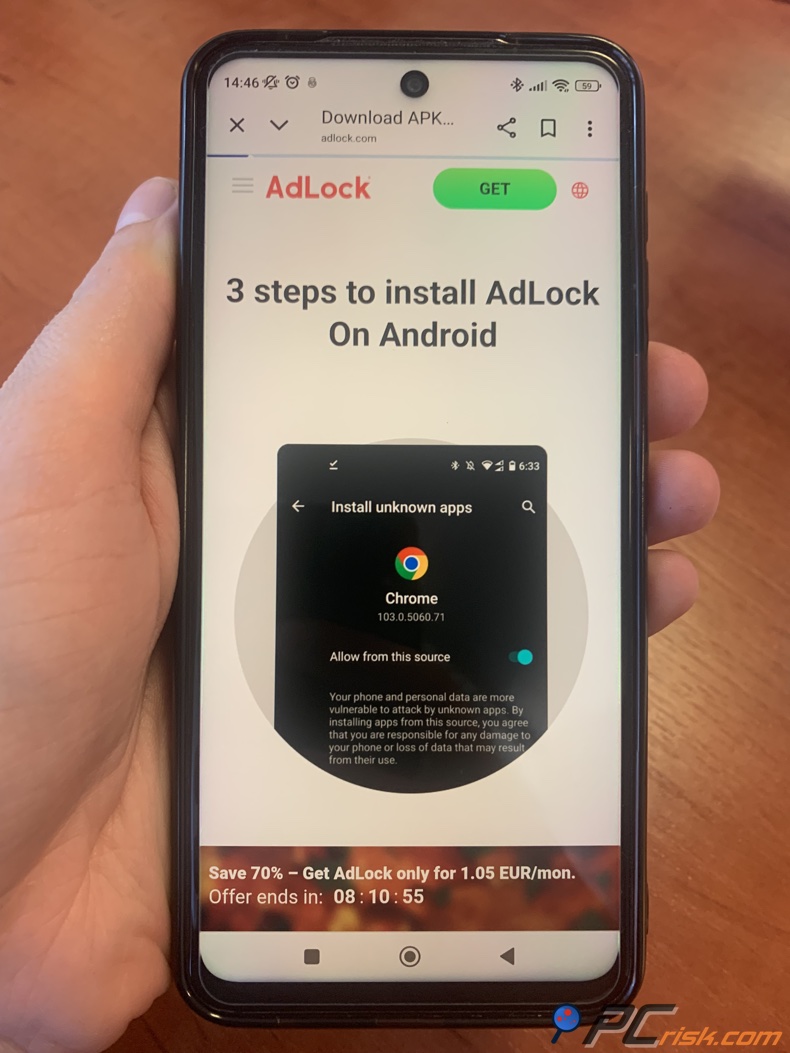
Da AdLock jedoch nicht im Google Play Store verfügbar ist, müssen Sie unter Android die APK-Datei von der AdLock-Website herunterladen und Ihrem Smartphone die Installation aus unbekannten Quellen erlauben. Die AdLock-Website und die Anleitungen führen Sie Schritt für Schritt durch diesen Vorgang.
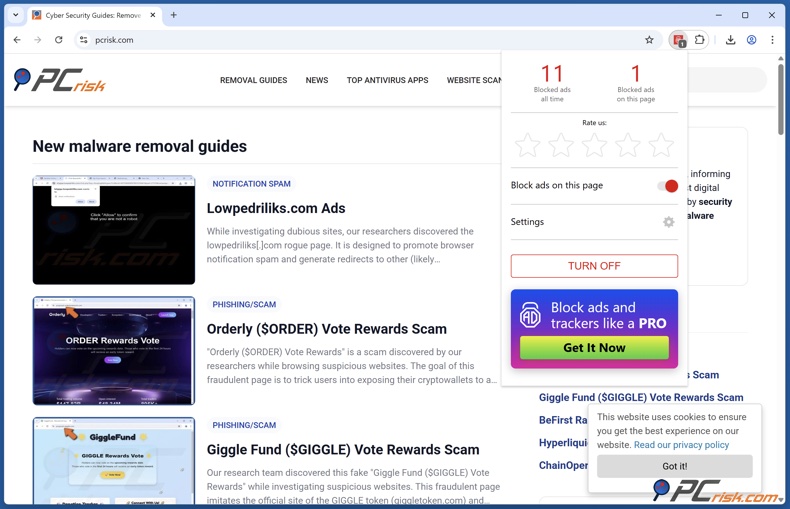
• Benutzeroberfläche: AdLock ist sehr einfach zu bedienen. Die Browser-Erweiterungen werden als benutzerfreundliches Symbol in der Adressleiste angezeigt. Wenn Sie darauf klicken, erhalten Sie eine übersichtliche Zusammenfassung darüber, wie viele Anzeigen auf der aktuellen Seite blockiert wurden, und können die Anzeigenblockierung pausieren oder die Website zu Ihrer Whitelist hinzufügen.
Das Design von AdLock ist minimalistisch und ähnelt anderen Werbeblockern, sodass Sie nicht das Gefühl haben, auf etwas Neues umzusteigen. Funktionen wie Werbeblockierung, Datenschutz, Einstellungen usw. sind alle in der Seitenleiste der Desktop-App angeordnet, und im Hauptbereich werden Schaltflächen und Statistiken angezeigt. Sie können genau sehen, wie viele Anzeigen blockiert wurden, wie viel Bandbreite Sie gespart haben und wann Sie zuletzt etwas blockiert haben.
Das Ein- und Ausschalten des Werbeblockers oder das Herumspielen mit den Filtern ist mit wenigen Klicks erledigt, und dank zahlreicher detaillierter Einstellungen können Sie sich wirklich intensiv mit der App beschäftigen. Dazu gehören beispielsweise das Deaktivieren einzelner Filterlisten, das Hinzufügen benutzerdefinierter Regeln und das Umschalten in den Dunkelmodus.
• Anleitung und Standardeinstellungen: Die Standardeinstellungen sind ein guter Ausgangspunkt, damit Sie AdLock sofort nach der Installation nutzen können. Die App enthält ein Tutorial für die erste Nutzung, das Sie durch die wichtigsten Funktionen führt und Ihnen hilft, den Schutz in jedem Ihrer Browser zu aktivieren.
Auf Mobilgeräten führt es Sie durch die Einrichtung des erforderlichen VPN/Profils. Schutzfunktionen wie Werbeblocker, Tracking-Blocker und DNS-Blocker für Malware-Websites sind standardmäßig aktiviert, sodass Sie nichts weiter tun müssen, es sei denn, Sie möchten die Funktionsweise von AdLock anpassen. Aus Sicht eines neuen Benutzers bedeutet die Tatsache, dass „akzeptable Anzeigen” standardmäßig nicht zugelassen sind, dass Sie mit maximaler Werbeblockierung starten und sich nicht mit den Einstellungen befassen müssen, um diese zu aktivieren.
• Leistung und Auswirkungen auf das System: AdLock läuft im Hintergrund unauffällig. Wir konnten keine nennenswerten Verlangsamungen auf modernen PCs und Smartphones feststellen, während AdLock aktiv war. Websites wurden im Durchschnitt schneller geladen, da die Werbung entfernt wurde. Der Speicher- und CPU-Verbrauch von AdLock selbst ist sehr gering und mit anderen Werbeblockern vergleichbar.
Es ist jedoch zu beachten, dass AdLock auf Android ein lokales VPN zum Filtern verwendet und daher nicht gleichzeitig mit einer anderen VPN-App ausgeführt werden kann. Sie müssen sich für eine der beiden Optionen entscheiden, was für Benutzer, die sowohl einen VPN-Dienst als auch AdLock ausführen möchten, ein Problem darstellt.
• Zuverlässigkeit: In unseren Tests funktionierte die Browser-Erweiterung beim Surfen im Internet einwandfrei. Die Desktop-App funktionierte zunächst gut und blockierte Werbung in verschiedenen Anwendungen. Allerdings traten bei der Prüfung der Windows-App auf einem Rechner Probleme auf – in dieser Sitzung konnte die App keine Werbung blockieren (die Werbung wurde angezeigt, als wäre die App ausgeschaltet). Eine schnelle Neuinstallation löste das Problem, was darauf hindeutet, dass es sich möglicherweise um einen Installationsfehler handelte.
Die Nutzerberichte sind hier gemischt: Einige Nutzer in Foren haben berichtet, dass die Filterung von AdLock gelegentlich nicht mehr funktioniert und ein Neustart erforderlich ist. Auf Mobilgeräten haben einige Nutzer festgestellt, dass der „Vollschutz”-Modus der iOS-App (der in allen Apps filtert) manchmal aus- und wieder eingeschaltet werden musste, um zu funktionieren, oder dass er in seltenen Fällen die Wiedergabe von Streaming-Videos beeinträchtigen konnte.
Unserer Erfahrung nach handelte es sich hierbei nicht um dauerhafte Probleme, aber sie zeigen, dass kein Werbeblocker zu 100 % perfekt ist. Die gute Nachricht ist, dass Ihnen der Support von AdLock bei Problemen zur Verfügung steht und die Software aktiv gepflegt wird, um solche Probleme zu beheben.
Insgesamt punktet AdLock mit hoher Benutzerfreundlichkeit. Die Installation ist blitzschnell, das Layout intuitiv und selbst Nutzer ohne technischen Hintergrund können das Programm im Handumdrehen in Betrieb nehmen. Die Standardeinstellung lautet im Grunde genommen „einmal einrichten und dann vergessen“.
Ein Nutzer mit minimalen technischen Kenntnissen kann AdLock installieren und eine werbefreie Erfahrung genießen. Wenn Sie fortgeschrittener sind, werden Sie die Möglichkeit schätzen, die Filter und Regeln anzupassen. Beachten Sie, dass das Android-VPN eine Einschränkung hat und Sie möglicherweise ein wenig Fehlerbehebung betreiben müssen, wenn die Blockierung nicht mehr funktioniert, was jedoch nicht sehr oft vorkommt.
Übersicht über AdLock Mobile Apps
AdLock bietet spezielle mobile Apps für Android und iOS an, um die Werbeblockierung auf Smartphones und Tablets auszuweiten. Hier erfahren Sie, was Sie auf den einzelnen mobilen Plattformen erwartet:
• AdLock für Android: Bei Verwendung als Android-App fungiert AdLock im Wesentlichen als lokales VPN, das auf Ihrem Gerät installiert ist, den gesamten Internetverkehr filtert und nicht auf einen oder zwei Browser beschränkt ist. Es deckt alles ab, von Chrome und Firefox bis hin zu Spielen, Social-Media-Apps und Streaming-Diensten.
AdLock hat in unseren Tests Werbung auf YouTube, Spotify und in zahlreichen kostenlosen Spielen blockiert, wodurch diese viel erträglicher wurden. Die Benutzeroberfläche auf Android ist einfach: Es gibt einen Hauptschalter zum Aktivieren/Deaktivieren des Schutzes und Menüs für Werbeblockierung, DNS-Filterung und zugelassene Apps.
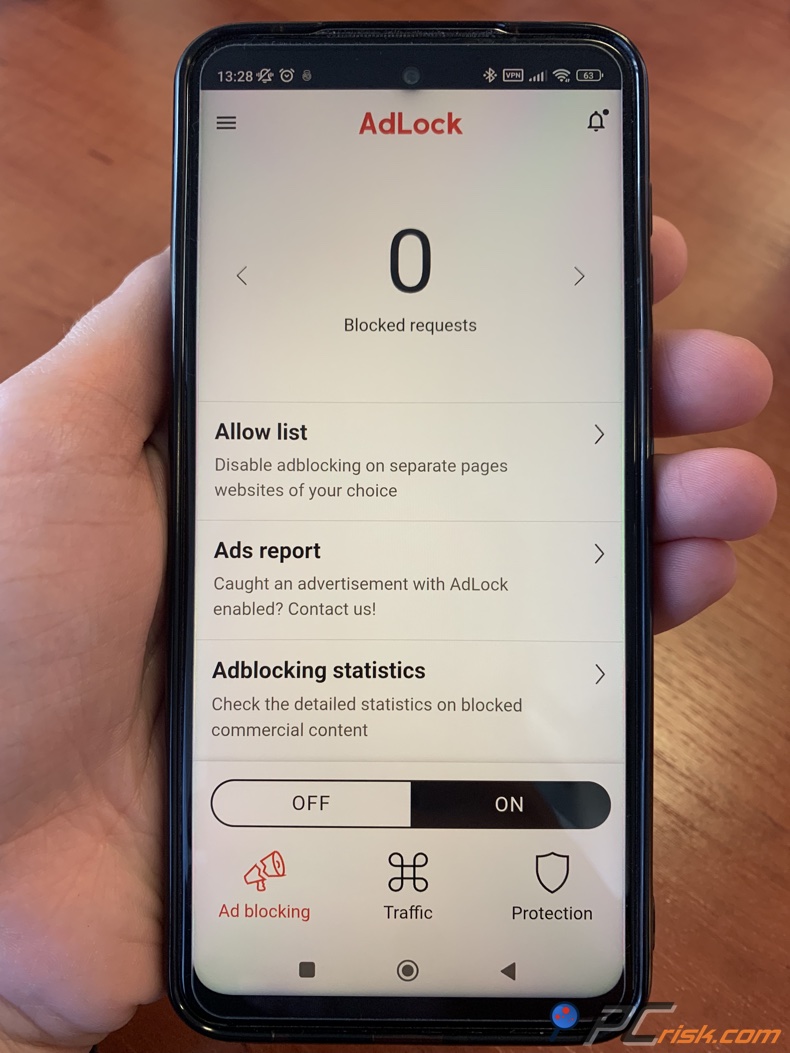
Leider ist AdLock nicht im Google Play Store verfügbar, da Google keine systemweiten Werbeblocker zulässt. Sie müssen die AdLock-APK direkt von der offiziellen Website herunterladen und manuell installieren. Die Anweisungen dafür sind klar und es ist ein absolut sicherer Vorgang, wenn Sie die APK von der offiziellen Website herunterladen.
Wenn AdLock ausgeführt wird, müssen Sie der App möglicherweise VPN-Berechtigungen erteilen. Wenn die App aktiv ist, wird in Ihrer Statusleiste ein Schlüsselsymbol angezeigt. Beachten Sie, dass AdLock nicht zusammen mit einem anderen VPN ausgeführt werden kann.
• AdLock für iOS (iPhone/iPad): Für iOS ist AdLock im App Store erhältlich. Aufgrund des geschlossenen Systems von Apple funktioniert es etwas anders. Es dient in erster Linie als Inhaltsblocker für Safari, den Sie nach der Installation der App in den iOS-Einstellungen aktivieren können. Damit kann AdLock Werbung und Tracker in Safari und Webview-Inhalten auf dem gesamten Gerät filtern. In unseren Tests hat sich AdLock als sehr effektiv erwiesen und sorgt dafür, dass das Surfen mit Safari auf Ihrem iPhone sich wie das Surfen auf einem Desktop-Computer anfühlt.
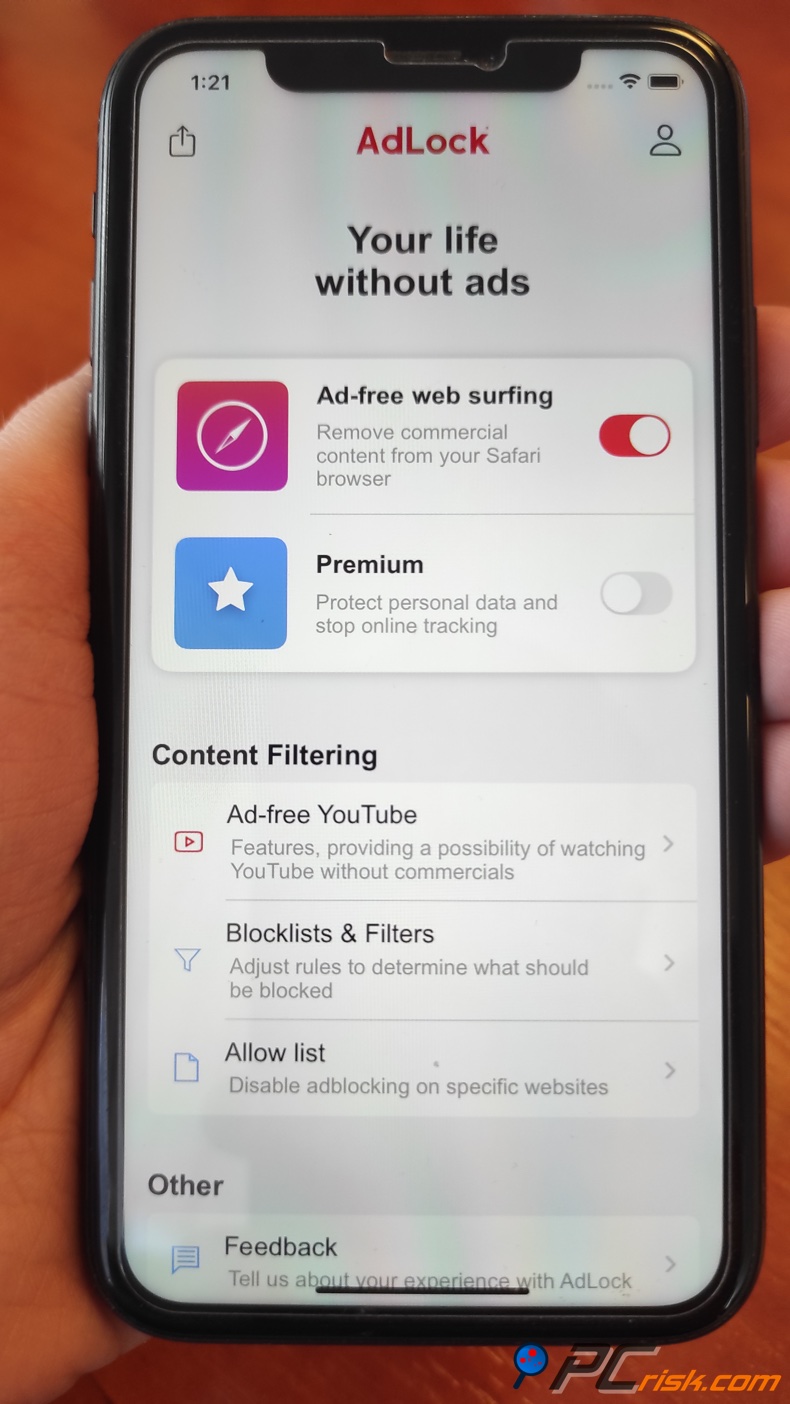
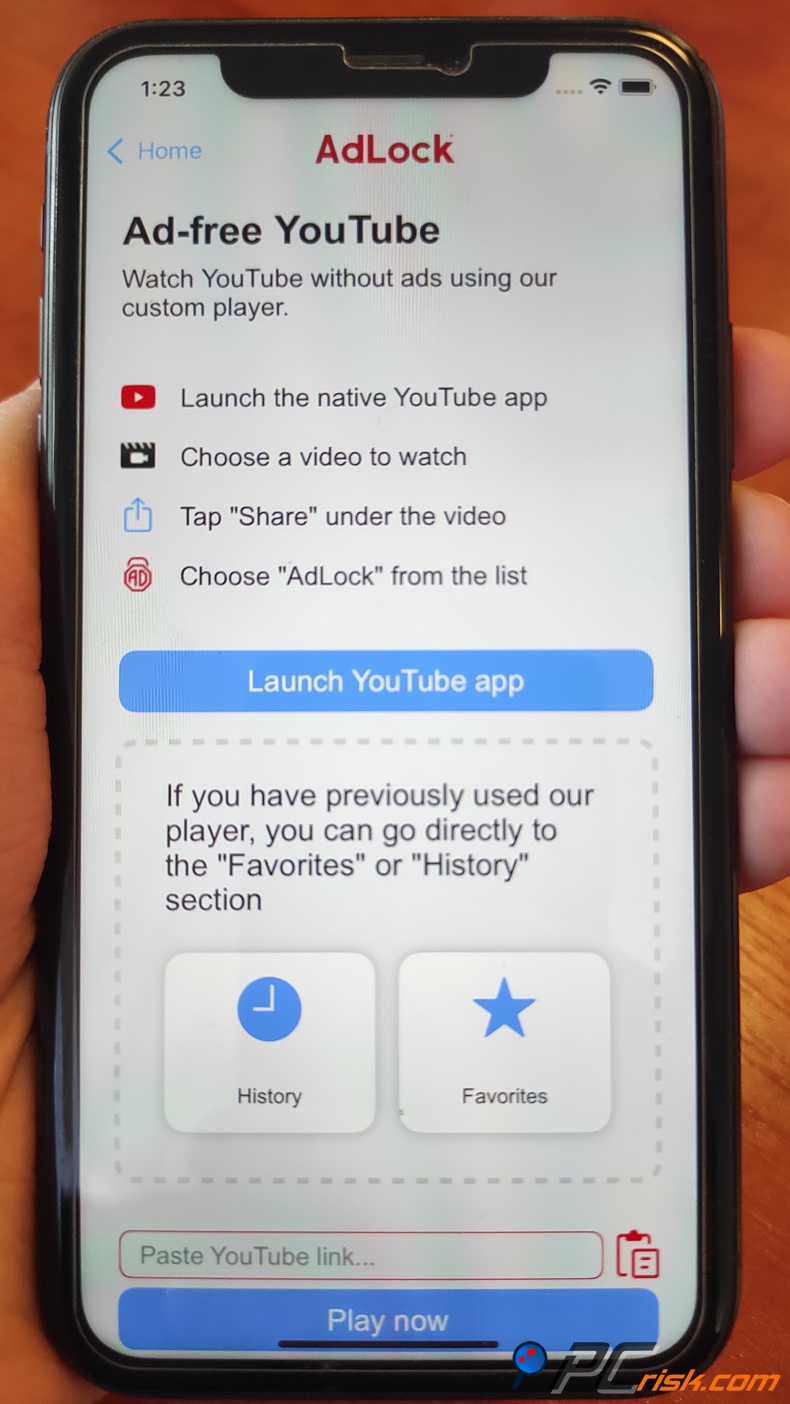
Eine der cleveren Funktionen der iOS-App von AdLock ist ihre Fähigkeit, YouTube-Werbung und Werbung in anderen Apps zu umgehen. Sie bietet eine Menüoption für werbefreies YouTube mit AdLock, wenn Sie sich in der YouTube-App oder einer anderen App mit In-App-Videos befinden.
Wenn Sie in der YouTube-App (oder einer anderen App mit einem In-App-Browser-Video) auf „Teilen“ klicken und dann die Option von AdLock auswählen, wird das Video an den integrierten Player von AdLock gesendet, wo es ohne Werbung angesehen werden kann. Dieser zusätzliche Schritt ist zwar etwas umständlich, aber es ist eine der wenigen Möglichkeiten, YouTube-Werbung auf iOS zu blockieren, da Content-Blocker andere Apps nicht direkt filtern können. Nutzer berichten, dass dies gut funktioniert, um YouTube auf dem iPhone ohne Werbung anzusehen.
Was andere App-Anzeigen auf iOS betrifft, so kann AdLock aufgrund der Einschränkungen von Apple nicht alle Anzeigen in allen Apps blockieren (im Gegensatz zu Android). Wie bei Android ist die Funktion hauptsächlich auf Safari und alle Apps beschränkt, die die Webansicht von Safari verwenden. Wenn eine Spiele-App ihre Anzeigen also anders einblendet, kann AdLock diese nicht entfernen, es sei denn, das Spiel verwendet eine Safari-Webansicht.
Die AdLock iOS-App ist im Grunde genommen ein erstklassiger Safari-Werbeblocker mit einer Zusatzfunktion für werbefreies YouTube. Sie verfügt über eine einfache Benutzeroberfläche und eine Option zum „DNS-Blockieren”, mit der mithilfe eines benutzerdefinierten DNS-Profils bestimmte Werbeanzeigen pauschal blockiert werden können. Diese Funktion befindet sich jedoch noch im Versuchsstadium und erfordert möglicherweise noch einige Feinabstimmungen.
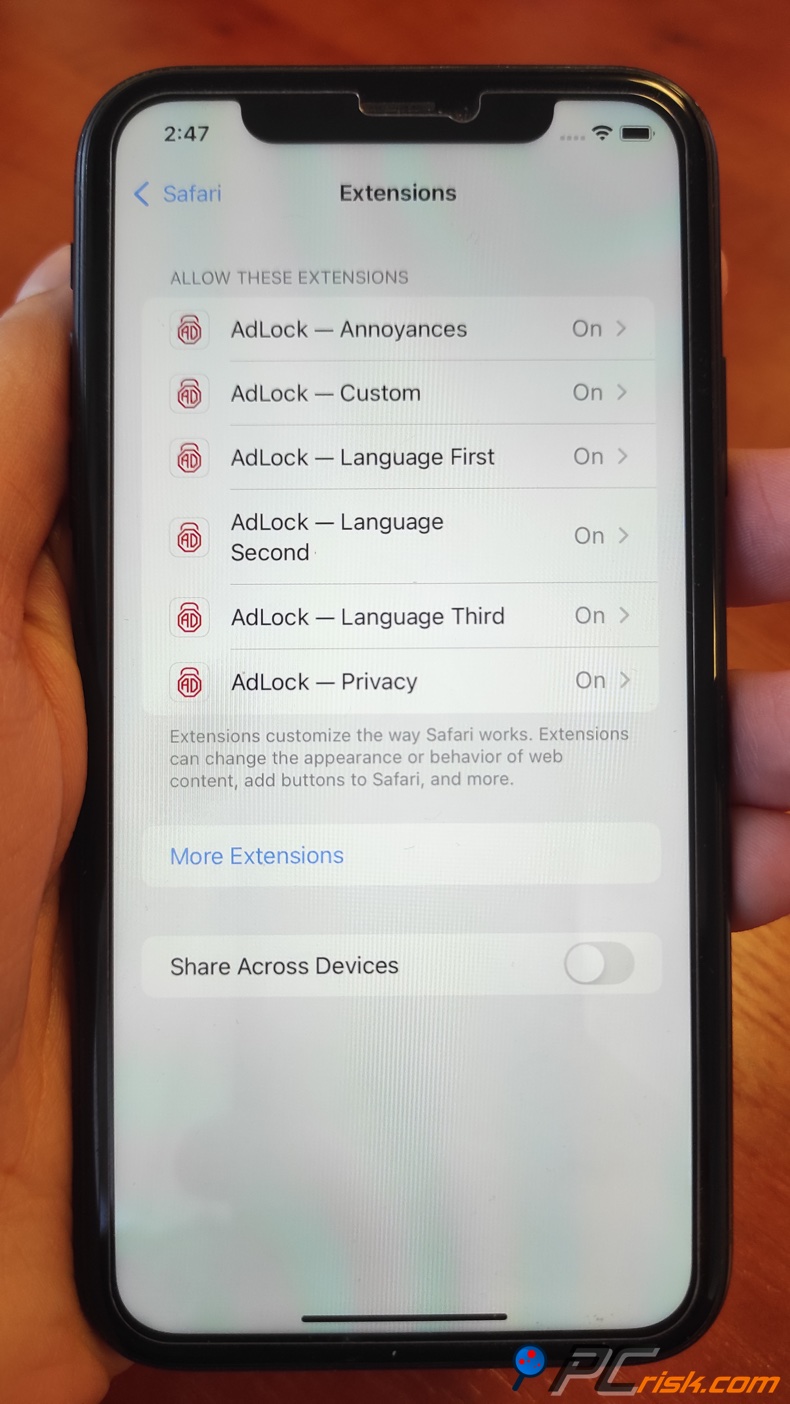
• Leistung auf Mobilgeräten: Was mobile Apps angeht, sind die Android- und iOS-Versionen von AdLock unglaublich leichtgewichtig. Wir haben auf keiner der beiden Plattformen einen nennenswerten Batterieverbrauch durch AdLock festgestellt. Das VPN der Android-App läuft zwar kontinuierlich, wenn die Werbeblockierung aktiviert ist, verbraucht aber im Hintergrund nur einen geringen Prozentsatz der Batterie (dies kann je nach Gerät variieren; auf älteren Handys kann der VPN-Ansatz eine größere Belastung darstellen).
Der Inhaltsblocker von iOS hingegen ist äußerst effizient und hat praktisch keinen Einfluss auf die Leistung Ihres Telefons. Eine Funktion, die die mobilen Apps von AdLock bieten, ist die Anzeige der Anzahl der blockierten Anzeigen, was eine angenehme Funktion ist. Auf Android hatte AdLock nach einem Tag normaler Nutzung des Telefons Hunderte von Anzeigenanfragen blockiert (was sich auch in eingesparten Daten und einer saubereren Benutzererfahrung widerspiegelt).
• Updates und Support: Mobile Apps werden ähnlich wie die Desktop-Version aktualisiert. Die Android-App muss manuell aktualisiert werden und kann so eingestellt werden, dass sie automatisch auf der neuesten Version von den Servern sucht, da sie nicht über den Play Store bezogen wird. Die iOS-App aus dem App Store wird normalerweise automatisch aktualisiert. Bei Problemen mit der mobilen App steht das Support-Team von AdLock zur Verfügung und reagiert bekanntlich auf Nutzer-Feedback.
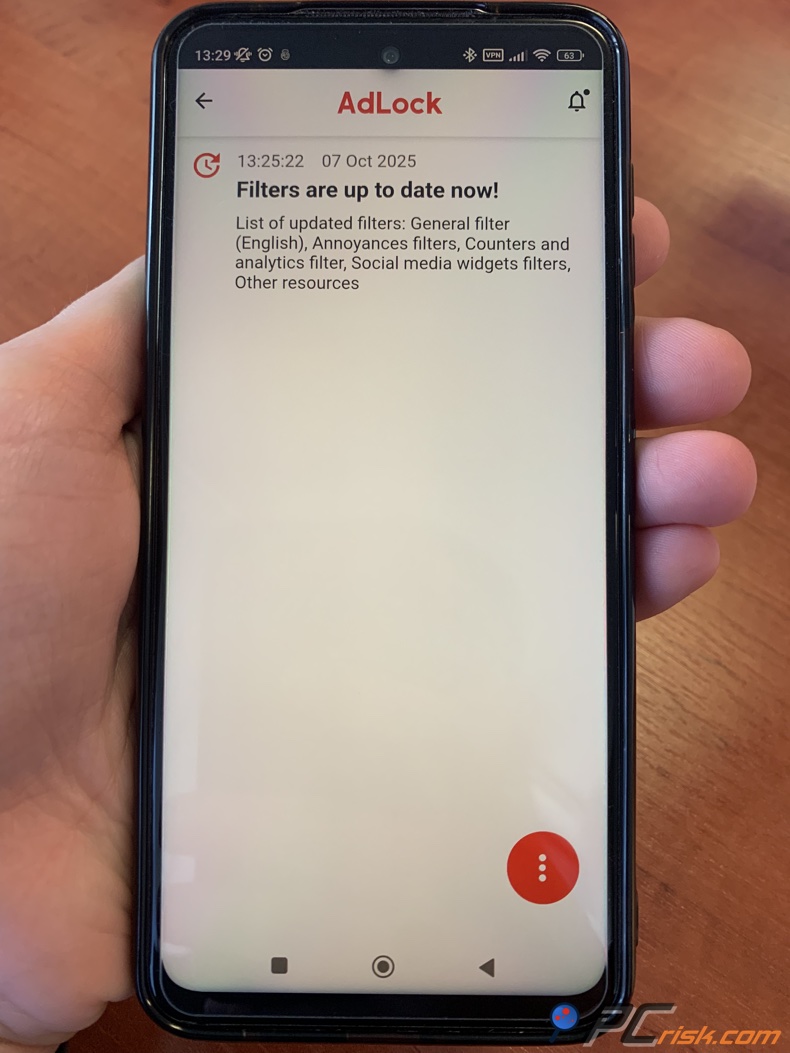
Zusammenfassend lässt sich sagen, dass AdLock in Bezug auf das Blockieren mobiler Werbung auf Smartphones neue Maßstäbe setzt. Die Android-App gibt Ihnen die Möglichkeit, Werbung überall zu blockieren, und ist im Grunde ein Muss für alle, die viele werbefinanzierte Videos oder Apps auf ihren Mobilgeräten ansehen. Beachten Sie jedoch, dass dabei Einschränkungen hinsichtlich Sideloading und VPN zu beachten sind.
Die iOS-App unterliegt zwar strengeren Auflagen durch Apple, bietet aber dennoch eine erstklassige Werbeblocker-Erfahrung in Safari, die mit anderen Top-Werbeblockern für iOS vergleichbar ist, sowie kreative Lösungen für YouTube. Wenn Sie hauptsächlich ein iPhone oder iPad verwenden, sollten Sie bedenken, dass AdLock nicht alle In-App-Anzeigen entfernen kann, da dies eine Einschränkung der Plattform ist und kein iOS-Werbeblocker dies leisten kann. Für das Surfen im Internet ist AdLock jedoch eine ausgezeichnete Wahl.
Benutzerbewertungen und Feedback
Offizielle Funktionen und Tests zeigen nur eine Seite der Medaille, aber es ist auch wichtig zu sehen, was normale Nutzer auf öffentlichen Plattformen über AdLock sagen. Die Nutzerbewertungen für AdLock sind gemischt und variieren stark je nach Plattform:
• Trustpilot: Wenn Sie sich die Bewertungen von AdLock auf Trustpilot ansehen, werden Sie feststellen, dass das Produkt eine magere Bewertung von 1,8 von 5 Sternen hat und als „schlechter” Service eingestuft wird. Dies basiert auf einer geringen Anzahl von Bewertungen (etwa 35), und die Meinungen auf dieser Website tendieren eher zu negativ. Viele Leute beschweren sich, dass das Produkt nicht wie versprochen funktioniert und dass der Kundensupport und der Kaufprozess sie enttäuscht haben.
Beispielsweise hatten einige Nutzer Probleme mit dem Aktivierungsprozess und der Ausführung der App nach der Bezahlung. Einer von ihnen erhielt sogar die Meldung „ungültiger Code“ und hatte Probleme mit der Abrechnung. Ein weiterer Kritikpunkt an AdLock ist dessen Ansatz. Ein Trustpilot-Rezensent wies darauf hin, dass das lokale VPN, das AdLock auf Android verwendet, andere Dienste wie Android Auto beeinträchtigt. Es ist erwähnenswert, dass das Team von AdLock offenbar auf einige dieser Bewertungen reagiert und versucht, bei der Fehlerbehebung zu helfen.
• Reddit und Foren: Was die Wirksamkeit von AdLock angeht, gehen die Meinungen in Tech-Foren und Subreddits stark auseinander. Langjährige Nutzer der Ad-Blocking-Communities von Reddit loben AdLock, insbesondere seine Fähigkeit, Werbung in Apps und Spielen zu blockieren, wo andere Lösungen versagt haben.
Sie sind auch froh, dass die kostenlose Browser-Erweiterung keine Nutzerdaten verkauft, was ihrer Meinung nach ein Vertrauensfaktor ist, den AdLock fördert. Andererseits haben sie festgestellt, dass der Werbeblocker unzuverlässig sein kann. Einige Leute sagen, dass er vor Jahren „großartig” funktioniert hat, jetzt aber unzuverlässig ist und viele Ressourcen auf PCs und Android-Geräten verbraucht.
Einige Reddit-Nutzer behaupten, dass das Add-on nie eine zufriedenstellende Leistung erbringen konnte. Einer von ihnen erwähnt, dass er AdLock verwendet habe, es jedoch als „seit Jahren nicht mehr funktionierend” empfand und es nicht erneut kaufen werde. Sie sollten sich besser für einen Werbeblocker entscheiden, der ihnen keine Zufriedenheit verschafft. Wenn die Leistung inkonsistent ist und Sie feststellen, dass AdLock „viele Ressourcen” auf PCs und Android-Geräten beansprucht, empfehlen viele, es nicht rund um die Uhr laufen zu lassen.
• App Stores: Die Resonanz in den offiziellen App Stores ist positiver. Der Apple App Store zeigt die iOS-Version von AdLock mit einer Bewertung von 4,4 von 5 aus etwa 1,9 Tausend Bewertungen, was ein starkes Ergebnis ist. Viele iOS-Nutzer loben AdLock dafür, dass es das Surfen mit Safari erträglich macht und YouTube-Werbung über seinen Workaround blockiert. Eine hoch bewertete App Store-Rezension erwähnte: „blockiert eine ordentliche Menge an Werbung in allen Apps ... Ich würde ohne die Möglichkeit, Werbung in Spielen und Medien zu blockieren, nicht überleben.“ Allerdings wurde in derselben Rezension auch angemerkt, dass die App gelegentlich neu gestartet werden muss.
Auf der Google-Seite gibt es keine offizielle Google Play-Bewertung für die Android-App, da AdLock nicht im Play Store erhältlich ist. AdLock ist jedoch auf alternativen App-Plattformen (wie Setapp für Mac und einigen Android-App-Repositorys) gelistet – auf Setapp hat AdLock beispielsweise etwa 70 % positive Bewertungen von über 700 Nutzerbewertungen, was darauf hindeutet, dass die Mehrheit der Nutzer zufrieden ist.
• Expertenbewertungen: Wenn Sie sich über AdLock informieren, sollten Sie auch die Meinungen von Experten berücksichtigen. Websites wie TechRadar, Cybernews, AllAboutCookies usw. scheinen sich alle einig zu sein, dass AdLock sehr gut beim Blockieren von Werbung ist, aber möglicherweise nicht in jedem einzelnen Bereich die Besten der Klasse sind.
Experten schätzen dieselben Dinge wie normale Nutzer. AdLock blockiert eine Vielzahl von Anzeigen, sogar YouTube-Anzeigen, und eine Lizenz gilt für mehrere Geräte. Außerdem gibt es eine kostenlose Browser-Erweiterung, was ein netter Bonus ist. Allerdings sind sie mit einigen Aspekten nicht ganz zufrieden, beispielsweise mit Interstitials, der weniger starken Anti-Tracking-Funktion, der Tatsache, dass die Android-App nicht im Play Store erhältlich ist, und dass einige Funktionen nur gegen Bezahlung verfügbar sind.
Die Bewertung von Cybernews wies beispielsweise darauf hin, dass AdLock bei der Verhinderung von Fingerprinting Schwächen aufweist und gelegentlich auch die Leistung beeinträchtigt. Die Bewertung von TechRadar fällt hingegen optimistischer aus, dennoch weist das Portal seine Leser darauf hin, dass sie ein Premium-Abonnement benötigen, um den vollständigen Schutz zu erhalten.
Zusammenfassend lässt sich sagen, dass die Nutzerbewertungen sehr unterschiedlich ausfallen. Gelegenheitsnutzer in den App-Stores sind grundsätzlich zufrieden, insbesondere bei iOS, aber Power-User und einige Trustpilot-Rezensenten äußern Bedenken hinsichtlich der Zuverlässigkeit und des Supports. Diese Diskrepanz könnte darauf zurückzuführen sein, dass diejenigen, die mit AdLock zufrieden sind, keine Notwendigkeit sehen, ihre Erfahrungen zu teilen, während diejenigen, die Probleme haben, eher dazu neigen, sich in Online-Foren zu äußern.
Probieren Sie die kostenlose Erweiterung oder die 30-Tage-Testversion aus, um zu sehen, wie sie in Ihrer speziellen Situation funktioniert. Der Kern von AdLock ist zweifellos solide, aber wie sehr es sich für eine bestimmte Person „lohnt”, hängt von ihrer individuellen Situation und ihren individuellen Bedürfnissen ab, die wir im nächsten Abschnitt betrachten werden.
Lohnt sich der Kauf von AdLock?
Wenn man sich AdLock ansieht, hängt der Nutzen, den Sie daraus ziehen, weitgehend von den Werbeblocker-Funktionen ab, die Sie benötigen:
Was das Blockieren von Werbung angeht, ist die kostenlose Browser-Erweiterung von AdLock eine Option, die im Grunde genommen mit uBlock Origin und der Erweiterung von AdGuard gleichwertig ist. Mit seiner übersichtlichen Benutzeroberfläche nimmt AdLock eine klare Haltung gegen alle Werbeanzeigen ein, selbst gegen solche, die von anderen Diensten als „akzeptabel“ eingestuft werden. Wenn Sie nach einer einfachen Werbeblocker-Lösung suchen, müssen Sie keinen Cent ausgeben, da die kostenlose Version von AdLock alles bietet, was Sie brauchen.
AdLock Premium ist eine ausgezeichnete Wahl, wenn Sie nach einer plattformübergreifenden Lösung suchen, die über die Grenzen Ihres Webbrowsers hinausgeht. Seine Fähigkeit, Werbung in Windows-Anwendungen sowie in mobilen Apps und Spielen zu unterbinden, ist eine seltene Funktion auf dem Markt für Werbeblocker und wird nur von Konkurrenzprodukten wie AdGuard angeboten.
AdLock hat jedoch den Vorteil, dass viele einfache Werbeblocker diese Funktion nicht bieten. Die Preise von AdLock sind recht erschwinglich, insbesondere wenn Sie sich für die längeren Laufzeiten entscheiden – etwa 34 US-Dollar pro Jahr (oder nur etwa 1 US-Dollar pro Monat bei einer Laufzeit von fünf Jahren) für die Nutzung auf bis zu 5 Geräten. Das könnte sich lohnen, wenn Sie die Geräte Ihrer Familie oder einfach mehrere Geräte mit unterschiedlichen Betriebssystemen schützen möchten. Da AdLock mit einem einzigen Abonnement Windows, Mac, Android und iOS abdeckt, ist es bequem, ein werbefreies Ökosystem aufrechtzuerhalten.
Was AdLock betrifft, ist es ratsam, es mit seinen Alternativen zu vergleichen. Kostenlose browserbasierte Werbeblocker wie die eigene Erweiterung von AdLock mögen für manche ausreichend sein, aber wenn Sie nach einer systemweiten Blockierung suchen, steht AdLock in Konkurrenz zu AdGuard Premium, einem etablierten Namen mit den gleichen Funktionen. AdGuard wirkt etwas ausgefeilter, hat eine längere Erfolgsbilanz bei der Beseitigung von Trackern und ist mit Funktionen wie Kindersicherungen ausgestattet. AdLock versucht jedoch, diejenigen anzusprechen, die etwas Einfacheres und Preisgünstigeres suchen.
Es gibt VPN-basierte Werbeblocker wie CleanWeb von Surfshark oder browserbasierte VPN-/Werbeblocker-Kombinationen, die Werbeblocker mit zusätzlichen Diensten kombinieren. AdLock konnte in unseren Tests mithalten, insbesondere was das Blockieren von regulären Anzeigen und YouTube-Anzeigen angeht, erreichte jedoch nicht den ersten Platz, wenn es darum ging, jeden einzelnen Tracker und jede clevere Anzeige zu entfernen.
Bei der Bewertung von AdLock sollten Sie berücksichtigen, dass Sie die App auf Android sideloaden müssen und dass möglicherweise Updates oder Fehlerbehebungen erforderlich sind, wenn eine Anzeige doch einmal durchkommt. Wenn Sie damit leben können, ist AdLock eine praktikable Option, die fantastischen Komfort und umfassende Abdeckung bietet. Wenn Sie jedoch nicht bereit sind, eine App per Sideloading zu installieren, oder auf maximalen Datenschutz (Tracking-Schutz) Wert legen, könnte dies Sie auf einen anderen Weg führen, entweder separat oder in Kombination mit anderen Tools.
Für viele Alltagsnutzer lohnt sich AdLock aufgrund seiner Premium-Funktionen, moderaten Kosten und Unterstützung für mehrere Geräte. AdLock blockiert die meisten Werbeanzeigen und sogar einige Malware. Da Sie es kostenlos testen können, können Sie sicher sein, dass es auf den Websites und in den Apps, die Sie lieben, effektiv ist.
Zusammenfassend lässt sich sagen, dass AdLock eine großartige Option ist, insbesondere wenn Sie nach einer umfassenden All-in-One-Lösung suchen, die auf verschiedenen Geräten funktioniert. Es ist nicht perfekt, aber äußerst nützlich, und in Szenarien, in denen browserbasierte Werbeblocker nicht ausreichen, wie z. B. beim Blockieren von Werbung in YouTube-Apps und anderer Software, ist AdLock die erste Wahl. Wenn diese Anwendungsfälle für Sie relevant sind, könnte sich die Investition in AdLock lohnen.
Wenn Sie jedoch nach einem kostenlosen, browserbasierten Werbeblocker für den Desktop suchen, können Sie sich mit der kostenlosen Option oder anderen kostenlosen Tools begnügen. Das eigentliche Verkaufsargument von AdLock ist die Möglichkeit, es auf mehreren Geräten zu installieren, „einmal einzurichten und dann zu vergessen“ und völlig werbefrei zu sein.
Häufig gestellte Fragen (FAQ)
Ist AdLock sicher und legal in der Anwendung?
AdLock ist eine legitime Werbeblocker-Software, die von einem anerkannten Unternehmen (Hankuper s.r.o. mit Sitz in der Slowakei) entwickelt wurde. Sie enthält keine Malware oder Adware. Tatsächlich wurde sie entwickelt, um diese zu bekämpfen. AdLock gibt es bereits seit mehreren Jahren und es hat einen guten Ruf, was den Missbrauch von Benutzerdaten angeht. Die Entwickler geben an, dass sie keine personenbezogenen Daten aus der App sammeln oder verkaufen.
Wir haben keine Sicherheitsprobleme mit AdLock festgestellt, daher dürfte es sich um eine zuverlässige Option handeln. Laden Sie AdLock einfach von der offiziellen Website oder aus den App-Stores herunter, um Fälschungen zu vermeiden.
Funktioniert AdLock auf YouTube und anderen Streaming-Seiten?
Was YouTube und andere Streaming-Seiten angeht, macht AdLock seinen Job und blockiert Werbung auf dem Desktop über seine Browser-Erweiterung. Auf Android-Geräten bietet AdLock eine Möglichkeit, Werbung in der YouTube-App selbst zu entfernen, sowohl in der App als auch im Browser. Auf iOS-Geräten bietet es eine vorübergehende Lösung für werbefreies YouTube, indem es Sie zu einer Seite weiterleitet, auf der Sie die Videos ohne Werbung ansehen können, indem Sie die Option „Teilen“ > „Werbefreies YouTube mit AdLock“ verwenden.
Beachten Sie, dass YouTube regelmäßig seine Anzeigenauslieferung ändert, um Blocker zu überlisten. Nach unseren letzten Überprüfungen funktioniert AdLock jedoch einwandfrei und benötigt wahrscheinlich ein Update, um auch bei zukünftigen Änderungen auf dem neuesten Stand zu bleiben.
Was ist der Unterschied zwischen der kostenlosen Erweiterung von AdLock und der kostenpflichtigen App?
Was AdLock betrifft, so kann die kostenlose Browser-Erweiterung Werbung in Ihrem Webbrowser blockieren und ist für Chrome, Firefox, Safari usw. verfügbar – im Wesentlichen für jeden Desktop-Browser. Auf Mobilgeräten ist sie kostenlos und ohne Zeitlimit, was sich hervorragend für gelegentliches Surfen eignet. Die kostenpflichtige Version von AdLock für Windows, Mac, Android und iOS deckt Ihr gesamtes Gerät ab und blockiert Werbung in jedem Browser und sogar in anderen Anwendungen.
Es bietet außerdem viele weitere erweiterte Funktionen, wie das Blockieren von Spyware-Domains und Social-Media-Anzeigen, die die kostenlose Version möglicherweise nicht blockiert. Kurz gesagt: Die kostenlose Version ist nur für einen Browser und jeweils ein Gerät verfügbar, während die Premium-Version systemweit und für mehrere Geräte genutzt werden kann. Die Premium-Version umfasst außerdem Kundensupport und garantierte Updates.
Wie viele Geräte deckt eine AdLock-Lizenz ab?
Beim Kauf von AdLock Premium gilt eine Lizenz für bis zu fünf Geräte, wobei es sich um eine beliebige Kombination unterstützter Plattformen handeln kann. Sie können das Programm also gleichzeitig auf Ihrem Windows-PC, Ihrem MacBook, Ihrem Android-Smartphone, Ihrem iPad und einer Browser-Erweiterung verwenden.
Wenn Sie sechs oder mehr Geräte haben, benötigen Sie eine weitere Lizenz oder müssen sich von einem Gerät abmelden, damit ein anderes dessen Platz einnehmen kann. Da ein Wechsel zwischen Geräten selten vorkommt, sind fünf Geräte eine angemessene Anzahl und sollten für den Durchschnittsbürger und eine durchschnittliche Familie ausreichen.
Ist AdLock im Google Play Store oder im Apple App Store erhältlich?
Sie finden Adlock im Apple App Store für iOS/iPadOS. Im Google Play Store ist es jedoch nicht verfügbar, da Google keine systemweiten Werbeblocker zulässt. Sie können die Android-App jedoch von der offiziellen Website von AdLock als APK herunterladen und manuell installieren. Dies ist ein sicherer Vorgang, wenn Sie die App von der offiziellen Website beziehen. Die Browser-Erweiterungen für Chrome und andere Browser sind in den jeweiligen Web-Stores erhältlich, sodass nur die Android-App diesen zusätzlichen Schritt erfordert.
Was ist, wenn ich AdLock deinstallieren oder kündigen muss?
Wenn Sie AdLock entfernen möchten, ist der Vorgang ziemlich einfach. Auf einem Windows-Computer finden Sie die Deinstallationsoption im Menü „Programme hinzufügen/entfernen“. Auf einem Mac können Sie die Anwendung (und alle separat installierten Browser-Erweiterungen) löschen. Auf Ihrem Mobilgerät erfolgt die Entfernung wie bei jeder anderen App auch.
Um das AdLock-Abonnement zu kündigen und die automatische Verlängerung zu stoppen, müssen Sie sich über den Live-Chat oder per E-Mail an den Zahlungsdienstleister von AdLock, PayPro Global, wenden. Bitte geben Sie dort Ihre Bestelldaten an. Wenn Sie Ihre Bestellnummer angeben, wird die Kündigung problemlos bearbeitet. Und wenn Sie ein brandneues Produkt gekauft haben und nicht zufrieden sind, können Sie innerhalb der 30-tägigen Geld-zurück-Frist beim AdLock-Support eine Rückerstattung beantragen.
Blockiert AdLock „akzeptable Anzeigen“ oder nimmt es an Werbeprogrammen teil?
Nein, Sie werden keine „akzeptablen Anzeigen“ sehen, denn das Programm hat keine Partnerschaften, die bestimmte Anzeigen an der Blockierung vorbeilassen, wenn Sie AdLock verwenden. Laut den FAQ war AdLock nie Teil eines Programms für akzeptable Anzeigen und wird es auch nie sein. Sie können jedoch Websites oder bestimmte Anzeigen auf eine Whitelist setzen, aber bei der Installation von AdLock ist nichts vorab auf der Whitelist.
Kann AdLock Websites beschädigen oder Probleme verursachen?
Solche Probleme sind unserer Erfahrung nach nicht sehr häufig aufgetreten. Die von AdLock verwendeten Filter sind sehr genau. Wenn Sie AdLock verwenden, werden Sie feststellen, dass jede Website potenziell beschädigt werden kann, wenn ihr Skript vom Werbeblocker blockiert wird. Einige Websites erkennen den Blocker möglicherweise und fordern Sie auf, ihn zu deaktivieren. In diesem Fall können Sie die Whitelist-Funktion von AdLock verwenden, um das Laden dieser Website zu ermöglichen.
Auf Android verwendet AdLock ein lokales VPN, und wenn Sie nicht aufpassen, kann es zu Problemen kommen. Wenn Sie vergessen, dass es läuft, und versuchen, ein anderes VPN zu starten, wird dies nicht funktionieren, da das eigene VPN im Weg ist. Die Lösung besteht darin, AdLock zu pausieren oder auszuschalten, während Sie das andere VPN verwenden. Abgesehen von diesen Kleinigkeiten sollte die Verwendung von AdLock Ihrem System nicht schaden. Und wenn Sie jemals den Verdacht haben, dass es einen Konflikt verursacht, können Sie es einfach vorübergehend deaktivieren, um das Problem zu diagnostizieren.
Teilen:
 Facebook
 X.com
X.com
 LinkedIn
 Link kopieren

Karolis Liucveikis
Erfahrener Softwareentwickler mit Leidenschaft für die Verhaltensanalyse bösartiger Apps
Autor und allgemeiner Betreiber des Bereichs Nachrichten und Ratgeber Zum Entfernen von PCrisk. Als Co-Forscher arbeitet er gemeinsam mit Tomas daran, die neuesten Bedrohungen und globalen Trends in der Welt der Cybersicherheit aufzudecken. Karolis verfügt über mehr als 8 Jahre Erfahrung in dieser Branche. Er studierte an der Technischen Universität Kaunas und schloss 2017 sein Studium mit einem Abschluss in Softwareentwicklung ab. Er interessiert sich leidenschaftlich für technische Aspekte und das Verhalten verschiedener schädlicher Anwendungen.
▼ Diskussion einblenden