
So entfernen Sie E4del RAT aus dem Betriebssystem
TrojanerAuch bekannt als: E4del Remote-Access-Trojaner

Der kostenlose Scanner prüft, ob Ihr Computer infiziert ist.
JETZT ENTFERNENUm das Produkt mit vollem Funktionsumfang nutzen zu können, müssen Sie eine Lizenz für Combo Cleaner erwerben. Auf 7 Tage beschränkte kostenlose Testversion verfügbar. Eigentümer und Betreiber von Combo Cleaner ist RCS LT, die Muttergesellschaft von PCRisk.
Was für eine Malware ist E4del RAT?
E4del RAT ist ein Remote Access Trojan (RAT), der sich in einer echten, digital signierten Discord-Anwendung versteckt. Nach der Installation ermöglicht er Angreifern, den Bildschirm des Opfers in Echtzeit zu beobachten, Befehle auszuführen, Screenshots zu erstellen und zusätzliche Malware auf das Gerät zu schleusen.
Der RAT wurde im August 2026 von der SOCRadar Threat Research Unit (STRU) aufgedeckt, zusammen mit einem zweiten Trojaner namens PINHOLE. Beide wurden über eine neuartige Technik verbreitet, die Angreiferanweisungen in den Willkommensbannern von FTP-Servern versteckt.
Da E4del unter einem legitimen Discord-Prozess läuft und niemals ein Fenster auf dem Bildschirm anzeigt, haben Opfer in der Regel keine Ahnung, dass er vorhanden ist.
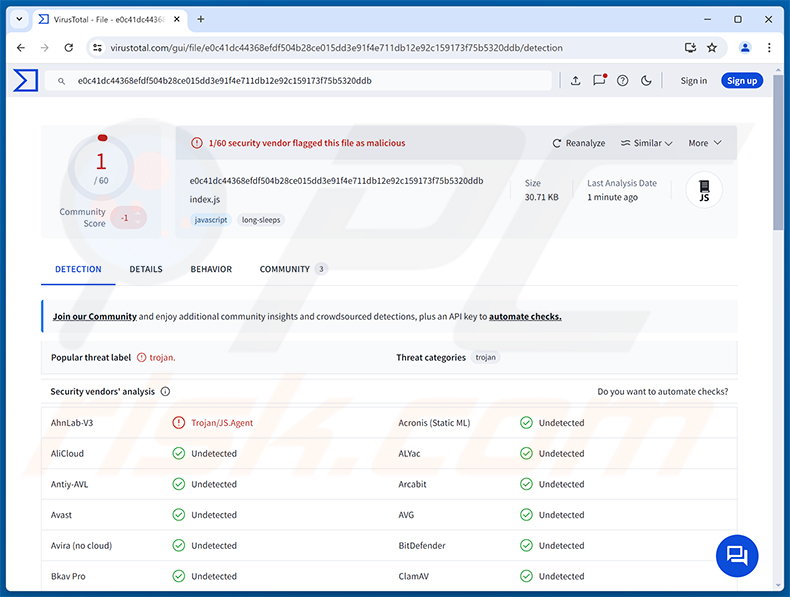
E4del RAT Übersicht
Laut einer von SOCRadar veröffentlichten Untersuchung gelangt E4del RAT über eine mehrstufige Kette auf das System, die mit einer bösartigen Verknüpfungsdatei beginnt. Die Verknüpfung stellt eine Verbindung zu einem betrügerischen FTP-Server her und liest im Server-Banner versteckte Befehle aus, die wiederum ein PowerShell-Skript auslösen, das die Nutzlast herunterlädt und entpackt.
Was gestartet wird, ist eine echte, digital signierte Discord-Anwendungsdatei. Die Angreifer behalten die echten Programmdateien bei, tauschen jedoch das interne Code-Archiv der Anwendung aus, sodass Windows ein vertrauenswürdiges, signiertes Programm erkennt, während darin bösartiger Code ausgeführt wird.
E4del ist in Node.js geschrieben und läuft auf dem Electron-Framework, auf dem Discord aufgebaut ist. Es startet mit Schaltern für versteckte Fenster, sodass niemals eine Oberfläche angezeigt wird, wodurch es zu einem stillen Hintergrundprozess reduziert wird.
Was kann E4del RAT tun?
E4del RAT unterstützt acht Operator-Befehle. Der invasivste ist das Live-Streaming des Desktops: Der Angreifer gibt eine Adresse an, und die RAT erfasst den Bildschirm alle zwei Sekunden und leitet die Bilder über eine WebSocket-Verbindung weiter, wodurch eine versteckte Fernansicht von allem entsteht, was das Opfer tut.
Es kann außerdem eine versteckte Eingabeaufforderung öffnen, die im Hintergrund aktiv bleibt. Der Operator gibt darin Befehle ein und erhält beim nächsten Check-in die Ausgabe, wodurch ihm eine interaktive Shell auf dem Rechner zur Verfügung steht.
Screenshots können auf Anfrage erfasst und als komprimierte Bilder zurückgesendet werden. Zwei separate Befehle ermöglichen es dem Angreifer, zusätzliche Nutzlasten zu übermitteln: Einer holt ein ZIP-Archiv, entpackt es mit PowerShell und startet die darin benannte ausführbare Datei, um dann das Archiv zu löschen und Spuren zu verwischen.
Ein elevate-Befehl versucht, Administratorrechte zu erlangen, indem ein zuvor heruntergeladenes separates Modul geladen wird. Alles, was die RAT nicht als bekannten Befehl erkennt, wird einfach direkt an die Windows-Shell weitergegeben und ausgeführt.
Persistenz und Umgehung von Abwehrmaßnahmen
E4del stellt Persistenz über Electrons eigene Starteinstellungen her, indem die Host-Discord-Anwendungsdatei so registriert wird, dass sie bei jeder Anmeldung des Benutzers automatisch gestartet wird. Da der Autostart-Eintrag auf eine legitime signierte Anwendung verweist, wirkt er in Startlisten unauffällig.
Die RAT verwendet außerdem eine einfache, aber wirksame Anti-Analyse-Prüfung. Sie erwartet, mit dem Windows-Benutzernamen des Opfers als Argument gestartet zu werden, und wenn der Benutzername auf dem Rechner nicht übereinstimmt, wird sie sofort beendet. Dies verhindert, dass sie in automatisierten Sandboxen ausgelöst wird.
Bevor E4del den Angreifer kontaktiert, profiliert es den Rechner. Es erstellt einen eindeutigen Hardware-Fingerabdruck aus den Netzwerkadapteradressen und dem CPU-Modell und überprüft das System dann auf installierte Antivirenprodukte, damit der Operator weiß, welche Sicherheitssoftware im Weg steht.
Der gesamte Datenverkehr zum Command-and-Control-Server wird verschlüsselt und als HTTP-POST-Anfragen mit einer gefälschten Google-Chrome-Browseridentität gesendet. Die RAT variiert ihre Check-in-Geschwindigkeit zwischen schnellen, mittleren und langsamen Modi, je nachdem, wie kürzlich sie eine Aufgabe erhalten hat, wodurch ihr Datenverkehr in normale Aktivitäten übergeht.
| Name | E4del Remote-Access-Trojaner |
| Bedrohungstyp | Remote Access Trojan (RAT) |
| Erkennungsnamen | AhnLab-V3 (Trojan/JS.Agent), Vollständige Liste (VirusTotal) |
| Symptome | Remote Access Trojans sind darauf ausgelegt, den Computer des Opfers heimlich zu infiltrieren und unbemerkt zu bleiben, sodass auf einem infizierten Rechner keine besonderen Symptome deutlich sichtbar sind. |
| Verbreitungsmethoden | Phishing-E-Mails, bösartige LNK-Verknüpfungsdateien. |
| Schaden | Gestohlene Passwörter und Bankdaten, Identitätsdiebstahl, Hinzufügen des Computers des Opfers zu einem Botnet, zusätzliche Infektionen, finanzielle Verluste, Kontoübernahme. |
| Malware-Entfernung (Windows) |
Um mögliche Malware-Infektionen zu entfernen, scannen Sie Ihren Computer mit einer legitimen Antivirus-Software. Unsere Sicherheitsforscher empfehlen die Verwendung von Combo Cleaner. Combo Cleaner herunterladenDer kostenlose Scanner überprüft, ob Ihr Computer infiziert ist. Um das Produkt mit vollem Funktionsumfang nutzen zu können, müssen Sie eine Lizenz für Combo Cleaner erwerben. Auf 7 Tage beschränkte kostenlose Testversion verfügbar. Eigentümer und Betreiber von Combo Cleaner ist RCS LT, die Muttergesellschaft von PCRisk. |
Fazit
E4del RAT verschafft Angreifern eine versteckte Live-Ansicht des Desktops des Opfers, eine interaktive Shell und die Möglichkeit, nach Belieben weitere Malware zu installieren. Alles, was auf dem infizierten Computer eingegeben, geöffnet oder angezeigt wird, kann beobachtet und aufgezeichnet werden.
Da sie sich hinter einer echten signierten Anwendung verbirgt und kein Fenster anzeigt, kann eine Infektion lange unbemerkt bleiben. Wenn Sie vermuten, dass Ihr Computer betroffen ist, sollte er sofort gescannt und bereinigt werden.
Weitere Beispiele für RATs sind Golden Gh0st, Heisenberg und TONResolver.
Wie ist E4del RAT in meinen Computer eingedrungen?
E4del RAT wird über Phishing-E-Mails verbreitet, die bösartige LNK-Verknüpfungsdateien enthalten, meist innerhalb von ZIP-Archiven. Das Öffnen der Verknüpfung stellt heimlich eine Verbindung zu einem von Angreifern kontrollierten FTP-Server her und liest die im Begrüßungsbanner des Servers gespeicherten Befehle aus.
Diese Befehle verweisen auf einen zweiten FTP-Server, der wiederum ein PowerShell-Skript auslöst. Das Skript lädt ein ZIP-Archiv herunter, das die echten Discord-Dateien sowie den ausgetauschten Code der Angreifer enthält, entpackt es und startet das Programm mit dem als verstecktes Argument übergebenen Benutzernamen des Opfers.
SOCRadar-Forscher weisen darauf hin, dass der Missbrauch von FTP-Bannern auf diese Weise leicht auf ClickFix-artige Seiten übertragen werden könnte, bei denen Opfer dazu verleitet werden, selbst einen Befehl einzufügen. Bedrohungen dieser Art verbreiten sich auch über gefälschte Download-Seiten, raubkopierte Software, Malvertising und Drive-by-Downloads.
Wie vermeidet man die Installation von Malware?
Seien Sie vorsichtig bei unerwarteten E-Mails und den daran angehängten Dateien. Öffnen Sie keine Verknüpfungsdateien oder Archive, die von unbekannten Absendern gesendet werden, und vermeiden Sie das Anklicken von Links in unaufgeforderten Nachrichten. Halten Sie Windows und Ihre installierten Programme aktuell, da Patches die Lücken schließen, auf die Malware angewiesen ist.
Laden Sie Software nur von offiziellen Entwickler-Websites oder verifizierten Stores herunter und halten Sie sich von raubkopierten Inhalten, Cracks und Schlüsselgeneratoren fern. Verwenden Sie ein vertrauenswürdiges Antivirenprogramm und scannen Sie das System regelmäßig. Wenn Sie glauben, dass Ihr Computer bereits infiziert ist, empfehlen wir, einen Scan mit Combo Cleaner Antivirus für Windows durchzuführen, um eingedrungene Malware automatisch zu beseitigen.
Umgehende automatische Entfernung von Malware:
Die manuelle Entfernung einer Bedrohung kann ein langer und komplizierter Prozess sein, der fortgeschrittene Computerkenntnisse voraussetzt. Combo Cleaner ist ein professionelles, automatisches Malware-Entfernungstool, das zur Entfernung von Malware empfohlen wird. Laden Sie es durch Anklicken der untenstehenden Schaltfläche herunter:
LADEN Sie Combo Cleaner herunterIndem Sie Software, die auf dieser Internetseite aufgeführt ist, herunterladen, stimmen Sie unseren Datenschutzbestimmungen und Nutzungsbedingungen zu. Der kostenlose Scanner überprüft, ob Ihr Computer infiziert ist. Um das Produkt mit vollem Funktionsumfang nutzen zu können, müssen Sie eine Lizenz für Combo Cleaner erwerben. Auf 7 Tage beschränkte kostenlose Testversion verfügbar. Eigentümer und Betreiber von Combo Cleaner ist RCS LT, die Muttergesellschaft von PCRisk.
Schnellmenü:
- Was ist E4del RAT?
- SCHRITT 1. Manuelle Entfernung der E4del RAT-Malware.
- SCHRITT 2. Überprüfen Sie, ob Ihr Computer sauber ist.
Wie entfernt man Malware manuell?
Die manuelle Entfernung von Malware ist eine komplizierte Aufgabe - normalerweise ist es am besten, Antiviren- oder Anti-Malware-Programme dies automatisch erledigen zu lassen. Um diese Malware zu entfernen, empfehlen wir die Verwendung von Combo Cleaner Antivirus für Windows.
Wenn Sie Malware manuell entfernen möchten, besteht der erste Schritt darin, den Namen der Malware zu identifizieren, die Sie zu entfernen versuchen. Hier ist ein Beispiel für ein verdächtiges Programm, das auf dem Computer eines Benutzers ausgeführt wird:
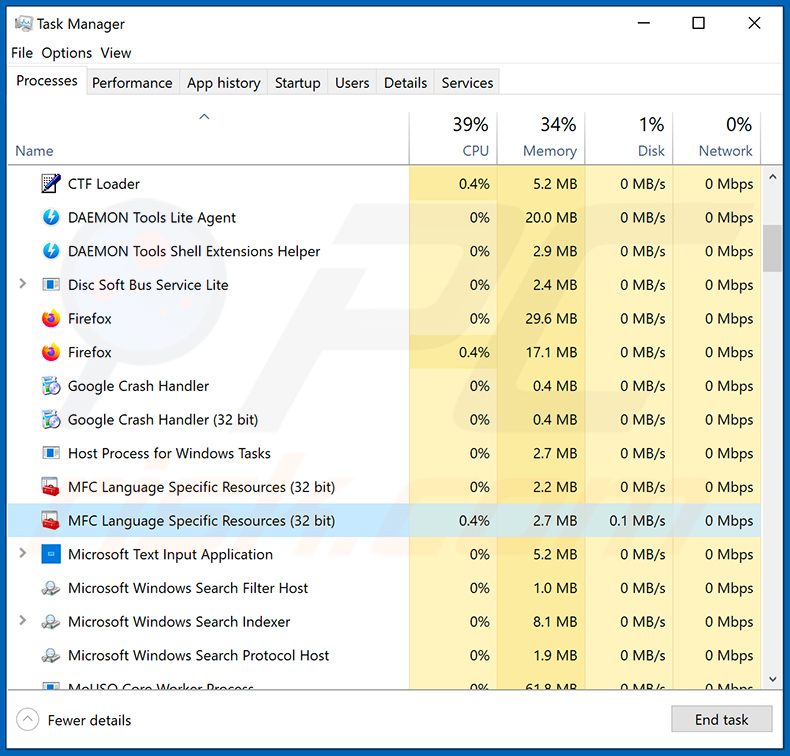
Wenn Sie die Liste der auf Ihrem Computer laufenden Programme überprüft haben, zum Beispiel mit dem Task-Manager, und ein Programm identifiziert haben, das verdächtig aussieht, sollten Sie mit diesen Schritten fortfahren:
 Laden Sie ein Programm namens Autoruns herunter. Dieses Programm zeigt Autostart-Anwendungen, Registry- und Dateisystem-Speicherorte an:
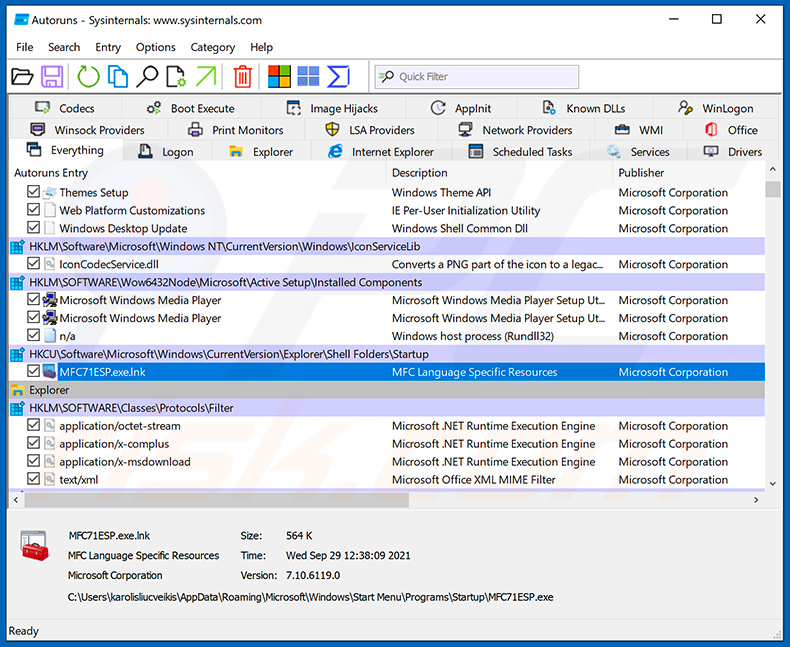
 Starten Sie Ihren Computer im abgesicherten Modus neu:
Benutzer von Windows XP und Windows 7: Starten Sie Ihren Computer im abgesicherten Modus. Klicken Sie auf Start, klicken Sie auf Herunterfahren, klicken Sie auf Neu starten, klicken Sie auf OK. Drücken Sie während des Computerstarts mehrmals die Taste F8 auf Ihrer Tastatur, bis das Menü mit den erweiterten Windows-Optionen angezeigt wird, und wählen Sie dann Abgesicherter Modus mit Netzwerktreibern aus der Liste.
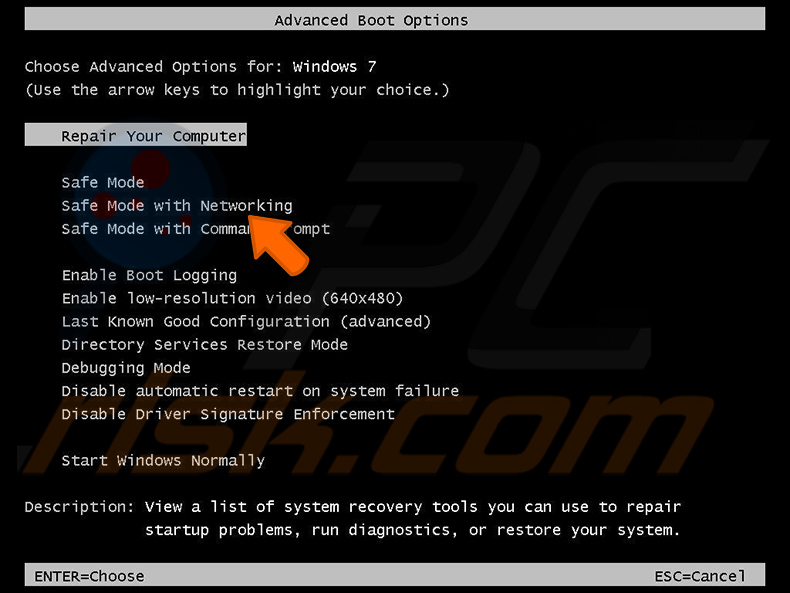
Video, das zeigt, wie man Windows 7 im „Abgesicherten Modus mit Netzwerktreibern" startet:
Benutzer von Windows 8: Starten Sie Windows 8 im abgesicherten Modus mit Netzwerktreibern - Gehen Sie zum Windows 8-Startbildschirm, geben Sie Erweitert ein, wählen Sie in den Suchergebnissen Einstellungen. Klicken Sie auf Erweiterte Startoptionen, wählen Sie im geöffneten Fenster „Allgemeine PC-Einstellungen" die Option Erweiterter Start.
Klicken Sie auf die Schaltfläche „Jetzt neu starten". Ihr Computer wird nun in das „Menü der erweiterten Startoptionen" neu gestartet. Klicken Sie auf die Schaltfläche „Problembehandlung" und dann auf die Schaltfläche „Erweiterte Optionen". Klicken Sie im Bildschirm der erweiterten Optionen auf „Starteinstellungen".
Klicken Sie auf die Schaltfläche „Neu starten". Ihr PC wird in den Bildschirm Starteinstellungen neu gestartet. Drücken Sie F5, um im abgesicherten Modus mit Netzwerktreibern zu starten.
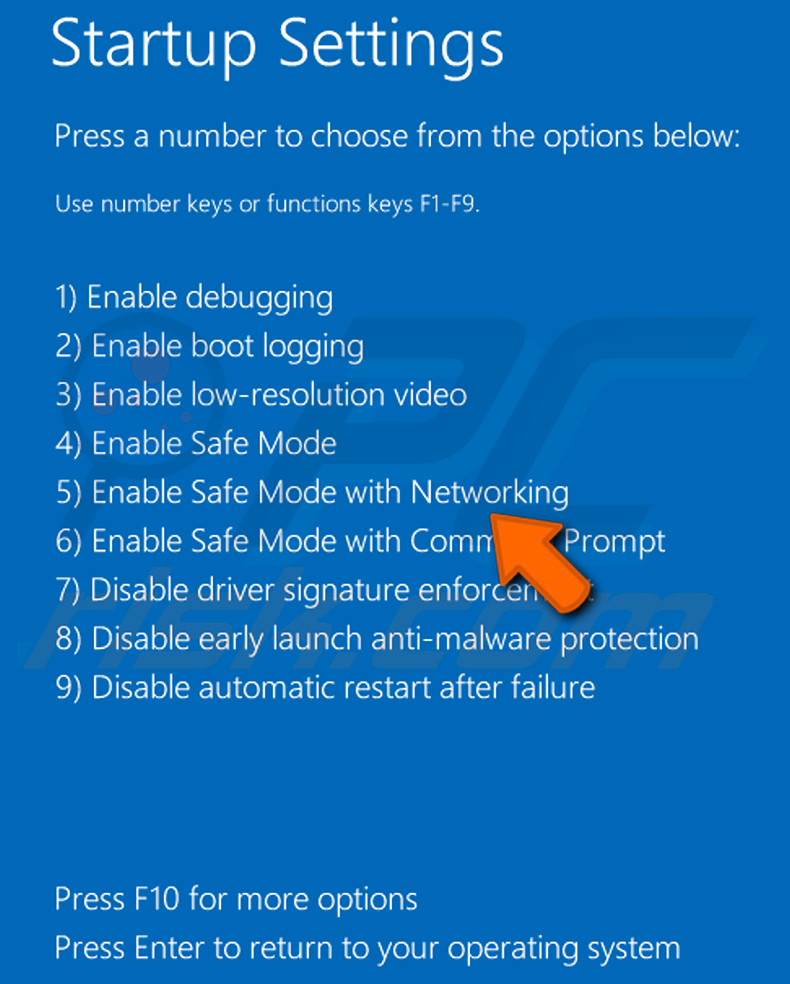
Video, das zeigt, wie man Windows 8 im „Abgesicherten Modus mit Netzwerktreibern" startet:
Benutzer von Windows 10: Klicken Sie auf das Windows-Logo und wählen Sie das Power-Symbol. Klicken Sie im geöffneten Menü auf „Neu starten", während Sie die „Umschalttaste" auf Ihrer Tastatur gedrückt halten. Klicken Sie im Fenster „Option auswählen" auf „Problembehandlung" und wählen Sie dann „Erweiterte Optionen".
Wählen Sie im Menü der erweiterten Optionen „Starteinstellungen" und klicken Sie auf die Schaltfläche „Neu starten". Im folgenden Fenster sollten Sie die Taste „F5" auf Ihrer Tastatur drücken. Dies startet Ihr Betriebssystem im abgesicherten Modus mit Netzwerktreibern neu.
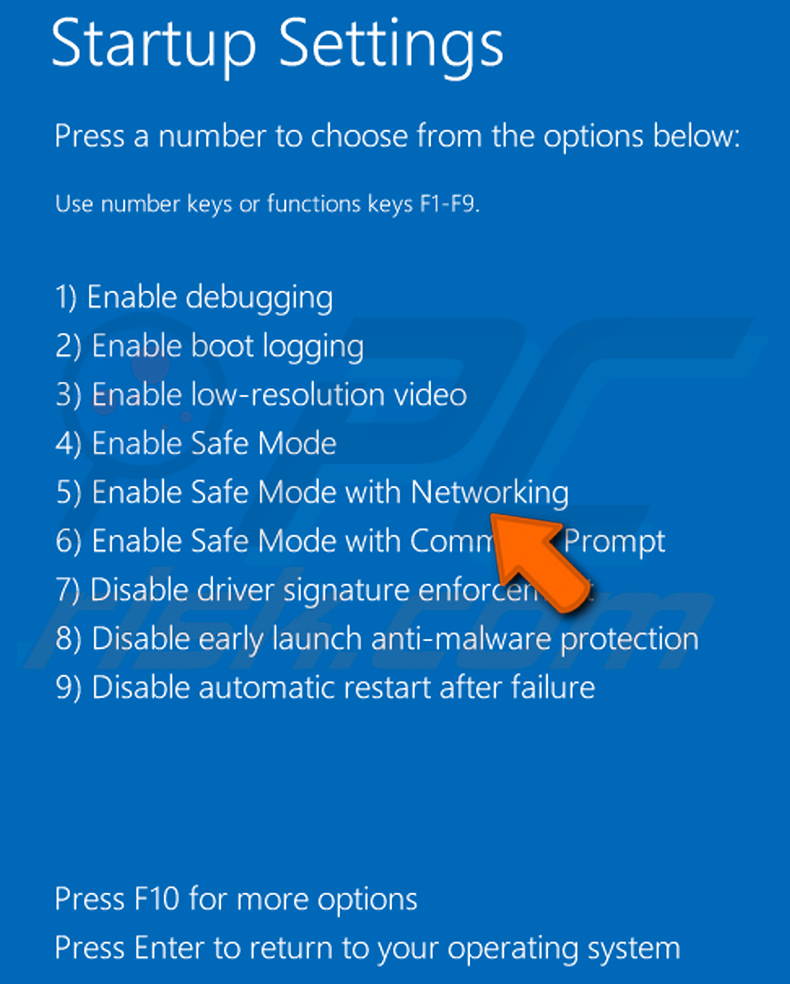
Video, das zeigt, wie man Windows 10 im „Abgesicherten Modus mit Netzwerktreibern" startet:
 Entpacken Sie das heruntergeladene Archiv und führen Sie die Datei Autoruns.exe aus.
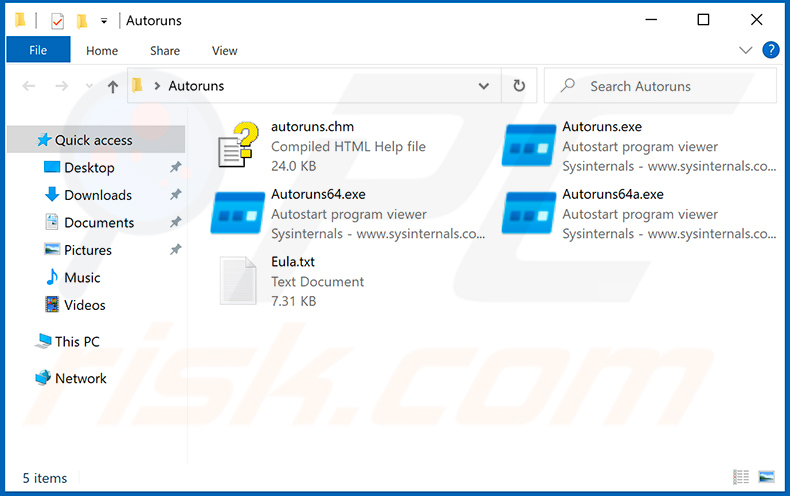
 Klicken Sie in der Autoruns-Anwendung oben auf „Options" und deaktivieren Sie die Optionen „Hide Empty Locations" und „Hide Windows Entries". Klicken Sie nach diesem Vorgang auf das Symbol „Refresh".
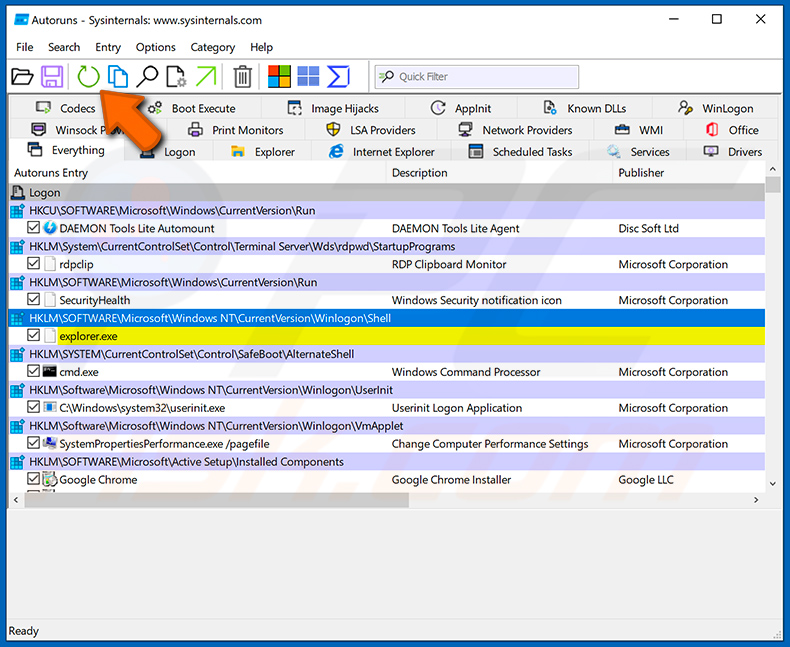
 Überprüfen Sie die von der Autoruns-Anwendung bereitgestellte Liste und suchen Sie die Malware-Datei, die Sie beseitigen möchten.
Sie sollten den vollständigen Pfad und Namen notieren. Beachten Sie, dass einige Malware Prozessnamen unter legitimen Windows-Prozessnamen verbirgt. In diesem Stadium ist es sehr wichtig, das Entfernen von Systemdateien zu vermeiden. Nachdem Sie das verdächtige Programm gefunden haben, das Sie entfernen möchten, klicken Sie mit der rechten Maustaste auf dessen Namen und wählen Sie „Delete".
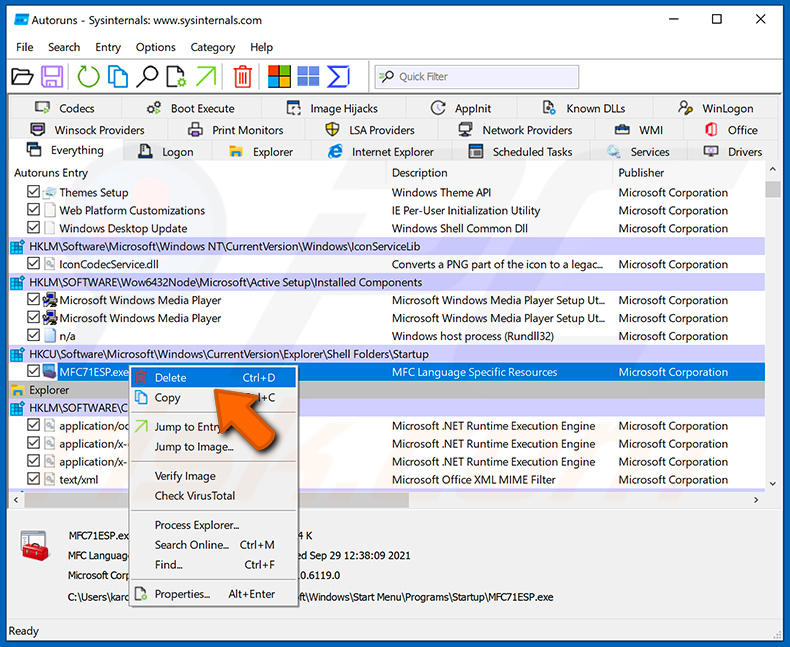
Nachdem Sie die Malware über die Autoruns-Anwendung entfernt haben (dies stellt sicher, dass die Malware beim nächsten Systemstart nicht automatisch ausgeführt wird), sollten Sie auf Ihrem Computer nach dem Malware-Namen suchen. Stellen Sie sicher, dass Sie versteckte Dateien und Ordner aktivieren, bevor Sie fortfahren. Wenn Sie den Dateinamen der Malware finden, entfernen Sie ihn unbedingt.
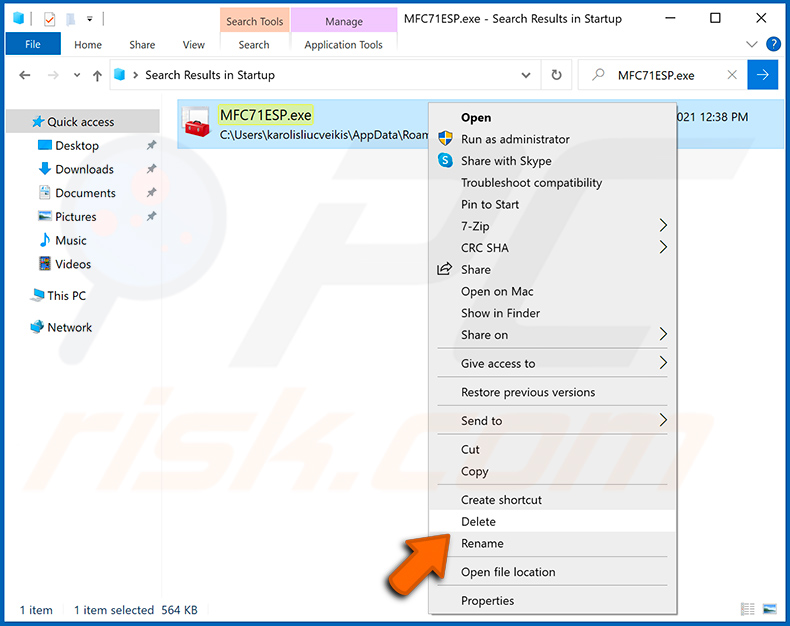
Starten Sie Ihren Computer im normalen Modus neu. Das Befolgen dieser Schritte sollte jegliche Malware von Ihrem Computer entfernen. Beachten Sie, dass die manuelle Bedrohungsentfernung fortgeschrittene Computerkenntnisse erfordert. Wenn Sie diese Kenntnisse nicht besitzen, überlassen Sie die Malware-Entfernung Antiviren- und Anti-Malware-Programmen.
Diese Schritte funktionieren möglicherweise nicht bei fortgeschrittenen Malware-Infektionen. Wie immer ist es am besten, eine Infektion zu verhindern, anstatt zu versuchen, Malware später zu entfernen. Um Ihren Computer sicher zu halten, installieren Sie die neuesten Betriebssystem-Updates und verwenden Sie Antivirensoftware. Um sicherzustellen, dass Ihr Computer frei von Malware-Infektionen ist, empfehlen wir, ihn mit Combo Cleaner Antivirus für Windows zu scannen.
Häufig gestellte Fragen (FAQ)
Mein Computer ist mit E4del RAT-Malware infiziert, sollte ich mein Speichergerät formatieren, um sie loszuwerden?
Das Formatieren entfernt E4del RAT, löscht jedoch auch jede Datei auf dem Laufwerk. Das Ausführen eines seriösen Sicherheitstools wie Combo Cleaner ist normalerweise der sicherere erste Schritt, da es die Infektion beseitigen kann, ohne Ihre Daten zu zerstören.
Was sind die größten Probleme, die E4del RAT-Malware verursachen kann?
E4del RAT ermöglicht es Angreifern, den Desktop live zu beobachten, jeden beliebigen Befehl auszuführen, Screenshots zu erfassen und weitere Malware auf dem infizierten Computer zu installieren.
Dieses Maß an Zugriff kann zu gestohlenen Passwörtern und Bankdaten, Identitätsdiebstahl, übernommenen Konten und Folgeinfektionen wie Stealern oder Ransomware führen.
Was ist der Zweck der E4del RAT-Malware?
Der Zweck von E4del RAT besteht darin, Angreifern eine versteckte Fernsteuerung über infizierte Windows-Computer zu verschaffen, sodass sie den Benutzer ausspionieren, Befehle ausführen und zusätzliche Nutzlasten übermitteln können, während sie unentdeckt bleiben.
Wie ist E4del RAT-Malware in meinen Computer eingedrungen?
E4del RAT verbreitet sich über Phishing-E-Mails, die bösartige LNK-Verknüpfungsdateien enthalten. Das Öffnen der Verknüpfung startet eine versteckte Kette, die Befehle von einem betrügerischen FTP-Server abruft, ein manipuliertes Discord-Paket herunterlädt und die RAT unbemerkt startet.
Wird Combo Cleaner mich vor Malware schützen?
Ja. Combo Cleaner kann die meiste bekannte Malware erkennen und entfernen, RATs eingeschlossen. Da sich E4del RAT hinter einer legitimen signierten Anwendung verbirgt, ist das Ausführen eines vollständigen Systemscans wichtig, um sicherzustellen, dass nichts zurückbleibt.
Teilen:
 Facebook
 X.com
X.com
 LinkedIn
 Link kopieren

Tomas Meskauskas
Erfahrener Sicherheitsforscher, professioneller Malware-Analyst
Meine Leidenschaft gilt der Computersicherheit und -technologie. Ich habe mehr als 10 Jahre Erfahrung in verschiedenen Unternehmen im Zusammenhang mit der Lösung computertechnischer Probleme und der Internetsicherheit. Seit 2010 arbeite ich als Autor und Redakteur für PCrisk. Folgen Sie mir auf Twitter und LinkedIn, um über die neuesten Bedrohungen der Online-Sicherheit informiert zu bleiben.
Das Sicherheitsportal PCrisk wird von der Firma RCS LT bereitgestellt.
Gemeinsam klären Sicherheitsforscher Computerbenutzer über die neuesten Online-Sicherheitsbedrohungen auf. Weitere Informationen über das Unternehmen RCS LT.
Unsere Anleitungen zur Entfernung von Malware sind kostenlos. Wenn Sie uns jedoch unterstützen möchten, können Sie uns eine Spende schicken.
SpendenDas Sicherheitsportal PCrisk wird von der Firma RCS LT bereitgestellt.
Gemeinsam klären Sicherheitsforscher Computerbenutzer über die neuesten Online-Sicherheitsbedrohungen auf. Weitere Informationen über das Unternehmen RCS LT.
Unsere Anleitungen zur Entfernung von Malware sind kostenlos. Wenn Sie uns jedoch unterstützen möchten, können Sie uns eine Spende schicken.
Spenden
▼ Diskussion einblenden