
So entfernen Sie den SCMBANKER Trojan aus dem Betriebssystem
TrojanerAuch bekannt als: SCMBANKER-Malware

Der kostenlose Scanner prüft, ob Ihr Computer infiziert ist.
JETZT ENTFERNENUm das Produkt mit vollem Funktionsumfang nutzen zu können, müssen Sie eine Lizenz für Combo Cleaner erwerben. Auf 7 Tage beschränkte kostenlose Testversion verfügbar. Eigentümer und Betreiber von Combo Cleaner ist RCS LT, die Muttergesellschaft von PCRisk.
Was für eine Malware ist der SCMBANKER Trojan?
Der SCMBANKER Trojan ist ein Banking-Trojaner, der in PowerShell entwickelt wurde und auf Nutzer mexikanischer Finanzinstitute abzielt. Laut Untersuchungen von Elastic Security Labs ist er Teil einer aktiven, von Betreibern unterstützten Betrugskampagne, die als REF6045 verfolgt wird.
Die Malware wird über gefälschte ClickFix-CAPTCHA-Seiten verbreitet, die Opfer dazu verleiten, einen bösartigen Befehl auszuführen. Nach der Installation zeigt sie gefälschte Bank-Sicherheitswarnungen an, die darauf ausgelegt sind, die Opfer in Panik zu versetzen, damit sie von den Angreifern kontrollierte Telefonnummern anrufen.
SCMBANKER kapert außerdem die Zwischenablage und ersetzt stillschweigend CLABE-Kontonummern und Zahlungskartennummern durch von den Angreifern kontrollierte Alternativen, um Banküberweisungen umzuleiten. Ein kommerzielles Fernzugriffstool, das zusammen mit der Malware installiert wird, verschafft den Betreibern die Live-Kontrolle über den infizierten Rechner.
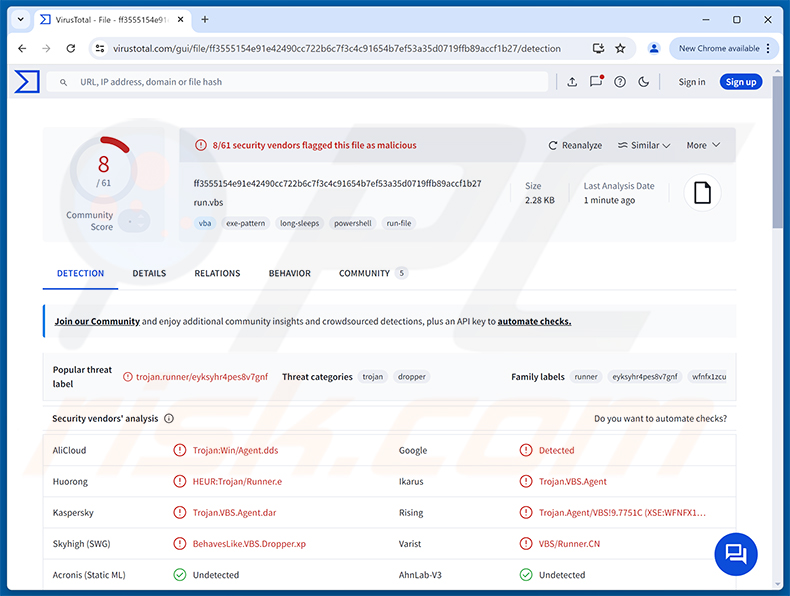
SCMBANKER Trojaner - Überblick
SCMBANKER ist als modulares Toolkit aufgebaut, wobei jedes PowerShell-Skript für einen bestimmten Teil der Betrugsoperation verantwortlich ist. Wie von Elastic Security Labs dokumentiert, stützt sich die Kampagne auf ein Live-Betreiber-Dashboard, was bedeutet, dass echte Menschen infizierte Rechner überwachen und nahezu in Echtzeit Befehle erteilen.
Die Malware sendet alle 30 Sekunden ein Command-and-Control-Signal an den Server des Angreifers. Bei jedem Check-in werden der Rechnername, eine eindeutige Client-ID, lokale und öffentliche IP-Adressen sowie der Status der installierten Komponenten gemeldet. Die Betreiber senden Befehle über Textdateien zurück, die auf demselben Server gehostet werden.
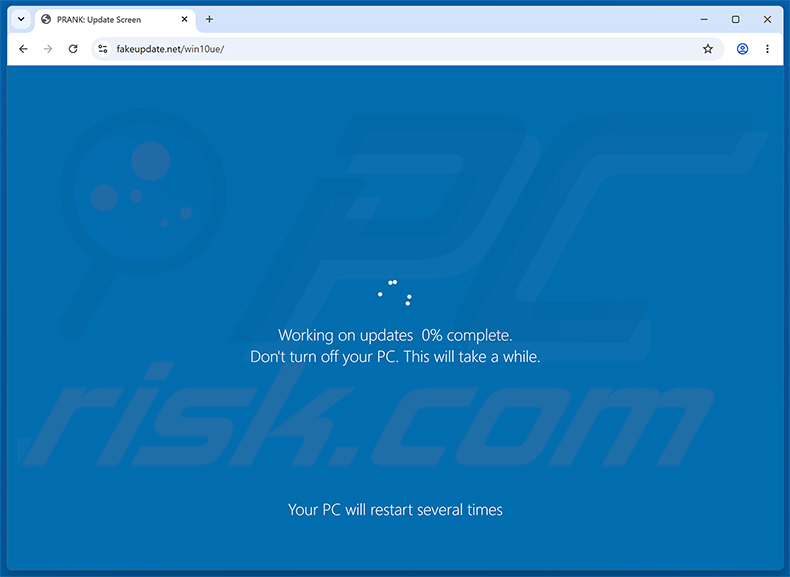
Während der Installation wird ein gefälschter Windows-Update-Bildschirm angezeigt, um das Opfer abzulenken, während das Malware-Toolkit im Hintergrund heruntergeladen wird. Das Opfer sieht, was wie ein routinemäßiges System-Update aussieht, wodurch die Malware Zeit hat, sich unbemerkt einzurichten.
Bankbetrugsfähigkeiten
SCMBANKER überwacht kontinuierlich, welche Fenster auf dem infizierten Computer geöffnet sind. Wenn es einen Titel erkennt, der zu einer mexikanischen Bank, einer Fintech-Plattform, einem Zahlungsabwickler, einer Kryptowährungsbörse oder der SAT (Mexikos Steuerbehörde) passt, beginnt es sofort, in schneller Abfolge Screenshots aufzunehmen.
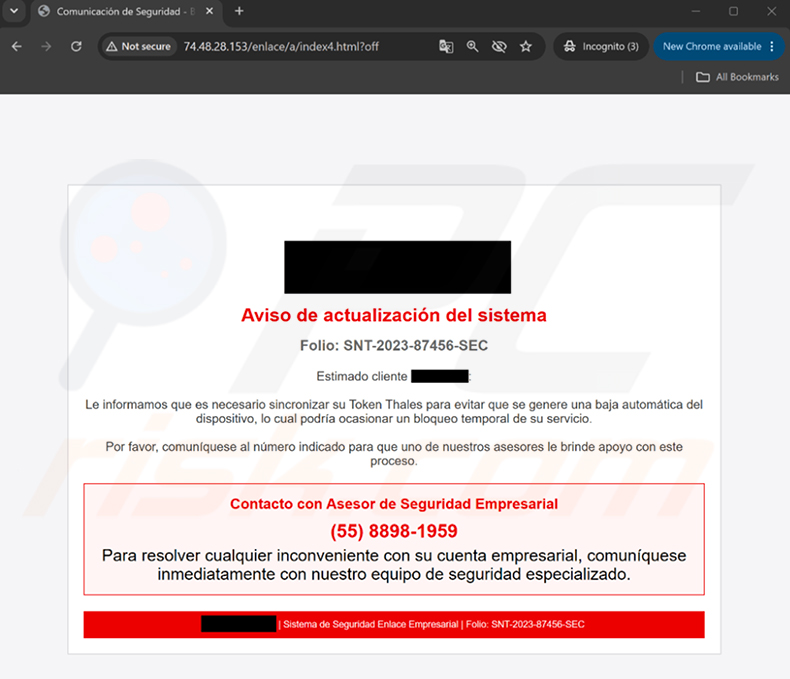
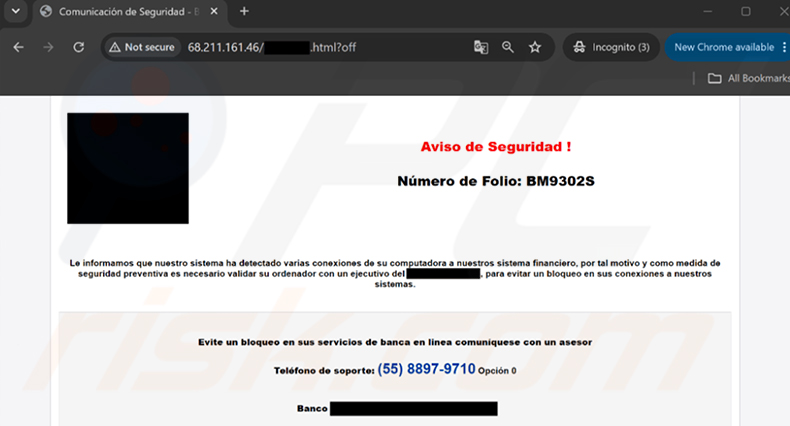
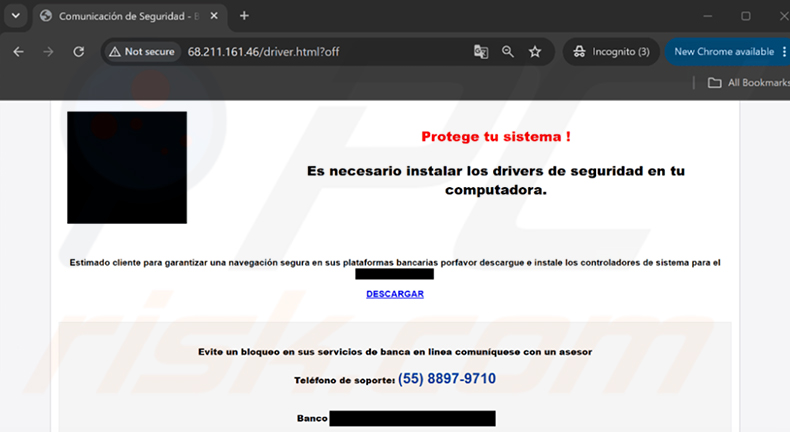
Zu diesem Zeitpunkt kann die Malware eine gefälschte Bank-Sicherheitsseite im Browser anzeigen, die wie eine echte Warnung der eigenen Bank des Opfers aussehen soll. Diese Seiten nennen vage Sicherheitsprobleme, zeigen eine gefälschte Referenznummer an und drängen das Opfer dazu, eine von den Angreifern kontrollierte Telefonnummer anzurufen.
SCMBANKER kann das Opfer auch vollständig auf ein gefälschtes Bankportal umleiten. Es legt eine Phishing-URL in die Zwischenablage und simuliert dann Tastatureingaben, um sie im Browser zu öffnen, wobei die echte Bankwebsite ersetzt wird, ohne dass ein offensichtliches Anzeichen für eine Änderung erkennbar ist.
Zwischenablage-Entführung und Fernzugriff
Im Hintergrund überwacht SCMBANKER die Zwischenablage auf CLABE-Nummern (18-stellige mexikanische Bankleitzahl-Kennungen) und 16-stellige Zahlungskartennummern. Wenn eines dieser Formate erkannt wird, wird der Wert stillschweigend durch eine Alternative ersetzt, die aus einer Konfigurationsdatei auf dem Server des Angreifers geladen wird.
Das Toolkit installiert Remote Utilities, eine legitime kommerzielle Fernzugriffsanwendung, die so konfiguriert ist, dass sie sich stillschweigend mit der Betreiberinfrastruktur verbindet. Dies verschafft den Angreifern Live-Bildschirmzugriff, vollständige Tastatur- und Maussteuerung sowie die Möglichkeit, direkt mit dem Computer des Opfers zu interagieren.
Die Malware enthält außerdem ein Keylogging-Modul, das alles aufzeichnen kann, was das Opfer tippt, und es an einen von den Angreifern kontrollierten Telegram-Kanal überträgt.
Persistenz und Abwehrumgehung
SCMBANKER verwendet mehrere Methoden, um Neustarts zu überstehen. Es schreibt einen Startbefehl in den Run-Schlüssel der Windows-Registry, um sicherzustellen, dass es beim Anmelden automatisch startet. Eine VBScript-Datei wird außerdem als Backup-Persistenzmechanismus in den Windows-Autostart-Ordner kopiert.
Die Malware versteckt alle ihre Dateien, indem sie versteckte und Systemattribute anwendet, wodurch sie in Standard-Ordneransichten unsichtbar werden. Sie entfernt außerdem den Deinstallationseintrag für die Remote-Utilities-Komponente, sodass diese nicht in der Liste der installierten Programme erscheint.
Während der Installation versucht eine UAC-Umgehungsschleife alle 20 Sekunden erneut, bis der Administratorzugriff gewährt wird. Die Malware fängt außerdem kurzzeitig den Mauszeiger auf einem einzigen Pixel auf dem Bildschirm ein, um das Opfer daran zu hindern, mit dem Computer zu interagieren, während das Toolkit im Hintergrund heruntergeladen wird.
| Name | SCMBANKER-Malware |
| Bedrohungstyp | Banking-Trojaner, Trojaner, Clipper, Remote-Access-Trojaner (RAT) |
| Erkennungsnamen | AliCloud (Trojan:Win/Agent.dds), Huorong (HEUR:Trojan/Runner.e), Ikarus (Trojan.VBS.Agent), Kaspersky (Trojan.VBS.Agent.dar), Vollständige Liste (VirusTotal) |
| Symptome | Banking-Trojaner sind darauf ausgelegt, den Computer des Opfers heimlich zu infiltrieren und unauffällig zu bleiben. SCMBANKER zeigt möglicherweise gefälschte Bank-Sicherheitsseiten an, wenn Bank-Websites aktiv sind; außerhalb dieser Momente sind auf einem infizierten Rechner keine besonderen Symptome deutlich erkennbar. |
| Verbreitungsmethoden | ClickFix, betrügerische Websites, Social Engineering. |
| Schaden | Bankbetrug und finanzieller Diebstahl, Zwischenablage-Entführung (CLABE-Nummern und Kartendaten werden stillschweigend ersetzt), unbefugter Fernzugriff auf den Computer des Opfers, Identitätsdiebstahl, Potenzial für zusätzliche Malware-Infektionen. |
| Malware-Entfernung (Windows) |
Um mögliche Malware-Infektionen zu entfernen, scannen Sie Ihren Computer mit einer legitimen Antivirus-Software. Unsere Sicherheitsforscher empfehlen die Verwendung von Combo Cleaner. Combo Cleaner herunterladenDer kostenlose Scanner überprüft, ob Ihr Computer infiziert ist. Um das Produkt mit vollem Funktionsumfang nutzen zu können, müssen Sie eine Lizenz für Combo Cleaner erwerben. Auf 7 Tage beschränkte kostenlose Testversion verfügbar. Eigentümer und Betreiber von Combo Cleaner ist RCS LT, die Muttergesellschaft von PCRisk. |
Fazit
Der SCMBANKER Trojaner stellt ein direktes finanzielles Risiko für Nutzer mexikanischer Bankdienstleistungen dar. Durch die Kombination gefälschter Bank-Overlays, Zwischenablage-Entführung und betreibergesteuertem Fernzugriff kann er echte Banküberweisungen abfangen, während das Opfer völlig ahnungslos bleibt, was geschieht.
Opfer können erhebliche finanzielle Verluste, Identitätsdiebstahl und die vollständige Fernsteuerung ihres Computers durch Angreifer erleiden. Die zahlreichen Persistenzmechanismen der Malware und die Verwendung eines legitimen Fernzugriffs-Tools machen sie ohne dedizierte Sicherheitssoftware schwer erkennbar. Sie sollte umgehend entfernt werden.
Weitere Beispiele für Banking-Trojaner sind Maverick, CHAVECLOAK und Tinynuke.
Wie hat der SCMBANKER Trojaner meinen Computer infiltriert?
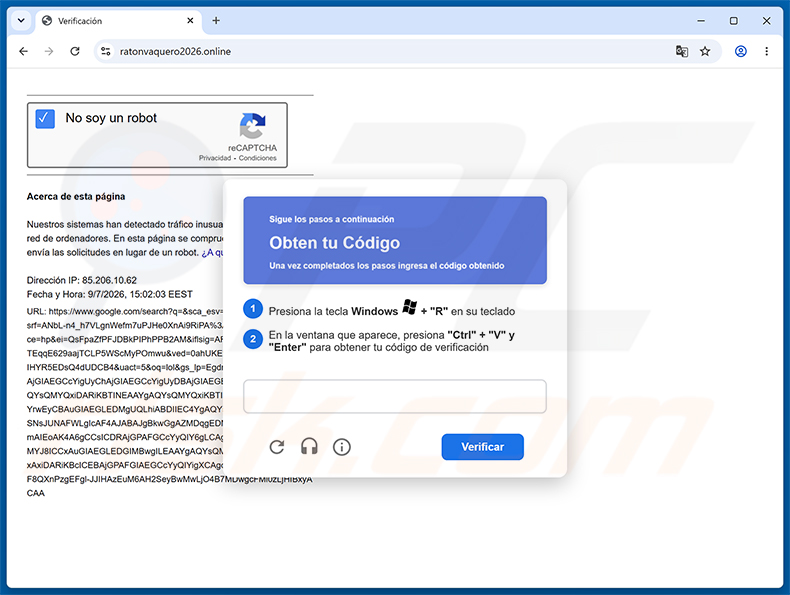
Wie von Elastic Security Labs dokumentiert, wird SCMBANKER über gefälschte CAPTCHA-Seiten im ClickFix-Stil verbreitet. Diese Seiten werden auf von Angreifern kontrollierten Domains gehostet, sind auf Spanisch verfasst und speziell darauf ausgelegt, mexikanische Internetnutzer ins Visier zu nehmen.
Besucher sehen, was wie eine Standard-Verifizierungsprüfung aussieht. Die Seite weist sie an, die Windows-Taste und R zu drücken, um das Ausführen-Dialogfeld zu öffnen, einen Befehl einzufügen und die Eingabetaste zu drücken. Das Ausführen dieses Befehls lädt das Malware-Toolkit von einem von den Angreifern kontrollierten Server herunter und führt es aus.
Sobald das Skript ausgeführt wird, erscheint ein gefälschter Windows-Update-Bildschirm, während die Malware im Hintergrund installiert wird. Im weiteren Sinne erreichen Bedrohungen wie SCMBANKER Opfer auch über Phishing-E-Mails, kompromittierte Websites und bösartige Downloads aus nicht vertrauenswürdigen Quellen.
Wie kann man die Installation von Malware vermeiden?
Seien Sie misstrauisch gegenüber jeder Website, die Sie auffordert, einen Befehl in das Windows-Ausführen-Dialogfeld, PowerShell oder ein Terminal einzufügen. Legitime Dienste erfordern diesen Schritt niemals. Laden Sie Software nur von offiziellen Entwickler-Websites herunter und meiden Sie raubkopierte Inhalte, Schlüsselgeneratoren und Software-Cracks.
Halten Sie Ihr Betriebssystem und alle Software auf dem neuesten Stand und verwenden Sie ein seriöses Sicherheitsprogramm, um regelmäßige Scans durchzuführen. Vermeiden Sie es, unbekannten Websites Benachrichtigungsberechtigungen zu erteilen, und seien Sie vorsichtig bei unerwarteten Pop-ups oder Werbung. Wenn Sie glauben, dass Ihr Computer bereits infiziert ist, empfehlen wir, einen Scan mit Combo Cleaner Antivirus für Windows durchzuführen, um infiltrierte Malware automatisch zu beseitigen.
Gefälschte CAPTCHA-Seite (ClickFix), die zur Verbreitung des SCMBANKER Trojaners verwendet wird (Quelle: elastic.co):
Gefälschter Windows-Update-Bildschirm, der als Ablenkung während der Installation des SCMBANKER Trojaners angezeigt wird (Quelle: elastic.co):
Gefälschte Bank-Sicherheitsseiten, die der SCMBANKER Trojaner den Opfern anzeigt (Quelle: elastic.co):
Wie lässt sich Malware manuell entfernen?
Die meisten Trojaner-Infektionen lassen sich mit einem vollständigen Systemscan mit Combo Cleaner entfernen. Die folgende vollständige manuelle Vorgehensweise ist für Fälle gedacht, in denen die automatische Entfernung fehlgeschlagen ist, Sie überprüfen möchten, ob ein Scan wirklich alles erfasst hat, oder die Bedrohung mehrere Persistenzpunkte angelegt hat.
Vom Netzwerk trennen
Ziehen Sie Ihr Ethernet-Kabel ab und schalten Sie das WLAN aus. Auf einem Laptop geht es mit der Flugmodus-Taste am schnellsten.
Viele Trojaner schleusen Daten aus - im Browser gespeicherte Passwörter, Banking-Sitzungen, Screenshots - und nehmen Fernbefehle entgegen. Das Trennen des Netzwerks stoppt beides sofort. Lassen Sie die Verbindung bis Phase 4 getrennt.
Im abgesicherten Modus mit Netzwerktreibern starten
Der abgesicherte Modus lädt nur einen minimalen Satz an Treibern und verhindert, dass die meiste Malware automatisch startet. Mit „Netzwerktreibern“ können Sie Tools herunterladen - aktivieren Sie das WLAN erst wieder, nachdem der Rechner gestartet ist.
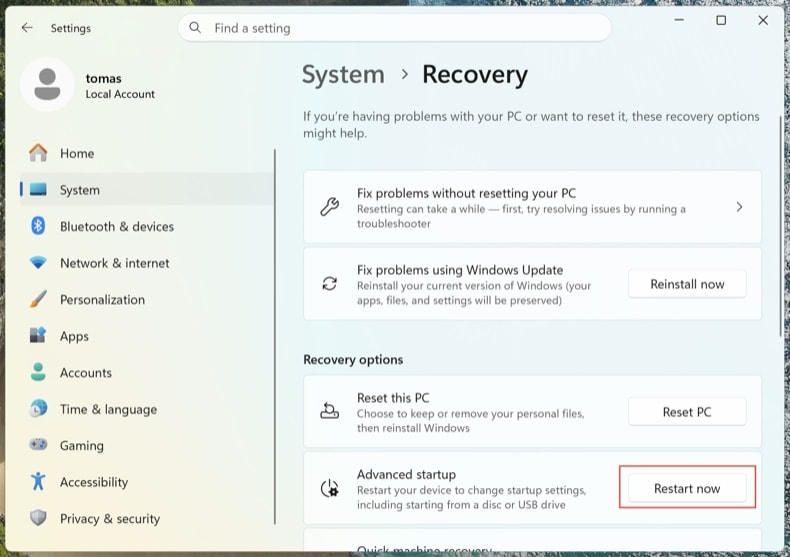
Öffnen Sie . Klicken Sie neben Erweiterter Start auf Jetzt neu starten.
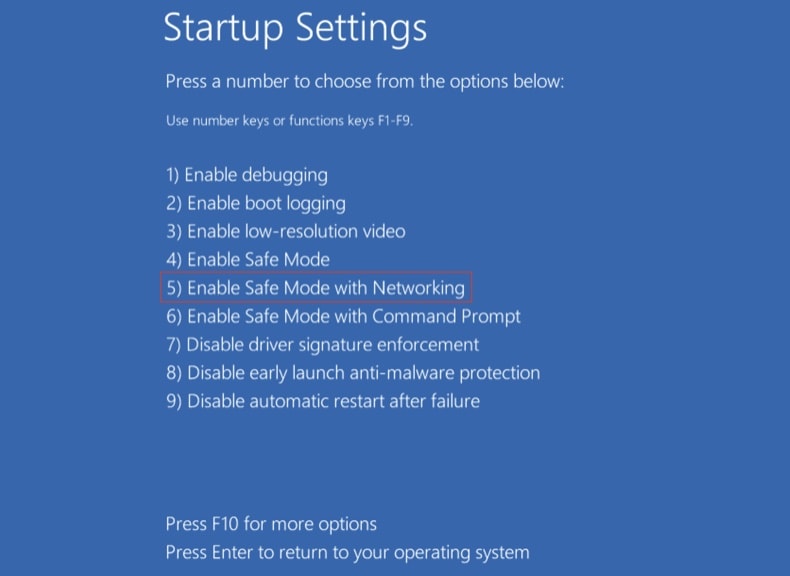
Ihr Computer startet neu und zeigt das Menü „Option auswählen“ an. Klicken Sie auf . Drücken Sie nach dem zweiten Neustart 5 oder F5.
Klicken Sie auf das Windows-Logo, halten Sie Umschalt gedrückt, klicken Sie auf das Ein/Aus-Symbol und wählen Sie Neu starten. Klicken Sie im Bildschirm „Option auswählen“ auf . Drücken Sie F5.
Windows 8
Öffnen Sie den Startbildschirm, geben Sie erweitert ein und wählen Sie Einstellungen → Erweiterte Startoptionen → Jetzt neu starten → Problembehandlung → Erweiterte Optionen → Starteinstellungen → Neu starten → F5.
Hinweis: Der Support für Windows 8 endete im Januar 2023 - wenn Sie es weiterhin verwenden, ist Ihr Risiko einer erneuten Infektion deutlich höher.
Windows 7
Klicken Sie auf Start → Herunterfahren → Neu starten → OK. Drücken Sie während des Systemstarts wiederholt F8, bis das Menü „Erweiterte Startoptionen“ erscheint, und wählen Sie dann „Abgesicherter Modus mit Netzwerktreibern“.
Hinweis: Der Support für Windows 7 endete im Januar 2020 - wenn Sie es weiterhin verwenden, ist Ihr Risiko einer erneuten Infektion deutlich höher.
Laufende Prozesse mit Process Explorer überprüfen
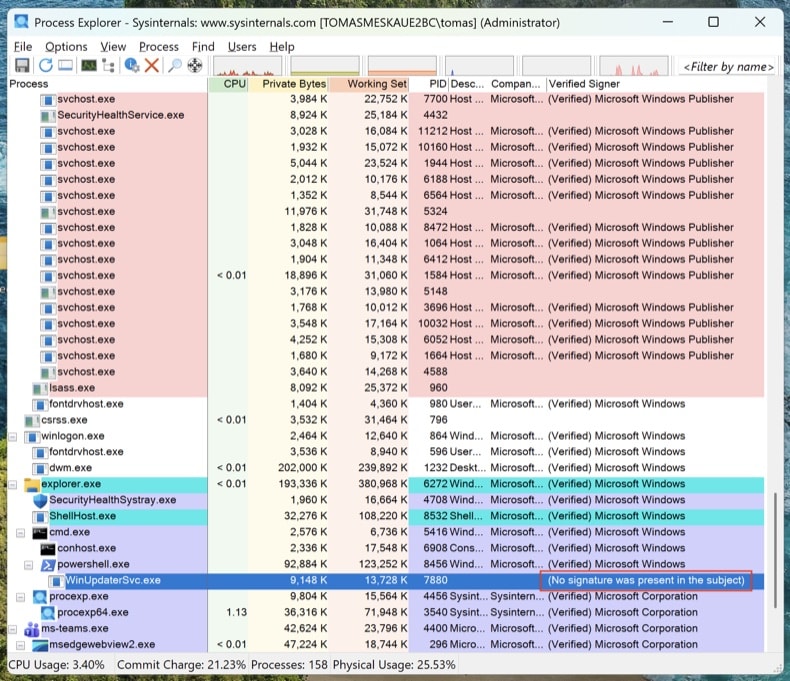
Laden Sie Process Explorer von Microsoft Sysinternals herunter. Führen Sie das Programm als Administrator aus. Klicken Sie auf und .
Sortieren Sie nach „Verified Signer“. Alles, was unsigniert aus %AppData%, %LocalAppData%, %Temp% oder %ProgramData% läuft, ist verdächtig. Rechtsklick → Properties zeigt den vollständigen Pfad der Programmdatei an. Mit Rechtsklick → „Search Online“ können Sie unbekannte Prozessnamen nachschlagen.
Der Task-Manager blendet vollständige Dateipfade aus, zeigt keine digitalen Signaturen an und gruppiert Prozesse so, dass Malware leicht übersehen wird. Process Explorer ist dasselbe Tool, das auch Microsoft-Techniker verwenden.
Alle Persistenzpunkte mit Autoruns erfassen
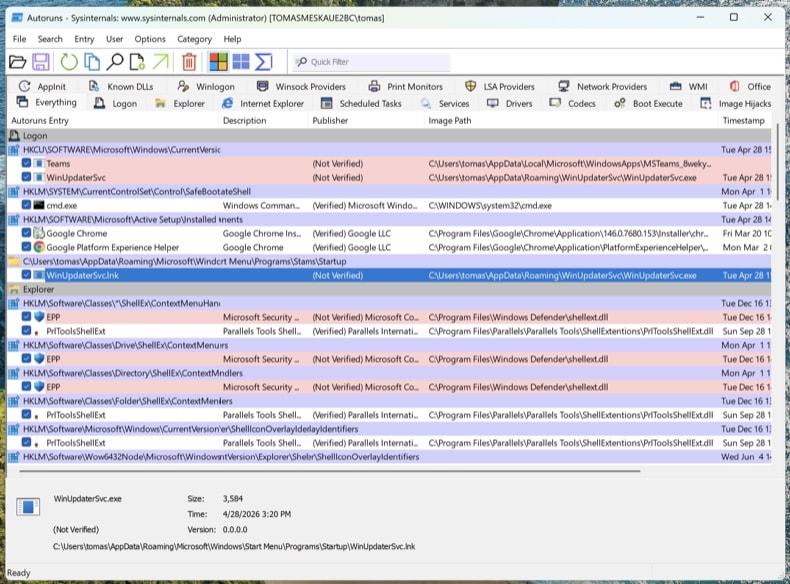
Laden Sie Autoruns herunter. Klicken Sie mit der rechten Maustaste auf Autoruns.exe und wählen Sie Als Administrator ausführen - ohne erhöhte Rechte kann Autoruns geschützte Registrierungsstrukturen nicht untersuchen.
Öffnen Sie im Menü und und klicken Sie dann auf Refresh.
Moderne Trojaner nisten sich nicht nur im Autostart ein. Gehen Sie diese Registerkarten durch und suchen Sie nach unsignierten oder unbekannten Einträgen:
- Logon - klassische Run-/RunOnce-Schlüssel
- Scheduled Tasks - ein häufiges Versteck, insbesondere Aufgaben mit PowerShell-, MSHTA- oder rundll32-Aktionen
- Services - unsignierte Dienste in Ordnern, die nicht zu Microsoft gehören
- WMI - Ereignisabonnements sind ein unauffälliger Persistenzmechanismus (MITRE T1546.003)
- Image Hijacks - Missbrauch des „Debugger“-Werts in den Image File Execution Options
- AppInit - DLLs, die in jeden Prozess mit grafischer Oberfläche geladen werden
- Browser plug-ins - unsignierte Add-ons in allen installierten Browsern
Rechtsklick auf einen verdächtigen Eintrag → „Jump to Image“ zeigt die tatsächliche Datei. Rechtsklick → „Search Online“ öffnet VirusTotal für den Hash der Datei. Noch nicht löschen - notieren Sie sich nur die Dateipfade und Eintragsnamen. Wir entfernen sie nach den Scans.
Hosts-Datei und DNS-Einstellungen prüfen
Trojaner leiten Domains von Banken, Antivirenherstellern und Update-Diensten oft auf Server der Angreifer weiter, indem sie die hosts-Datei oder die DNS-Einstellungen ändern.
Hosts-Datei: Öffnen Sie den Editor als Administrator und öffnen Sie C:\Windows\System32\drivers\etc\hosts. Legitime Einträge sind mit # auskommentiert. Jede nicht auskommentierte Zuordnung von IP-Adresse zu Domain ist verdächtig - insbesondere Weiterleitungen für microsoft.com, windowsupdate oder Ihre Bank.
DNS-Einstellungen: Öffnen Sie die Eingabeaufforderung als Administrator und führen Sie ipconfig /all aus. Vergewissern Sie sich, dass Ihre DNS-Server auf Ihren Internetanbieter, Ihren Router oder einen bekannten öffentlichen Resolver (Cloudflare 1.1.1.1, Google 8.8.8.8) verweisen. Öffnen Sie dann und prüfen Sie, dass weder die DNS- noch die DNS-über-HTTPS-Einstellungen (DoH) manipuliert wurden.
Ein bereinigter PC mit manipuliertem DNS ist immer noch ein kompromittierter PC. Sie glauben, Sie seien auf chase.com, landen aber auf dem Klon des Angreifers.
Kein einzelnes Antivirenprogramm erkennt alles. Die folgende Reihenfolge ist beabsichtigt: zuerst der Offline-Scan (erkennt Rootkits, bevor Windows vollständig geladen ist), dann On-Demand-Scanner im laufenden System und schließlich die manuelle Bereinigung von allem, was übersehen wurde.
Microsoft Defender Offline ausführen
Starten Sie Windows im normalen Modus neu. Öffnen Sie . Wählen Sie Microsoft Defender Antivirus (Offlineüberprüfung) und klicken Sie auf Jetzt überprüfen. Ihr Computer startet in einer abgespeckten Umgebung neu und führt den Scan durch, bevor das vollständige Betriebssystem geladen wird.
Rootkits und Bootkits verbergen sich vor jedem Scanner, der in derselben, bereits infizierten Windows-Sitzung läuft. Ein Offline-Scan vor dem Systemstart sieht die Festplatte, bevor sich die Malware verstecken kann.
VB100-zertifiziert. Kombiniert Anti-Trojaner-Schutz, Registrierungs- und Persistenz-Scans sowie Anti-Spyware in einem Durchgang. Eine 7-tägige kostenlose Testversion ist verfügbar.
Combo Cleaner herunterladenVollständigen Systemscan mit Combo Cleaner durchführen
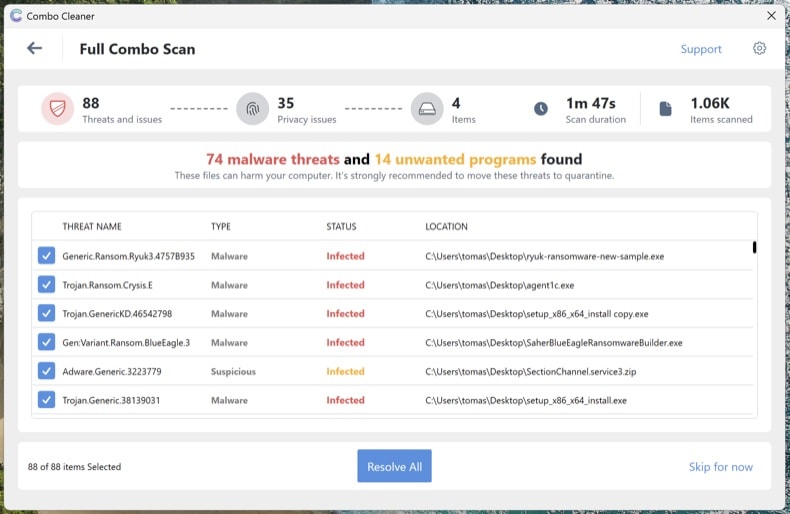
Installieren Sie Combo Cleaner und führen Sie einen vollständigen Systemscan durch (nicht den Schnellscan). Lassen Sie ihn vollständig durchlaufen, prüfen Sie die erkannten Bedrohungen und wenden Sie die empfohlenen Aktionen an. Combo Cleaner stellt bekannte Trojaner und deren Persistenzeinträge in der Registrierung unter Quarantäne.
Microsoft Safety Scanner als Zweitscan ausführen
Laden Sie Microsoft Safety Scanner (MSERT.exe) herunter, das kostenlose On-Demand-Tool von Microsoft. Die Programmdatei läuft nach 10 Tagen ab, sodass jeder Download die neuesten Signaturen enthält. Führen Sie nach Combo Cleaner einen vollständigen Scan durch, um alles zu erfassen, was eine einzelne Engine möglicherweise übersieht.
Unterschiedliche Scan-Engines erkennen unterschiedliche Bedrohungen. Ein zusätzlicher Microsoft-Scan nach Combo Cleaner ist der am meisten unterschätzte Überprüfungsschritt bei der Malware-Entfernung.
Alles, was noch in Autoruns aufgeführt ist, manuell entfernen
Öffnen Sie Autoruns erneut. Alles, was Sie in Schritt 4 markiert haben und noch vorhanden ist, wurde von den automatischen Scans nicht erfasst. Gehen Sie bei jedem verbliebenen verdächtigen Eintrag wie folgt vor: Rechtsklick → Delete in Autoruns (damit wird die Persistenzregistrierung entfernt), dann zum Dateipfad navigieren und die eigentliche Datei löschen. Leeren Sie den Papierkorb.
Manche Malware-Dateien tauchen nach dem Löschen wieder auf, weil etwas anderes im System sie neu erstellt. Wenn Sie eine Datei löschen und sie innerhalb weniger Minuten zurückkehrt, gibt es noch einen Persistenzpunkt, den Autoruns nicht angezeigt hat - meist einen Dienst oder eine geplante Aufgabe, die unter SYSTEM ausgeführt wird. Wiederholen Sie die Scans aus den Schritten 6-8 oder führen Sie eine Neuinstallation durch (siehe Ende der Anleitung).
Browser zurücksetzen und Benachrichtigungsberechtigungen entfernen
Trojaner und Adware entführen häufig Browser - sie ändern die Standardsuchmaschine, installieren betrügerische Erweiterungen oder verschaffen sich Benachrichtigungsberechtigungen, um auch nach der Entfernung der Malware weiterhin betrügerische Pop-ups anzuzeigen.
- Chrome: Rufen Sie
chrome://settings/resetauf und klicken Sie auf „Einstellungen auf ursprüngliche Standardwerte zurücksetzen“. Rufen Sie dannchrome://settings/content/notificationsauf und entfernen Sie alle unbekannten Websites. - Edge: Rufen Sie
edge://settings/resetauf. Prüfen Sie dannedge://settings/content/notifications. - Firefox: Öffnen Sie
about:supportund klicken Sie auf Firefox bereinigen (Firefox spricht hier von „Bereinigen“, nicht von „Zurücksetzen“). Prüfen Sie dann Einstellungen → Datenschutz & Sicherheit → Berechtigungen → Benachrichtigungen.
Überprüfen Sie in jedem Browser die installierten Erweiterungen und entfernen Sie alles, was Sie nicht kennen - insbesondere Erweiterungen, die Sie nicht selbst installiert haben.
Defender und Manipulationsschutz wieder aktivieren und alles aktualisieren
Viele Trojaner deaktivieren Sicherheitssoftware. Öffnen Sie und vergewissern Sie sich, dass Echtzeitschutz, Cloudbasierter Schutz und Manipulationsschutz aktiviert sind. Der Manipulationsschutz verhindert, dass Malware Defender unbemerkt deaktiviert.
Führen Sie anschließend Windows Update aus () und aktualisieren Sie Ihre Browser und Anwendungen. Der Infektionsweg, über den der Trojaner ursprünglich eingedrungen ist, hängt meist mit veralteter Software zusammen.
Passwörter von einem sauberen Gerät aus ändern
Wenn es sich bei dem Trojaner um einen Info-Stealer handelte (Lumma, RedLine, Vidar und ähnliche sind extrem verbreitet), gehen Sie davon aus, dass jedes in Ihrem Browser gespeicherte Passwort kompromittiert ist. Ändern Sie diese Passwörter von einem anderen, nachweislich sauberen Gerät aus - Ihr Smartphone eignet sich, sofern es nicht infiziert ist.
Empfohlene Reihenfolge:
- Primäre E-Mail-Adresse zuerst - sie ist die zentrale Wiederherstellungsstelle für alle anderen Konten
- Bank- und Finanzkonten
- Master-Passwort des Passwort-Managers (falls Sie einen verwenden)
- Soziale Medien, Online-Shopping und übrige Konten
Aktivieren Sie, wo verfügbar, eine phishing-resistente Multi-Faktor-Authentifizierung (Passkeys / FIDO2-Hardwareschlüssel / Authentifizierungs-Apps) - SMS-basierte MFA lässt sich von versierten Angreifern umgehen.
Bereinigung überprüfen und 7 Tage lang überwachen
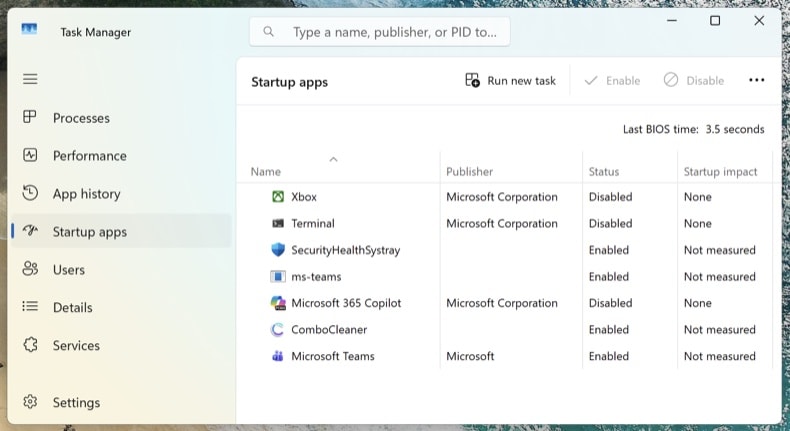
Stellen Sie die Netzwerkverbindung wieder her und führen Sie einen letzten vollständigen Scan mit Combo Cleaner durch. Öffnen Sie den Task-Manager (Strg + Umschalt + Esc) und wechseln Sie zur Registerkarte Autostart-Apps - vergewissern Sie sich, dass nichts Verdächtiges wieder aufgetaucht ist.
Achten Sie in den nächsten 7 Tagen darauf, ob Symptome zurückkehren: unerwartet hohe CPU-Auslastung, wieder auftauchende unbekannte Prozesse, Browser-Weiterleitungen oder Pop-ups. Wenn etwas zurückkehrt, haben Sie einen Persistenzpunkt übersehen und müssen die Vorgehensweise wiederholen - oder es liegt eine tiefergehende Kompromittierung vor, die eine Neuinstallation erfordert.
Wann Sie Windows stattdessen neu installieren sollten
Die manuelle Entfernung ist nicht immer die richtige Lösung. Eine komplette Neuinstallation von Windows ist der einzige Weg, um zu 100 % sicher zu sein, wenn:
- Die Malware nach jedem Entfernungsversuch wieder auftaucht
- Ein Bootkit oder UEFI-Rootkit erkannt wurde (diese Art von Bedrohung sitzt unterhalb des Betriebssystems und übersteht eine normale Windows-Neuinstallation)
- Nachweislich ein Trojaner zum Diebstahl von Zugangsdaten mit Administratorrechten lief (Lumma, RedLine, Vidar) - das System enthält dann wahrscheinlich mehrere unbekannte Payloads
- Der PC für Online-Banking, geschäftliche E-Mails oder andere Zwecke genutzt wird, bei denen auch nur geringe Zweifel nicht akzeptabel sind
Eine Neuinstallation dauert 30-60 Minuten: Windows 11 lässt sich über neu installieren. Sichern Sie Ihre Dokumente vorher auf einem externen Speicher, scannen Sie die Sicherung mit Combo Cleaner, bevor Sie sie wiederherstellen, und installieren Sie Ihre Anwendungen neu - stellen Sie sie niemals aus einer Sicherung des infizierten Systems wieder her.
Wichtig: Die manuelle Entfernung erfordert fortgeschrittene Computerkenntnisse. Wenn Sie sich nicht sicher sind, Systemdateien von bösartigen Dateien zu unterscheiden, führen Sie einen automatischen Scan mit Combo Cleaner und Windows Defender durch und belassen Sie es dabei - damit erfassen Sie die überwiegende Mehrheit der Trojaner, die Privatanwender treffen, ohne zu riskieren, Windows durch das Löschen der falschen Datei zu beschädigen.
Häufig gestellte Fragen (FAQ)
Mein Computer ist mit der SCMBANKER Trojaner-Malware infiziert, sollte ich mein Speichergerät formatieren, um sie loszuwerden?
Das Neuformatieren des Speichergeräts entfernt den SCMBANKER Trojaner, löscht aber auch alle Daten auf dem Laufwerk. Das Ausführen eines vertrauenswürdigen Sicherheitstools wie Combo Cleaner ist der empfohlene erste Schritt, da es die Infektion entfernen kann, ohne persönliche Dateien zu zerstören.
Was sind die größten Probleme, die die SCMBANKER Trojaner-Malware verursachen kann?
Der SCMBANKER Trojaner kann direkte finanzielle Verluste verursachen, indem er stillschweigend CLABE-Kontonummern und Kartennummern in der Zwischenablage ersetzt und Überweisungen auf von Angreifern kontrollierte Konten umleitet. Er verschafft Angreifern außerdem die Fernsteuerung des infizierten Computers, was zu weiterem Datendiebstahl und zusätzlichen Malware-Infektionen führen kann.
Was ist der Zweck der SCMBANKER Trojaner-Malware?
Der Zweck des SCMBANKER Trojaners ist es, Bankbetrug gegen Nutzer mexikanischer Finanzinstitute zu begehen. Er tut dies, indem er gefälschte Bank-Sicherheitswarnungen anzeigt, den Inhalt der Zwischenablage entführt, um Überweisungen umzuleiten, und den Betreibern die Live-Fernsteuerung des Computers des Opfers verschafft.
Wie hat die SCMBANKER Trojaner-Malware meinen Computer infiltriert?
Der SCMBANKER Trojaner verbreitet sich über gefälschte CAPTCHA-Seiten im ClickFix-Stil, die Besucher anweisen, einen bösartigen Befehl in das Windows-Ausführen-Dialogfeld einzufügen. Im weiteren Sinne erreichen Bedrohungen dieser Art Opfer auch über Phishing-E-Mails, kompromittierte Websites und bösartige Software-Downloads.
Wird Combo Cleaner mich vor Malware schützen?
Ja. Combo Cleaner kann den SCMBANKER Trojaner und ähnliche Bedrohungen erkennen und entfernen. Da diese Malware mehrere Persistenzkomponenten installiert, ist die Durchführung eines vollständigen System-Scans wichtig, um sicherzustellen, dass alle Teile der Infektion gründlich beseitigt werden.
Teilen:
 Facebook
 X.com
X.com
 LinkedIn
 Link kopieren

Tomas Meskauskas
Erfahrener Sicherheitsforscher, professioneller Malware-Analyst
Meine Leidenschaft gilt der Computersicherheit und -technologie. Ich habe mehr als 10 Jahre Erfahrung in verschiedenen Unternehmen im Zusammenhang mit der Lösung computertechnischer Probleme und der Internetsicherheit. Seit 2010 arbeite ich als Autor und Redakteur für PCrisk. Folgen Sie mir auf Twitter und LinkedIn, um über die neuesten Bedrohungen der Online-Sicherheit informiert zu bleiben.
Das Sicherheitsportal PCrisk wird von der Firma RCS LT bereitgestellt.
Gemeinsam klären Sicherheitsforscher Computerbenutzer über die neuesten Online-Sicherheitsbedrohungen auf. Weitere Informationen über das Unternehmen RCS LT.
Unsere Anleitungen zur Entfernung von Malware sind kostenlos. Wenn Sie uns jedoch unterstützen möchten, können Sie uns eine Spende schicken.
SpendenDas Sicherheitsportal PCrisk wird von der Firma RCS LT bereitgestellt.
Gemeinsam klären Sicherheitsforscher Computerbenutzer über die neuesten Online-Sicherheitsbedrohungen auf. Weitere Informationen über das Unternehmen RCS LT.
Unsere Anleitungen zur Entfernung von Malware sind kostenlos. Wenn Sie uns jedoch unterstützen möchten, können Sie uns eine Spende schicken.
Spenden
▼ Diskussion einblenden