

Der kostenlose Scanner prüft, ob Ihr Computer infiziert ist.
JETZT ENTFERNENUm das Produkt mit vollem Funktionsumfang nutzen zu können, müssen Sie eine Lizenz für Combo Cleaner erwerben. Auf 7 Tage beschränkte kostenlose Testversion verfügbar. Eigentümer und Betreiber von Combo Cleaner ist RCS LT, die Muttergesellschaft von PCRisk.
Was für eine Art von Malware ist Torg?
Torg ist eine Malware zum Diebstahl von Informationen, die Daten von infizierten Geräten abgreift. Sie übermittelt die gestohlenen Informationen über ein API-System an die Angreifer. Torg wird im Rahmen eines „Malware-as-a-Service“-Modells (MaaS) verkauft. Wird Torg auf einem System entdeckt, sollte es so schnell wie möglich entfernt werden.
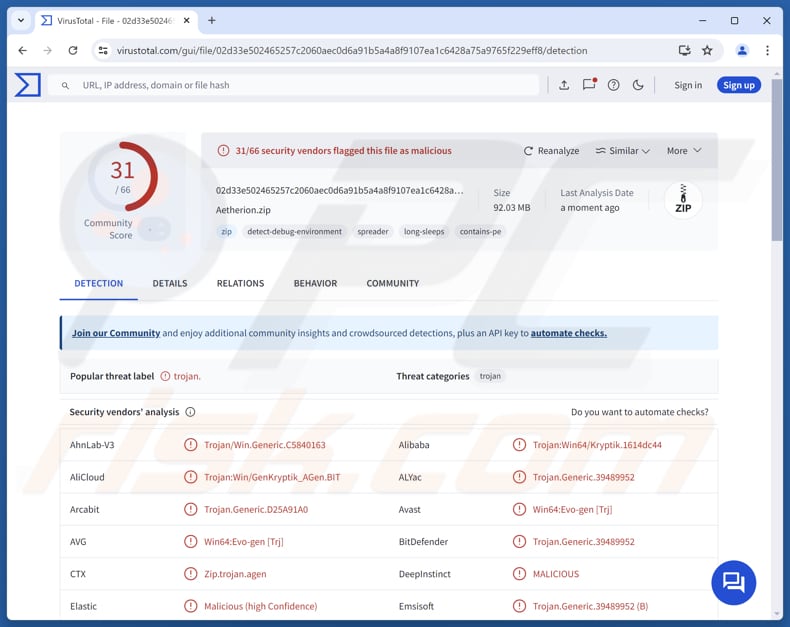
Mehr über Torg
Torg zielt auf Chromium-basierte Browser (wie Chrome, Edge, Brave und Opera) sowie auf Firefox-basierte Browser ab. Insgesamt kann es Daten aus Dutzenden verschiedener Browser stehlen. Es kann auf gespeicherte Anmeldedaten (wie gespeicherte Passwörter und Cookies) zugreifen und die zu ihrem Schutz eingesetzten Sicherheitsmaßnahmen umgehen oder entschlüsseln.
Zudem ist der Datendieb darauf ausgelegt, Daten aus zahlreichen Browser-Erweiterungen zu stehlen. Er zielt auf über 800 Erweiterungen ab, von denen die meisten Krypto-Wallet-Erweiterungen sind, darunter beliebte wie MetaMask und Phantom. Außerdem zielt er auf mehr als 100 sicherheitsrelevante Erweiterungen ab, wie Passwortmanager und Apps für die Zwei-Faktor-Authentifizierung, darunter LastPass, 1Password und Bitwarden.
Darüber hinaus kann Torg Informationen aus Desktop-Apps für Kryptowährungs-Wallets abrufen, die auf einem Gerät installiert sind. Er kann Daten aus über 30 Wallet-Programmen stehlen, darunter beliebte Anwendungen wie Atomic, AtomicDEX, Bitcoin Core, Daedalus, Electrum, Ethereum, Exodus, Monero, MyEtherWallet und WalletWasabi. Der Stealer erfasst Seed-Phrasen, Schlüssel und Sitzungsdaten von Krypto-Wallets.
Außerdem kann Torg Informationen aus Erweiterungen zum Erstellen von Notizen abrufen. Dazu gehören 123 Password, Anywhere Stickers, Beanote, Beastnotes, Fleeting Notes, My-Notes, Note Board, Notepad Take Notes, Notes for Gmail, Notes Sticky, Notion Notes, Page Notes, Private Notes, Simple Gmail Notes, SimplifyNote, Smart Notes, Sticky Notes, Swifty Sticky Note und Web Sticky Notes. Diese können private Informationen wie Passwörter enthalten.
Darüber hinaus kann dieser Stealer Discord-Token abgreifen (die es jemandem ermöglichen, ohne Passwort auf ein Discord-Konto zuzugreifen), indem er ein Datenbankformat namens LevelDB durchsucht. Er kann auch Telegram-Sitzungsdaten abgreifen, was den Zugriff auf ein aktives Telegram-Konto ermöglichen könnte. Zudem stiehlt er Steam-Konfigurationsdateien, die Angreifern helfen könnten, auf ein Steam-Spielerkonto zuzugreifen oder sich als dessen Inhaber auszugeben.
Erwähnenswert ist außerdem, dass Torh Daten von VPN-Clients (ExpressVPN, NordVPN, OpenVPN, PIA, ProtonVPN, Surfshark, WireGuard und Windscribe), FTP-/Fernzugriffstools (FileZilla, mRemoteNG, MobaXterm, Total Commander, WinSCP) und E-Mail-Clients (Outlook und Thunderbird) erfassen kann.
Weitere Ziele sind Spieleplattformen (Battle.net, GOG Galaxy, Minecraft, Origin/EA, Rockstar Games, Ubisoft Connect) sowie die Ordner „Desktop“ und „Dokumente“.
| Name | Torg Informationsdieb |
| Art der Bedrohung | Stealer |
| Bezeichnungen für die Erkennung | Avast (Win64:Evo-gen [Trj]), Combo Cleaner (Trojan.Generic.39489952), ESET-NOD32 (Win64/Kryptik. GDL Trojan), Kaspersky (Trojan.Win32.AntiVM.ghj), Sophos (Mal/Generic-S), Vollständige Liste (VirusTotal) |
| Symptome | Stealer sind darauf ausgelegt, sich unbemerkt in den Computer des Opfers einzuschleusen und im Hintergrund zu bleiben, sodass auf einem infizierten Rechner keine besonderen Symptome erkennbar sind. |
| Mögliche Vertriebswege | Gefälschte Spiel-Cheats, Raubkopien, gefälschte Installationsprogramme, ClickFix. |
| Schaden | Gestohlene Passwörter und Bankdaten, Identitätsdiebstahl, Kontoübernahme, finanzielle Verluste und ähnliche Probleme. |
| Malware-Entfernung (Windows) |
Um mögliche Malware-Infektionen zu entfernen, scannen Sie Ihren Computer mit einer legitimen Antivirus-Software. Unsere Sicherheitsforscher empfehlen die Verwendung von Combo Cleaner. Combo Cleaner herunterladenDer kostenlose Scanner überprüft, ob Ihr Computer infiziert ist. Um das Produkt mit vollem Funktionsumfang nutzen zu können, müssen Sie eine Lizenz für Combo Cleaner erwerben. Auf 7 Tage beschränkte kostenlose Testversion verfügbar. Eigentümer und Betreiber von Combo Cleaner ist RCS LT, die Muttergesellschaft von PCRisk. |
Fazit
Torg ist eine gefährliche Malware, die eine Vielzahl sensibler Daten von einem infizierten Gerät stehlen kann. Sie kann unbemerkt Daten wie Passwörter, Kontodaten und Finanzinformationen sammeln, ohne dass der Nutzer dies bemerkt. Da sie auf viele verschiedene Apps und Dienste abzielt, kann sie schwerwiegende Schäden in Bezug auf den Datenschutz und finanzielle Verluste verursachen.
Insgesamt handelt es sich um eine gefährliche Bedrohung, die zu Identitätsdiebstahl, der Kompromittierung von Konten, finanziellen Verlusten und anderen Problemen führen kann. Weitere Beispiele für Stealer sind VoidStealer, BoryptGrab und MaskGramStealer.
Wie hat sich Torg in meinen Computer eingeschleust?
Zunächst lädt das Opfer gefälschte oder raubkopierte Inhalte herunter, wie beispielsweise Spiel-Cheats, geknackte Software oder gefälschte Installationsprogramme. Dies wird als „Dropper“ bezeichnet und platziert heimlich ein verstecktes Programm auf dem Gerät. Anschließend nutzt dieser Dropper mehrere Ebenen der Verschleierung und Verschlüsselung, um die Malware schwer aufspürbar zu machen.
Er kann Code auch direkt im Speicher ausführen, anstatt ihn auf der Festplatte zu speichern. Anschließend läuft im Hintergrund ein Loader, der das System vorbereitet, wobei er manchmal Tricks wie das Ausblenden von Prozessen oder das Einschleusen von Code in legitime Windows-Prozesse anwendet. Schließlich wird der Torg-Stealer im Speicher gestartet.
Es ist wichtig zu beachten, dass ClickFix ebenfalls eine der Verbreitungsmethoden ist (neben gefälschten Spiel-Cheats und geknackter Software). Dabei wird der Nutzer dazu verleitet, einen Befehl zu kopieren oder auszuführen. Bei diesem Befehl handelt es sich in der Regel um ein PowerShell-Skript. Wenn der Nutzer es ausführt, wird die Infektion ausgelöst und die Malware automatisch heruntergeladen.
Wie vermeidet man die Installation von Malware?
Öffnen Sie Links oder Anhänge in E-Mails nur, wenn Sie sicher sind, dass diese nicht schädlich sind, und seien Sie vorsichtig bei unerwarteten E-Mails oder Nachrichten von unbekannten Absendern. Scannen Sie Ihr Gerät regelmäßig mit vertrauenswürdiger Sicherheitssoftware, um Bedrohungen zu erkennen und zu entfernen.
Laden Sie Apps nur von offiziellen Websites oder vertrauenswürdigen App-Stores herunter und halten Sie Ihr System und Ihre Software auf dem neuesten Stand. Klicken Sie nicht auf verdächtige Anzeigen, Pop-ups oder Links, insbesondere auf unsicheren Websites, und lassen Sie keine Benachrichtigungen von Websites zu, denen Sie nicht vertrauen.
Falls Sie glauben, dass Ihr Computer bereits infiziert ist, empfehlen wir Ihnen, einen Scan mit Combo Cleaner Antivirus für Windows durchzuführen, um die eingeschleuste Malware automatisch zu entfernen.
Umgehende automatische Entfernung von Malware:
Die manuelle Entfernung einer Bedrohung kann ein langer und komplizierter Prozess sein, der fortgeschrittene Computerkenntnisse voraussetzt. Combo Cleaner ist ein professionelles, automatisches Malware-Entfernungstool, das zur Entfernung von Malware empfohlen wird. Laden Sie es durch Anklicken der untenstehenden Schaltfläche herunter:
LADEN Sie Combo Cleaner herunterIndem Sie Software, die auf dieser Internetseite aufgeführt ist, herunterladen, stimmen Sie unseren Datenschutzbestimmungen und Nutzungsbedingungen zu. Der kostenlose Scanner überprüft, ob Ihr Computer infiziert ist. Um das Produkt mit vollem Funktionsumfang nutzen zu können, müssen Sie eine Lizenz für Combo Cleaner erwerben. Auf 7 Tage beschränkte kostenlose Testversion verfügbar. Eigentümer und Betreiber von Combo Cleaner ist RCS LT, die Muttergesellschaft von PCRisk.
Schnellmenü:
- Was ist Torg?
- SCHRITT 1. Manuelle Entfernung der Torg-Malware.
- SCHRITT 2. Überprüfen Sie, ob Ihr Computer virenfrei ist.
Wie entfernt man Malware manuell?
Die manuelle Entfernung von Malware ist eine komplizierte Aufgabe – in der Regel ist es am besten, dies automatisch von Antiviren- oder Anti-Malware-Programmen erledigen zu lassen. Um diese Malware zu entfernen, empfehlen wir die Verwendung von Combo Cleaner Antivirus für Windows.
Wenn Sie Malware manuell entfernen möchten, müssen Sie zunächst den Namen der Malware ermitteln, die Sie entfernen möchten. Hier ist ein Beispiel für ein verdächtiges Programm, das auf dem Computer eines Benutzers ausgeführt wird:
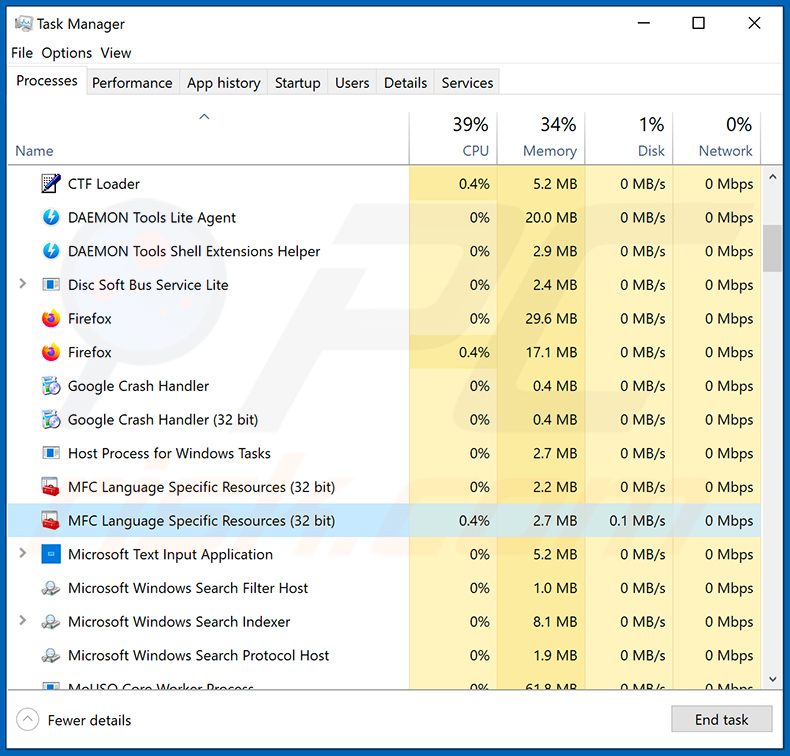
Wenn Sie beispielsweise mithilfe des Task-Managers die Liste der auf Ihrem Computer ausgeführten Programme überprüft und ein Programm gefunden haben, das verdächtig erscheint, sollten Sie wie folgt vorgehen:
 Laden Sie ein Programm namens Autoruns herunter. Dieses Programm zeigt Autostart-Anwendungen sowie die entsprechenden Einträge in der Registrierung und die Speicherorte im Dateisystem an:
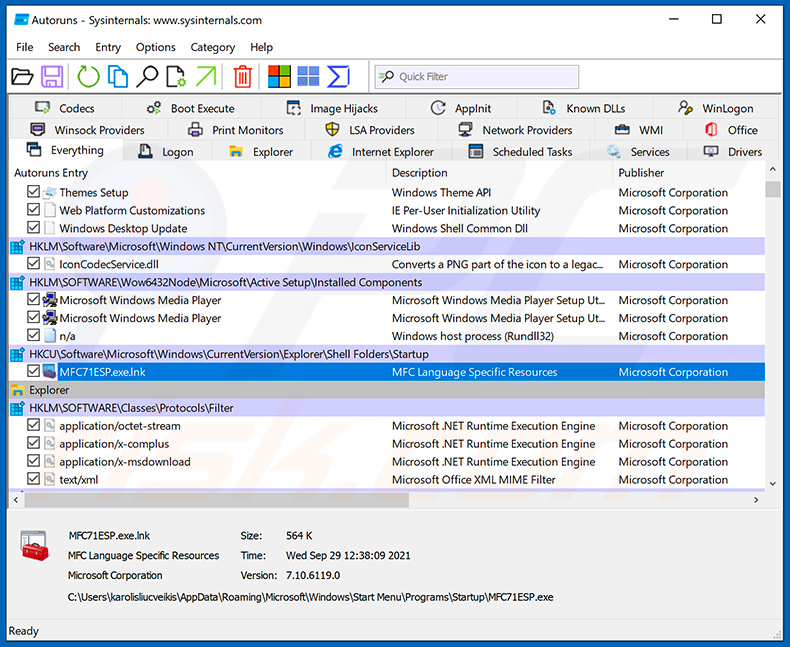
 Starten Sie Ihren Computer im abgesicherten Modus neu:
Benutzer von Windows XP und Windows 7: Starten Sie Ihren Computer im abgesicherten Modus. Klicken Sie auf „Start“, dann auf „Herunterfahren“, anschließend auf „Neustart“ und schließlich auf „OK“. Drücken Sie während des Startvorgangs mehrmals die F8-Taste auf Ihrer Tastatur, bis das Menü „Erweiterte Windows-Startoptionen“ angezeigt wird, und wählen Sie dann „Abgesicherter Modus mit Netzwerkunterstützung“ aus der Liste aus.
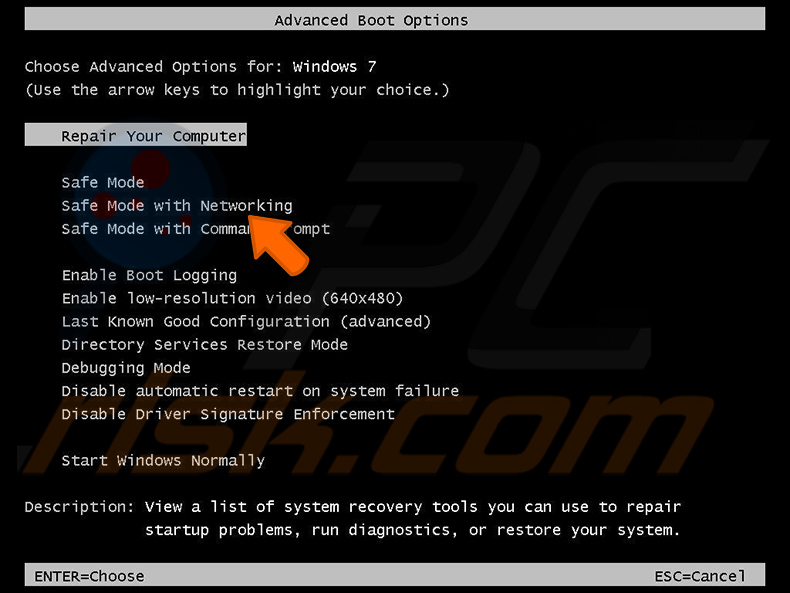
Video, das zeigt, wie man Windows 7 im „abgesicherten Modus mit Netzwerkunterstützung“ startet:
Windows 8-Benutzer: Starten Sie Windows 8 im abgesicherten Modus mit Netzwerkunterstützung – Rufen Sie den Windows 8-Startbildschirm auf, geben Sie „Erweitert“ ein und wählen Sie in den Suchergebnissen „Einstellungen“ aus. Klicken Sie auf „Erweiterte Startoptionen“ und wählen Sie im sich öffnenden Fenster „Allgemeine PC-Einstellungen“ die Option „Erweiterter Start“ aus.
Klicken Sie auf die Schaltfläche „Jetzt neu starten“. Ihr Computer wird nun neu gestartet und das Menü „Erweiterte Startoptionen“ angezeigt. Klicken Sie auf die Schaltfläche „Problembehandlung“ und anschließend auf die Schaltfläche „Erweiterte Optionen“. Klicken Sie im Fenster „Erweiterte Optionen“ auf „Startoptionen“.
Klicken Sie auf die Schaltfläche „Neustart“. Ihr PC wird neu gestartet und zeigt den Bildschirm „Startup-Einstellungen“ an. Drücken Sie F5, um den abgesicherten Modus mit Netzwerkunterstützung zu starten.
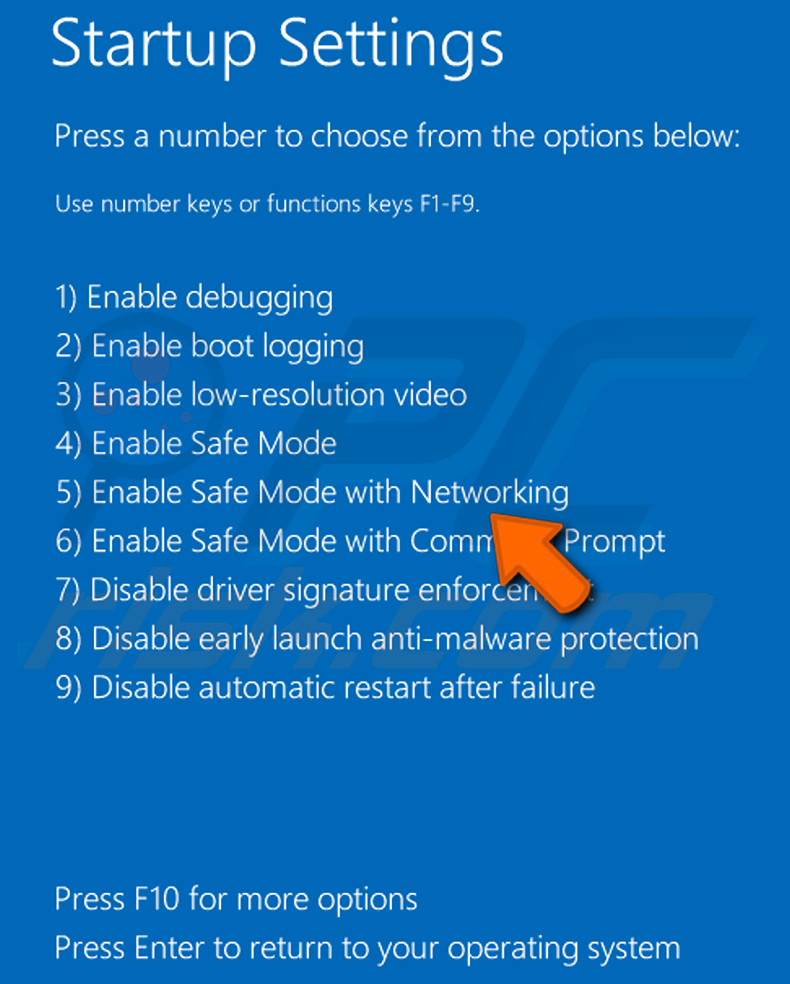
Video, das zeigt, wie man Windows 8 im „abgesicherten Modus mit Netzwerkunterstützung“ startet:
Windows 10-Benutzer: Klicken Sie auf das Windows-Logo und wählen Sie das Symbol für die Energieoptionen aus. Klicken Sie im sich öffnenden Menü auf „Neustart“, während Sie die Umschalttaste auf Ihrer Tastatur gedrückt halten. Klicken Sie im Fenster „Option auswählen“ auf „Problembehandlung“ und wählen Sie anschließend „Erweiterte Optionen“ aus.
Wählen Sie im Menü „Erweiterte Optionen“ den Eintrag „Startoptionen“ aus und klicken Sie auf die Schaltfläche „Neustart“. Im folgenden Fenster drücken Sie die Taste „F5“ auf Ihrer Tastatur. Dadurch wird Ihr Betriebssystem im abgesicherten Modus mit Netzwerkunterstützung neu gestartet.
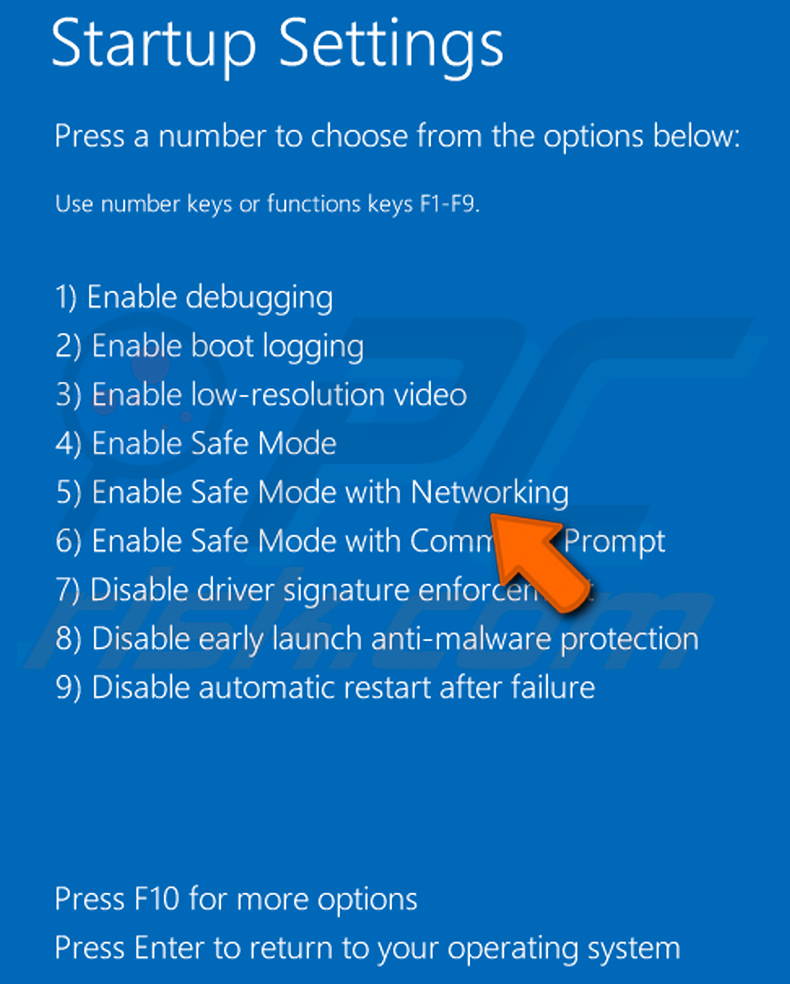
Video, das zeigt, wie man Windows 10 im „abgesicherten Modus mit Netzwerkunterstützung“ startet:
 Entpacken Sie das heruntergeladene Archiv und führen Sie die Datei „Autoruns.exe“ aus.
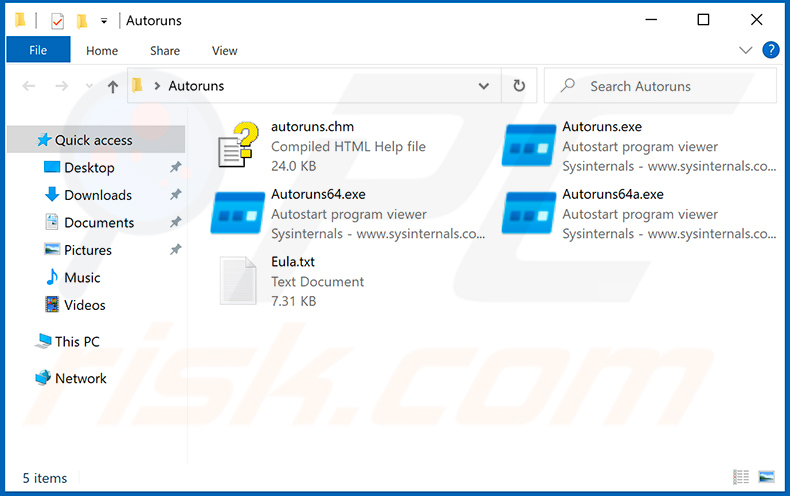
 Klicken Sie in der Anwendung „Autoruns“ oben auf „Optionen“ und deaktivieren Sie die Optionen „Leere Speicherorte ausblenden“ und „Windows-Einträge ausblenden“. Klicken Sie anschließend auf das Symbol „Aktualisieren“.
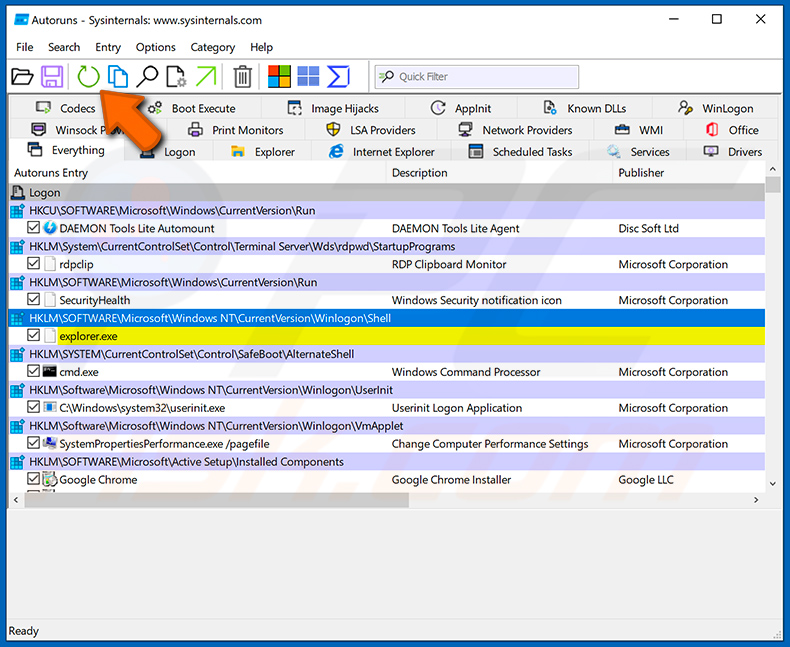
 Sehen Sie sich die von der Anwendung „Autoruns“ angezeigte Liste an und suchen Sie die Malware-Datei, die Sie entfernen möchten.
Notieren Sie sich den vollständigen Pfad und den Namen des Programms. Beachten Sie, dass manche Schadprogramme ihre Prozessnamen unter legitimen Windows-Prozessnamen verstecken. In dieser Phase ist es sehr wichtig, das Löschen von Systemdateien zu vermeiden. Wenn Sie das verdächtige Programm gefunden haben, das Sie entfernen möchten, klicken Sie mit der rechten Maustaste auf dessen Namen und wählen Sie „Löschen“.
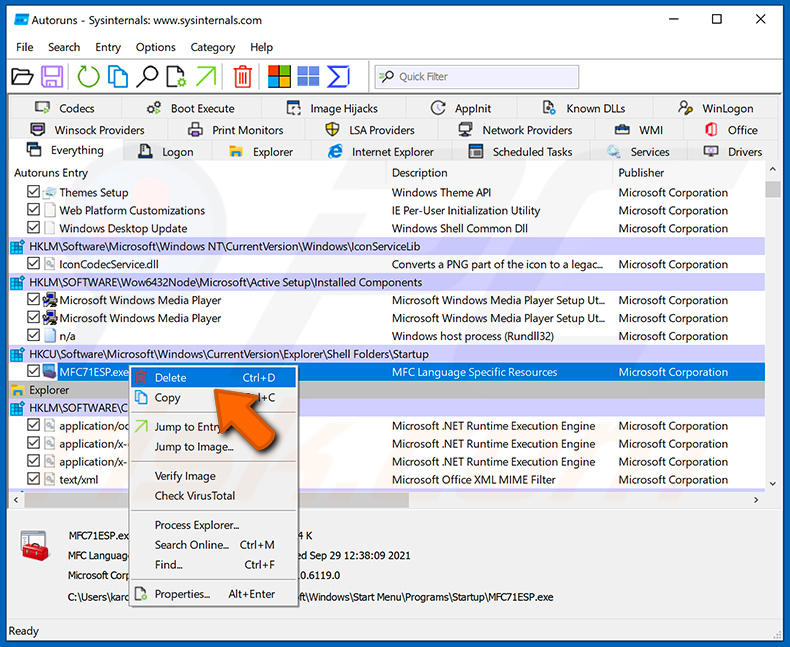
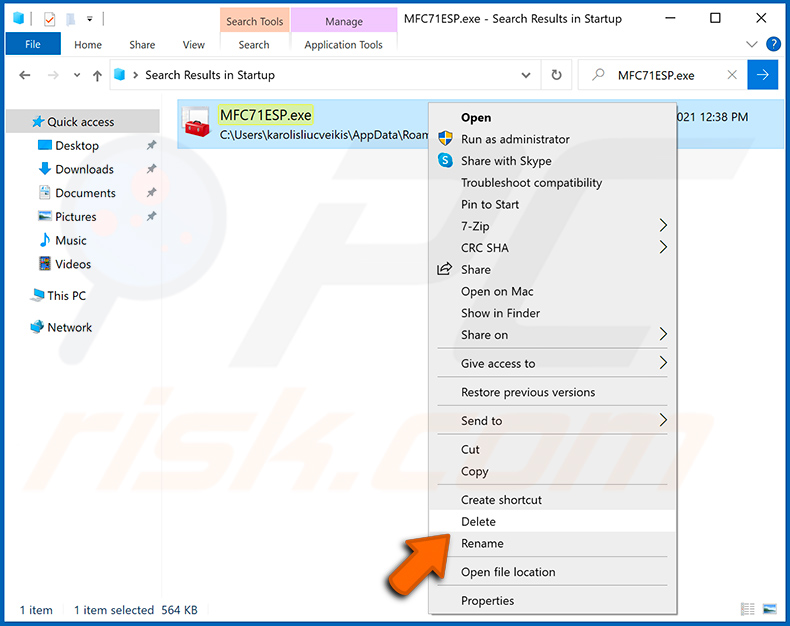
Nachdem Sie die Malware mithilfe der Anwendung „Autoruns“ entfernt haben (dadurch wird sichergestellt, dass die Malware beim nächsten Systemstart nicht automatisch ausgeführt wird), sollten Sie auf Ihrem Computer nach dem Namen der Malware suchen. Stellen Sie sicher, dass Sie versteckte Dateien und Ordner anzeigen, bevor Sie fortfahren. Wenn Sie den Dateinamen der Malware finden, löschen Sie ihn unbedingt.
Starten Sie Ihren Computer im normalen Modus neu. Wenn Sie diese Schritte befolgen, sollte jegliche Malware von Ihrem Computer entfernt werden. Beachten Sie, dass die manuelle Entfernung von Bedrohungen fortgeschrittene Computerkenntnisse erfordert. Wenn Sie nicht über diese Kenntnisse verfügen, überlassen Sie die Entfernung von Malware Antiviren- und Anti-Malware-Programmen.
Diese Schritte funktionieren möglicherweise nicht bei komplexen Malware-Infektionen. Wie immer ist es besser, einer Infektion vorzubeugen, als später zu versuchen, die Malware zu entfernen. Um Ihren Computer zu schützen, installieren Sie die neuesten Betriebssystem-Updates und verwenden Sie eine Antivirensoftware. Um sicherzugehen, dass Ihr Computer frei von Malware-Infektionen ist, empfehlen wir, ihn mit Combo Cleaner Antivirus für Windows zu scannen.
Häufig gestellte Fragen (FAQ)
Mein Gerät ist mit der Torg-Malware infiziert. Sollte ich mein Speichermedium formatieren, um sie zu entfernen?
Das Formatieren eines Geräts kann Malware vollständig beseitigen, löscht jedoch auch alle Dateien, sofern diese nicht gesichert wurden. Bevor man eine vollständige Löschung durchführt, ist es in der Regel besser, zunächst zu versuchen, die Malware mit einem zuverlässigen Sicherheitstool wie Combo Cleaner zu entfernen.
Was sind die größten Probleme, die durch Malware verursacht werden können?
Malware kann Angreifern Zugriff auf ein Gerät verschaffen, wichtige Dateien beschädigen oder löschen, Dateien und persönliche Daten stehlen und vieles mehr. Dies kann zu finanziellen Verlusten, Identitätsdiebstahl, Datenverlust, der Übernahme von Konten, weiteren Infektionen und anderen schwerwiegenden Problemen führen.
Was ist der Zweck von Torg?
Torg wurde entwickelt, um gespeicherte Passwörter, Browserdaten, Sitzungstoken, Informationen zu Krypto-Wallets und andere Daten aus vielen verschiedenen Apps und Diensten zu sammeln. Die gestohlenen Daten werden anschließend an Angreifer weitergeleitet, die sie nutzen können, um auf Konten zuzugreifen, Geld zu stehlen, Identitätsdiebstahl zu begehen und für andere böswillige Zwecke.
Wie hat sich Torg in mein Gerät eingeschleust?
Torg infiziert Geräte hauptsächlich über unsichere Downloads wie geknackte Software, Spiel-Cheats oder gefälschte Installationsprogramme sowie über Tricks wie ClickFix. Ein versteckter Dropper installiert die Malware und tarnt sie durch Verschleierung. Anschließend läuft ein Loader im Hintergrund, um das System vorzubereiten. Schließlich wird der Torg-Stealer im Arbeitsspeicher ausgeführt und beginnt mit der Datenerfassung.
Schützt mich Combo Cleaner vor Malware?
Combo Cleaner kann viele Malware-Infektionen erkennen und entfernen. Einige komplexere Bedrohungen können sich jedoch tiefer im System verstecken und sind schwerer zu erkennen. Deshalb ist es wichtig, einen vollständigen Systemscan durchzuführen, um sicherzustellen, dass alle schädlichen Dateien gefunden und entfernt werden.
Teilen:
 Facebook
 X.com
X.com
 LinkedIn
 Link kopieren

Tomas Meskauskas
Erfahrener Sicherheitsforscher, professioneller Malware-Analyst
Meine Leidenschaft gilt der Computersicherheit und -technologie. Ich habe mehr als 10 Jahre Erfahrung in verschiedenen Unternehmen im Zusammenhang mit der Lösung computertechnischer Probleme und der Internetsicherheit. Seit 2010 arbeite ich als Autor und Redakteur für PCrisk. Folgen Sie mir auf Twitter und LinkedIn, um über die neuesten Bedrohungen der Online-Sicherheit informiert zu bleiben.
Das Sicherheitsportal PCrisk wird von der Firma RCS LT bereitgestellt.
Gemeinsam klären Sicherheitsforscher Computerbenutzer über die neuesten Online-Sicherheitsbedrohungen auf. Weitere Informationen über das Unternehmen RCS LT.
Unsere Anleitungen zur Entfernung von Malware sind kostenlos. Wenn Sie uns jedoch unterstützen möchten, können Sie uns eine Spende schicken.
SpendenDas Sicherheitsportal PCrisk wird von der Firma RCS LT bereitgestellt.
Gemeinsam klären Sicherheitsforscher Computerbenutzer über die neuesten Online-Sicherheitsbedrohungen auf. Weitere Informationen über das Unternehmen RCS LT.
Unsere Anleitungen zur Entfernung von Malware sind kostenlos. Wenn Sie uns jedoch unterstützen möchten, können Sie uns eine Spende schicken.
Spenden
▼ Diskussion einblenden