

Der kostenlose Scanner prüft, ob Ihr Computer infiziert ist.
JETZT ENTFERNENUm das Produkt mit vollem Funktionsumfang nutzen zu können, müssen Sie eine Lizenz für Combo Cleaner erwerben. Auf 7 Tage beschränkte kostenlose Testversion verfügbar. Eigentümer und Betreiber von Combo Cleaner ist RCS LT, die Muttergesellschaft von PCRisk.
Was für eine Art von Malware ist BirdCall?
BirdCall ist eine als Backdoor klassifizierte Malware. Sie zielt auf Android-Nutzer ab und wird über eine kompromittierte Gaming-Plattform verbreitet. Es ist bekannt, dass BirdCall zuvor bei Angriffen auf Windows-Nutzer eingesetzt wurde. BirdCall wird hauptsächlich zum Stehlen von Informationen verwendet und ist in der Lage, Befehle auszuführen. Wenn die Backdoor auf einem Gerät erkannt wird, sollte sie sofort entfernt werden.
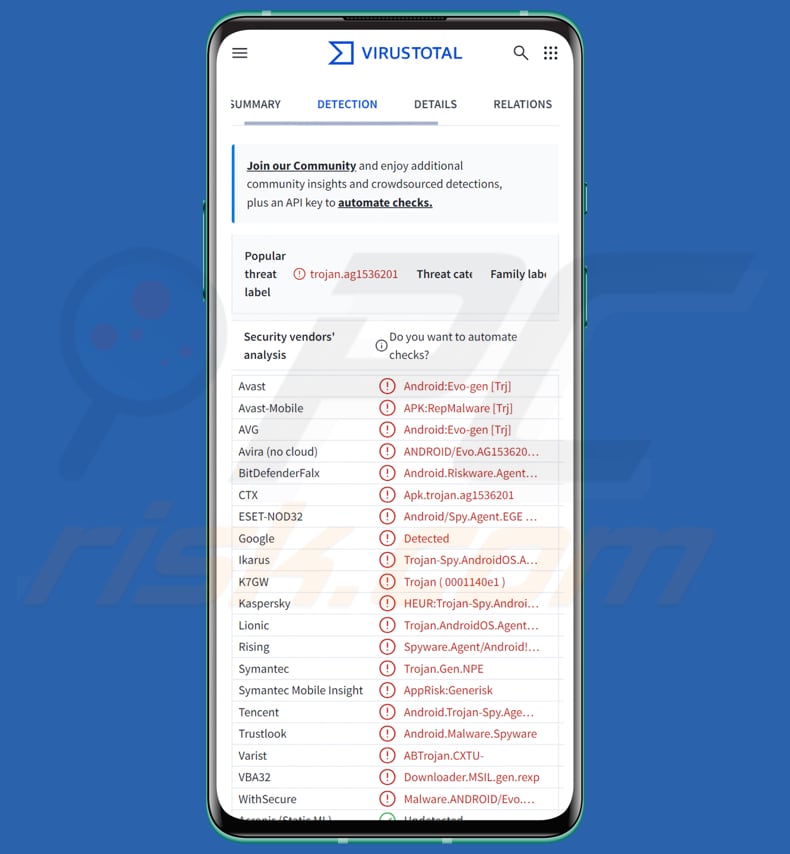
BirdCall im Detail
BirdCall ermöglicht es Cyberkriminellen, Bilder vom Bildschirm des Opfers aufzunehmen. Dadurch können sie sensible Informationen, Nachrichten, Dokumente oder Aktivitäten auf dem Gerät erhalten. Darüber hinaus kann die Malware Tastatureingaben protokollieren. Diese Funktion zeichnet auf, was das Opfer auf seiner Tastatur tippt. Angreifer können dies nutzen, um Passwörter, Benutzernamen, Nachrichten und andere vertrauliche Informationen zu stehlen.
Außerdem können Cyberkriminelle BirdCall verwenden, um Zwischenablageinhalte zu stehlen. Diese Funktion ermöglicht es der Malware, alles zu überwachen und zu stehlen, was in die Zwischenablage kopiert wird. Dies kann Passwörter, Kryptowährungs-Wallet-Adressen, sensible Texte usw. umfassen. Darüber hinaus kann BirdCall Shell-Befehle ausführen.
Die Ausführung von Shell-Befehlen ermöglicht es Cyberkriminellen, Befehle auf dem infizierten Gerät aus der Ferne auszuführen. Diese Funktion kann verwendet werden, um zusätzliche Payloads bereitzustellen (Geräte mit anderer Malware zu infizieren), Apps zu löschen, Einstellungen zu ändern, Dateien hoch- oder herunterzuladen oder andere Aktionen auszuführen.
BirdCall ist auch in der Lage, andere Daten zu sammeln, darunter möglicherweise Systemdetails, Kontakte, Nachrichten und andere persönliche oder sensible Daten. Die Malware nutzt legitime Cloud-Dienste wie Dropbox und pCloud für die Command-and-Control-Kommunikation (C2). Das bedeutet, dass bösartiger Datenverkehr weniger wahrscheinlich verdächtig erscheint oder blockiert wird.
| Name | BirdCall Malware |
| Bedrohungstyp | Backdoor |
| Erkennungsnamen | Avast (Android:Evo-gen [Trj]), Combo Cleaner (Android.Riskware.Agent.NXH), ESET-NOD32 (Android/Spy.Agent.EGE Trojan), Kaspersky (HEUR:Trojan-Spy.AndroidOS.Agent.amm), Vollständige Liste (VirusTotal) |
| Symptome | Das Gerät läuft langsam, Systemeinstellungen werden ohne Erlaubnis des Benutzers geändert, fragwürdige Anwendungen erscheinen, Daten- und Akkuverbrauch steigen erheblich an, Browser leiten auf fragwürdige Websites weiter, aufdringliche Werbung wird angezeigt. |
| Verbreitungsmethoden | Kompromittierte Websites, bösartige APK-Dateien (trojanisierte Spiele) |
| Schaden | Gestohlene persönliche Informationen (private Nachrichten, Anmeldedaten/Passwörter usw.), verringerte Geräteleistung, Akku entlädt sich schnell, verringerte Internetgeschwindigkeit, große Datenverluste, finanzielle Verluste, gestohlene Identität, mögliche zusätzliche Infektionen |
| Malware-Entfernung (Windows) |
Um mögliche Malware-Infektionen zu entfernen, scannen Sie Ihren Computer mit einer legitimen Antivirus-Software. Unsere Sicherheitsforscher empfehlen die Verwendung von Combo Cleaner. Combo Cleaner herunterladenDer kostenlose Scanner überprüft, ob Ihr Computer infiziert ist. Um das Produkt mit vollem Funktionsumfang nutzen zu können, müssen Sie eine Lizenz für Combo Cleaner erwerben. Auf 7 Tage beschränkte kostenlose Testversion verfügbar. Eigentümer und Betreiber von Combo Cleaner ist RCS LT, die Muttergesellschaft von PCRisk. |
Fazit
BirdCall ist ein Backdoor, das zur Überwachung von Opfern und zum Diebstahl sensibler Informationen verwendet wird. Seine Fähigkeit, sowohl Windows- als auch Android-Geräte anzugreifen, kombiniert mit der unauffälligen Kommunikation über vertrauenswürdige Cloud-Dienste, macht es zu einer ernsthaften Cyberbedrohung. Infizierte Geräte sollten sofort mit einem zuverlässigen Sicherheitstool gescannt werden.
Weitere Beispiele für Android-Malware sind Perseus, BeatBanker und Massiv.
Wie hat BirdCall mein Gerät infiltriert?
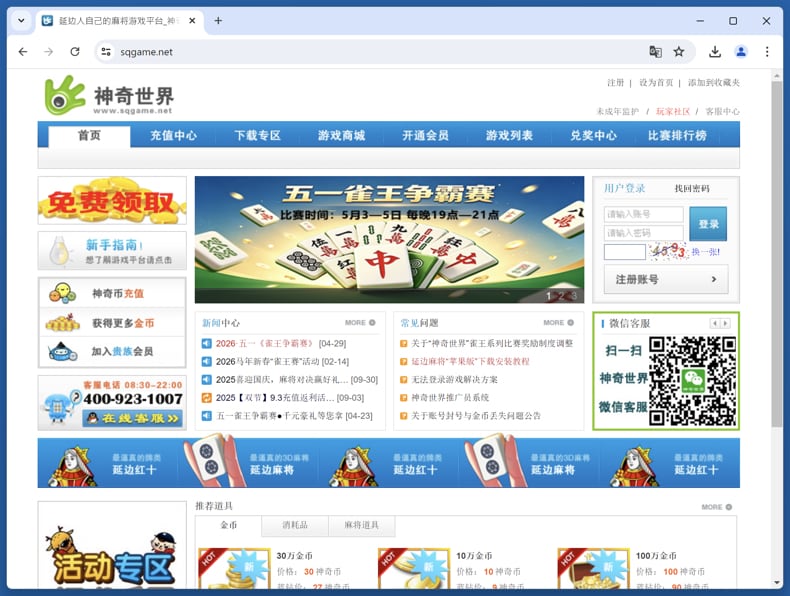
Geräte werden infiziert, wenn Benutzer Spielesoftware von einer kompromittierten Website (sqgame[.]net), einer Spieleplattform, herunterladen und installieren. Cyberkriminelle verwenden modifizierte legitime Android-Spiele-APKs, die die BirdCall-Backdoor-Malware enthalten. Auf Android erfolgt die Infektion, nachdem die Opfer trojanisierte Spiele-APK-Dateien heruntergeladen und gestartet haben.
Wie kann man die Installation von Malware vermeiden?
Benutzer sollten ihre Betriebssysteme und Anwendungen auf dem neuesten Stand halten und vertrauenswürdige Sicherheitssoftware verwenden. Es ist auch ratsam, verdächtige Anzeigen oder Pop-ups auf unzuverlässigen Websites nicht anzuklicken. E-Mail-Anhänge und Links sollten ebenfalls mit Vorsicht behandelt werden, insbesondere wenn die Nachricht von einem unbekannten Absender stammt oder keinen Bezug zu haben scheint.
Software sollte nur von offiziellen Websites und legitimen App Stores bezogen werden. Raubkopien von Apps, Cracking-Tools und Schlüsselgeneratoren sollten niemals vertraut werden.
Kompromittierte Website (sqgame[.]net), die infizierte Spiele hostet:
Schnellmenü:
- Einleitung
- Wie löscht man den Browserverlauf im Chrome-Webbrowser?
- Wie deaktiviert man Browserbenachrichtigungen im Chrome-Webbrowser?
- Wie setzt man den Chrome-Webbrowser zurück?
- Wie löscht man den Browserverlauf im Firefox-Webbrowser?
- Wie deaktiviert man Browserbenachrichtigungen im Firefox-Webbrowser?
- Wie setzt man den Firefox-Webbrowser zurück?
- Wie deinstalliert man potenziell unerwünschte und/oder bösartige Anwendungen?
- Wie startet man das Android-Gerät im „Abgesicherten Modus"?
- Wie überprüft man den Akkuverbrauch verschiedener Anwendungen?
- Wie überprüft man den Datenverbrauch verschiedener Anwendungen?
- Wie installiert man die neuesten Software-Updates?
- Wie setzt man das System auf den Standardzustand zurück?
- Wie deaktiviert man Anwendungen mit Administratorrechten?
Browserverlauf im Chrome-Webbrowser löschen:
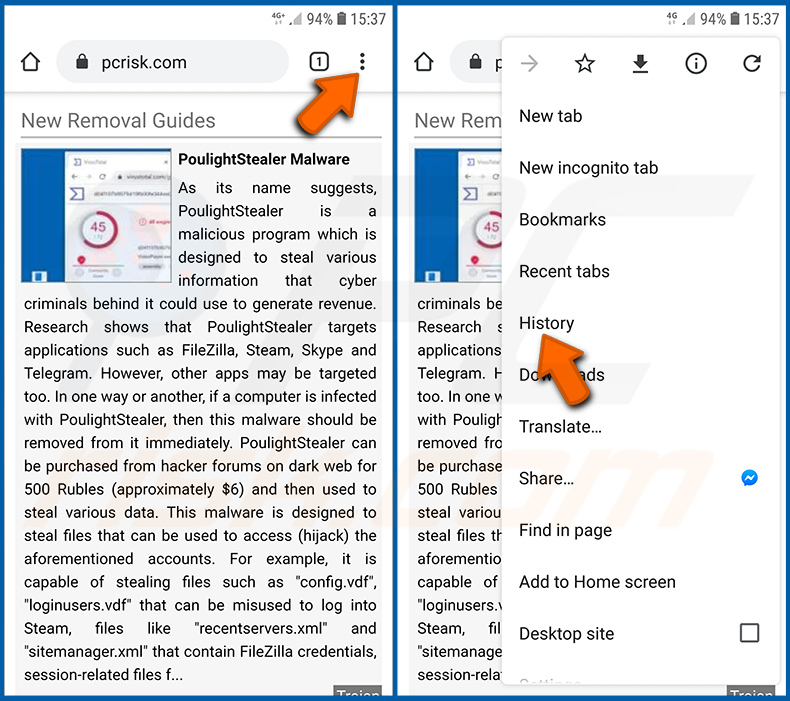
Tippen Sie auf die Schaltfläche „Menü" (drei Punkte in der rechten oberen Ecke des Bildschirms) und wählen Sie „Verlauf" im geöffneten Dropdown-Menü.
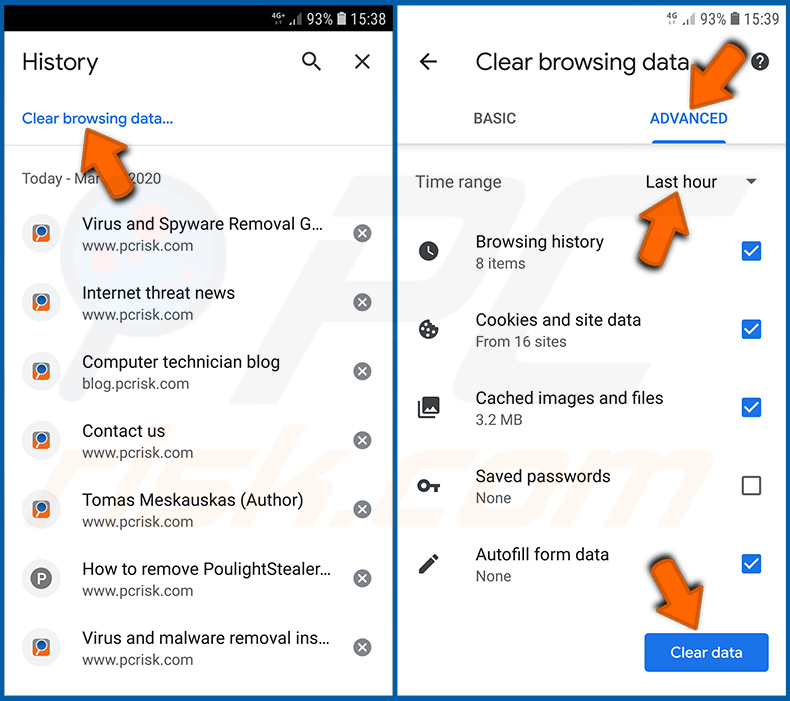
Tippen Sie auf „Browserdaten löschen", wählen Sie die Registerkarte „ERWEITERT", wählen Sie den Zeitraum und die Datentypen, die Sie löschen möchten, und tippen Sie auf „Daten löschen".
[Zurück zum Inhaltsverzeichnis]
Browserbenachrichtigungen im Chrome-Webbrowser deaktivieren:
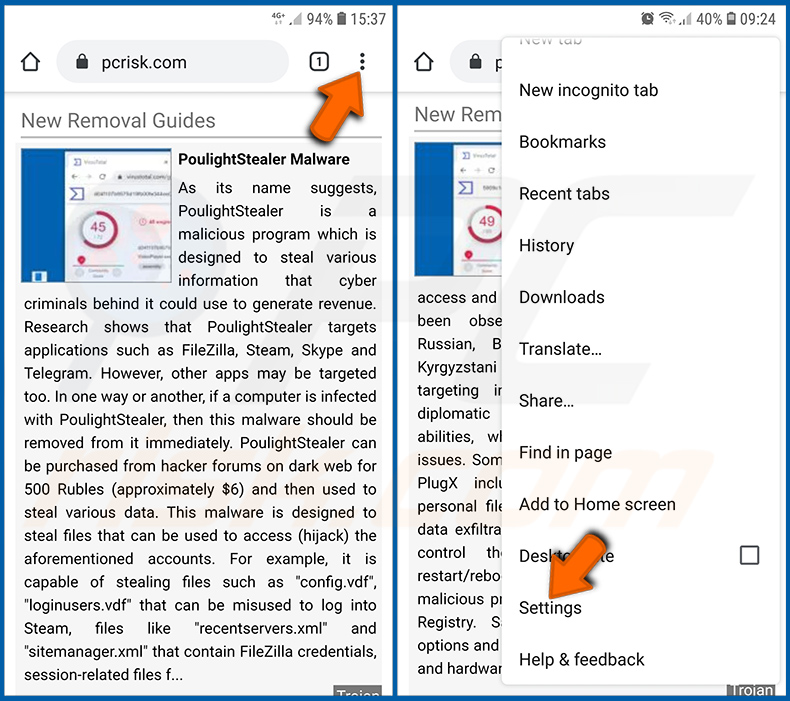
Tippen Sie auf die Schaltfläche „Menü" (drei Punkte in der rechten oberen Ecke des Bildschirms) und wählen Sie „Einstellungen" im geöffneten Dropdown-Menü.
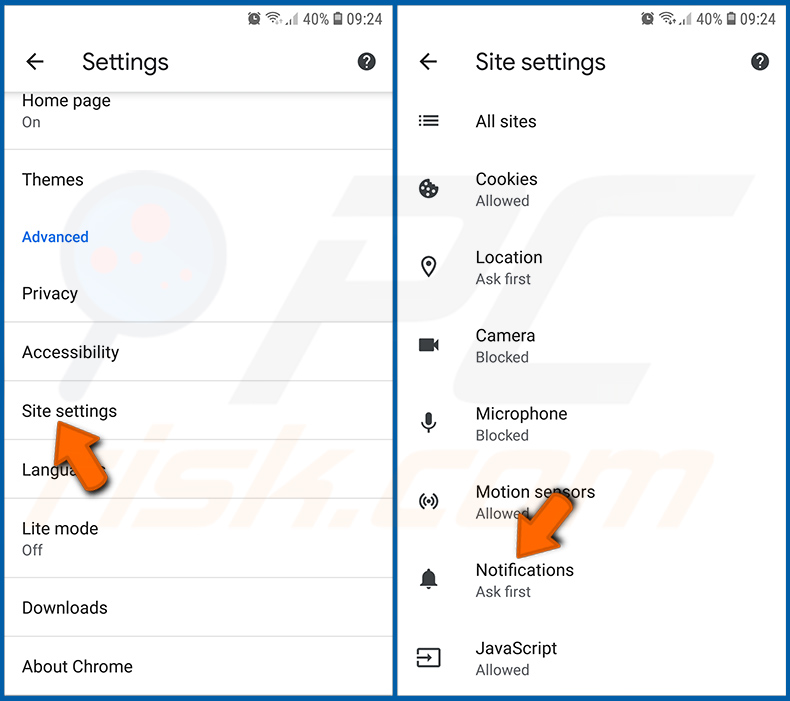
Scrollen Sie nach unten, bis Sie die Option „Website-Einstellungen" sehen, und tippen Sie darauf. Scrollen Sie nach unten, bis Sie die Option „Benachrichtigungen" sehen, und tippen Sie darauf.
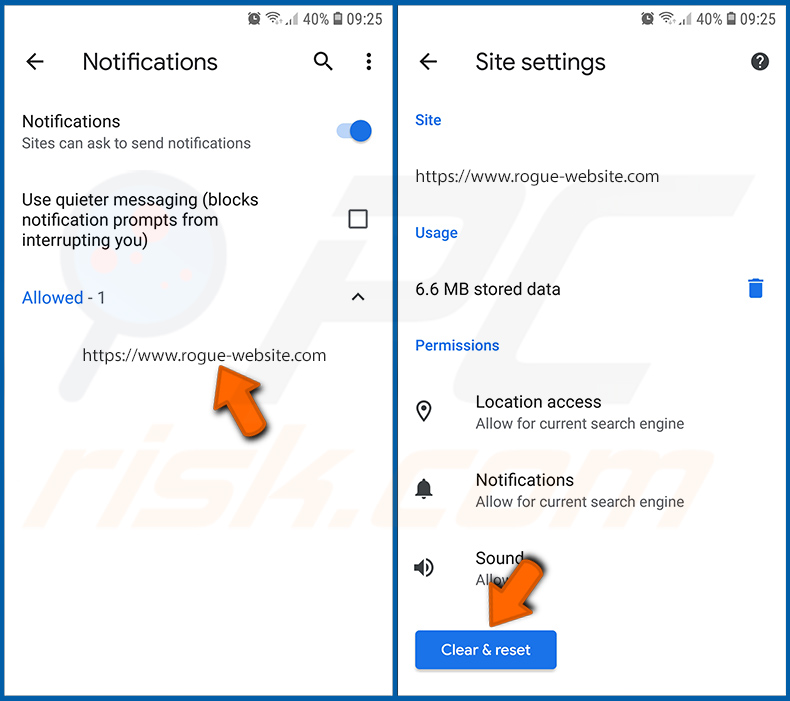
Suchen Sie die Websites, die Browserbenachrichtigungen senden, tippen Sie darauf und klicken Sie auf „Löschen & zurücksetzen". Dadurch werden die Berechtigungen entfernt, die diesen Websites zum Senden von Benachrichtigungen erteilt wurden. Wenn Sie jedoch dieselbe Website erneut besuchen, kann sie erneut um eine Berechtigung bitten. Sie können wählen, ob Sie diese Berechtigungen erteilen oder nicht (wenn Sie ablehnen, wird die Website in den Bereich „Blockiert" verschoben und Sie nicht mehr um die Berechtigung bitten).
[Zurück zum Inhaltsverzeichnis]
Chrome-Webbrowser zurücksetzen:
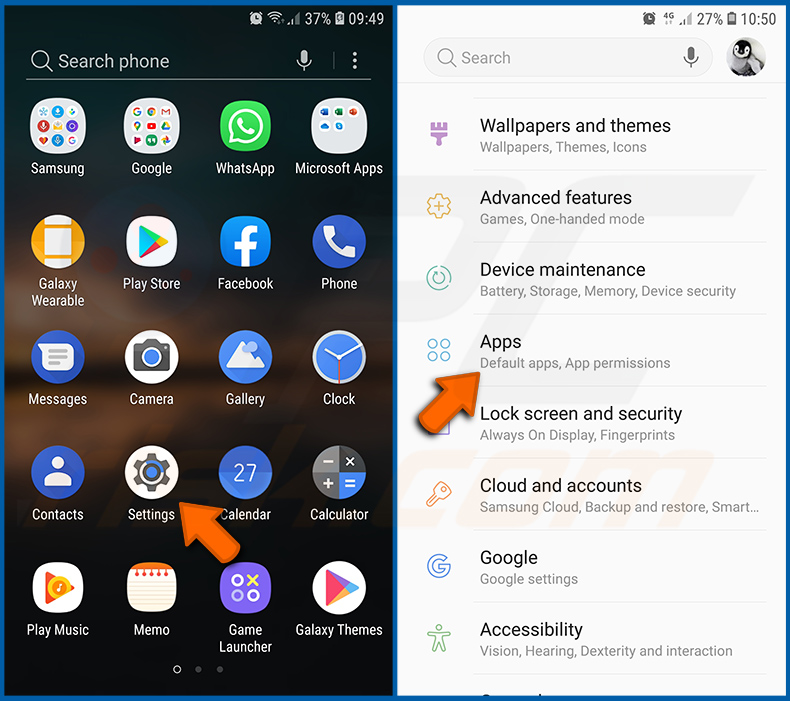
Gehen Sie zu „Einstellungen", scrollen Sie nach unten, bis Sie „Apps" sehen, und tippen Sie darauf.
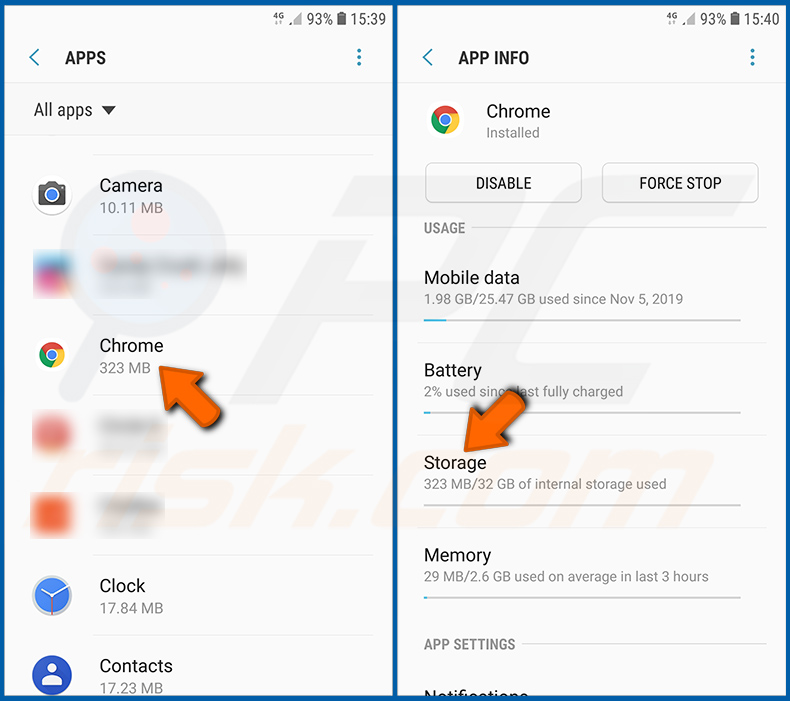
Scrollen Sie nach unten, bis Sie die Anwendung „Chrome" finden, wählen Sie sie aus und tippen Sie auf die Option „Speicher".
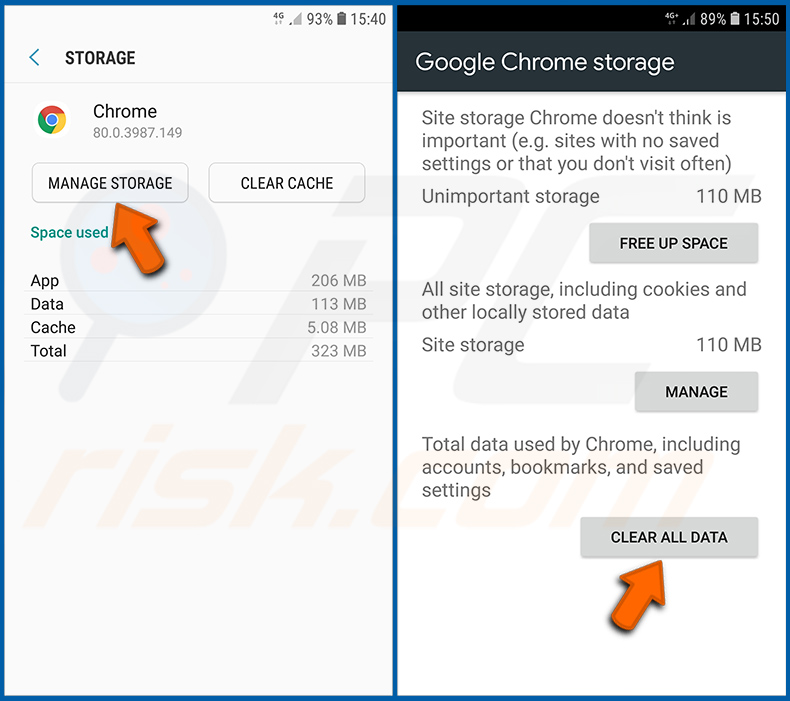
Tippen Sie auf „SPEICHER VERWALTEN", dann auf „ALLE DATEN LÖSCHEN" und bestätigen Sie die Aktion, indem Sie auf „OK" tippen. Beachten Sie, dass das Zurücksetzen des Browsers alle darin gespeicherten Daten löscht. Das bedeutet, dass alle gespeicherten Anmeldedaten/Passwörter, der Browserverlauf, nicht standardmäßige Einstellungen und andere Daten gelöscht werden. Sie müssen sich auch auf allen Websites erneut anmelden.
[Zurück zum Inhaltsverzeichnis]
Browserverlauf im Firefox-Webbrowser löschen:
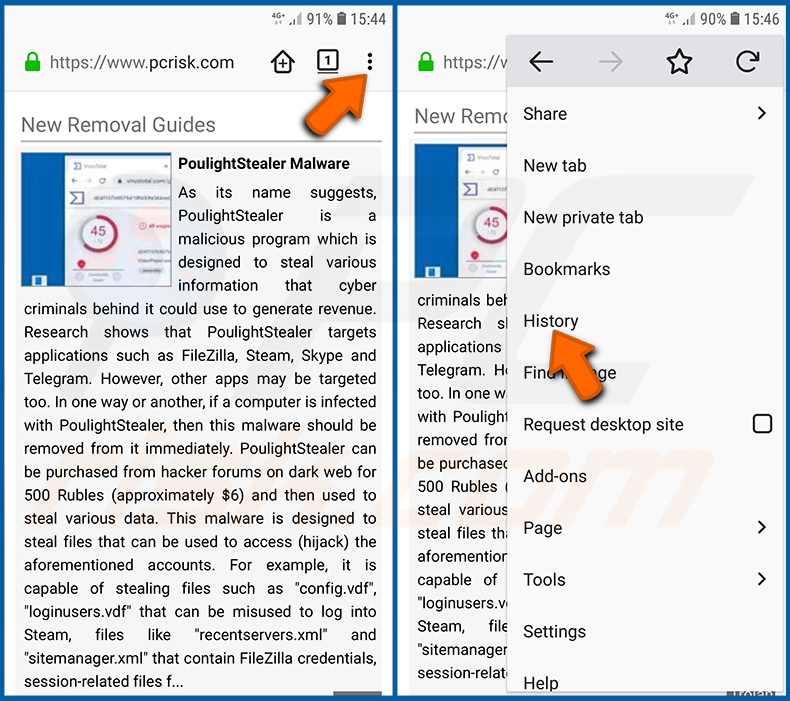
Tippen Sie auf die Schaltfläche „Menü" (drei Punkte in der rechten oberen Ecke des Bildschirms) und wählen Sie „Verlauf" im geöffneten Dropdown-Menü.
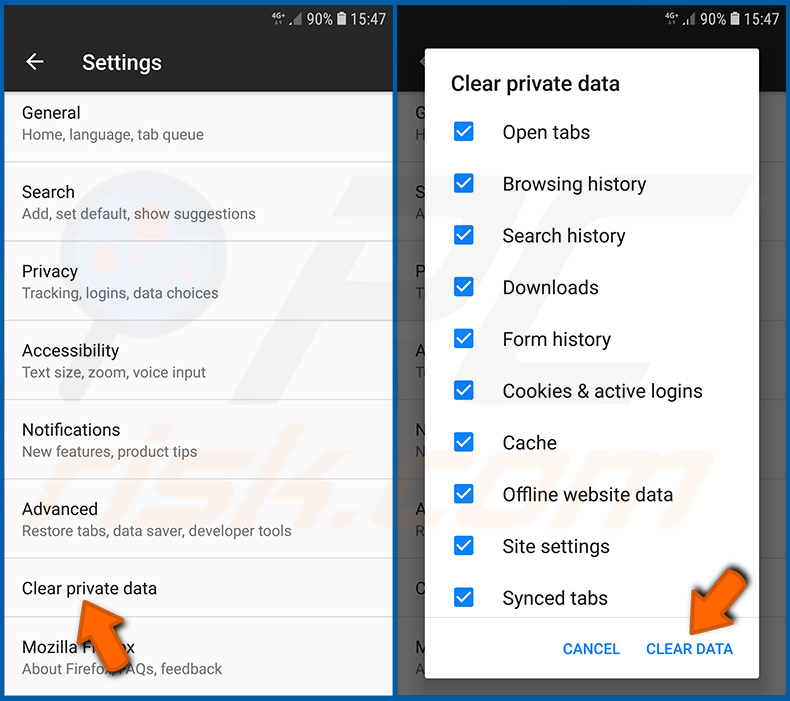
Scrollen Sie nach unten, bis Sie „Private Daten löschen" sehen, und tippen Sie darauf. Wählen Sie die Datentypen, die Sie entfernen möchten, und tippen Sie auf „DATEN LÖSCHEN".
[Zurück zum Inhaltsverzeichnis]
Browserbenachrichtigungen im Firefox-Webbrowser deaktivieren:
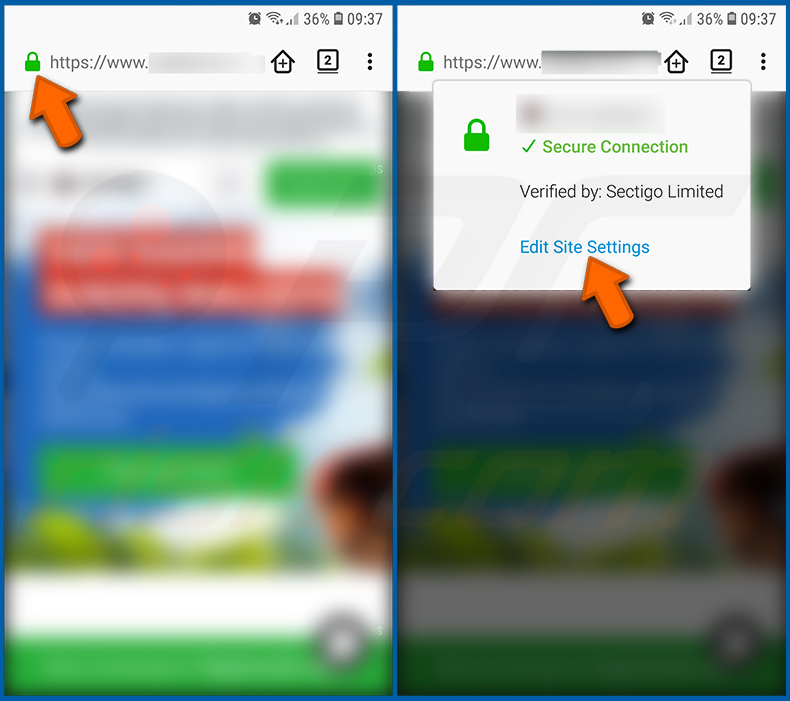
Besuchen Sie die Website, die Browserbenachrichtigungen sendet, tippen Sie auf das Symbol links neben der URL-Leiste (das Symbol ist nicht unbedingt ein „Schloss") und wählen Sie „Website-Einstellungen bearbeiten".
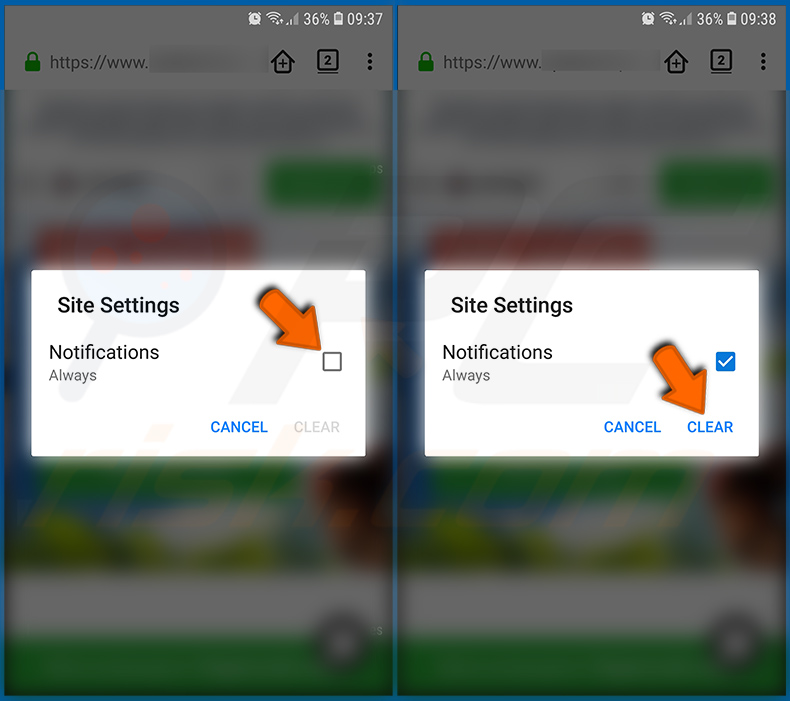
Aktivieren Sie im geöffneten Pop-up die Option „Benachrichtigungen" und tippen Sie auf „LÖSCHEN".
[Zurück zum Inhaltsverzeichnis]
Firefox-Webbrowser zurücksetzen:
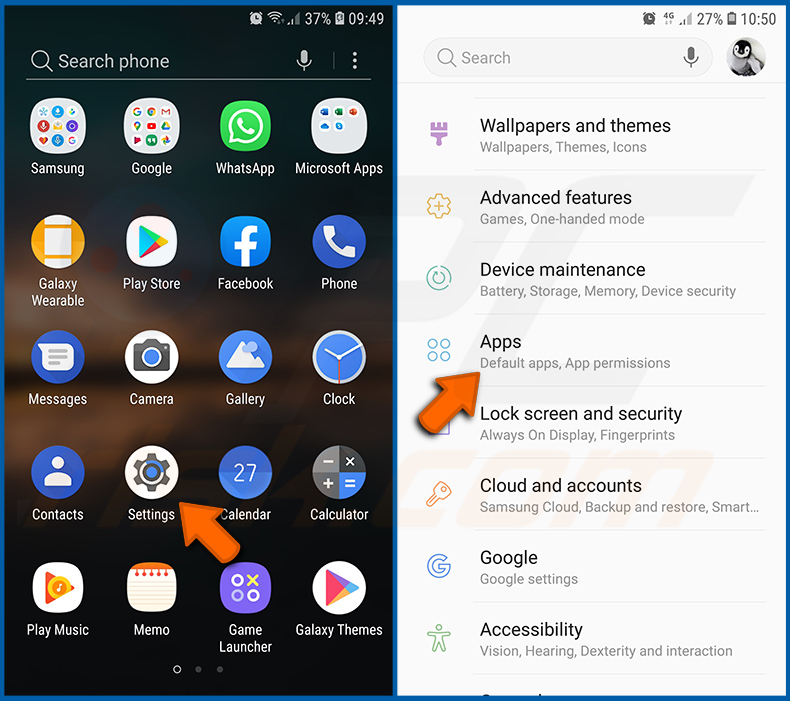
Gehen Sie zu „Einstellungen", scrollen Sie nach unten, bis Sie „Apps" sehen, und tippen Sie darauf.
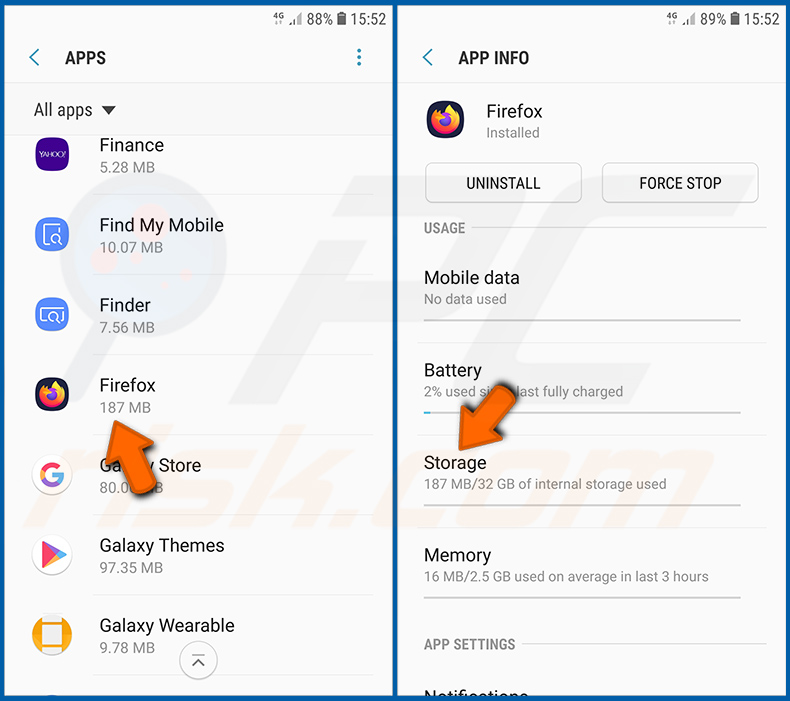
Scrollen Sie nach unten, bis Sie die Anwendung „Firefox" finden, wählen Sie sie aus und tippen Sie auf die Option „Speicher".
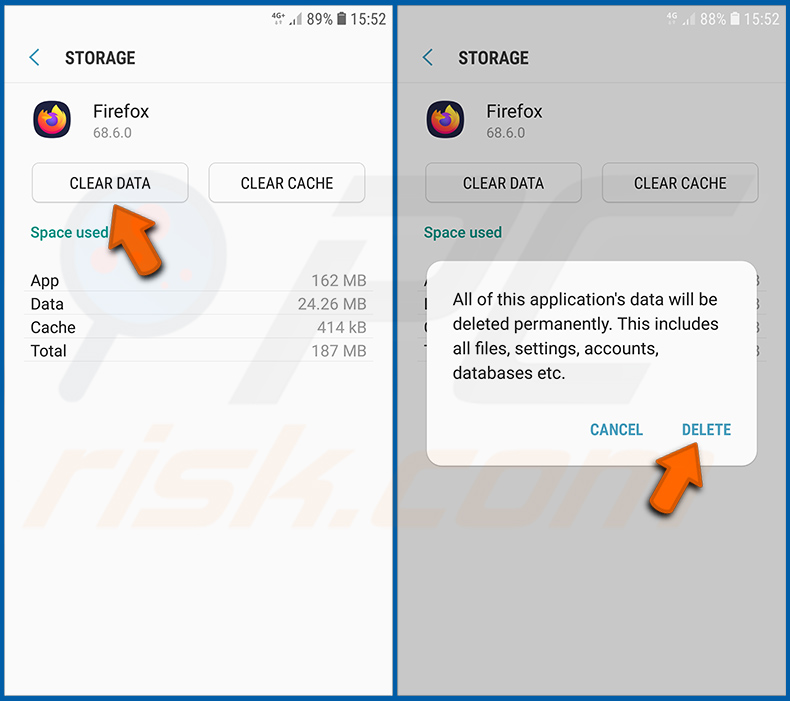
Tippen Sie auf „DATEN LÖSCHEN" und bestätigen Sie die Aktion, indem Sie auf „LÖSCHEN" tippen. Beachten Sie, dass das Zurücksetzen des Browsers alle darin gespeicherten Daten löscht. Das bedeutet, dass alle gespeicherten Anmeldedaten/Passwörter, der Browserverlauf, nicht standardmäßige Einstellungen und andere Daten gelöscht werden. Sie müssen sich auch auf allen Websites erneut anmelden.
[Zurück zum Inhaltsverzeichnis]
Potenziell unerwünschte und/oder bösartige Anwendungen deinstallieren:
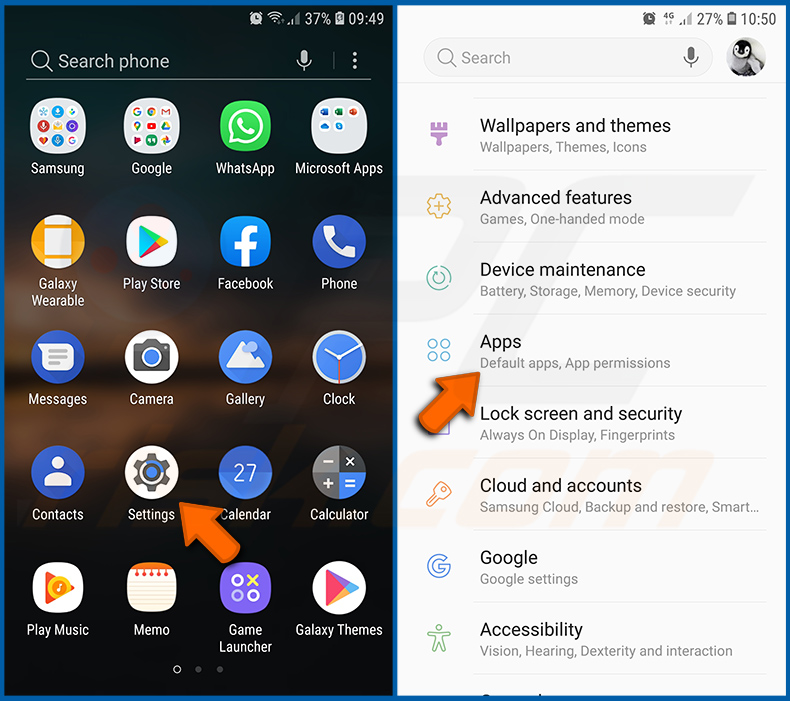
Gehen Sie zu „Einstellungen", scrollen Sie nach unten, bis Sie „Apps" sehen, und tippen Sie darauf.
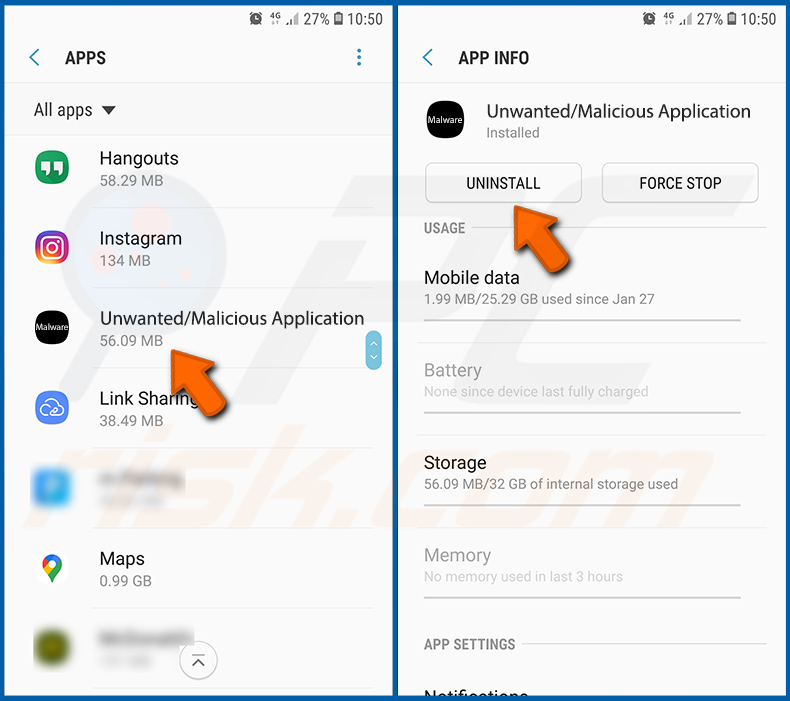
Scrollen Sie nach unten, bis Sie eine potenziell unerwünschte und/oder bösartige Anwendung sehen, wählen Sie sie aus und tippen Sie auf „Deinstallieren". Falls Sie die ausgewählte App aus irgendeinem Grund nicht entfernen können (z. B. wird Ihnen eine Fehlermeldung angezeigt), sollten Sie versuchen, den „Abgesicherten Modus" zu verwenden.
[Zurück zum Inhaltsverzeichnis]
Das Android-Gerät im „Abgesicherten Modus" starten:
Der „Abgesicherte Modus" im Android-Betriebssystem deaktiviert vorübergehend die Ausführung aller Drittanbieter-Anwendungen. Die Verwendung dieses Modus ist eine gute Möglichkeit, verschiedene Probleme zu diagnostizieren und zu lösen (z. B. bösartige Anwendungen zu entfernen, die Benutzer daran hindern, dies zu tun, wenn das Gerät „normal" läuft).
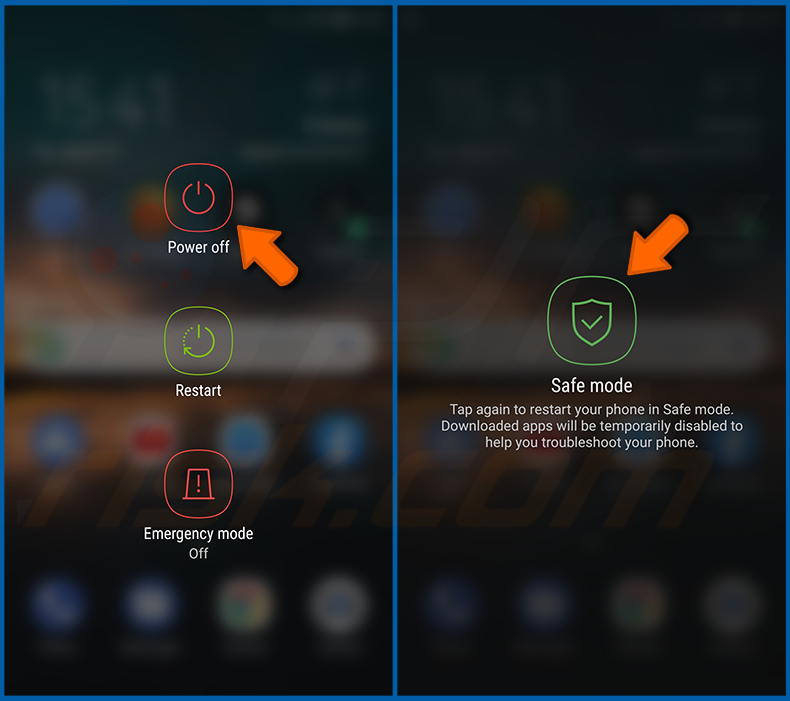
Drücken Sie die Taste „Ein/Aus" und halten Sie sie gedrückt, bis der Bildschirm „Ausschalten" angezeigt wird. Tippen Sie auf das Symbol „Ausschalten" und halten Sie es gedrückt. Nach einigen Sekunden erscheint die Option „Abgesicherter Modus" und Sie können sie durch Neustart des Geräts aktivieren.
[Zurück zum Inhaltsverzeichnis]
Den Akkuverbrauch verschiedener Anwendungen überprüfen:
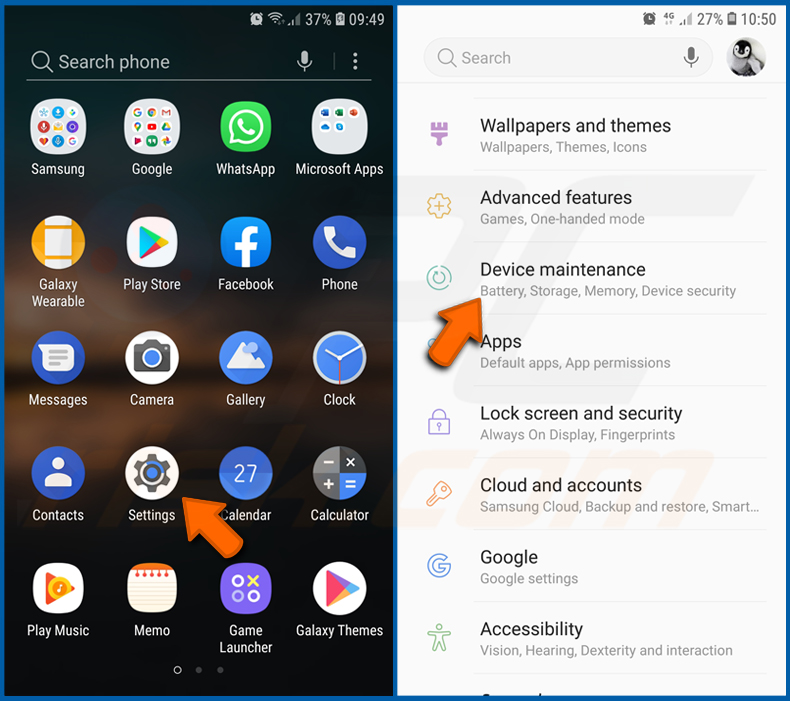
Gehen Sie zu „Einstellungen", scrollen Sie nach unten, bis Sie „Gerätewartung" sehen, und tippen Sie darauf.
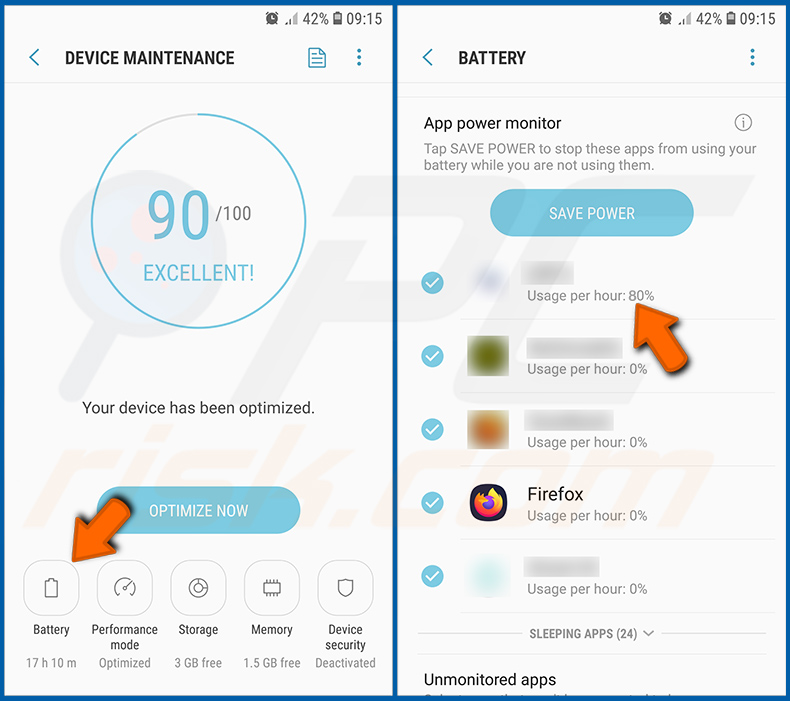
Tippen Sie auf „Akku" und überprüfen Sie den Verbrauch jeder Anwendung. Legitime/echte Anwendungen sind so konzipiert, dass sie so wenig Energie wie möglich verbrauchen, um die beste Benutzererfahrung zu bieten und Strom zu sparen. Daher kann ein hoher Akkuverbrauch darauf hinweisen, dass die Anwendung bösartig ist.
[Zurück zum Inhaltsverzeichnis]
Den Datenverbrauch verschiedener Anwendungen überprüfen:
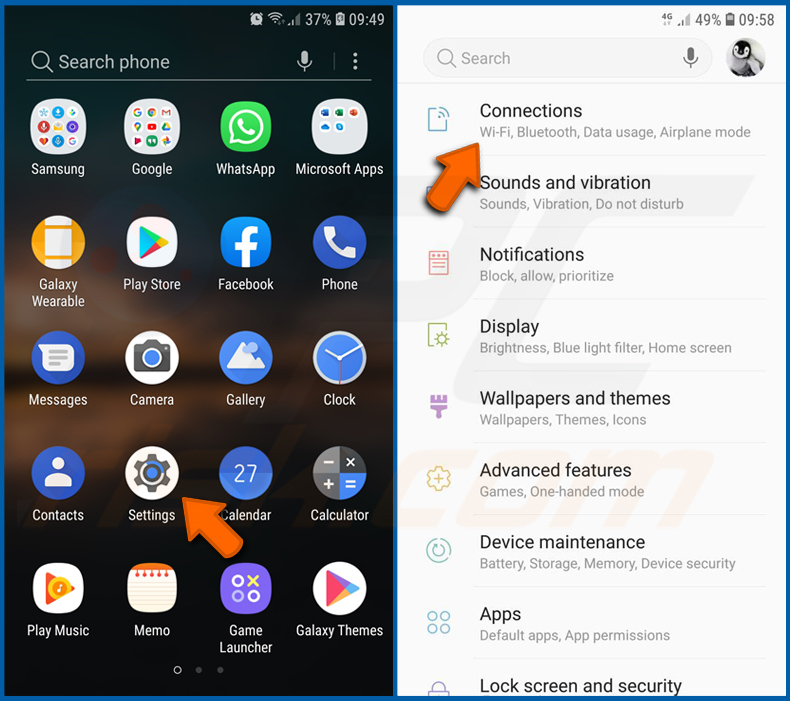
Gehen Sie zu „Einstellungen", scrollen Sie nach unten, bis Sie „Verbindungen" sehen, und tippen Sie darauf.
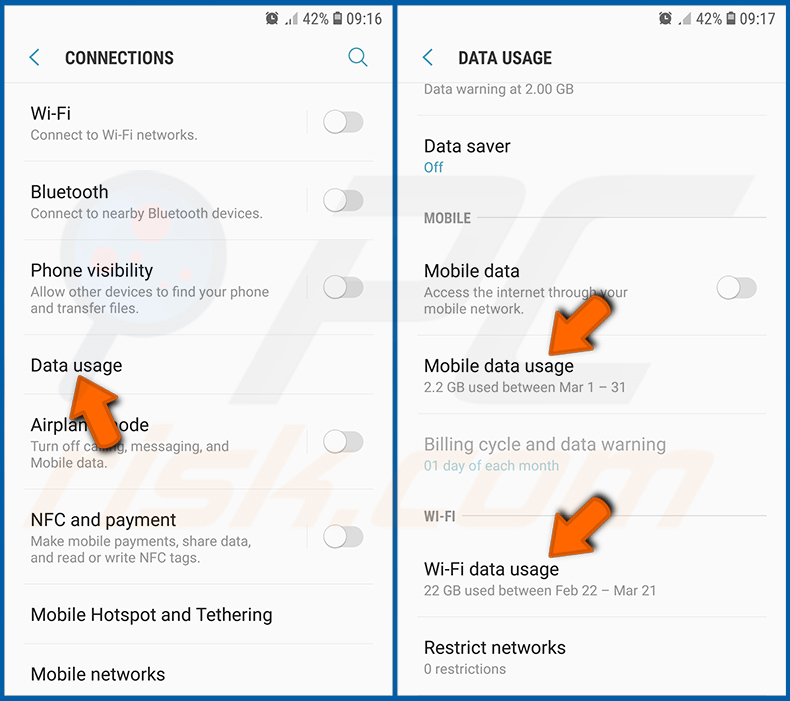
Scrollen Sie nach unten, bis Sie „Datennutzung" sehen, und wählen Sie diese Option. Wie beim Akku sind legitime/echte Anwendungen so konzipiert, dass sie den Datenverbrauch so gering wie möglich halten. Das bedeutet, dass ein hoher Datenverbrauch auf das Vorhandensein einer bösartigen Anwendung hinweisen kann. Beachten Sie, dass einige bösartige Anwendungen möglicherweise so konzipiert sind, dass sie nur funktionieren, wenn das Gerät mit einem drahtlosen Netzwerk verbunden ist. Aus diesem Grund sollten Sie sowohl die mobile als auch die WLAN-Datennutzung überprüfen.
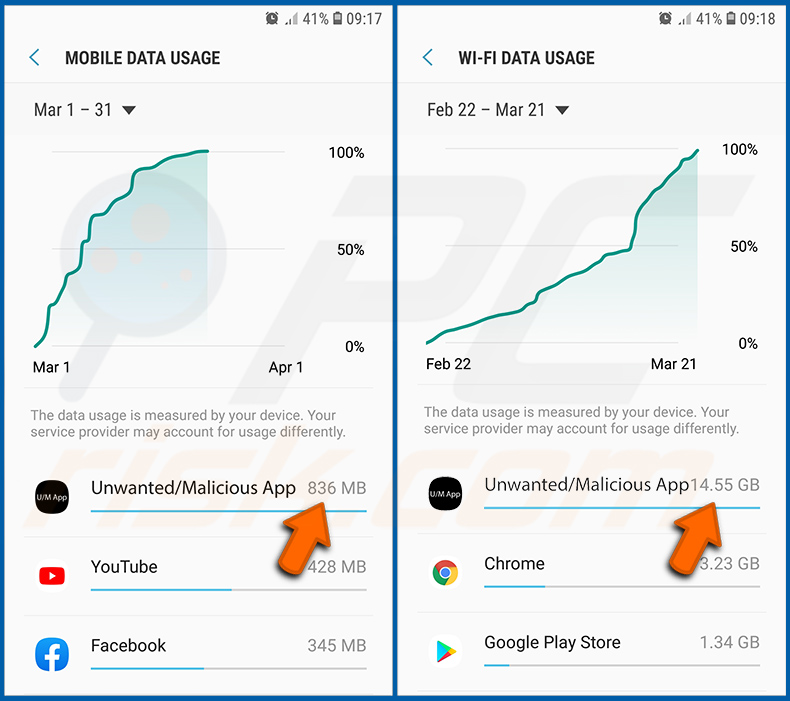
Wenn Sie eine Anwendung finden, die viele Daten verbraucht, obwohl Sie sie nie verwenden, empfehlen wir Ihnen dringend, sie so schnell wie möglich zu deinstallieren.
[Zurück zum Inhaltsverzeichnis]
Die neuesten Software-Updates installieren:
Die Software auf dem neuesten Stand zu halten, ist eine gute Praxis in Bezug auf die Gerätesicherheit. Die Gerätehersteller veröffentlichen kontinuierlich verschiedene Sicherheitspatches und Android-Updates, um Fehler und Bugs zu beheben, die von Cyberkriminellen ausgenutzt werden können. Ein veraltetes System ist wesentlich anfälliger, weshalb Sie immer sicherstellen sollten, dass die Software Ihres Geräts auf dem neuesten Stand ist.
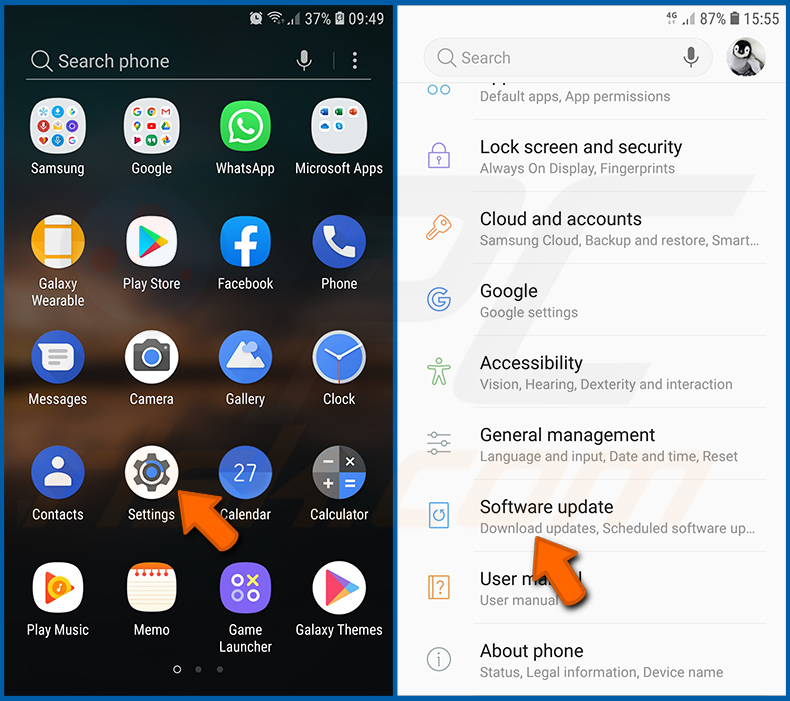
Gehen Sie zu „Einstellungen", scrollen Sie nach unten, bis Sie „Software-Update" sehen, und tippen Sie darauf.
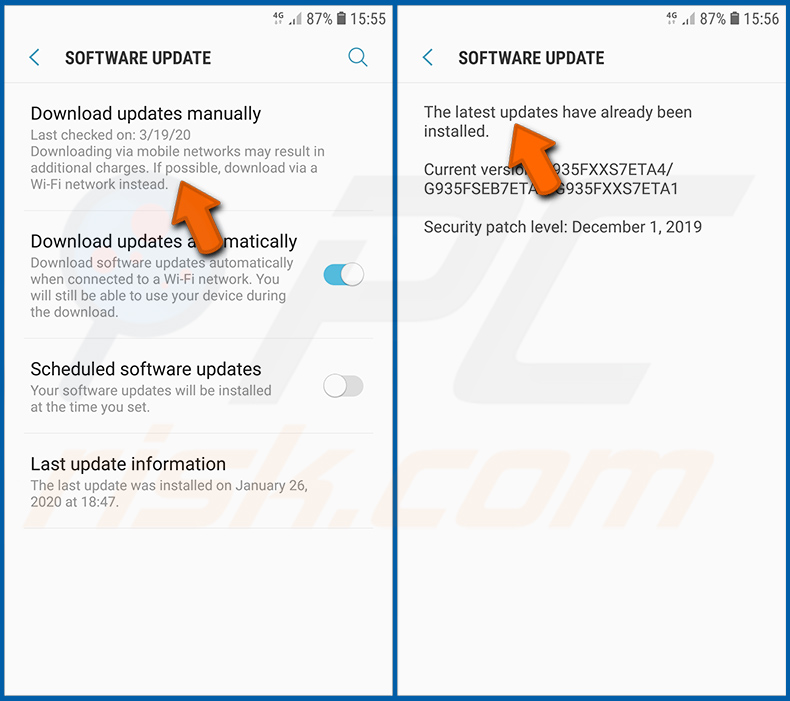
Tippen Sie auf „Updates manuell herunterladen" und prüfen Sie, ob Updates verfügbar sind. Falls ja, installieren Sie diese sofort. Wir empfehlen außerdem, die Option „Updates automatisch herunterladen" zu aktivieren - dies ermöglicht es dem System, Sie zu benachrichtigen, sobald ein Update veröffentlicht wird, und/oder es automatisch zu installieren.
[Zurück zum Inhaltsverzeichnis]
Das System auf den Standardzustand zurücksetzen:
Das Durchführen eines „Werksreset" ist eine gute Möglichkeit, alle unerwünschten Anwendungen zu entfernen, die Systemeinstellungen auf die Standardwerte zurückzusetzen und das Gerät allgemein zu bereinigen. Sie müssen jedoch bedenken, dass alle Daten auf dem Gerät gelöscht werden, einschließlich Fotos, Video-/Audiodateien, Telefonnummern (die im Gerät und nicht auf der SIM-Karte gespeichert sind), SMS-Nachrichten und so weiter. Mit anderen Worten, das Gerät wird in seinen ursprünglichen Zustand zurückversetzt.
Sie können auch die grundlegenden Systemeinstellungen und/oder einfach die Netzwerkeinstellungen wiederherstellen.
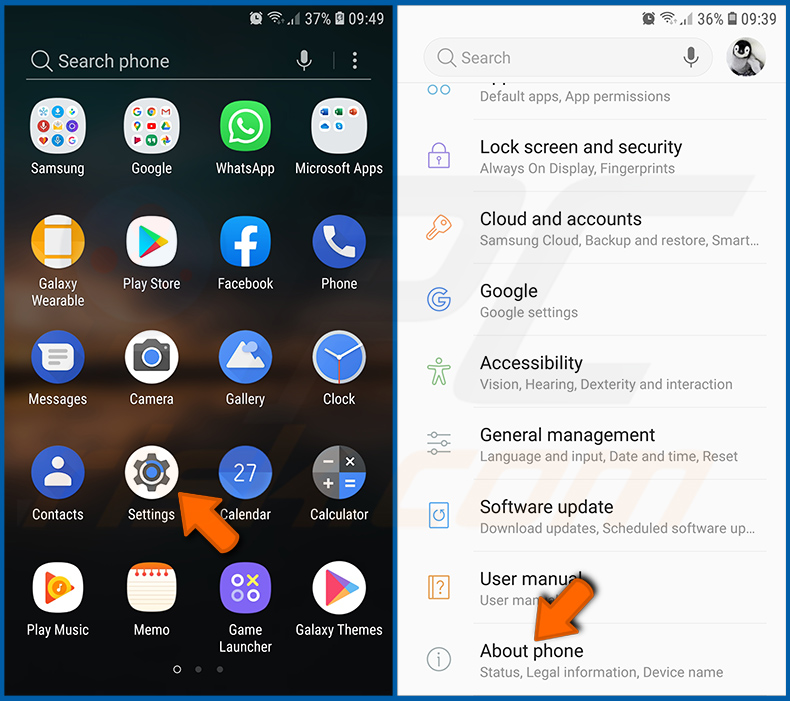
Gehen Sie zu „Einstellungen", scrollen Sie nach unten, bis Sie „Telefoninfo" sehen, und tippen Sie darauf.
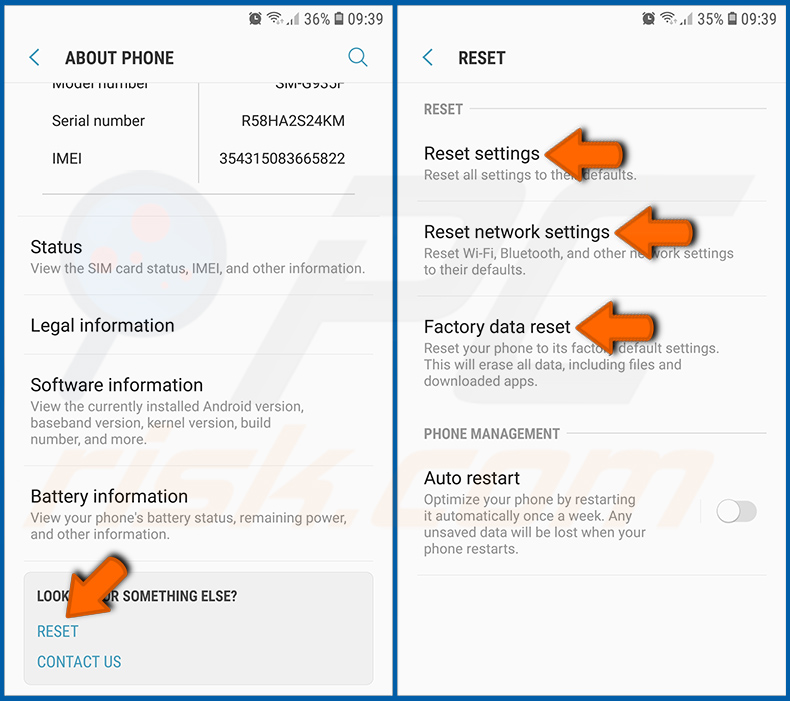
Scrollen Sie nach unten, bis Sie „Zurücksetzen" sehen, und tippen Sie darauf. Wählen Sie nun die Aktion, die Sie durchführen möchten:
„Einstellungen zurücksetzen" - alle Systemeinstellungen auf die Standardwerte zurücksetzen;
„Netzwerkeinstellungen zurücksetzen" - alle netzwerkbezogenen Einstellungen auf die Standardwerte zurücksetzen;
„Auf Werkszustand zurücksetzen" - das gesamte System zurücksetzen und alle gespeicherten Daten vollständig löschen;
[Zurück zum Inhaltsverzeichnis]
Anwendungen mit Administratorrechten deaktivieren:
Wenn eine bösartige Anwendung Administratorrechte erhält, kann sie das System ernsthaft beschädigen. Um das Gerät so sicher wie möglich zu halten, sollten Sie immer überprüfen, welche Apps solche Rechte haben, und diejenigen deaktivieren, die sie nicht haben sollten.
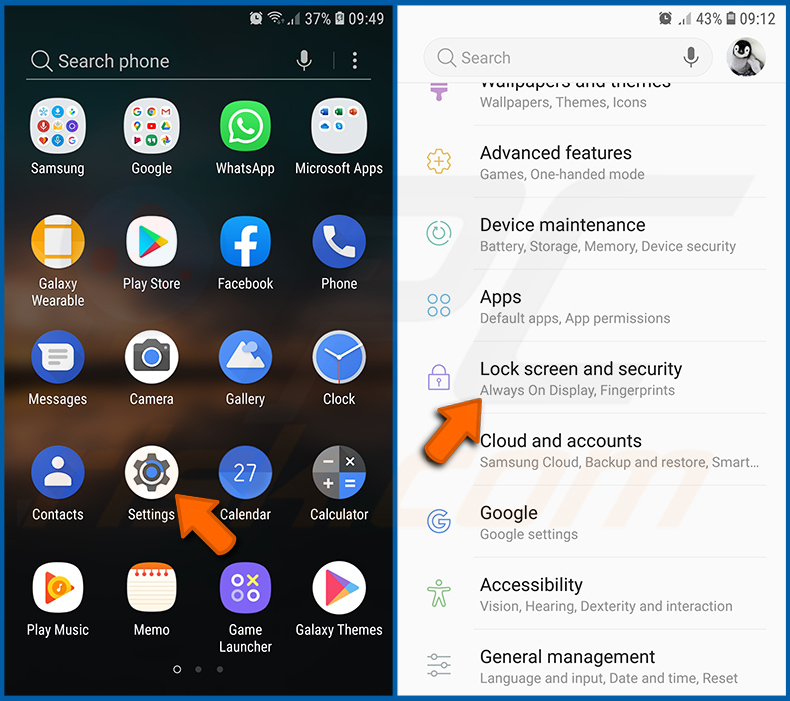
Gehen Sie zu „Einstellungen", scrollen Sie nach unten, bis Sie „Sperrbildschirm und Sicherheit" sehen, und tippen Sie darauf.
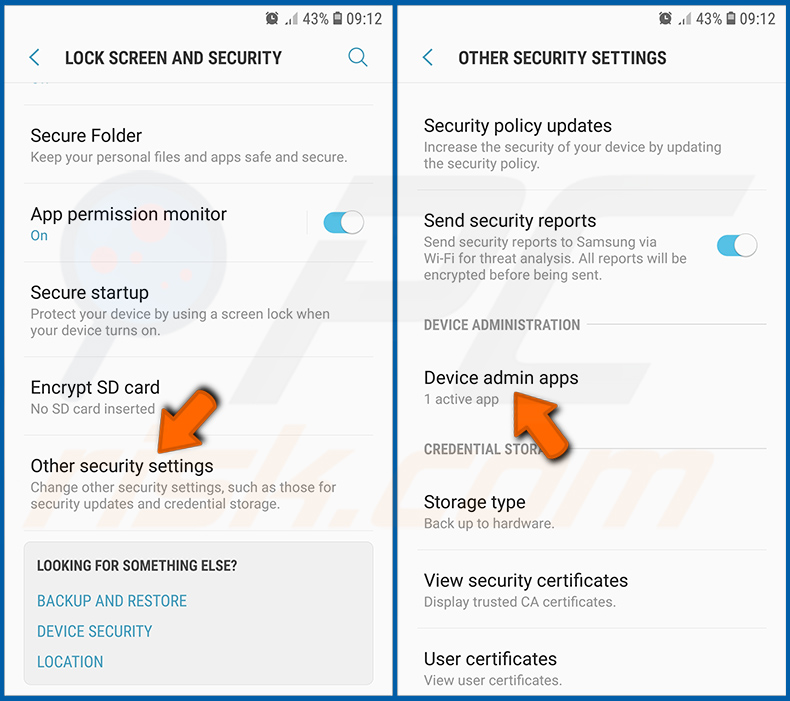
Scrollen Sie nach unten, bis Sie „Andere Sicherheitseinstellungen" sehen, tippen Sie darauf und dann auf „Geräteadministrator-Apps".
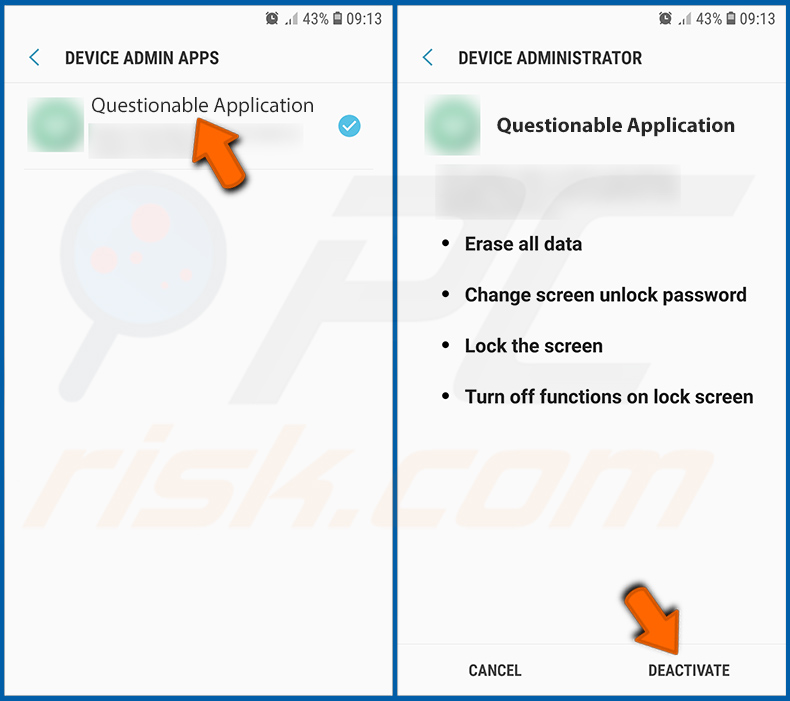
Identifizieren Sie Anwendungen, die keine Administratorrechte haben sollten, tippen Sie darauf und dann auf „DEAKTIVIEREN".
Häufig gestellte Fragen (FAQ)
Mein Gerät ist mit BirdCall-Malware infiziert. Sollte ich mein Speichergerät formatieren, um sie loszuwerden?
Diese Aktion entfernt BirdCall vollständig vom Gerät, löscht aber auch alle gespeicherten Dateien und anderen Daten. Aus diesem Grund wird im Allgemeinen empfohlen, ein zuverlässiges Sicherheitstool wie Combo Cleaner zu verwenden, bevor Sie auf diese Option zurückgreifen.
Was sind die größten Probleme, die Malware verursachen kann?
Cyberkriminelle können bösartige Software für verschiedene Zwecke einsetzen, darunter das Verschlüsseln von Dateien, das Stehlen vertraulicher Informationen oder das Installieren zusätzlicher Bedrohungen. Infolgedessen können Opfer finanzielle Verluste, Identitätsdiebstahl, Datenverlust und weitere Systeminfektionen erleiden.
Was ist der Zweck von BirdCall?
BirdCall kann Screenshots und Zwischenablageinhalte erfassen, Tastatureingaben protokollieren, Befehle ausführen und andere persönliche Informationen sammeln (z. B. SMS oder Systemdetails).
Wie hat BirdCall mein Gerät infiltriert?
BirdCall-Infektionen werden hauptsächlich über eine kompromittierte Spieleplattform namens sqgame[.]net verbreitet. Geräte werden nach dem Herunterladen und Installieren von trojanisierten Android-Spiele-Apps, die die Malware enthalten, infiziert.
Wird Combo Cleaner mich vor Malware schützen?
Combo Cleaner kann die Mehrheit der Infektionen erkennen und entfernen. Fortgeschrittenere Bedrohungen können sich tief im System verstecken und der Erkennung entgehen. Deshalb ist es wichtig, einen vollständigen Systemscan durchzuführen.
Teilen:
 Facebook
 X.com
X.com
 LinkedIn
 Link kopieren

Tomas Meskauskas
Erfahrener Sicherheitsforscher, professioneller Malware-Analyst
Meine Leidenschaft gilt der Computersicherheit und -technologie. Ich habe mehr als 10 Jahre Erfahrung in verschiedenen Unternehmen im Zusammenhang mit der Lösung computertechnischer Probleme und der Internetsicherheit. Seit 2010 arbeite ich als Autor und Redakteur für PCrisk. Folgen Sie mir auf Twitter und LinkedIn, um über die neuesten Bedrohungen der Online-Sicherheit informiert zu bleiben.
Das Sicherheitsportal PCrisk wird von der Firma RCS LT bereitgestellt.
Gemeinsam klären Sicherheitsforscher Computerbenutzer über die neuesten Online-Sicherheitsbedrohungen auf. Weitere Informationen über das Unternehmen RCS LT.
Unsere Anleitungen zur Entfernung von Malware sind kostenlos. Wenn Sie uns jedoch unterstützen möchten, können Sie uns eine Spende schicken.
SpendenDas Sicherheitsportal PCrisk wird von der Firma RCS LT bereitgestellt.
Gemeinsam klären Sicherheitsforscher Computerbenutzer über die neuesten Online-Sicherheitsbedrohungen auf. Weitere Informationen über das Unternehmen RCS LT.
Unsere Anleitungen zur Entfernung von Malware sind kostenlos. Wenn Sie uns jedoch unterstützen möchten, können Sie uns eine Spende schicken.
Spenden
▼ Diskussion einblenden