
Wie erzwingt man das Schließen von Programmen mit dem Task-Manager?

Holen Sie sich den kostenlosen Scanner und überprüfen Sie Ihren Computer auf Fehler
Jetzt behebenUm das Produkt mit vollem Funktionsumfang nutzen zu können, müssen Sie eine Lizenz für Combo Cleaner erwerben. Auf 7 Tage beschränkte kostenlose Testversion verfügbar. Eigentümer und Betreiber von Combo Cleaner ist RCS LT, die Muttergesellschaft von PCRisk.
So erzwingen Sie das Beenden von Programmen über den Task-Manager in Windows 10
Manchmal reagieren Anwendungen nicht mehr oder zeigen Fehler, sodass Sie sie nicht ordnungsgemäß schließen können. In solchen Fällen müssen Sie möglicherweise den Task-Manager verwenden, um das Schließen zu erzwingen. Dieser Artikel zeigt Ihnen, wie das geht.
Der Task-Manager ist ein Systemüberwachungsprogramm, das Informationen über Prozesse und Programme bereitstellt, die auf einem Computer ausgeführt werden, sowie über den allgemeinen Zustand des Systems. Darüber hinaus kann der Task-Manager auch zum Beenden von Prozessen und Programmen sowie zum Ändern der Prioritäten von Prozessen verwendet werden.
Der Task-Manager ist besonders hilfreich, wenn ein bestimmtes laufendes Programm geschlossen/beendet werden muss, das eingefroren ist, nicht reagiert, zu viele CPU-Ressourcen beansprucht oder einfach nicht richtig funktioniert. Der Task-Manager hilft dabei, Programme zu schließen und Prozesse zu beenden (wenn das normale Schließen nicht funktioniert).
In Windows 10 kann der Task-Manager folgendermaßen gestartet werden:
- Drücken Sie die Windows-Taste+R und geben Sie dann taskmgr.exe im Ausführen-Dialogfeld ein;
- Drücken Sie Strg+Alt+Entf und wählen Sie den Task-Manager aus;
- Klicken Sie im Fenster „Sicherheitsoptionen" auf „Task-Manager";
- Drücken Sie Strg+Umschalt+Esc;
- Klicken Sie mit der rechten Maustaste auf die Windows-Taskleiste oder die Schaltfläche „Start" und wählen Sie „Task-Manager" aus dem Menü.
Diese Anleitung beschreibt, wie Sie Programme in Windows 10 mit dem Task-Manager erzwungen schließen (Aufgaben beenden) können.
Hinweis: Beenden Sie keine Prozesse, die für den Betrieb des Windows-Betriebssystems notwendig sind. Das Beenden dieser Prozesse könnte einen Systemabsturz verursachen oder dazu führen, dass Windows nicht mehr ordnungsgemäß funktioniert.
Video, das zeigt, wie man Programme mit dem Task-Manager schließt:
Inhaltsverzeichnis:
- Einleitung
- So schließen Sie Programme mit dem Task-Manager
- Video, das zeigt, wie man Programme mit dem Task-Manager schließt
LADEN Sie die Entfernungssoftware herunter
Es wird empfohlen einen kostenlosen Scan mit Combo Cleaner durchzuführen, einem Hilfsmittel, das Malware entdeckt und Computerfehler behebt. Sie müssen die Vollversion kaufen, um Infektionen und Computerfehler zu entfernen. Kostenlose Testversion verfügbar. Eigentümer und Betreiber von Combo Cleaner ist Rcs Lt, die Muttergesellschaft von PCRisk. Lesen Sie mehr.
So schließen Sie Programme mit dem Task-Manager
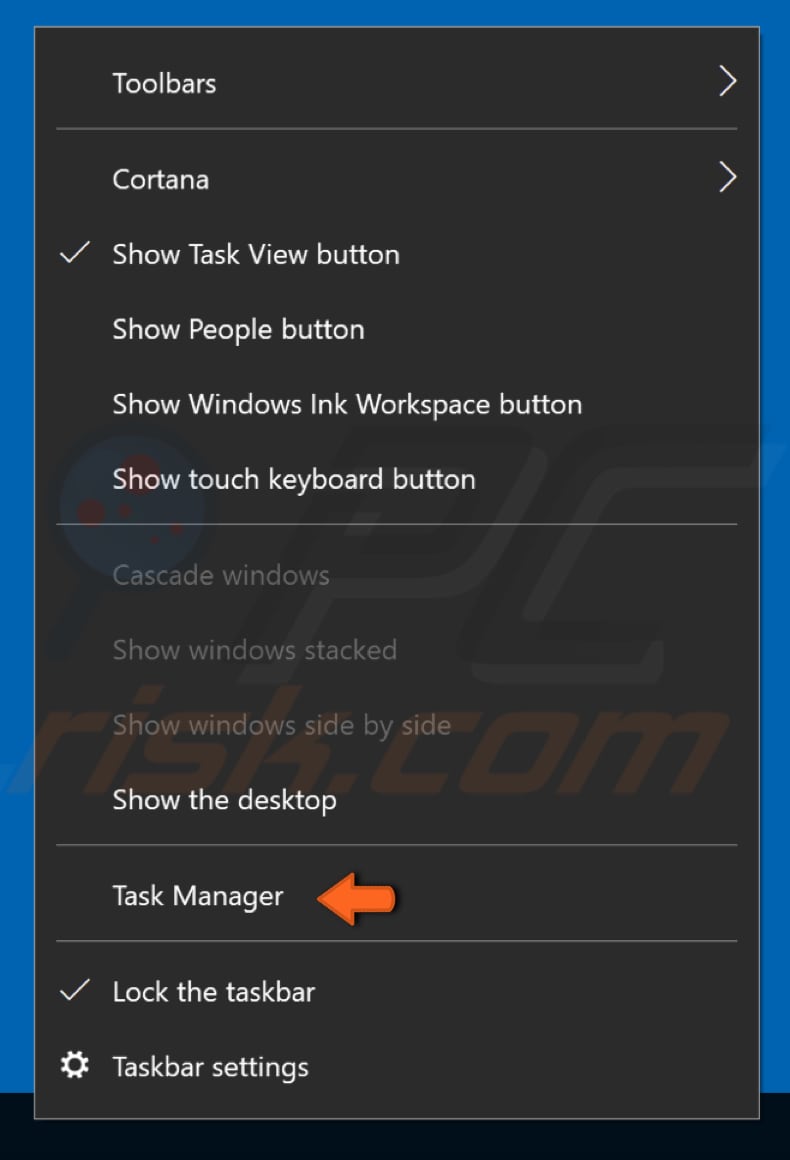
Öffnen Sie den Task-Manager mit: 1) der Tastenkombination Strg+Umschalt+Esc, oder; 2) klicken Sie mit der rechten Maustaste auf „Start" oder mit der rechten Maustaste auf die Taskleiste und wählen Sie „Task-Manager" aus dem Kontextmenü.
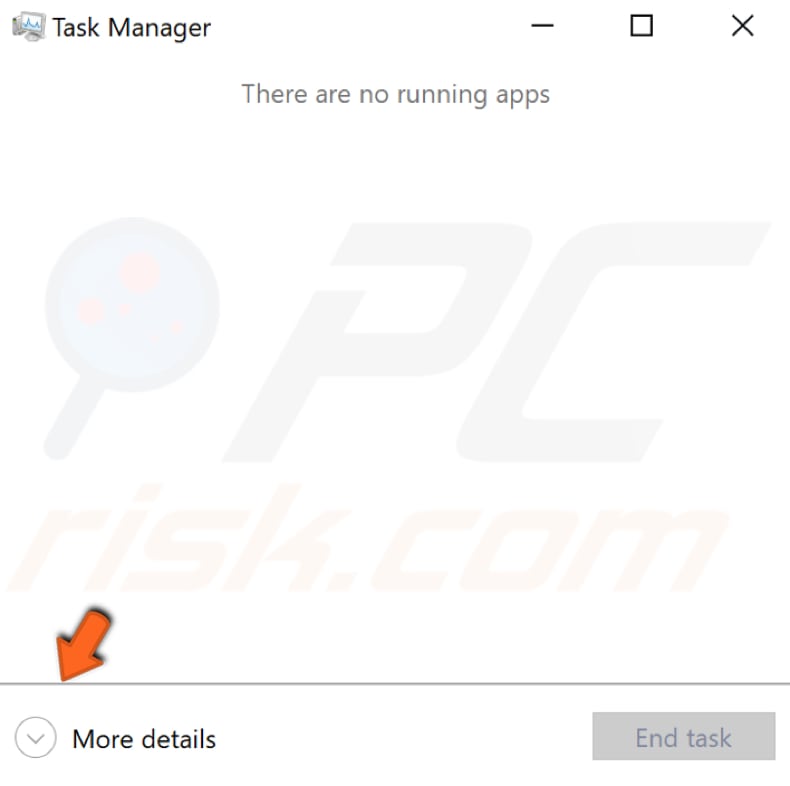
Klicken Sie nun auf „Mehr Details", um die erweiterte Ansicht des Task-Managers anzuzeigen.
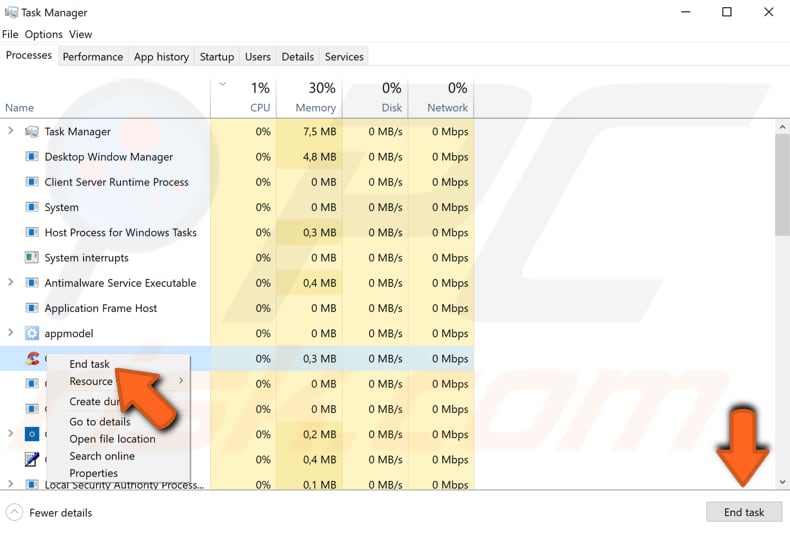
Wählen Sie das Programm/den Prozess aus, den Sie schließen/beenden möchten, indem Sie darauf klicken, und klicken Sie dann auf „Task beenden" in der unteren rechten Ecke. Sie können ein Programm auch schließen, indem Sie mit der rechten Maustaste darauf klicken und „Task beenden" aus dem Kontextmenü auswählen. Das Programm sollte nun geschlossen sein.
Wir hoffen, dass dieser Artikel den Zweck und die Funktionsweise des Task-Managers erklärt und dass Sie nun Programme schließen oder Prozesse beenden können, die Probleme verursachen. Wenn dies nicht funktioniert hat, zögern Sie nicht, einen Kommentar in unserem Kommentarbereich unten zu hinterlassen.
Teilen:
 Facebook
 X.com
X.com
 LinkedIn
 Link kopieren

Rimvydas Iliavicius
Autor von Anleitungen bei PCrisk.
Rimvydas ist ein Forscher mit über vier Jahren Erfahrung in der Cybersicherheitsbranche. Er besuchte die Technische Universität Kaunas und schloss 2017 mit einem Master in Übersetzung und Lokalisierung von technischen Texten ab. Sein Interesse an Computern und Technologie führte ihn dazu, ein vielseitiger Autor in der IT-Branche zu werden. Bei PCrisk ist er für das Schreiben von ausführlichen Anleitungen für Microsoft Windows verantwortlich.
Das Sicherheitsportal PCrisk wird von der Firma RCS LT bereitgestellt.
Gemeinsam klären Sicherheitsforscher Computerbenutzer über die neuesten Online-Sicherheitsbedrohungen auf. Weitere Informationen über das Unternehmen RCS LT.
Unsere Anleitungen zur Entfernung von Malware sind kostenlos. Wenn Sie uns jedoch unterstützen möchten, können Sie uns eine Spende schicken.
SpendenDas Sicherheitsportal PCrisk wird von der Firma RCS LT bereitgestellt.
Gemeinsam klären Sicherheitsforscher Computerbenutzer über die neuesten Online-Sicherheitsbedrohungen auf. Weitere Informationen über das Unternehmen RCS LT.
Unsere Anleitungen zur Entfernung von Malware sind kostenlos. Wenn Sie uns jedoch unterstützen möchten, können Sie uns eine Spende schicken.
Spenden
▼ Diskussion einblenden