
„Deceptive site ahead" auf Ihrer eigenen Website: Was zu tun ist

„Deceptive site ahead" auf Ihrer eigenen Website: Was zu tun ist
Eine rote Warnung „Deceptive site ahead" kann Besucher abschrecken, noch bevor sie überhaupt Ihre Startseite erreichen, Verkäufe unterbrechen und das Vertrauen Ihrer Kunden untergraben. Wenn Sie selbst auf diese Warnung stoßen oder von einem Kunden davon erfahren, besteht der erste Schritt zur Behebung darin, herauszufinden, warum Ihre Website markiert wurde.
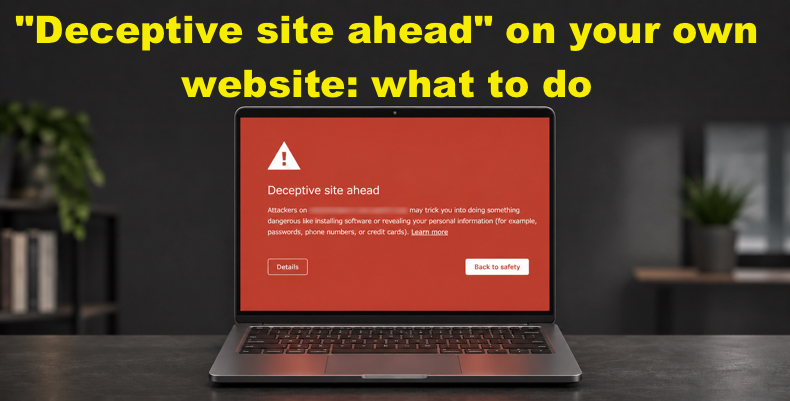
In diesem Leitfaden zeigen wir Ihnen, wie Sie Ihre Website mit unserem PCrisk Website Scanner überprüfen, wie Sie die Ergebnisse von Google einsehen, wie Sie bestätigte Probleme beheben und wie Sie eine Sicherheitsüberprüfung bei Google beantragen. Außerdem gehen wir auf die fortlaufende Überwachung ein, die Sie mit dem PCrisk Trust Badge durchführen können. Damit können Sie gemeldete Probleme verfolgen, und Besucher können Ihre neuesten Scan-Ergebnisse einsehen.
Prüfen Sie Ihre Website kostenlos
Inhaltsverzeichnis:
- Einleitung
- Was bedeutet „Deceptive site ahead“?
- Verwandte Browserwarnungen und Kennzeichnungen in der Google-Suche
- Beginnen Sie mit dem PCrisk Website Scanner
- Warum kann eine legitime Website die Warnung auslösen?
- Prüfen Sie die Ergebnisse von Google in der Search Console
- Entfernen Sie betrügerische Inhalte und beheben Sie die Ursache
- Beantragen Sie eine Sicherheitsüberprüfung bei Google
- Was tun, wenn die Warnung bestehen bleibt oder falsch zu sein scheint?
- Überwachen Sie Ihre Website mit dem PCrisk Trust Badge
- Fazit
- Häufig gestellte Fragen (FAQs)
Was bedeutet „Deceptive site ahead“?
„Deceptive site ahead“ ist eine Warnung von Google Safe Browsing, die auf mutmaßliches Phishing oder andere Formen von Social Engineering auf einer Seite oder Website hinweist. Social-Engineering-Inhalte sollen Besucher dazu verleiten, vertrauliche Informationen preiszugeben oder unsichere Aktionen auszuführen. Beispiele hierfür sind gefälschte Anmeldeseiten, falsche Meldungen des technischen Supports und Nachrichten, die den Benutzer zur Installation eines „Browser-Updates“ auffordern.
Die Warnung erscheint, bevor Besucher die gekennzeichnete Seite erreichen.
Auch eine legitime Website kann die Warnung auslösen, wenn Angreifer nicht autorisierte Seiten hinzufügen oder bestehende Inhalte verändern. Betrügerische Werbung und andere eingebettete Ressourcen können ebenfalls Probleme verursachen, selbst wenn sie von einem anderen Anbieter bereitgestellt werden.
[Zurück zum Inhaltsverzeichnis]
Chrome zeigt bei Phishing, Malware oder unerwünschter Software möglicherweise die allgemeinere Warnung „Dangerous site“ an. Die folgende Tabelle enthält außerdem einige der spezifischeren Meldungen, die Sie in der älteren Google-Dokumentation finden. Die letzte ist die Kennzeichnung, die in den Ergebnissen der Google-Suche erscheint.
| Warnung oder Kennzeichnung | Sicherheitsproblem | Zu untersuchende Beispiele |
| Deceptive site ahead | Phishing und andere Formen von Social Engineering | Gefälschte Anmeldeseiten, falsche Update-Aufforderungen, betrügerische Werbung oder Weiterleitungen zu Betrugsseiten. |
| Dangerous site | Allgemeine Warnung vor einer unsicheren Website | Phishing, Malware, unerwünschte Software oder andere Inhalte, die Besucher täuschen oder ihnen schaden könnten. |
| The site ahead contains malware | Malware | Schädliche Skripte, Malware-Downloads oder Weiterleitungen zu Websites, die Malware verbreiten. |
| The site ahead contains harmful programs | Unerwünschte Software | Downloads, die Browsereinstellungen ändern oder zusätzliche Software ohne angemessene Offenlegung und Zustimmung installieren. |
| This site may be hacked (Kennzeichnung in der Google-Suche) | Mutmaßliche nicht autorisierte Änderungen | Eingeschleuster Spam, veränderte Seiten oder neue, von einem Angreifer hinzugefügte Seiten. |
Prüfen Sie den Bericht „Sicherheitsprobleme“ in der Google Search Console, um die Ergebnisse von Google und eventuell verfügbare Beispiele betroffener URLs einzusehen.
[Zurück zum Inhaltsverzeichnis]
Beginnen Sie mit dem PCrisk Website Scanner
Wenn Ihre eigene Website eine „Deceptive site ahead“-Warnung anzeigt, sammeln Sie zunächst Informationen über ihren gemeldeten Sicherheitsstatus. Unser PCrisk Website Scanner gleicht Websites mit unserer Datenbank ab, um Sicherheitsprobleme zu erkennen. Die Ergebnisse bieten einen Ausgangspunkt für Ihre Untersuchung sowie Informationen, die Sie an Ihren Entwickler oder Hosting-Anbieter weitergeben können.
So überprüfen Sie Ihre Website:
1. Öffnen Sie den PCrisk Website Scanner und geben Sie Ihre Website-Adresse ein.
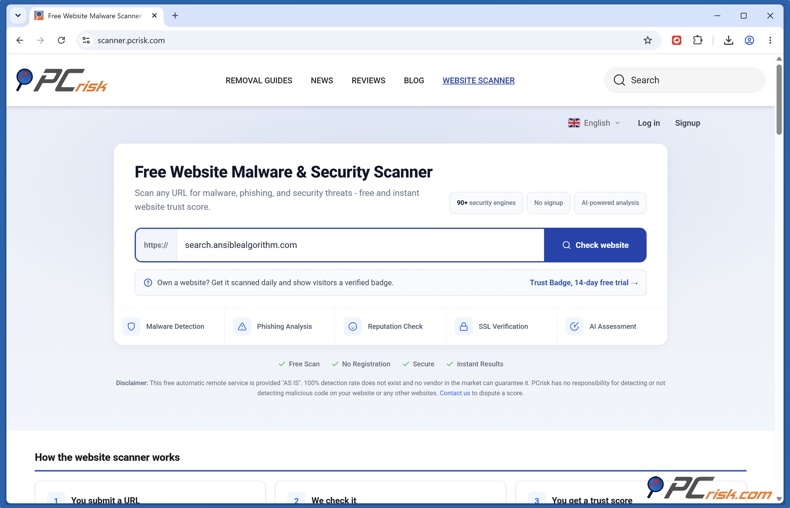
2. Klicken Sie auf „Website prüfen“. Lassen Sie den Scanner-Tab geöffnet, bis die Prüfung abgeschlossen ist.
3. Lesen Sie den Bericht. Sehen Sie sich die Gesamtbewertung und die einzelnen Ergebnisse an. Achten Sie auf gemeldete Probleme, die weiter untersucht werden müssen.
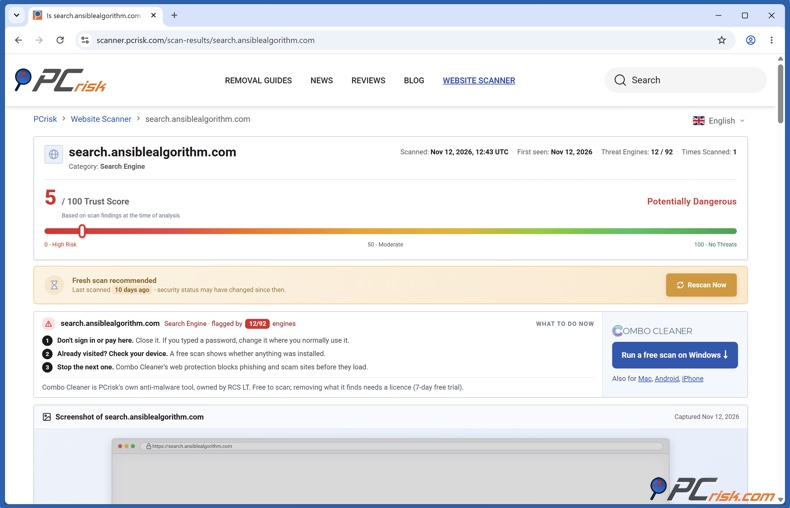
4. Prüfen Sie das Scan-Datum und notieren Sie die Ergebnisse. Wenn der Bericht veraltet ist, führen Sie einen neuen Scan durch. Notieren Sie die gescannte Adresse, Datum und Uhrzeit des Scans sowie die Ergebnisse, damit Sie diese mit künftigen Scans vergleichen können.
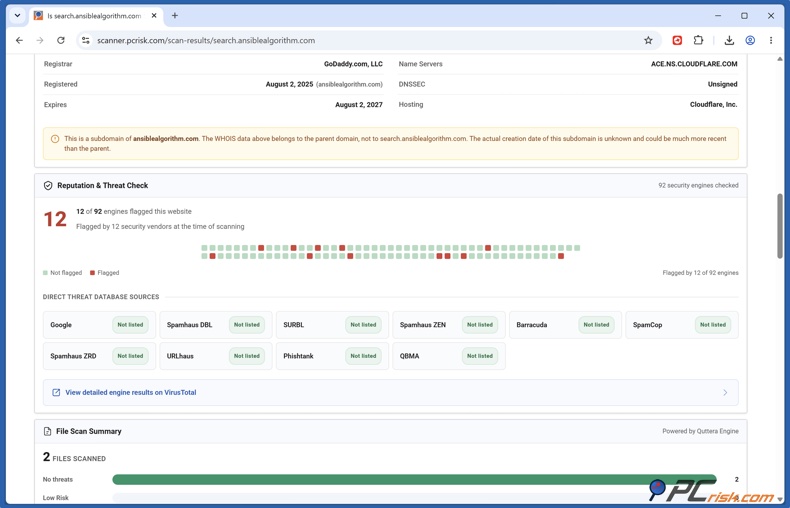
Der Scanner ist kostenlos und erfordert keine Registrierung. Jeder Bericht gibt die Ergebnisse zum Zeitpunkt des Scans wieder.
Wenn der Bericht ein Problem meldet, teilen Sie die Details derjenigen Person mit, die Ihre Website betreut. Nutzen Sie die Ergebnisse als Leitfaden für die Untersuchung betroffener Inhalte, externer Ressourcen und kürzlich vorgenommener Änderungen. Eine Erkennung muss bewertet werden, bevor über geeignete Korrekturmaßnahmen entschieden wird.
Ein Ergebnis ohne erkannte Bedrohungen garantiert nicht, dass jeder Teil Ihrer Website sicher ist. Prüfen Sie anschließend die von Google gemeldeten Sicherheitsprobleme in der Search Console, wie später in diesem Artikel erläutert.
Sobald bestätigte Probleme behoben wurden, führen Sie einen weiteren Scan durch und vergleichen Sie die Ergebnisse. Bewahren Sie die datierten Ergebnisse zusammen mit Ihren Notizen zum Vorfall auf, um die während der Wiederherstellung durchgeführten Prüfungen zu dokumentieren.
Prüfen Sie Ihre Website kostenlos
[Zurück zum Inhaltsverzeichnis]
Warum kann eine legitime Website die Warnung auslösen?
Auch ein seriöses Unternehmen kann eine kompromittierte Website haben oder betrügerische Inhalte anzeigen, die von einem anderen Anbieter stammen. Die Warnung kann Seiten oder Ressourcen betreffen, auf die Sie bei einem normalen Besuch nicht stoßen, selbst wenn Ihre Startseite unauffällig aussieht.
Mögliche Ursachen sind:
- Nicht autorisierte Phishing-Seiten. Angreifer können gefälschte Anmeldeformulare oder andere Seiten hinzufügen, die darauf ausgelegt sind, Passwörter und Zahlungsinformationen zu stehlen, während Ihre legitimen Inhalte weitgehend unverändert bleiben.
- Betrügerische Werbung oder eingebettete Inhalte. Externe Inhalte können gefälschte Updates, falsche Download-Aufforderungen und unechte Sicherheitswarnungen anzeigen. Wechselnde Anzeigen können dazu führen, dass das Problem scheinbar auftritt und wieder verschwindet.
- Schädliche Weiterleitungen. Veränderter Code kann Besucher auf schädliche Websites weiterleiten. Manche Weiterleitungen greifen nur unter bestimmten Umständen (z. B. wenn Sie über ein Suchergebnis auf die Seite gelangen).
- Unklare Dienstleistungsbeziehungen. Eine Website, die im Auftrag einer anderen Organisation betrieben wird, kann betrügerisch wirken, wenn sie ihren Betreiber nicht klar angibt und die Beziehung nicht erläutert.
[Zurück zum Inhaltsverzeichnis]
Prüfen Sie die Ergebnisse von Google in der Search Console
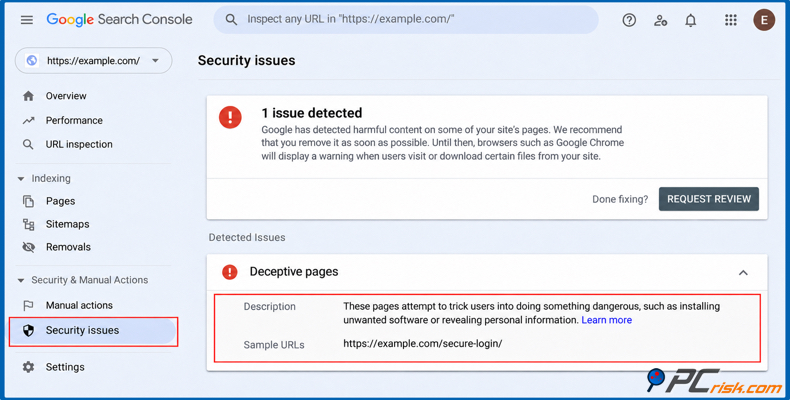
Im Bericht „Sicherheitsprobleme“ der Google Search Console können Sie die Ergebnisse von Google zu Ihrer Website einsehen. Dort werden alle gemeldeten Probleme aufgeführt (z. B. betrügerische Seiten, Malware, schädliche Downloads), gegebenenfalls mit Beispielen der betreffenden URLs.
So prüfen Sie den Bericht:
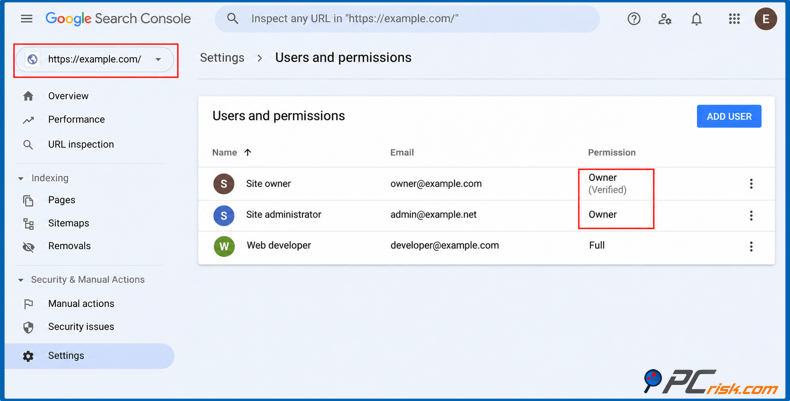
1. Fügen Sie Ihre Website hinzu und bestätigen Sie sie, falls erforderlich. Stellen Sie sicher, dass Sie Inhaber der entsprechenden Search Console-Property sind und dass keine weiteren Inhaber aufgeführt sind, die möglicherweise ohne Ihr Wissen hinzugefügt wurden.
2. Öffnen Sie „Sicherheitsprobleme“. Wählen Sie Ihre Website aus, öffnen Sie den Bericht und erweitern Sie jedes Problem, um die Beschreibung und eventuell verfügbare Beispiel-URLs zu lesen.
3. Dokumentieren Sie die Ergebnisse. Speichern Sie die Problembeschreibungen und betroffenen Adressen zusammen mit Ihren PCrisk-Scan-Ergebnissen. Teilen Sie diese Informationen dem Entwickler oder Hosting-Anbieter mit, der die Untersuchung durchführt.
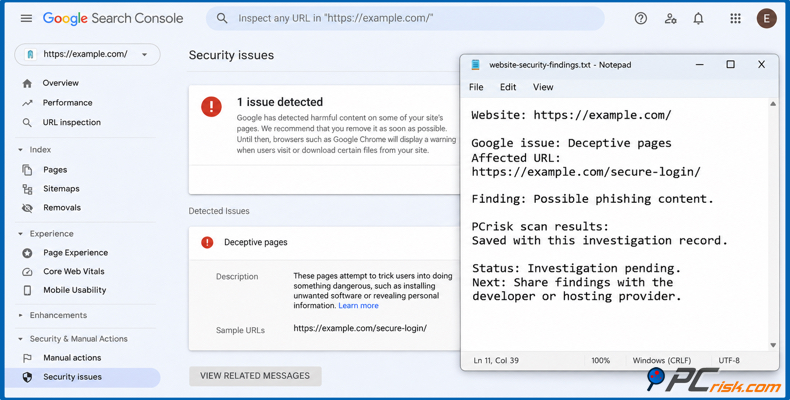
Beispiel-URLs sind genau das: Ausgangspunkte, keine vollständige Liste betroffener Seiten. Es kann auch an anderen Stellen der Website Probleme geben. Google meldet mitunter ein Problem, ohne Beispiel-URLs anzugeben. Das Fehlen von Beispiel-URLs beweist also nicht, dass die Website sauber ist.
Für eine öffentliche Statusprüfung geben Sie Ihre Domain in das Safe Browsing-Tool von Google zur Überprüfung des Website-Status ein. So können Sie den von Google gemeldeten Sicherheitsstatus ohne Zugriff auf die Search Console prüfen.
Wir empfehlen, potenziell infizierte Seiten von Ihrem Entwickler oder Hosting-Anbieter auf sichere Weise untersuchen zu lassen. Wenn Sie sie direkt öffnen, kann Ihr Gerät schädlichen Inhalten ausgesetzt werden, und bei einem normalen Besuch bleibt Verhalten, das nur unter bestimmten Bedingungen auftritt, möglicherweise unentdeckt.
[Zurück zum Inhaltsverzeichnis]
Entfernen Sie betrügerische Inhalte und beheben Sie die Ursache
Beheben Sie alle festgestellten Probleme auf der gesamten Website, bevor Sie Google um eine Überprüfung bitten. Wenn Sie nur die Beispiel-URLs bereinigen, können andere betroffene Seiten oder Backdoors bestehen bleiben. Wenn die Website weiterhin schädliche Inhalte enthält, die für Benutzer zugänglich sind, bitten Sie den Hosting-Anbieter, diese Seiten zu sperren oder die Website vorübergehend vom Netz zu nehmen.
Gehen Sie die folgenden Schritte durch:
1. Sichern Sie Beweise, bevor Sie Änderungen vornehmen. Sichern Sie die Protokolle sowie eine Kopie Ihrer Website-Dateien und Ihrer Datenbank. Kennzeichnen Sie potenziell infizierte Backups eindeutig und bewahren Sie sie außerhalb der öffentlich zugänglichen Website auf. Diese Aufzeichnungen sind entscheidend, um festzustellen, was passiert ist, und helfen, versehentliche Datenverluste während der Bereinigung zu vermeiden.
2. Entfernen Sie unerwünschte Inhalte und Backdoors. Überprüfen Sie die Website-Dateien, die Datenbank, die Weiterleitungsregeln und alle auffälligen Verzeichnisse. Entfernen Sie bestätigte Phishing-Seiten, eingeschleuste Skripte, schädliche Weiterleitungen und jeglichen Code, über den ein Angreifer erneut Zugang erhalten könnte. Stellen Sie veränderte Dateien gegebenenfalls aus bekanntermaßen sauberen Kopien wieder her. Lassen Sie Ihren Entwickler jedes Verhalten untersuchen, das nur auf bestimmten Geräten oder bei Besuchern aus bestimmten Quellen aufzutreten scheint.
3. Überprüfen Sie Ressourcen von Drittanbietern. Entfernen oder ersetzen Sie irreführende Anzeigen, Skripte, Widgets und Ähnliches. Berücksichtigen Sie wechselnde Anzeigen sowie die Tatsache, dass sich Inhalte für mobile Besucher und Desktop-Besucher unterscheiden können. Wenn Ihre Website einen Dienst im Auftrag einer anderen Organisation anbietet, geben Sie klar an, wer den Dienst betreibt, und erläutern Sie die Beziehung zwischen dem Betreiber und dieser Organisation.
4. Schließen Sie die Einfallstelle. Patchen Sie die Software, entfernen Sie ungenutzte Komponenten und nicht autorisierte Konten und setzen Sie die Zugangsdaten zurück. Wenn Sie aus einem Backup wiederherstellen, stellen Sie sicher, dass das Backup vor dem Vorfall erstellt wurde, und spielen Sie die relevanten Sicherheitskorrekturen ein, bevor Sie die Website wieder online stellen.
5. Überprüfen Sie die Reparaturen. Lassen Sie Ihren Entwickler oder Hosting-Anbieter die Serverdateien und die Datenbank prüfen und führen Sie anschließend einen neuen Scan mit unserem PCrisk Website Scanner durch, um die neuen Ergebnisse mit Ihren früheren zu vergleichen. Betrachten Sie den Scan als zusätzlichen, bestätigenden Nachweis in Verbindung mit den internen Prüfungen.
Dokumentieren Sie, was gefunden, korrigiert und getestet wurde.
[Zurück zum Inhaltsverzeichnis]
Beantragen Sie eine Sicherheitsüberprüfung bei Google
Untersuchen Sie jedes im Bericht „Sicherheitsprobleme“ aufgeführte Problem und schließen Sie die erforderlichen Reparaturen ab, bevor Sie eine Überprüfung beantragen. Testen Sie Ihre Korrekturen und stellen Sie sicher, dass die reparierte Website erreichbar ist, damit Google sie erneut bewerten kann.
So reichen Sie Ihren Antrag ein:
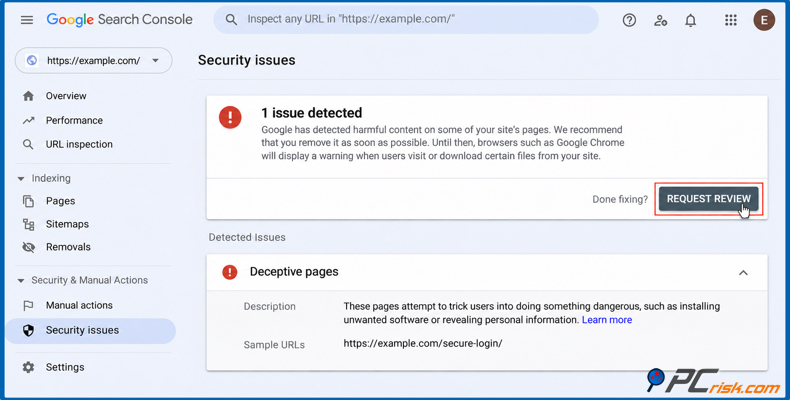
1. Öffnen Sie Ihre bestätigte Website-Property in der Google Search Console und rufen Sie „Sicherheitsprobleme“ auf.
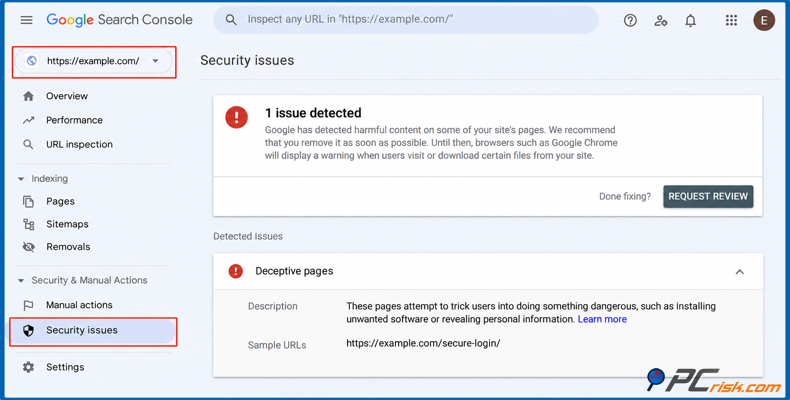
2. Wählen Sie „Überprüfung anfordern“.
3. Erläutern Sie, was passiert ist, was Sie korrigiert haben und wie Sie die Ergebnisse überprüft haben. Nennen Sie die relevanten Seiten oder Dateien, beschreiben Sie die behobene Schwachstelle bzw. den kompromittierten Zugang und fassen Sie Ihre Überprüfung zusammen.
4. Reichen Sie den Antrag ein und warten Sie auf die Entscheidung von Google. Google sendet Ihnen eine Bestätigung und Informationen zum Stand der Überprüfung per E-Mail.
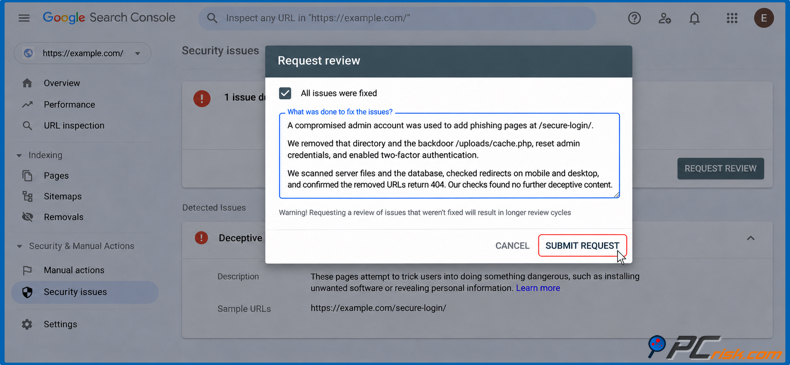
Fassen Sie sich kurz und bleiben Sie sachlich. Führen Sie gegebenenfalls auf, welche Phishing-Seiten entfernt, welche schädlichen Dateien gelöscht und welche Software gepatcht wurde und wie die betroffenen URLs getestet wurden. Geben Sie nur Arbeiten an, die Sie tatsächlich durchgeführt haben.
Eine Überprüfung kann einige Tage bis einige Wochen dauern. Google bittet Inhaber, keinen weiteren Antrag einzureichen, bevor eine Entscheidung über den ausstehenden Antrag vorliegt. Ein Antrag, der eingereicht wird, bevor die Probleme behoben sind, kann den Vorgang verlängern.
Wenn die Warnung bestehen bleibt, Ihre Überprüfung abgelehnt wird oder Sie die Einstufung für falsch halten, befolgen Sie die nachstehenden Hinweise zur Fehlerbehebung.
[Zurück zum Inhaltsverzeichnis]
Was tun, wenn die Warnung bestehen bleibt oder falsch zu sein scheint?
Wenn die Warnung bestehen bleibt, prüfen Sie den Status der Überprüfung durch Google, bevor Sie über die nächsten Schritte entscheiden. Unterscheiden Sie zwischen folgenden Situationen:
- Die Website wurde bereinigt, aber die Warnung bleibt bestehen. Die ursprüngliche Erkennung war möglicherweise korrekt, und Google muss die Website nach der Umsetzung der Korrekturen eventuell noch erneut prüfen. Falls noch nicht geschehen, sollten Sie nach der Umsetzung der Korrekturen eine Überprüfung beantragen. Selbst nach der Genehmigung kann es einige Zeit dauern, bis die Aktualisierungen in den Warnsystemen von Google ankommen. Prüfen Sie den Bericht „Sicherheitsprobleme“, das Safe Browsing-Tool zur Überprüfung des Website-Status und die betroffenen URLs erneut, um den aktuellen Status zu bestätigen.
- Die Überprüfung ist fehlgeschlagen oder die Website wurde erneut gekennzeichnet. Gehen Sie zurück zu den gemeldeten Problemen und eventuellen neuen Beispiel-URLs. Lassen Sie Ihren Entwickler übersehene Seiten bzw. Subdomains, bedingte Weiterleitungen, kompromittierte externe Ressourcen und Backdoors untersuchen, über die die schädlichen Inhalte nach der Bereinigung erneut eingeschleust werden könnten.
- Die Warnung scheint falsch zu sein. Eine normal aussehende Startseite allein ist noch kein Fehlalarm. Betrachten Sie die tatsächlich von Google gemeldeten Probleme und die Inhalte, die der Benutzer tatsächlich sieht. Wenn Ihre Untersuchung zu dem Schluss führt, dass die Warnung tatsächlich falsch ist, verwenden Sie das Formular zur Fehlermeldung von Google Safe Browsing. Erläutern Sie einfach, was Sie geprüft haben und warum Sie die Warnung für falsch halten.
Warten Sie die Entscheidung über Ihren bestehenden Antrag ab, bevor Sie eine weitere Überprüfung beantragen. Sie müssen alle noch offenen Ergebnisse beheben und alle zusätzlich durchgeführten Korrekturmaßnahmen erläutern. Google weist darauf hin, dass eine Überprüfung, die vor der Behebung der Probleme beantragt wird, spätere Bewertungen verzögern kann.
Google kann Websites, die innerhalb kurzer Zeit wiederholt zwischen richtlinienkonformem und nicht konformem Verhalten wechseln, außerdem als Wiederholungstäter einstufen. Diese Einstufung verhindert für 30 Tage neue Überprüfungsanträge in der Search Console, und Google benachrichtigt den Inhaber per E-Mail. Die Richtlinie sieht keine automatische Einschränkung allein deshalb vor, weil eine Website zwei Warnungen erhält.
Um das Risiko eines erneuten Vorfalls zu verringern, sollten Sie Ihre Website-Software auf dem neuesten Stand halten, nicht genutzte Komponenten entfernen und den Administratorzugang absichern. Wir empfehlen, auch nach der Wiederherstellung regelmäßige Sicherheitsprüfungen durchzuführen, damit neue Ergebnisse in Ihre Wartungsroutine einfließen.
[Zurück zum Inhaltsverzeichnis]
Überwachen Sie Ihre Website mit dem PCrisk Trust Badge
Sobald die „Deceptive site ahead“-Warnung behoben ist, sollten die anschließenden Prüfungen Teil Ihrer normalen Website-Wartung werden. Neue Inhalte, neue Software und neue externe Ressourcen verändern das, was der Benutzer sieht. Sie sollten die gemeldeten Probleme im Blick behalten, während sich Ihre Website weiterentwickelt.
Unser PCrisk Trust Badge kombiniert regelmäßige Sicherheitsprüfungen mit einem Bericht, den Ihre Besucher überprüfen können. Kostenpflichtige Tarife scannen Ihre Website alle 24 Stunden und senden E-Mail-Benachrichtigungen, wenn Probleme erkannt werden. So werden routinemäßige tägliche Prüfungen automatisiert, und Sie erhalten Ergebnisse, die Sie mit Ihrem Entwickler oder Hosting-Anbieter untersuchen können.
Das Badge macht diese Prüfungen zudem sichtbar. Ein Klick darauf führt zu einem öffentlichen Bericht auf PCrisk, der den Zeitstempel des letzten Scans, den Vertrauenswert und die Ergebnisse zeigt. Jeder kann sehen, wann Ihre Website zuletzt gescannt wurde und was der Scan ergeben hat. Nach einem Sicherheitsvorfall kann dies hilfreich sein, um das Vertrauen der Kunden wiederherzustellen.
Unser kostenloser Überwachungstarif umfasst monatliche Scans, deren Ergebnisse Sie per E-Mail erhalten. Mit einem Upgrade erhalten Sie tägliche Scans und ein öffentliches Badge, das auf Ihren Bericht verlinkt.
Um loszulegen, fügen Sie einfach Ihre Domain hinzu, wählen ein Badge-Design und installieren dann entweder das bereitgestellte Code-Snippet oder verwenden unser WordPress-Plugin bzw. unsere Shopify-App. Platzieren Sie das Badge anschließend an einer Stelle, an der Besucher es gut sehen können (ohne dabei natürlich Ihre Navigation oder die Bedienelemente Ihres Bestellvorgangs zu verdecken). Nach der Installation müssen Sie nur noch prüfen, ob ein Klick darauf zum Bericht Ihrer Website führt.
Da es sich um geplante Prüfungen handelt, sollten Sie Ihre Software weiterhin aktualisieren, Ihre Administratorkonten schützen und bestätigte Probleme beheben. Das Badge zeigt die zuletzt abgeschlossene Bewertung an. Der Kauf entfernt in keiner Weise die Warnung von Google und ersetzt auch nicht die oben beschriebene Sicherheitsüberprüfung.
Machen Sie regelmäßige Sicherheitsprüfungen zu einem Bestandteil Ihrer Website-Wartung. Entdecken Sie das PCrisk Trust Badge mit täglichen Scans, E-Mail-Benachrichtigungen und einem Badge für Ihre Website, das Ihren neuesten Scan-Bericht anzeigt.
Holen Sie sich das PCrisk Trust Badge
[Zurück zum Inhaltsverzeichnis]
Fazit
Eine „Deceptive site ahead“-Warnung erfordert eine gründliche Untersuchung. Prüfen Sie die Ergebnisse von Google, beheben Sie die bestätigten Probleme auf Ihrer gesamten Website und beseitigen Sie jede Schwachstelle, durch die schädliche Inhalte überhaupt erst erscheinen konnten. Beantragen Sie eine Sicherheitsüberprüfung, nachdem Sie die Korrekturen getestet haben, und vergewissern Sie sich anschließend, dass die Warnung verschwunden ist.
Unser PCrisk Website Scanner bietet eine Grundlage, um gemeldete Sicherheitsprobleme zu prüfen und die Ergebnisse im Verlauf der Wiederherstellung zu vergleichen. Wir empfehlen Ihnen ausdrücklich, diese Prüfungen auch nach der Wiederherstellung fortzusetzen, zusammen mit Software-Updates und der Überprüfung der Administratorzugänge.
Für eine fortlaufende Überwachung bietet das PCrisk Trust Badge tägliche Scans und einen öffentlichen Bericht, den Besucher einsehen können. Es hilft Ihnen, neue Ergebnisse zu verfolgen, und bietet Kunden eine einfache Möglichkeit zu sehen, wann Ihre Website zuletzt gescannt wurde und was der Scan ergeben hat. Wenn Sie diese Ergebnisse zugänglich machen, kann dies das Vertrauen Ihrer Kunden stärken.
Prüfen Sie Ihre Website kostenlos
[Zurück zum Inhaltsverzeichnis]
Häufig gestellte Fragen (FAQs)
Wie lange dauert es nach einem Überprüfungsantrag, bis die Warnung verschwindet?
Laut Google kann eine Sicherheitsüberprüfung einige Tage bis einige Wochen dauern. Nach der Genehmigung kann zusätzliche Zeit vergehen, bis die Warnung verschwindet, während die Systeme von Google aktualisiert werden. Das Einreichen eines Antrags entfernt die Warnung nicht sofort. Warten Sie die Entscheidung von Google ab, bevor Sie einen weiteren Antrag einreichen.
Wirkt sich die Warnung dauerhaft auf mein Ranking aus?
Nicht unbedingt. Google weist darauf hin, dass eine Kennzeichnung die Suchrankings eine Zeit lang beeinträchtigen kann. Sobald das Sicherheitsproblem behoben ist, kann Google die Website neu bewerten. Das bedeutet jedoch nicht, dass sie zwangsläufig wieder dasselbe Ranking oder denselben Traffic wie zuvor erreicht. Wir empfehlen, die Search Console auf weitere Sicherheitsprobleme, Indexierungsprobleme und andere manuelle Maßnahmen im Auge zu behalten.
Kann ich Kunden bitten, die Warnung wegzuklicken?
Davon raten wir ab. Eine gekennzeichnete Website könnte Personen Phishing, Malware und Ähnlichem aussetzen, auch wenn das Unternehmen seriös ist. Erklären Sie einfach, dass Sie der Sache nachgehen, und bieten Sie eine verifizierte alternative Kontakt- bzw. Kaufmöglichkeit an. Kunden sollten die Sicherheitsfunktionen ihres Browsers aktiviert lassen.
Kann die Warnung irrtümlich erscheinen?
Ja, Fehlalarme sind möglich. Eine normal aussehende Startseite oder ein einzelner unauffälliger Scan beweist für sich genommen nicht, dass die Warnung falsch ist. Sie müssen zunächst die Ergebnisse von Google, die betroffenen Seiten und die externen Ressourcen prüfen. Wenn die Beweise tatsächlich auf einen Fehlalarm hindeuten, können Sie dies über das Formular zur Fehlermeldung von Google Safe Browsing darlegen.
Was kostet die Warnung, solange sie besteht?
Es gibt keine festen täglichen Kosten. Die Auswirkungen hängen von Ihrem normalen Umfang an Traffic, Verkäufen, Anfragen usw. sowie davon ab, wie lange das Problem andauert. Wir empfehlen, die Leistung während des Vorfalls mit einem vergleichbaren, nicht betroffenen Zeitraum zu vergleichen und die Kosten für Untersuchung, Bereinigung und Kundensupport separat zu erfassen. Zahlen zu entgangenen Umsätzen sollten als Schätzungen betrachtet werden, da auch eine Reihe anderer Faktoren die Nachfrage beeinflussen kann.
Kann ich die Warnung umgehen, um meine eigene Website anzusehen?
Ihr Browser bietet möglicherweise eine Option zum „Fortfahren“ an, aber nur weil die Website Ihnen gehört, ist es nicht sicher, die kompromittierten Inhalte zu öffnen. Wir raten, Safe Browsing aktiviert zu lassen und das Tool zur URL-Prüfung in der Search Console zu verwenden oder Ihren Entwickler die Website-Dateien und Serverantworten auf sichere Weise untersuchen zu lassen. Mit der URL-Prüfung können Sie den abgerufenen Seiteninhalt untersuchen, doch ein erfolgreicher Live-Test bedeutet nicht, dass die Seite sicher ist. Ein privates Browserfenster schützt Sie nicht vor schädlichen Inhalten.
Was tun, wenn meine Überprüfung abgelehnt wird?
Lesen Sie die Antwort von Google und gehen Sie zurück zum Bericht „Sicherheitsprobleme“ (einschließlich eventueller neuer Beispiel-URLs). Prüfen Sie weitere Seiten, die möglicherweise übersehen wurden, externe Ressourcen, die betrügerisch sein könnten, sowie Backdoors, über die die schädlichen Inhalte erneut eingeschleust werden könnten. Sobald Sie die verbleibenden Probleme behoben und getestet haben, beantragen Sie eine weitere Überprüfung und erläutern Sie die zusätzlich durchgeführten Arbeiten. Wenn Sie die Einstufung für falsch halten, dokumentieren Sie die Beweise, die dies belegen.
Teilen:
 Facebook
 X.com
 LinkedIn
 Link kopieren

Rimvydas Iliavicius
Autor von Anleitungen bei PCrisk.
Rimvydas ist ein Forscher mit über vier Jahren Erfahrung in der Cybersicherheitsbranche. Er besuchte die Technische Universität Kaunas und schloss 2017 mit einem Master in Übersetzung und Lokalisierung von technischen Texten ab. Sein Interesse an Computern und Technologie führte ihn dazu, ein vielseitiger Autor in der IT-Branche zu werden. Bei PCrisk ist er für das Schreiben von ausführlichen Anleitungen für Microsoft Windows verantwortlich.
Das Sicherheitsportal PCrisk wird von der Firma RCS LT bereitgestellt.
Gemeinsam klären Sicherheitsforscher Computerbenutzer über die neuesten Online-Sicherheitsbedrohungen auf. Weitere Informationen über das Unternehmen RCS LT.
Unsere Anleitungen zur Entfernung von Malware sind kostenlos. Wenn Sie uns jedoch unterstützen möchten, können Sie uns eine Spende schicken.
SpendenDas Sicherheitsportal PCrisk wird von der Firma RCS LT bereitgestellt.
Gemeinsam klären Sicherheitsforscher Computerbenutzer über die neuesten Online-Sicherheitsbedrohungen auf. Weitere Informationen über das Unternehmen RCS LT.
Unsere Anleitungen zur Entfernung von Malware sind kostenlos. Wenn Sie uns jedoch unterstützen möchten, können Sie uns eine Spende schicken.
Spenden
▼ Diskussion einblenden