
Ihre Website wird von einem Antivirenprogramm blockiert? So heben Sie die Sperre auf

Wird Ihre Website von einem Antivirenprogramm blockiert? So heben Sie die Sperre auf
Wenn ein Kunde meldet, dass sein Antivirenprogramm oder Browser Ihre Website blockiert, empfehlen wir, der Sache umgehend nachzugehen. Eine Sicherheitswarnung kann einen Besuch unterbrechen, bevor jemand Ihre Produkte durchsieht, eine Anfrage sendet oder einen Kauf abschließt. Selbst wenn es sich bei der Warnung um einen Fehlalarm handelt, zögern Besucher möglicherweise, persönliche Daten oder Zahlungsinformationen preiszugeben, und entscheiden sich stattdessen für ein anderes Unternehmen.
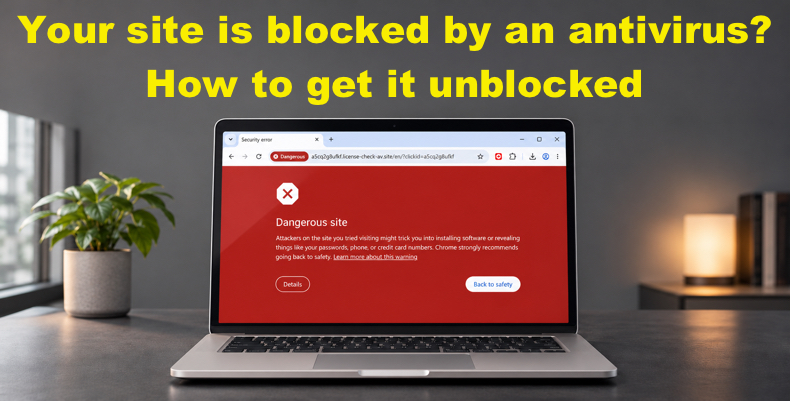
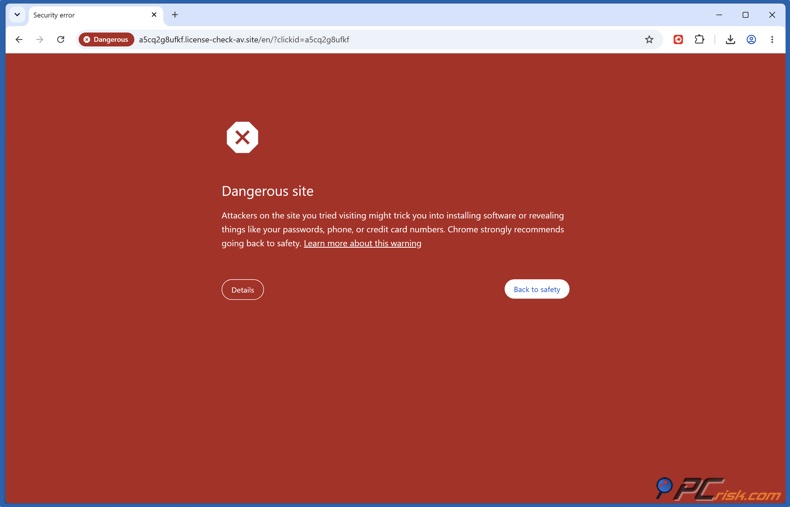
Die Warnung kann auf ein echtes Sicherheitsproblem, eine fehlerhafte Erkennung oder ein bereits behobenes Problem hinweisen. Wenn Sie wissen, welche Situation vorliegt, können Sie die richtige Reaktion wählen.
Kunden, die auf die Warnung gestoßen sind, zögern möglicherweise auch nach Aufhebung der Sperre noch, Ihre Website erneut zu besuchen. Für Website-Betreiber ist es daher wichtig, sowohl das Problem zu beheben als auch das Vertrauen der Kunden wiederherzustellen.
In diesem Leitfaden erklären wir, wie Sie Ihre Website auf gemeldete Sicherheitsprobleme prüfen, die Warnung untersuchen und den zuständigen Sicherheitsanbieter kontaktieren, um eine erneute Bewertung anzufordern. Außerdem erläutern wir, wie Ihnen eine fortlaufende Überwachung mit dem PCrisk Trust Badge hilft, den Status Ihrer Website auch nach der Behebung des akuten Problems im Blick zu behalten.
Holen Sie sich das PCrisk Trust Badge
Inhaltsverzeichnis:
- Einleitung
- Warum blockiert ein Antivirenprogramm Ihre Website?
- Prüfen Sie Ihre Website mit dem PCrisk Website Scanner
- So lassen Sie die Sperre Ihrer Website aufheben
- Fehlalarm für eine Website melden: Kontakte der Sicherheitsanbieter
- Warum sollten Sie ein Sicherheits-Vertrauenssiegel für Ihre Website erwerben?
- So fügen Sie das PCrisk Trust Badge zu Ihrer Website hinzu
- Fazit
- Häufig gestellte Fragen (FAQs)
Warum blockiert ein Antivirenprogramm Ihre Website?
Ein Antivirenprogramm kann Ihre Website blockieren, wenn sein Webschutz ein potenzielles Risiko in der Domain, auf einer Seite oder in einem von der Seite geladenen Element erkennt. Die Warnung kann sich auf schädliche Inhalte, einen verdächtigen Download oder eine Verbindung zu einer Adresse beziehen, die das Sicherheitsunternehmen als unsicher einstuft.
Ein False Positive ist ein Fehlalarm: Ein Antivirenprogramm stuft eine harmlose Website, Seite oder Ressource fälschlicherweise als Sicherheitsbedrohung ein. Wir empfehlen, die Warnung zu untersuchen, bevor Sie davon ausgehen, dass die Erkennung fehlerhaft ist.
Es gibt drei Situationen, die zu unterscheiden sind:
- Ein echtes Sicherheitsproblem. Ihre Website oder ein von ihr geladenes Element enthält schädliche Inhalte. Das zugrunde liegende Problem muss behoben werden, bevor Sie eine erneute Bewertung anfordern.
- Ein Fehlalarm. Eine harmlose Website oder Ressource wurde falsch eingestuft. Sie können das Sicherheitsunternehmen bitten, die Erkennung zu überprüfen, und Belege dafür vorlegen, warum Sie diese für falsch halten.
- Eine Warnung, die nach der Bereinigung bestehen bleibt. Ihre Website enthielt zuvor schädliche Inhalte, das Problem wurde jedoch behoben. Die ursprüngliche Erkennung war zutreffend, und es kann dennoch eine Überprüfung oder ein Update erforderlich sein, bevor die Warnung verschwindet. Die Google-Hilfe weist Website-Betreiber an, bestätigte Probleme zu beheben, bevor sie eine erneute Prüfung beantragen.
Häufige Probleme, die untersucht werden sollten
Auch ein seriöses Unternehmen kann eine kompromittierte Website haben. Angreifer können Änderungen vornehmen, die bei einem gewöhnlichen Besuch schwer zu bemerken sind, etwa das Hinzufügen nicht autorisierter Seiten oder das Einfügen von Code, der schädliche Inhalte lädt. Die Google-Hilfe stuft diese als Sicherheitsprobleme für Website-Betreiber ein.
Schädliche Skripte und eingebettete Inhalte. Angreifer können schädlichen Code in die Dateien Ihrer Website einfügen oder dafür sorgen, dass Seiten schädliche Skripte von einer anderen Domain laden. Das bedeutet, dass das Problem sowohl eine externe Ressource als auch auf Ihrem eigenen Server gehostete Inhalte betreffen kann.
Versteckte Weiterleitungen. Eine kompromittierte Seite kann so eingerichtet sein, dass sie Besucher auf eine Phishing-Seite, einen Betrug oder einen schädlichen Download weiterleitet. Manche Weiterleitungen erfolgen nur unter bestimmten Umständen (zum Beispiel, wenn Sie über eine Suchmaschine kommen), sodass der Betreiber sie beim normalen Surfen möglicherweise nie bemerkt.
Nicht autorisierte Phishing-Seiten. Angreifer können Seiten erstellen, die sich als Banken, E-Mail-Dienste oder Zahlungsanbieter ausgeben, um Anmeldedaten und andere sensible Informationen zu stehlen. Solche Seiten können ohne Ihr Wissen auf Ihrer Domain existieren.
Schädliche Downloads. Über Ihre Website angebotene Dateien können Malware oder unerwünschte Software enthalten. Untersuchen Sie den in der Warnung genannten Download, einschließlich extern gehosteter Dateien, auf die Ihre Seiten verlinken.
Reputation der Domain oder IP-Adresse. Sicherheitsprodukte können eine Adresse blockieren, die mit schädlichen Aktivitäten in Verbindung steht. Wenn sich mehrere Websites eine IP-Adresse teilen, kann eine Sperre dieser Adresse auch seriöse Websites betreffen, die sie nutzen. Ihr Hosting-Anbieter muss Sie möglicherweise bei der Untersuchung unterstützen.
Zertifikats- und Verbindungsprobleme. Ungültige Zertifikate oder eine unsichere Verbindung können Browserwarnungen auslösen. Diese müssen behoben werden, beweisen für sich genommen jedoch nicht, dass Ihre Website Malware enthält. Sie müssen sich die genaue Warnung ansehen, um festzustellen, ob es sich um ein Verbindungs- oder ein Inhaltsproblem handelt.
Veraltete Website-Software. Schwachstellen in Ihrem CMS, Ihren Plugins, Themes oder Ihrer Serversoftware können Angreifern Zugang zu Ihrer Website verschaffen. Suchen Sie im Rahmen der Untersuchung nach Sicherheitsupdates. Unser Artikel erklärt, wie Sie die PHP-Version Ihrer Website prüfen und aktualisieren.
Ein aktueller Website-Scan kann Ihnen helfen, die gemeldeten Ergebnisse mit der Warnung des Besuchers zu vergleichen und Punkte zu identifizieren, die weiter untersucht werden müssen.
[Zurück zum Inhaltsverzeichnis]
Prüfen Sie Ihre Website mit dem PCrisk Website Scanner
Unser PCrisk Website Scanner gleicht Websites mit unserer Datenbank ab, um Sicherheitsprobleme zu erkennen. Sein Bericht hilft Ihnen, die Punkte zu verstehen, die Aufmerksamkeit erfordern, und Ihre Untersuchung zu strukturieren, bevor Sie ein Sicherheitsunternehmen um eine erneute Bewertung seiner Warnung bitten.
Überprüfen Sie Ihre Website kostenlos
Wir empfehlen, diese vier Schritte zu befolgen:
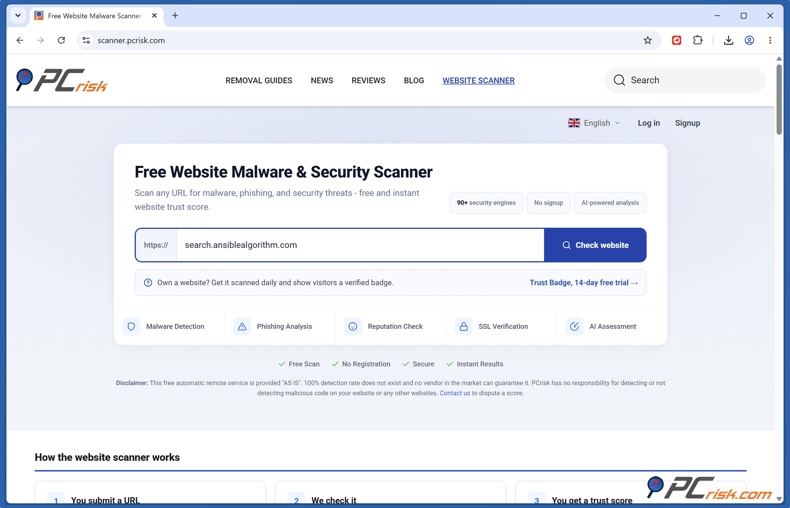
1. Geben Sie die öffentliche Adresse Ihrer Website ein. Öffnen Sie den Scanner, geben Sie die URL ein und klicken Sie auf „Website prüfen“. Scanberichte sind öffentlich, verwenden Sie daher eine Adresse ohne private Zugriffstoken oder Kundendaten.
2. Sehen Sie sich die Ergebnisse und das Scandatum an. Lesen Sie die detaillierten Ergebnisse und den Gesamt-Vertrauenswert durch. Achten Sie auf gemeldete Erkennungen oder Probleme im Zusammenhang mit Seitenressourcen, Weiterleitungen oder dem Zertifikat der Website. Prüfen Sie das Datum des letzten abgeschlossenen Scans und fordern Sie einen neuen Scan an, falls dieser veraltet ist.
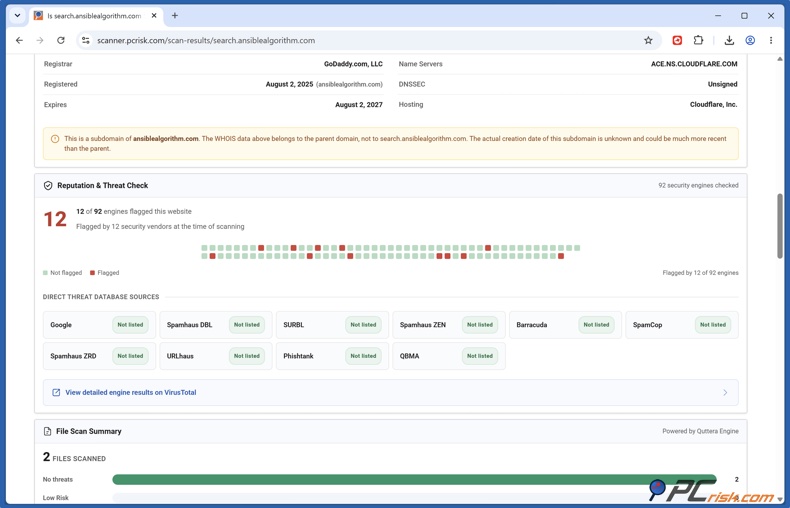
3. Vergleichen Sie den Bericht mit der Warnung des Besuchers. Prüfen Sie, ob sich die Ergebnisse auf dieselbe Seite, Weiterleitung, denselben Download oder dieselbe Ressource wie die ursprüngliche Warnung beziehen.
4. Untersuchen Sie die Probleme, bevor Sie eine Überprüfung anfordern. Nutzen Sie die Ergebnisse, um festzustellen, was Ihr Entwickler oder Hosting-Anbieter untersuchen muss. Beheben Sie bestätigte Probleme und dokumentieren Sie, was Sie geprüft oder geändert haben. So erhalten Sie nützliche Informationen, mit denen Sie Ihren Fall gegenüber dem Sicherheitsunternehmen begründen können.
Die Ergebnisse beschreiben, was zum Zeitpunkt der Prüfung gefunden wurde. Ein sauberer Bericht garantiert nicht, dass Ihre Website vollständig sicher ist.
Der Status Ihrer Website kann sich nach dieser ersten Untersuchung ändern. Mit einem kostenpflichtigen PCrisk Trust Badge-Tarif prüfen wir Ihre Website alle 24 Stunden und senden Benachrichtigungen, wenn ein Scan ein Problem feststellt. Regelmäßige Prüfungen helfen Ihnen, gemeldete Änderungen zu verfolgen, während das anklickbare Siegel Besuchern Zugriff auf Ihren neuesten Scanbericht gibt.
[Zurück zum Inhaltsverzeichnis]
So lassen Sie die Sperre Ihrer Website aufheben
Um die Sperre Ihrer Website aufheben zu lassen, müssen Sie zunächst die Ursache der Warnung ermitteln und das zuständige Unternehmen kontaktieren. Wir empfehlen die folgenden vier Schritte, um das Problem zu untersuchen, eine Überprüfungsanfrage vorzubereiten und das Ergebnis zu bestätigen.
1. Dokumentieren Sie die Warnung und die betroffene URL
Ermitteln Sie den Sicherheitsanbieter anhand der ursprünglichen Warnung oder des Produktprotokolls. Erstellen Sie einen Screenshot und notieren Sie den Produktnamen, den Erkennungsnamen, die vollständige blockierte URL sowie Datum und Uhrzeit der Warnung. Wenn ein Besucher das Problem gemeldet hat, bitten Sie ihn um diese Angaben.
Prüfen Sie, ob sich die Warnung auf Ihre Domain, eine bestimmte Seite, eine Weiterleitung oder eine von einer anderen Website geladene Ressource bezieht. Notieren Sie die genaue betroffene Adresse, auch wenn sie von Ihrer Startseite abweicht.
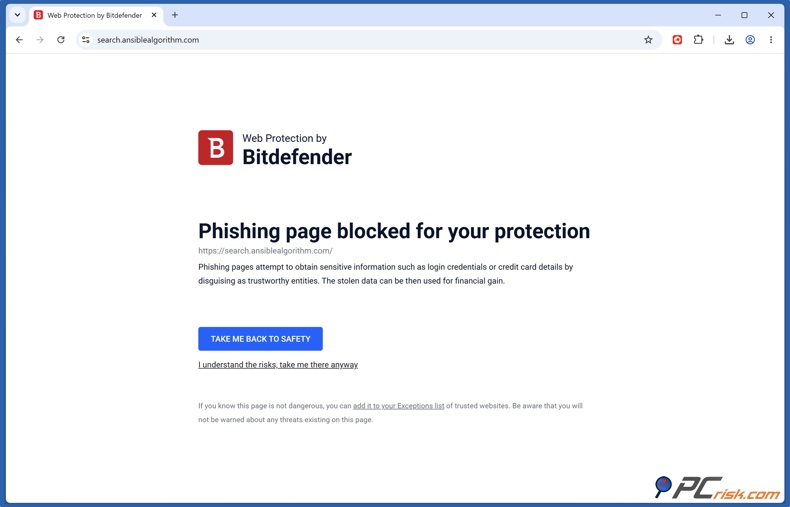
Wenn sich die Warnung auf ein SSL/TLS-Zertifikat bezieht oder „Dies ist keine sichere Verbindung“ lautet, bitten Sie Ihren Entwickler oder Hosting-Anbieter, das Zertifikat und die HTTPS-Konfiguration zu prüfen. Das Problem kann auch mit dem Gerät oder Netzwerk des Besuchers zusammenhängen. Eine Überprüfungsanfrage wegen eines Fehlalarms behebt kein Zertifikats- oder Verbindungsproblem.
2. Untersuchen und beheben Sie echte Probleme
Prüfen Sie die Antivirus-Warnung zusammen mit den Ergebnissen Ihres PCrisk Website Scanner. Bitten Sie Ihren Entwickler oder Hosting-Anbieter, verdächtige Skripte, nicht autorisierte Seiten, schädliche Downloads und unerwartete Weiterleitungen zu untersuchen.
Beheben Sie bestätigte Sicherheitsprobleme, bevor Sie eine erneute Bewertung anfordern. Wenn Ihre Website kompromittiert wurde, müssen Sie sowohl die schädlichen Inhalte als auch die Schwachstelle beseitigen, die den Angriff ermöglicht hat. Dokumentieren Sie Ihre Untersuchung, die vorgenommenen Änderungen und den Zeitpunkt des Abschlusses der Bereinigung vollständig.
3. Reichen Sie eine Überprüfungsanfrage beim zuständigen Unternehmen ein
Nutzen Sie das Kontaktverzeichnis von VirusTotal für Fehlalarme, um den passenden Meldeweg zu finden. Wählen Sie den Überprüfungsweg für Websites bzw. URLs, wenn sich die Warnung auf eine Webadresse bezieht, und befolgen Sie die Einreichungsvorgaben des Anbieters.
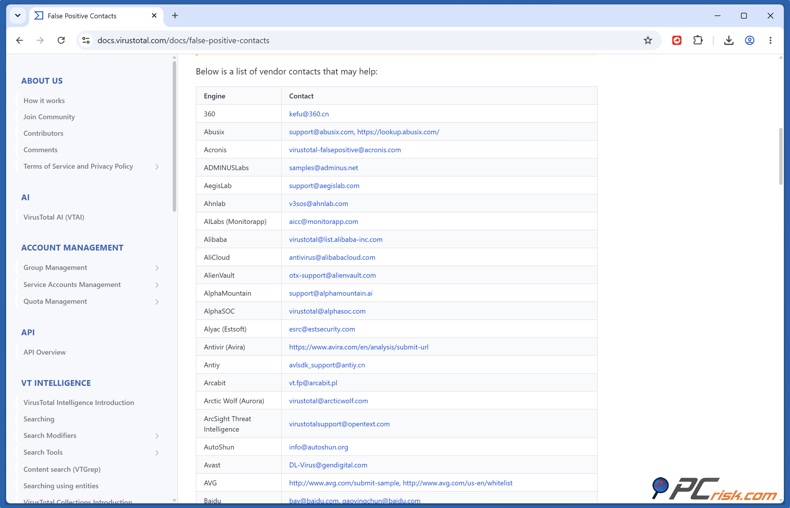
Erklären Sie, dass Sie Eigentümer oder Administrator der Website sind, geben Sie eine Kontakt-E-Mail-Adresse an und fügen Sie die oben gesammelten Belege bei. Beschreiben Sie die Situation klar. Wenn die Website infiziert war, erläutern Sie, was repariert wurde. Wenn Sie einen Fehlalarm vermuten, erklären Sie, was Sie geprüft haben und warum Sie die Erkennung für falsch halten.
Wenn mehrere Unternehmen Ihre Website markieren, müssen Sie möglicherweise separate Überprüfungsanfragen stellen. VirusTotal fasst die Ergebnisse der teilnehmenden Anbieter zusammen und kann deren Erkennungen nicht entfernen.
4. Verfolgen Sie die Anfrage und bestätigen Sie das Ergebnis
Bewahren Sie die Referenznummer Ihrer Einreichung auf, achten Sie auf Antworten und stellen Sie bei Bedarf weitere Informationen bereit. Befolgen Sie die Hinweise des Anbieters zu Bearbeitungszeiten und Updates.
Sobald der Anbieter die Korrektur bestätigt hat, aktualisieren Sie das ursprüngliche Sicherheitsprodukt und testen Sie die betroffene URL erneut mit aktiviertem Schutz und ohne lokale Ausnahme (eine Ausnahme kann natürlich den Zugriff auf Ihrem Gerät ermöglichen, während die Einstufung des Anbieters unverändert bleibt).
Wenn die Warnung weiterhin angezeigt wird, haken Sie unter Angabe der bestehenden Fallnummer, eines neuen Screenshots und des Zeitpunkts der letzten Erkennung nach. Prüfen Sie die anderen Produkte, die die Website ursprünglich blockiert haben, separat.
[Zurück zum Inhaltsverzeichnis]
Fehlalarm für eine Website melden: Kontakte der Sicherheitsanbieter
Suchen Sie das in der ursprünglichen Warnung genannte Unternehmen und nutzen Sie den unten aufgeführten Überprüfungsweg für Websites bzw. URLs. Die Meldeanforderungen unterscheiden sich, befolgen Sie daher bitte die Anweisungen des Anbieters und fügen Sie die im vorherigen Abschnitt gesammelten Belege bei.
ESET-Fehlalarm: Überprüfung einer Website anfordern
Für eine blockierte Website sehen die Meldeanweisungen von ESET vor, eine E-Mail an samples@eset.com mit der vollständigen betroffenen URL und einer Beschreibung zu senden. Die Betreffzeile sollte „Domain whitelist [blockierte Domain]“ lauten, und ein Screenshot der Warnung sollte angehängt werden, um dem Forschungsteam die Identifizierung der Erkennung zu erleichtern.
Bitdefender-Fehlalarm: blockierte URL melden
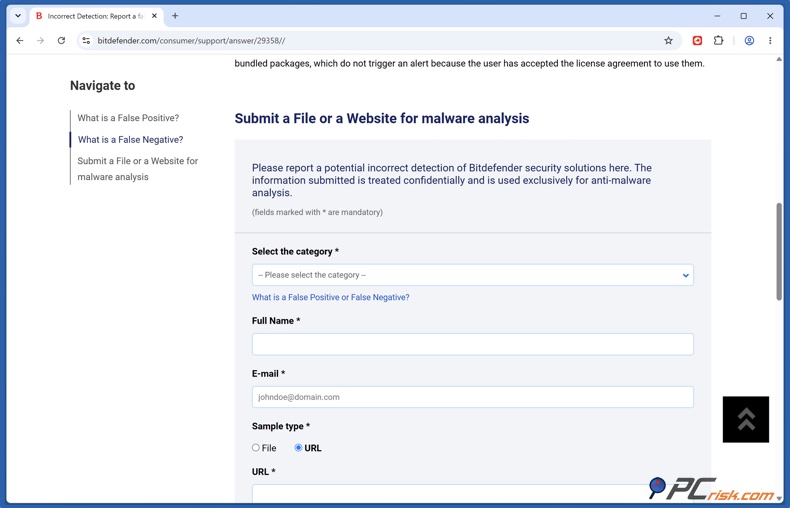
Verwenden Sie das Einreichungsformular von Bitdefender, um einen vermuteten Fehlalarm für eine Website zu melden. Wählen Sie die Option zur URL-Meldung und geben Sie die vollständige blockierte URL ein. Geben Sie Ihre Kontaktdaten, den Namen des Bitdefender-Produkts und die Erkennungsdetails an und fügen Sie einen Screenshot der Warnung bei. Erläutern Sie außerdem kurz Ihre Untersuchung und/oder die Bereinigung, die Sie vor der Anforderung einer erneuten Bewertung durchgeführt haben.
Avast-Fehlalarm: Website zur Überprüfung einreichen
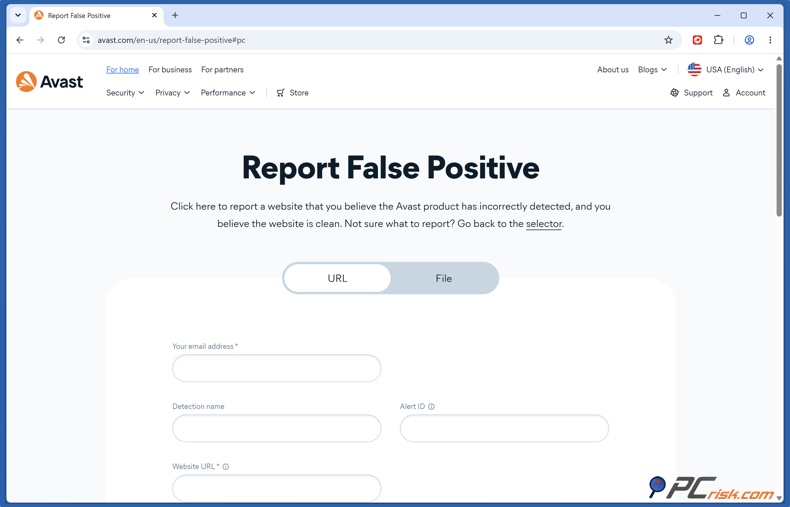
Öffnen Sie das Avast-Formular zur Meldung von Fehlalarmen und wählen Sie URL. Geben Sie Ihre E-Mail-Adresse, die vollständige blockierte URL sowie den Erkennungsnamen und die Warnungs-ID aus der ursprünglichen Warnung ein. Geben Sie im Beschreibungsfeld an, dass Sie Eigentümer oder Administrator der Website sind, und fassen Sie zusammen, warum Sie die Erkennung für falsch halten oder was Sie tatsächlich behoben haben. Schließen Sie eine gegebenenfalls angeforderte Verifizierung ab und senden Sie das Formular ab.
Weitere Meldeoptionen finden Sie im Kontaktverzeichnis von VirusTotal für Fehlalarme, wo Sie das in Ihrer Warnung genannte Sicherheitsunternehmen suchen können. Reichen Sie Ihre Überprüfungsanfrage direkt bei diesem Unternehmen ein, nutzen Sie dabei dessen Meldeweg für Websites bzw. URLs und fügen Sie die Belege aus Ihrer Untersuchung bei. Wenn mehrere Anbieter Ihre Website markieren, kontaktieren Sie jeden einzelnen und bestätigen Sie das Ergebnis jeder Überprüfung, bevor Sie das Problem als gelöst betrachten.
[Zurück zum Inhaltsverzeichnis]
Warum sollten Sie ein Sicherheits-Vertrauenssiegel für Ihre Website erwerben?
Die Beseitigung einer Antivirus-Warnung löst das akute Zugriffsproblem, doch Website-Betreiber benötigen auch eine Möglichkeit, Änderungen am gemeldeten Sicherheitsstatus ihrer Website zu verfolgen. Kunden, die auf die Warnung gestoßen sind, wünschen sich möglicherweise eine Bestätigung, bevor sie zurückkehren.
Holen Sie sich das PCrisk Trust Badge
Das PCrisk Trust Badge kombiniert regelmäßige Sicherheitsprüfungen mit einem Bericht, den Besucher selbst einsehen können. Mit dem kostenpflichtigen Tarif wird Ihre Website alle 24 Stunden geprüft, und Sie werden benachrichtigt, wenn ein Scan ein Problem feststellt. Besucher können auf das Siegel klicken, um die Details des neuesten Scans und den Zeitpunkt seiner Durchführung anzuzeigen. So werden Ihre Sicherheitsprüfungen sichtbar, und Kunden erhalten Informationen, die ihnen bei der Entscheidung helfen, ob sie weiter surfen oder einen Kauf tätigen möchten.
Das Siegel ergänzt die Wartung und die Sicherheitsmaßnahmen Ihrer Website. Es garantiert nicht, dass eine Website frei von Bedrohungen ist, und hat keinen Einfluss auf die Sperrentscheidungen anderer Sicherheitsunternehmen.
Die Checkout-Studie von Baymard hat ergeben, dass visuelle Sicherheitsmerkmale, einschließlich Vertrauenssiegeln, beeinflussen können, wie sicher Käufer ein Zahlungsformular wahrnehmen.
Gründe, warum Sie den Erwerb eines Sicherheits-Vertrauenssiegels in Betracht ziehen sollten
1. Reduzieren Sie den Aufwand für manuelle Prüfungen. Mit dem kostenpflichtigen PCrisk Trust Badge-Tarif prüfen wir Ihre Website alle 24 Stunden, was den Umfang der Routineprüfungen verringert, die Sie selbst durchführen müssen. Die geplanten Scans helfen Ihnen, Änderungen am gemeldeten Sicherheitsstatus Ihrer Website im Blick zu behalten, während Sie sich um Ihre Inhalte, Ihre Kunden und Ihr Geschäft kümmern.
2. Erhalten Sie Benachrichtigungen, wenn ein Scan ein Problem feststellt. Wir senden Ihnen eine E-Mail-Benachrichtigung, wenn ein Scan ein Problem findet, damit Sie wissen, wann etwas überprüft werden muss. Sie können sich dann die Ergebnisse ansehen und die relevanten Details an Ihren Entwickler oder Hosting-Anbieter weitergeben. So können Sie Probleme, die bei den geplanten Scans erkannt werden, beheben, ohne täglich den Bericht öffnen zu müssen, um nach Änderungen zu sehen.
3. Geben Sie Besuchern Zugang zu datierten Sicherheitsergebnissen. Sie können auf Ihr Siegel klicken, um einen öffentlichen, von PCrisk gehosteten Bericht zu öffnen. Der Bericht zeigt den Zeitstempel des neuesten Scans, den Vertrauenswert und die Ergebnisse. So können Besucher die tatsächlichen Informationen einsehen, auf denen das Siegel beruht. Sie sehen, wann die Website gescannt wurde und was der Scan ergeben hat.
4. Unterstützen Sie Gespräche mit Kunden nach einer Warnung. Wenn ein Kunde nach einer früheren Antivirus-Warnung fragt, können Sie Ihren öffentlichen Scanbericht zusammen mit einer Erläuterung Ihrer Untersuchung und eventueller Korrekturmaßnahmen teilen. So erhält der Kunde konkrete, datierte Informationen zur Prüfung. Dies kann Ihnen helfen, die ergriffenen Maßnahmen zu erklären und Fragen zur Rückkehr auf Ihre Website zu beantworten.
Machen Sie Ihre fortlaufenden Sicherheitsprüfungen sichtbar. Ein Siegel an einer gut sichtbaren, unaufdringlichen Stelle sorgt dafür, dass Ihre Sicherheitsprüfungen bei einem normalen Besuch Ihrer Website leicht zu finden sind. Besucher können den Bericht beim Surfen auf Ihrer Website entdecken, auch wenn sie sich nicht direkt an Sie wenden. Es ist eine einfache Möglichkeit zu zeigen, dass Ihnen die Sicherheit Ihrer Website am Herzen liegt, und kann helfen, Bedenken von Besuchern auszuräumen.
[Zurück zum Inhaltsverzeichnis]
So fügen Sie das PCrisk Trust Badge zu Ihrer Website hinzu
Mit dem PCrisk Trust Badge erhalten Besucher eine einfache Möglichkeit, Ihre neuesten Scanergebnisse einzusehen. Wir bieten ein WordPress-Plugin, eine Shopify-App und ein Installations-Snippet für andere Websites an.
1. Verbinden Sie Ihre Website und aktivieren Sie Ihren Tarif. Installieren Sie unser Plugin oder unsere App und folgen Sie der Einrichtung auf dem Bildschirm. Shopify-Abonnements werden über Shopify aktiviert. Für die Installation per Snippet müssen Sie ein PCrisk-Konto erstellen, Ihre Domain hinzufügen und einen Tarif wählen, der das Siegel enthält.
2. Wählen Sie Aussehen und Platzierung des Siegels. Wählen Sie aus den verschiedenen Stilen, Größen und Designs, die in Ihrer gewählten Integration verfügbar sind. Wir empfehlen eine gut sichtbare Position, etwa in der Fußzeile oder schwebend in einer Ecke, damit Ihre Navigation und Ihre Kauf-Schaltflächen nicht verdeckt werden.
3. Installieren und veröffentlichen Sie das Siegel. Aktivieren Sie das Siegel über Ihr Plugin oder Ihre App, oder fügen Sie das generierte Snippet in Ihre Website ein. Speichern Sie Ihre Änderungen und veröffentlichen Sie sie. Achten Sie bei Shopify darauf, die Änderungen auch im Theme-Editor zu speichern.
4. Prüfen Sie das Siegel und seinen Bericht. Sobald Ihr Abonnement aktiv ist und Ihre Website den erforderlichen Scan bestanden hat, prüfen Sie das Siegel auf Desktop- und Mobilgeräten. Klicken Sie darauf, um sicherzustellen, dass es den Bericht für die richtige Domain öffnet und die Informationen des neuesten abgeschlossenen Scans anzeigt.
[Zurück zum Inhaltsverzeichnis]
Fazit
Eine Antivirus-Warnung erfordert unbedingt eine umgehende Untersuchung, selbst wenn Sie Ihre Website für sicher halten. Prüfen Sie die betreffende URL, beheben Sie bestätigte Sicherheitsprobleme und wenden Sie sich an das betreffende Unternehmen, um eine Überprüfung anzufordern. Sobald die Warnung verschwunden ist, können Sie Ihre regelmäßigen Prüfungen fortsetzen, um über Änderungen am gemeldeten Status der Website auf dem Laufenden zu bleiben.
Das PCrisk Trust Badge kombiniert fortlaufende Überwachung mit Sicherheitsergebnissen, die Ihre Besucher überprüfen können. Mit einem kostenpflichtigen Tarif prüfen wir Ihre Website alle 24 Stunden und senden Benachrichtigungen, wenn ein Scan ein Problem feststellt. Das anklickbare Siegel öffnet einen datierten öffentlichen Bericht mit Ihren neuesten abgeschlossenen Scanergebnissen.
Für Website-Betreiber, die das Vertrauen ihrer Kunden wiederherstellen möchten, werden Sicherheitsprüfungen so sichtbar und leicht nachvollziehbar. Gleichzeitig verringert sich der Aufwand, den Status Ihrer Website manuell zu prüfen.
Holen Sie sich das PCrisk Trust Badge
[Zurück zum Inhaltsverzeichnis]
Häufig gestellte Fragen (FAQs)
Wie lange dauert es, bis die Sperre einer Website aufgehoben wird?
Es gibt keinen allgemeingültigen Zeitrahmen. Das Sicherheitsunternehmen muss Ihre Anfrage prüfen, und eine Korrektur muss die Nutzer anschließend möglicherweise erst über ein Update erreichen. Die Sicherheitsüberprüfungen von Google können beispielsweise einige Tage bis wenige Wochen dauern. Befolgen Sie die Hinweise des zuständigen Unternehmens, bewahren Sie die Referenznummer Ihrer Einreichung auf und bestätigen Sie das Ergebnis mit dem ursprünglichen Sicherheitsprodukt.
Wenn nur ein Antivirenprogramm meine Website markiert, handelt es sich dann um einen Fehlalarm?
Nicht unbedingt. Auch eine einzelne Erkennung kann auf ein echtes Problem hinweisen, und saubere Ergebnisse anderer Scanner beweisen nicht, dass die Warnung falsch ist. Verschiedene Tools können unterschiedliche Inhalte bewerten, etwa eine URL oder eine herunterladbare Datei. Wir empfehlen, genau zu prüfen, was markiert wurde, und den Befund zu untersuchen, bevor Sie den Anbieter bitten, seine Erkennung zu entfernen.
Warum ist meine Website weiterhin blockiert, obwohl der Anbieter eine Korrektur bestätigt hat?
Die Korrektur hat das Sicherheitsprodukt möglicherweise noch nicht erreicht, oder ein anderer Dienst markiert die Website weiterhin. Aktualisieren Sie das ursprüngliche Produkt, prüfen Sie die genaue betreffende URL und haken Sie bei anhaltender Warnung unter Angabe Ihrer bestehenden Fallnummer nach. VirusTotal kann zudem zwischengespeicherte URL-Ergebnisse beibehalten, auch nachdem ein Anbieter eine Erkennung entfernt hat. Daher muss der VirusTotal-Bericht möglicherweise erneut analysiert oder der Cache aktualisiert werden.
Wie kann mir das PCrisk Trust Badge helfen, nachdem die Sperre meiner Website aufgehoben wurde?
Es kombiniert regelmäßige Sicherheitsprüfungen mit Ergebnissen, die Ihre Besucher überprüfen können. Mit einem kostenpflichtigen PCrisk Trust Badge-Tarif prüfen wir Ihre Website alle 24 Stunden und senden E-Mail-Benachrichtigungen, wenn ein Scan ein Problem feststellt. Besucher können auf das Siegel klicken, um Ihren neuesten abgeschlossenen Scanbericht samt Zeitstempel anzuzeigen. Dies reduziert routinemäßige manuelle Prüfungen und bietet Kunden eine klare Möglichkeit, den gemeldeten Sicherheitsstatus Ihrer Website einzusehen.
Teilen:
 Facebook
 X.com
 LinkedIn
 Link kopieren

Rimvydas Iliavicius
Autor von Anleitungen bei PCrisk.
Rimvydas ist ein Forscher mit über vier Jahren Erfahrung in der Cybersicherheitsbranche. Er besuchte die Technische Universität Kaunas und schloss 2017 mit einem Master in Übersetzung und Lokalisierung von technischen Texten ab. Sein Interesse an Computern und Technologie führte ihn dazu, ein vielseitiger Autor in der IT-Branche zu werden. Bei PCrisk ist er für das Schreiben von ausführlichen Anleitungen für Microsoft Windows verantwortlich.
Das Sicherheitsportal PCrisk wird von der Firma RCS LT bereitgestellt.
Gemeinsam klären Sicherheitsforscher Computerbenutzer über die neuesten Online-Sicherheitsbedrohungen auf. Weitere Informationen über das Unternehmen RCS LT.
Unsere Anleitungen zur Entfernung von Malware sind kostenlos. Wenn Sie uns jedoch unterstützen möchten, können Sie uns eine Spende schicken.
SpendenDas Sicherheitsportal PCrisk wird von der Firma RCS LT bereitgestellt.
Gemeinsam klären Sicherheitsforscher Computerbenutzer über die neuesten Online-Sicherheitsbedrohungen auf. Weitere Informationen über das Unternehmen RCS LT.
Unsere Anleitungen zur Entfernung von Malware sind kostenlos. Wenn Sie uns jedoch unterstützen möchten, können Sie uns eine Spende schicken.
Spenden
▼ Diskussion einblenden