
Wir erhalten möglicherweise Provisionen für von uns empfohlene Produkte. Mehr erfahren.
So umgehen Sie die Werbeblocker-Erkennung von YouTube im Jahr 2026

So umgehen Sie die Werbeblocker-Erkennung von YouTube im Jahr 2026
Bei PCrisk sind wir der Ansicht, dass es wichtig ist, bei diesem Thema realistisch zu bleiben. Im Jahr 2026 ist das Umgehen der Werbeblocker-Erkennung von YouTube nicht mehr so einfach wie das Installieren einer beliebigen Browsererweiterung und das anschließende Vergessen. YouTube stellt klar, dass das Blockieren von Werbung gegen seine Nutzungsbedingungen verstößt, und warnt davor, dass fortgesetztes Blockieren von Werbung die Wiedergabe unterbrechen kann. Dennoch wünschen sich viele Menschen ein saubereres, sichereres und weniger ablenkendes Seherlebnis, besonders online, wo Werbeanzeigen, Tracker, Cookie-Banner und automatische Wiedergabe sich alle summieren können. Die klügste Diskussion im Jahr 2026 dreht sich daher nicht um riskante Abkürzungen. Es geht um legale, risikoarme Wege für Nutzer, den Ärger zu reduzieren, wobei man die Grenzen dieser Methoden kennen sollte.
Es ist außerdem wichtig, zwei Vorstellungen zu trennen, die häufig verwechselt werden. Eine Methode kann für den alltäglichen Gebrauch legal sein, etwa eine Standard-Browserfunktion, ein Hilfsprogramm zur Barrierefreiheit oder eine vertrauenswürdige kommerzielle App, selbst wenn YouTube sie nicht mag oder zu blockieren versucht. Das ist der Bereich, auf den wir uns hier konzentrieren. Wir behandeln keine gecrackten Apps, Skripte mit Malware oder verdächtige Erweiterungen. Stattdessen betrachten wir seriöse Blocker, Standard-Browsereinstellungen, Lesemodi und offizielle Abonnementoptionen, damit Sie herausfinden können, was 2026 wirklich funktioniert.
Haftungsausschluss: PCrisk.com unterstützt oder fördert nicht das Verletzen der Nutzungsbedingungen von YouTube. Dieser Artikel dient ausschließlich der Information, bietet Tipps zur Fehlerbehebung und soll das Bewusstsein für Datenschutz und Sicherheit schärfen. Wenn YouTube Sie bittet, Werbung zuzulassen oder YouTube Premium zu nutzen, sind die sichersten legalen Optionen, den Regeln von YouTube zu folgen, deren offizielle kostenpflichtige Pläne zu nutzen oder Ihren Browser und Ihre Erweiterungen auf eine Weise zu ändern, die nicht gegen die Bedingungen des Dienstes verstößt.
YouTube-Werbeblocker-Erkennung mit AdGuard umgehenSonderangebot30-Tage-Geld-zurück-Garantie→
Inhaltsverzeichnis:
- Einleitung
- Wie erkennt YouTube Werbeblocker?
- Warum erlaubt YouTube keine Werbeblocker?
- 3 bewährte Methoden, um die Werbeblock-Erkennung von YouTube zu umgehen
- YouTube Premium günstiger kaufen
- Browserspezifisches Vorgehen von YouTube
- Auswirkungen von Manifest V2 vs. V3 auf Werbeblocker
- Abschließende Empfehlungen
- Häufig gestellte Fragen (FAQs)
Wie erkennt YouTube Werbeblocker?
Die Werbeblock-Erkennung von YouTube funktioniert als mehrschichtiges System, nicht nur als ein einzelnes Pop-up. Auf Ihrem Gerät überprüft JavaScript oft, ob bestimmte werbebezogene Teile der Seite, Variablen oder Anfragen fehlen, bevor die Seite fertig geladen ist. Einfach gesagt vergleicht YouTube, was es von Ihrem Browser zu laden erwartet, mit dem, was tatsächlich erscheint, und wenn etwas fehlt, kann es erkennen, dass Werbung blockiert wurde. Deshalb reicht ein einfaches kosmetisches Blockieren in der Regel nicht aus. Wenn die Werbeanfrage, der Player-Zustand oder die Skripte falsch aussehen, kann YouTube Ihre Sitzung trotzdem erkennen und markieren.
Aber das ist nicht die ganze Geschichte. Google und YouTube haben auch serverseitige Methoden ausprobiert, bei denen Werbung direkt in den Videostream eingefügt wird, bevor er Ihr Gerät erreicht. YouTube testete serverseitiges Einfügen von Werbung, was es schwieriger macht, Werbung zu erkennen und zu blockieren, da sie nicht mehr als separate, klar gekennzeichnete Elemente gesendet wird. Für YouTube ist das ein logischer Schritt. Für Nutzer bedeutet es, dass ältere Werbefilter häufiger nicht mehr funktionieren und das Hin und Her zwischen Blockern und YouTube sich beschleunigt.
Die Erkennung betrifft nicht jeden auf die gleiche Weise oder zur gleichen Zeit. Manche Nutzer sehen strengere Meldungen, besonders wenn sie angemeldet sind. Das ist wichtig, weil viele Leute denken, YouTube ziele auf bestimmte Browser ab, aber es ist oft eine Mischung aus Anmeldestatus, regionalen Tests, Kontoverlauf, Browserverhalten und welche Erweiterungen oder Datenschutz-Tools aktiv sind. In Wirklichkeit kann YouTube auf einem Browser aggressiver wirken als auf einem anderen, selbst wenn der wahre Grund darin liegt, wie dieser Browser mit Erweiterungen umgeht.
Bei PCrisk fassen wir das Erkennungssystem von YouTube im Jahr 2026 als eine Mischung aus Seitenintegritätsprüfungen, Sichtbarkeit von Werbeanfragen, Prüfungen dessen, was auf der Seite angezeigt wird, Prüfungen des Wiedergabeverhaltens und einer strengeren, in die Plattform eingebauten Werbeauslieferung zusammen. Aus diesem Grund arbeiten die zuverlässigsten Methoden heute entweder unterhalb der Seitenebene, vereinfachen die Seite so, dass Erkennungsskripte keine Rolle spielen, oder ermutigen Sie, offizielle Pläne zu nutzen, wenn Sie ein einheitliches Erlebnis über verschiedene Geräte hinweg wünschen.
[Zurück zum Inhaltsverzeichnis]
Warum erlaubt YouTube keine Werbeblocker?
Die Begründung von YouTube ist einfach. Das Unternehmen sagt, dass Werbung dabei hilft, Ersteller zu unterstützen und den Dienst für Milliarden von Nutzern kostenlos zu halten. Auf seiner offiziellen Hilfeseite wird Nutzern gesagt, sie sollen entweder Werbung zulassen oder YouTube Premium abonnieren, und es wird gewarnt, dass das Blockieren von Werbung die Wiedergabe stoppen kann. Egal, wie Sie zu dieser Richtlinie stehen, YouTube ist bezüglich seiner Haltung eindeutig. Es möchte, dass die werbefinanzierte Version profitabel bleibt und dass werbefreies Ansehen ein kostenpflichtiges Abonnement erfordert.
Es gibt auch einen größeren geschäftlichen Grund. Das Hosten von Videos kostet viel, und YouTube muss Speicherung, Auslieferung, Moderation, Entwicklung und die Umsatzbeteiligung mit Erstellern in einem riesigen globalen Maßstab abdecken. Wenn Nutzer den Großteil des kostenpflichtigen Erlebnisses ohne Werbung oder Abonnement erhalten, verliert YouTube die Möglichkeit, Premium zu bewerben, und Ersteller haben weniger Grund, die kostenlose Version zu unterstützen. Das ist die geschäftliche Logik hinter dem Durchgreifen, auch wenn viele Nutzer nicht mögen, wie streng es sich anfühlt.
Bei PCrisk denken wir, dass es eine andere Seite dieses Themas gibt, die von Bedeutung ist. Werbeblocker dienen nicht nur der Bequemlichkeit. Menschen nutzen sie auch, um Tracking zu reduzieren, schwere Skripte zu blockieren, Unordnung zu beseitigen und schädliche Werbung zu vermeiden. Die Dokumentation von Firefox sagt, dass Werbeblocker das Laden von Inhalten stoppen sowie Tracker und Video-Werbung blockieren können, warnt aber, dass manche Websites möglicherweise nicht richtig funktionieren, wenn Werbung blockiert wird. Während YouTube also entgangene Einnahmen sieht, sehen viele Nutzer mehr Datenschutz, Geschwindigkeit und Sicherheit. Beide Sichtweisen sind gleichzeitig wahr.
[Zurück zum Inhaltsverzeichnis]
3 bewährte Methoden, um die Werbeblock-Erkennung von YouTube zu umgehen
YouTube-Werbeblocker-Erkennung mit AdGuard umgehenSonderangebot30-Tage-Geld-zurück-Garantie→
1. Verwenden Sie einen zuverlässigen YouTube-Werbeblocker
Wenn Sie nach der besten Methode im Jahr 2026 suchen, ist die Verwendung eines seriösen, regelmäßig aktualisierten Werbeblockers, der ehrlich darüber ist, was er kann und was nicht, immer noch die beste Wahl. Kein Werbeblocker kann perfekte, dauerhafte Ergebnisse auf YouTube versprechen. Unser Werbeblocker-Überblick macht deutlich, dass kein Tool jede Werbung blockieren kann, weil YouTube seine Anti-Werbeblock-Skripte, Werbeformate und die Art, wie Werbung in Inhalte eingebaut wird, ständig ändert.
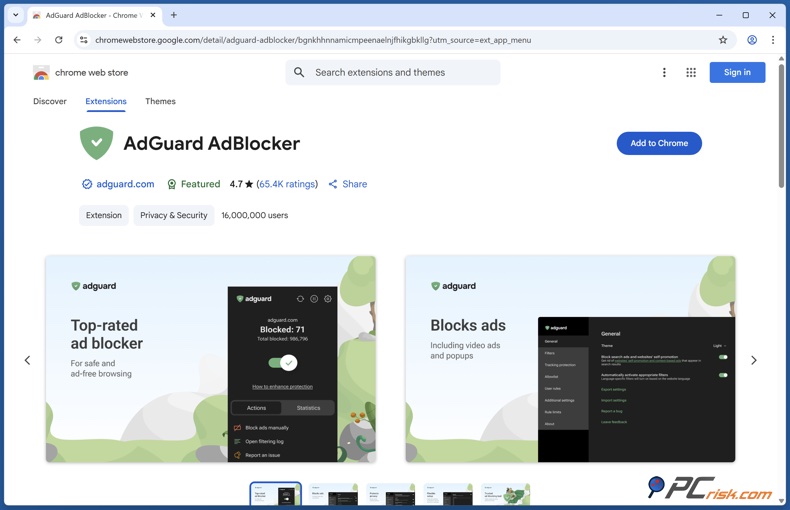
AdGuard steht an erster Stelle, weil wir ihm die höchste Bewertung von 4,5 geben und feststellen, dass er nahezu alle Werbung blockiert, einschließlich solcher auf YouTube und in Apps. Er bietet außerdem systemweite Filterung, einen Stealth-Modus und funktioniert auf vielen Plattformen. Der Preis beginnt bei etwa 29,88 $ pro Jahr für drei Geräte, mit einem Familienplan für bis zu neun Geräte. Er ist auf Windows, macOS, Linux, iOS, Android und Android TV verfügbar. Allerdings kann es einige Anpassungen erfordern, um die besten Ergebnisse zu erzielen, der volle Funktionsumfang ist kostenpflichtig, und iOS unterliegt einigen Einschränkungen, sodass das Blockieren größtenteils auf Safari oder DNS-Filterung beschränkt ist. Für die meisten Desktop-Nutzer ist AdGuard die beste Allround-Wahl.
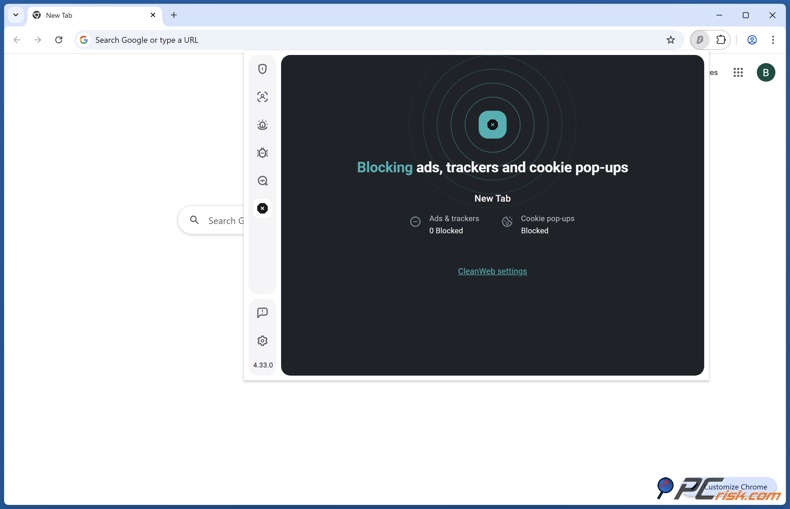
Surfshark CleanWeb steht an zweiter Stelle, was gut passt, wenn Sie ohnehin an einem VPN interessiert sind. Wir geben ihm eine Bewertung von 4,4 und heben seine starke Blockierung von Werbung, Pop-ups und schädlichen Websites sowie die unbegrenzte Geräteunterstützung hervor. Er kostet etwa 47,85 $ pro Jahr als Teil des vollständigen Surfshark-Abonnements, sodass Sie ihn nicht separat kaufen können. Dieses Paket ist hilfreich, wenn Sie mehr Datenschutzfunktionen möchten, aber möglicherweise nicht ideal, wenn Sie nur Werbeblockierung wünschen. Wir haben außerdem festgestellt, dass die mobile Abdeckung nicht so stark ist, wobei die Android- und iOS-Apps nicht mit der Leistung der Browsererweiterung mithalten und YouTube-Werbung in Tests weiterhin in der mobilen App auftauchte. Diese Option ist am besten für Leute geeignet, die in erster Linie eine Datenschutz-Suite und erst in zweiter Linie einen Werbeblocker wünschen.
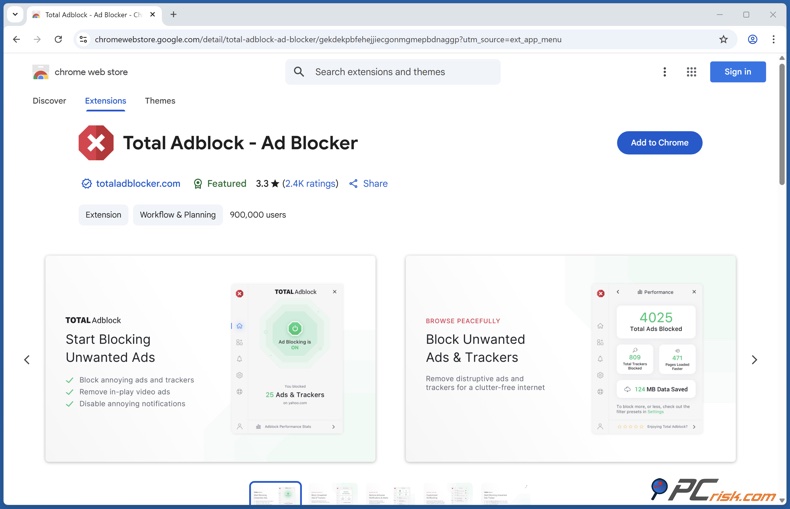
Total Adblock steht an dritter Stelle und ist eine der einfachsten Optionen für Einsteiger. Wir geben ihm eine Bewertung von 4,3 und weisen darauf hin, dass er viele Arten von Werbung entfernt, einschließlich YouTube-Video-Werbung, und einfach zu installieren und zu verwenden ist, sowohl auf dem Desktop als auch auf dem Mobilgerät. Der Preis im ersten Jahr liegt bei etwa 19 $ und deckt üblicherweise sechs Geräte ab. Der Hauptnachteil ist nicht seine Wirksamkeit, sondern sein langfristiger Wert. Die Verlängerungspreise sind hoch, die Testversion ist eingeschränkt, und manche Nutzer haben Probleme beim Kündigen. Auf Android funktioniert er gut, um Unordnung zu reduzieren, aber auf iOS blockiert er hauptsächlich Werbung in Safari und entfernt keine Werbung in der YouTube-App.
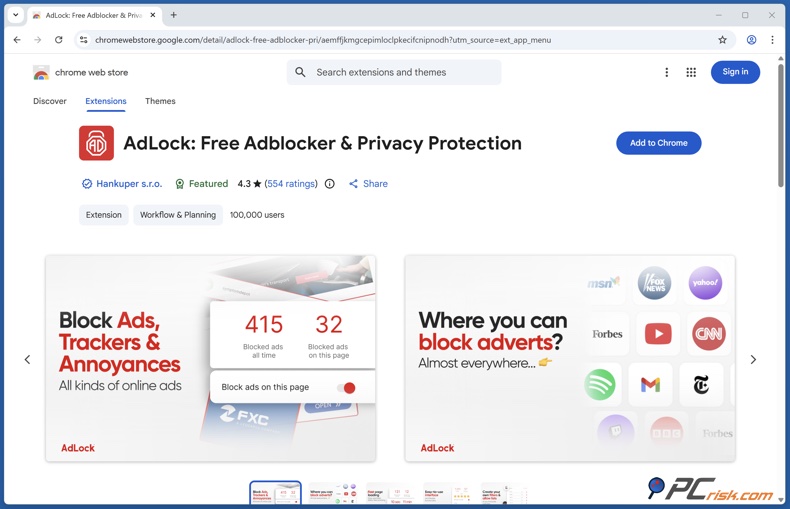
AdLock steht an vierter Stelle und ist spezialisierter. Wir geben ihm eine Bewertung von 4,2 und schätzen seine starke Werbeblockierung, die Unterstützung mehrerer Plattformen, die Fünf-Geräte-Lizenz und die strikte Richtlinie gegen „akzeptable Werbung". Die kostenlose Browsererweiterung eignet sich gut zum Bereinigen von Webseiten, während die kostenpflichtige App mehr Plattformen abdeckt. Wir haben festgestellt, dass seine Leistung in mehreren Tests nahe an die der besten Blocker herankommt, aber es gibt einige Kompromisse. Die Android-App ist nicht bei Google Play verfügbar, sodass Sie sie von der Website von AdLock herunterladen müssen. Sie verwendet auf Android ein lokales VPN, das mit anderen VPN-Diensten in Konflikt geraten kann. Es kann auch gelegentlich Probleme mit bestimmter Werbung und der Kompatibilität von Websites geben. AdLock ist eine gute Wahl für fortgeschrittene Nutzer, die eine starke Blockierung über den Browser hinaus wünschen und bereit sind, ein wenig zusätzliche Einrichtung in Kauf zu nehmen.
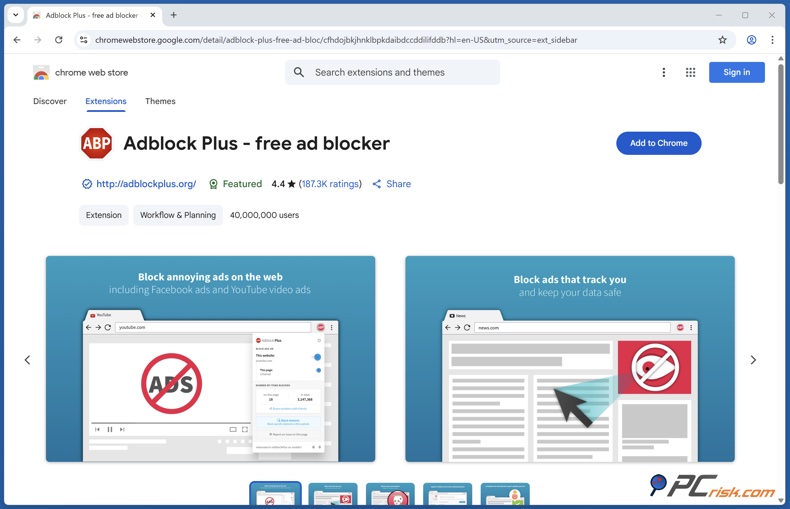
Adblock Plus steht an fünfter Stelle. Wir geben ihm eine Bewertung von 4,1 und mögen seine einfache Einrichtung, die breite Browserunterstützung und die im Allgemeinen gute Werbeblockierung. Die Basisversion ist kostenlos, während Premium etwa 40 $ pro Jahr kostet und fortgeschrittenere Blockierung hinzufügt. PCrisk weist jedoch auf einige Schwächen hin. Adblock Plus lässt standardmäßig „akzeptable Werbung" zu, obwohl Sie dies deaktivieren können, und seine YouTube-Werbeblockierung ist weniger zuverlässig als die der oben genannten. Wir haben festgestellt, dass es YouTube-Werbung aufgrund kürzlicher Anti-Werbeblock-Updates nicht zuverlässig überspringen konnte. Es funktioniert auf den meisten Browsern und Mobilgeräten, aber auf dem Mobilgerät blockiert es nur Werbung im Browser, nicht in der YouTube-App. Es ist die einfachste und vertrauteste Option, aber nicht die beste zum Blockieren von YouTube-Werbung.
2. JavaScript deaktivieren
Das Deaktivieren von JavaScript ist einer der ältesten Tricks, um der Erkennung zu entgehen, da viele Anti-Werbeblock-Tools davon abhängen. YouTube benötigt jedoch ebenfalls JavaScript, um richtig zu funktionieren. Diese Methode wird am besten in bestimmten Situationen verwendet, etwa beim Testen, beim Umgehen von Overlays oder beim Lesen von Nicht-Video-Seiten. Sie ist keine zuverlässige Möglichkeit, YouTube vollständig zu nutzen. Mozilla und Apple warnen, dass das Ausschalten von JavaScript Websites beschädigen kann, und Chrome und Edge behandeln es als Website-Berechtigung, da ein so großer Teil des Webs darauf angewiesen ist.
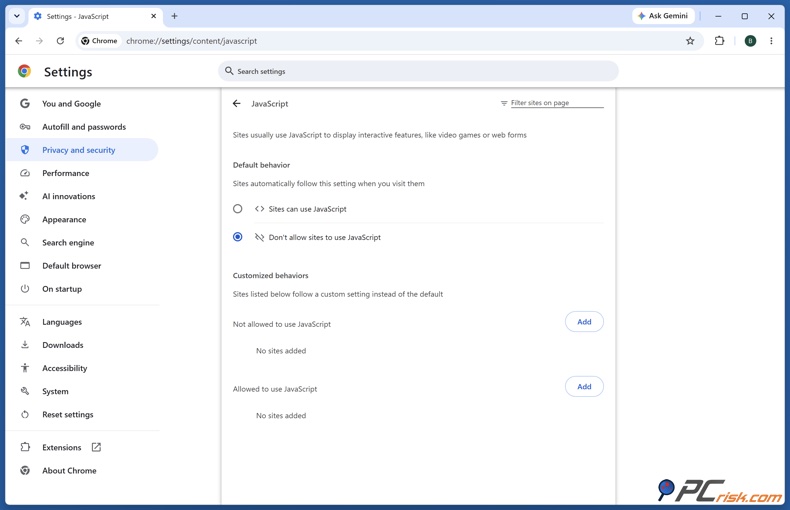
In Chrome ist es einfach, JavaScript zu deaktivieren. Öffnen Sie Chrome, gehen Sie zu Einstellungen, dann Datenschutz und Sicherheit, dann Website-Einstellungen, dann JavaScript, und ändern Sie die Einstellung vom Zulassen zum Blockieren. Wenn Sie dies nur auf einer Website testen möchten, ist es besser, die Berechtigung nur für diese Website zu ändern, anstatt sie überall auszuschalten.
In Microsoft Edge gehen Sie zu Einstellungen, dann Datenschutz, Suche und Dienste, dann Website-Berechtigungen, dann Alle Berechtigungen, und schließlich JavaScript. Sie können JavaScript vom Zulassen auf Blockieren umstellen oder es nur für eine bestimmte Website blockieren, um anderswo Probleme zu vermeiden. Wie in Chrome kann das Ausschalten von JavaScript die Videowiedergabe oder andere Funktionen beeinträchtigen, verwenden Sie dies also als Schritt zur Fehlerbehebung, nicht für das alltägliche Surfen.
Firefox hat keine einfache Menüoption mehr dafür. Mozillas Support-Artikel besagt, dass fortgeschrittene Nutzer about:config eingeben, die Warnung akzeptieren, nach javascript.enabled suchen und es von true auf false umschalten können. Mozilla warnt, dass nur erfahrene Nutzer dies tun sollten, da Änderungen in about:config die Stabilität, Sicherheit und Leistung beeinträchtigen können. Firefox erlaubt es also weiterhin, aber Sie müssen wissen, was Sie tun.
Auf Safari für macOS bietet Apple Ihnen weiterhin eine direkte Option. Öffnen Sie Safari, gehen Sie zu Safari > Einstellungen, klicken Sie auf Sicherheit, und entfernen Sie das Häkchen bei JavaScript aktivieren. Apple weist darauf hin, dass manche Websites ohne JavaScript nicht richtig funktionieren, daher sollte dies nur eine vorübergehende Lösung sein. Wenn eine Website nach dem Wiedereinschalten von JavaScript immer noch nicht richtig funktioniert, versuchen Sie, die Website-Daten zu löschen, um die Seite zurückzusetzen.
3. Installieren Sie einen Benutzerskript-Manager
Ein Benutzerskript-Manager ist die fortschrittlichste und möglicherweise riskanteste Option in dieser Anleitung. Tools wie Tampermonkey lassen Sie kleine JavaScript-Skripte ausführen, die ändern, wie Seiten in Ihrem Browser funktionieren. Tampermonkey wird häufig auf Chrome, Edge, Safari, Opera und Firefox verwendet. Violentmonkey warnt Nutzer, nur Skripte zu installieren, denen sie vertrauen, da alle Änderungen von den Skripten stammen, die Sie hinzufügen, nicht vom Manager selbst. Das Hauptrisiko ist das Skript, nicht der Manager.
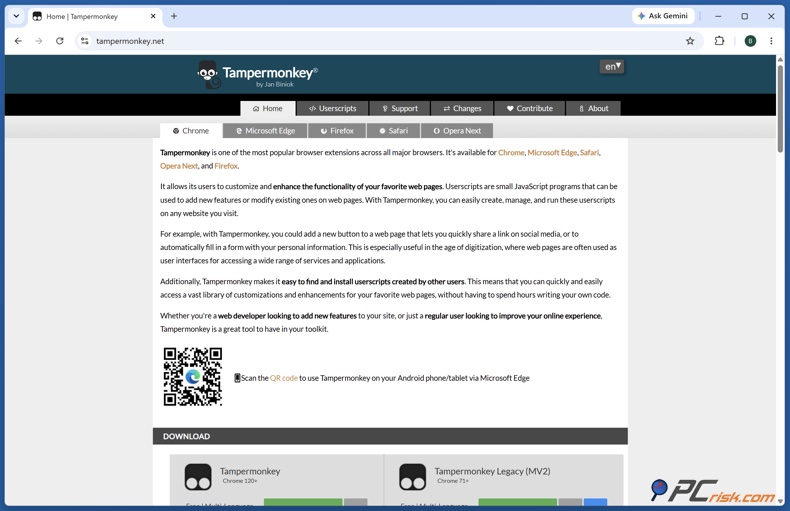
Wenn Sie einen Benutzerskript-Manager sorgfältig verwenden, kann er fortgeschrittenen Nutzern helfen, störende Overlays zu blockieren, Seiten zu bereinigen oder die Funktionsweise einer Website zu ändern, wenn ein normaler Blocker nicht ausreicht. Wenn Sie nicht vorsichtig sind, kann er Ihr Surfen offenlegen, Seiten beschädigen oder einem Skript, das Sie nicht gut überprüft haben, zu viel Kontrolle geben. Bei PCrisk empfehlen wir dies nur, wenn Sie den Manager aus einem offiziellen Browser-Store installieren, den Quellcode und den Aktualisierungsverlauf des Skripts überprüfen und es zunächst in einem separaten Browserprofil testen. Wenn Ihnen diese Schritte zu aufwendig erscheinen, ist es besser, eine sicherere Methode aus dieser Anleitung zu verwenden.
[Zurück zum Inhaltsverzeichnis]
Den besten Werbeblocker auswählen
Wenn Sie das zuverlässigste werbefreie Erlebnis wünschen, ist YouTube Premium immer noch die beste Wahl. Die eigentliche Frage ist, wie man weniger dafür bezahlt, ohne auf Abrechnungsprobleme zu stoßen. PCrisks YouTube-Premium-Kaufratgeber für 2026 weist auf den Unterschied zwischen dem niedrigsten Preis und der besten praktischen Option hin. Während Argentiniens Preis vielleicht am niedrigsten erscheint, sind Indien, die Ukraine und die Türkei realistischere Optionen, wobei die Philippinen und Brasilien im Vergleich zu US-Preisen ebenfalls gute Rabatte bieten. Im Jahr 2026 wird es schwieriger sein, die Region zu wechseln, da YouTube nun Ihr Land, Ihre Zahlung und Ihren Standort genauer überprüft.
Deshalb empfehlen wir, zunächst nach offiziellen Rabatten zu suchen. Die sichersten Möglichkeiten zu sparen sind Jahrespläne, Studentenpreise, echte Familienpläne für denselben Haushalt und Zwei-Personen-Pläne, wo verfügbar. Der Jahresplan ist nur in einigen Ländern und für Einzelnutzer verfügbar, aber er ist der einfachste legale Rabatt, den Sie erhalten können, wenn möglich. Studentenrabatte erfordern eine Verifizierung, Familienpläne sind für echte Haushalte, und der Zwei-Personen-Plan ist eine gute Option, wo er angeboten wird. Diese sind sicherer und einfacher, als die Region nur zu wechseln, um Geld zu sparen.
Wenn Sie regionale Preise vergleichen möchten, ist PCrisks Auswahlliste hilfreich. Das Update listet die Türkei mit 79,99 TRY für Einzelnutzer und 159,99 TRY für Familien, Indien mit 149 Rs für Einzelnutzer und 299 Rs für Familien sowie die Ukraine mit 99 UAH für Einzelnutzer und 149 UAH für Familien auf. Die Philippinen sind immer noch günstiger als die USA, aber nicht so günstig wie zuvor, und Brasilien ist rabattiert, aber nicht mehr extrem günstig. Der entscheidende Punkt ist, alten viralen Listen nicht zu vertrauen. Unser Artikel konzentriert sich auf Länder mit stabilen, aktuellen Preisen und weniger Abrechnungsproblemen.
Noch etwas, das man 2026 bedenken sollte: Premium Lite könnte für manche Nutzer ausreichen. Premium Lite umfasst nun Offline-Ansehen und Hintergrundwiedergabe für die meisten Videos, ist aber kein vollständiger Ersatz für Premium, wenn Sie YouTube für Musik oder YouTube Music Premium nutzen. Wenn Ihr Hauptziel darin besteht, weniger Werbung zu sehen und Sie nicht jede Funktion benötigen, kann Lite eine gute Budget-Option sein, die Sie ausprobieren können, bevor Sie Zeit in Blocker investieren, die möglicherweise nicht mehr funktionieren.
[Zurück zum Inhaltsverzeichnis]
Browserspezifisches Vorgehen von YouTube
Viele Nutzer sagen, YouTube ziele auf bestimmte Browser ab, und manchmal stimmt das, obwohl die wahren Gründe komplexer sind. Chrome und andere Chromium-Browser erhalten Änderungen oft zuerst, weil ihre Erweiterungssysteme nun stärker eingeschränkt sind, besonders nachdem Manifest V2 entfernt wurde. Firefox ist normalerweise flexibler, weil er immer noch stärkere Blockierungs-Tools erlaubt, während Safari anders ist, weil Apple einschränkt, was Blocker tun können, besonders auf iOS. Ihr Erlebnis hängt also vom Browser ab, aber es liegt nicht immer daran, dass YouTube einen bestimmten Browser aufs Korn nimmt. Oft verursacht das eigene Design des Browsers Probleme, noch bevor YouTube überhaupt neue Erkennungsskripte hinzufügt.
Es gibt auch einen Konto- und Gruppeneffekt. Nicht jeder sieht dieselben Anti-Werbeblock-Meldungen, und manche erscheinen nur, wenn Sie angemeldet sind. Wenn es also so aussieht, als würde „YouTube heute Firefox aufs Korn nehmen", bedeutet das vielleicht nur, dass Ihr Konto oder Ihre Gruppe einen neuen Test sieht. Für die Fehlerbehebung ist das wichtig, denn das Wechseln des Browsers kann helfen, aber ebenso das Ausprobieren eines sauberen Profils, das Abmelden oder das Deaktivieren von Datenschutz-Erweiterungen, die Probleme verursachen könnten. Die offizielle Hilfeseite von YouTube schlägt ebenfalls vor, Erweiterungen zu überprüfen und mit deaktivierten Erweiterungen zu testen.
Unserer Ansicht nach ist die wichtigste Browser-Lektion für 2026 unkompliziert. Wenn Sie die flexibelsten Erweiterungen wünschen, ist Firefox für den Desktop immer noch am besten für Blocker und Datenschutz-Tools. Für den besten Lesemodus in Chromium-Browsern ist Edge besser, als viele erwarten. Zum Bereinigen von Artikeln auf macOS ist Safari Reader großartig, aber es löst die Probleme mit der YouTube-App nicht vollständig. Wenn Sie Chrome verwenden, beachten Sie, dass die erweiterungsbasierte YouTube-Blockierung nun den strengsten Einschränkungen unterliegt.
[Zurück zum Inhaltsverzeichnis]
Auswirkungen von Manifest V2 vs. V3 auf Werbeblocker
Wenn Sie nur einen technischen Teil dieses Artikels lesen, dann diesen. Der Wechsel von Manifest V2 zu Manifest V3 ist der Hauptgrund, warum viele YouTube-Werbeblocker im Jahr 2026 auf Chrome schwächer sind. Googles Chrome-Dokumentation besagt, dass Manifest V2 bis zum 24. Juli 2025 überall abgeschaltet wurde, und Chrome 138 war die letzte Version, die es in einigen Geschäftsfällen unterstützte. Chrome-Nutzer warten also nicht auf diese Änderung - sie ist bereits geschehen.
Warum ist das für YouTube wichtig? Ältere Blocker konnten den Datenverkehr freier untersuchen und filtern, aber die neuen MV3-Regeln sind strenger. Das bedeutet, dass Blocker auf Chrome es schwerer haben, Schritt zu halten, wenn YouTube ändert, wie Werbung funktioniert. The Verge berichtete im Juni 2026, dass Google Chrome 150 und 151 aktualisierte, um die letzten Schlupflöcher für alte Werbeblocker zu schließen. Das zeigt, dass Chromes neue Ausrichtung nicht nur eine vorübergehende Änderung ist - sie bleibt bestehen.
Deshalb empfehlen wir auch Blocker, die mehr tun als nur Browser-Filterung. AdGuard, Total Adblock und AdLock stechen hervor, weil sie Filterung auf App-, System- oder Netzwerkebene bieten. Auch Surfshark CleanWeb ergibt aus diesem Grund Sinn. Da Browsererweiterungen an Leistung verlieren, werden Tools, die außerhalb des Browsers arbeiten, attraktiver. Sie sind nicht perfekt, aber sie sind nicht so eingeschränkt wie reine Browser-Lösungen.
[Zurück zum Inhaltsverzeichnis]
Abschließende Empfehlungen
Bei PCrisk lautet unser Hauptratschlag, die Methode zu wählen, die zu Ihren tatsächlichen Bedürfnissen passt, nicht nur das, was clever klingt. Wenn Sie die beste Web-Blockierung für den Desktop wünschen, beginnen Sie mit AdGuard. Wenn Sie ein VPN und unbegrenzte Geräte benötigen, ist Surfshark CleanWeb eine gute Wahl. Für etwas Einfaches und Einsteigerfreundliches ist Total Adblock immer noch eine starke Option, besonders im ersten Jahr. Wenn Sie technisch versierter sind und eine systemweite Abdeckung wünschen, probieren Sie AdLock. Wenn Sie etwas Vertrautes und Einfaches bevorzugen, funktioniert Adblock Plus immer noch, aber es ist nicht unsere Top-Wahl zum Blockieren von YouTube-Werbung.
Unser zweiter Tipp ist, Ihre Erwartungen realistisch zu halten. Es gibt keine dauerhafte, perfekte Lösung. YouTube ändert ständig seine Erkennungsmethoden, und Browser-Tricks wie das Ausschalten von JavaScript oder die Verwendung von Lesemodi funktionieren nur in bestimmten Fällen. Das sind hilfreiche Werkzeuge, aber sie sind kein Ersatz für ein zuverlässiges Abonnement, das auf all Ihren Geräten funktioniert. Wir empfehlen, sich diese Tricks für Tests, Bereinigung, Barrierefreiheit, textlastige Seiten oder als schnelle Notlösung aufzuheben.
Unsere dritte Empfehlung ist vielleicht nicht beliebt, aber sie ist wichtig. Wenn Sie das stabilste werbefreie YouTube-Erlebnis auf Desktop, Mobilgerät, Tablets und Fernsehern wünschen, ist Premium immer noch die beste Wahl. Der Schlüssel im Jahr 2026 ist, klug dafür zu bezahlen. Offizielle Jahres-, Studenten-, Familien-, Zwei-Personen- und Lite-Pläne sind sicherer und einfacher, als sich auf Umgehungslösungen zu verlassen, die jederzeit aufhören könnten zu funktionieren.
Den besten Werbeblocker auswählen
[Zurück zum Inhaltsverzeichnis]
Häufig gestellte Fragen (FAQs)
Warum sehe ich „Werbeblocker erkannt", obwohl ich keinen installiert habe?
Ein spezieller Werbeblocker ist nicht das Einzige, was die Werbung oder Wiedergabe von YouTube beeinträchtigen kann. YouTube empfiehlt, nach Erweiterungen zu suchen, die die Videowiedergabe beeinflussen, und Mozilla weist darauf hin, dass Websites Probleme mit JavaScript oder Skriptblockierung fälschlicherweise melden können, wenn Erweiterungen, Trackingschutz oder alte Website-Daten im Spiel sind. Datenschutz-Erweiterungen, strenge Schutzeinstellungen und zwischengespeicherte Cookies können alle den Eindruck erwecken, dass Sie einen Blocker verwenden.
Ist die Verwendung eines Werbeblockers auf YouTube illegal?
YouTube sagt offiziell, dass das Blockieren von Werbung gegen seine Nutzungsbedingungen verstößt, aber das bedeutet nicht, dass jede gängige Browser-Methode illegal ist. Dieser Artikel behandelt Standard-Verbrauchertools und -einstellungen, nicht illegale Software. Ob etwas dem Vertrag von YouTube entspricht, ist etwas anderes als die Frage, ob es dort, wo Sie leben, legal ist.
Warum funktionieren Werbeblocker in manchen Browsern besser als in anderen?
Browser geben Erweiterungen unterschiedliche Kontrollebenen. Chromes Wechsel von Manifest V2 zu V3 machte viele ältere Blocker weniger flexibel, während Firefox weiterhin traditionellere Add-ons unterstützt. Safari hat seine eigenen Einschränkungen, besonders auf dem Mobilgerät, und Edge teilt viele von Chromes Einschränkungen, auch wenn seine Lese-Tools gut funktionieren.
Löst das dauerhafte Deaktivieren von JavaScript die Anti-Werbeblock-Pop-ups von YouTube?
Nein. Das Deaktivieren von JavaScript kann einige Erkennungsprüfungen blockieren, aber YouTube benötigt JavaScript ebenfalls, um richtig zu funktionieren. Oft tauschen Sie nur ein Problem gegen ein anderes ein und enden mit einer beschädigten Wiedergabe oder einer Seite, die nicht richtig funktioniert. Es ist besser, dies als Test zu verwenden, nicht als langfristige Lösung.
Warum hat mein Blocker nach einem Browser-Update aufgehört zu funktionieren?
Bei Chromium-Browsern ist der Hauptgrund der Wechsel von Manifest V2 zu V3 und Googles Bemühungen, alte Schlupflöcher zu schließen. Wenn Browser die Erweiterungsregeln ändern, verlieren manche Blocker Funktionen oder benötigen größere Updates. Deshalb kann ein Browser-Update plötzlich eine Konfiguration beschädigen, die früher funktionierte.
Welcher Blocker ist am besten für mobiles YouTube?
Für die YouTube-App ist keiner unserer fünf besten Blocker so zuverlässig wie Premium. Mobile Blocker haben deutliche Einschränkungen, besonders auf iOS und in der YouTube-App. AdGuard, Total Adblock, AdLock und Surfshark haben jeweils einige mobile Stärken, aber das Blockieren von Werbung in Apps ist viel weniger vorhersehbar als auf Desktop-Browsern.
Ist Premium Lite eine Überlegung wert?
Ja, für manche Menschen. Im Jahr 2026 fügte Premium Lite Offline-Ansehen und Hintergrundwiedergabe für die meisten Videos hinzu, aber es ersetzt für Musik oder YouTube Music Premium immer noch nicht das volle Premium. Wenn Sie weniger Werbung zu einem niedrigeren Preis wünschen und Musik Ihnen nicht besonders wichtig ist, kann Lite eine gute Wahl sein.
Was ist die sicherste Möglichkeit, bei YouTube Premium Geld zu sparen?
Die sichersten Rabatte sind immer noch die offiziellen: jährliche Abrechnung, Studentenpreise, echte Familienpläne für denselben Haushalt und Zwei-Personen-Pläne in unterstützten Märkten. Diese Optionen verursachen weniger wahrscheinlich Probleme mit Verifizierung, Zahlung oder Kündigung als der Versuch, eine regionsbasierte Konfiguration zu verwenden, die YouTube nun strenger überprüft.
Teilen:
 Facebook
 X.com
X.com
 LinkedIn
 Link kopieren

Rimvydas Iliavicius
Autor von Anleitungen bei PCrisk.
Rimvydas ist ein Forscher mit über vier Jahren Erfahrung in der Cybersicherheitsbranche. Er besuchte die Technische Universität Kaunas und schloss 2017 mit einem Master in Übersetzung und Lokalisierung von technischen Texten ab. Sein Interesse an Computern und Technologie führte ihn dazu, ein vielseitiger Autor in der IT-Branche zu werden. Bei PCrisk ist er für das Schreiben von ausführlichen Anleitungen für Microsoft Windows verantwortlich.
Das Sicherheitsportal PCrisk wird von der Firma RCS LT bereitgestellt.
Gemeinsam klären Sicherheitsforscher Computerbenutzer über die neuesten Online-Sicherheitsbedrohungen auf. Weitere Informationen über das Unternehmen RCS LT.
Unsere Anleitungen zur Entfernung von Malware sind kostenlos. Wenn Sie uns jedoch unterstützen möchten, können Sie uns eine Spende schicken.
SpendenDas Sicherheitsportal PCrisk wird von der Firma RCS LT bereitgestellt.
Gemeinsam klären Sicherheitsforscher Computerbenutzer über die neuesten Online-Sicherheitsbedrohungen auf. Weitere Informationen über das Unternehmen RCS LT.
Unsere Anleitungen zur Entfernung von Malware sind kostenlos. Wenn Sie uns jedoch unterstützen möchten, können Sie uns eine Spende schicken.
Spenden
▼ Diskussion einblenden