

Der kostenlose Scanner prüft, ob Ihr Computer infiziert ist.
JETZT ENTFERNENUm das Produkt mit vollem Funktionsumfang nutzen zu können, müssen Sie eine Lizenz für Combo Cleaner erwerben. Auf 7 Tage beschränkte kostenlose Testversion verfügbar. Eigentümer und Betreiber von Combo Cleaner ist RCS LT, die Muttergesellschaft von PCRisk.
Welche Art von Malware ist LLHN Stealer?
LLHN Stealer ist ein Informationsdieb - eine Art von Schadprogramm, das darauf ausgelegt ist, unbemerkt sensible Daten von infizierten Windows-Computern zu sammeln. Es zielt auf gespeicherte Browser-Anmeldedaten, Sitzungs-Cookies, Plattform-Token, Daten von Kryptowährungs-Wallets und mehr ab, bevor es alles an den Angreifer sendet.
Wie die meisten Stealer läuft LLHN Stealer unauffällig im Hintergrund, ohne sichtbare Anzeichen zu hinterlassen. Opfer haben in der Regel keine Ahnung, dass ihre Konten kompromittiert wurden, bis sie den Zugriff verlieren oder unbefugte Aktivitäten bemerken.
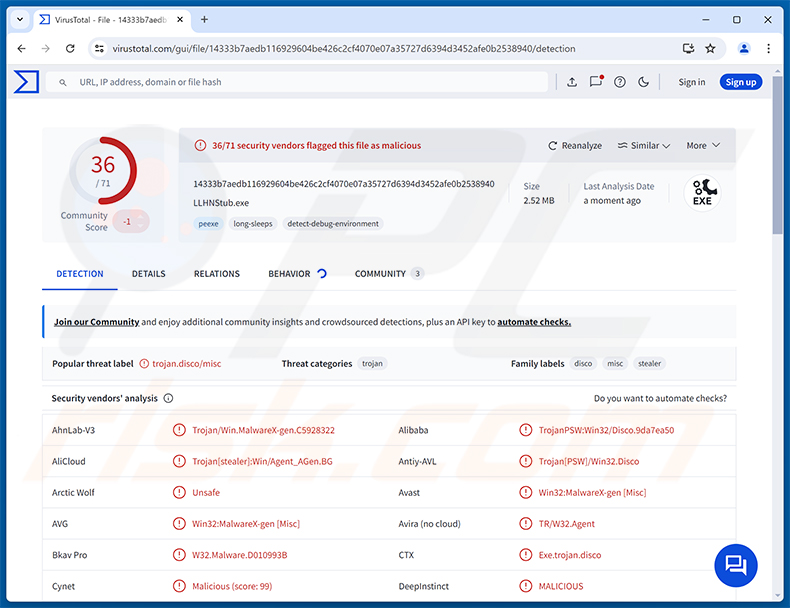
LLHN Stealer im Überblick
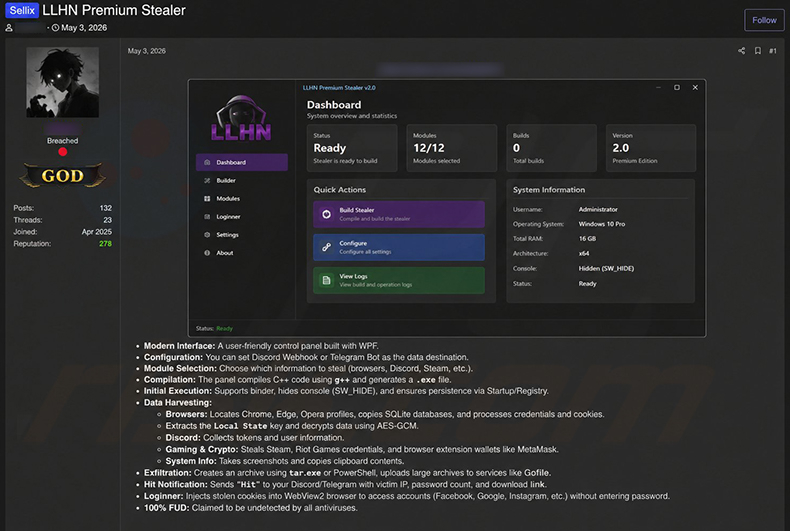
LLHN Stealer sammelt gespeicherte Passwörter und Cookies aus gängigen Webbrowsern. Diese Cookies ermöglichen es Angreifern, auf Online-Konten zuzugreifen, ohne das Passwort des Opfers zu kennen, wodurch standardmäßige Anmeldeformulare vollständig umgangen werden.
Neben Browsern zielt der Stealer auf Sitzungstoken ab, die mit Discord, Steam und Riot Games verbunden sind. Token dieser Art ermöglichen es einem Angreifer, Konten sofort zu übernehmen - ohne Passwort oder Zwei-Faktor-Authentifizierungscode.
LLHN Stealer sammelt außerdem Daten aus der Kryptowährungs-Wallet-Erweiterung MetaMask. Alle gespeicherten Wallet-Informationen können verwendet werden, um Gelder abzuziehen oder Zugang zu verbundenen dezentralen Anwendungen zu erlangen.
Zusätzliche Fähigkeiten
Der Stealer erstellt während oder kurz nach der Infektion Screenshots des Bildschirms des Opfers. Diese Aufnahmen können geöffnete Dokumente, private Gespräche, Browsersitzungen oder jeglichen anderen zum betreffenden Zeitpunkt sichtbaren Inhalt offenlegen. Angreifer erhalten eine Momentaufnahme dessen, was das Opfer gerade tat.
LLHN Stealer überwacht auch die Zwischenablage. Alles, was kopiert wird - Passwörter, Wallet-Adressen, private Notizen - wird gesammelt und weitergeleitet. Für Kryptowährungsnutzer stellt dies ein besonderes Risiko dar, wenn kürzlich eine Wallet-Adresse kopiert wurde.
Persistenz und Exfiltration
Die Malware installiert einen Persistenzmechanismus, der es ihr ermöglicht, nach einem Neustart des Computers aktiv zu bleiben. Dadurch wird sichergestellt, dass sie im Laufe der Zeit weiterläuft und Daten sammelt, statt nur während des anfänglichen Infektionszeitraums.
Gesammelte Daten werden über mehrere Kanäle an den Angreifer gesendet. LLHN Stealer kann Telegram-Bots, Discord-Webhooks oder externe Filesharing-Dienste nutzen, um gestohlene Informationen zu exfiltrieren. Der Rückgriff auf mehrere Kanäle erschwert es, den Fluss der gestohlenen Daten zu unterbrechen.
| Name | LLHN Infostealer |
| Bedrohungstyp | Informationsdieb, Trojaner, Passwortstehlender Virus |
| Erkennungsnamen | Avast (Win32:MalwareX-gen [Misc]), ESET-NOD32 (Win32/PSW.Agent_AGen.BJ Trojan), Kaspersky (HEUR:Trojan-PSW.Win32.Disco.gen), Microsoft (Trojan:Win32/DiscordTokenGrabber.DA!MTB), Vollständige Liste (VirusTotal) |
| Symptome | Stealer sind darauf ausgelegt, den Computer des Opfers heimlich zu infiltrieren und unbemerkt zu bleiben, weshalb auf einem infizierten Gerät keine besonderen Symptome deutlich sichtbar sind. |
| Verbreitungsmethoden | Infizierte E-Mail-Anhänge, bösartige Online-Werbung, Social Engineering, Software-„Cracks". |
| Schaden | Gestohlene Passwörter und Bankdaten, Identitätsdiebstahl, Hinzufügen des Computers des Opfers zu einem Botnet, zusätzliche Infektionen, finanzieller Verlust, Kontoübernahme. |
| Malware-Entfernung (Windows) |
Um mögliche Malware-Infektionen zu entfernen, scannen Sie Ihren Computer mit einer legitimen Antivirus-Software. Unsere Sicherheitsforscher empfehlen die Verwendung von Combo Cleaner. Combo Cleaner herunterladenDer kostenlose Scanner überprüft, ob Ihr Computer infiziert ist. Um das Produkt mit vollem Funktionsumfang nutzen zu können, müssen Sie eine Lizenz für Combo Cleaner erwerben. Auf 7 Tage beschränkte kostenlose Testversion verfügbar. Eigentümer und Betreiber von Combo Cleaner ist RCS LT, die Muttergesellschaft von PCRisk. |
Fazit
LLHN Stealer ist eine leistungsfähige Bedrohung, die Konten über Browser, Gaming-Plattformen und Kommunikations-Apps hinweg kompromittieren kann und dabei auch Kryptowährungsbestände ins Visier nimmt. Die Kombination aus Diebstahl von Zugangsdaten, Sammeln von Token und Überwachung der Zwischenablage bedeutet, dass eine einzige Infektion zum Verlust mehrerer Konten und Gelder führen kann.
Opfer bemerken möglicherweise erst dann, dass sie kompromittiert wurden, wenn Konten übernommen oder Kryptowährungen abtransportiert werden. LLHN Stealer sollte unverzüglich von jedem infizierten System entfernt werden. Weitere Beispiele für Stealer sind Vanta, WARDEN und KuinaExtractor.
Wie ist LLHN Stealer in meinen Computer eingedrungen?
Die spezifischen Verbreitungsmethoden, mit denen LLHN Stealer verbreitet wird, sind nicht vollständig dokumentiert. Bedrohungen dieser Art werden häufig über Phishing-E-Mails mit bösartigen Dateianhängen oder Links zu infizierten Seiten verbreitet.
Weitere typische Verbreitungsmethoden umfassen gefälschte Software-Download-Seiten, bösartige Werbung, Raubkopien sowie Software-Cracks oder Schlüsselgeneratoren, die über Filesharing-Netzwerke geteilt werden. In manchen Fällen bewerben Angreifer bösartige Tools über soziale Medien oder Videoplattformen mit getarnten Download-Links.
Unabhängig von der Verbreitungsmethode installiert sich die Malware unbemerkt. Zu den häufig bei der Verbreitung verwendeten Dateitypen gehören Archive (ZIP, RAR), ausführbare Dateien (.exe, .msi) und Dokumentdateien. Sobald sie ausgeführt wird, beginnt LLHN Stealer sofort mit dem Sammeln und Exfiltrieren von Daten.
Wie kann man die Installation von Malware vermeiden?
Der sicherste Ansatz besteht darin, Software nur von offiziellen Websites oder vertrauenswürdigen Entwicklerquellen herunterzuladen. Vermeiden Sie Raubkopien, Spiel-Cracks und Schlüsselgeneratoren - diese gehören zu den häufigsten Vehikeln für die Verbreitung von Malware. Seien Sie vorsichtig bei jeglichen unaufgeforderten E-Mails mit einem Anhang oder Link, selbst wenn diese von einem bekannten Absender zu stammen scheinen.
Halten Sie Ihr Betriebssystem und Ihre installierten Anwendungen auf dem neuesten Stand und verwenden Sie ein seriöses Sicherheitstool mit Echtzeitschutz. Vermeiden Sie das Anklicken verdächtiger Werbeanzeigen, Pop-ups oder Browserbenachrichtigungen von unbekannten Seiten. Wenn Sie glauben, dass Ihr Computer bereits infiziert ist, empfehlen wir, einen Scan mit Combo Cleaner Antivirus für Windows durchzuführen, um eingedrungene Malware automatisch zu beseitigen.
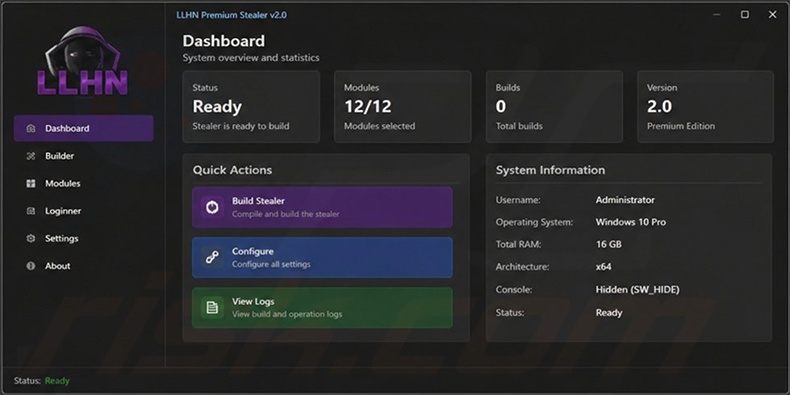
Screenshot des Admin-Panels von LLHN Stealer:
Screenshot eines Beitrags, der LLHN Stealer in einem Hackerforum bewirbt:
Umgehende automatische Entfernung von Malware:
Die manuelle Entfernung einer Bedrohung kann ein langer und komplizierter Prozess sein, der fortgeschrittene Computerkenntnisse voraussetzt. Combo Cleaner ist ein professionelles, automatisches Malware-Entfernungstool, das zur Entfernung von Malware empfohlen wird. Laden Sie es durch Anklicken der untenstehenden Schaltfläche herunter:
LADEN Sie Combo Cleaner herunterIndem Sie Software, die auf dieser Internetseite aufgeführt ist, herunterladen, stimmen Sie unseren Datenschutzbestimmungen und Nutzungsbedingungen zu. Der kostenlose Scanner überprüft, ob Ihr Computer infiziert ist. Um das Produkt mit vollem Funktionsumfang nutzen zu können, müssen Sie eine Lizenz für Combo Cleaner erwerben. Auf 7 Tage beschränkte kostenlose Testversion verfügbar. Eigentümer und Betreiber von Combo Cleaner ist RCS LT, die Muttergesellschaft von PCRisk.
Schnellmenü:
- Was ist LLHN Stealer?
- SCHRITT 1. Manuelle Entfernung der LLHN Stealer-Malware.
- SCHRITT 2. Überprüfen, ob Ihr Computer sauber ist.
Wie entfernt man Malware manuell?
Die manuelle Entfernung von Malware ist eine komplizierte Aufgabe - in der Regel ist es am besten, Antiviren- oder Anti-Malware-Programmen die automatische Durchführung zu überlassen. Zur Entfernung dieser Malware empfehlen wir die Verwendung von Combo Cleaner Antivirus für Windows.
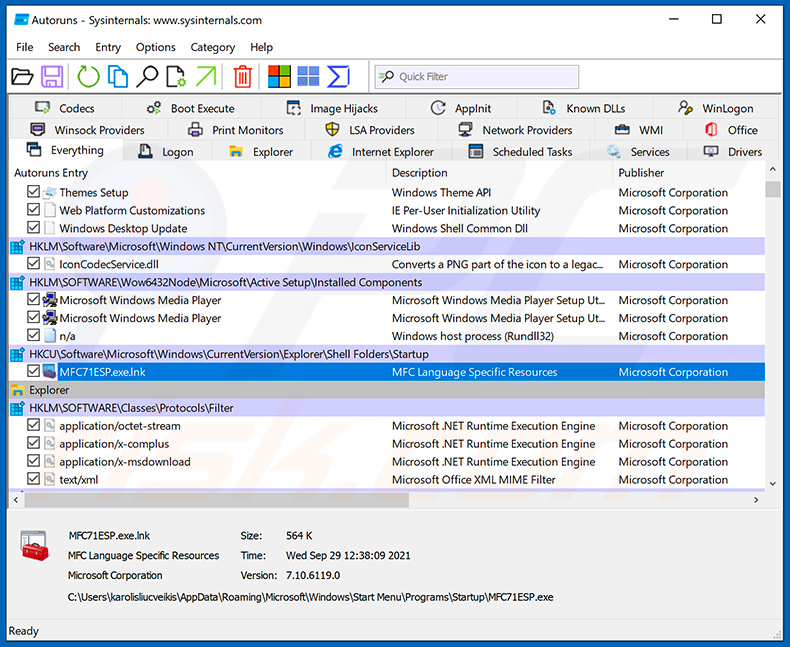
Wenn Sie Malware manuell entfernen möchten, besteht der erste Schritt darin, den Namen der Malware zu identifizieren, die Sie entfernen möchten. Hier ist ein Beispiel für ein verdächtiges Programm, das auf dem Computer eines Benutzers läuft:
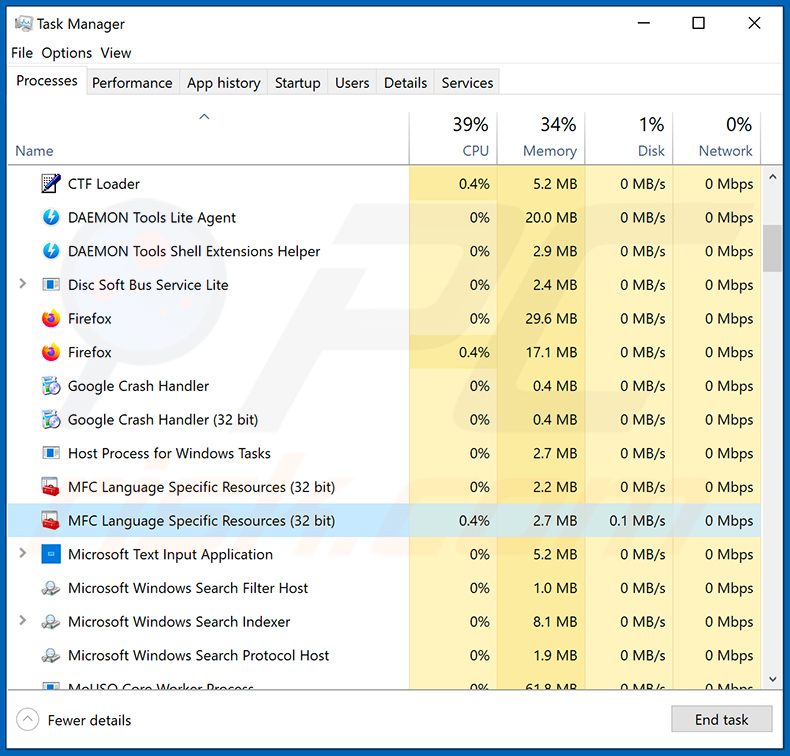
Wenn Sie die Liste der auf Ihrem Computer laufenden Programme überprüft haben, zum Beispiel mit dem Task-Manager, und ein Programm gefunden haben, das verdächtig aussieht, sollten Sie mit diesen Schritten fortfahren:
 Laden Sie ein Programm namens Autoruns herunter. Dieses Programm zeigt Autostart-Anwendungen, Registry- und Dateisystemspeicherorte an:
 Starten Sie Ihren Computer im abgesicherten Modus neu:
Windows XP- und Windows 7-Benutzer: Starten Sie Ihren Computer im abgesicherten Modus. Klicken Sie auf Start, klicken Sie auf Herunterfahren, klicken Sie auf Neu starten, klicken Sie auf OK. Drücken Sie während des Startvorgangs Ihres Computers mehrmals die Taste F8 auf Ihrer Tastatur, bis das Menü Erweiterte Windows-Optionen erscheint, und wählen Sie dann Abgesicherter Modus mit Netzwerktreibern aus der Liste.
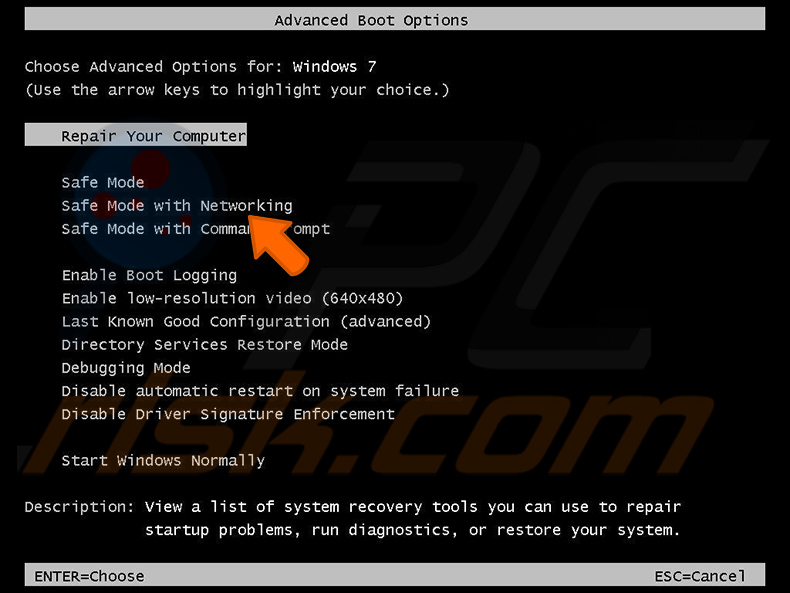
Video, das zeigt, wie man Windows 7 im „Abgesicherten Modus mit Netzwerktreibern" startet:
Windows 8-Benutzer: Starten Sie Windows 8 im abgesicherten Modus mit Netzwerktreibern - Gehen Sie zum Windows 8-Startbildschirm, geben Sie Erweitert ein, wählen Sie in den Suchergebnissen Einstellungen. Klicken Sie auf Erweiterte Startoptionen, wählen Sie im geöffneten Fenster „Allgemeine PC-Einstellungen" die Option Erweiterter Start.
Klicken Sie auf die Schaltfläche „Jetzt neu starten". Ihr Computer wird nun in das „Menü Erweiterte Startoptionen" neu gestartet. Klicken Sie auf die Schaltfläche „Problembehandlung" und dann auf die Schaltfläche „Erweiterte Optionen". Klicken Sie im Bildschirm für erweiterte Optionen auf „Starteinstellungen".
Klicken Sie auf die Schaltfläche „Neu starten". Ihr PC startet in den Bildschirm Starteinstellungen neu. Drücken Sie F5, um im abgesicherten Modus mit Netzwerktreibern zu starten.
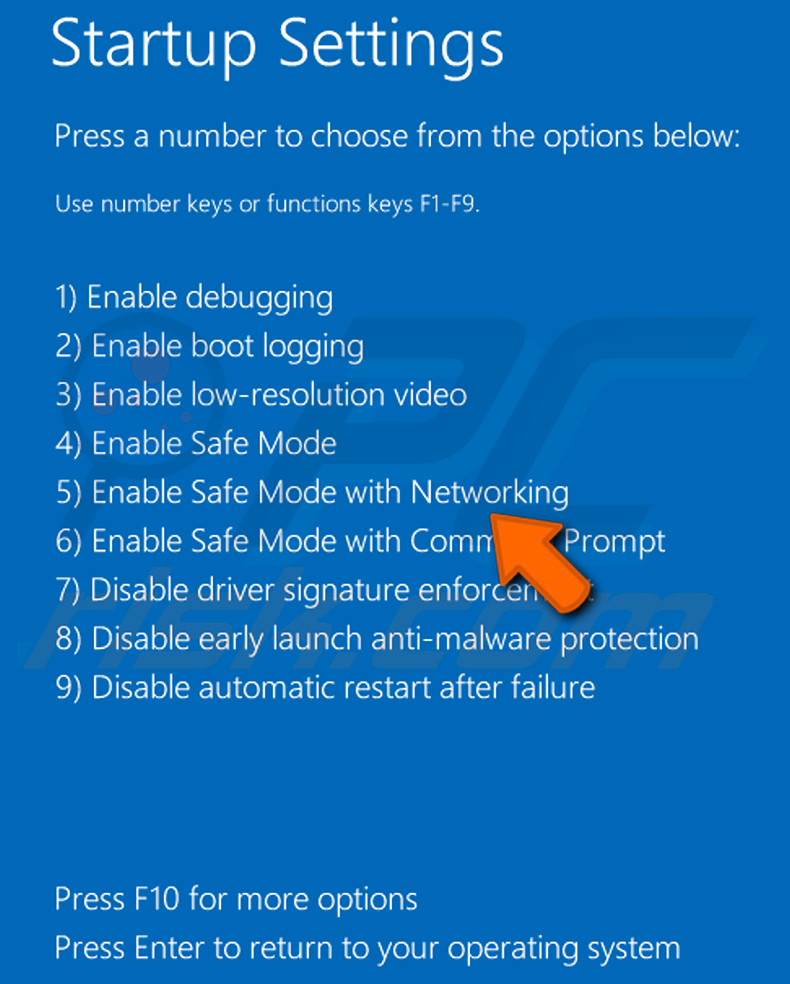
Video, das zeigt, wie man Windows 8 im „Abgesicherten Modus mit Netzwerktreibern" startet:
Windows 10-Benutzer: Klicken Sie auf das Windows-Logo und wählen Sie das Ein/Aus-Symbol. Klicken Sie im geöffneten Menü auf „Neu starten", während Sie die „Umschalttaste" auf Ihrer Tastatur gedrückt halten. Klicken Sie im Fenster „Option auswählen" auf „Problembehandlung" und wählen Sie anschließend „Erweiterte Optionen".
Wählen Sie im Menü Erweiterte Optionen „Starteinstellungen" und klicken Sie auf die Schaltfläche „Neu starten". Im folgenden Fenster sollten Sie die Taste „F5" auf Ihrer Tastatur drücken. Dadurch wird Ihr Betriebssystem im abgesicherten Modus mit Netzwerktreibern neu gestartet.
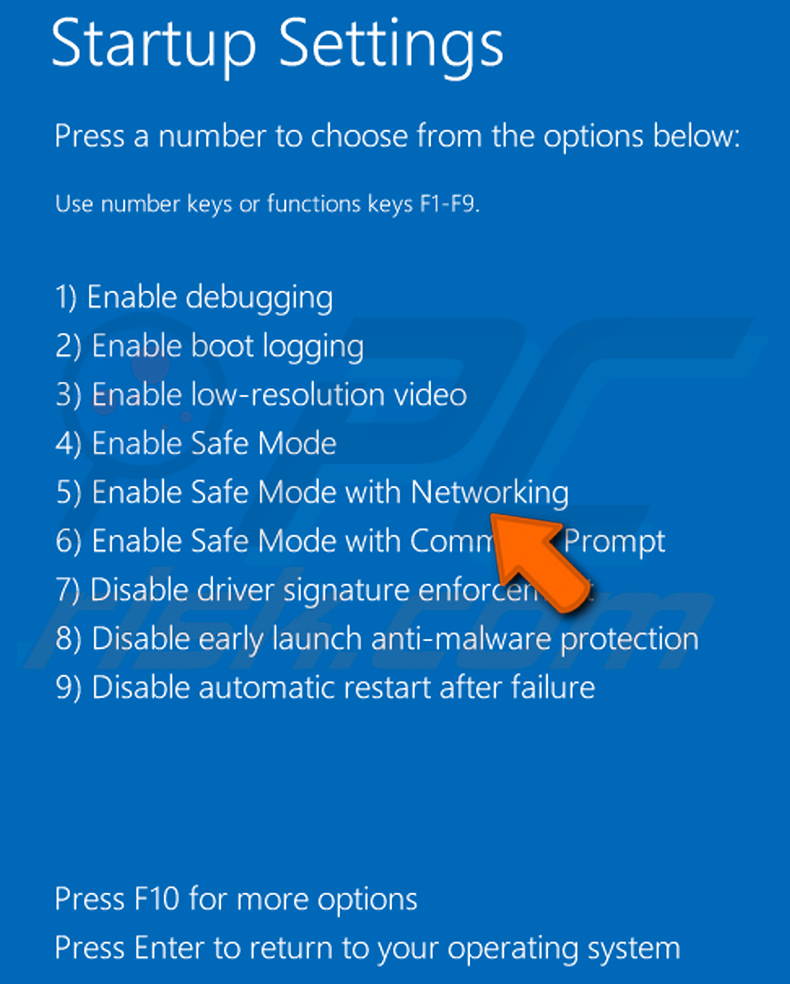
Video, das zeigt, wie man Windows 10 im „Abgesicherten Modus mit Netzwerktreibern" startet:
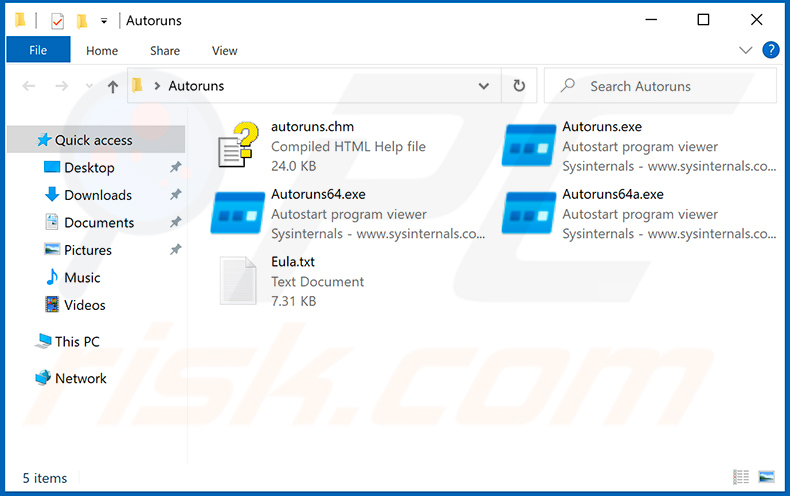
 Entpacken Sie das heruntergeladene Archiv und führen Sie die Datei Autoruns.exe aus.
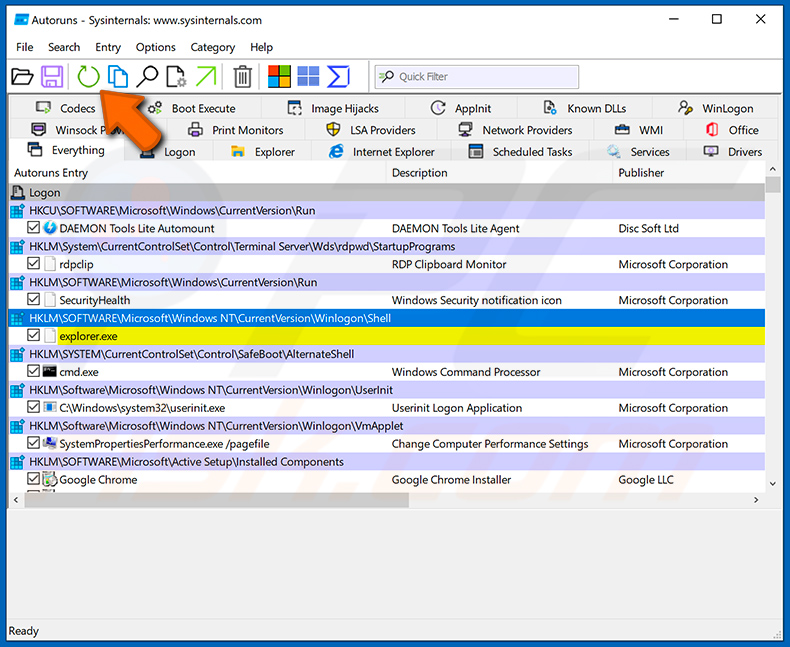
 Klicken Sie in der Autoruns-Anwendung oben auf „Options" und deaktivieren Sie die Optionen „Hide Empty Locations" und „Hide Windows Entries". Klicken Sie nach diesem Vorgang auf das Symbol „Refresh".
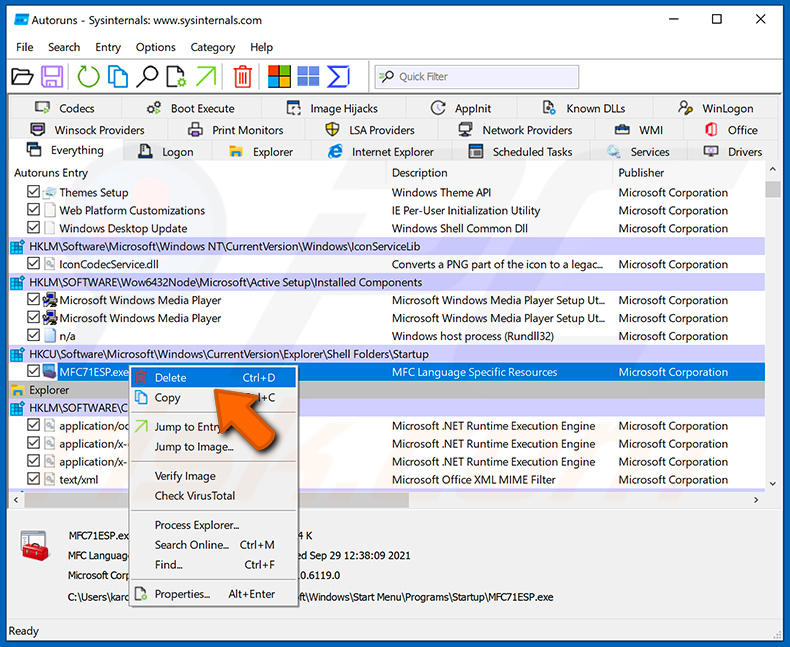
 Überprüfen Sie die von der Autoruns-Anwendung bereitgestellte Liste und suchen Sie die Malware-Datei, die Sie beseitigen möchten.
Sie sollten den vollständigen Pfad und Namen notieren. Beachten Sie, dass einige Malware Prozessnamen unter legitimen Windows-Prozessnamen verbirgt. In diesem Stadium ist es sehr wichtig, das Entfernen von Systemdateien zu vermeiden. Nachdem Sie das verdächtige Programm gefunden haben, das Sie entfernen möchten, klicken Sie mit der rechten Maustaste auf dessen Namen und wählen Sie „Delete".
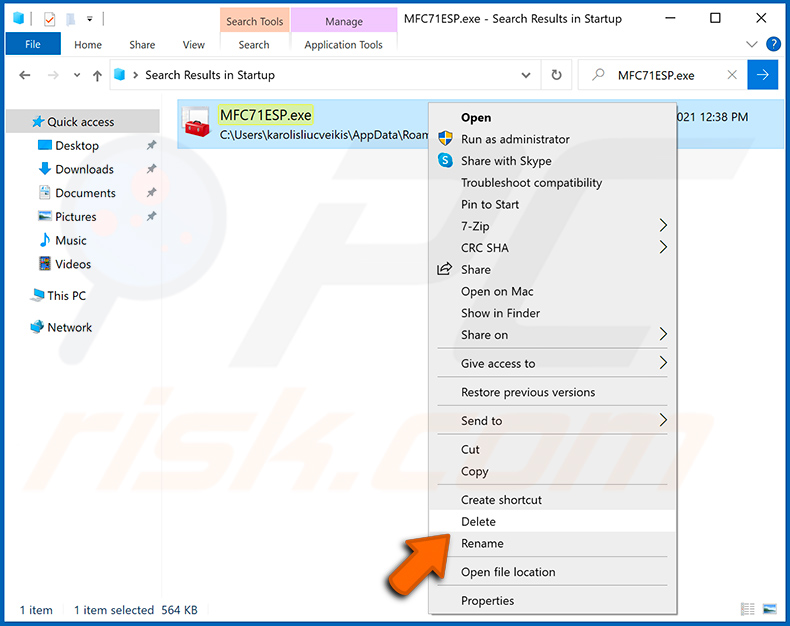
Nach dem Entfernen der Malware über die Autoruns-Anwendung (dadurch wird sichergestellt, dass die Malware beim nächsten Systemstart nicht automatisch ausgeführt wird) sollten Sie auf Ihrem Computer nach dem Malware-Namen suchen. Stellen Sie sicher, dass Sie versteckte Dateien und Ordner aktivieren, bevor Sie fortfahren. Wenn Sie den Dateinamen der Malware finden, stellen Sie sicher, dass Sie ihn entfernen.
Starten Sie Ihren Computer im normalen Modus neu. Das Befolgen dieser Schritte sollte jegliche Malware von Ihrem Computer entfernen. Beachten Sie, dass die manuelle Bedrohungsentfernung fortgeschrittene Computerkenntnisse erfordert. Wenn Sie nicht über diese Kenntnisse verfügen, überlassen Sie die Malware-Entfernung Antiviren- und Anti-Malware-Programmen.
Diese Schritte funktionieren möglicherweise nicht bei fortgeschrittenen Malware-Infektionen. Wie immer ist es besser, eine Infektion zu verhindern, als zu versuchen, Malware später zu entfernen. Um Ihren Computer sicher zu halten, installieren Sie die neuesten Betriebssystem-Updates und verwenden Sie Antivirensoftware. Um sicherzustellen, dass Ihr Computer frei von Malware-Infektionen ist, empfehlen wir, ihn mit Combo Cleaner Antivirus für Windows zu scannen.
Häufig gestellte Fragen (FAQ)
Mein Computer ist mit der LLHN Stealer-Malware infiziert, sollte ich mein Speichergerät formatieren, um sie loszuwerden?
Das Formatieren des Speichergeräts entfernt LLHN Stealer, löscht aber auch jede Datei auf dem Laufwerk. Das Ausführen einer seriösen Sicherheitslösung wie Combo Cleaner ist normalerweise der sicherere erste Schritt. Das Formatieren sollte am besten als letztes Mittel vorbehalten bleiben, falls die Infektion nach einem gründlichen Scan weiterhin besteht.
Was sind die größten Probleme, die die LLHN Stealer-Malware verursachen kann?
LLHN Stealer kann zur Kontoübernahme über Browser, Gaming-Plattformen und Kommunikations-Apps hinweg sowie zum Diebstahl von Kryptowährungen führen. Opfer können auch mit Identitätsdiebstahl und unbefugtem Zugriff auf finanzielle oder persönliche Konten konfrontiert werden, wobei die Verluste schwer rückgängig zu machen sein können.
Was ist der Zweck der LLHN Stealer-Malware?
LLHN Stealer ist darauf ausgelegt, sensible Daten von infizierten Geräten zu sammeln. Dazu gehören Browser-Passwörter und -Cookies, Discord-, Steam- und Riot-Sitzungstoken, MetaMask-Wallet-Daten, Inhalte der Zwischenablage und Screenshots. Zusammen geben diese Angreifern, was sie brauchen, um Konten zu übernehmen oder Kryptowährungen abzuziehen.
Wie ist die LLHN Stealer-Malware in meinen Computer eingedrungen?
LLHN Stealer gelangte wahrscheinlich über eine gängige Verbreitungsmethode wie eine Phishing-E-Mail, einen gefälschten Software-Installer, Raubkopien oder eine bösartige Werbeanzeige auf Ihren Computer. Stealer dieser Art werden auch über Social-Media-Beiträge und Videoplattformen verbreitet, die gefälschte Tools mit bösartigen Download-Links bewerben.
Wird Combo Cleaner mich vor Malware schützen?
Ja. Combo Cleaner kann die meisten bekannten Malware-Programme erkennen und entfernen, einschließlich Stealer wie LLHN Stealer. Das Ausführen eines vollständigen Systemscans wird empfohlen, da sich fortgeschrittene Bedrohungen manchmal an Orten verstecken können, die ein Schnellscan übersehen könnte.
Teilen:
 Facebook
 X.com
X.com
 LinkedIn
 Link kopieren

Tomas Meskauskas
Erfahrener Sicherheitsforscher, professioneller Malware-Analyst
Meine Leidenschaft gilt der Computersicherheit und -technologie. Ich habe mehr als 10 Jahre Erfahrung in verschiedenen Unternehmen im Zusammenhang mit der Lösung computertechnischer Probleme und der Internetsicherheit. Seit 2010 arbeite ich als Autor und Redakteur für PCrisk. Folgen Sie mir auf Twitter und LinkedIn, um über die neuesten Bedrohungen der Online-Sicherheit informiert zu bleiben.
Das Sicherheitsportal PCrisk wird von der Firma RCS LT bereitgestellt.
Gemeinsam klären Sicherheitsforscher Computerbenutzer über die neuesten Online-Sicherheitsbedrohungen auf. Weitere Informationen über das Unternehmen RCS LT.
Unsere Anleitungen zur Entfernung von Malware sind kostenlos. Wenn Sie uns jedoch unterstützen möchten, können Sie uns eine Spende schicken.
SpendenDas Sicherheitsportal PCrisk wird von der Firma RCS LT bereitgestellt.
Gemeinsam klären Sicherheitsforscher Computerbenutzer über die neuesten Online-Sicherheitsbedrohungen auf. Weitere Informationen über das Unternehmen RCS LT.
Unsere Anleitungen zur Entfernung von Malware sind kostenlos. Wenn Sie uns jedoch unterstützen möchten, können Sie uns eine Spende schicken.
Spenden
▼ Diskussion einblenden