

Der kostenlose Scanner prüft, ob Ihr Computer infiziert ist.
JETZT ENTFERNENUm das Produkt mit vollem Funktionsumfang nutzen zu können, müssen Sie eine Lizenz für Combo Cleaner erwerben. Auf 7 Tage beschränkte kostenlose Testversion verfügbar. Eigentümer und Betreiber von Combo Cleaner ist RCS LT, die Muttergesellschaft von PCRisk.
Was für eine Art von Malware ist DroidLock?
DroidLock ist eine Android-Malware, die sich ähnlich wie Ransomware verhält. Im Gegensatz zu typischer Ransomware verschlüsselt sie jedoch keine Dateien. Die Malware blockiert die Nutzung der Geräte der Opfer und kann verschiedene Arten von Daten anzeigen oder sogar löschen. Cyberkriminelle nutzen DroidLock, um Geld von den Opfern zu erpressen.
DroidLock im Detail
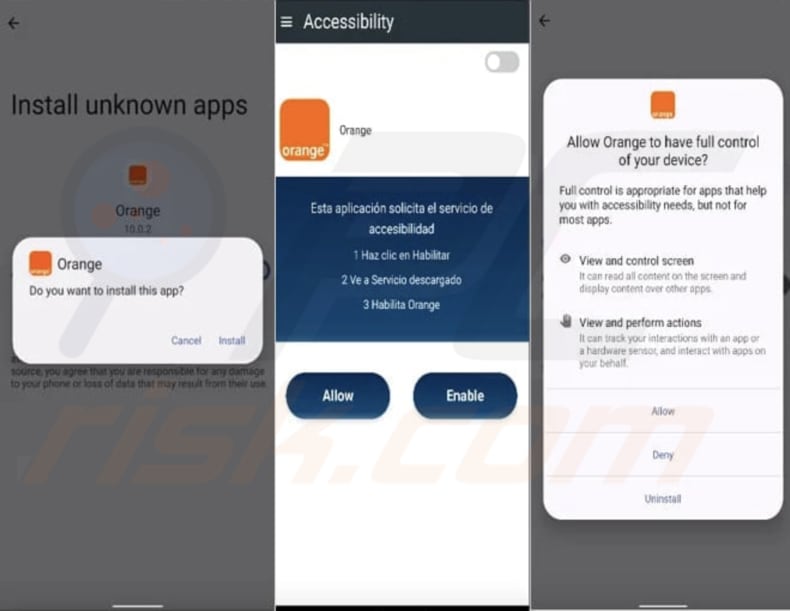
Es wurde beobachtet, dass die Cyberkriminellen hinter DroidLock hauptsächlich spanischsprachige Android-Nutzer ins Visier nehmen. Nach der Ausführung fordert DroidLock hochrangige Berechtigungen wie Geräteverwaltung und Eingabehilfen an, wodurch es die Kontrolle über das infizierte Gerät erhält. Mit diesen Berechtigungen kann es böswillige Aktionen ausführen.
DroidLock kann diese Berechtigungen nutzen, um den Zugriff auf das System zu sperren, Sperrcodes zu ändern, Daten zu löschen und Informationen wie biometrische Daten, Textnachrichten, Anrufverlauf, Kontakte und Audioaufzeichnungen zu erfassen. Es kann sie auch nutzen, um Benachrichtigungen zu senden, eine Überlagerung auf dem Bildschirm anzuzeigen, den Ton stummzuschalten, die Kamera zu starten, Apps zu deinstallieren und das Gerät auf die Werkseinstellungen zurückzusetzen.
Es ist wichtig zu beachten, dass die von DroidLock angezeigten Overlays über den Ziel-Apps erscheinen, zu denen auch Banking-, Messaging- und andere Anwendungen gehören können. Diese Overlays können dazu verwendet werden, Opfer dazu zu verleiten, Anmeldedaten (z. B. Benutzernamen und Passwörter) oder andere persönliche Informationen einzugeben.
Darüber hinaus kann DroidLock den Start von Sicherheits- oder anderen Apps verhindern, indem es die Liste der blockierten Paketnamen verwaltet. Insgesamt können Cyberkriminelle DroidLock nutzen, um sensible Informationen zu stehlen und für böswillige Zwecke zu missbrauchen, beispielsweise zum Diebstahl von Identitäten und Geld oder zur Übernahme von Konten. Eine weitere offensichtliche Absicht ist es, Geld für die Wiederherstellung des Zugriffs auf das Gerät zu erpressen.
Lösegeldforderung
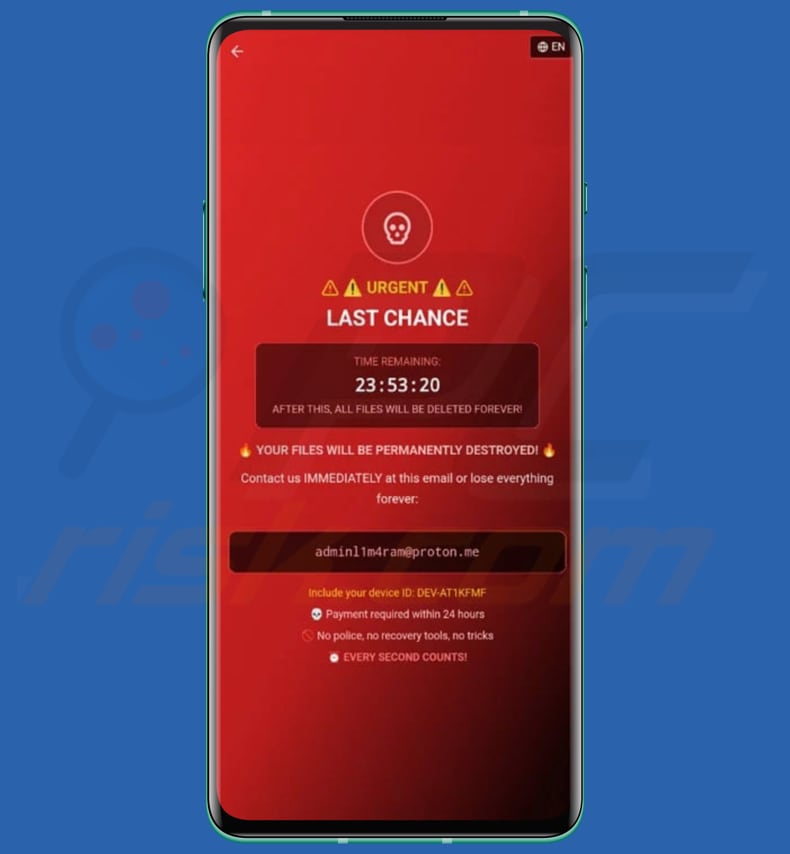
Die von der Malware angezeigte Lösegeldforderung enthält einen Countdown und droht, dass nach Ablauf der Frist alle Dateien auf dem Gerät dauerhaft gelöscht werden. Die Nachricht behauptet, dass die Daten des Benutzers vernichtet werden, und fordert zur sofortigen Kontaktaufnahme über die angegebene E-Mail-Adresse (admin11m4ram@proton.me) auf.
Es weist das Opfer an, seine Geräte-ID anzugeben, und fordert die Zahlung innerhalb von 24 Stunden. In der Nachricht wird außerdem dringend davon abgeraten, Strafverfolgungsbehörden einzuschalten oder Wiederherstellungstools zu verwenden.
| Name | DroidLock Sperre |
| Art der Bedrohung | Android-Malware, Ransomware |
| Symptome | Auf Ihrem Bildschirm wird eine Lösegeldforderung angezeigt. Auf das Gerät kann nicht zugegriffen werden. Die Angreifer verlangen eine Zahlung als Gegenleistung für den Zugriff auf das Gerät. |
| Vertriebsmethoden | Gefälschte Apps, betrügerische Websites. |
| Schaden | Gestohlene persönliche Daten, finanzieller Verlust, gesperrter Zugriff auf das Gerät, Identitätsdiebstahl. |
| Malware-Entfernung (Windows) |
Um mögliche Malware-Infektionen zu entfernen, scannen Sie Ihren Computer mit einer legitimen Antivirus-Software. Unsere Sicherheitsforscher empfehlen die Verwendung von Combo Cleaner. Combo Cleaner herunterladenDer kostenlose Scanner überprüft, ob Ihr Computer infiziert ist. Um das Produkt mit vollem Funktionsumfang nutzen zu können, müssen Sie eine Lizenz für Combo Cleaner erwerben. Auf 7 Tage beschränkte kostenlose Testversion verfügbar. Eigentümer und Betreiber von Combo Cleaner ist RCS LT, die Muttergesellschaft von PCRisk. |
Schlussfolgerung
Zusammenfassend lässt sich sagen, dass DroidLock eine gefährliche Android-Malware ist, die wie Ransomware funktioniert, indem sie die Geräte der Opfer sperrt und sie zur Zahlung eines Lösegelds zwingt. Sie verschlüsselt zwar keine Dateien, kann jedoch auf sensible Daten zugreifen, diese stehlen oder sogar löschen, was sie zu einer ernsthaften Bedrohung für persönliche Informationen macht.
Weitere Beispiele für Android-Malware sind FvncBot, SeedSnatcher und Sturnus.
Wie ist DroidLock auf mein Gerät gelangt?
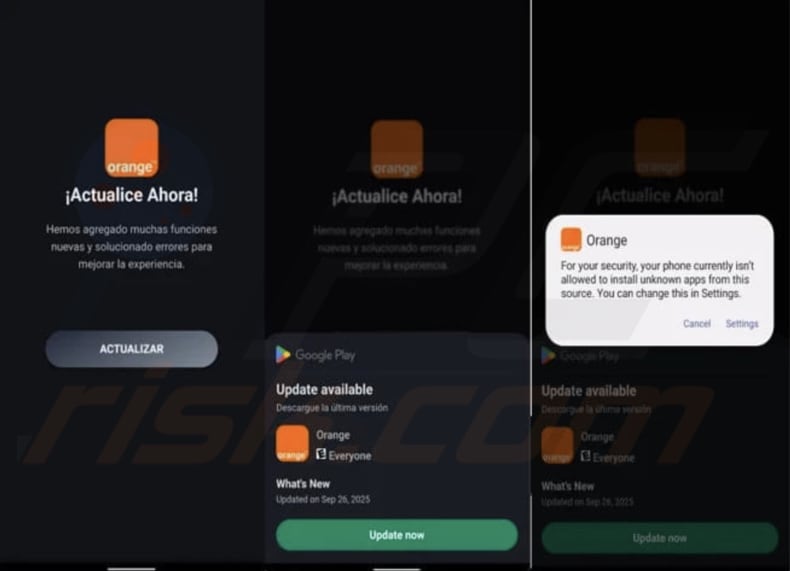
Geräte werden mit DroidLock infiziert, wenn Benutzer dazu verleitet werden, Apps von bösartigen Websites herunterzuladen, die vorgeben, legitime Software anzubieten. Der Angriff beginnt mit einem getarnten Installationsprogramm, das harmlos erscheint, aber dazu dient, eine zweite, versteckte Komponente, DroidLock, zu laden.
Sobald die gefälschte App geöffnet wird, liefert sie die eigentliche Schadsoftware über ein scheinbar routinemäßiges Update. Anschließend fordert sie den Benutzer auf, Berechtigungen wie Geräteverwaltung und Eingabehilfen zu erteilen. Mit diesen Berechtigungen erlangt die Malware umfassende Kontrolle über das System und kann ihre Aktivitäten ausführen.
Wie kann man die Installation von Malware vermeiden?
Seien Sie vorsichtig mit Links, Pop-ups und Werbeanzeigen, die auf nicht vertrauenswürdigen oder fragwürdigen Websites erscheinen, da diese zu schädlichen Downloads führen können. Halten Sie Ihr Gerät und seine Anwendungen auf dem neuesten Stand und verwenden Sie ein seriöses Sicherheitstool, um potenzielle Bedrohungen zu erkennen. Öffnen Sie außerdem keine Dateien oder Links in Nachrichten (einschließlich E-Mails), die irrelevant oder unerwartet erscheinen.
Verwenden Sie zum Herunterladen neuer Apps den Google Play Store oder offizielle Entwickler-Websites und lesen Sie die Nutzerbewertungen, um sicherzustellen, dass diese seriös sind.
Text in der von DroidLock angezeigten Lösegeldforderung:
URGENT
LAST CHANCETIME REMAINING:
-
AFTER THIS, ALL FILES WILL BE DELETED FOREVER!YOUR FILES WILL BE PERMANENTLY DESTROYED!
Contact us IMMEDIATELY at this email or lose everything forever:
admin11m4ram@proton.me
Include your device ID: -
Payment required within 24 hours
No police, no recovery tools, no tricks
EVERY SECOND COUNTS!
Screenshot der Loader-App:
Screenshot von DroidLock, das sich als legitime App ausgibt:
Schnellmenü:
- Einleitung
- Wie kann man den Browserverlauf aus dem Chrome-Webbrowser löschen?
- Wie deaktiviert man Browser-Benachrichtigungen im Chrome-Webbrowser?
- Wie setzt man den Chrome-Webbrowser zurück?
- Wie kann man den Browserverlauf aus dem Firefox-Webbrowser löschen?
- Wie deaktiviert man Browser-Benachrichtigungen im Firefox-Webbrowser?
- Wie setzt man den Firefox-Webbrowser zurück?
- Wie kann man potenziell unerwünschte und/oder bösartige Anwendungen deinstallieren?
- Wie starte ich das Android-Gerät im „abgesicherten Modus“?
- Wie kann man den Batterieverbrauch verschiedener Anwendungen überprüfen?
- Wie kann man den Datenverbrauch verschiedener Anwendungen überprüfen?
- Wie installiere ich die neuesten Software-Updates?
- Wie kann man das System auf den Standardzustand zurücksetzen?
- Wie kann man Anwendungen mit Administratorrechten deaktivieren?
Löschen Sie den Browserverlauf aus dem Chrome-Webbrowser:
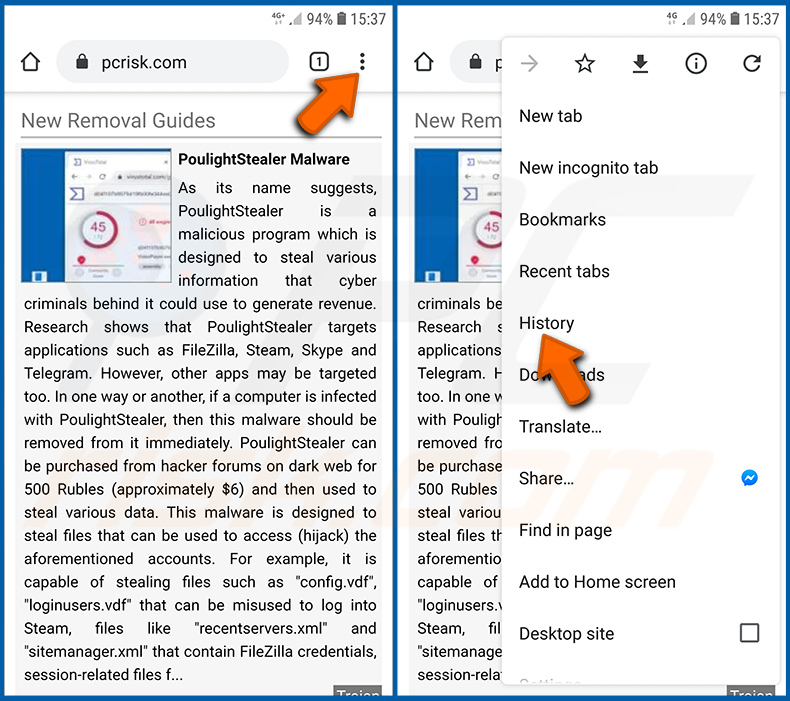
Tippen Sie auf die Schaltfläche „Menü“ (drei Punkte in der rechten oberen Ecke des Bildschirms) und wählen Sie „Verlauf“ aus dem sich öffnenden Dropdown-Menü.
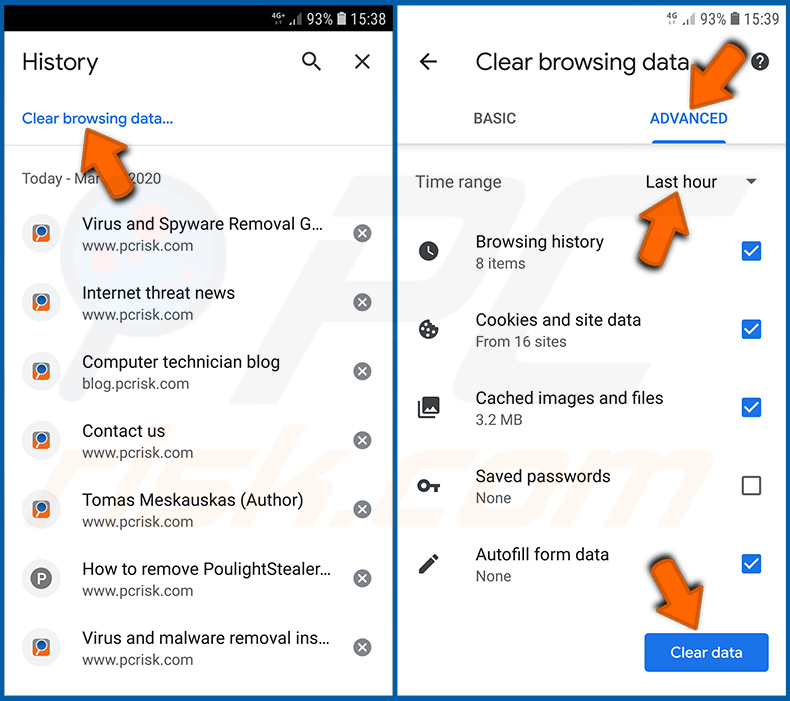
Tippen Sie auf „Browsingdaten löschen“, wählen Sie die Registerkarte „ERWEITERT“, wählen Sie den Zeitbereich und die Datentypen, die Sie löschen möchten, und tippen Sie auf „Daten löschen“.
[Zurück zum Inhaltsverzeichnis]
Deaktivieren Sie Browser-Benachrichtigungen im Chrome-Webbrowser:
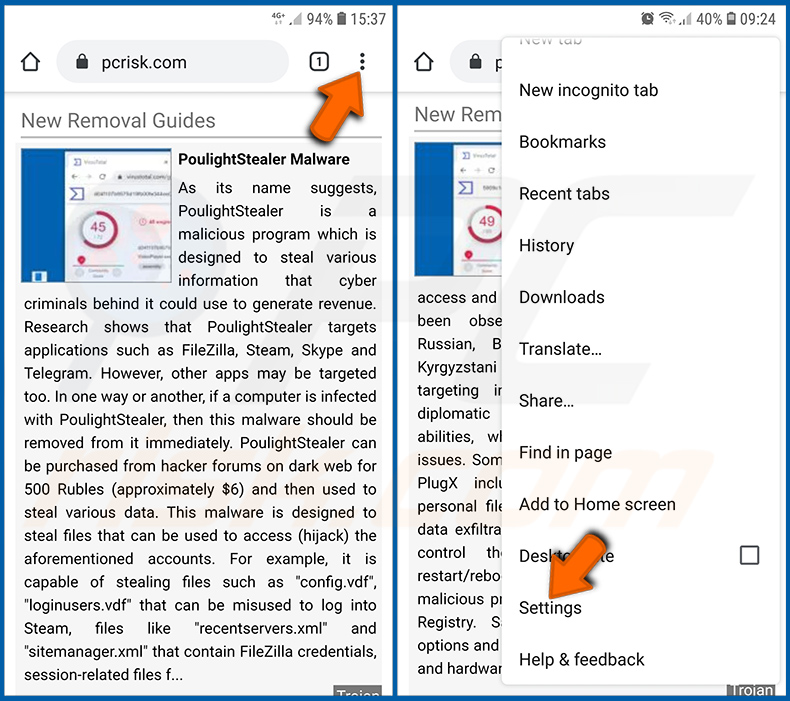
Tippen Sie auf die Schaltfläche „Menü“ (drei Punkte in der oberen rechten Ecke des Bildschirms) und wählen Sie im sich öffnenden Dropdown-Menü „Einstellungen“ aus.
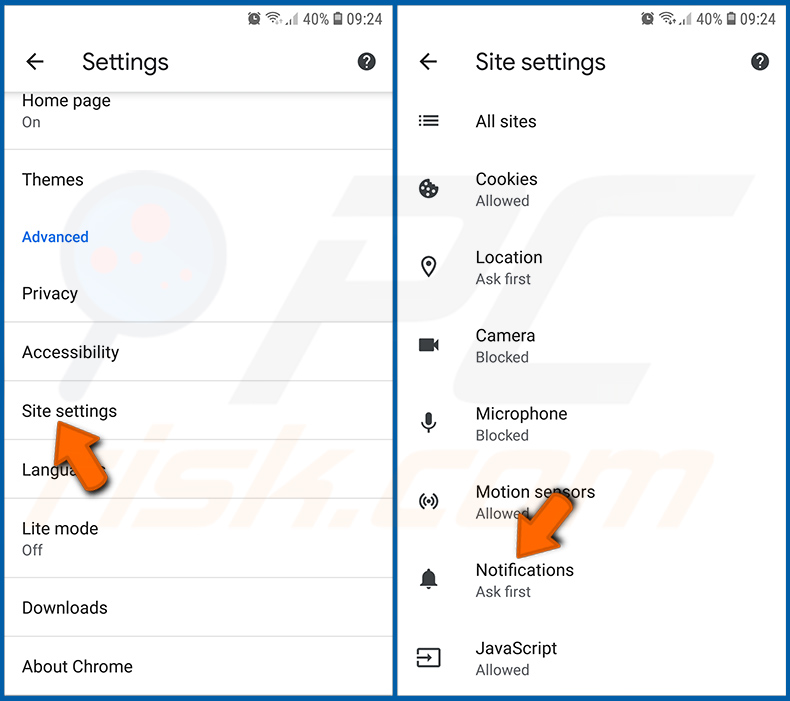
Scrollen Sie nach unten, bis Sie die Option „Website-Einstellungen“ sehen, und tippen Sie darauf. Scrollen Sie nach unten, bis Sie die Option „Benachrichtigungen“ sehen, und tippen Sie darauf.
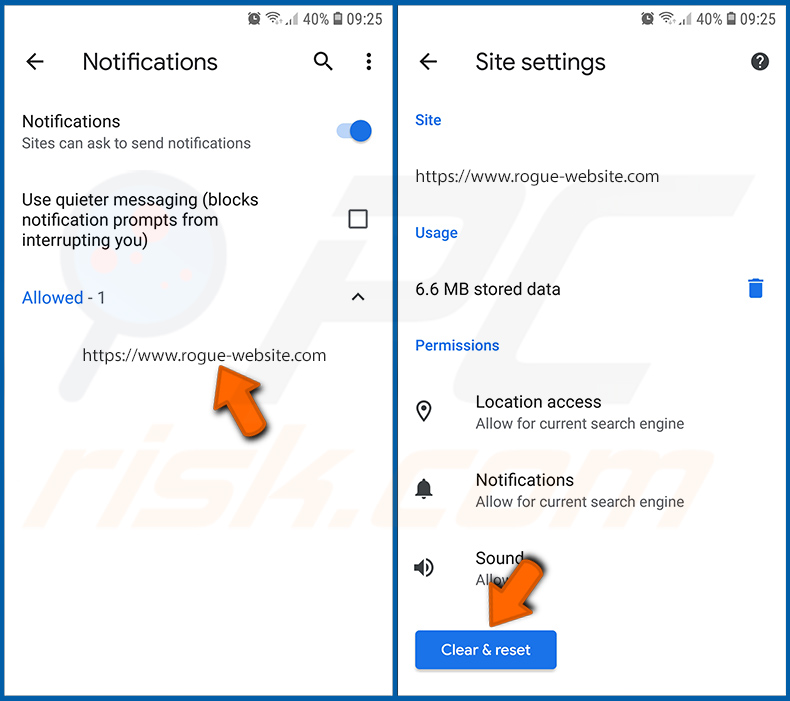
Suchen Sie die Websites, die Browser-Benachrichtigungen senden, tippen Sie darauf und klicken Sie auf „Löschen & zurücksetzen“. Dadurch werden die Berechtigungen für diese Websites zum Senden von Benachrichtigungen entfernt. Wenn Sie jedoch dieselbe Website erneut besuchen, wird möglicherweise erneut eine Berechtigung angefordert. Sie können wählen, ob Sie diese Berechtigungen erteilen möchten oder nicht (wenn Sie sich gegen die Erteilung entscheiden, wird die Website in den Abschnitt „Blockiert“ verschoben und fragt Sie nicht mehr nach der Berechtigung).
[Zurück zum Inhaltsverzeichnis]
Chrome-Webbrowser zurücksetzen:
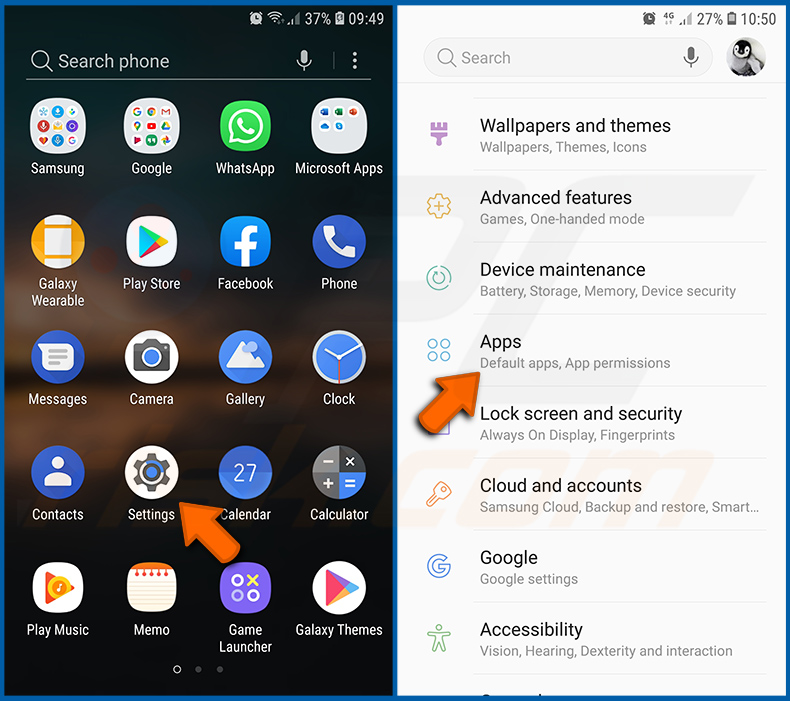
Gehen Sie zu „Einstellungen“, scrollen Sie nach unten, bis Sie „Apps“ sehen, und tippen Sie darauf.
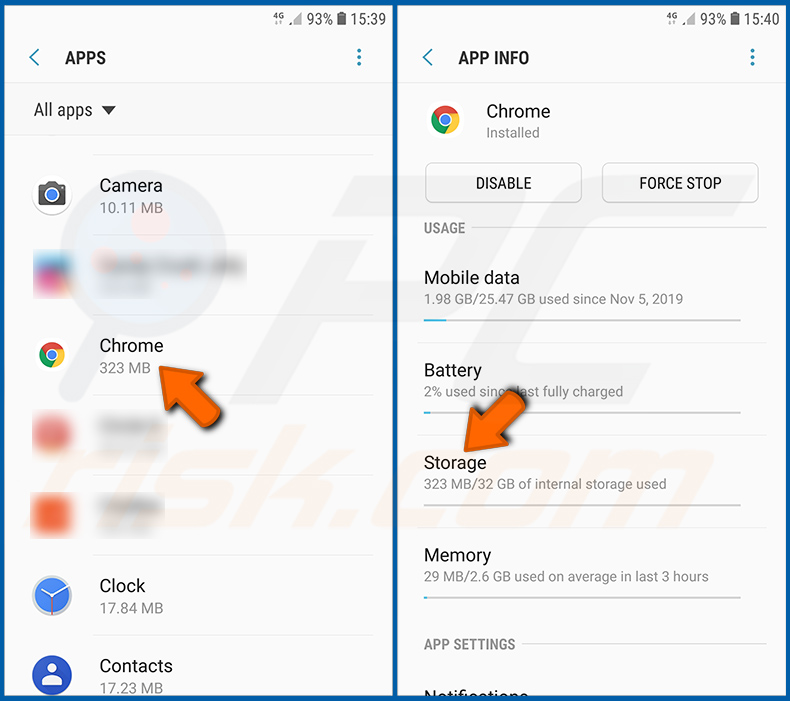
Scrollen Sie nach unten, bis Sie die Anwendung „Chrome“ finden, wählen Sie sie aus und tippen Sie auf die Option „Speicher“.
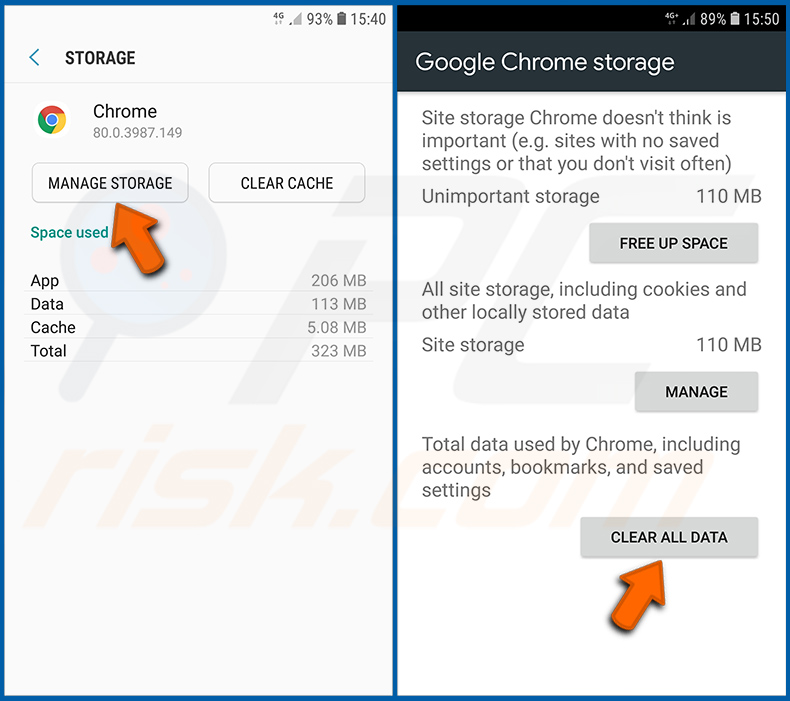
Tippen Sie auf „SPEICHER VERWALTEN“, dann auf „ALLE DATEN LÖSCHEN“ und bestätigen Sie die Aktion durch Tippen auf „OK“. Beachten Sie, dass durch das Zurücksetzen des Browsers alle darin gespeicherten Daten gelöscht werden. Das bedeutet, dass alle gespeicherten Anmeldedaten/Passwörter, der Browserverlauf, nicht standardmäßige Einstellungen und andere Daten gelöscht werden. Außerdem müssen Sie sich erneut bei allen Websites anmelden.
[Zurück zum Inhaltsverzeichnis]
Löschen Sie den Browserverlauf aus dem Firefox-Webbrowser:
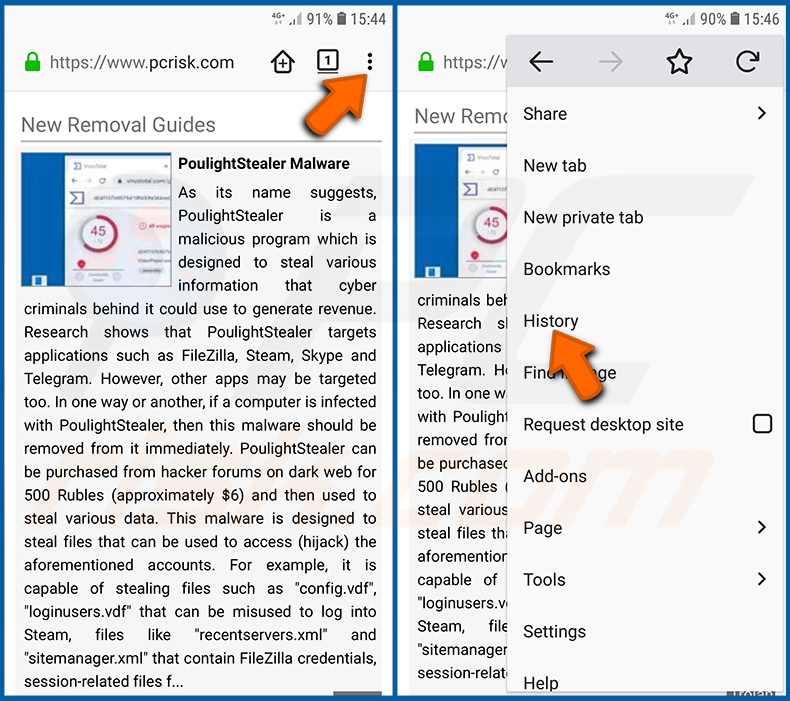
Tippen Sie auf die Schaltfläche „Menü“ (drei Punkte in der oberen rechten Ecke des Bildschirms) und wählen Sie im sich öffnenden Dropdown-Menü „Verlauf“ aus.
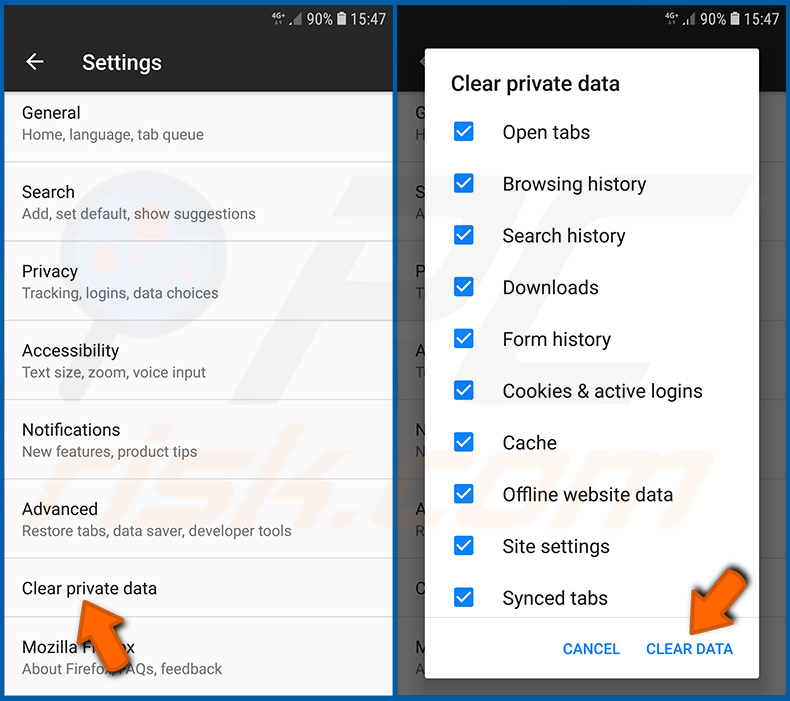
Scrollen Sie nach unten, bis Sie „Private Daten löschen“ sehen, und tippen Sie darauf. Wählen Sie die Datentypen aus, die Sie entfernen möchten, und tippen Sie auf „DATEN LÖSCHEN“.
[Zurück zum Inhaltsverzeichnis]
Deaktivieren Sie Browser-Benachrichtigungen im Firefox-Webbrowser:
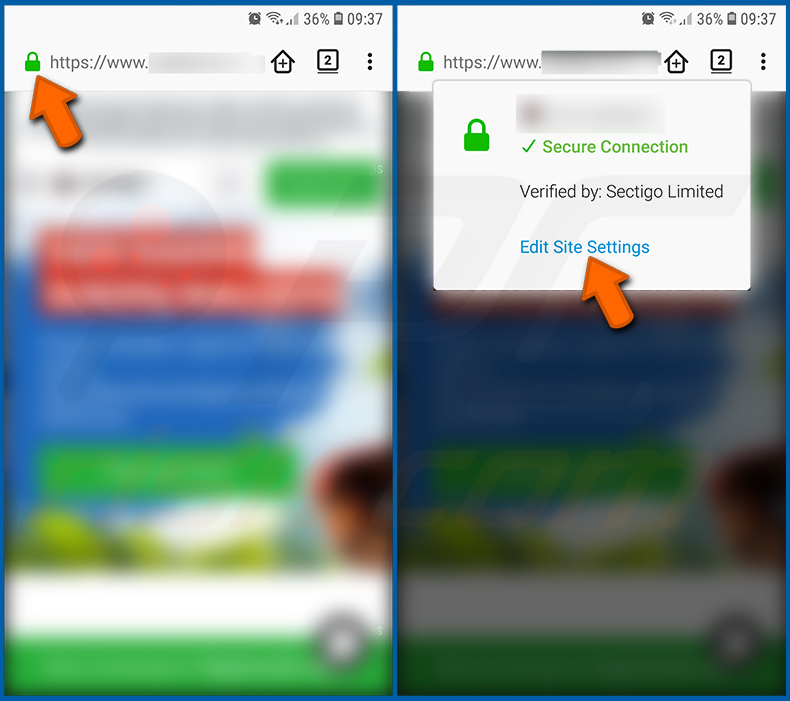
Besuchen Sie die Website, die Browser-Benachrichtigungen sendet, tippen Sie auf das Symbol links neben der URL-Leiste (das Symbol muss nicht unbedingt „Sperren” lauten) und wählen Sie „Website-Einstellungen bearbeiten”.
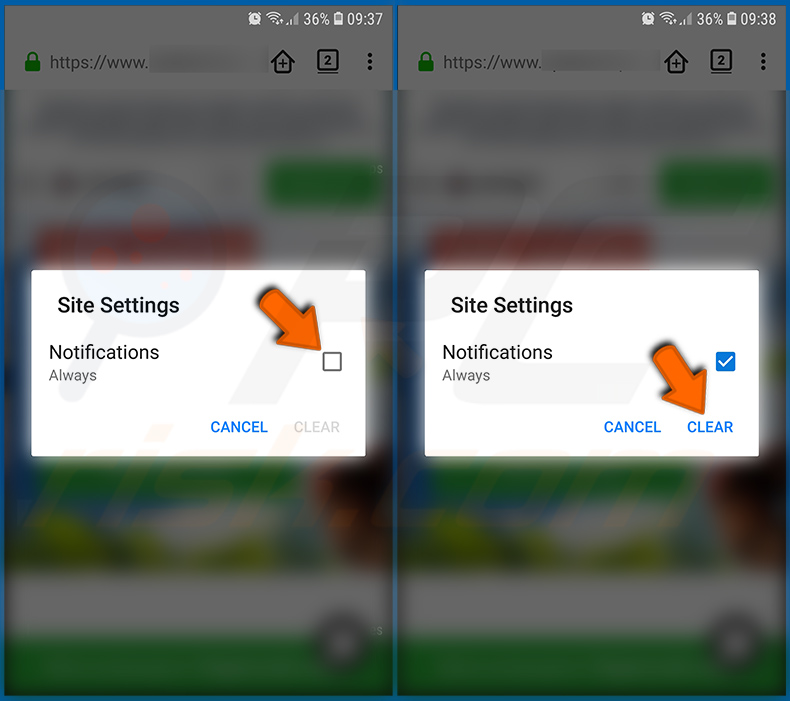
Wählen Sie im geöffneten Pop-up-Fenster die Option „Benachrichtigungen“ und tippen Sie auf „LÖSCHEN“.
[Zurück zum Inhaltsverzeichnis]
Den Firefox-Webbrowser zurücksetzen:
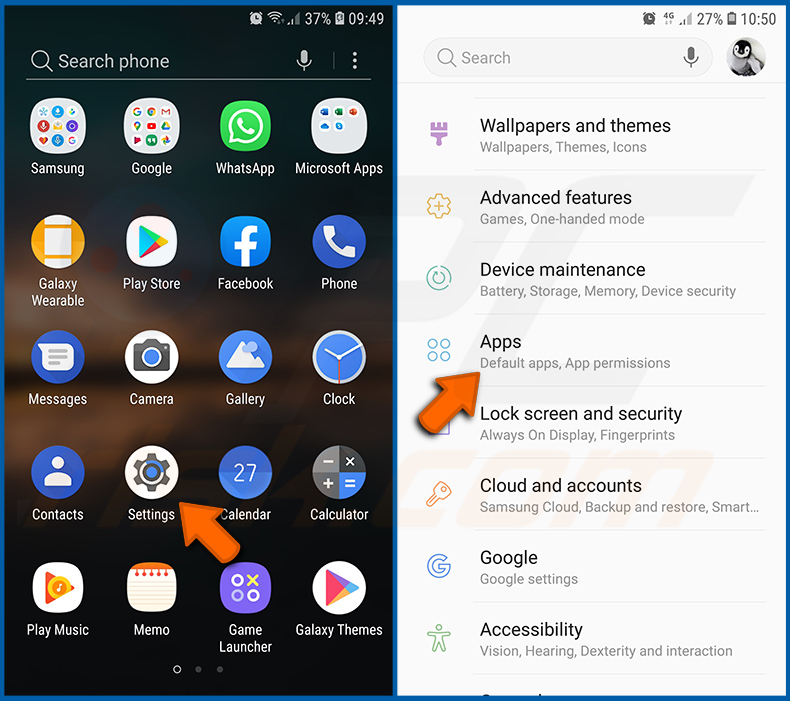
Gehen Sie zu „Einstellungen“, scrollen Sie nach unten, bis Sie „Apps“ sehen, und tippen Sie darauf.
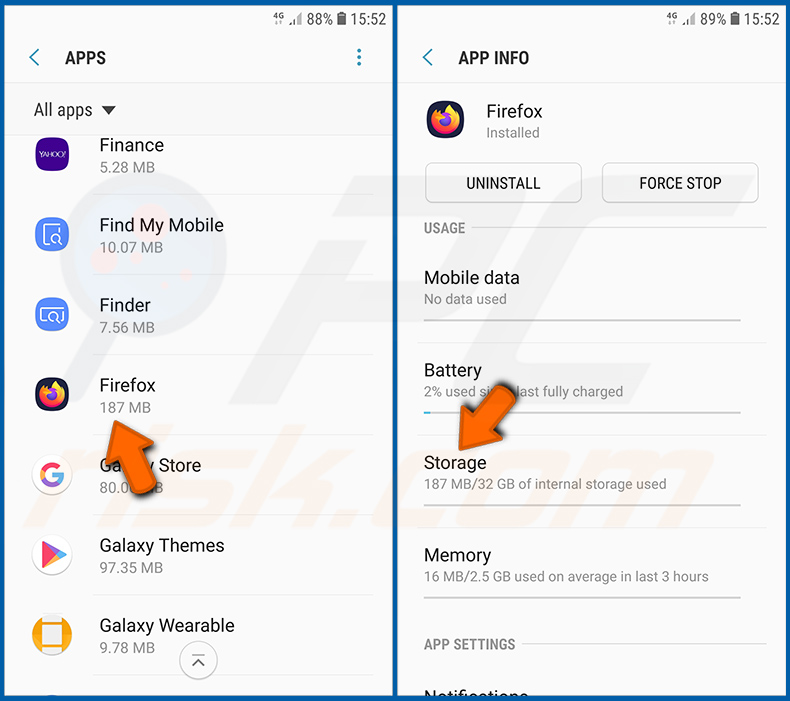
Scrollen Sie nach unten, bis Sie die Anwendung „Firefox“ finden, wählen Sie sie aus und tippen Sie auf die Option „Speicher“.
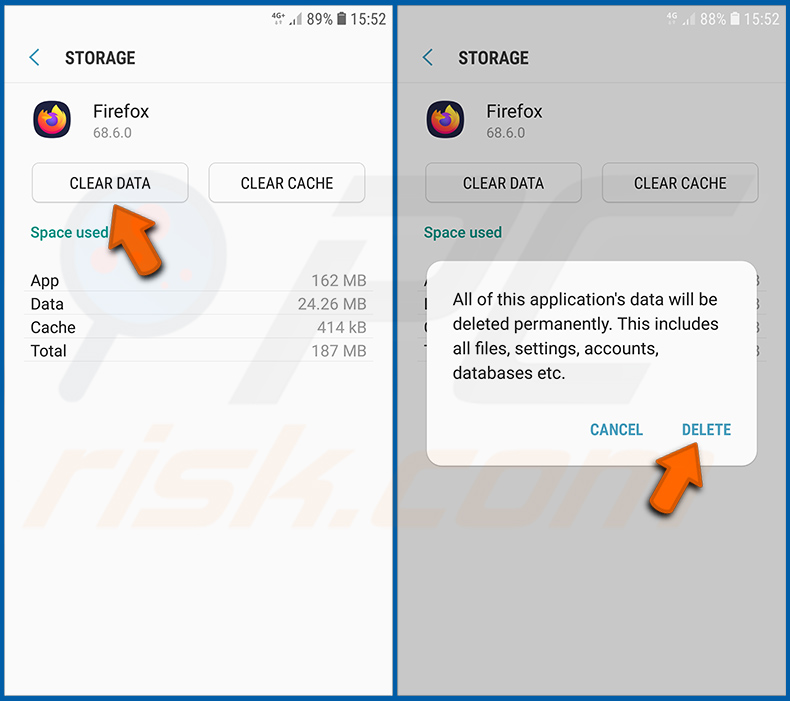
Tippen Sie auf „DATEN LÖSCHEN“ und bestätigen Sie den Vorgang durch Tippen auf „LÖSCHEN“. Beachten Sie, dass durch das Zurücksetzen des Browsers alle darin gespeicherten Daten gelöscht werden. Das bedeutet, dass alle gespeicherten Anmeldedaten/Passwörter, der Browserverlauf, nicht standardmäßige Einstellungen und andere Daten gelöscht werden. Außerdem müssen Sie sich erneut bei allen Websites anmelden.
[Zurück zum Inhaltsverzeichnis]
Deinstallieren Sie potenziell unerwünschte und/oder bösartige Anwendungen:
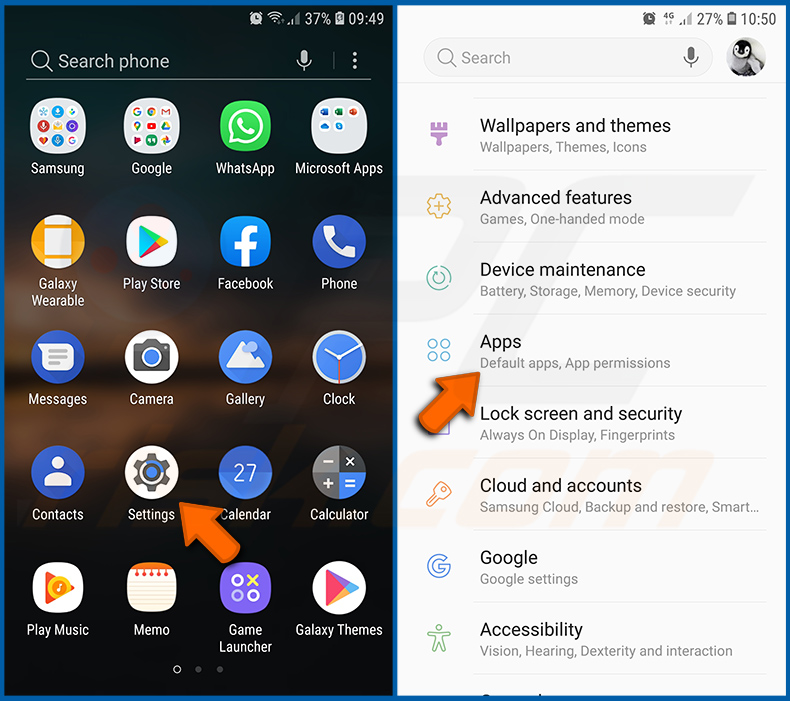
Gehen Sie zu „Einstellungen“, scrollen Sie nach unten, bis Sie „Apps“ sehen, und tippen Sie darauf.
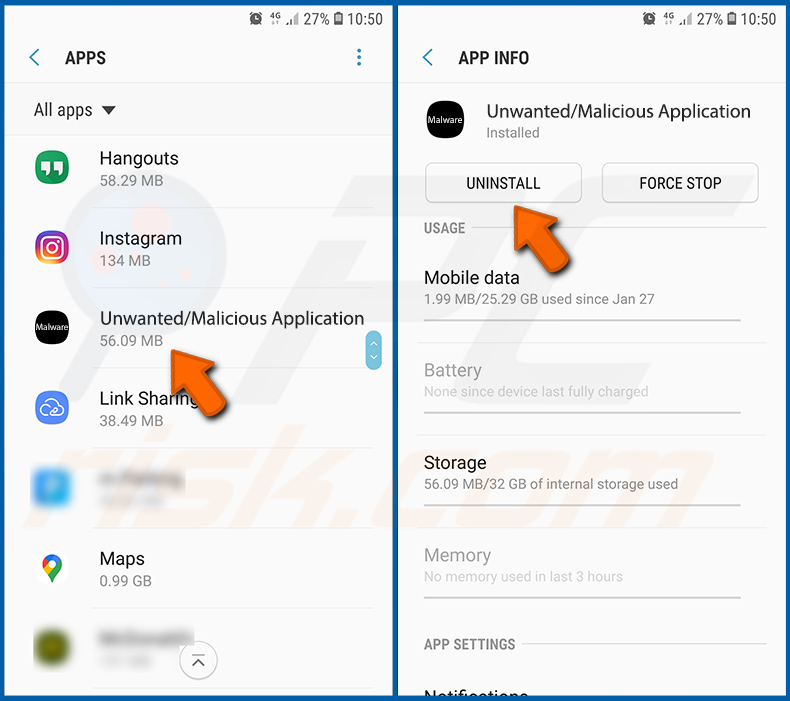
Scrollen Sie nach unten, bis Sie eine potenziell unerwünschte und/oder schädliche Anwendung sehen, wählen Sie diese aus und tippen Sie auf „Deinstallieren“. Wenn Sie die ausgewählte App aus irgendeinem Grund nicht entfernen können (z. B. wenn eine Fehlermeldung angezeigt wird), sollten Sie den „abgesicherten Modus“ verwenden.
[Zurück zum Inhaltsverzeichnis]
Starten Sie das Android-Gerät im „abgesicherten Modus“:
Der „abgesicherte Modus” im Android-Betriebssystem deaktiviert vorübergehend die Ausführung aller Anwendungen von Drittanbietern. Die Verwendung dieses Modus ist eine gute Möglichkeit, verschiedene Probleme zu diagnostizieren und zu beheben (z. B. das Entfernen bösartiger Anwendungen, die Sie daran hindern, dies zu tun, wenn das Gerät „normal” läuft).
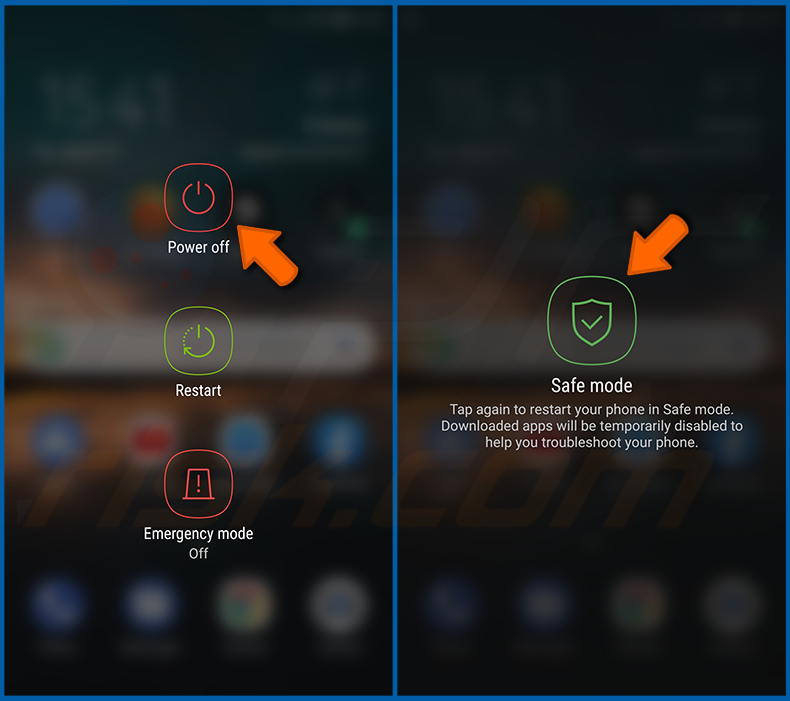
Drücken Sie die Taste „Power“ und halten Sie sie gedrückt, bis der Bildschirm „Power off“ angezeigt wird. Tippen Sie auf das Symbol „Ausschalten“ und halten Sie es gedrückt. Nach einigen Sekunden erscheint die Option „Abgesicherter Modus“, die Sie durch einen Neustart des Geräts ausführen können.
[Zurück zum Inhaltsverzeichnis]
Überprüfen Sie den Batterieverbrauch verschiedener Anwendungen:
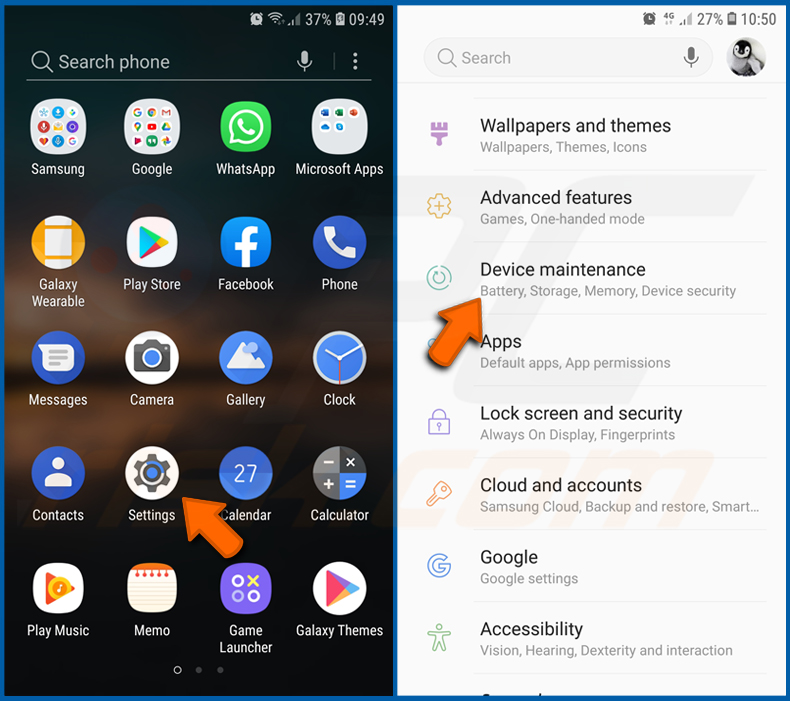
Gehen Sie zu „Einstellungen“, scrollen Sie nach unten, bis Sie „Gerätewartung“ sehen, und tippen Sie darauf.
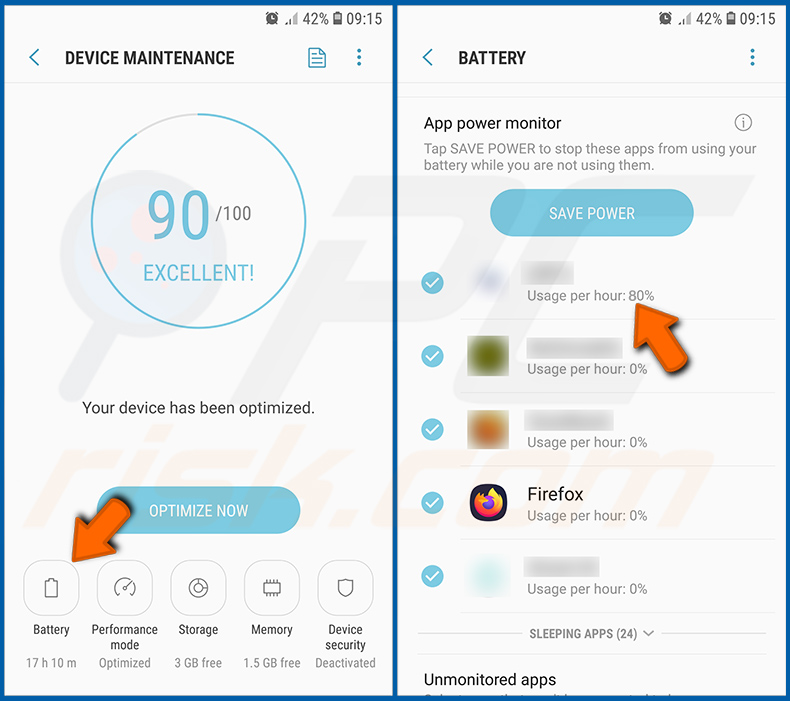
Tippen Sie auf „Akku“ und überprüfen Sie die Nutzung der einzelnen Anwendungen. Legitime/echte Anwendungen sind so konzipiert, dass sie so wenig Energie wie möglich verbrauchen, um die bestmögliche Benutzererfahrung zu bieten und Strom zu sparen. Ein hoher Akkuverbrauch kann daher darauf hindeuten, dass es sich um eine schädliche Anwendung handelt.
[Zurück zum Inhaltsverzeichnis]
Überprüfen Sie die Datennutzung verschiedener Anwendungen:
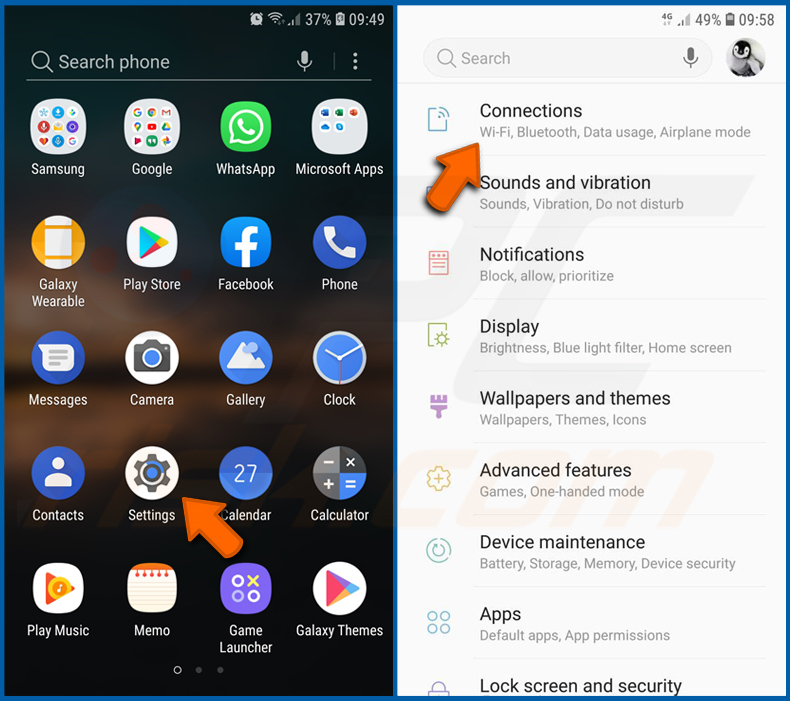
Gehen Sie zu „Einstellungen“, scrollen Sie nach unten, bis Sie „Verbindungen“ sehen, und tippen Sie darauf.
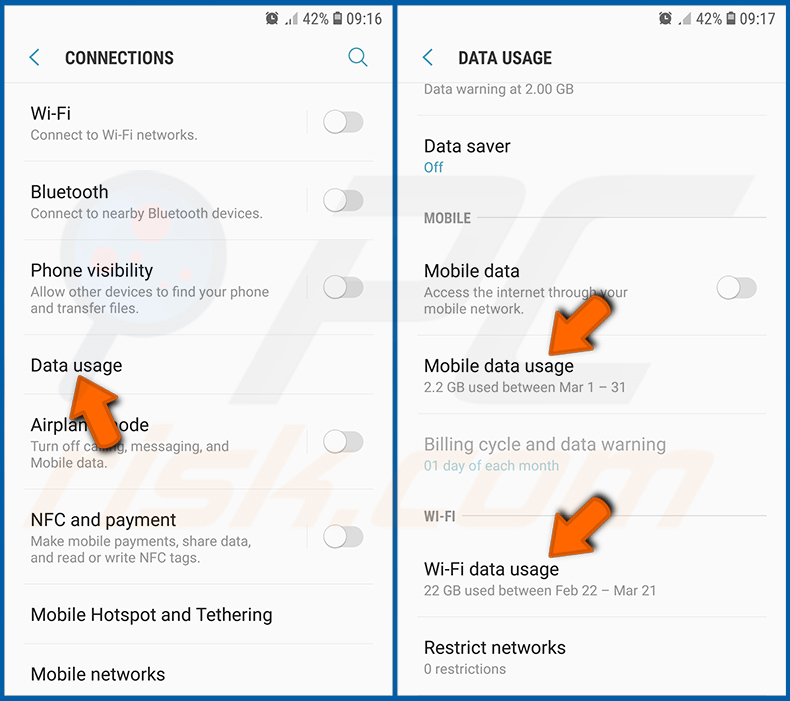
Scrollen Sie nach unten, bis Sie „Datennutzung” sehen, und wählen Sie diese Option aus. Wie beim Akku sind legitime/echte Anwendungen so konzipiert, dass sie die Datennutzung so weit wie möglich minimieren. Das bedeutet, dass eine hohe Datennutzung auf das Vorhandensein einer bösartigen Anwendung hindeuten kann. Beachten Sie, dass einige bösartige Anwendungen möglicherweise so konzipiert sind, dass sie nur funktionieren, wenn das Gerät mit einem drahtlosen Netzwerk verbunden ist. Aus diesem Grund sollten Sie sowohl die mobile als auch die WLAN-Datennutzung überprüfen.
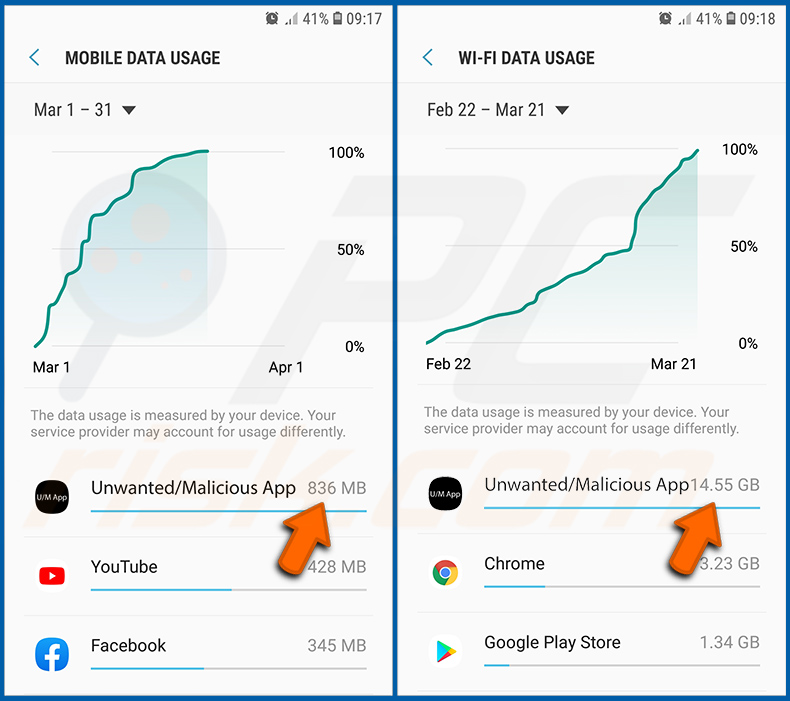
Wenn Sie eine Anwendung finden, die viel Datenvolumen verbraucht, obwohl Sie sie nie nutzen, empfehlen wir Ihnen dringend, sie so schnell wie möglich zu deinstallieren.
[Zurück zum Inhaltsverzeichnis]
Installieren Sie die neuesten Software-Updates:
Die Software auf dem neuesten Stand zu halten, ist eine bewährte Vorgehensweise, wenn es um die Sicherheit von Geräten geht. Die Gerätehersteller veröffentlichen kontinuierlich verschiedene Sicherheitspatches und Android-Updates, um Fehler und Bugs zu beheben, die von Cyberkriminellen ausgenutzt werden können. Ein veraltetes System ist wesentlich anfälliger, weshalb Sie immer sicherstellen sollten, dass die Software Ihres Geräts auf dem neuesten Stand ist.
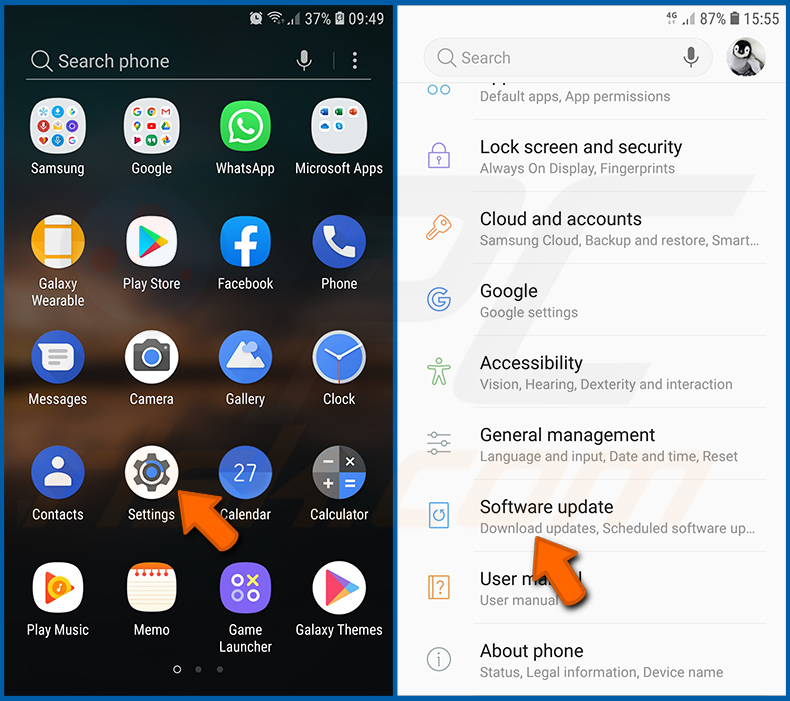
Gehen Sie zu „Einstellungen“, scrollen Sie nach unten, bis Sie „Software-Update“ sehen, und tippen Sie darauf.
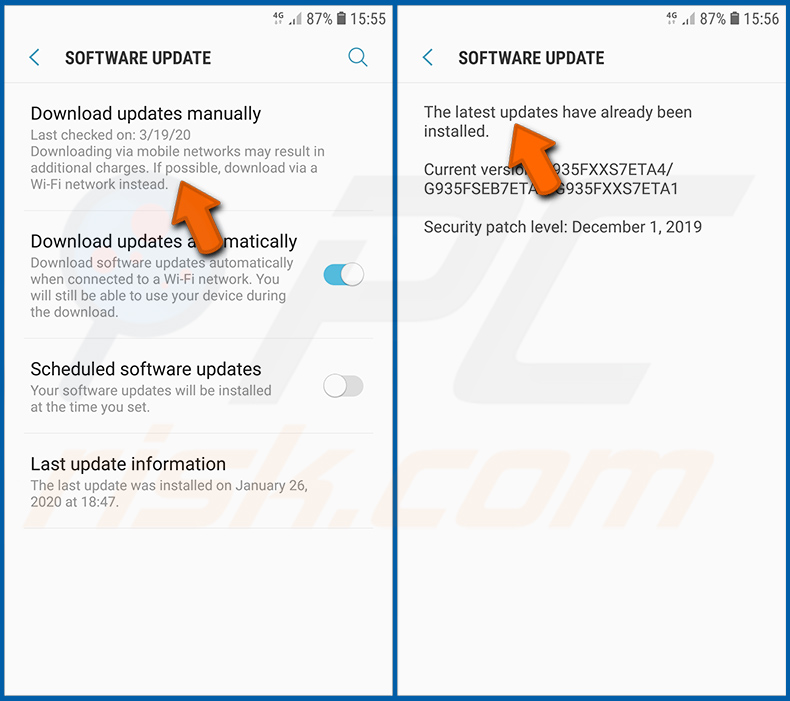
Tippen Sie auf „Updates manuell herunterladen” und prüfen Sie, ob Updates verfügbar sind. Wenn ja, installieren Sie diese sofort. Wir empfehlen außerdem, die Option „Updates automatisch herunterladen” zu aktivieren. Damit wird das System Sie benachrichtigen, sobald ein Update verfügbar ist, und/oder dieses automatisch installieren.
[Zurück zum Inhaltsverzeichnis]
Das System auf den Standardzustand zurücksetzen:
Das Durchführen eines „Zurücksetzen auf Werkseinstellungen” ist eine gute Möglichkeit, alle unerwünschten Anwendungen zu entfernen, die Systemeinstellungen auf die Standardeinstellungen zurückzusetzen und das Gerät insgesamt zu bereinigen. Sie müssen jedoch bedenken, dass alle Daten auf dem Gerät gelöscht werden, einschließlich Fotos, Video-/Audiodateien, Telefonnummern (die auf dem Gerät gespeichert sind, nicht auf der SIM-Karte), SMS-Nachrichten usw. Mit anderen Worten: Das Gerät wird in seinen ursprünglichen Zustand zurückversetzt.
Sie können auch die grundlegenden Systemeinstellungen und/oder einfach nur die Netzwerkeinstellungen wiederherstellen.
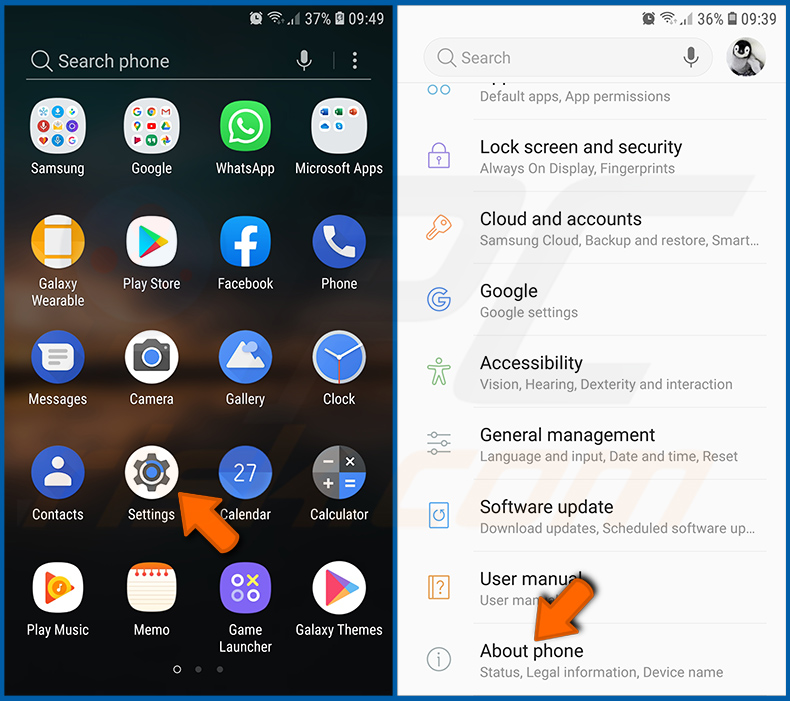
Gehen Sie zu „Einstellungen“, scrollen Sie nach unten, bis Sie „Über das Telefon“ sehen, und tippen Sie darauf.
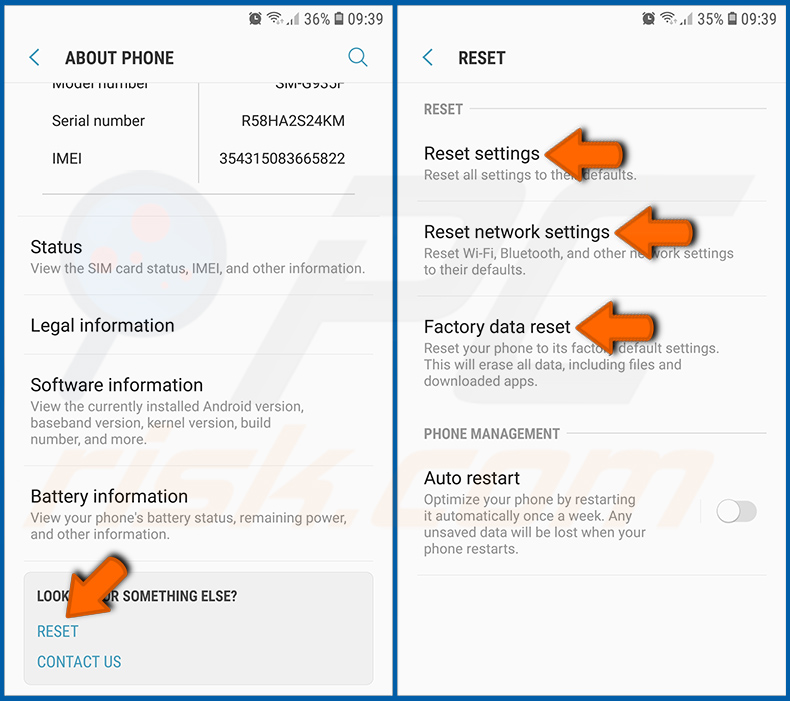
Scrollen Sie nach unten, bis Sie „Zurücksetzen“ sehen, und tippen Sie darauf. Wählen Sie nun die gewünschte Aktion aus:
„Einstellungen zurücksetzen“ – alle Systemeinstellungen auf die Standardeinstellungen zurücksetzen;
„Netzwerkeinstellungen zurücksetzen“ – alle netzwerkbezogenen Einstellungen auf die Standardeinstellungen zurücksetzen;
„Auf Werkseinstellungen zurücksetzen“ – das gesamte System zurücksetzen und alle gespeicherten Daten vollständig löschen;
[Zurück zum Inhaltsverzeichnis]
Deaktivieren Sie Anwendungen, die über Administratorrechte verfügen:
Wenn eine bösartige Anwendung Administratorrechte erhält, kann sie das System ernsthaft beschädigen. Um das Gerät so sicher wie möglich zu halten, sollten Sie immer überprüfen, welche Apps über solche Rechte verfügen, und diejenigen deaktivieren, die diese Rechte nicht haben sollten.
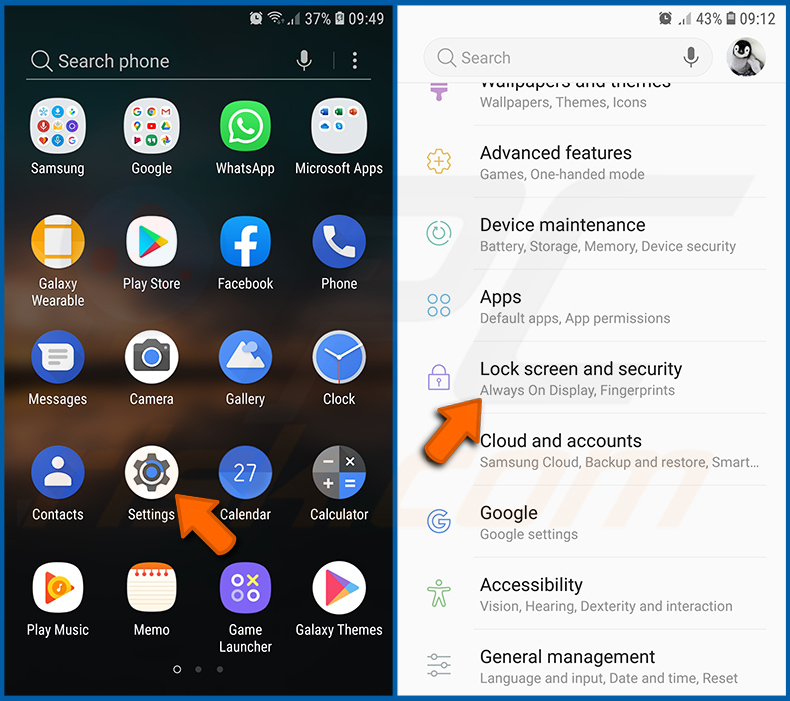
Gehen Sie zu „Einstellungen“, scrollen Sie nach unten, bis Sie „Sperrbildschirm und Sicherheit“ sehen, und tippen Sie darauf.
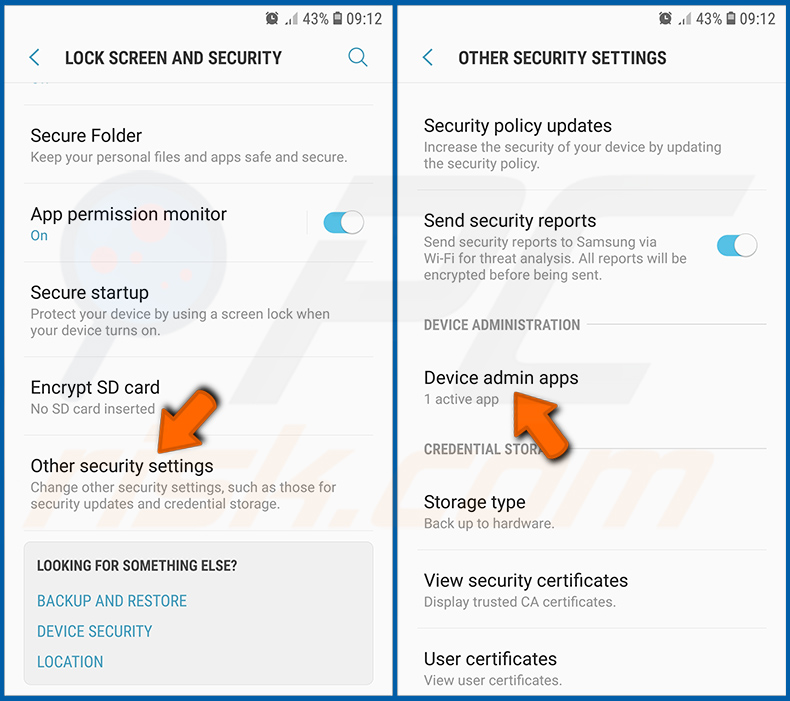
Scrollen Sie nach unten, bis Sie „Weitere Sicherheitseinstellungen“ sehen, tippen Sie darauf und anschließend auf „Geräteadministrator-Apps“.
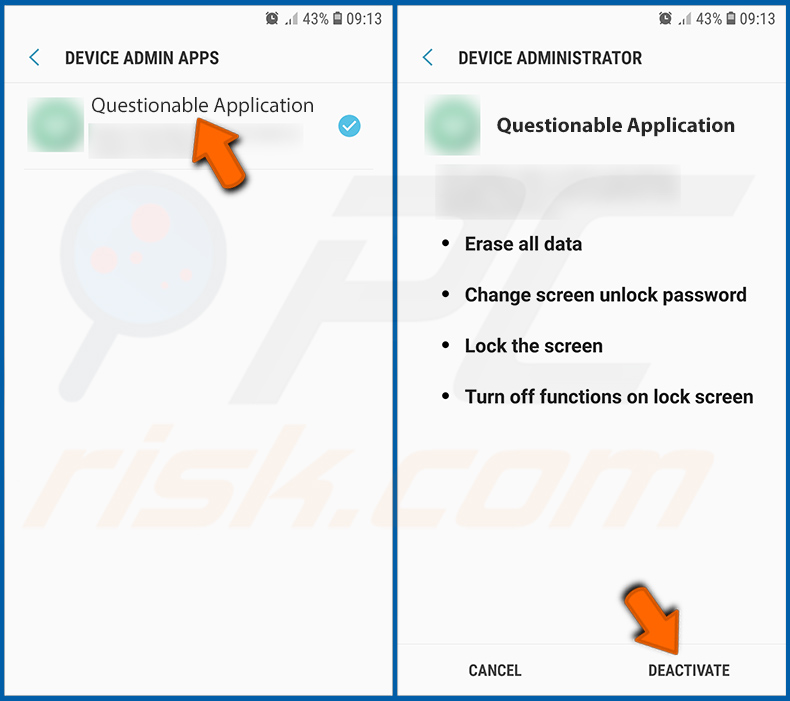
Identifizieren Sie Anwendungen, die keine Administratorrechte haben sollten, tippen Sie darauf und dann auf „DEAKTIVIEREN“.
Häufig gestellte Fragen (FAQ)
Mein Gerät ist mit der Malware DroidLock infiziert. Sollte ich mein Speichergerät formatieren, um sie zu entfernen?
In den meisten Fällen müssen Sie nicht Ihr gesamtes Gerät löschen, um Malware zu entfernen. Bedrohungen wie DroidLock können in der Regel mit zuverlässiger Sicherheitssoftware, darunter Antiviren- oder Anti-Malware-Tools wie Combo Cleaner, entfernt werden, ohne dass Sie Ihre persönlichen Daten verlieren.
Was sind die größten Probleme, die Malware verursachen kann?
Malware kann je nach ihren Fähigkeiten viele schädliche Aktivitäten ausführen. Sie kann Angreifern die Möglichkeit geben, das Gerät fernzusteuern, sensible Daten zu stehlen, Dateien zu verschlüsseln oder zusätzliche schädliche Payloads einzuschleusen.
Was ist der Zweck von DroidLock?
Der Zweck von DroidLock besteht darin, die Kontrolle über ein Android-Gerät zu übernehmen und Geld vom Opfer zu erpressen. Es sperrt den Bildschirm, blockiert den Zugriff auf das System und zeigt eine Lösegeldforderung an, um das Opfer zur Zahlung zu zwingen. Darüber hinaus kann es auf verschiedene Daten zugreifen und Opfer dazu verleiten, persönliche Daten in gefälschte Formulare einzugeben.
Wie ist DroidLock auf mein Gerät gelangt?
DroidLock hat sich wahrscheinlich über eine betrügerische App, die Sie installiert haben, auf Ihr Gerät eingeschlichen. Es verbreitet sich über schädliche Websites, die gefälschte oder ähnliche Anwendungen bewerben, die vorgeben, legitim zu sein. Die ursprüngliche App fungiert als Dropper. Nach der Installation lädt sie die Malware herunter und aktiviert sie.
Schützt mich Combo Cleaner vor Malware?
Ja, Combo Cleaner ist in der Lage, die meisten bekannten Malware-Programme zu identifizieren und zu entfernen. Da sich einige hochentwickelte Bedrohungen tief im System verstecken können, ist es unerlässlich, einen vollständigen Systemscan durchzuführen, um eine gründliche Entfernung sicherzustellen.
Teilen:
 Facebook
 X.com
X.com
 LinkedIn
 Link kopieren

Tomas Meskauskas
Erfahrener Sicherheitsforscher, professioneller Malware-Analyst
Meine Leidenschaft gilt der Computersicherheit und -technologie. Ich habe mehr als 10 Jahre Erfahrung in verschiedenen Unternehmen im Zusammenhang mit der Lösung computertechnischer Probleme und der Internetsicherheit. Seit 2010 arbeite ich als Autor und Redakteur für PCrisk. Folgen Sie mir auf Twitter und LinkedIn, um über die neuesten Bedrohungen der Online-Sicherheit informiert zu bleiben.
Das Sicherheitsportal PCrisk wird von der Firma RCS LT bereitgestellt.
Gemeinsam klären Sicherheitsforscher Computerbenutzer über die neuesten Online-Sicherheitsbedrohungen auf. Weitere Informationen über das Unternehmen RCS LT.
Unsere Anleitungen zur Entfernung von Malware sind kostenlos. Wenn Sie uns jedoch unterstützen möchten, können Sie uns eine Spende schicken.
SpendenDas Sicherheitsportal PCrisk wird von der Firma RCS LT bereitgestellt.
Gemeinsam klären Sicherheitsforscher Computerbenutzer über die neuesten Online-Sicherheitsbedrohungen auf. Weitere Informationen über das Unternehmen RCS LT.
Unsere Anleitungen zur Entfernung von Malware sind kostenlos. Wenn Sie uns jedoch unterstützen möchten, können Sie uns eine Spende schicken.
Spenden
▼ Diskussion einblenden