

Der kostenlose Scanner prüft, ob Ihr Computer infiziert ist.
JETZT ENTFERNENUm das Produkt mit vollem Funktionsumfang nutzen zu können, müssen Sie eine Lizenz für Combo Cleaner erwerben. Auf 7 Tage beschränkte kostenlose Testversion verfügbar. Eigentümer und Betreiber von Combo Cleaner ist RCS LT, die Muttergesellschaft von PCRisk.
Was für eine Malware ist ClayRat?
ClayRat ist eine Android-Spyware, die hauptsächlich auf Benutzer in Russland abzielt. Es wird als verschiedene beliebte Apps getarnt, um ahnungslose Benutzer zur Installation zu verleiten. Sobald ein Gerät infiltriert wird, kann die Malware verschiedene vertrauliche Informationen erfassen und sich über die infizierten Geräte weiter verbreiten. Wenn ClayRat auf einem Gerät entdeckt wird, sollte es so schnell wie möglich entfernt werden.
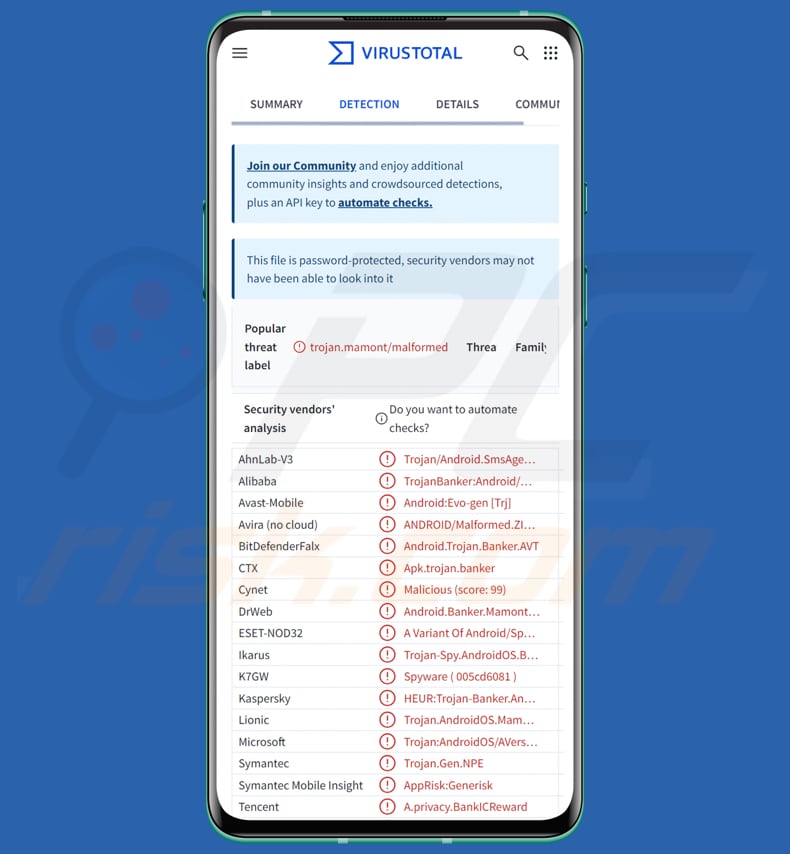
ClayRat im Detail
ClayRat kommuniziert über Standard-Internetverbindungen mit den Servern der Angreifer. Die Malware fügt ihren Daten einen bestimmten Code hinzu, um zu verbergen, was sie sendet. Eine andere Version von ClayRat verschlüsselt seine Kommunikation, um ihre Erkennung zu erschweren.
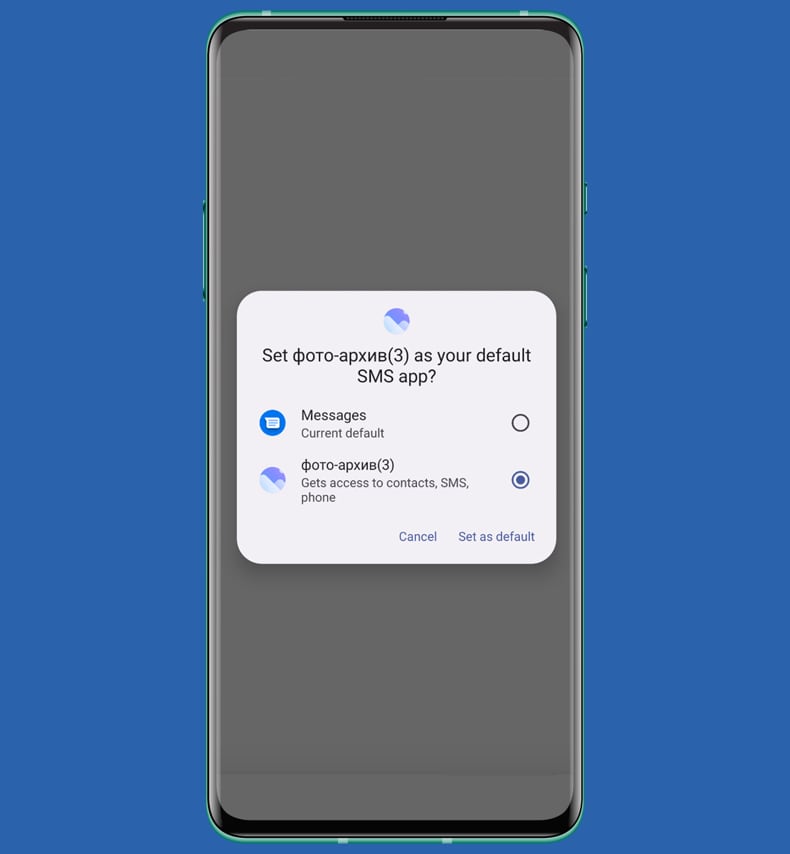
ClayRat nutzt eine spezielle Android-Einstellung namens Standard-SMS-Handler. Eine App mit dieser Einstellung kann alle Textnachrichten sehen und verwalten. Mit der Kontrolle über diese Einstellung kann die Spyware beliebige Nachrichten lesen, Texte ohne Bestätigung des Opfers senden, Nachrichten abfangen, bevor andere Apps sie sehen, und auf SMS-Daten zugreifen oder diese ändern, um die Kommunikation kontinuierlich zu überwachen.
Im Wesentlichen kann ClayRat die Rolle des SMS-Handlers nutzen, um Daten zu stehlen, Benutzer auszuspionieren und sich weit zu verbreiten, wobei die üblichen Sicherheitsmaßnahmen umgangen werden. Die Malware kann auch Fotos aufnehmen (normalerweise mit der Frontkamera) und diese auf ihren Command-and-Control-Server (C2) hochladen.
Es kann auch Fernbefehle empfangen, um SMS-Nachrichten, Anruflisten und Benachrichtigungen auf den Server hochzuladen und Geräteinformationen zu erfassen. Es ist wichtig zu beachten, dass die Spyware automatisch Nachrichten mit einem schädlichen Link an alle Kontakte auf dem Gerät des Opfers senden kann.
Jedes infizierte Gerät hilft dabei, die Malware schnell zu verbreiten, indem es den Link an vertrauenswürdige Kontakte sendet.
| Name | ClayRat spyware |
| Bedrohungstyp | Spyware, Android Malware |
| Erkennungsnamen | Avast-Mobile (Android:Evo-gen [Trj]), Combo Cleaner (Android.Trojan.Banker.AVT), ESET-NOD32 (Eine Variante von Android/Spy.Agent.ENA), Kaspersky (HEUR:Trojan-Banker.AndroidOS.Mamont.hv), Vollständige Liste (VirusTotal) |
| Symptome | Ungewöhnliche SMS-Aktivitäten, unerwartete App-Installationen, Kameraaktivierung ohne Erlaubnis. |
| Verteilungsmethoden | Phishing-Websites, irreführende SMS-Nachrichten mit Links, Telegram-Kanäle, gefälschte Apps, die sich als beliebte Apps ausgeben (z.YouTube Plus, WhatsApp, Google Fotos, TikTok). |
| Schaden | Gestohlene persönliche Daten, verringerte Geräteleistung, schnelles Entladen des Akkus, verringerte Internetgeschwindigkeit, große Datenverluste, finanzielle Verluste, gestohlene Identität. |
| Malware-Entfernung (Windows) |
Um mögliche Malware-Infektionen zu entfernen, scannen Sie Ihren Computer mit einer legitimen Antivirus-Software. Unsere Sicherheitsforscher empfehlen die Verwendung von Combo Cleaner. Combo Cleaner herunterladenDer kostenlose Scanner überprüft, ob Ihr Computer infiziert ist. Um das Produkt mit vollem Funktionsumfang nutzen zu können, müssen Sie eine Lizenz für Combo Cleaner erwerben. Auf 7 Tage beschränkte kostenlose Testversion verfügbar. Eigentümer und Betreiber von Combo Cleaner ist RCS LT, die Muttergesellschaft von PCRisk. |
Abschluss
Zusammenfassend lässt sich sagen, dass ClayRat eine Android-Spyware ist, die Opfer ausspionieren, sensible Daten stehlen, Fotos aufnehmen und sich automatisch per SMS verbreiten kann. Durch die Ausnutzung leistungsstarker Systemberechtigungen umgeht es normale Sicherheitsmaßnahmen und nutzt infizierte Geräte, um die Malware weiter zu verbreiten.
Wie hat ClayRat mein Gerät infiltriert?
ClayRat wird mithilfe von Social Engineering und betrügerischen Websites verbreitet. Bedrohungsakteure nutzen gefälschte Domains und Phishing-Seiten, um Opfer auf Telegram-Kanäle umzuleiten, auf denen die bösartige APK gehostet wird. Sie enthalten häufig Anweisungen, die Benutzer dazu auffordern, Sicherheitswarnungen zu ignorieren und die Malware zu installieren.
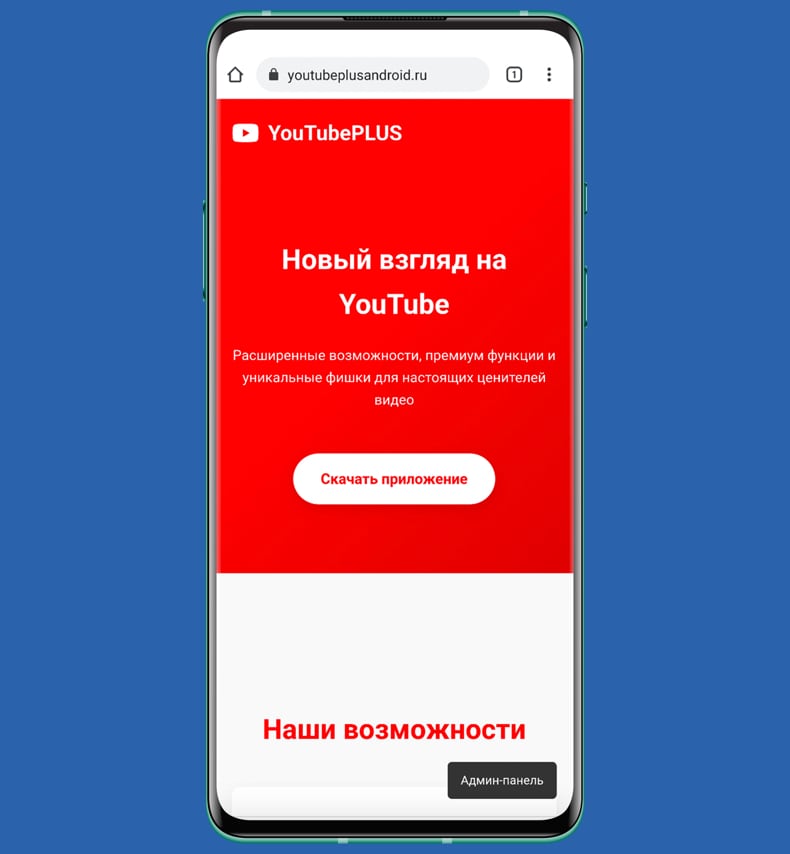
Cyberkriminelle vergrößern ihre Reichweite, indem sie gefälschte positive Kommentare und überhöhte Downloadzahlen erstellen, um ihre Telegram-Kanäle vertrauenswürdig erscheinen zu lassen. Bei Phishing-Seiten erstellen die Angreifer gefälschte Downloadseiten für beliebte Apps wie YouTube Plus, WhatsApp, Google Fotos und TikTok.
Auf diesen Websites werden APKs gehostet, die als legitime Updates oder Add-ons getarnt sind. Sie ahmen häufig offizielle Websites nach und stellen gleichzeitig Anweisungen bereit, die Benutzer dazu verleiten, die bösartige App von der Seite zu laden.
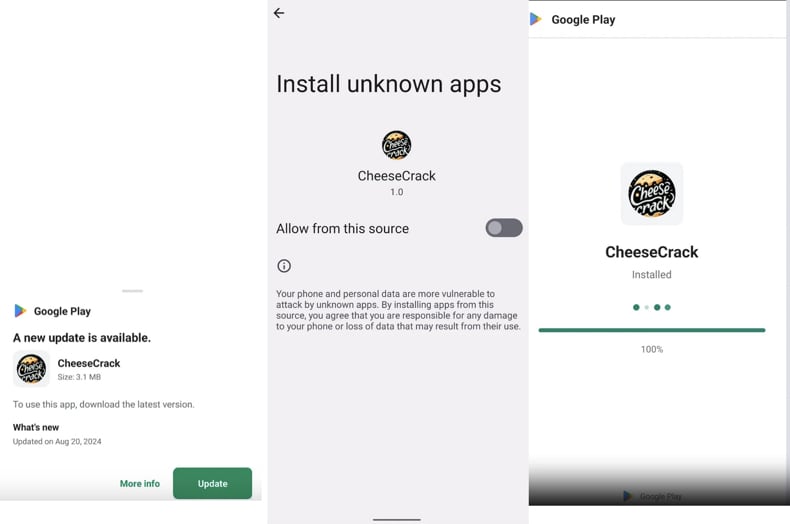
Einige ClayRat-Apps fungieren als Dropper, die einen gefälschten Play Store-Update-Bildschirm anzeigen und gleichzeitig die echte Malware in der App verbergen. Dies täuscht Benutzer vor, die Installation sei sicher, wodurch die Wahrscheinlichkeit steigt, dass die Spyware installiert wird.
Darüber hinaus nutzte ClayRat die Kontaktliste des Opfers, um betrügerische Nachrichten an Kontakte zu senden. Da diese Texte scheinbar von einem vertrauenswürdigen Absender stammen, ist es wahrscheinlicher, dass die Empfänger dem Link folgen, demselben Telegram-Kanal beitreten oder die Phishing-Site besuchen.
Wie vermeide ich die Installation von Malware?
Laden Sie Apps aus offiziellen Stores wie Google Play oder dem Apple App Store herunter. Vermeiden Sie Drittanbieter-Shops oder inoffizielle Websites (überprüfen Sie vor dem Herunterladen immer die URLs). Klicken Sie nicht auf Links in unerwünschten E-Mails, SMS oder Nachrichten und vermeiden Sie die Interaktion mit Pop-ups oder anderen Inhalten auf zwielichtigen Websites.
Halten Sie Ihr Betriebssystem und Ihre Apps auf dem neuesten Stand und verwenden Sie eine seriöse Antiviren- oder Anti-Malware-App. Scannen Sie Ihr Gerät regelmäßig auf Bedrohungen.
Gefälschte Website, die sich als offizielle YouTube-Seite ausgibt und die Malware hostet (Quelle: zimperium.com):
Von der Malware verwendeter gefälschter Google Play-Update-Bildschirm (Quelle: zimperium.com):
ClayRat bittet um SMS-Erlaubnis (Quelle: zimperium.com):
Schnellmenü:
- Einführung
- Wie lösche ich den Browserverlauf aus dem Chrome-Webbrowser?
- Wie deaktiviere ich Browserbenachrichtigungen im Chrome-Webbrowser?
- Wie setze ich den Chrome-Webbrowser zurück?
- Wie lösche ich den Browserverlauf aus dem Firefox-Webbrowser?
- Wie deaktiviere ich Browserbenachrichtigungen im Firefox-Webbrowser?
- Wie setze ich den Firefox-Webbrowser zurück?
- Wie deinstalliere ich potenziell unerwünschte und/oder bösartige Anwendungen?
- Wie starte ich das Android-Gerät im „Abgesicherten Modus“?
- Wie kann ich den Batterieverbrauch verschiedener Anwendungen überprüfen?
- Wie kann ich die Datennutzung verschiedener Anwendungen überprüfen?
- Wie installiere ich die neuesten Software-Updates?
- Wie setze ich das System auf den Standardzustand zurück?
- Wie deaktiviere ich Anwendungen mit Administratorrechten?
Browserverlauf aus dem Chrome-Webbrowser löschen:
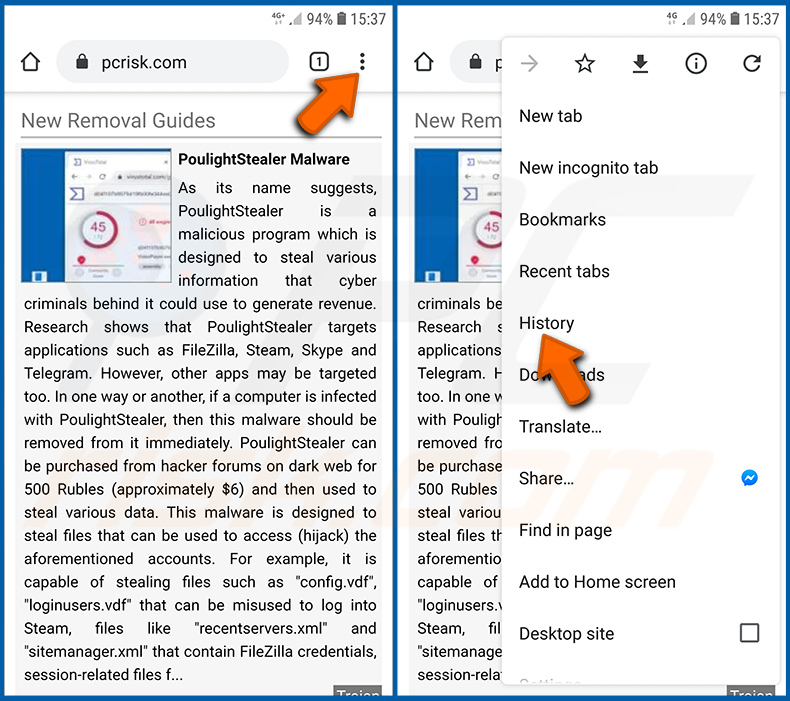
Tippen Sie auf „Speisekarte"-Taste (drei Punkte in der rechten oberen Ecke des Bildschirms) und wählen Sie "Geschichte" im geöffneten Dropdown-Menü.
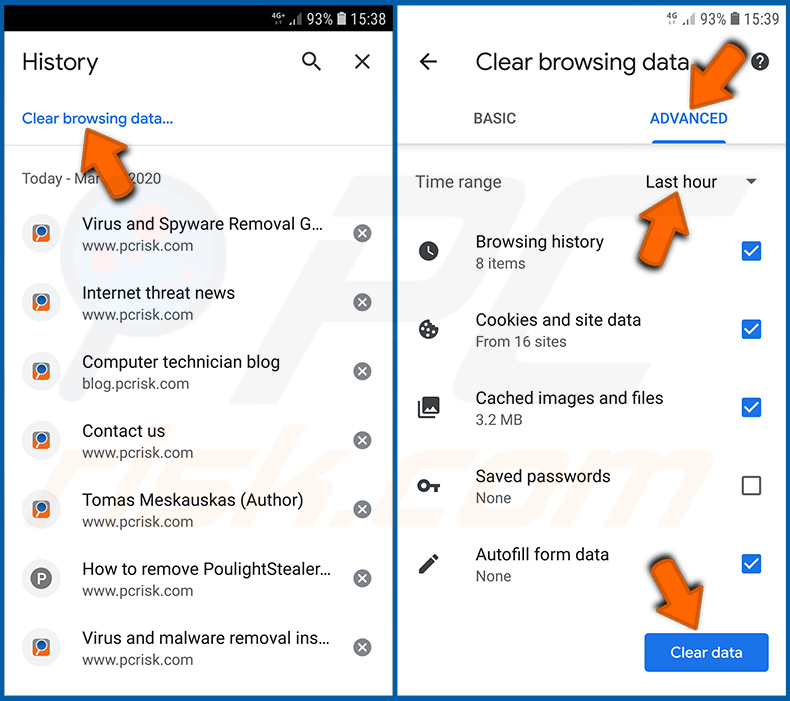
Klopfen "Browserdaten löschen", wählen "FORTSCHRITTLICH" Wählen Sie auf der Registerkarte „den Zeitbereich und die Datentypen aus, die Sie löschen möchten, und tippen Sie auf „Daten löschen".
[Zurück zum Inhaltsverzeichnis]
Deaktivieren Sie Browserbenachrichtigungen im Chrome-Webbrowser:
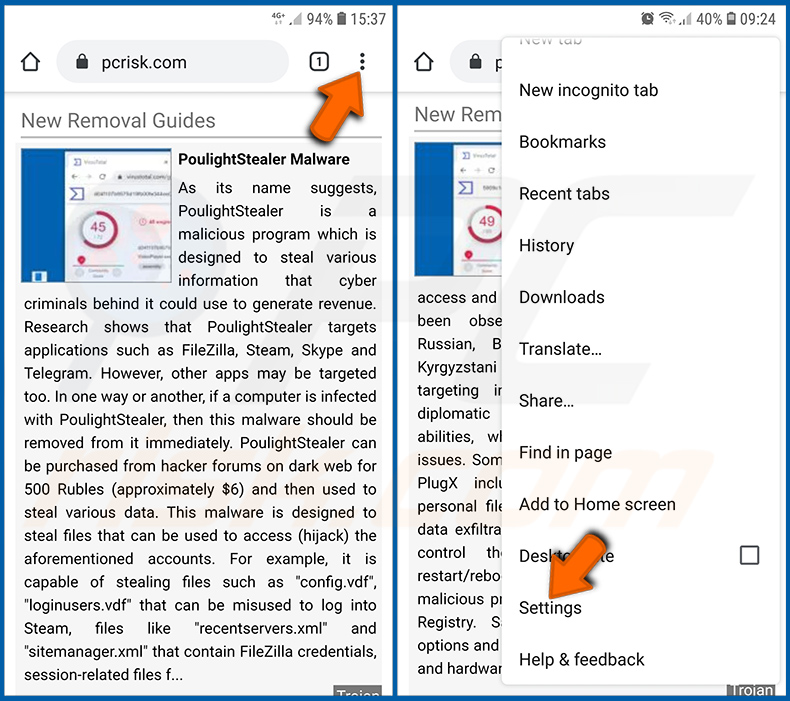
Tippen Sie auf „Speisekarte"-Taste (drei Punkte in der rechten oberen Ecke des Bildschirms) und wählen Sie "Einstellungen" im geöffneten Dropdown-Menü.
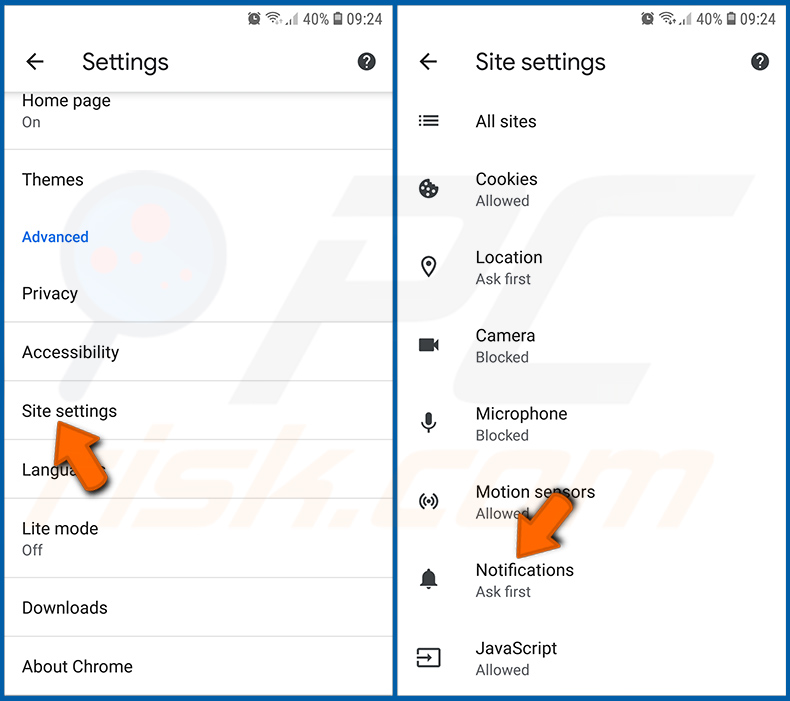
Scrollen Sie nach unten, bis Sie „Site-Einstellungen„ Option und tippen Sie darauf. Scrollen Sie nach unten, bis Sie sehen. "Benachrichtigungen"Option und tippen Sie darauf.
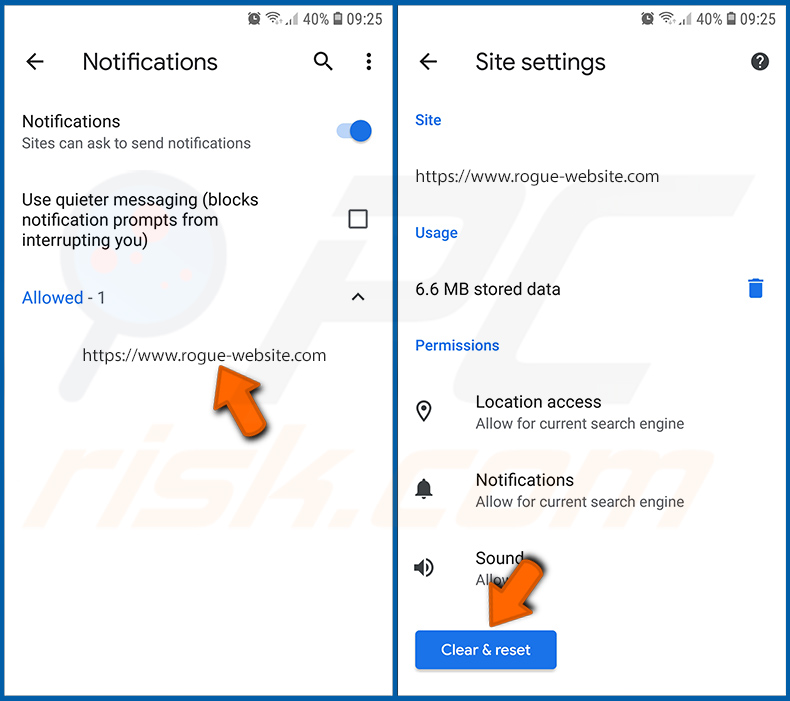
Suchen Sie die Websites, die Browserbenachrichtigungen bereitstellen, tippen Sie darauf und klicken Sie auf „Löschen und zurücksetzen". Dadurch werden die Berechtigungen entfernt, die diesen Websites für die Übermittlung von Benachrichtigungen gewährt wurden. Sobald Sie jedoch dieselbe Website erneut besuchen, werden Sie möglicherweise erneut um eine Genehmigung gebeten. Sie können wählen, ob Sie diese Berechtigungen erteilen möchten oder nicht (wenn Sie ablehnen, wird die Website zu "Blockiert" Abschnitt und wird Sie nicht mehr um die Erlaubnis bitten).
[Zurück zum Inhaltsverzeichnis]
Setzen Sie den Chrome-Webbrowser zurück:
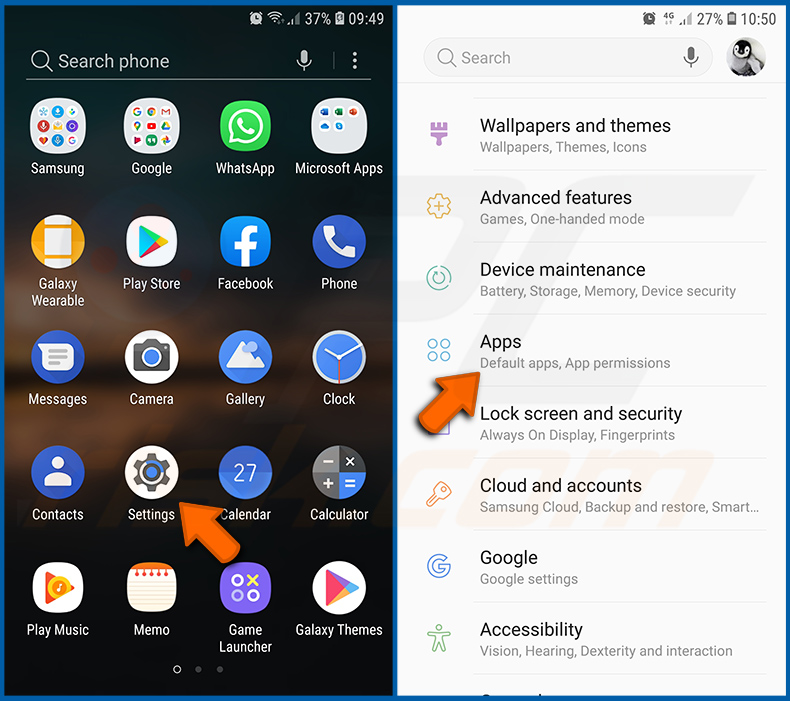
Gehen Sie zu „Einstellungen", scrollen Sie nach unten, bis Sie "Apps" und tippen Sie darauf.
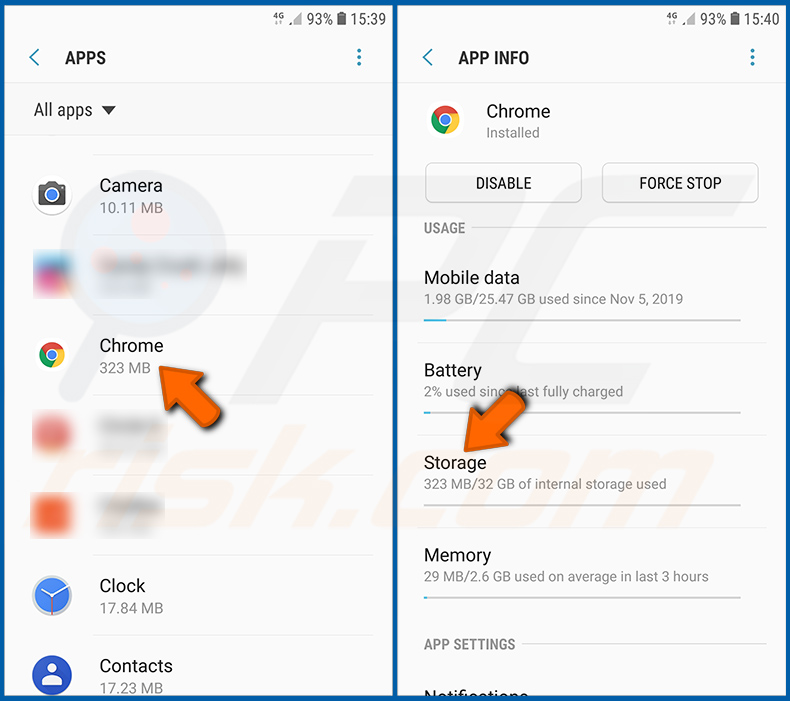
Scrollen Sie nach unten, bis Sie „Chrom„ Anwendung, wählen Sie sie aus und tippen Sie auf “Lagerung" Option.
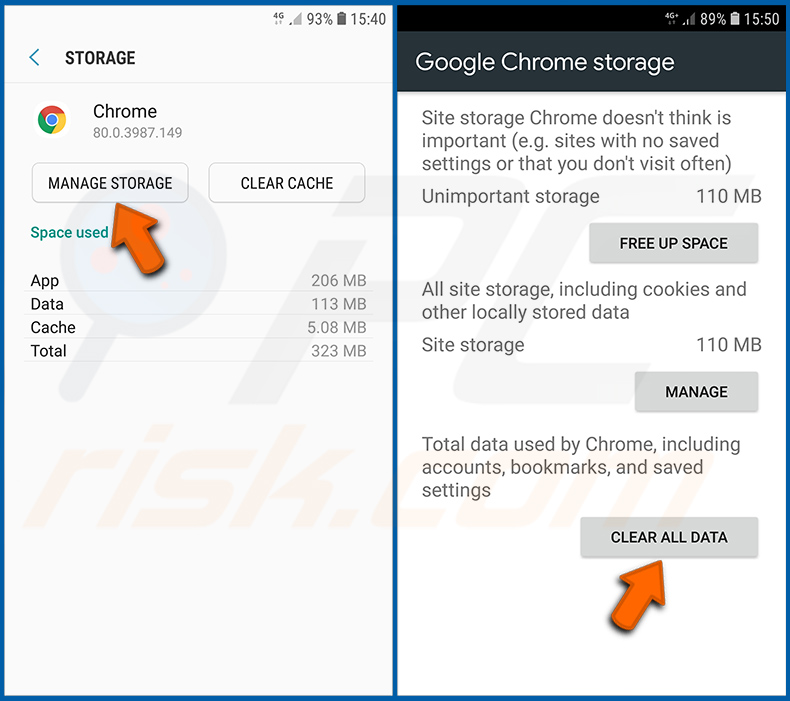
Klopfen "SPEICHER VERWALTEN", Dann "ALLE DATEN LÖSCHEN" und bestätigen Sie die Aktion durch Tippen auf "OK". Beachten Sie, dass durch das Zurücksetzen des Browsers alle darin gespeicherten Daten gelöscht werden. Dies bedeutet, dass alle gespeicherten Anmeldedaten/Passwörter, der Browserverlauf, nicht standardmäßige Einstellungen und andere Daten gelöscht werden. Sie müssen sich außerdem bei allen Websites erneut anmelden.
[Zurück zum Inhaltsverzeichnis]
Browserverlauf aus dem Firefox-Webbrowser löschen:
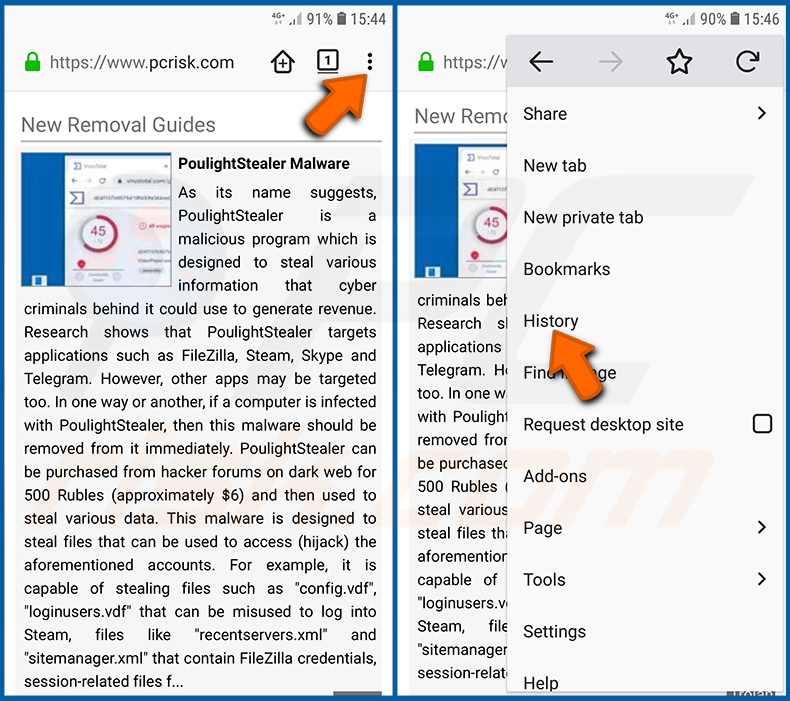
Tippen Sie auf „Speisekarte"-Taste (drei Punkte in der rechten oberen Ecke des Bildschirms) und wählen Sie "Geschichte" im geöffneten Dropdown-Menü.
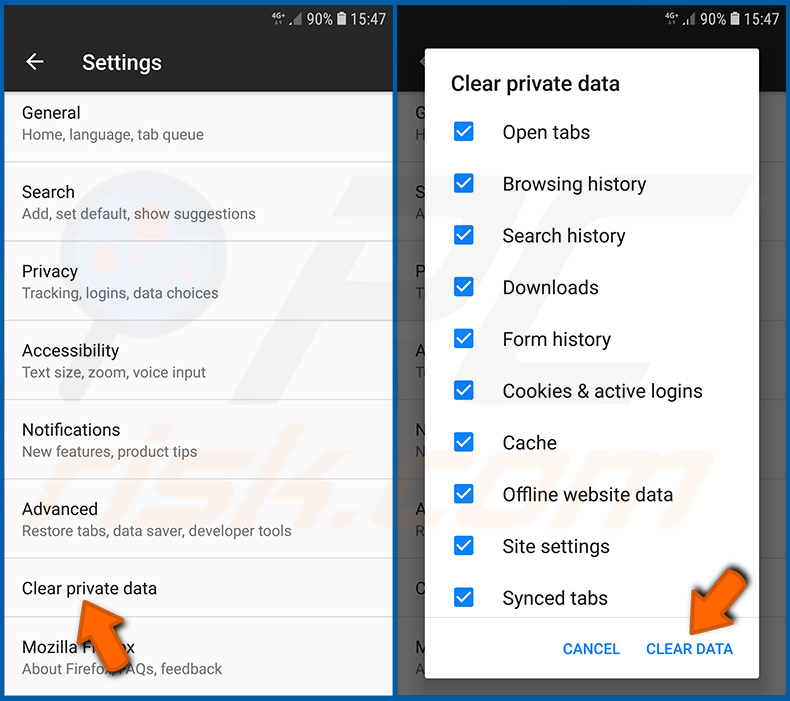
Scrollen Sie nach unten, bis Sie „Private Daten löschen" und tippen Sie darauf. Wählen Sie die Datentypen aus, die Sie entfernen möchten, und tippen Sie auf "KLARE DATEN".
[Zurück zum Inhaltsverzeichnis]
Deaktivieren Sie Browserbenachrichtigungen im Firefox-Webbrowser:
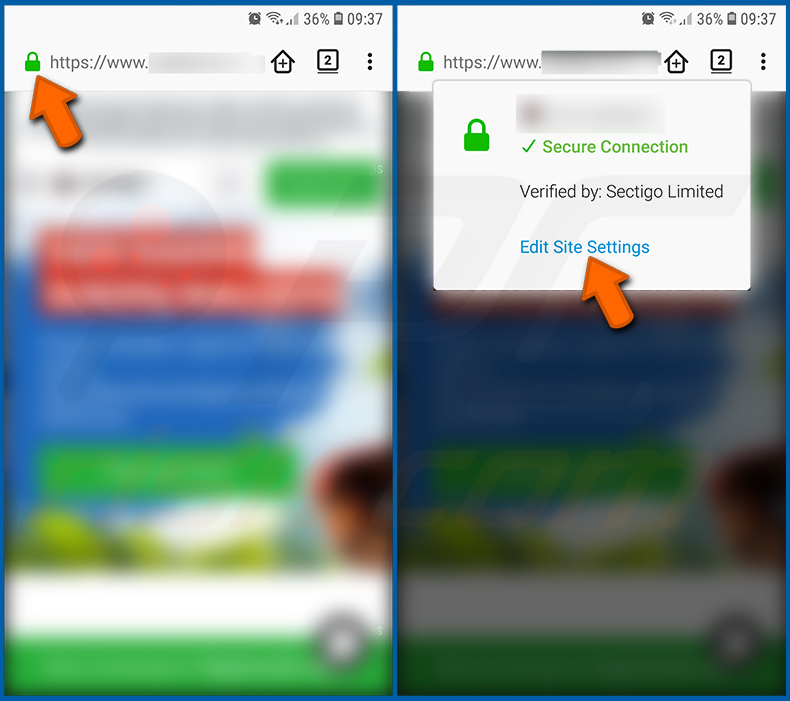
Besuchen Sie die Website, die Browserbenachrichtigungen übermittelt, und tippen Sie auf das links in der URL-Leiste angezeigte Symbol (das Symbol muss nicht unbedingt ein sein) "Sperren" und wählen Sie „Bearbeiten Sie die Site-Einstellungen".
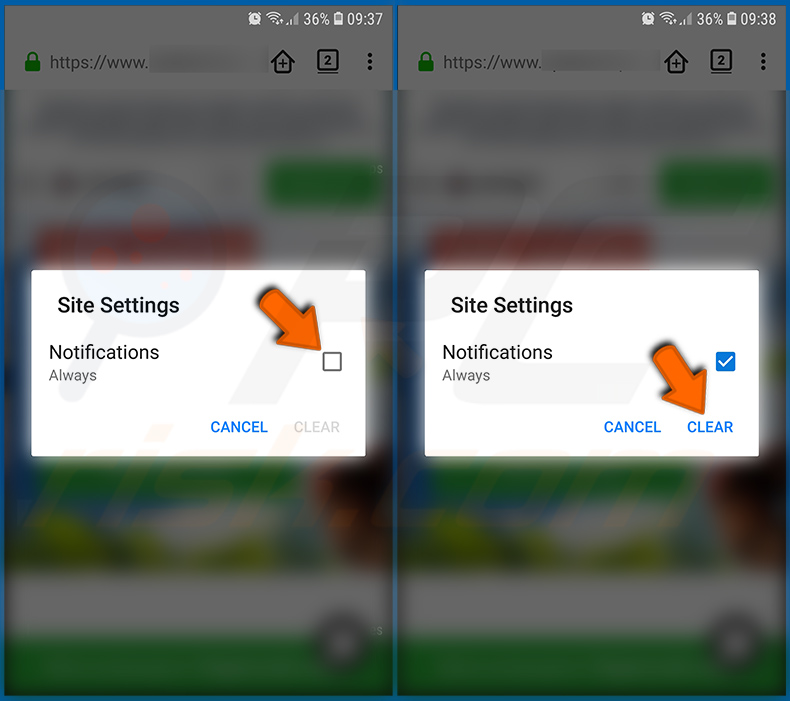
Im geöffneten Pop-up-Opt-In wird das „Benachrichtigungen„ Option und tippen Sie auf „KLAR".
[Zurück zum Inhaltsverzeichnis]
Setzen Sie den Firefox-Webbrowser zurück:
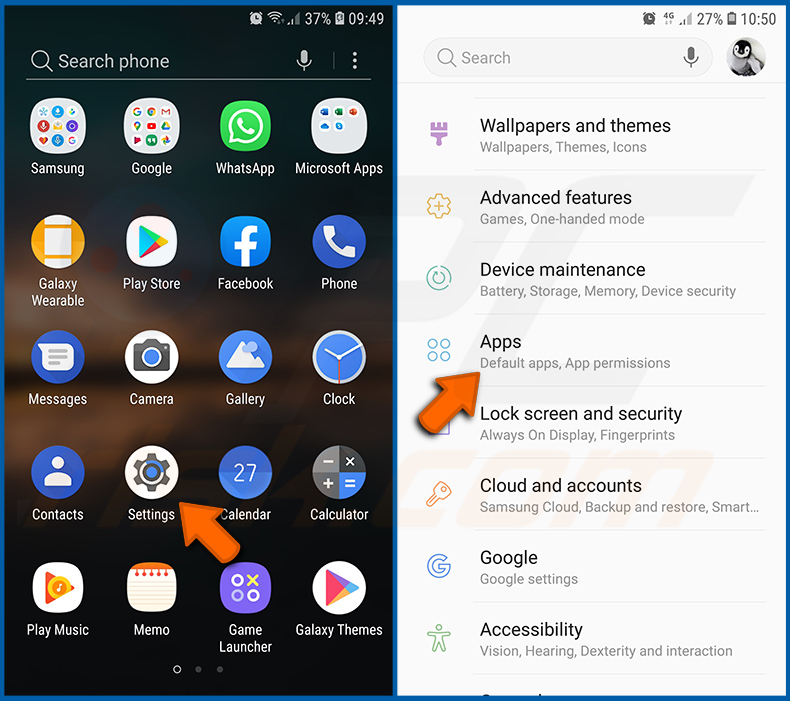
Gehen Sie zu „Einstellungen", scrollen Sie nach unten, bis Sie "Apps" und tippen Sie darauf.
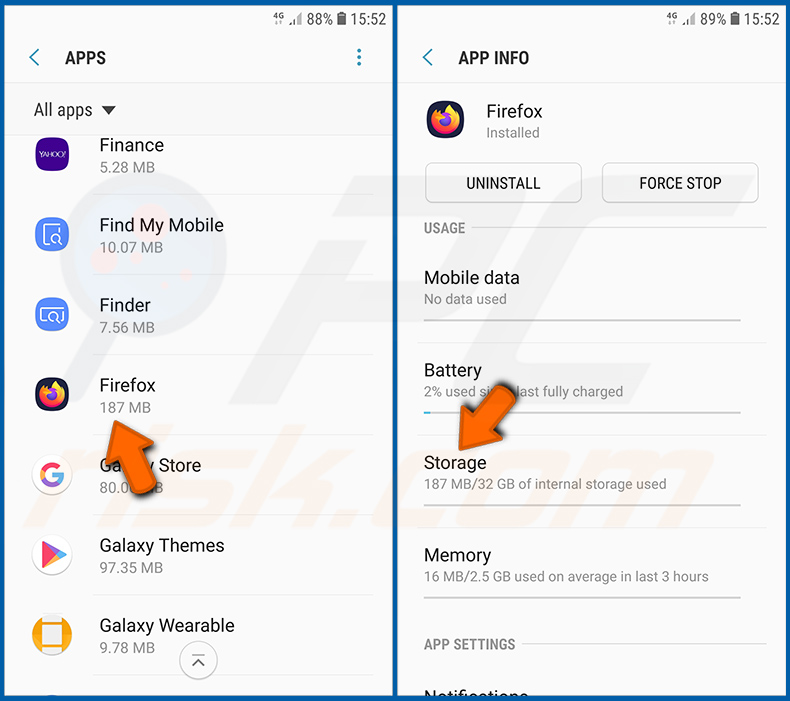
Scrollen Sie nach unten, bis Sie „Firefox„ Anwendung, wählen Sie sie aus und tippen Sie auf “Lagerung" Option.
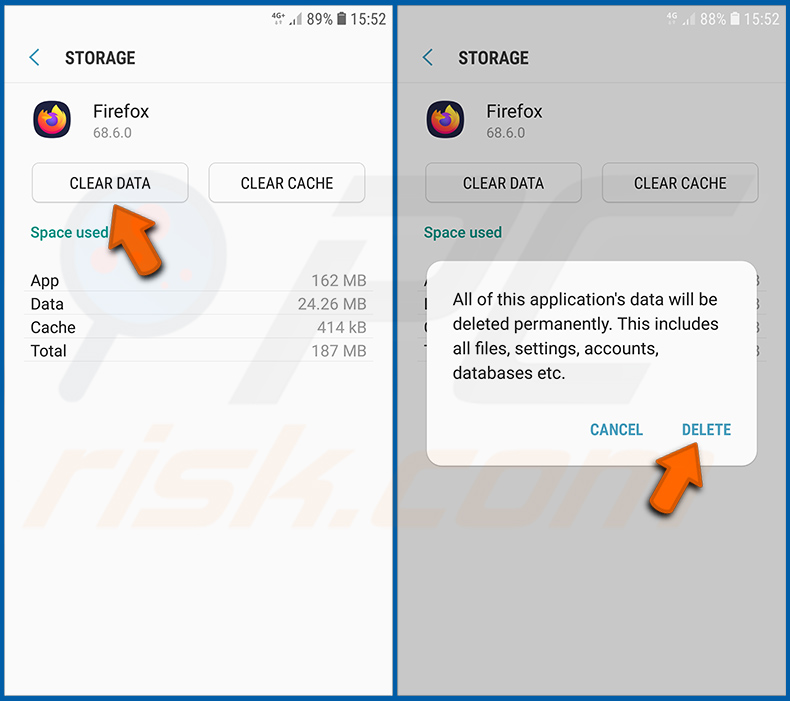
Klopfen "KLARE DATEN" und bestätigen Sie die Aktion durch Tippen auf "LÖSCHEN". Beachten Sie, dass durch das Zurücksetzen des Browsers alle darin gespeicherten Daten gelöscht werden. Dies bedeutet, dass alle gespeicherten Anmeldedaten/Passwörter, der Browserverlauf, nicht standardmäßige Einstellungen und andere Daten gelöscht werden. Sie müssen sich außerdem bei allen Websites erneut anmelden.
[Zurück zum Inhaltsverzeichnis]
Deinstallieren Sie potenziell unerwünschte und/oder bösartige Anwendungen:
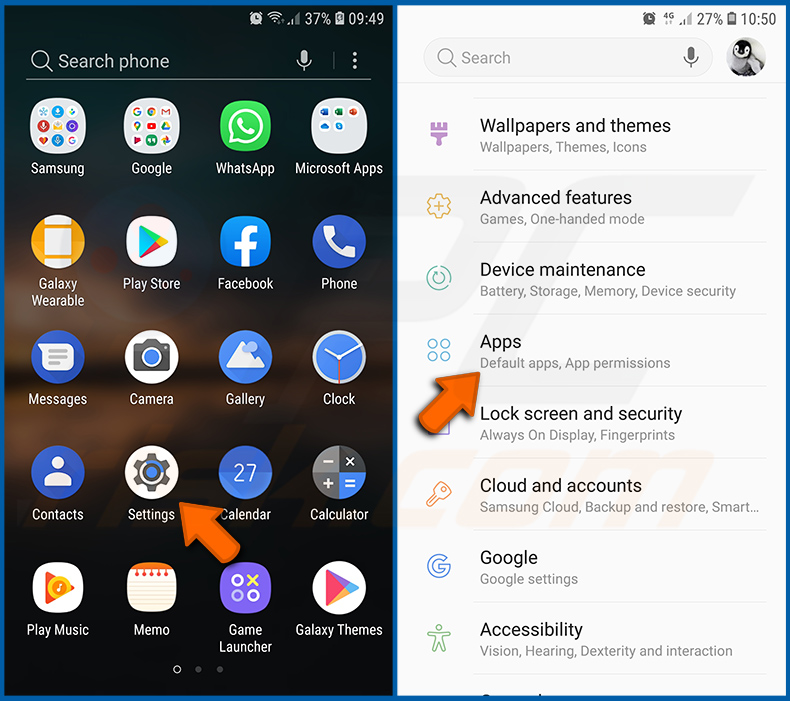
Gehen Sie zu „Einstellungen", scrollen Sie nach unten, bis Sie "Apps" und tippen Sie darauf.
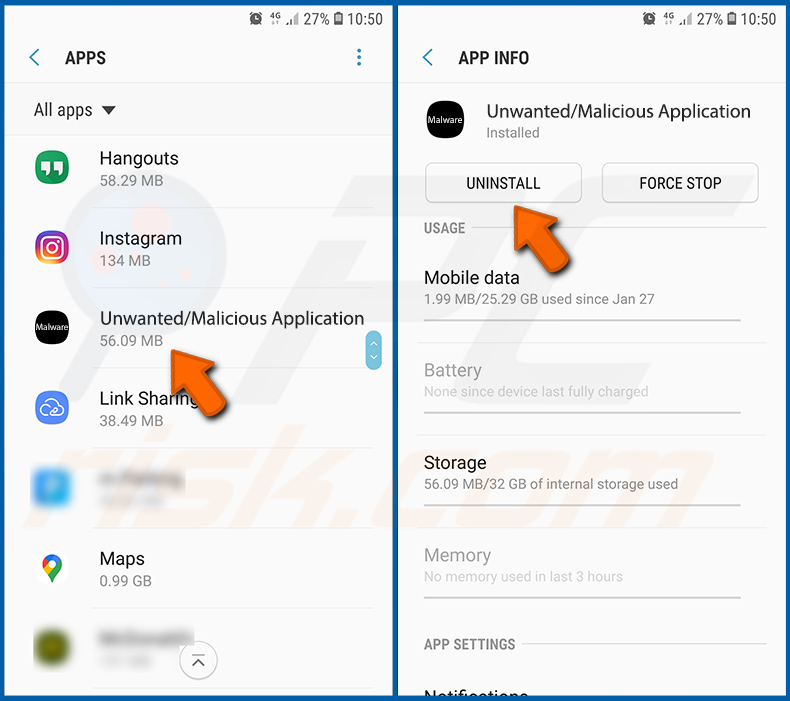
Scrollen Sie nach unten, bis Sie eine potenziell unerwünschte und/oder bösartige Anwendung sehen, wählen Sie sie aus und tippen Sie auf „Deinstallieren". Wenn Sie die ausgewählte App aus irgendeinem Grund nicht entfernen können (z. B. wenn eine Fehlermeldung angezeigt wird), sollten Sie es mit der Option " versuchen "Abgesicherter Modus".
[Zurück zum Inhaltsverzeichnis]
Starten Sie das Android-Gerät im „Abgesicherten Modus“:
Der "Abgesicherter Modus" im Android-Betriebssystem deaktiviert vorübergehend die Ausführung aller Anwendungen von Drittanbietern. Die Verwendung dieses Modus ist eine gute Möglichkeit, verschiedene Probleme zu diagnostizieren und zu lösen (z. B. schädliche Anwendungen zu entfernen, die Benutzer daran hindern, dies zu tun, wenn das Gerät „normal“ läuft).
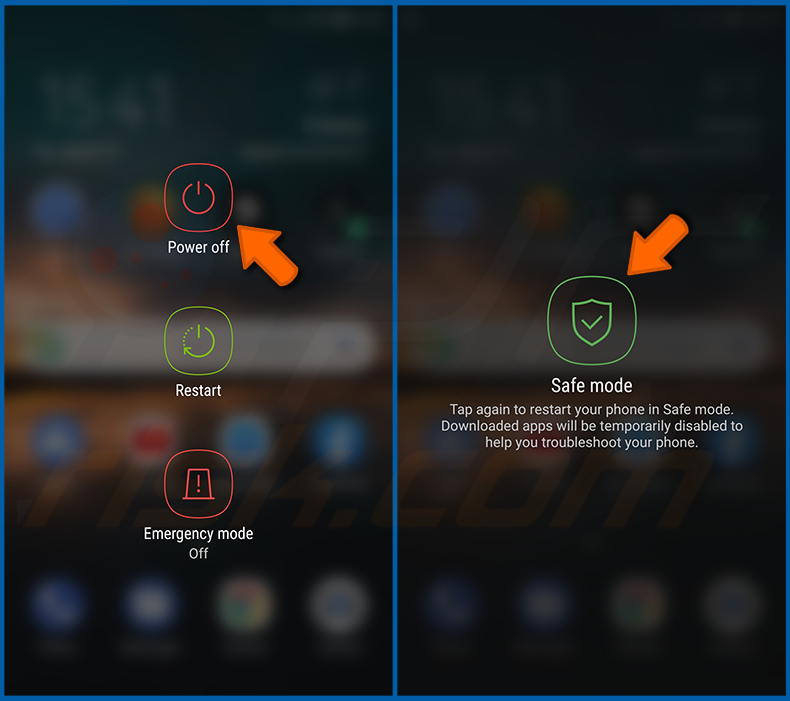
Drücken Sie die Taste „Leistung"-Taste und halten Sie sie gedrückt, bis Sie das "Ausschalten"-Bildschirm. Tippen Sie auf die Schaltfläche „Ausschalten"-Symbol und halten Sie es gedrückt. Nach ein paar Sekunden erscheint das "Abgesicherter Modus Die Option „wird angezeigt und Sie können sie ausführen, indem Sie das Gerät neu starten.
[Zurück zum Inhaltsverzeichnis]
Überprüfen Sie den Batterieverbrauch verschiedener Anwendungen:
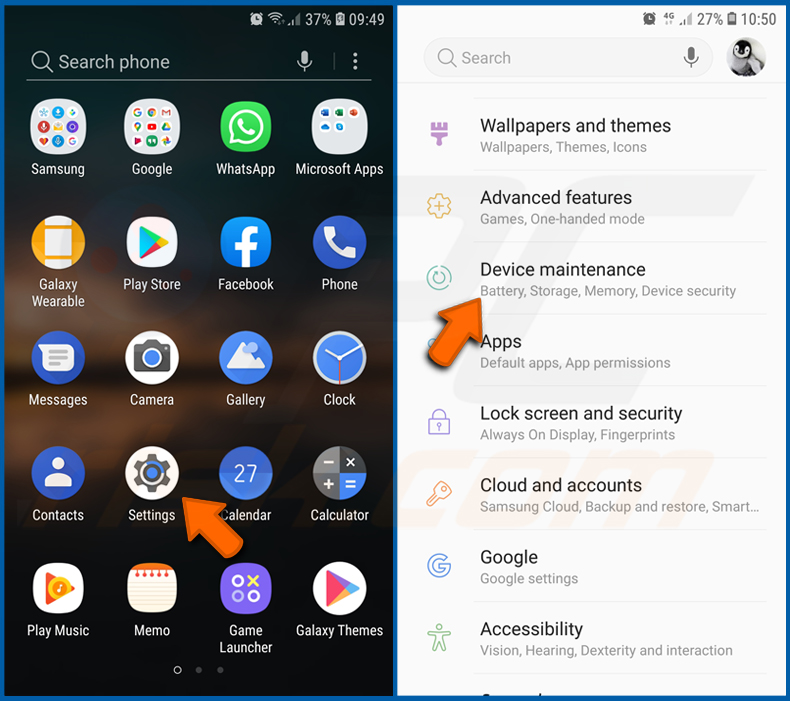
Gehen Sie zu „Einstellungen", scrollen Sie nach unten, bis Sie "Gerätewartung" und tippen Sie darauf.
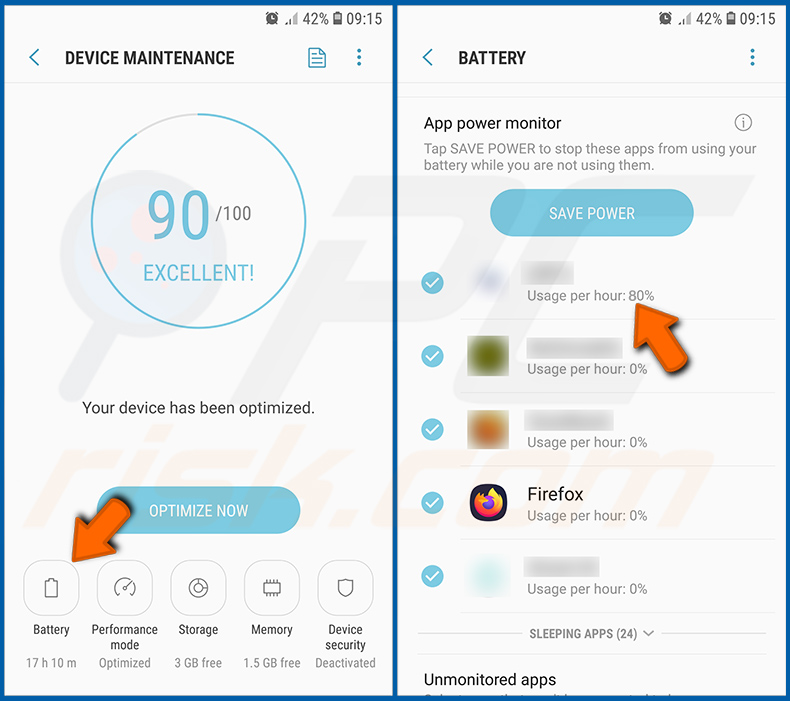
Klopfen "Batterie" und überprüfen Sie die Nutzung jeder Anwendung. Seriöse/echte Anwendungen sind so konzipiert, dass sie so wenig Energie wie möglich verbrauchen, um das beste Benutzererlebnis zu bieten und Strom zu sparen. Daher kann ein hoher Batterieverbrauch darauf hinweisen, dass die Anwendung bösartig ist.
[Zurück zum Inhaltsverzeichnis]
Überprüfen Sie die Datennutzung verschiedener Anwendungen:
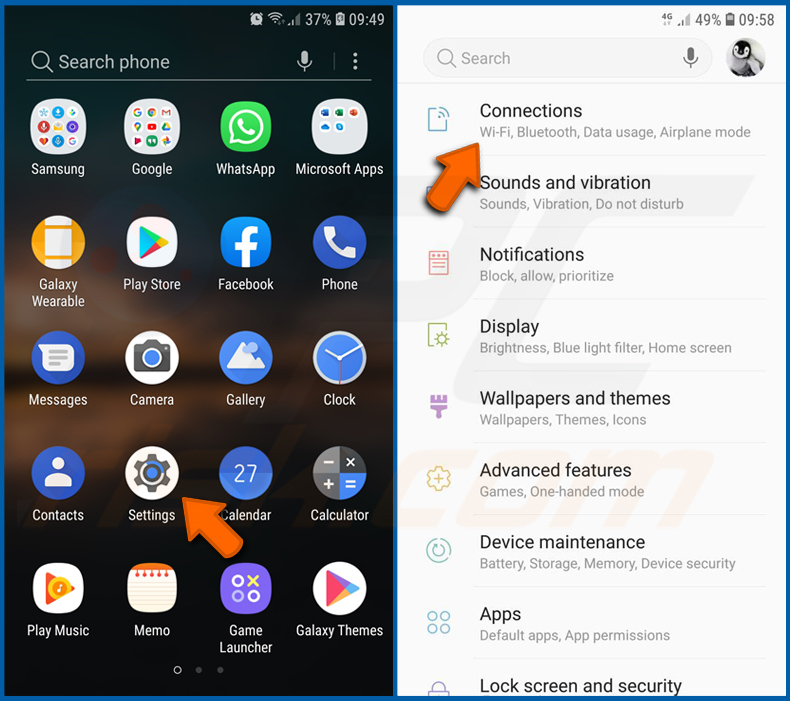
Gehen Sie zu „Einstellungen", scrollen Sie nach unten, bis Sie "Verbindungen" und tippen Sie darauf.
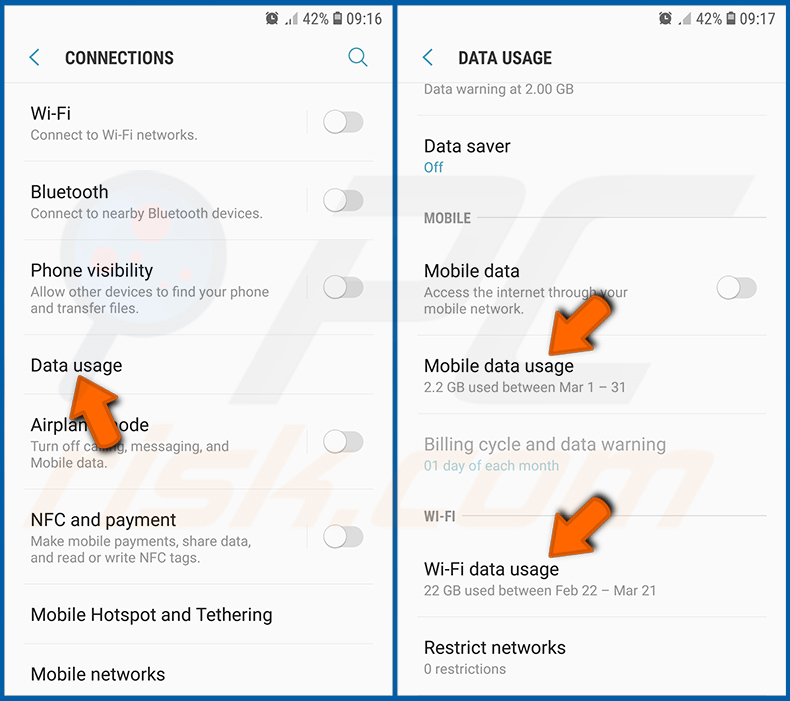
Scrollen Sie nach unten, bis Sie „Datennutzung" und wählen Sie diese Option. Wie beim Akku sind legitime/echte Anwendungen darauf ausgelegt, die Datennutzung so weit wie möglich zu minimieren. Dies bedeutet, dass eine große Datennutzung auf das Vorhandensein einer schädlichen Anwendung hinweisen kann. Beachten Sie, dass einige schädliche Anwendungen möglicherweise nur für den Betrieb konzipiert sind, wenn das Gerät nur mit einem drahtlosen Netzwerk verbunden ist. Aus diesem Grund sollten Sie sowohl die mobile als auch die WLAN-Datennutzung überprüfen.
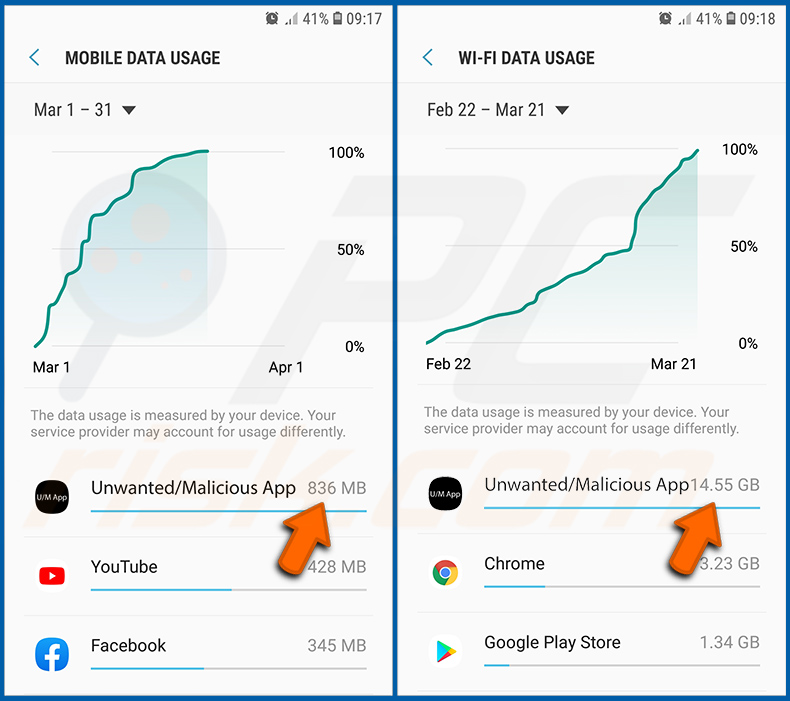
Wenn Sie eine Anwendung finden, die viele Daten verbraucht, obwohl Sie sie nie nutzen, empfehlen wir Ihnen dringend, sie so schnell wie möglich zu deinstallieren.
[Zurück zum Inhaltsverzeichnis]
Installieren Sie die neuesten Software-Updates:
Wenn es um die Gerätesicherheit geht, empfiehlt es sich, die Software auf dem neuesten Stand zu halten. Die Gerätehersteller veröffentlichen kontinuierlich verschiedene Sicherheitspatches und Android-Updates, um Fehler und Bugs zu beheben, die von Cyberkriminellen missbraucht werden können. Ein veraltetes System ist viel anfälliger, weshalb Sie immer darauf achten sollten, dass die Software Ihres Geräts auf dem neuesten Stand ist.
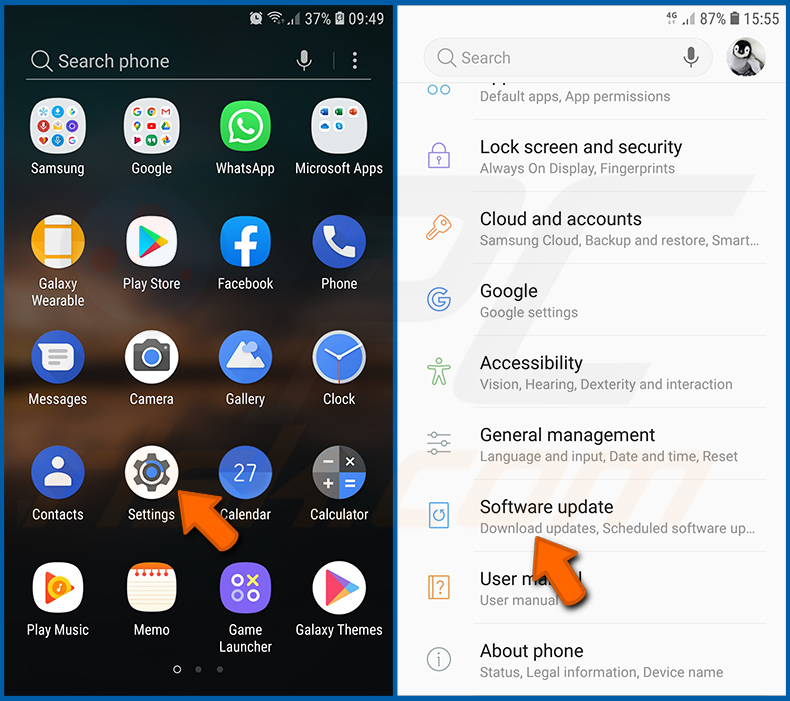
Gehen Sie zu „Einstellungen", scrollen Sie nach unten, bis Sie "Software-Update" und tippen Sie darauf.
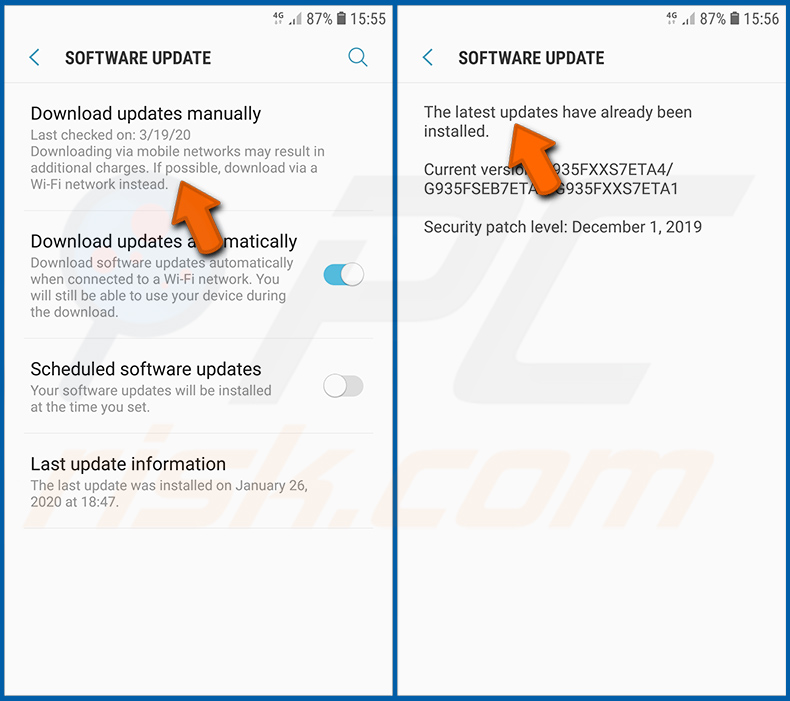
Klopfen "Laden Sie Updates manuell herunter" und prüfen Sie, ob Updates verfügbar sind. Wenn ja, installieren Sie diese sofort. Wir empfehlen außerdem, die Option zu aktivieren "Laden Sie Updates automatisch herunter„ Option – sie ermöglicht es dem System, Sie zu benachrichtigen, sobald ein Update veröffentlicht wird, und/oder es automatisch zu installieren.
[Zurück zum Inhaltsverzeichnis]
Setzen Sie das System auf den Standardzustand zurück:
Durchführen eines „Werksreset" ist eine gute Möglichkeit, alle unerwünschten Anwendungen zu entfernen, die Systemeinstellungen auf die Standardeinstellungen zurückzusetzen und das Gerät im Allgemeinen zu bereinigen. Sie müssen jedoch bedenken, dass alle Daten auf dem Gerät gelöscht werden, einschließlich Fotos, Video-/Audiodateien, Telefonnummern (im Gerät, nicht auf der SIM-Karte gespeichert), SMS-Nachrichten usw. Mit anderen Worten, das Gerät wird in seinen ursprünglichen Zustand zurückversetzt.
Sie können auch die grundlegenden Systemeinstellungen und/oder einfach die Netzwerkeinstellungen wiederherstellen.
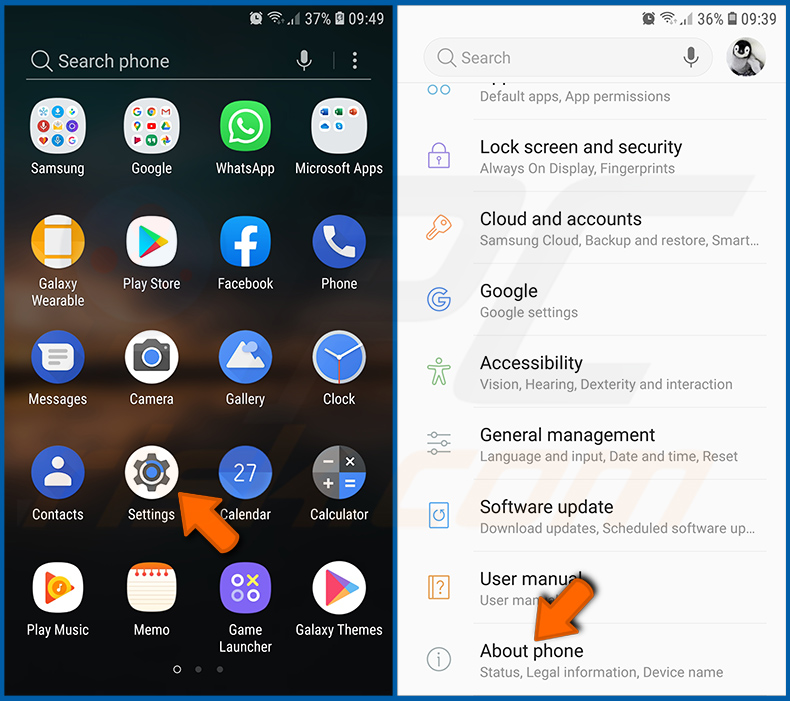
Gehen Sie zu „Einstellungen", scrollen Sie nach unten, bis Sie "Über Telefon" und tippen Sie darauf.
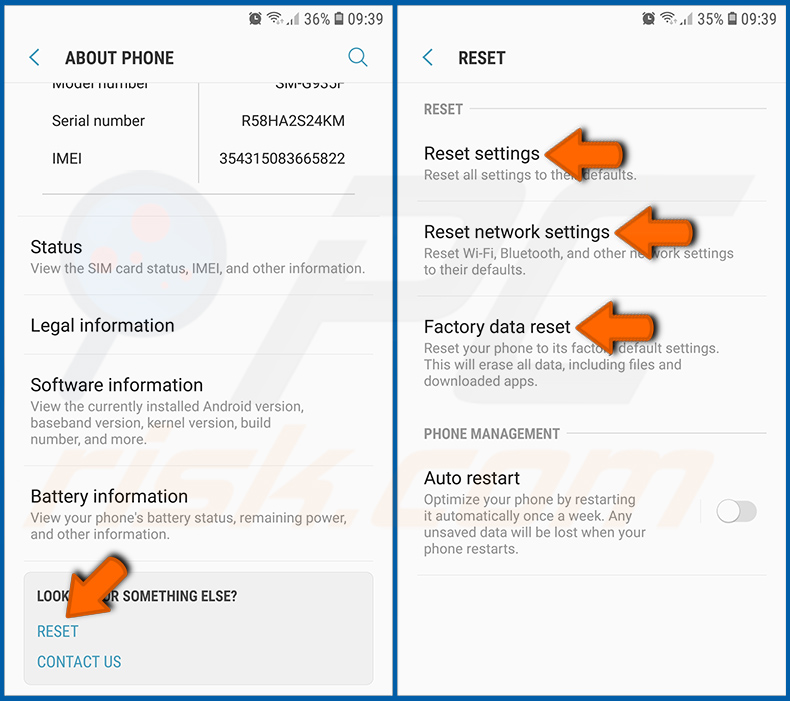
Scrollen Sie nach unten, bis Sie „Zurücksetzen" und tippen Sie darauf. Wählen Sie nun die Aktion aus, die Sie ausführen möchten:
"Einstellungen zurücksetzen" - alle Systemeinstellungen auf die Standardeinstellungen zurücksetzen;
"Netzwerkeinstellungen zurücksetzen„ – alle netzwerkbezogenen Einstellungen auf die Standardeinstellungen zurücksetzen;
"Zurücksetzen der Werksdaten" - Das gesamte System zurücksetzen und alle gespeicherten Daten vollständig löschen;
[Zurück zum Inhaltsverzeichnis]
Deaktivieren Sie Anwendungen mit Administratorrechten:
Wenn eine bösartige Anwendung Administratorrechte erhält, kann sie das System ernsthaft beschädigen. Um das Gerät so sicher wie möglich zu halten, sollten Sie immer überprüfen, welche Apps über solche Berechtigungen verfügen, und diejenigen deaktivieren, die das nicht sollten.
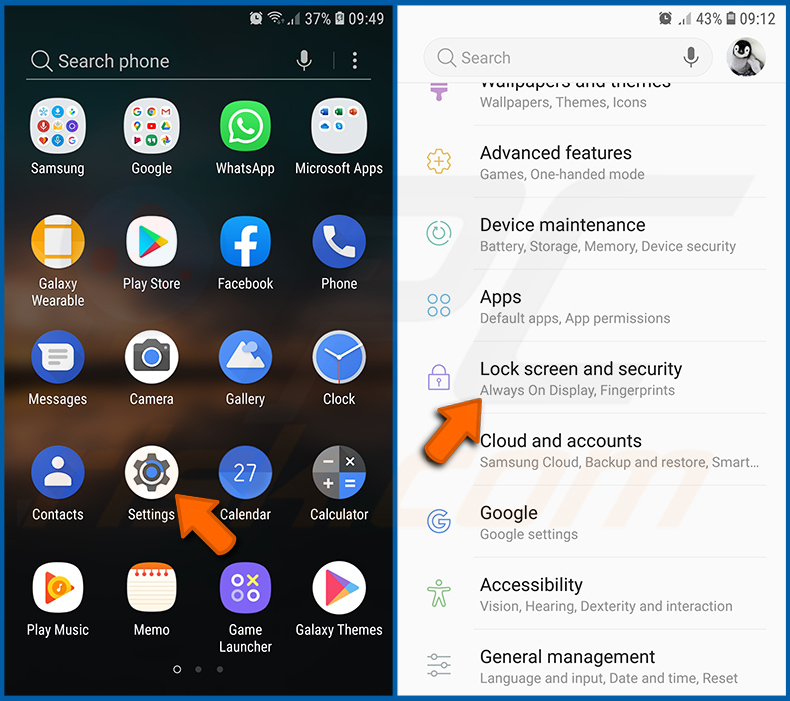
Gehen Sie zu „Einstellungen", scrollen Sie nach unten, bis Sie "Sperrbildschirm und Sicherheit" und tippen Sie darauf.
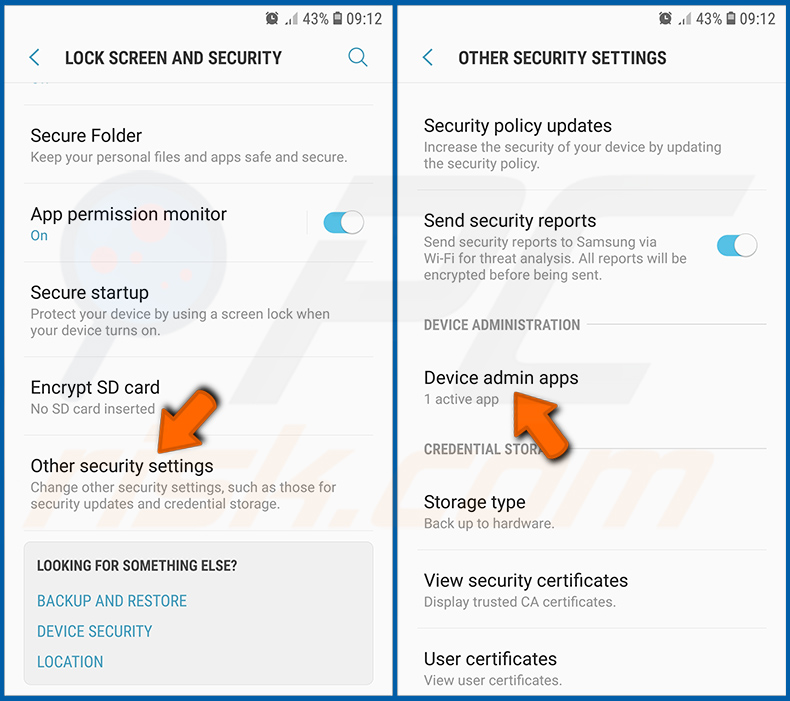
Scrollen Sie nach unten, bis Sie „Andere Sicherheitseinstellungen", tippen Sie darauf und dann auf "Apps zur Geräteverwaltung".
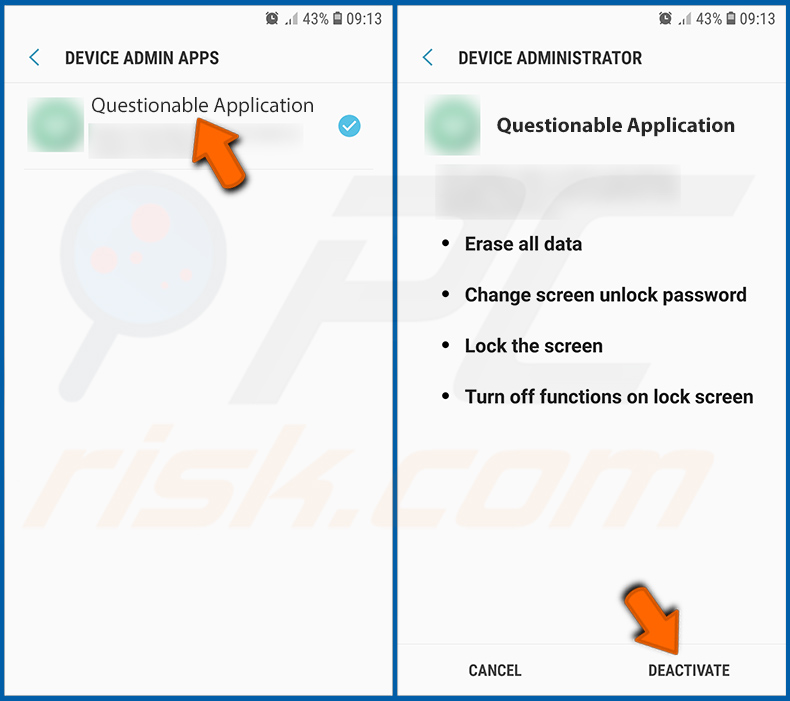
Identifizieren Sie Anwendungen, die keine Administratorrechte haben sollten, tippen Sie darauf und dann auf „DEAKTIVIEREN".
Häufig gestellte Fragen (FAQ)
Mein Gerät ist mit ClayRat-Malware infiziert. Sollte ich mein Speichergerät formatieren, um es zu entfernen?
Nein, solch einschneidende Maßnahmen sind oft nicht notwendig. Malware wie ClayRat kann normalerweise ohne Formatierung Ihres Geräts entfernt werden, indem Sie ein vertrauenswürdiges Antiviren- oder Anti-Malware-Tool wie Combo Cleaner verwenden.
Was sind die größten Probleme, die Malware verursachen kann?
Malware kann Datendiebstahl, finanzielle Verluste, Geräteschäden (z. B. Dateiverschlüsselung), zusätzliche Infektionen und ähnliche Probleme verursachen.
Was ist der Zweck der ClayRat-Malware?
Diese Malware kann Daten stehlen (z. B. SMS lesen, Geräteinformationen sammeln), Benutzer ausspionieren, Fotos mit der Kamera des Geräts machen und sich über SMS weiter verbreiten, indem sie infizierte Geräte ausnutzt.
Wie hat ClayRat mein Gerät infiltriert?
ClayRat verbreitet sich über gefälschte Websites und Phishing-Seiten, die Benutzer auf Telegram-Kanäle weiterleiten, auf denen die bösartige App gehostet wird. Diese Websites imitieren beliebte Apps und bieten gefälschte Anweisungen, um Benutzer zur Installation der Malware zu verleiten, wobei manchmal gefälschte Update-Bildschirme verwendet werden, um legitim zu wirken.
Schützt mich Combo Cleaner vor Malware?
Ja, Combo Cleaner kann die meisten bekannten Malware-Infektionen erkennen und entfernen. Allerdings kann sich fortgeschrittene Malware tief im System verstecken, daher wird dringend empfohlen, einen vollständigen Systemscan durchzuführen.
Teilen:
 Facebook
 X.com
X.com
 LinkedIn
 Link kopieren

Tomas Meskauskas
Erfahrener Sicherheitsforscher, professioneller Malware-Analyst
Meine Leidenschaft gilt der Computersicherheit und -technologie. Ich habe mehr als 10 Jahre Erfahrung in verschiedenen Unternehmen im Zusammenhang mit der Lösung computertechnischer Probleme und der Internetsicherheit. Seit 2010 arbeite ich als Autor und Redakteur für PCrisk. Folgen Sie mir auf Twitter und LinkedIn, um über die neuesten Bedrohungen der Online-Sicherheit informiert zu bleiben.
Das Sicherheitsportal PCrisk wird von der Firma RCS LT bereitgestellt.
Gemeinsam klären Sicherheitsforscher Computerbenutzer über die neuesten Online-Sicherheitsbedrohungen auf. Weitere Informationen über das Unternehmen RCS LT.
Unsere Anleitungen zur Entfernung von Malware sind kostenlos. Wenn Sie uns jedoch unterstützen möchten, können Sie uns eine Spende schicken.
SpendenDas Sicherheitsportal PCrisk wird von der Firma RCS LT bereitgestellt.
Gemeinsam klären Sicherheitsforscher Computerbenutzer über die neuesten Online-Sicherheitsbedrohungen auf. Weitere Informationen über das Unternehmen RCS LT.
Unsere Anleitungen zur Entfernung von Malware sind kostenlos. Wenn Sie uns jedoch unterstützen möchten, können Sie uns eine Spende schicken.
Spenden
▼ Diskussion einblenden