
Wir erhalten möglicherweise Provisionen für von uns empfohlene Produkte. Mehr erfahren.
Wie man Websites auf einem Schulcomputer entsperrt

Wie man Websites auf einem Schulcomputer entsperrt
Website-Sperren sind auf Schulcomputern aus mehreren Gründen üblich. In den USA müssen Schulen und Bibliotheken, die E-Rate-Rabatte erhalten, obszöne Bilder, Kinderpornografie und für Minderjährige schädliche Inhalte blockieren. Neben diesen gesetzlichen Vorschriften können IT-Teams der Schulen ChromeOS-Geräte verwalten, WLAN- und Proxy-Einstellungen steuern, einschränken, welche Apps und Erweiterungen Schüler installieren können, und festlegen, welche Websites oder Kategorien im Netzwerk erlaubt sind. Eine gesperrte Website kann also durch Gesetze, Schulrichtlinien, Geräteverwaltung, DNS-Filterung oder ein vollständiges Web-Filtersystem eingeschränkt sein.
Bei PCrisk empfehlen wir, mit einem kostenpflichtigen VPN zu beginnen, da dies die zuverlässigste Methode ist, Ihre IP-Adresse zu ändern, Ihren Datenverkehr zu verschlüsseln und die meisten Website-Sperren der Schule zu umgehen. Unsere VPN-Bewertungen und Rankings basieren auf praktischen Tests zu Sicherheit, Geschwindigkeit, Streaming-Zugang und Benutzerfreundlichkeit - nicht nur auf Marketingaussagen. Dennoch funktioniert keine Methode überall auf einem streng verwalteten Schulcomputer, daher hängt die beste Lösung davon ab, ob die Sperre auf Browser-, DNS-, Proxy- oder Geräterichtlinienebene erfolgt.
Websites mit NordVPN entsperrenSonderangebot30-Tage-Geld-zurück-Garantie→
Inhaltsverzeichnis:
- Einleitung
- Warum werden Websites gesperrt?
- Wie man Websites auf Schulcomputern mit einem VPN entsperrt
- Die besten VPNs zum Entsperren von Websites auf Schulcomputern
- Wie wir VPNs testen
- Wichtige Funktionen bei der Wahl eines VPN
- 10 Wege, Websites auf Schulcomputern ohne VPN zu entsperren
- Zusammenfassung
- Häufig gestellte Fragen (FAQs)
Warum werden Websites gesperrt?
Schulen sperren Websites normalerweise nicht einfach, um es schwer zu machen. Der erste Grund ist die Einhaltung von Vorschriften. Gemäß CIPA müssen Schulen und Bibliotheken, die bestimmte staatliche Förderung erhalten, Internetsicherheitsrichtlinien und Filtertools verwenden. Deshalb werden explizite Inhalte, Material für Erwachsene und einige Kategorien unsicherer Inhalte auf schuleigenen Systemen und im Schul-WLAN standardmäßig gesperrt.
Der zweite Grund ist die Verwaltung. Schulbezirke haben oft Nutzungsrichtlinien, die für alle Aktivitäten in ihren Internetsystemen gelten - sowohl auf dem Schulgelände als auch außerhalb, wenn ein von der Schule ausgegebenes Gerät verwendet wird. Diese Richtlinien helfen, Ablenkungen zu reduzieren, Schüler zu schützen, das Risiko von Phishing und Malware zu senken und die Bandbreite für Unterrichtsarbeit, Tests und Videoanrufe verfügbar zu halten. Geräteverwaltungstools ermöglichen es Administratoren auch, Proxys zu kontrollieren, Apps und Erweiterungen zu installieren oder zu sperren und festzulegen, was verschiedene Benutzer oder Gruppen auf einem verwalteten Gerät tun können.
Unsere Top-Empfehlung für Streaming und Datenschutz. NordVPN führt unsere Tests mit hohen Geschwindigkeiten, zuverlässigem Geo-Unblocking und einer strikten No-Logs-Richtlinie durchgehend an.
- ✔ Entsperrt geo-beschränkte Streaming-Dienste zuverlässig
- ✔ 202+ Standorte in 111 Ländern
- ✔ 30-Tage-Geld-zurück-Garantie · Sonderangebot verfügbar
Der dritte Grund ist technische Zweckmäßigkeit. Viele Schulen sperren nicht nur einzelne Websites, sondern auch Kategorien, Domains, Erweiterungen, Protokolle oder Apps. URL-Filterung ist in Schulen üblich, um Safe-Search-Regeln durchzusetzen und Inhalte wie Erwachseneninhalte, Glücksspiel, Malware und Anonymisierer zu blockieren. Proxy-Einstellungen können auch Anfragen zwischen dem Computer und dem Internet abfangen. Deshalb funktioniert eine Umgehungsmethode, die auf Ihrem Heimlaptop funktioniert, möglicherweise nicht auf einem von der Schule verwalteten Chromebook.
Schließlich sind Filter nicht perfekt und sperren manchmal zu viel. Eine Untersuchung zur Internetzensur an Schulen ergab, dass Bildungs-, Gesundheits- und Menschenrechtsressourcen manchmal zusammen mit wirklich unangemessenen Inhalten gesperrt wurden, oft weil eine Domain oder ein Schlüsselwort in eine breite Kategorie fiel. Das ist wichtig, weil Schüler manchmal echten Zugang zu einer gesperrten Ressource für Recherche, Nachrichten, Gesundheit oder Sprachstudien benötigen. Wenn dies passiert, ist die beste Lösung, einen Lehrer oder IT-Administrator zu bitten, die Sperre zu überprüfen und die Seite gegebenenfalls auf die Whitelist zu setzen.
[Zurück zum Inhaltsverzeichnis]
Wie man Websites auf Schulcomputern mit einem VPN entsperrt
Für die meisten Benutzer ist ein VPN die schnellste und zuverlässigste Option, weil es zwei Dinge kombiniert, die andere Umgehungsmethoden oft nicht bieten: Privatsphäre und Zuverlässigkeit. In den Tests von PCrisk 2026 überzeugte NordVPN durch seine Geschwindigkeit, geprüfte Datenschutzpraktiken, starke Sicherheitsfunktionen und durchgehend gute Streaming- und Geo-Entsperr-Ergebnisse. Es unterstützt auch die breite Plattformmischung, die Schüler tatsächlich nutzen, einschließlich Windows, macOS, Chromebook, Linux, iOS und Android.
Top-VPN-BewertungenExklusive AngeboteVon Experten getestet · Praxisberichte→
Bevor Sie beginnen, beachten Sie einen praktischen Punkt. Wenn der Schulcomputer streng verwaltet wird, hat der Administrator möglicherweise die Installation von Apps oder Erweiterungen, Proxy-Änderungen oder beides gesperrt. Google gibt an, dass auf verwalteten ChromeOS-Geräten Apps, Erweiterungen, WLAN- und Proxy-Einstellungen über die Administratorkonsole kontrolliert werden können und Education-Domains den Zugang zum Chrome Web Store sperren können. Diese Schritte funktionieren daher am besten auf einem persönlichen Laptop, einem wenig verwalteten Schülergerät oder einem Schulcomputer, auf dem Sie Apps lokal installieren können.
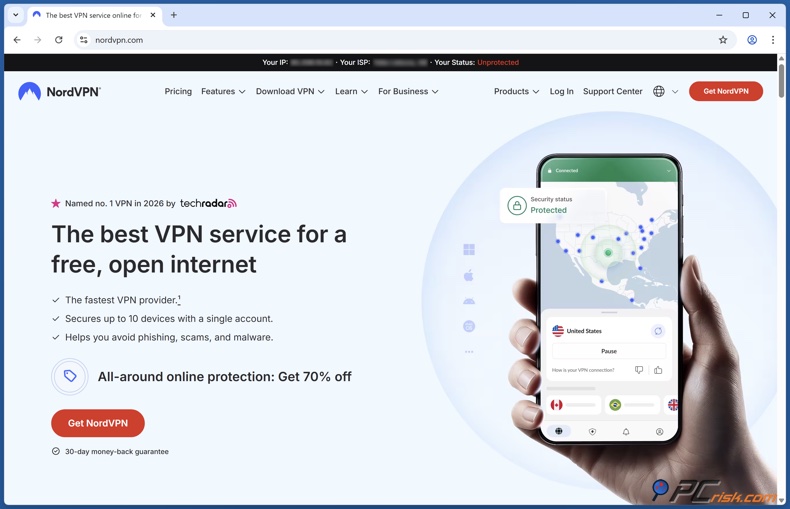
1. Erstellen Sie Ihr NordVPN-Konto und laden Sie die richtige App für Ihr Gerät herunter. NordVPN unterstützt die wichtigsten Desktop- und Mobilplattformen, und die Bewertung von PCrisk listet es als verfügbar für Windows, macOS, Chrome OS, Linux, iOS und Android. Wenn Sie ein Chromebook oder den Chrome-Browser verwenden, beachten Sie, dass Organisationsrichtlinien die Installation weiterhin einschränken können.
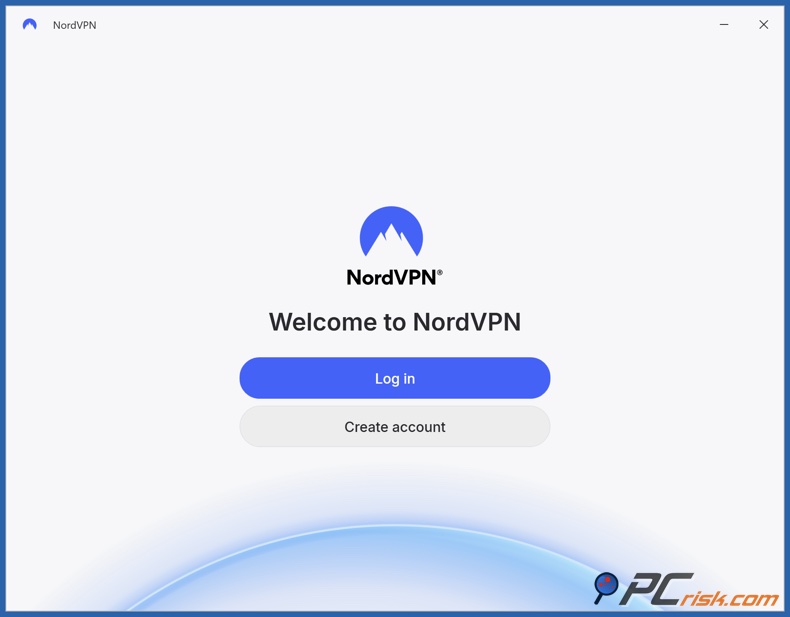
2. Installieren Sie die App und melden Sie sich an. Melden Sie sich nach der Installation an und lassen Sie den Client die Ersteinrichtung abschließen. Die NordVPN-App macht Quick Connect einfach, aber Sie können auch manuell ein Land oder einen Spezialserver auswählen, wenn Sie mehr Kontrolle benötigen.
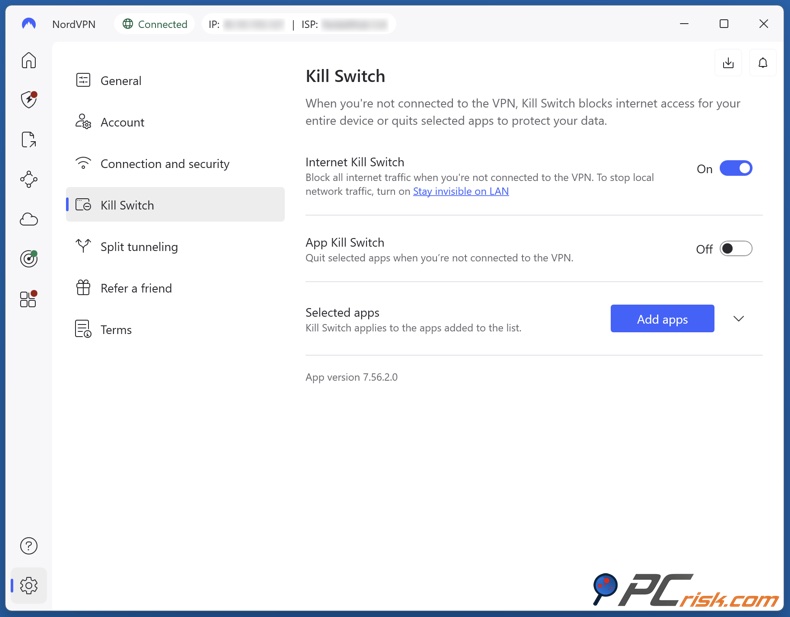
3. Aktivieren Sie die Datenschutz-Grundlagen vor dem Verbinden. In unserer Bewertung gehörten der Kill Switch, der DNS-Leak-Schutz und die geprüfte No-Logs-Richtlinie von NordVPN zu den größten Stärken. Für die Nutzung in der Schule ist das wichtig, weil Sie möchten, dass Ihr Datenverkehr durch den VPN-Tunnel geleitet wird, anstatt auf das lokale Netzwerk zurückzufallen, wenn die Verbindung abbricht.
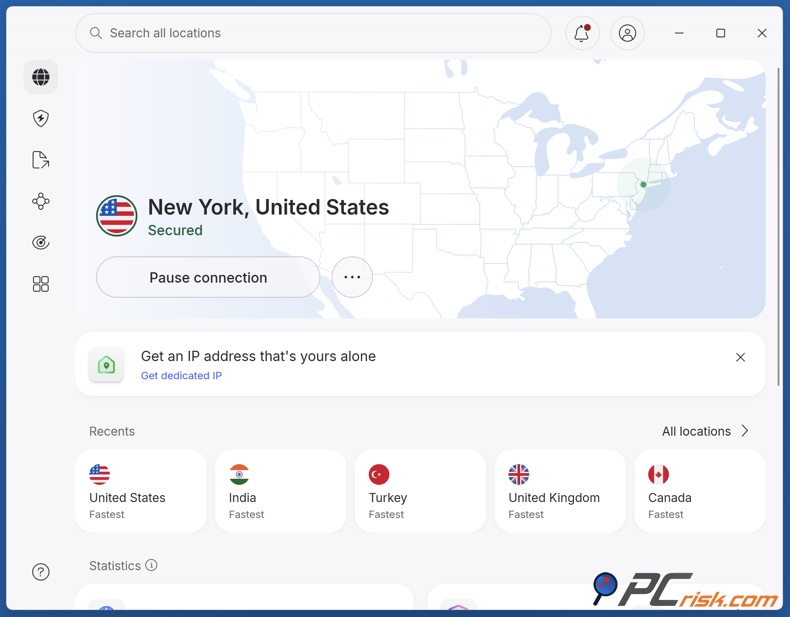
4. Beginnen Sie mit einem nahegelegenen Standardserver. Wenn Sie einfach nur eine gesperrte Seite im Schulnetzwerk öffnen möchten, beginnen Sie mit dem nächstgelegenen Land oder der schnellsten Quick-Connect-Option. Eine nahegelegene Verbindung bietet Ihnen normalerweise bessere Leistung für Recherche, Lesen, Uploads und Unterrichtsvideos. Die Tests von PCrisk ergaben, dass NordVPN dank NordLynx besonders stark auf nahegelegenen Servern abschneidet.
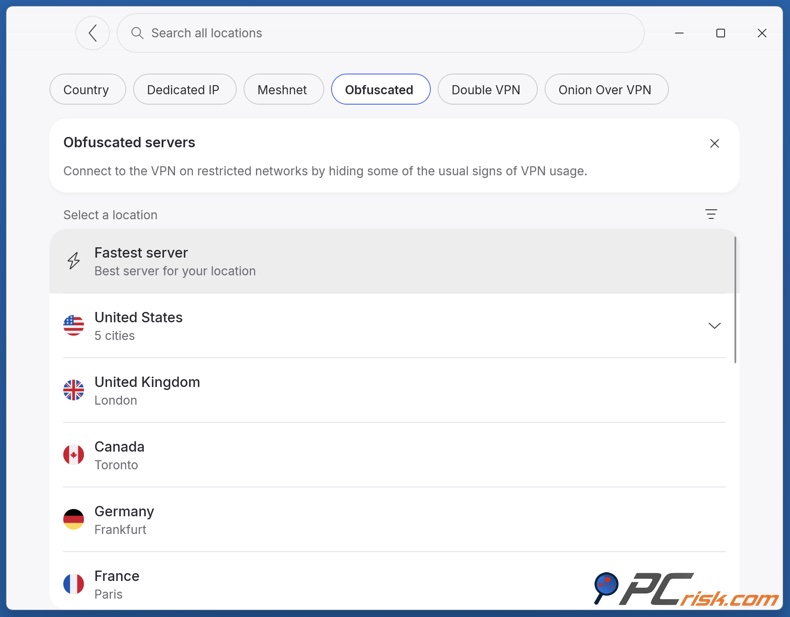
5. Wenn das Schulnetzwerk gewöhnlichen VPN-Datenverkehr blockiert, wechseln Sie zu OpenVPN und verwenden Sie verschleierte Server. Die Support-Dokumentation von NordVPN besagt, dass verschleierte Server mit OpenVPN UDP oder OpenVPN TCP funktionieren und speziell für restriktive Netzwerke entwickelt wurden. Nord erklärt, dass verschleierte Server verbergen, dass Sie ein VPN verwenden, indem sie Ihren Datenverkehr wie normalen Webverkehr aussehen lassen, was dabei helfen kann, VPN-blockierende Firewalls zu umgehen.
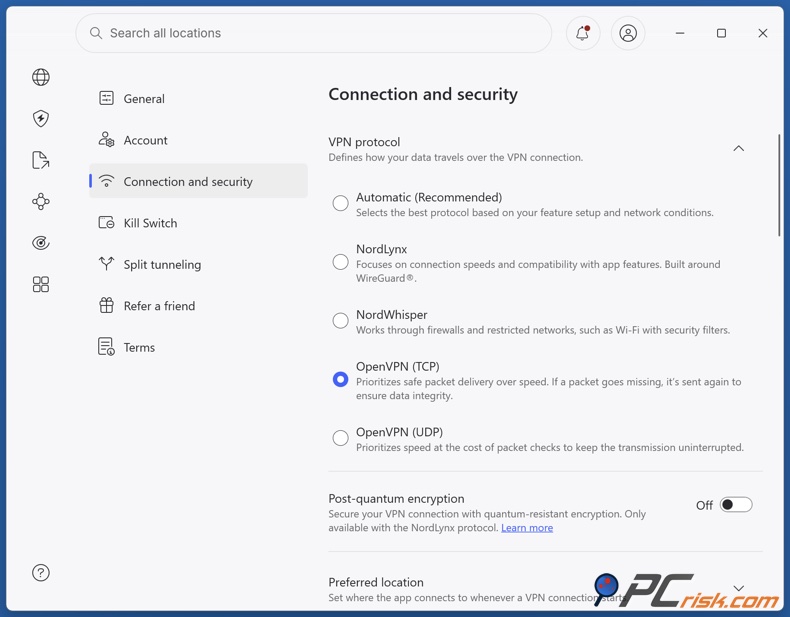
6. Bei besonders hartnäckigen Netzwerken versuchen Sie OpenVPN über TCP. Die Support-Seite von Nord weist Benutzer an, zu OpenVPN zu wechseln, wenn verschleierte Server verwendet werden, und allgemeine VPN-Empfehlungen haben lange TCP-Port 443 bevorzugt, da dieser Port weitverbreitet für HTTPS-Datenverkehr genutzt wird und von restriktiven Firewalls oft offen gelassen wird. Dies wird nicht jeden Schulfilter überwinden, aber es ist eine der ersten Anpassungen, die es sich lohnt auszuprobieren, wenn ein VPN an einem Ort funktioniert und an einem anderen nicht.
7. Öffnen Sie die gesperrte Website und testen Sie, um welche Art von Sperre es sich handelt. Wenn die Seite nach dem Einschalten des VPN normal geladen wird, war die Sperre wahrscheinlich an das Schulnetzwerk oder die IP-Filterung gebunden. Wenn die Seite immer noch nicht funktioniert, könnte die Sperre auf Browser-, Konto-, Geräterichtlinien- oder App-Installationsebene liegen. In diesem Fall müssen Sie möglicherweise eine andere Methode ausprobieren oder die Schul-IT um Hilfe bitten.
Generell sollten Sie den nächstgelegenen Server verwenden, es sei denn, Sie benötigen ein anderes Land. Ein lokaler Server ist normalerweise der schnellste. Wählen Sie ein anderes Land nur, wenn die Seite regionsbeschränkt ist oder Sie einen anderen Standort benötigen, um breite Inhaltsfilter zu umgehen. NordVPN ermöglicht es Ihnen auch, bestimmte Länder aus seiner Spezialserverliste auszuwählen, wenn Sie Verschleierung benötigen.
[Zurück zum Inhaltsverzeichnis]
Die besten VPNs zum Entsperren von Websites auf Schulcomputern
Die aktuelle VPN-Auswahlliste von PCrisk umfasst NordVPN, Surfshark VPN, Mullvad VPN, Proton VPN und ExpressVPN. Für den engeren Anwendungsfall dieses Artikels - das Öffnen gesperrter Websites auf Schulcomputern und die reibungslose Handhabung videolastiger Inhalte - belassen wir NordVPN auf dem ersten Platz und setzen ExpressVPN vor Proton VPN und Mullvad VPN, da die eigenen Tests von PCrisk ExpressVPN und Surfshark als stärkere Streaming- und Geo-Entsperr-Optionen beschreiben, während die Bewertung von Mullvad deutlich macht, dass Streaming einer seiner Schwachpunkte ist.
NordVPN - NordVPN ist unsere Top-Empfehlung, weil es Geschwindigkeit, Datenschutz, Serverabdeckung und alltägliche Benutzerfreundlichkeit besser ausbalanciert als alles andere auf der bewerteten Liste von PCrisk. PCrisk bewertet es mit 4,5 von 5, vermerkt die Unterstützung für 10 gleichzeitige Geräte und hebt ein Netzwerk von mehr als 9.100 Servern in 167 Ländern hervor. In der Praxis gibt diese breite Länderauswahl Schülern viel Spielraum, einen nahegelegenen Server für normales Surfen oder einen anderen Standort für regionsbeschränkte Inhalte zu finden. Die Tests von PCrisk ergaben auch, dass NordVPN zuverlässig die wichtigsten Streaming-Dienste öffnete und mit NordLynx besonders gut abschnitt, während es gleichzeitig überdurchschnittlich starke Sicherheits-Extras wie Double VPN, Onion over VPN, Threat Protection und verschleierte Server bietet.
- Vorteile: ausgezeichnete Geschwindigkeit, starke Datenschutzhaltung, großartige Plattformunterstützung und zuverlässige Entsperrung.
- Nachteile: Kurzzeitpläne sind teuer, es gibt keine dauerhafte kostenlose Stufe, und Split-Tunneling bleibt auf iOS und macOS eingeschränkt.
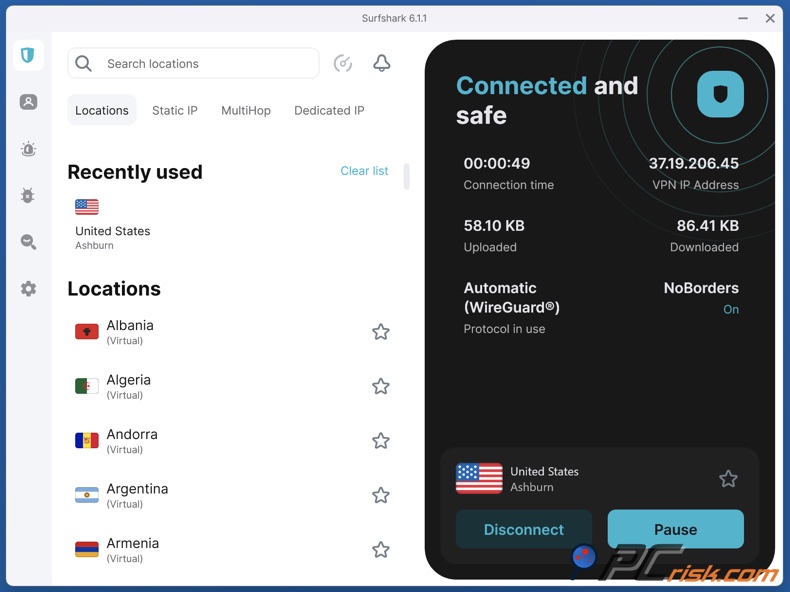
Surfshark - Surfshark ist die Preis-Leistungs-Wahl für Schüler, die Geschwindigkeit und Entsperrungskraft ohne Premium-Preise wollen. PCrisk bewertet es mit 4,4 von 5 und verweist auf ein Netzwerk von mehr als 4.500 Servern in 100 Ländern, kombiniert mit unbegrenzten gleichzeitigen Geräteverbindungen. Letzteres ist wichtig, wenn Sie mit einem Abonnement Laptop, Smartphone, Tablet und Heim-TV abdecken möchten, ohne mit Gerätebeschränkungen zu jonglieren. In den Tests von PCrisk bewältigte Surfshark die wichtigsten Streaming-Plattformen reibungslos und lieferte starke WireGuard-Leistung, während es Funktionen wie MultiHop, CleanWeb, Split-Tunneling und Everlink-Verbindungswiederherstellung hinzufügt.
- Vorteile: ausgezeichnetes Preis-Leistungs-Verhältnis, sehr gute Streaming-Leistung, breite Länderabdeckung und unbegrenzte Geräte.
- Nachteile: Die Verlängerungspreise steigen nach der ersten Laufzeit stark an, es gibt keinen dauerhaften kostenlosen Plan, und einige Funktionen fehlen noch oder sind auf iOS und Linux eingeschränkt.
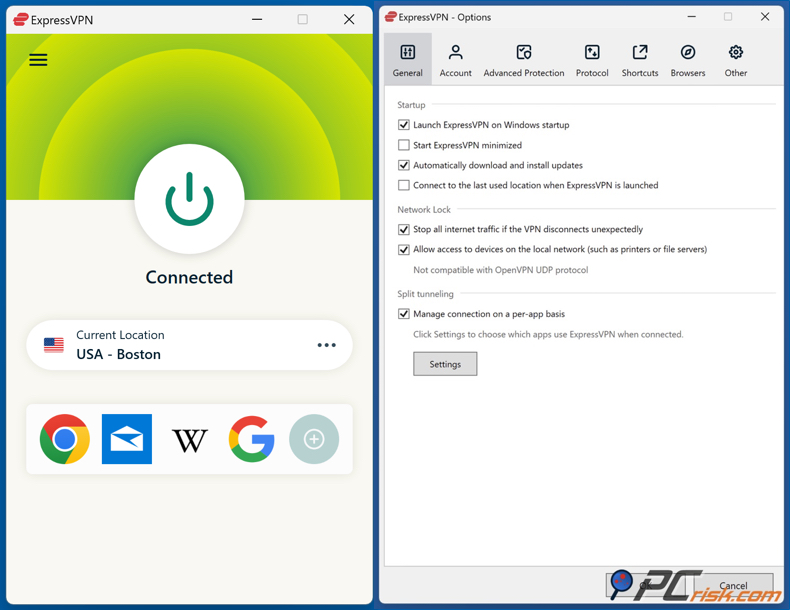
ExpressVPN - ExpressVPN ist unsere dritte Wahl für diesen Anwendungsfall, weil es eines der benutzerfreundlichsten Premium-VPNs ist und besonders gut beim schnellen Entsperren von Inhalten bleibt. PCrisk gibt ihm eine Bewertung von 4,1, listet die Unterstützung für 10 bis 14 Geräte je nach Plan und nennt ein globales Netzwerk von mehr als 3.000 Servern in 105 Ländern. Die Tests von PCrisk ergaben, dass es mit den wichtigsten Streaming-Diensten zuverlässig funktioniert, unter Last stabil bleibt und ungewöhnlich anfängerfreundlich auf Desktop, Mobilgerät und Router-Setups ist. Diese Einfachheit kann ein echter Vorteil sein, wenn Sie schnell online kommen wollen und sich nicht mit Menüs oder erweiterten Optionen herumschlagen möchten.
- Vorteile: sehr übersichtliche Apps, solide Datenschutzgrundlagen, ausgezeichnete Streaming-Zuverlässigkeit und sehr breite Länderabdeckung.
- Nachteile: Es ist teuer, es fehlen einige der erweiterten Extras von NordVPN und Surfshark, und es bietet ein schwächeres langfristiges Preis-Leistungs-Verhältnis als die besten Budget-Konkurrenten.
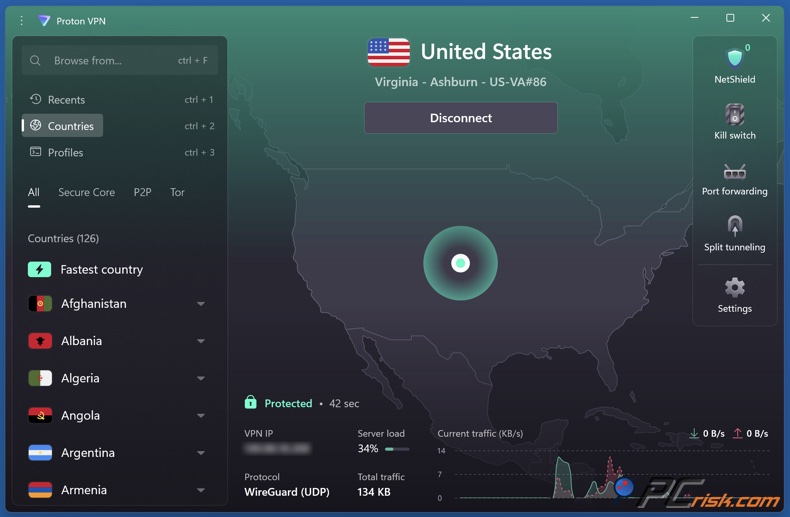
Proton VPN - Proton VPN ist eine sehr gute Wahl für Nutzer, denen die Datenschutzphilosophie genauso wichtig ist wie die Entsperrung. PCrisk bewertet es mit 4,2 von 5 und beschreibt ein Servernetzwerk von mehr als 18.700 Servern in über 134 Ländern in der Funktionsübersicht, während auch Secure Core, NetShield und VPN Accelerator hervorgehoben werden. In den Tests stellte PCrisk fest, dass Proton VPN Plus für Streaming und Leak-Schutz effektiv ist, und es bleibt einer der wenigen großen Dienste mit einer wirklich nutzbaren kostenlosen Stufe. Allerdings sind die bezahlten Pläne nicht die günstigsten, und PCrisk merkt an, dass der Support langsamer sein kann und die Leistung zwar gut, aber nicht immer marktführend ist.
- Vorteile: ausgezeichneter Datenschutzruf, starke bezahlte Funktionen, breite Serververteilung und der beste kostenlose Plan unter den fünf bewerteten.
- Nachteile: Bezahlte Stufen kosten mehr als bei vielen Konkurrenten, Geschwindigkeiten sind stark, aber nicht immer klassenführend, und der kostenlose Plan ist für Streaming nicht geeignet.
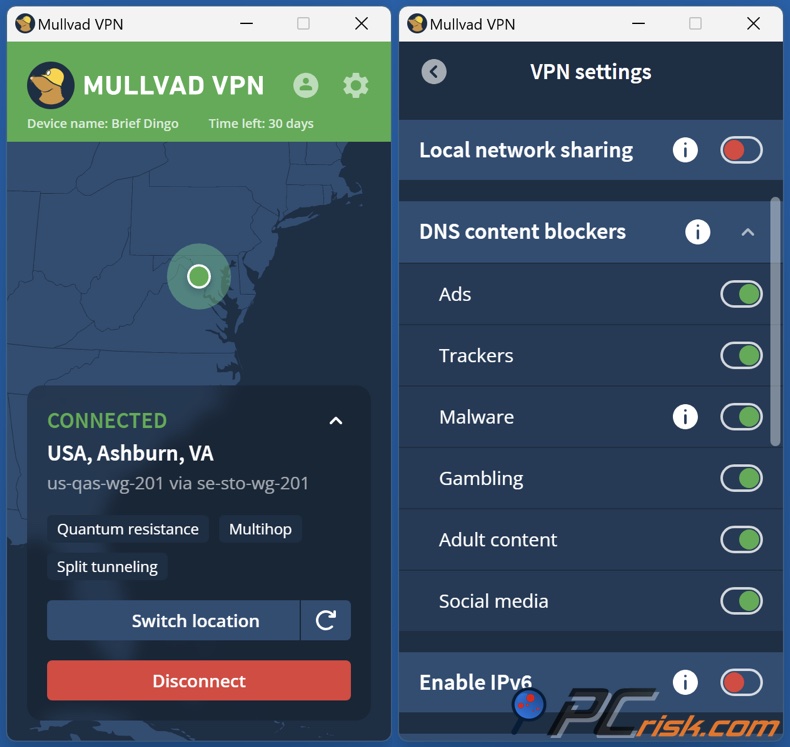
Mullvad VPN - Mullvad VPN ist die datenschutzorientierteste Option auf dieser Liste, aber die am wenigsten geeignete, wenn Ihr Ziel ist, gesperrte Seiten auf einem Schulcomputer zu entsperren und Video reibungslos zu streamen. PCrisk bewertet es mit 4,3 von 5 und lobt die anonyme Anmeldung, quelloffene geprüfte Apps und stabile alltägliche Leistung. Der Kompromiss ist ein kleineres Netzwerk - etwa 580 Server in über 50 Ländern - plus schwächere Geo-Entsperrung. Die Bewertung von PCrisk ist deutlich, dass Mullvad mit den wichtigsten Streaming-Diensten Schwierigkeiten hat und einige Komfortfunktionen fehlen, die gewöhnliche Nutzer erwarten.
- Vorteile: herausragende Datenschutz-Referenzen, einfache Pauschalpreise und starke Leistung auf nahegelegenen Servern.
- Nachteile: begrenzte Länderauswahl, schwächeres Streaming und Entsperren, kein Live-Chat und weniger Komfortfunktionen für durchschnittliche Nutzer. Wenn Ihre Priorität vor allem Anonymität ist, ist Mullvad ausgezeichnet. Wenn Ihre Priorität ein problemloser Zugang in einem restriktiven Schulnetzwerk ist, fällt es hinter die anderen vier zurück.
Wenn Sie die Kurzfassung möchten: Verwenden Sie NordVPN für das beste Gesamtergebnis, Surfshark wenn Budget und unbegrenzte Geräte am wichtigsten sind, ExpressVPN wenn Sie Premium-Einfachheit wollen, Proton VPN wenn Sie Datenschutz schätzen und eine glaubwürdige kostenlose Option für leichte Nutzung wollen, und Mullvad nur, wenn Datenschutz Ihre oberste Priorität vor Streaming oder Komfort ist.
[Zurück zum Inhaltsverzeichnis]
Wie wir VPNs testen
Die VPN-Methodik von PCrisk ist bewusst praxisnah. Wir vergleichen nicht nur Datenblätter. Auf der speziellen Seite „Wie wir VPNs testen" erklärt PCrisk, dass VPNs unter realen Bedingungen bewertet werden und geprüft wird, ob ein Dienst wirklich hohe Standards für Datenschutz, Sicherheit und Benutzerfreundlichkeit erfüllt. Das beginnt mit Sicherheitsgrundlagen wie moderner Verschlüsselung, starken Tunneling-Protokollen, Leak-Prävention und Kill-Switch-Verhalten bei simulierten Verbindungsabbrüchen. PCrisk überprüft auch die Anbieterinfrastruktur und bevorzugt Funktionen wie eigene DNS-Server, rein RAM-basierte Server und andere Maßnahmen, die das Risiko von Datenlecks oder dauerhafter Speicherung reduzieren.
Leistungstests sind ebenso strukturiert. Wir messen zuerst eine Basisverbindung und vergleichen dann die VPN-Leistung über lokale, mittelentfernte und weit entfernte Server zu verschiedenen Tageszeiten. Üblicherweise werden neun Datenpunkte gemittelt, die aus Tests mit drei Servern zu drei verschiedenen Zeiten stammen, und Download-Geschwindigkeit, Upload-Geschwindigkeit und Latenz werden aufgezeichnet. Über Laborzahlen hinaus umfasst die Methodik auch Alltagsaufgaben wie HD- und 4K-Streaming, große Downloads, Torrenting wo angebracht und sogar Online-Gaming, um zu prüfen, wie stabil und konsistent die Verbindung im Laufe der Zeit bleibt.
Streaming und Geo-Entsperrung bekommen ihre eigene dedizierte Bewertung, weil sie einer der Hauptgründe sind, warum Menschen VPNs kaufen. Wir testen den Zugang zu beliebten Streaming-Diensten, prüfen, ob die Wiedergabe reibungslos beginnt, suchen nach Proxy- oder VPN-Fehlermeldungen und probieren bei Bedarf mehrere Server aus. Ebenso wichtig ist, dass wir über einen Browser-Tab hinausschauen und testen, wie VPNs mit Apps auf verschiedenen Geräten funktionieren, da das Sperrverhalten zwischen Websites und nativen Apps variieren kann.
Auch die Benutzerfreundlichkeit zählt. Unsere Methodik umfasst ausdrücklich Anmeldung, Installation, Interface-Design, Funktionsklarheit, Serverwechsel, Auto-Connect-Verhalten, Supportqualität und ob erweiterte Funktionen wie Split-Tunneling oder Multi-Hop tatsächlich wie versprochen funktionieren. Dies spiegelt die breitere Logik des Werbeblocker-Test-Frameworks von PCrisk wider, das Praxis- und Labortests, Standardeffektivität, Leistungsauswirkungen, Benutzerfreundlichkeit und die einfache Verwaltung von Ausnahmen oder Einstellungen betont, ohne durchschnittliche Nutzer zu verwirren. Diese Überschneidung ist wichtig, weil gute Sicherheitssoftware nicht nur technisch stark sein sollte. Sie muss auch für gewöhnliche Menschen praktisch sein.
[Zurück zum Inhaltsverzeichnis]
Wichtige Funktionen bei der Wahl eines VPN
Das Erste, worauf man achten sollte, ist Sicherheit und Datenschutz. Das bedeutet moderne Verschlüsselung, sichere Protokolle, Leak-Schutz und einen funktionierenden Kill Switch. Es bedeutet auch eine klare No-Logs-Richtlinie und idealerweise ein unabhängiges Audit, anstatt dass ein Anbieter Sie einfach bittet, seinem Marketing zu vertrauen. Die VPN-Tests von PCrisk legen viel Gewicht auf genau diese Faktoren, und die bestplatzierten Dienste in der Zusammenfassung 2026 stützen sich alle stark auf geprüfte Datenschutzaussagen und solide technische Schutzmaßnahmen.
Das Zweite ist Geschwindigkeit und Netzwerkreichweite. Ein VPN mit einem großen Servernetzwerk gibt Ihnen mehr Länderoptionen und eine bessere Chance, eine schnelle Route in der Nähe Ihres Standorts zu finden. Das ist für normales Surfen in der Schule wichtig, aber noch wichtiger für Videos, Downloads und alles andere, das sich schlecht anfühlt, wenn die Latenz steigt. Wenn Sie VPN-Sperren erwarten, sind auch Verschleierung und Protokollwahl wichtig. Dienste, die Protokolle wechseln oder VPN-Datenverkehr tarnen können, funktionieren eher in restriktiven Netzwerken.
Das Dritte ist Benutzerfreundlichkeit. Ein gutes VPN sollte sich schnell installieren lassen, schnell verbinden, Serveroptionen übersichtlich anzeigen und auf den Geräten funktionieren, die Sie tatsächlich besitzen. Wenn Sie einen Schulcomputer verwenden, können die Unterstützung von Browser-Erweiterungen und Chromebook-Kompatibilität fast genauso wichtig sein wie die reine Geschwindigkeit. Schließlich sollten Sie die Preise realistisch betrachten. Die allgemeine VPN-Empfehlung von PCrisk ist hier eindeutig: Kostenlose Dienste sind in der Regel eingeschränkter, während kostenpflichtige VPNs tendenziell bessere Geschwindigkeit, Sicherheit, Support und Konsistenz bieten.
[Zurück zum Inhaltsverzeichnis]
10 Wege, Websites auf Schulcomputern ohne VPN zu entsperren
Nicht jeder Schüler kann eine vollständige VPN-App installieren, und nicht jede Sperre erfordert eine. Die 10 Methoden unten können in manchen Situationen funktionieren, aber keine ist gleichermaßen sicher, privat oder zuverlässig. Einige helfen nur bei schwachen Filtern. Einige tauschen Privatsphäre gegen Bequemlichkeit ein. Andere, wie Google Cache, sind inzwischen viel weniger nützlich als früher. Betrachten Sie diese als Ausweichmöglichkeiten, nicht als Ersatz für ein starkes VPN.
1. Verwenden Sie den Tor Browser
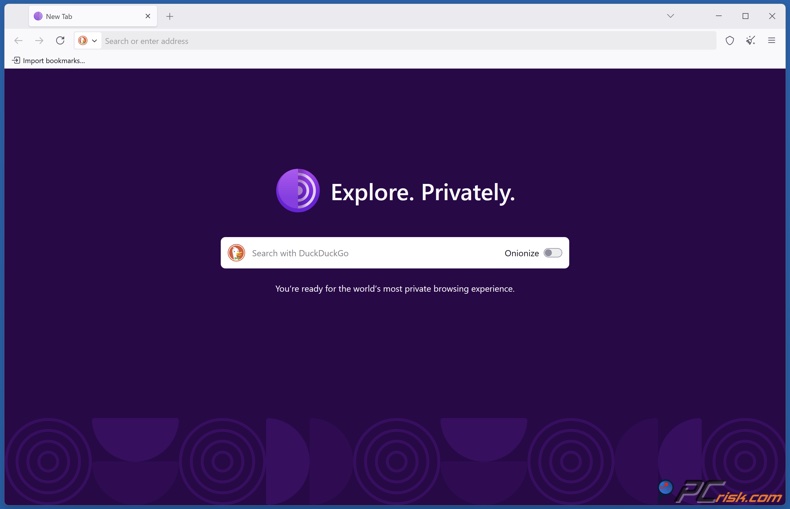
Der offizielle Browser des Tor Project ist darauf ausgelegt, Ihren Datenverkehr über das Tor-Netzwerk zu leiten, vor Tracking und Überwachung zu schützen und Zensur zu umgehen. Das macht ihn zu einem der leistungsfähigsten Nicht-VPN-Tools, um gesperrte Inhalte zu erreichen. Der Nachteil ist die Praxistauglichkeit. Auf einem verwalteten Schulgerät kann die Installation gesperrt sein, und Tor ist normalerweise langsamer und weniger bequem als ein gängiges kostenpflichtiges VPN. Dennoch ist er für textlastiges Surfen und Zensurresistenz eine der stärksten verfügbaren Alternativen.
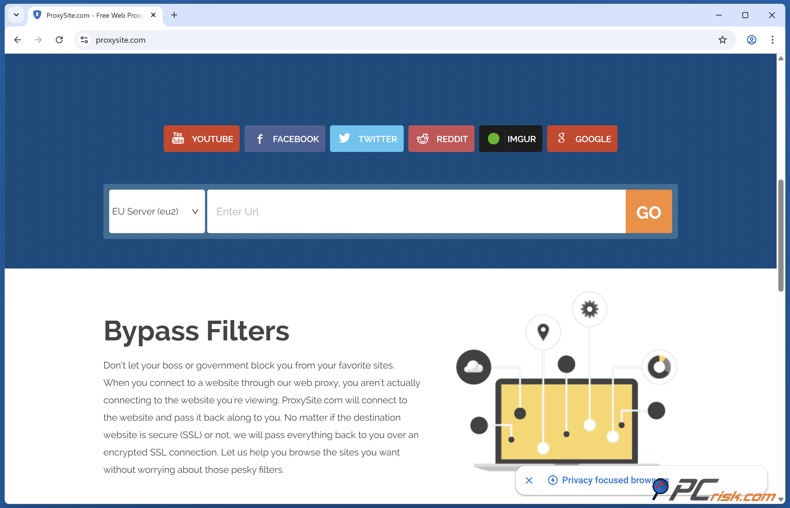
2. Verwenden Sie einen Web-Proxy
Ein Web-Proxy fungiert als Vermittler zwischen Ihrem Browser und der Website, die Sie besuchen möchten. Der Proxy ruft die Seite für Sie ab und sendet sie zurück, was manchmal einfache URL- oder Domain-Sperren umgehen kann. Das Hauptproblem ist Vertrauen. Da der Proxy in der Mitte sitzt, kann er den Datenverkehr sehen, den er verarbeitet. Deshalb eignen sich Proxys besser für risikoarmes Lesen, nicht für persönliche Konten, Schulportale oder sensible Informationen.
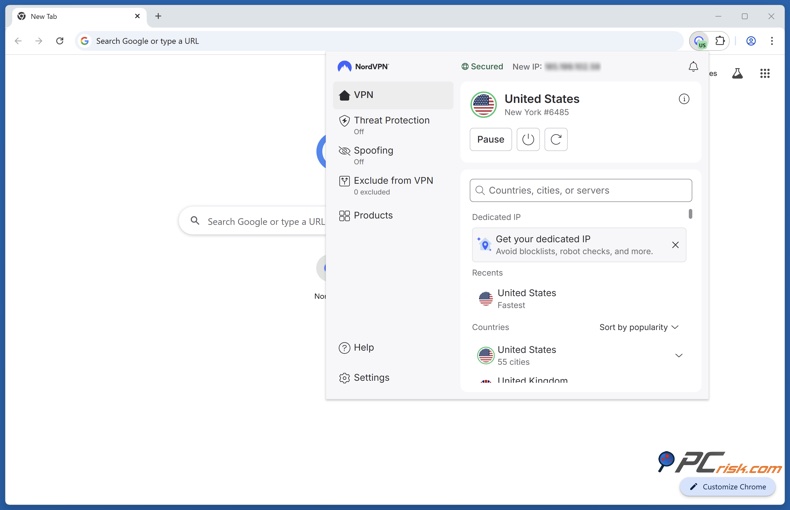
3. Installieren Sie eine Proxy- oder VPN-Browser-Erweiterung
Wenn Sie keine vollständige Desktop-Software installieren können, kann eine Browser-Erweiterung die nächstbeste Option sein, da sie den Browser-Datenverkehr umleiten kann, ohne das gesamte Betriebssystem zu ändern. Das kann ausreichen, um gesperrte Webseiten zu öffnen, und ist oft einfacher auf einem persönlichen Laptop zu verwenden. Aber es gibt zwei Hauptprobleme. Erstens können Schulen Erweiterungen erlauben oder sperren, und einige Education-Domains sperren den Zugang zum Chrome Web Store. Zweitens können die Berechtigungen von Erweiterungen sehr weitreichend sein. Google warnt, dass einige Erweiterungen Daten auf jeder von Ihnen besuchten Seite lesen oder ändern können, und aktuelle Berichte zeigen, wie riskant schlechte Erweiterungen sein können. Verwenden Sie nur seriöse, gut bewertete Tools.
Ein VPN verschlüsselt Ihren Datenverkehr — aber Ihr Gerät braucht dennoch Schutz vor Malware und Ransomware. Combo Cleaner bietet die fehlende Schutzschicht.
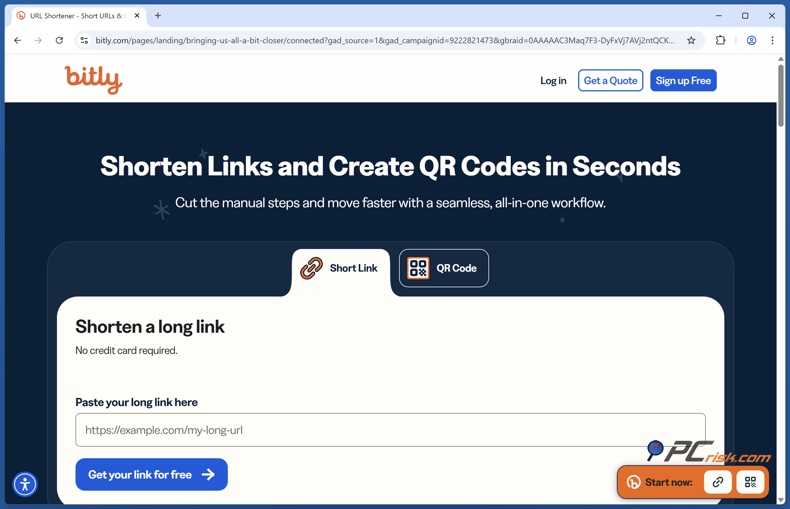
Combo Cleaner herunterladenAntivirusMalware-Bedrohungen erkennen & entfernen→4. Verwenden Sie einen URL-Verkürzer
Eine verkürzte URL kann manchmal einen einfachen Schlüsselwort- oder Domain-Filter umgehen, weil die gekürzte Adresse das eigentliche Ziel verbirgt. Dienste wie Bitly leiten den Kurzlink zur vollständigen Ziel-URL weiter. Das ist auch der Grund, warum die Methode unzuverlässig ist. Wenn der Schulfilter Weiterleitungen verfolgt, gängige Verkürzer-Domains blockiert oder die Zielseite ohnehin sperrt, hilft die Abkürzung nicht. Diese Methode funktioniert also möglicherweise gegen die schwächsten Filter, ist aber eine der unzuverlässigsten Methoden hier.
5. Wechseln Sie das Protokoll
Diese Methode funktioniert normalerweise am besten mit einem Proxy oder einem browserbasierten Tunneling-Tool, nicht allein. Einige restriktive Netzwerke erlauben HTTPS-Datenverkehr über TCP-Port 443, blockieren aber offensichtlicheren VPN- oder Proxy-Datenverkehr auf anderen Ports. Die Dokumentation zu verschleierten Servern von NordVPN und die OpenVPN-Anleitung zeigen beide, dass der Wechsel zu OpenVPN und die Verwendung von TCP 443 einer Verbindung in einem restriktiven Netzwerk helfen können. Wenn eine Seite zu Hause funktioniert, aber nicht in der Schule, ist der Protokollwechsel eines der ersten Dinge, die Sie ausprobieren sollten.
6. Verwenden Sie eine dynamische IP-Adresse
Eine dynamische IP-Adresse ändert sich im Laufe der Zeit, sodass das Verlassen eines eingeschränkten Netzwerks und der Beitritt zu einem anderen sehr effektiv sein kann. Wenn die Sperren der Schule an ihren öffentlichen IP-Bereich oder ihr Filtersystem gebunden sind, erhalten Sie durch den Wechsel zu einem Handy-Hotspot oder einem anderen Netzwerk einen neuen Weg und normalerweise eine neue öffentliche IP. Diese Methode repariert nicht wirklich den Schulcomputer, sondern umgeht das Schulnetzwerk. Sie ist normalerweise auf einem persönlichen Gerät wesentlich effektiver als auf einem verwalteten Schullaptop.
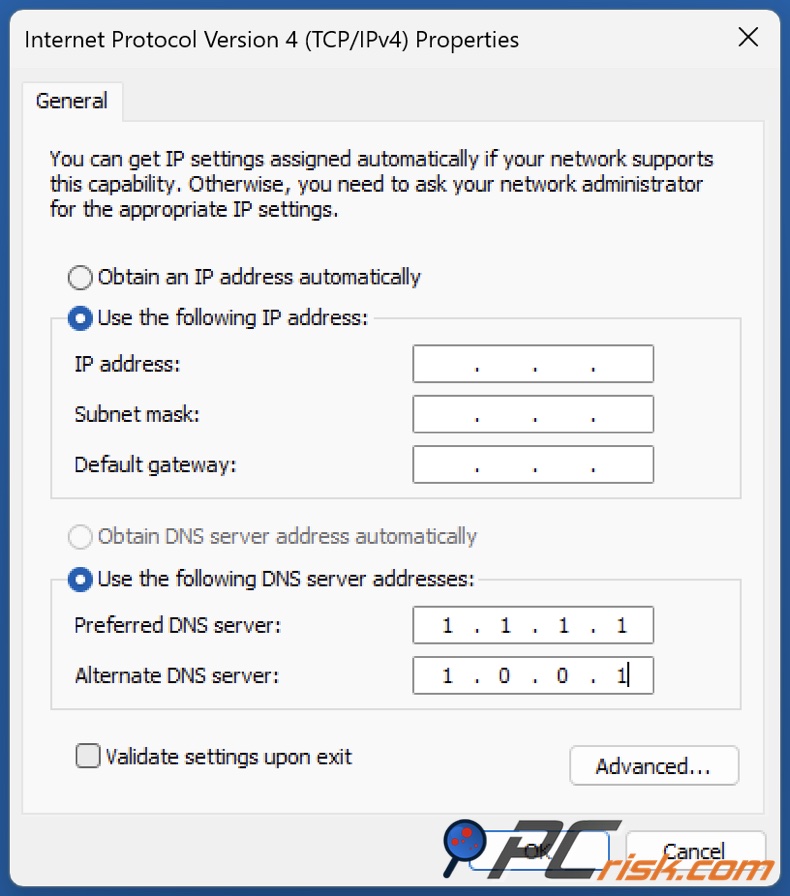
7. Ändern Sie die DNS-Servereinstellungen
Das Ändern des DNS kann helfen, wenn eine Website hauptsächlich auf DNS-Ebene gesperrt ist. Sowohl Google Public DNS als auch Cloudflare haben klare Anleitungen zum Ändern der Standard-DNS-Einstellungen eines Geräts, und Cloudflares 1.1.1.1 für Familien zeigt, wie DNS Malware oder Inhalte für Erwachsene nach Domain blockieren kann. Aber die Einschränkung ist wichtig: Wenn die Schule Proxy-Einstellungen, Browserrichtlinien, Firewall-Regeln oder vollständige URL-Filterung verwendet, hilft das Ändern des DNS oft nicht. Dies funktioniert am besten auf nicht verwalteten Geräten und bei einfachen Nur-DNS-Sperren.
8. Geben Sie eine IP-Adresse statt einer URL ein
Dies funktioniert nur in wenigen Fällen. Wenn die Sperre DNS-basiert ist und der Server auf seine IP antwortet, könnte die Eingabe der IP die Seite laden. Aber die meisten modernen Websites funktionieren nicht so. Der HTTP-Host-Header teilt dem Server mit, welche Seite Sie möchten, und HTTPS verwendet SNI, um das richtige Zertifikat für den Hostnamen anzuzeigen. Da viele Domains eine einzige IP-Adresse teilen, erhalten Sie bei Eingabe der rohen IP-Adresse oft die falsche Seite, eine Zertifikatswarnung oder nichts Brauchbares.
9. Verwenden Sie Google Translate
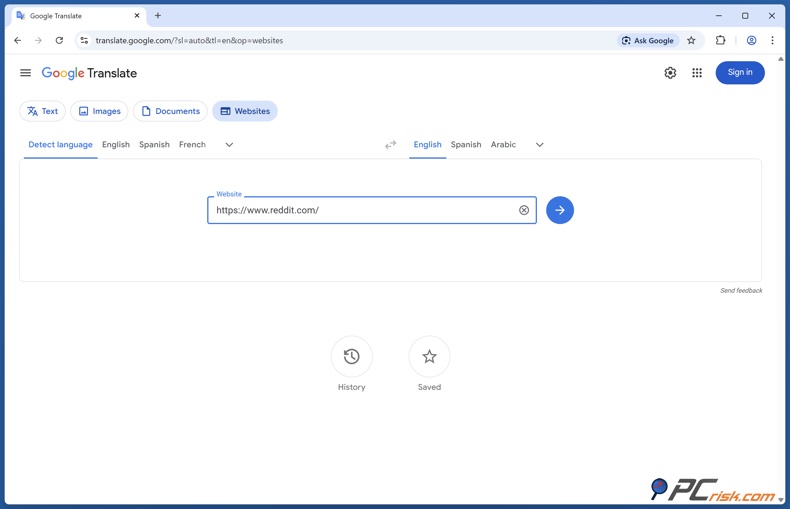
Die Chrome-Hilfeseiten von Google sagen, dass Sie eine Seite an translate.google.com senden, „Websites" wählen und den Dienst die Seite in einer anderen Sprache abrufen und anzeigen lassen können. Da die Seite über den Übersetzungsdienst von Google geladen wird und nicht über Ihren normalen Browserpfad, kann dies manchmal textlastige gesperrte Seiten öffnen. Es ist keine Wunderlösung. Es funktioniert am besten bei einfachen Seiten und ist nicht sehr nützlich für Anmeldungen, interaktive Tools oder Streaming. Aber für einfache Artikel, Schullesestoff und Referenzmaterial ist es immer noch eine praktische Option ohne Installation.
10. Konvertieren Sie HTML in PDF
HTML-zu-PDF-Tools rufen eine Seite ab und wandeln sie in ein portables Dokument um, das Sie herunterladen oder offline anzeigen können. Adobe sagt, der Hauptvorteil sei, dass die Konvertierung von HTML zu PDF eine Webseite portabel, teilbar und offline lesbar macht. In der Praxis kann dies bei gesperrten Artikeln oder statischen Referenzseiten helfen, weil der Konverter die Seite für Sie anfordert. Der Nachteil ist, dass es normalerweise nur zum Lesen dient und oft nicht bei Seiten funktioniert, bei denen Sie sich anmelden oder interagieren müssen. Einige browserbasierte PDF-Tools geben auch an, dass sie angemeldete Seiten nicht unterstützen.
[Zurück zum Inhaltsverzeichnis]
Zusammenfassung
Wenn Sie den zuverlässigsten, sichersten und am wenigsten frustrierenden Weg suchen, gesperrte Websites auf einem Schulcomputer zu öffnen, verwenden Sie ein hochwertiges kostenpflichtiges VPN. Das ist immer noch die beste Antwort. Von den VPNs, die PCrisk bewertet hat, ist NordVPN die beste Gesamtwahl, weil es großartige Geschwindigkeit, ein großes Servernetzwerk, starke Datenschutzfunktionen und hilfreiche Optionen für restriktive Netzwerke kombiniert, wie verschleierte Server. Surfshark ist das beste Preis-Leistungs-Verhältnis, ExpressVPN ist die einfachste Premium-Option, Proton VPN ist die datenschutzorientierte Wahl mit der besten kostenlosen Stufe, und Mullvad ist großartig für Anonymität, aber nicht ideal für Streaming oder breite Entsperrung.
Wenn Sie kein VPN verwenden können, seien Sie realistisch hinsichtlich dessen, was die anderen Optionen können und was nicht. Tor Browser ist das beste Tool für Zensurresistenz; ein Web-Proxy kann in risikoarmen Situationen funktionieren; DNS-Änderungen können auf nicht verwalteten Geräten helfen; und Google Translate oder PDF-Konvertierung können manchmal eine Textseite öffnen. Aber keine dieser Optionen bietet die gleiche Privatsphäre, Konsistenz und Benutzerfreundlichkeit wie ein starkes VPN. Viele funktionieren auch überhaupt nicht auf streng verwalteten Schulgeräten.
Ein letzter Punkt ist wichtig. Wenn die gesperrte Seite bildungsrelevant ist und wahrscheinlich versehentlich gesperrt wurde, ist die Anfrage, sie auf die Whitelist zu setzen, immer noch die beste langfristige Lösung. Schulfilter sind oft breit angelegt, und übermäßiges Sperren kommt vor. Beim Entsperren sollte es darum gehen, echte Ressourcen zu erreichen und Ihre Privatsphäre in einem Netzwerk zu schützen, das Sie nicht kontrollieren - nicht darum, Sicherheits- oder Compliance-Schutzmaßnahmen zu umgehen.
[Zurück zum Inhaltsverzeichnis]
Häufig gestellte Fragen (FAQs)
Ist es legal, Websites auf einem Schulcomputer zu entsperren?
Legalität und schulische Genehmigung sind nicht dasselbe. In den USA verlangt CIPA von vielen Schulen, die E-Rate-Förderung erhalten, bestimmte schädliche Inhalte zu filtern, und schulische Nutzungsrichtlinien können separat einschränken, was Schüler auf Schulsystemen tun dürfen. Eine Umgehungsmethode ist also möglicherweise nicht strafbar, kann aber dennoch gegen Schulregeln oder Gerätenutzungsvereinbarungen verstoßen.
Was ist der beste Gesamtweg, um Websites in der Schule zu entsperren?
Ein kostenpflichtiges VPN ist immer noch die beste Gesamtmethode, weil es gleichzeitig Ihre IP-Adresse ändert und Ihren Datenverkehr verschlüsselt. Basierend auf den bewerteten VPNs von PCrisk ist NordVPN die stärkste Gesamtempfehlung zum Entsperren von Schulcomputern dank seiner Geschwindigkeit, des großen Servernetzwerks und der Funktionen für restriktive Netzwerke.
Können Schulen VPNs blockieren?
Ja. Netzwerke können gewöhnlichen VPN-Datenverkehr erkennen oder blockieren, und verwaltete Geräte können auch die App-Installation oder Erweiterungsnutzung einschränken. Genau deshalb gibt es Funktionen wie verschleierte Server und Protokollwechsel.
Wird der Inkognito- oder private Browsermodus Websites entsperren?
Normalerweise nicht. Privates Surfen verhindert hauptsächlich, dass der Browser lokalen Verlauf und Cookies auf dem Gerät speichert. Es verbirgt Ihre Aktivitäten nicht vor dem Netzwerk, vor Ihrer Schule oder vor den Websites, die Sie besuchen.
Reicht das Ändern des DNS aus, um Schulfilter zu umgehen?
Manchmal, aber nur wenn die Sperre hauptsächlich auf DNS-Ebene erfolgt und das Gerät nicht streng verwaltet wird. Wenn die Schule Proxy-Richtlinien, Browsersteuerungen oder vollständige URL-Filterung durchsetzt, hat das Ändern der DNS-Server oft keine Wirkung.
Sind kostenlose VPNs dafür sicher?
Kostenlose VPNs sind für die Schulnutzung normalerweise nicht die beste Option, da sie tendenziell weniger Server, mehr Einschränkungen, schwächeren Support und weniger konsistente Leistung haben. Proton VPN ist die einzige kostenlose Option in den Top Fünf von PCrisk, die wir als wirklich glaubwürdig für sehr leichte Nutzung beschreiben würden, aber sein kostenloser Plan ist immer noch nicht ideal für Streaming oder breite Entsperrung.
Kann eine Browser-Erweiterung funktionieren, wenn die Softwareinstallation gesperrt ist?
Manchmal. Eine Erweiterung kann einfacher zu installieren sein als ein vollständiges Desktop-VPN, aber Schulen können Erweiterungen zentral erlauben oder sperren, und einige Education-Domains blockieren den Zugang zum Chrome Web Store. Erweiterungen erfordern auch sorgfältige Prüfung, da ihre Berechtigungen sehr weitreichend sein können.
Ist Tor besser als ein VPN für Schulsperren?
Im Allgemeinen nicht. Tor ist stärker für Zensurresistenz und Anonymität, aber langsamer und weniger bequem für das alltägliche Surfen in der Schule. Für die meisten Menschen, die gewöhnliche gesperrte Seiten schnell und sicher öffnen möchten, ist ein Premium-VPN das praktischere Werkzeug.
Teilen:
 Facebook
 X.com
X.com
 LinkedIn
 Link kopieren

Rimvydas Iliavicius
Autor von Anleitungen bei PCrisk.
Rimvydas ist ein Forscher mit über vier Jahren Erfahrung in der Cybersicherheitsbranche. Er besuchte die Technische Universität Kaunas und schloss 2017 mit einem Master in Übersetzung und Lokalisierung von technischen Texten ab. Sein Interesse an Computern und Technologie führte ihn dazu, ein vielseitiger Autor in der IT-Branche zu werden. Bei PCrisk ist er für das Schreiben von ausführlichen Anleitungen für Microsoft Windows verantwortlich.
Das Sicherheitsportal PCrisk wird von der Firma RCS LT bereitgestellt.
Gemeinsam klären Sicherheitsforscher Computerbenutzer über die neuesten Online-Sicherheitsbedrohungen auf. Weitere Informationen über das Unternehmen RCS LT.
Unsere Anleitungen zur Entfernung von Malware sind kostenlos. Wenn Sie uns jedoch unterstützen möchten, können Sie uns eine Spende schicken.
SpendenDas Sicherheitsportal PCrisk wird von der Firma RCS LT bereitgestellt.
Gemeinsam klären Sicherheitsforscher Computerbenutzer über die neuesten Online-Sicherheitsbedrohungen auf. Weitere Informationen über das Unternehmen RCS LT.
Unsere Anleitungen zur Entfernung von Malware sind kostenlos. Wenn Sie uns jedoch unterstützen möchten, können Sie uns eine Spende schicken.
Spenden
▼ Diskussion einblenden